Translations:Accept payments custom feature/21/nl
From SimplyBook.me
Hoe de valuta wijzigen
U kunt de valuta aanpassen in de instellingen van de aangepaste functie Betalingen accepteren.
Let op!
- Sommige betalingsverwerkers ondersteunen niet alle valuta's. Controleer voordat u de valuta instelt of de geselecteerde betalingsverwerker deze ondersteunt.
- Er is geen optie om meerdere bedrijfsvaluta's te selecteren. De valuta die u kiest, geldt voor al uw aanbiedingen.
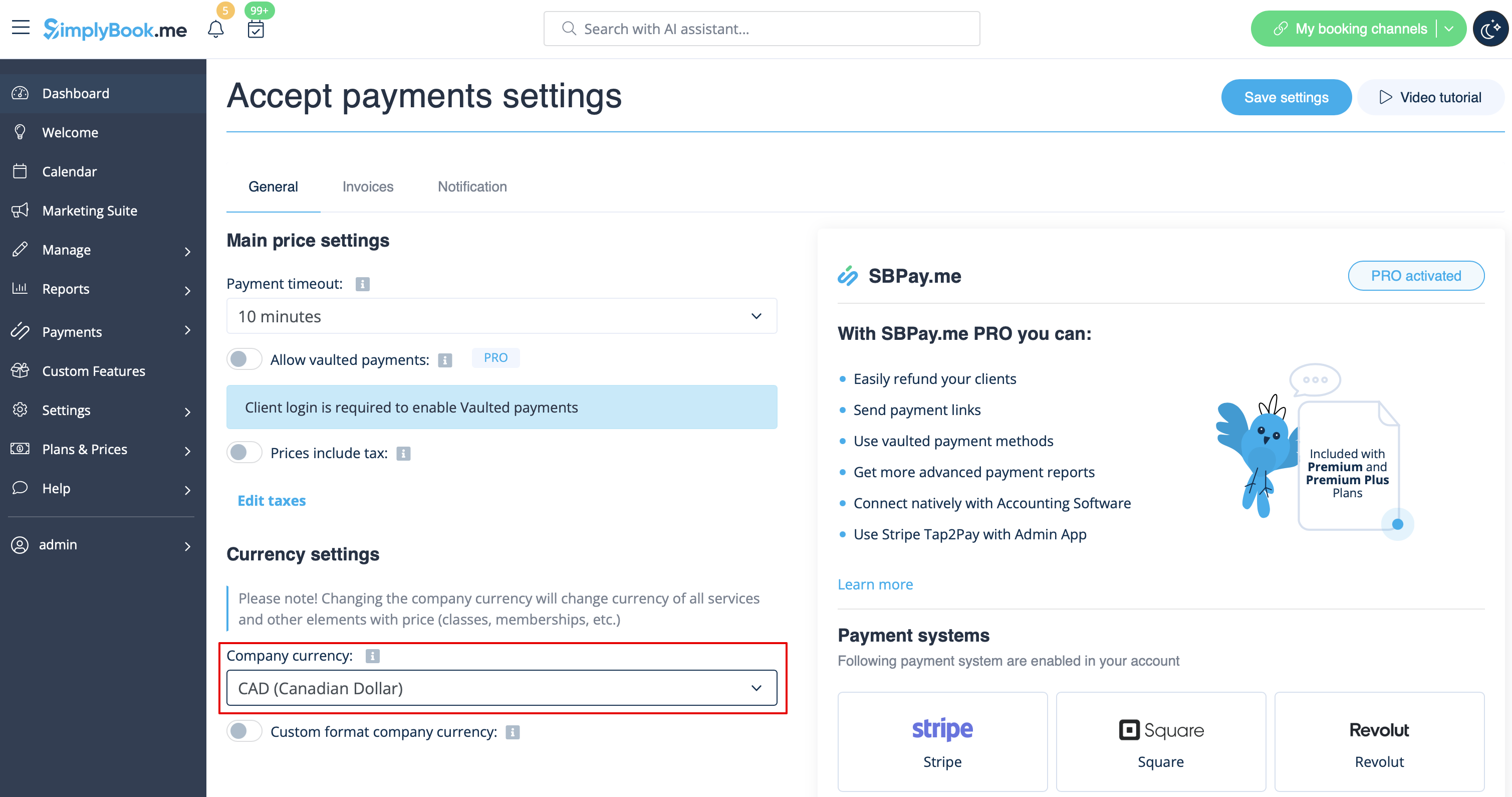
In de valuta-instellingen kunt u Aangepaste opmaak bedrijfsvaluta inschakelen om het volgende aan te passen:
- Valutasymbool: Pas indien nodig het valutasymbool aan.
- Decimaalteken: Kies tussen "," of "." voor weergave in uw prijzen.
- Cijfers: Selecteer in dit gedeelte het aantal cijfers dat na het decimaalteken in het bedrag wordt weergegeven, variërend van 0 tot 3. Als de prijs van de dienst bijvoorbeeld is ingesteld op $ 10 en het aantal cijfers in de valuta-instellingen is ingesteld op 0, wordt de prijs op de boekingswebsite weergegeven als $ 10. Als u 2 instelt, wordt het formaat $10,00. Als het aantal cijfers is ingesteld op 0, is het niet mogelijk om bedragen van minder dan $1 toe te voegen (waarbij $ in dit voorbeeld staat voor de valuta van uw bedrijf).
- Positionering van het valutasymbool
- Voeg desgewenst een spatie toe tussen het bedrag en het symbool.
