Translations:Classes custom feature/13/fr
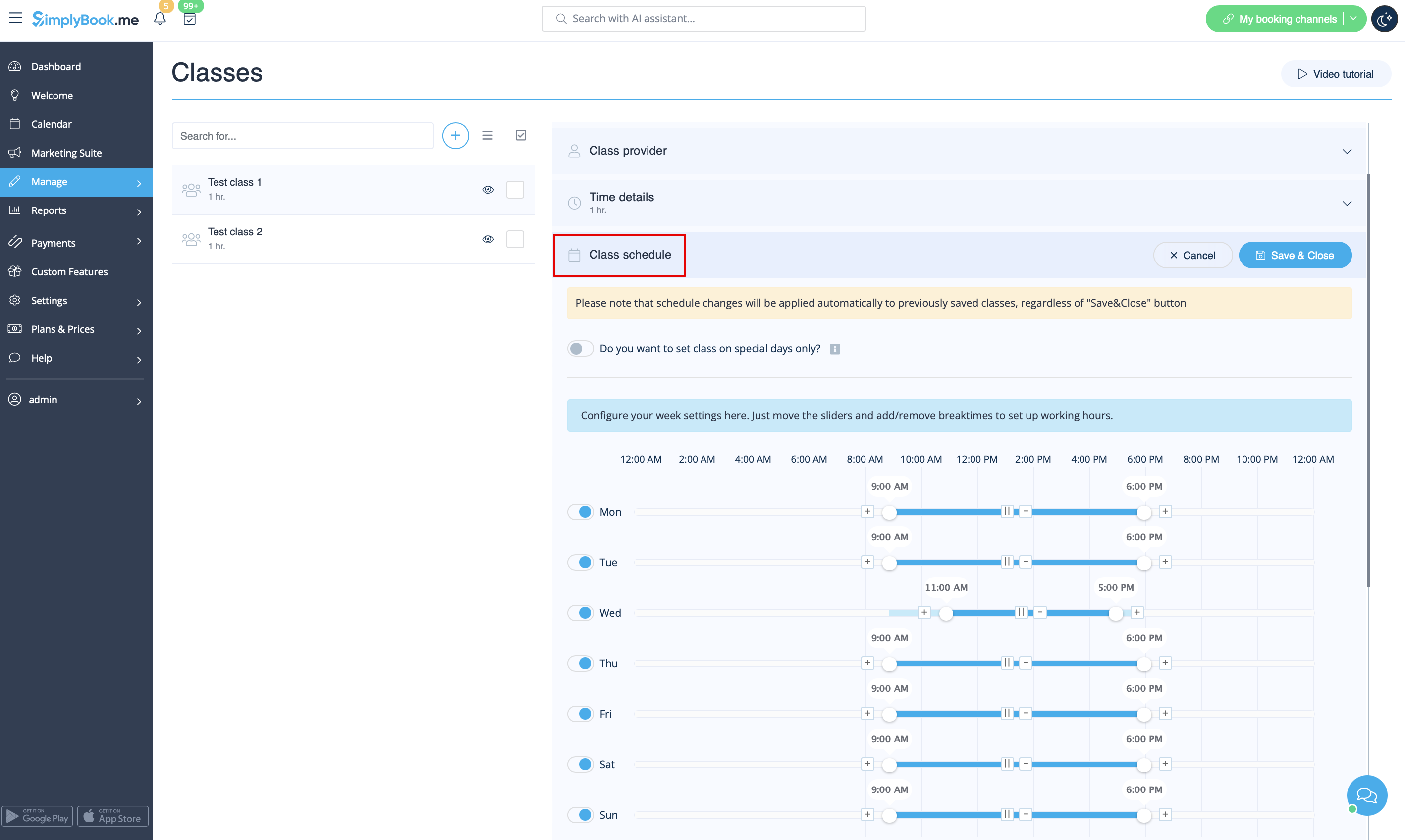
C'est également très simple. ;) Il suffit de sélectionner l'onglet « Emploi du temps » et de définir les horaires souhaités.
Veuillez déplacer les curseurs pour ajuster les horaires disponibles et utiliser les icônes  » et «
  pour ajouter/supprimer des pauses.
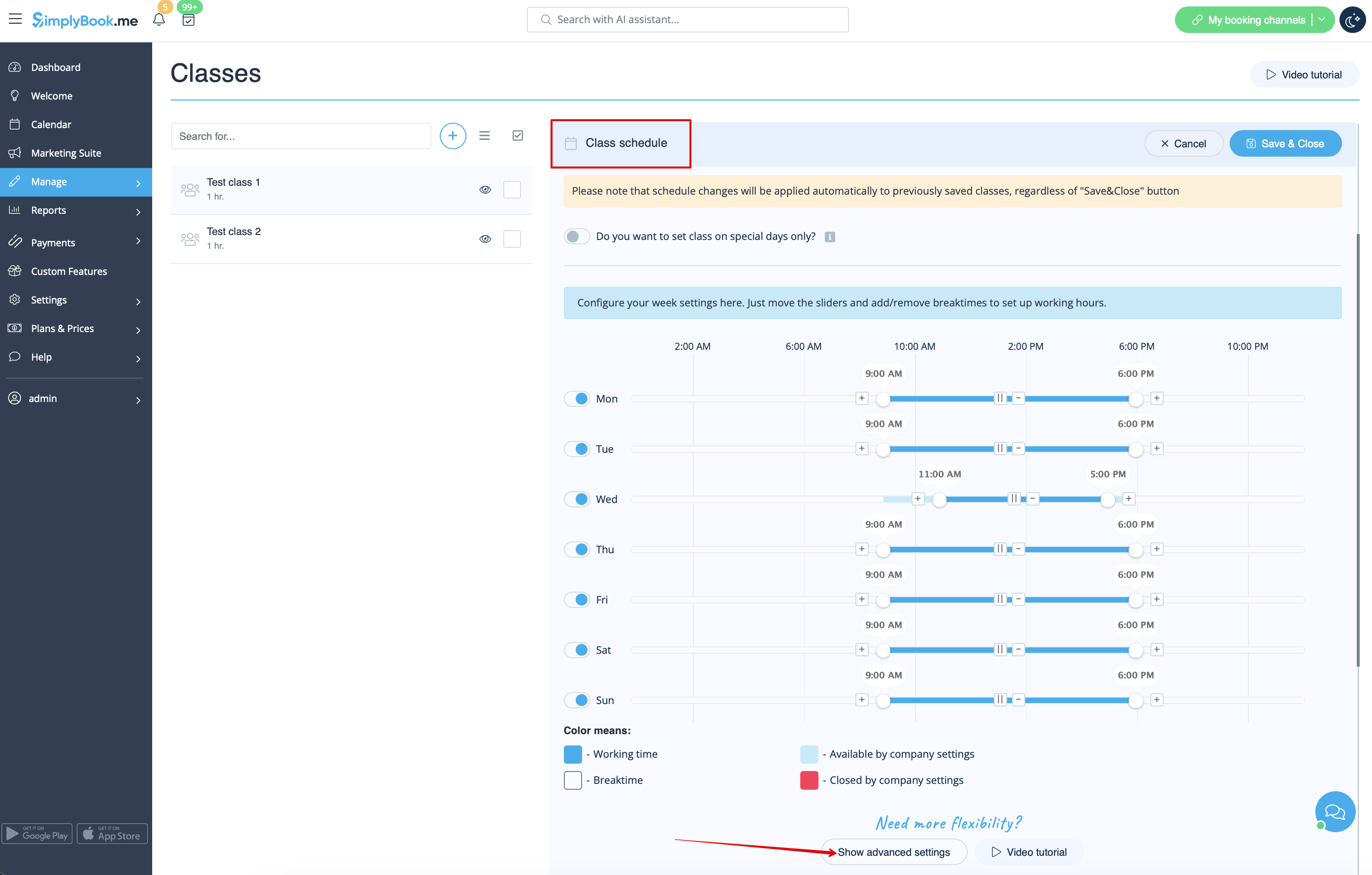
Si vous avez besoin d'utiliser de petits intervalles dans l'emploi du temps, veuillez cliquer sur le bouton « Afficher les paramètres avancés » et cliquer sur les créneaux pour les ouvrir ou les fermer
(la couleur bleu vif signifie que le créneau est ouvert, le bleu clair signifie qu'il est fermé)
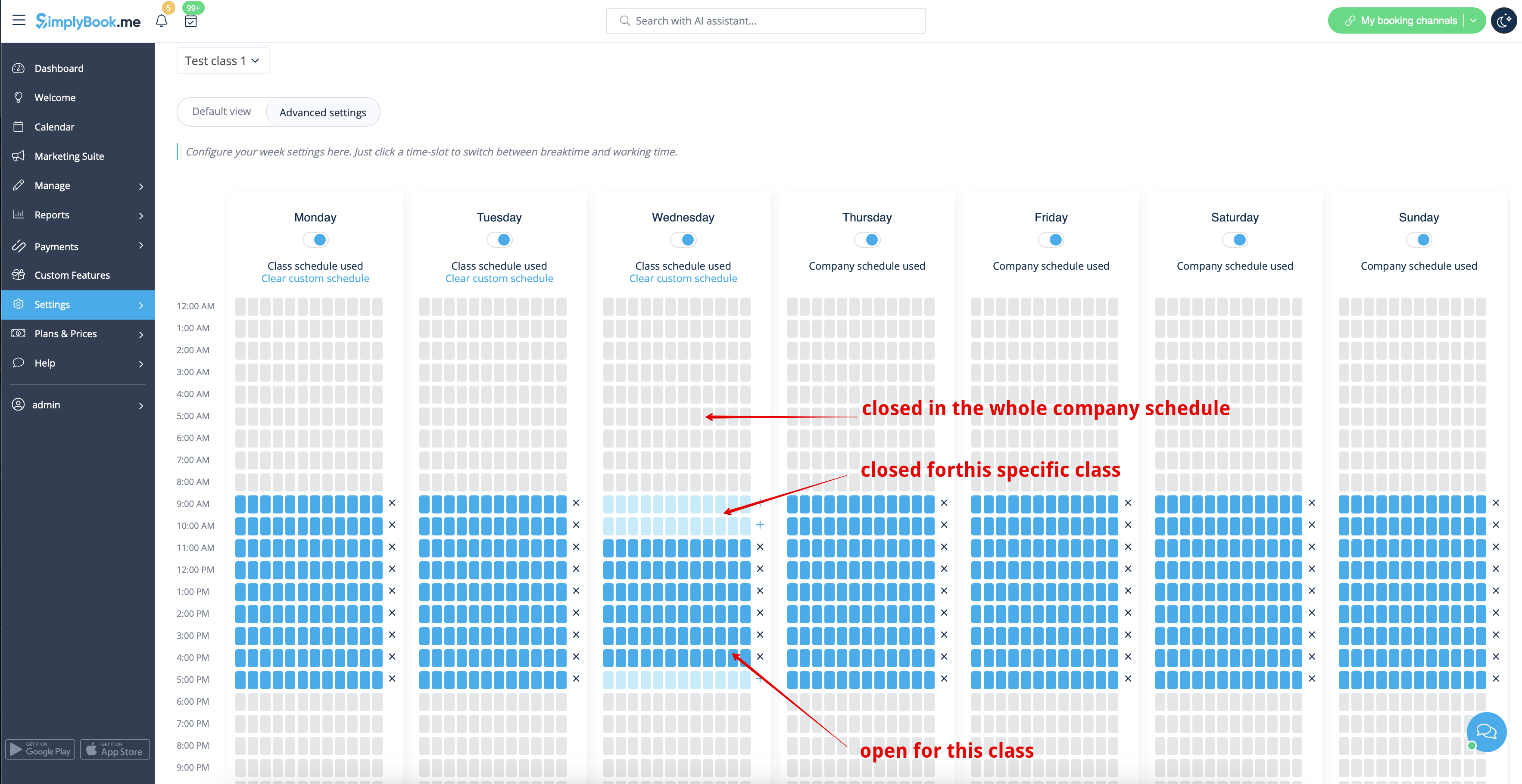
Si vous avez des exceptions dans cet horaire de cours à des dates spécifiques, veuillez utiliser l'onglet « Jours spéciaux » pour les définir.
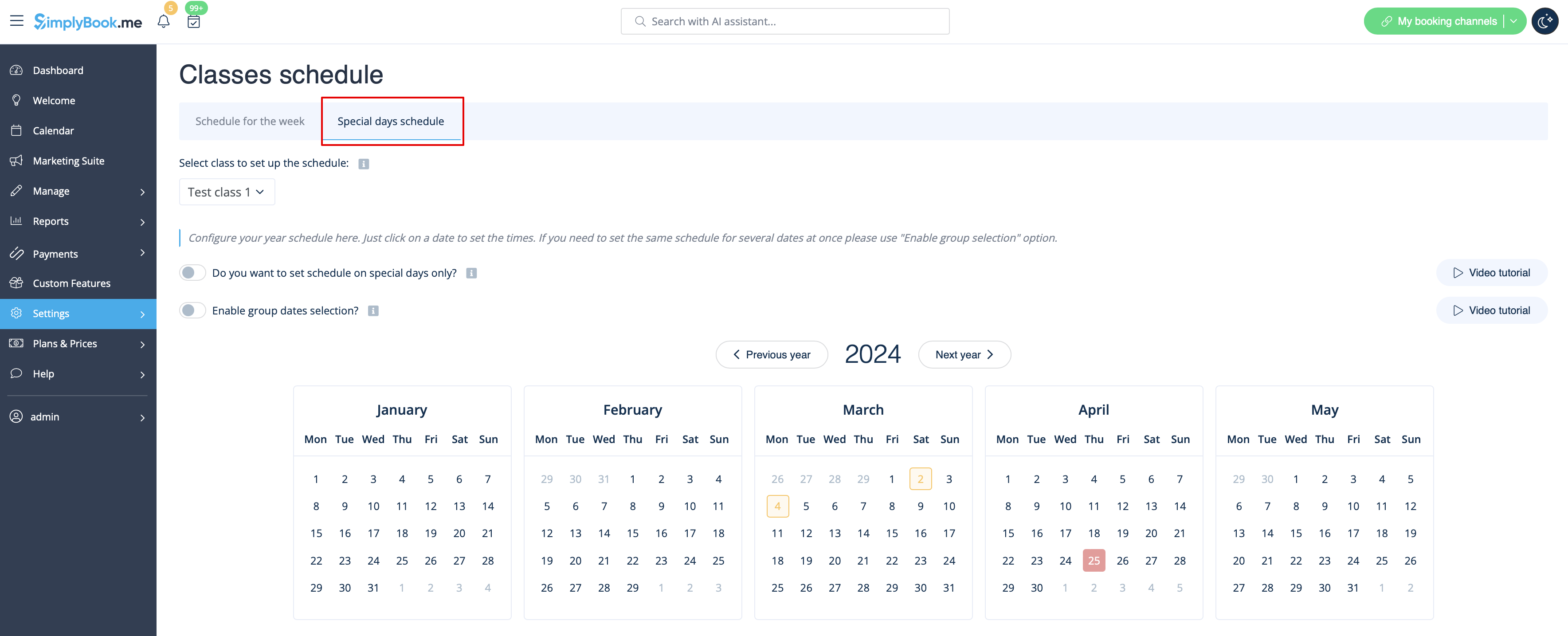
Vous avez besoin que votre cours soit disponible uniquement à certaines dates ou vous souhaitez planifier un événement ?
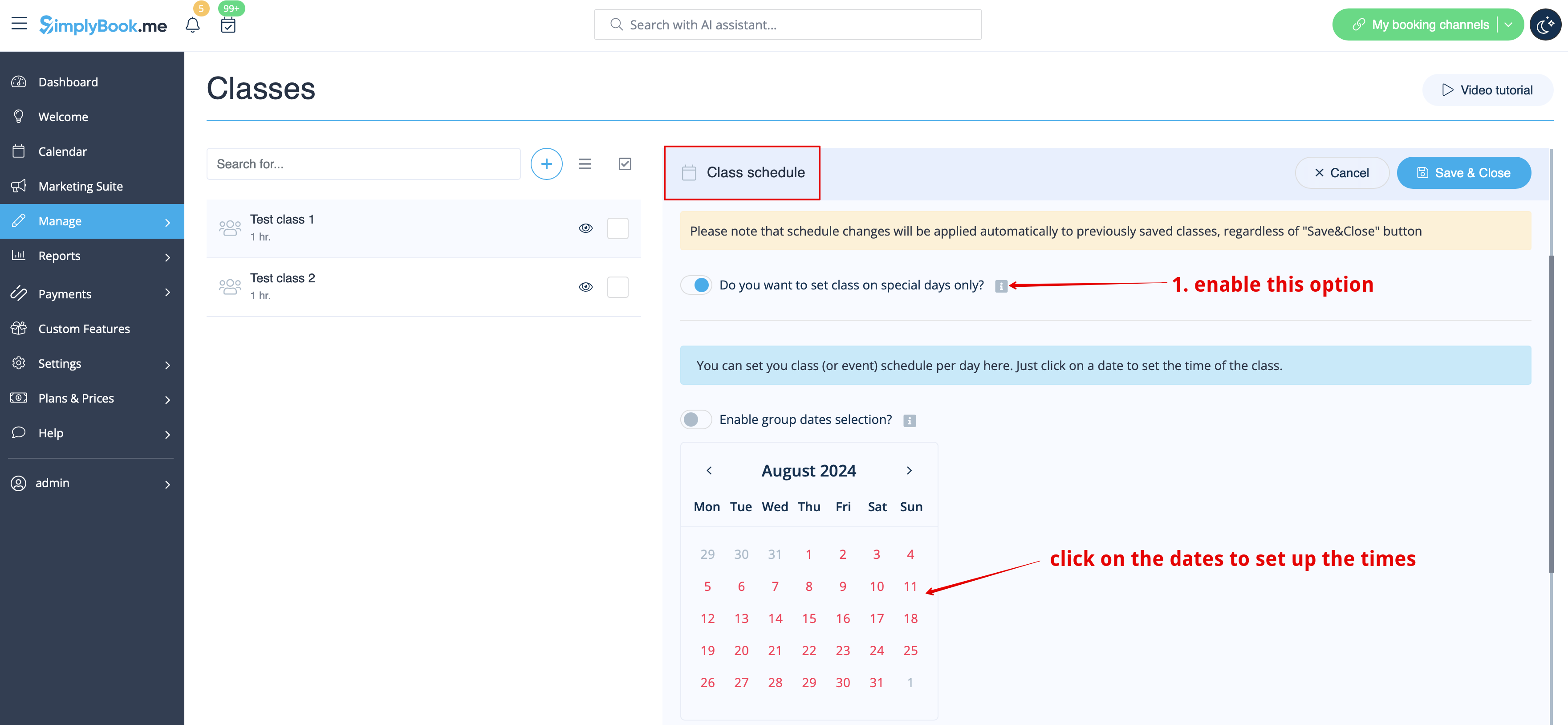
Activez l'option « Voulez-vous définir des cours uniquement pour des jours spéciaux » et définissez les dates et heures à l'aide du calendrier en cliquant sur les dates.
Ou choisissez « Afficher les paramètres avancés » pour voir le calendrier de l'année complète.
Vous devez définir les mêmes horaires pour plusieurs dates à la fois ?
Il suffit d'activer l'option « Activer la sélection de dates groupées »,
cliquer sur les dates souhaitées et choisir l'option « Configurer l'horaire » pour gérer les horaires.
Effacez votre sélection après avoir défini les heures.
- Remarque importante ! Assurez-vous d'avoir enregistré tous les paramètres de votre cours avant de passer à la modification des heures disponibles.
