Translations:Classes custom feature/13/nl
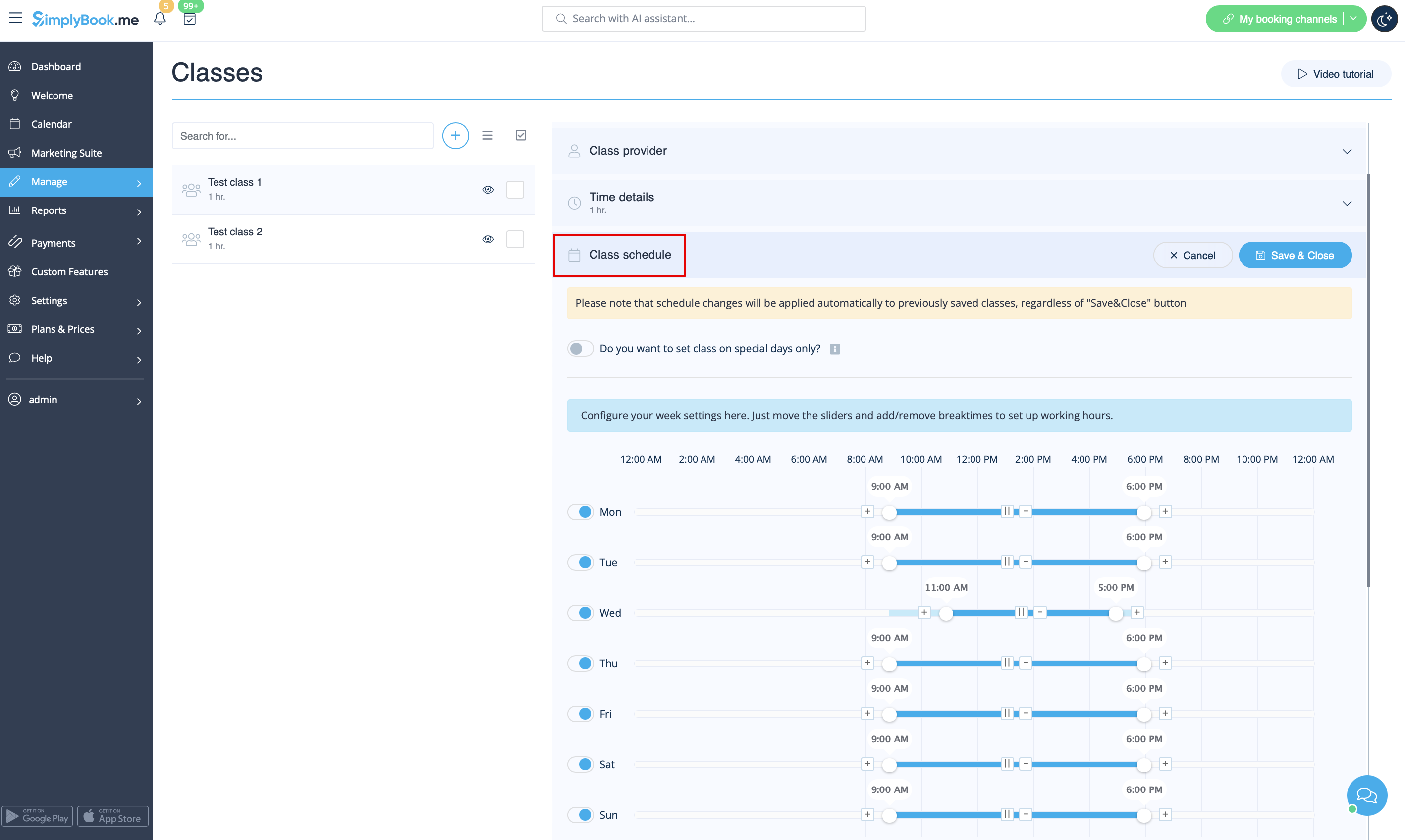
Het is ook heel eenvoudig. ;) Selecteer gewoon het tabblad "Lesrooster" en stel de gewenste tijden in.
Verplaats de schuifregelaars om de beschikbare tijden aan te passen en gebruik de pictogrammen  " en
" en  om pauzes toe te voegen of te verwijderen.
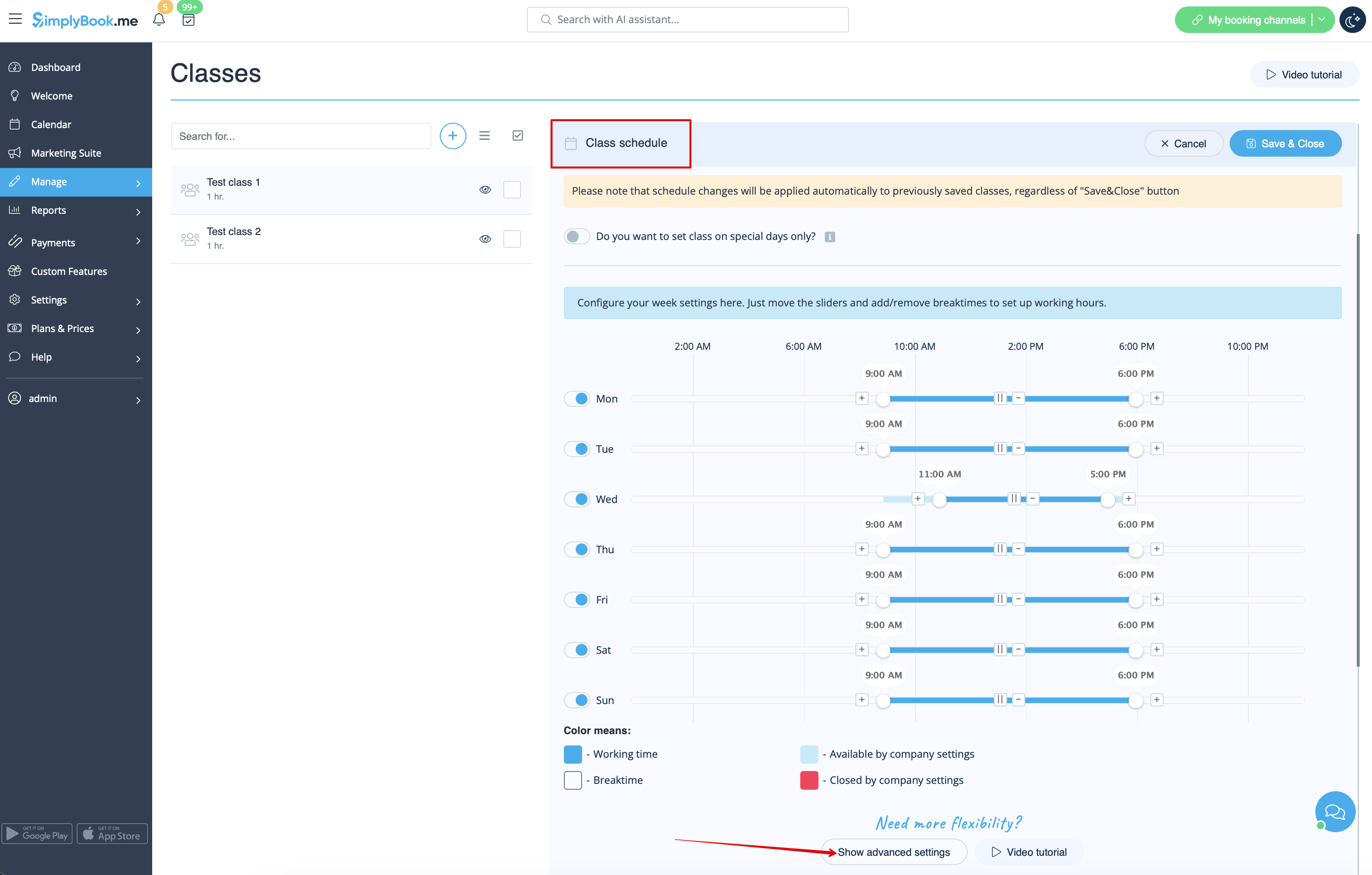
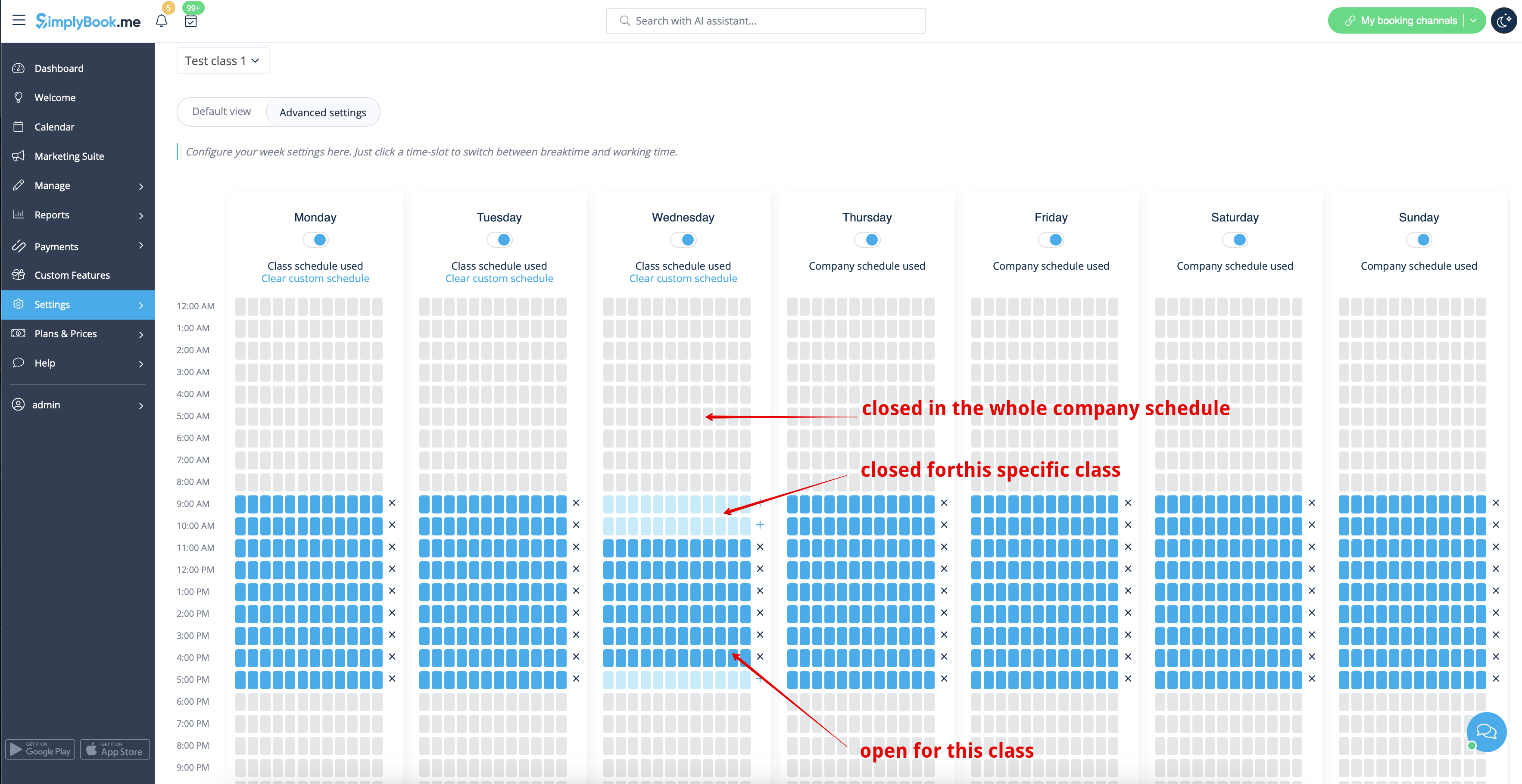
Als u kleine intervallen in het lesrooster wilt gebruiken, klik dan op de knop "Geavanceerde instellingen weergeven" en klik op de vakjes om ze te openen of te sluiten
(felblauw betekent dat de tijd open is, lichtblauw betekent dat deze gesloten is)
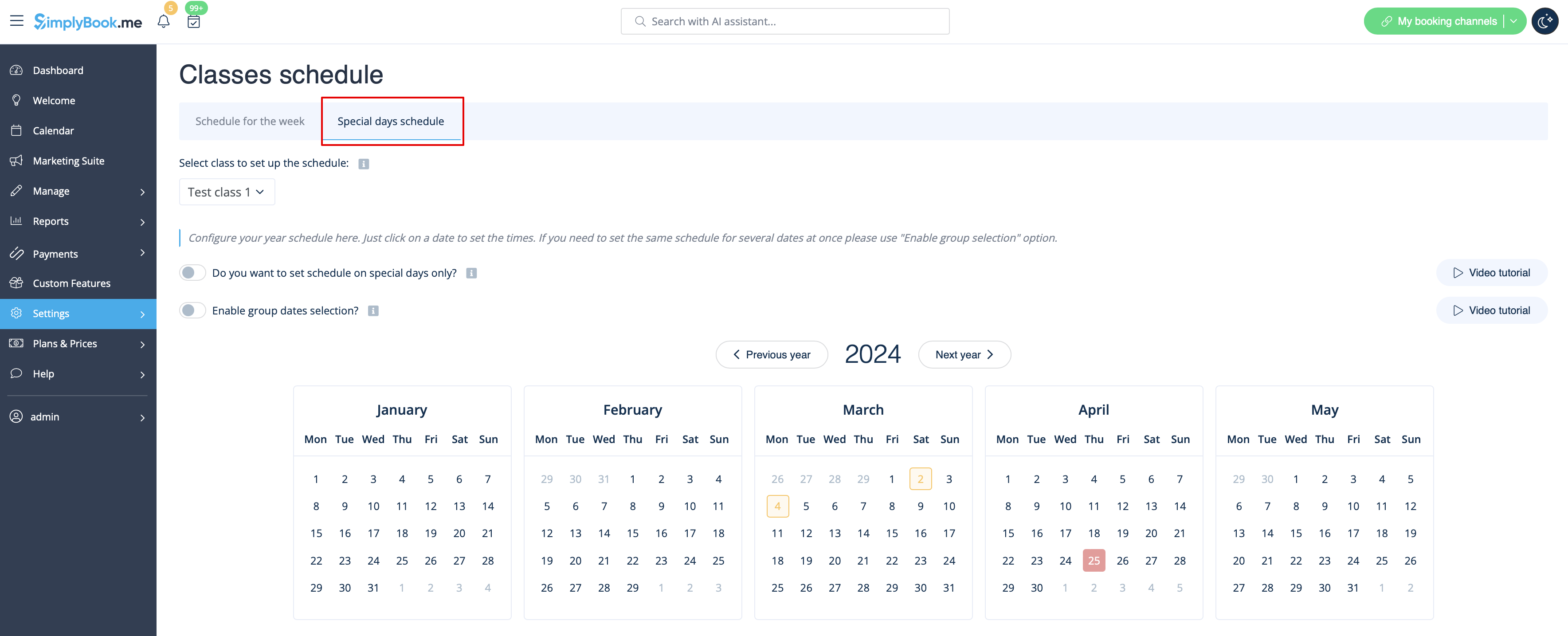
Als u uitzonderingen in dit lesrooster op specifieke data heeft, gebruik dan het tabblad "Speciale dagen" om deze in te stellen.
Moet uw les alleen op bepaalde data beschikbaar zijn of wilt u een evenement plannen?
Schakel de optie 'Alleen lessen op speciale dagen instellen' in en stel de tijden per datum in met behulp van de kalender en door op de datums te klikken.
Of kies 'Geavanceerde instellingen weergeven' om de kalender voor het hele jaar te zien.
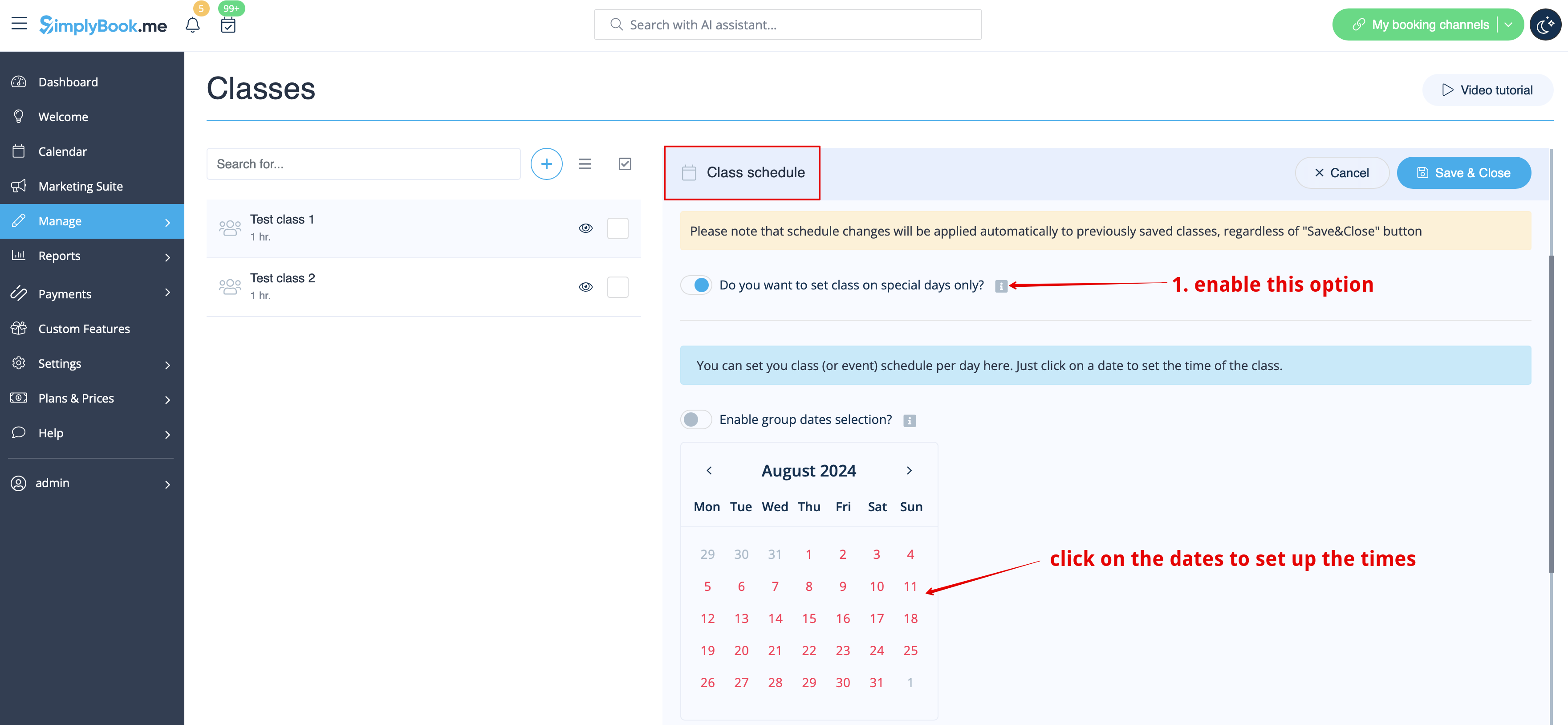
Wilt u dezelfde tijden voor meerdere data tegelijk instellen?
Schakel 'Groepsdatums selecteren' in,
klik op de gewenste datums en kies de optie 'Schema instellen' om de tijden te beheren.
Wis uw selectie nadat u de tijden hebt ingesteld.
- Belangrijke opmerking! Zorg ervoor dat u al uw klasinstellingen hebt opgeslagen voordat u overschakelt naar het bewerken van beschikbare tijden.
