Translations:Classes custom feature/13/uk
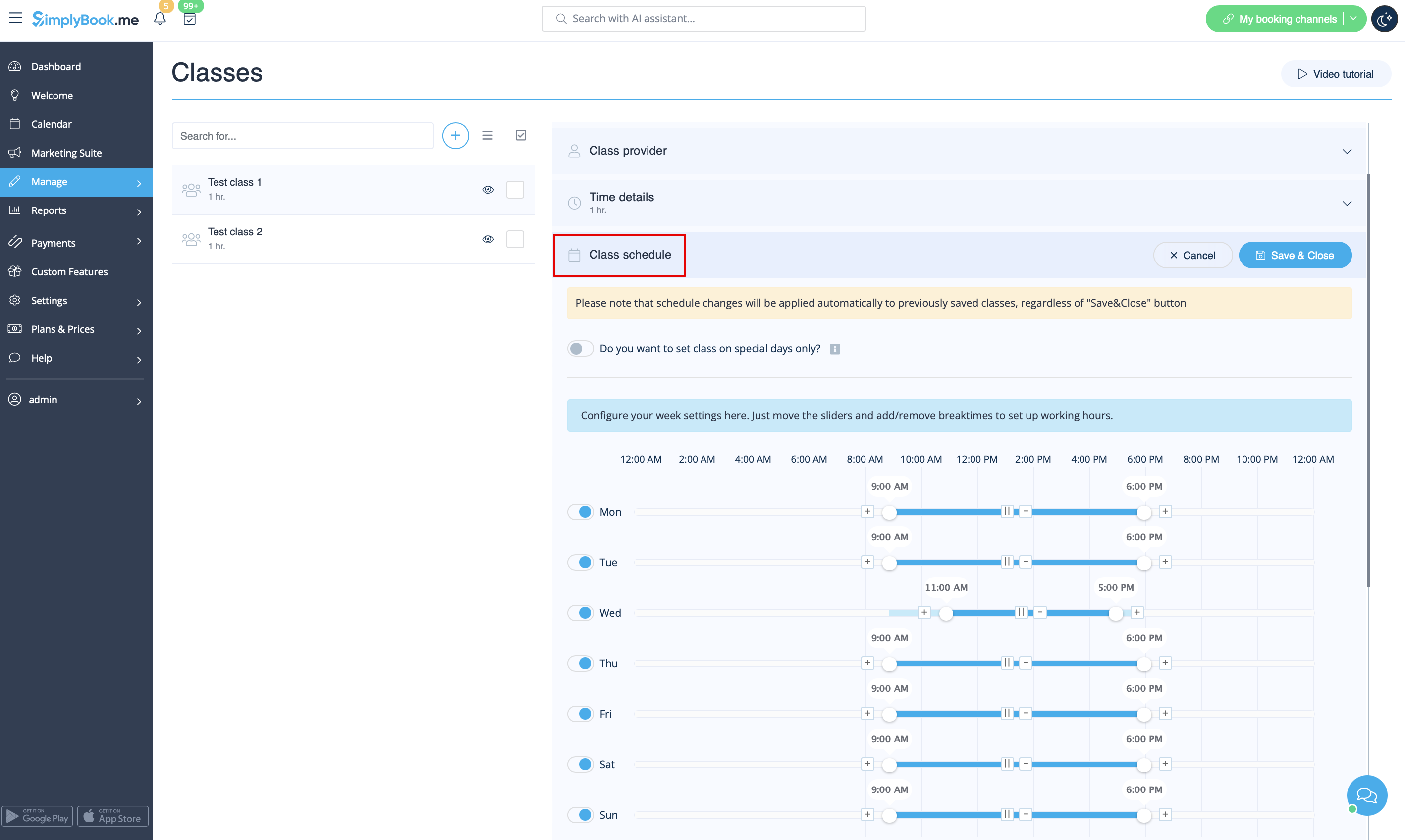
Це також легко. ;) Просто виберіть вкладку «Розклад занять» і встановіть бажаний час.
Пересуньте повзунки, щоб налаштувати доступний час, і використовуйте 
 та щоб додати/видалити перерви.
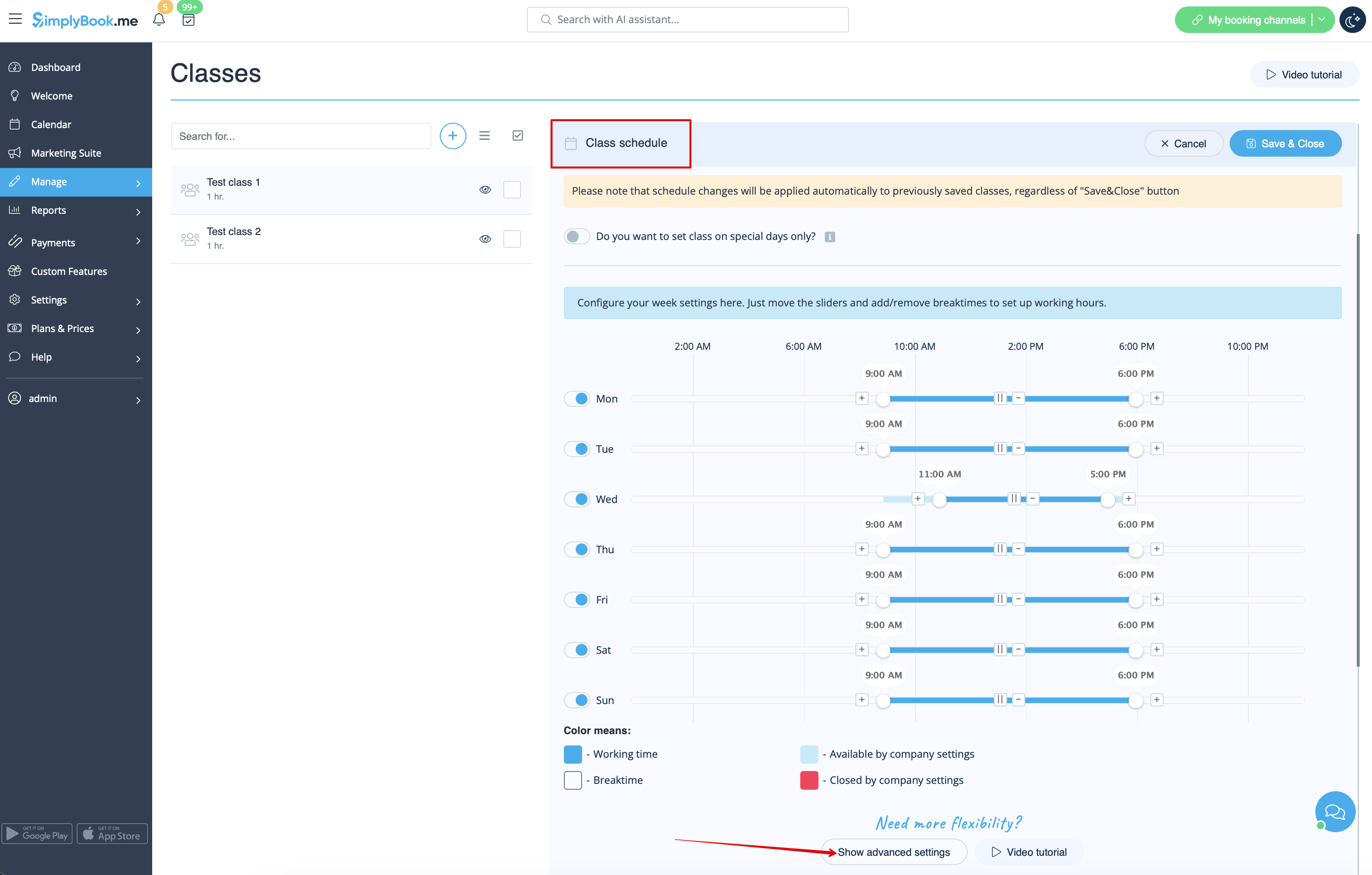
Якщо вам потрібно використовувати невеликі інтервали в розкладі занять, натисніть кнопку «Показати додаткові налаштування» і натисніть на слоти, щоб відкрити або закрити їх
(яскраво-синій колір означає, що час відкритий, світло-синій — закритий)
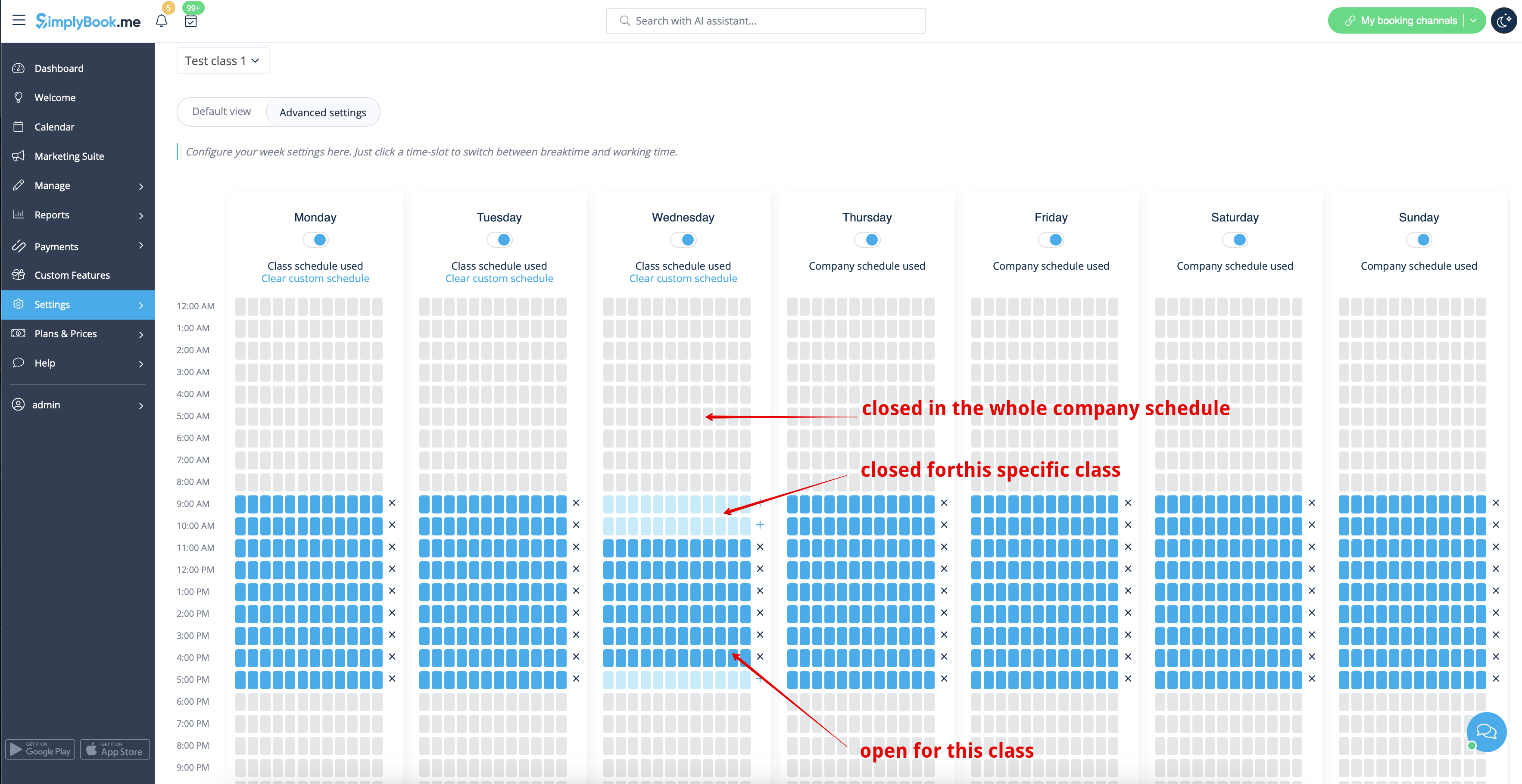
Якщо у розкладі занять є винятки для певних дат, скористайтеся вкладкою «Особливі дні», щоб встановити їх.
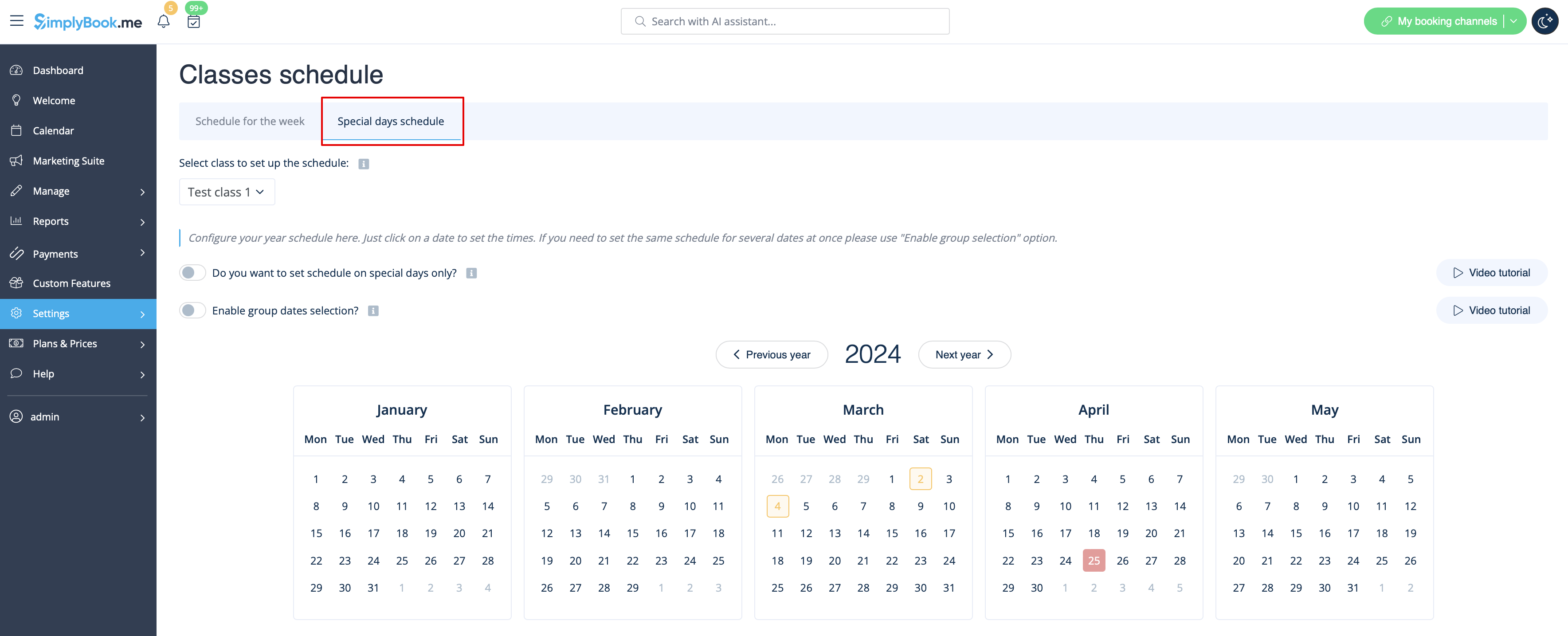
Потрібно, щоб заняття були доступні тільки в певні дати або запланувати подію?
Увімкніть опцію «Ви хочете встановити заняття тільки в особливі дні» і встановіть час для кожного дня за допомогою календаря, натискаючи на дати.
Або виберіть «Показати розширені налаштування», щоб переглянути календар на весь рік.
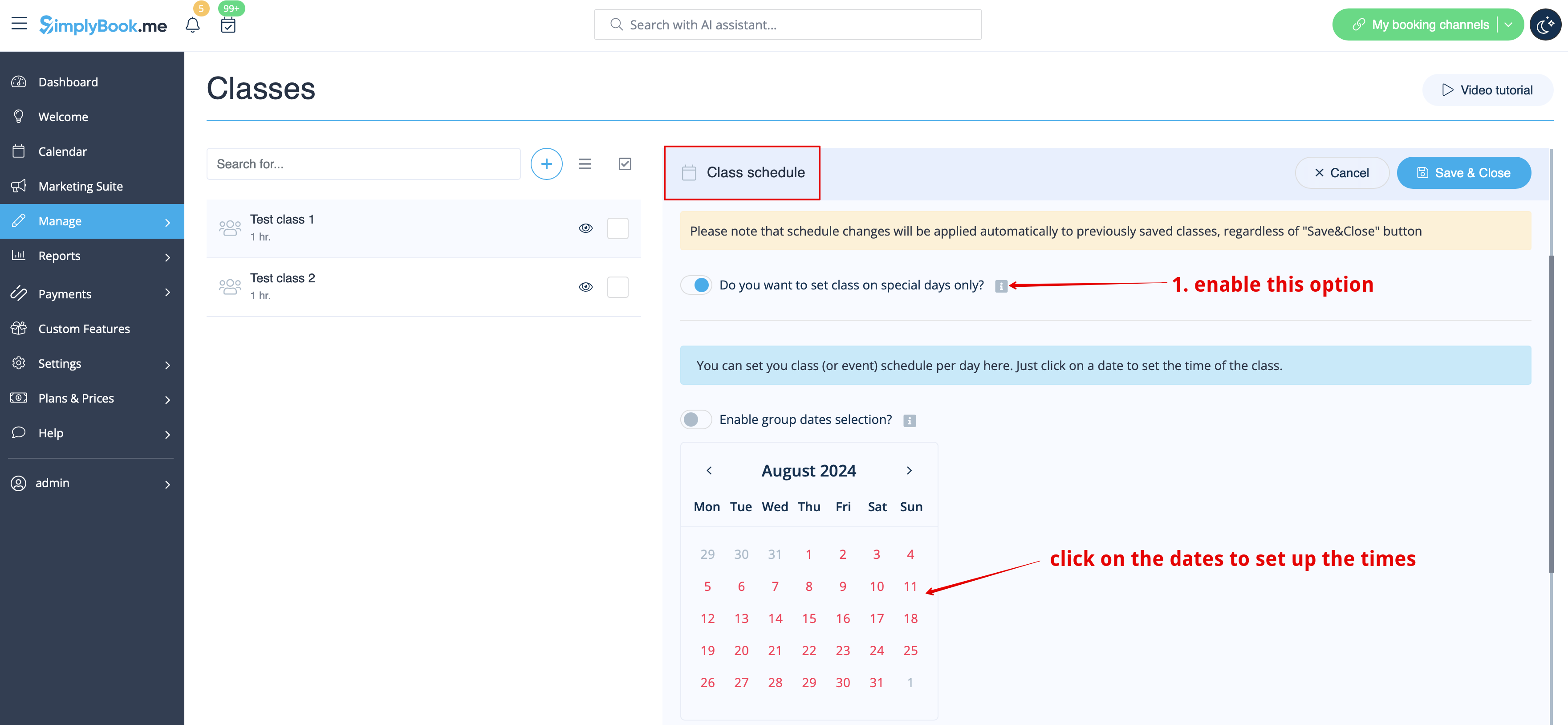
Потрібно встановити однаковий час для декількох дат одночасно?
Просто увімкніть «Увімкнути вибір груп дат»,
натисніть на необхідні дати та виберіть опцію «Налаштувати розклад», щоб керувати часом.
Очистіть вибір після налаштування часу.
- Важлива примітка! Перед переходом до редагування доступного часу переконайтеся, що ви зберегли всі налаштування класу.
