Translations:Client Fields Custom Feature/4/uk
Зверніть увагу! Коли ви вмикаєте функцію налаштування полів клієнта, також вмикається функція входу клієнта.
- Як користуватися
- 1. Увімкніть функцію налаштування полів клієнта на сторінці «Налаштування ».
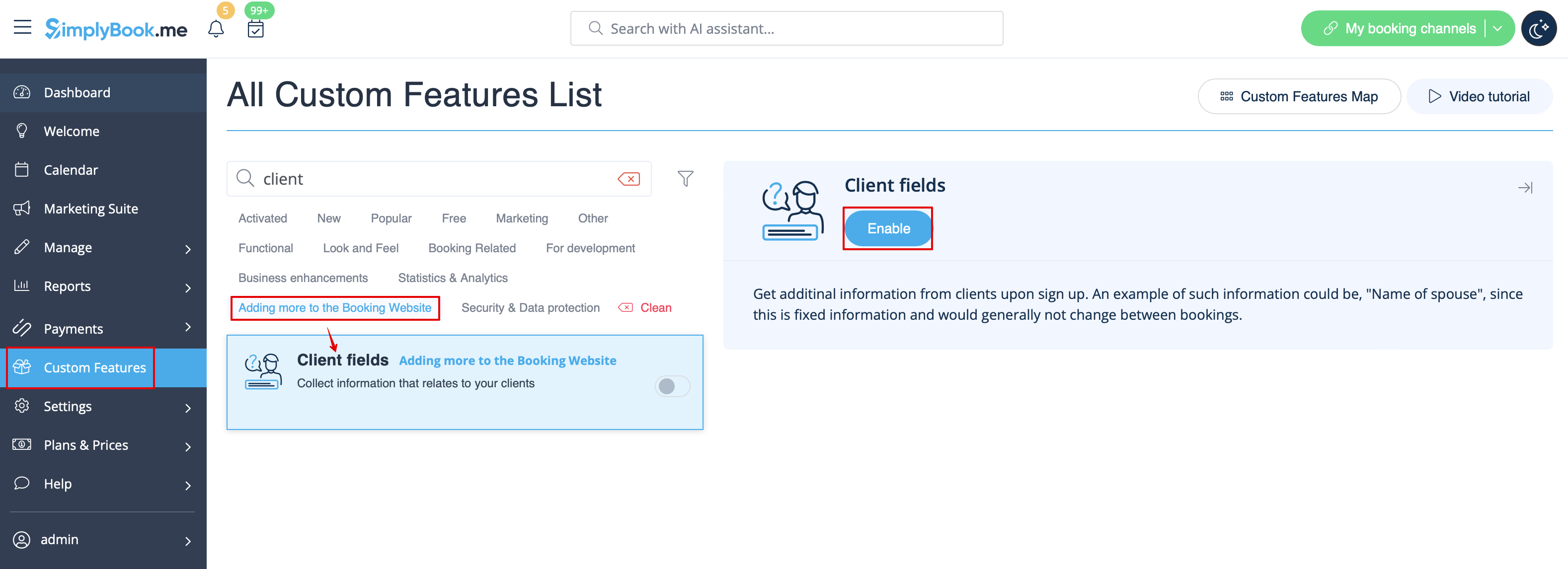
- 2. Перейдіть до налаштувань, натиснувши посилання «Керувати ».
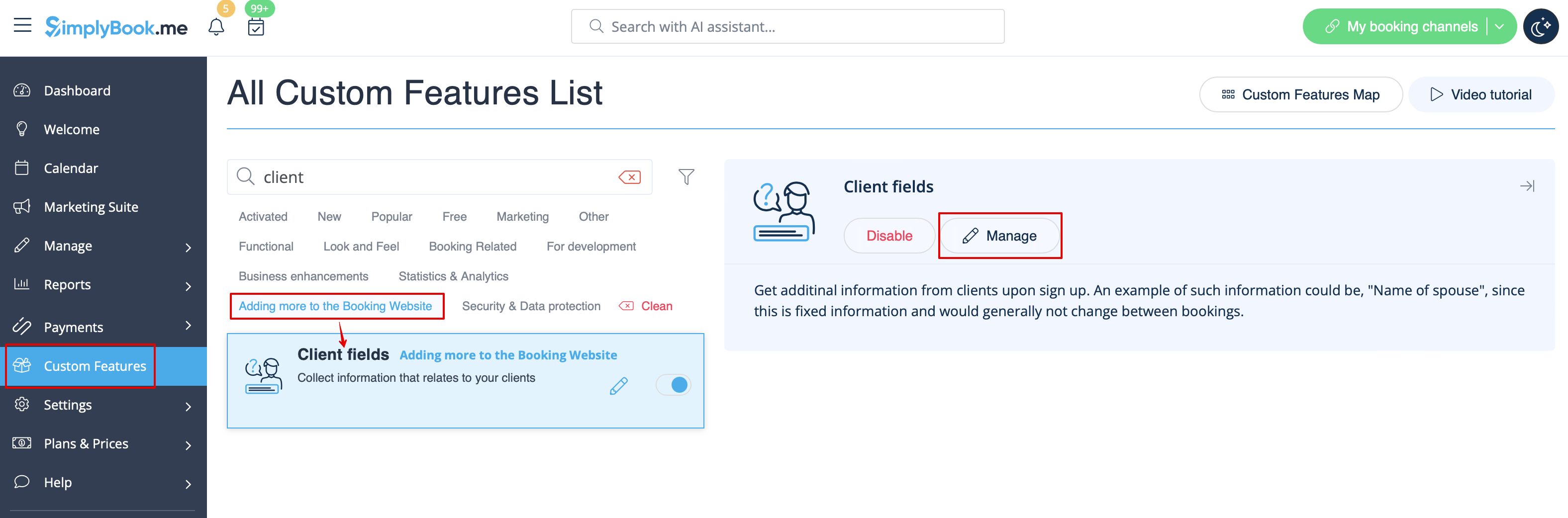
- 3. Тут ви побачите поля для реєстрації клієнта за замовчуванням. Ви можете натиснути на будь-яке з них, щоб перейменувати, якщо потрібно.
- Натисніть кнопку «+», щоб створити нову форму.
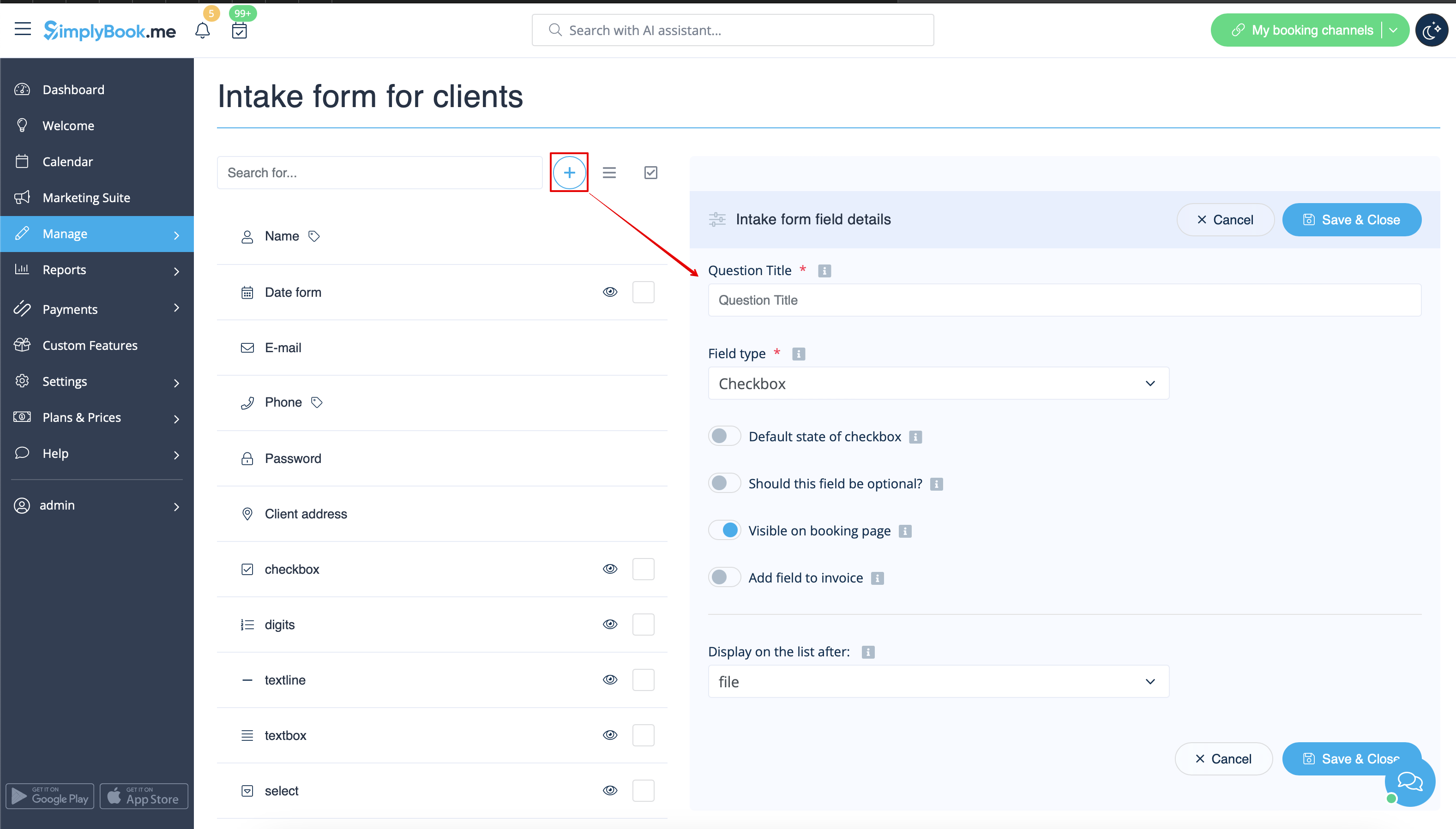
- 4. У полі «Заголовок питання» напишіть питання, на яке ви хочете, щоб ваші клієнти відповіли.
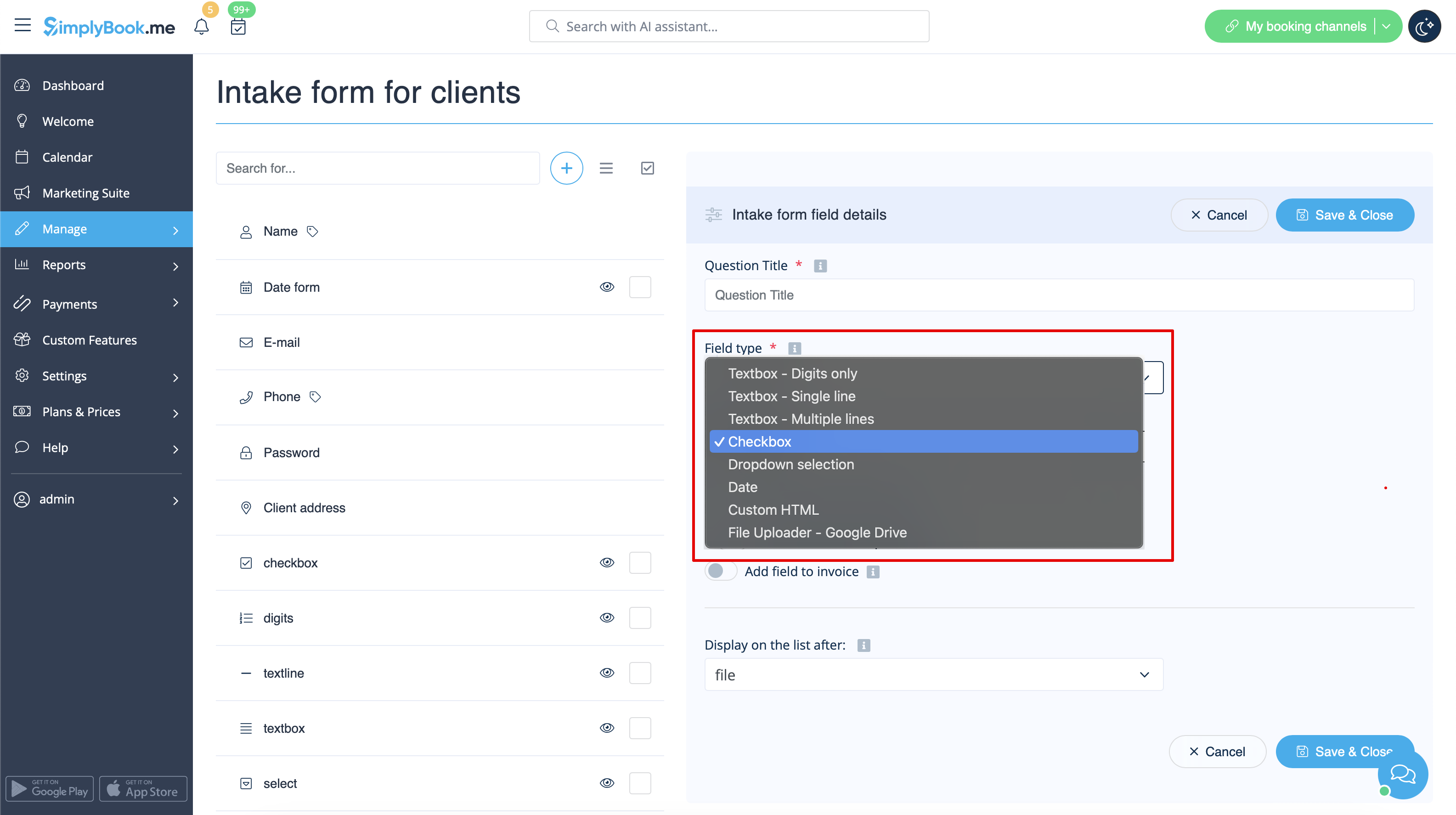
- 5. Виберіть тип поля:
- digits only — дозволяє вводити тільки цифри. Корисно, коли вам потрібно дізнатися вік, зріст або будь-яку іншу інформацію, яка вимагає введення тільки цифр.
- single line - зазвичай використовується для коротких відповідей
- multiple lines - використовуйте цей тип поля, якщо ви очікуєте від своїх клієнтів довгих пояснень
- checkbox - створює поле, яке клієнти повинні або позначити, або залишити непозначеним.
- dropdown selection - створює список, з якого можна вибрати тільки 1 варіант. Щоб створити це поле, вам потрібно створити список значень у розділі «Параметри випадаючого списку та параметр за замовчуванням». Також ви можете вибрати значення за замовчуванням, яке буде призначено, якщо нічого не буде вибрано зі списку.
- date - створює опцію вибору дати з календарем.
- custom HTML - дозволяє додавати візуальні роздільники або додатковий текст біля поля клієнта. Не можна використовувати для введення клієнтом.
- file uploader - Google Drive - доступно, якщо увімкнено спеціальну функцію File Uploader - Google Drive. Дозволяє завантажувати файли, які ви зможете побачити в спеціальній папці на вашому Google Drive.
- 6. Зробіть це обов'язковим або необов'язковим за допомогою перемикача Should this field be optional.
- Включіть до рахунків-фактур, якщо хочете, щоб їх назва та відповідь клієнта відображалися там.
- Збережіть форму, коли закінчите.
- 7. Ви також можете змінити порядок всіх форм на свій смак за допомогою стрілок у блоці зліва або встановивши позицію в режимі редагування форми праворуч.
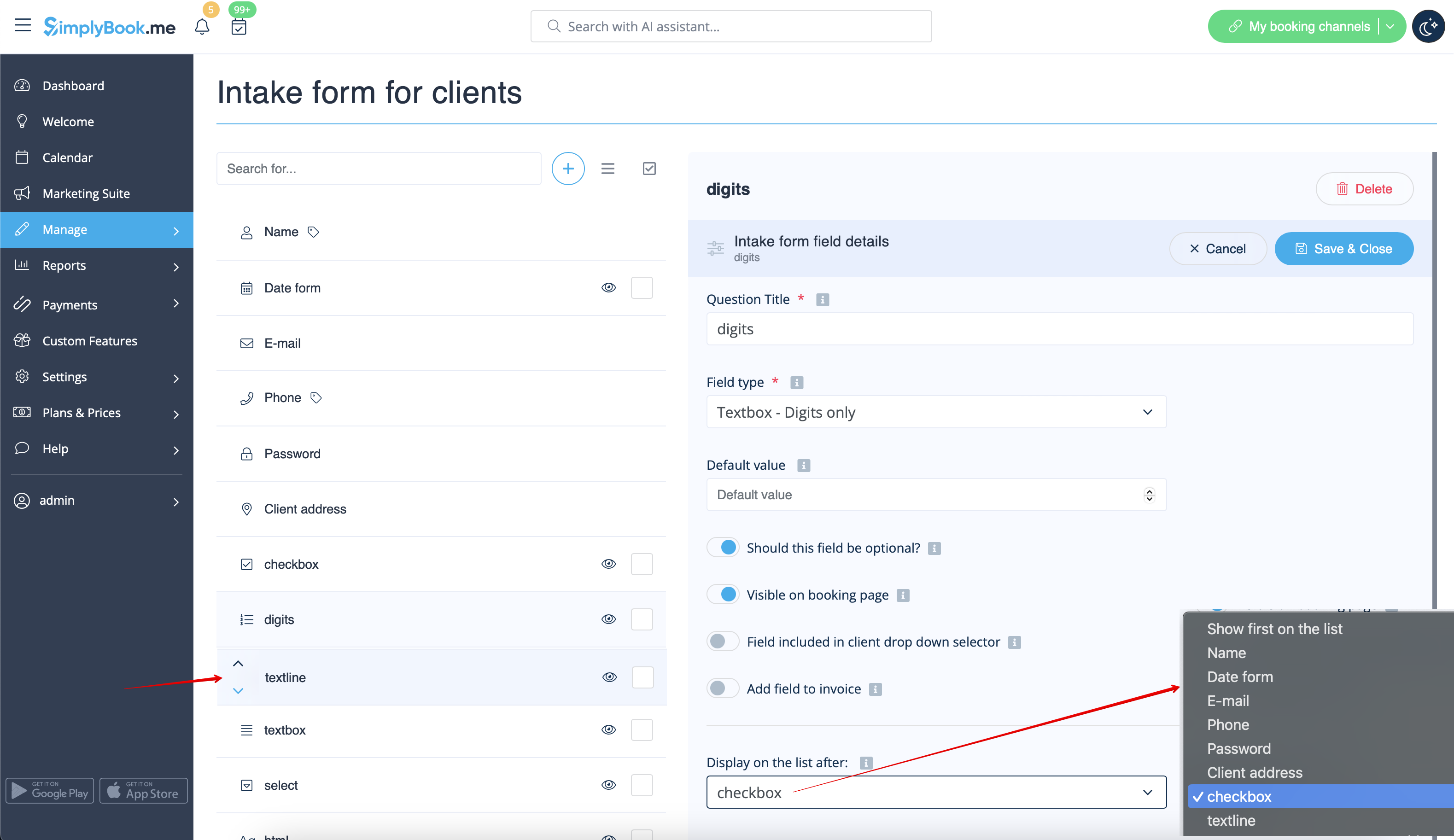
- 8. Якщо ви хочете включити інформацію з форми клієнта в шаблони електронних листів, знайдіть змінні форм клієнта та додайте їх до шаблонів у Налаштування -> Налаштування електронної пошти та SMS.
- (Або скористайтеся функцією «Гнучкі сповіщення» для налаштування шаблонів для кожної послуги та/або постачальника)
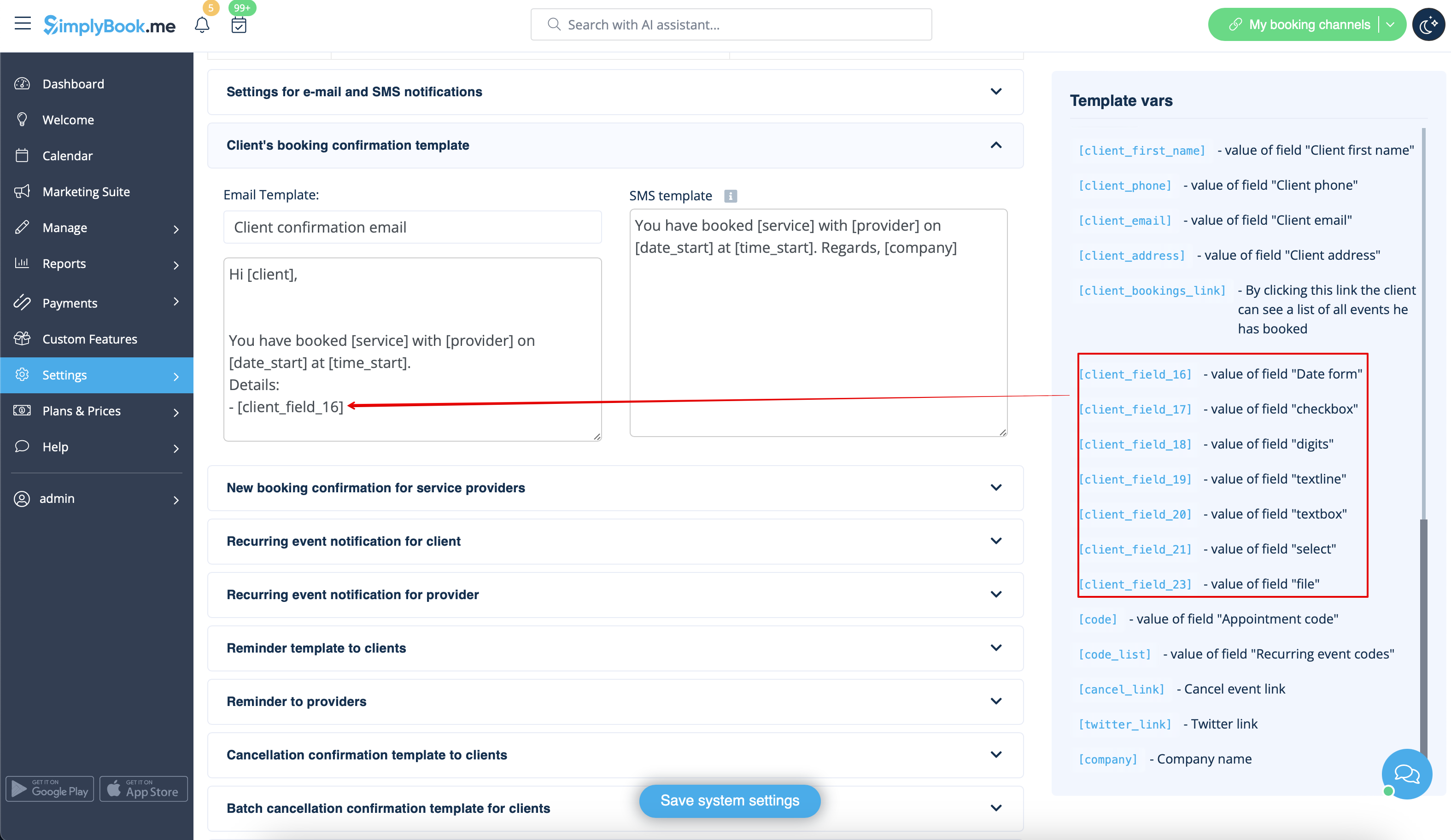
- 9. Після цього клієнти зможуть заповнювати свої відповіді під час реєстрації на сайті бронювання та редагувати свої дані в профілях клієнтів.


- 10. На сторінці адміністратора ви зможете переглянути та редагувати відповіді клієнтів у розділі «Управління» -> «Клієнти» -> «Редагувати» для відповідного клієнта.
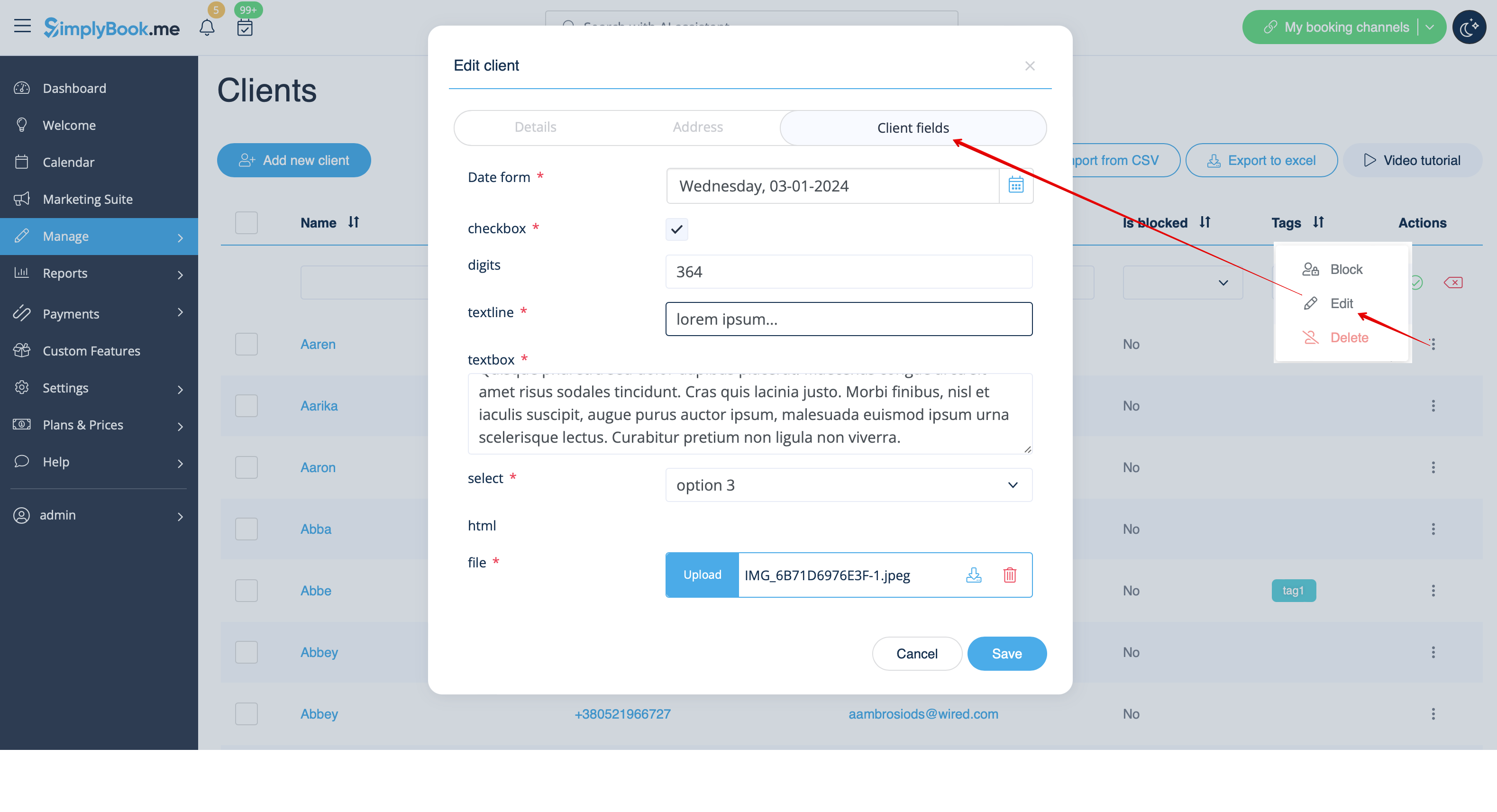
- та експортувати відповіді в файл Excel у розділі «Звіти» -> «Клієнти» -> «Експортувати в Excel».
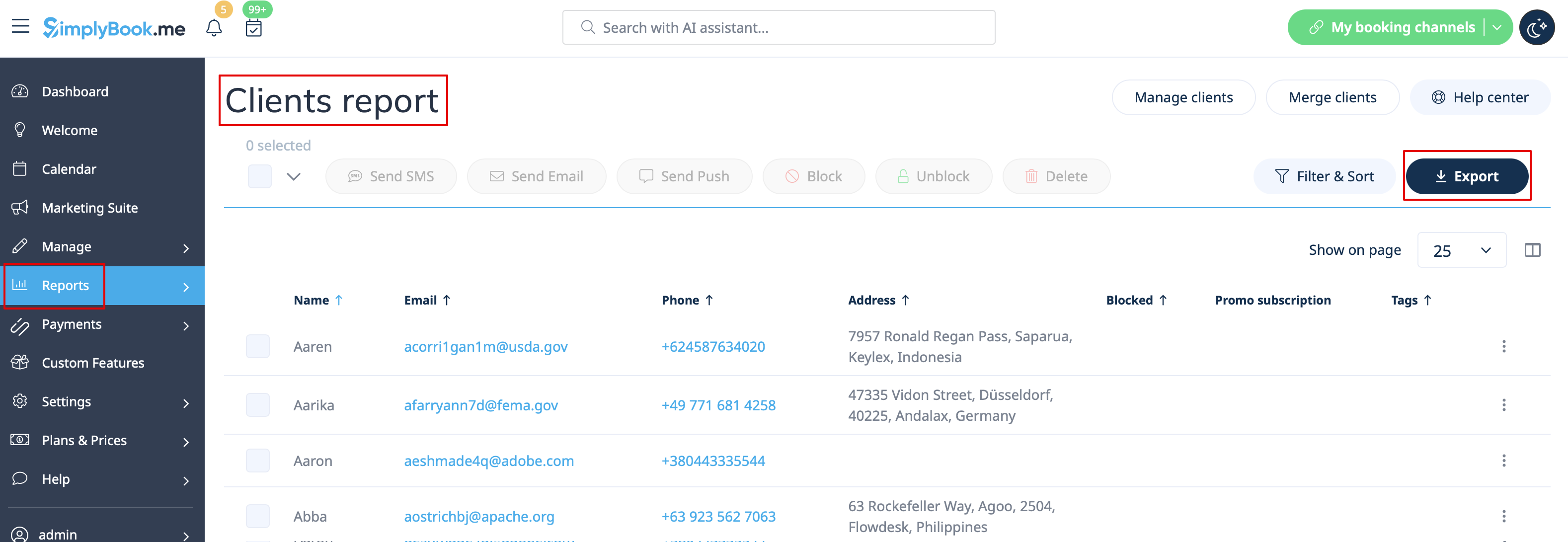
- Або в розділі «Управління» -> «Клієнти» -> «Експортувати в Excel».
- Або разом з інформацією про бронювання в розділі «Звіти» -> «Деталі бронювання » -> «Експорт в Excel».