Translations:Coupons and Gift Cards custom feature/2/fr
comment utiliser
- 1. Activez cette fonctionnalité personnalisée dans la section Améliorations commerciales de votre page Fonctionnalités personnalisées.
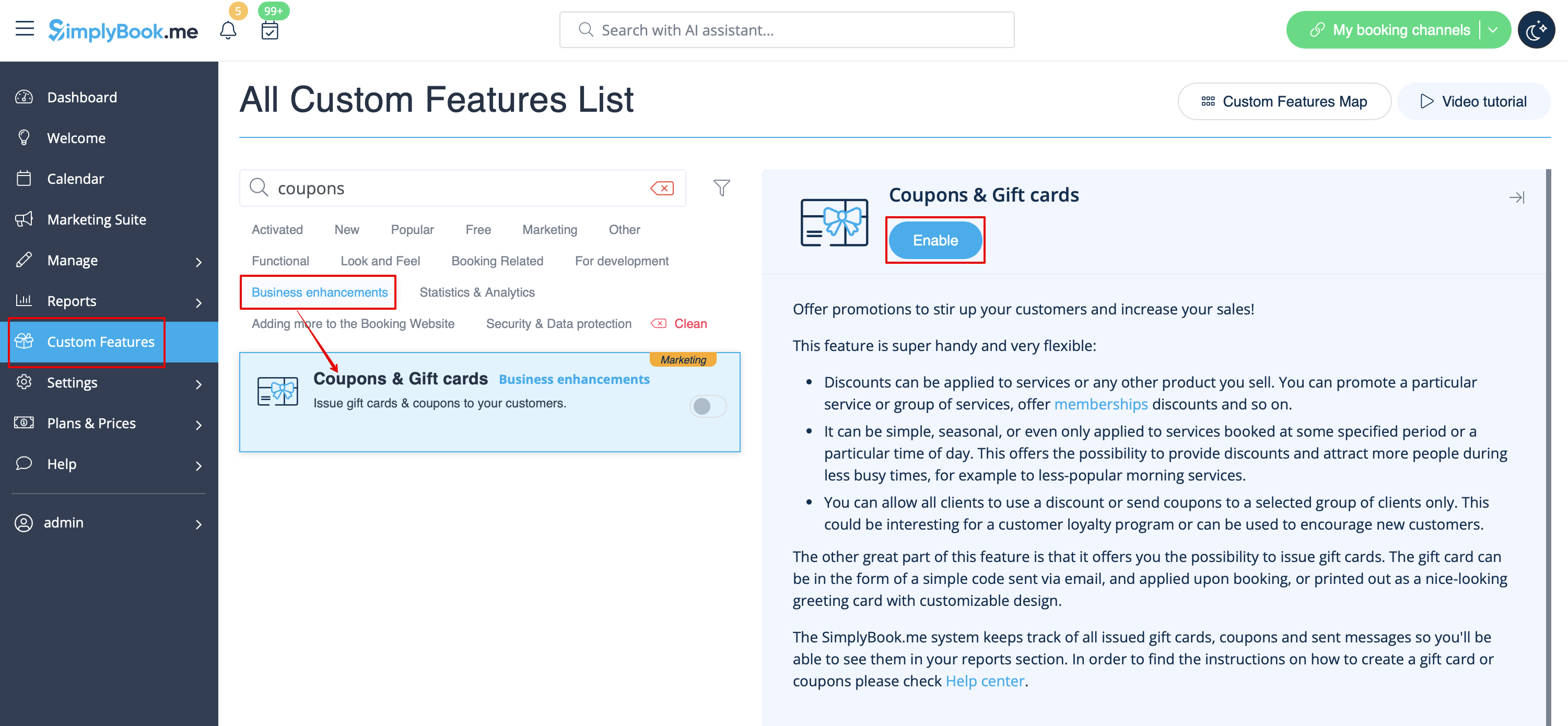
- 2. Accédez à « Gérer » à droite ou allez dans Gérer//Coupons et cartes-cadeaux.
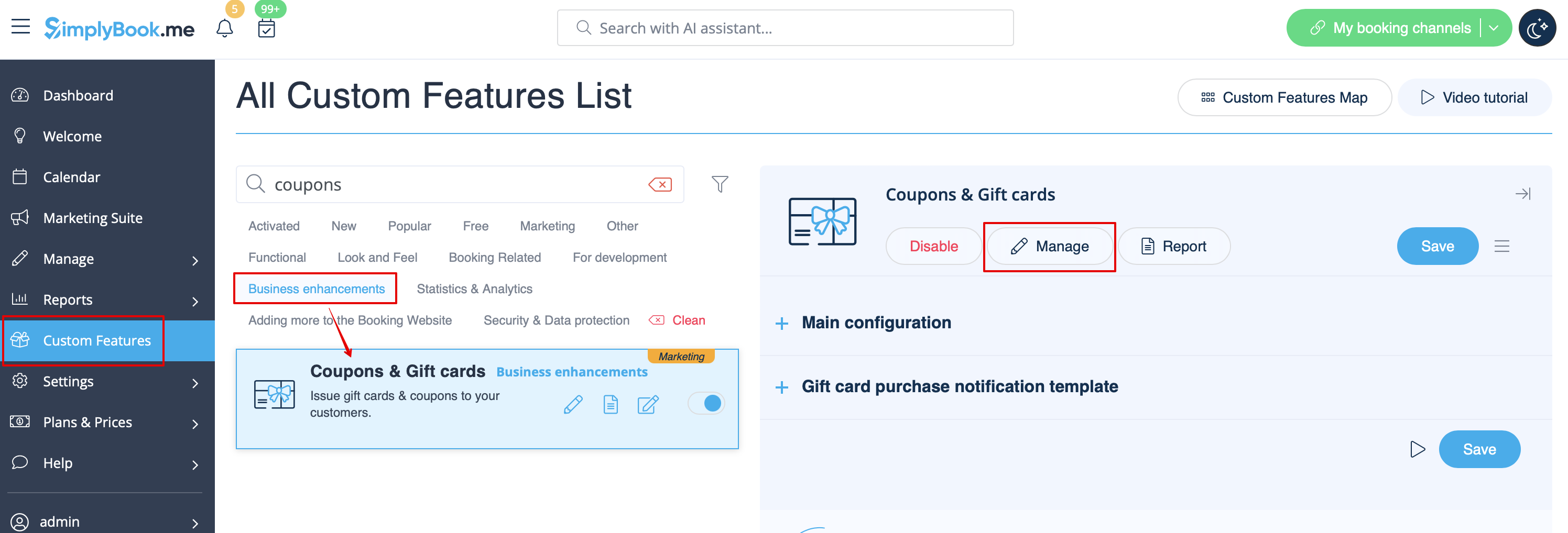
- 3. Cliquez sur l'icône « + » pour créer une promotion ou une carte-cadeau.
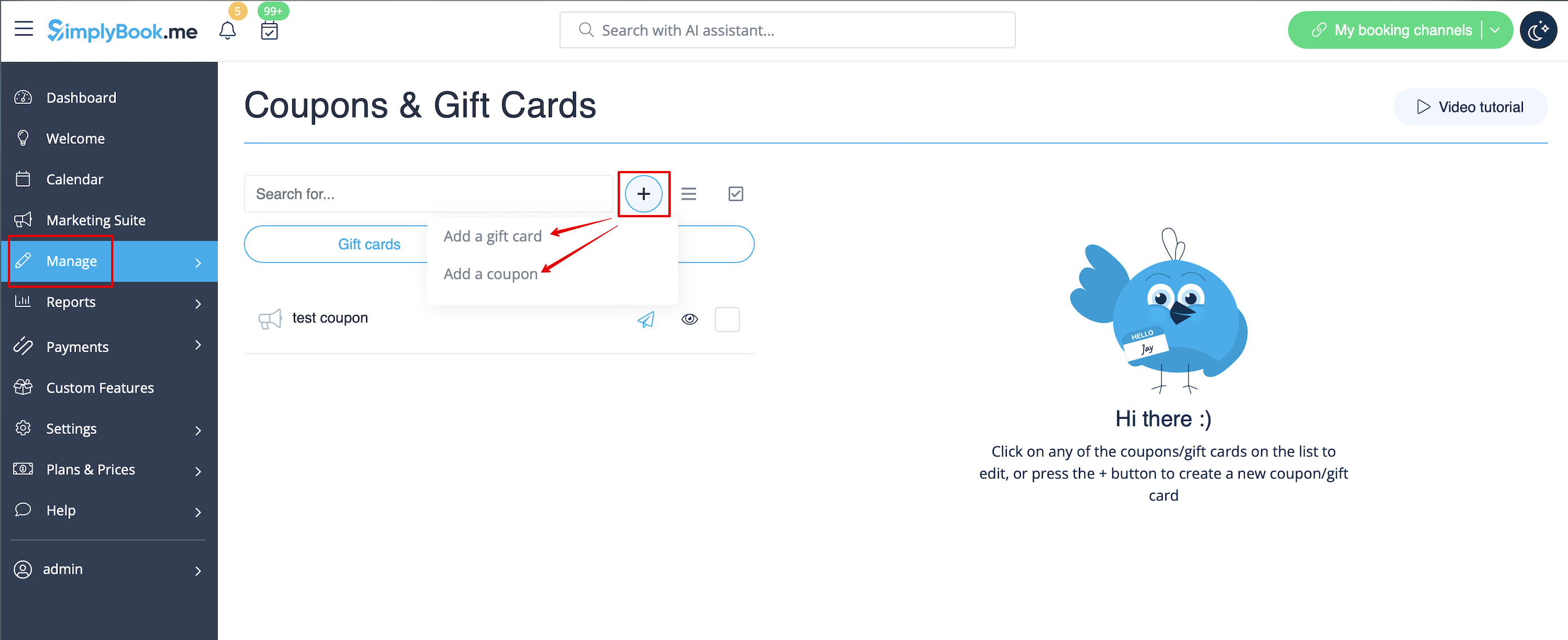
- 4. Remplissez les informations principales dans le menu qui apparaît à droite.
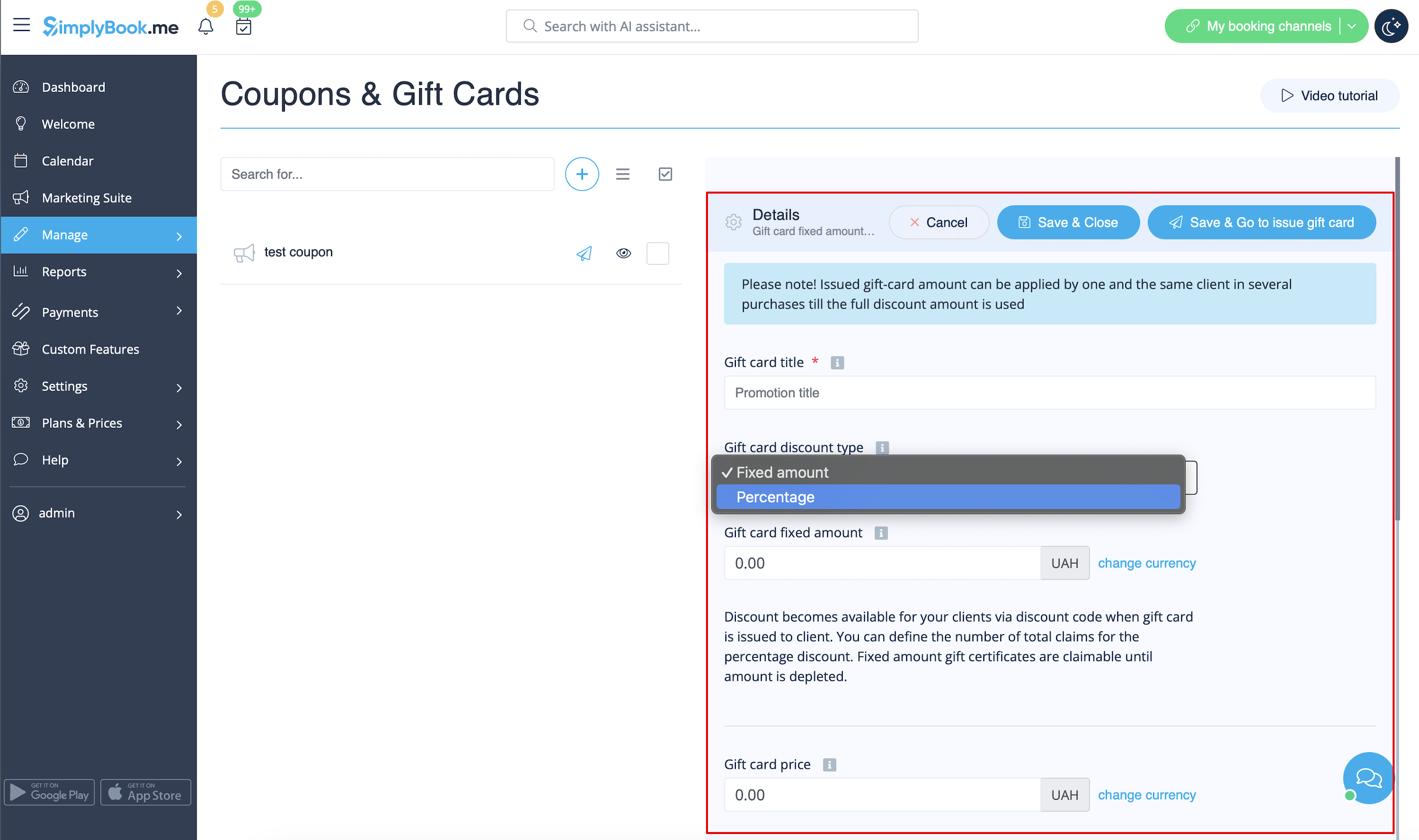
- 5. Ajoutez les informations que vos clients verront.
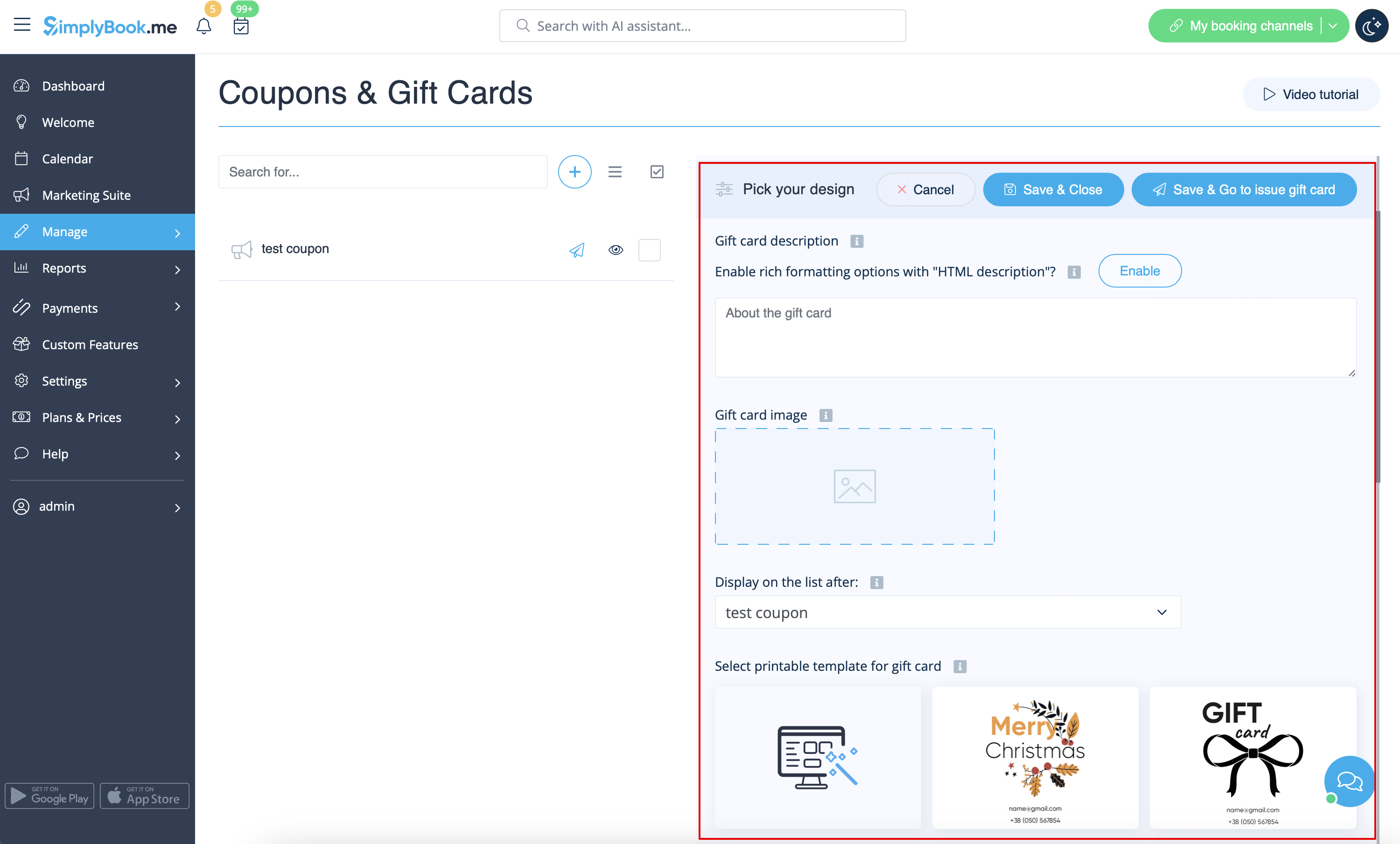
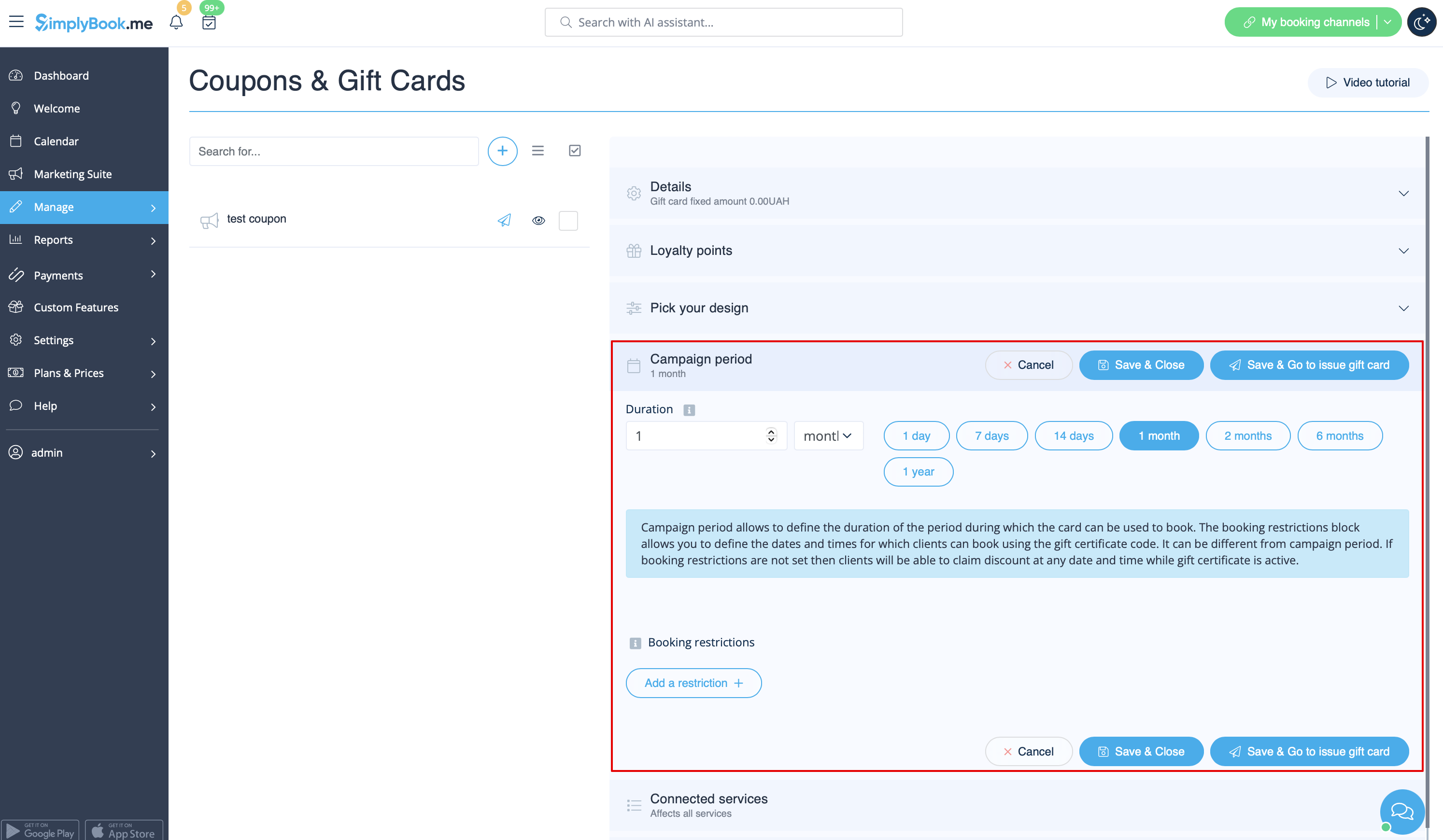
- 6. (facultatif) Définissez la période de validité de la promotion ou de la carte cadeau.
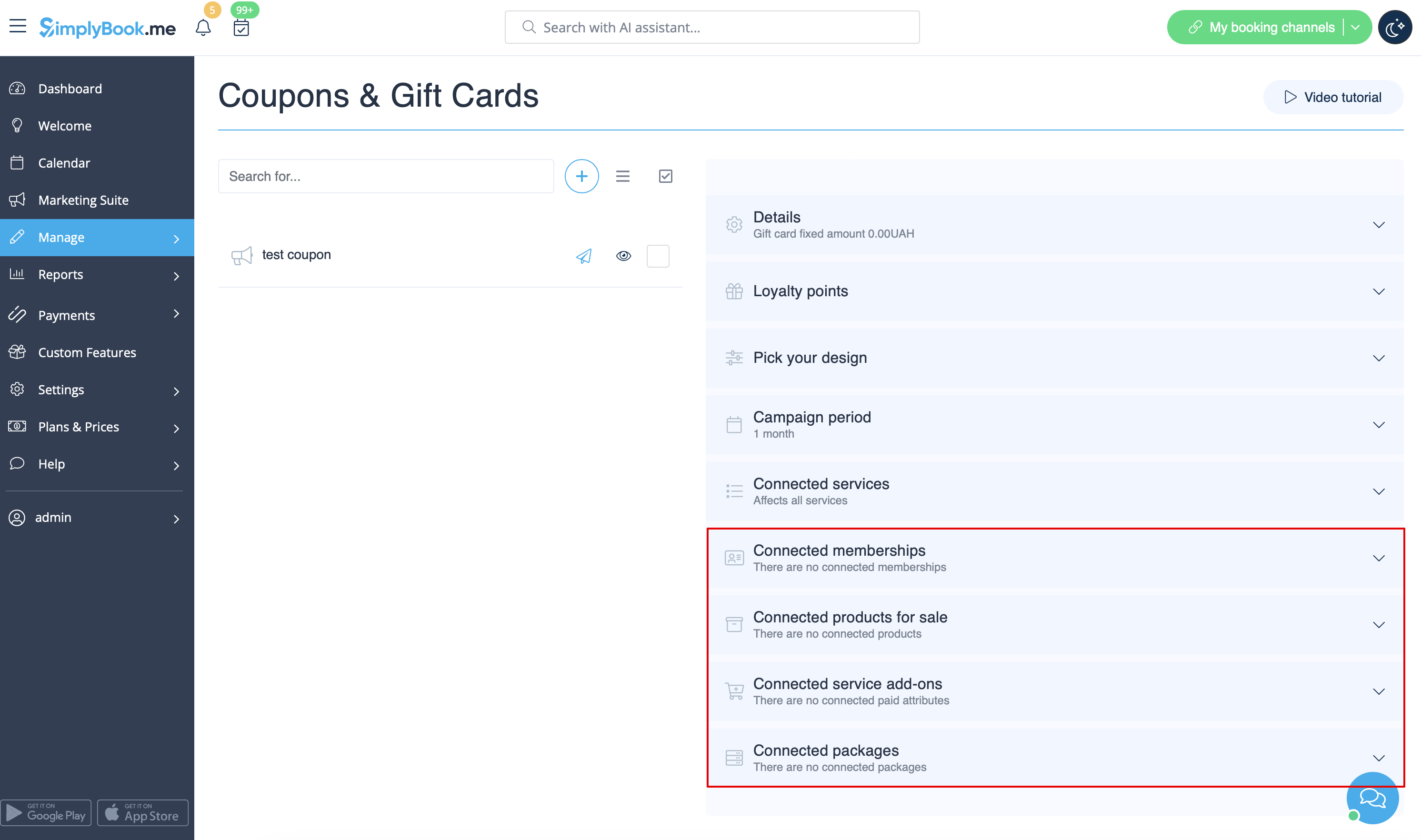
- 7. Vous pouvez également associer votre promotion/carte cadeau à un ou plusieurs services, abonnements, produits à vendre et/ou services supplémentaires spécifiques.
- (Par défaut, elle sera associée à tous les services/classes dont vous disposez)
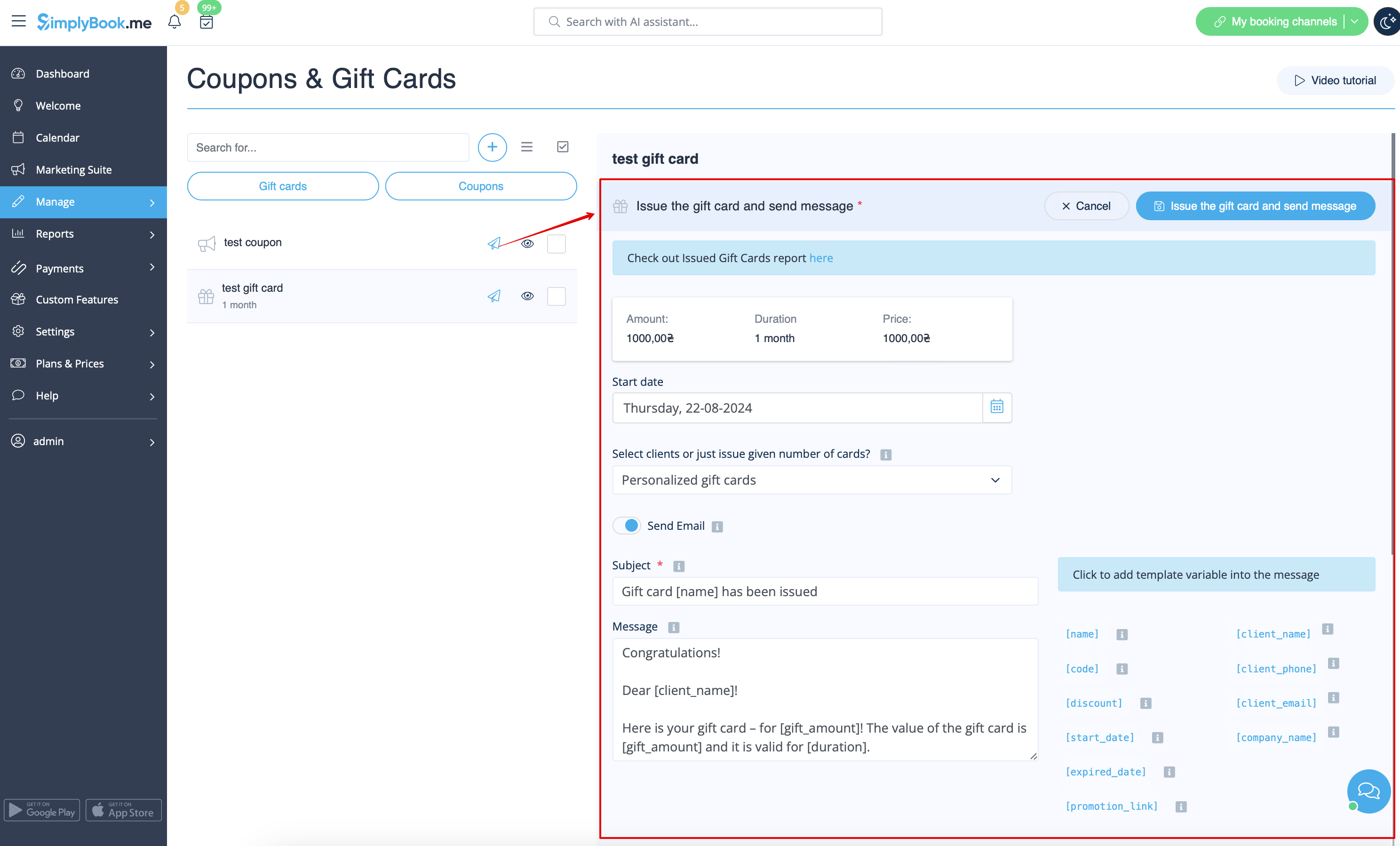
- 8. Enregistrez vos paramètres. Si nécessaire, vous pouvez désormais émettre les cartes cadeaux et/ou envoyer des messages promotionnels à vos clients existants en cliquant sur le bouton « Émettre une carte cadeau »/« Envoyer un message promotionnel » à côté de l'article souhaité.
- Vous pouvez également créer un lot de cartes cadeaux non personnalisées à cet endroit.
- 9. Vous pouvez également définir des modèles pour que les clients reçoivent des notifications par e-mail et/ou SMS lorsqu'ils achètent eux-mêmes une carte cadeau sur le site de réservation.
- Pour ce faire, veuillez vous rendre dans Fonctionnalités personnalisées//Coupons et cartes cadeaux, à droite de la page.
