Translations:Packages custom feature/4/nl
From SimplyBook.me
Videotutorial beschikbaar
Hoe te gebruiken
- 1. Om deze aangepaste functie in te schakelen, gaat u naar uw pagina Aangepaste functies, gaat u naar het gedeelte "Boekingsgerelateerd" en klikt u op "Inschakelen".
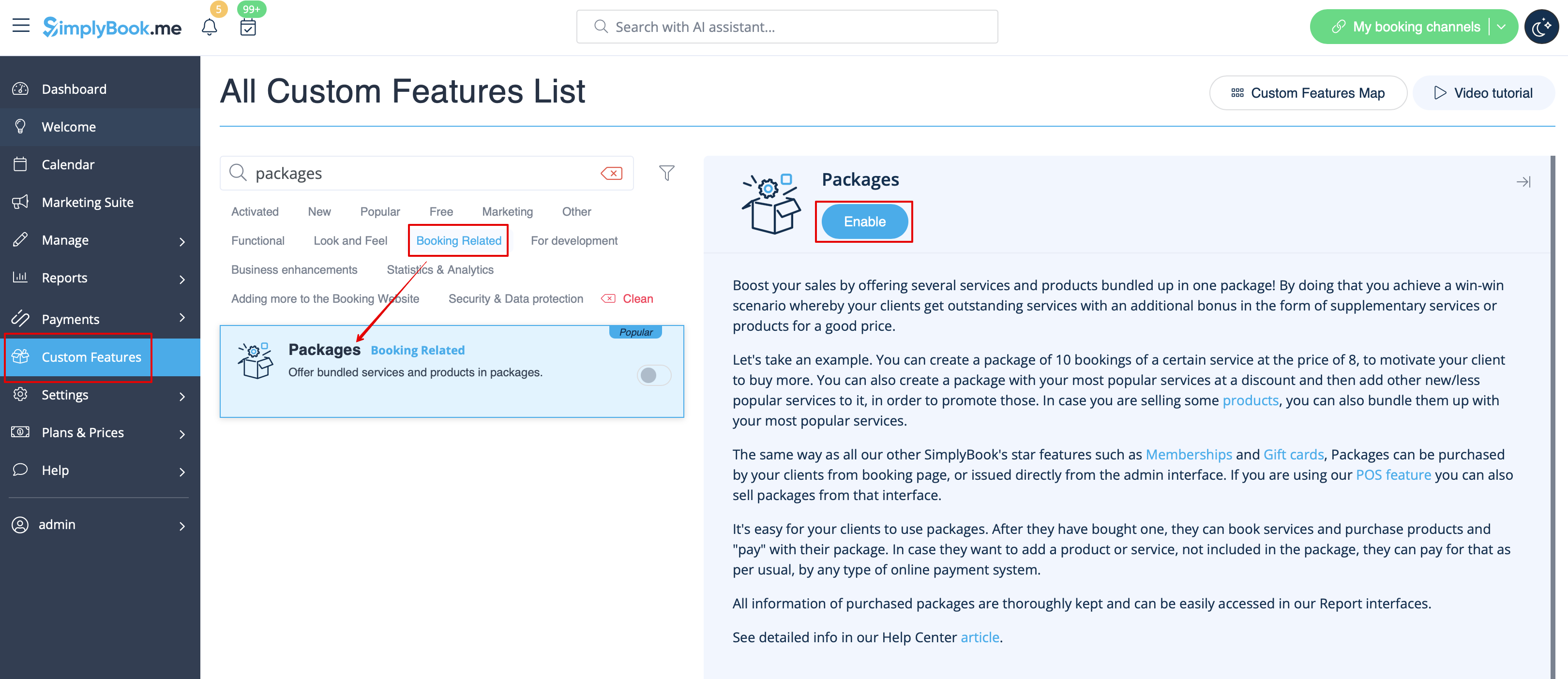
- 2. Kies vervolgens de optie "Beheren" naast de aangepaste functie of ga naar Pakketten in het gedeelte Beheren in het menu aan de linkerkant.

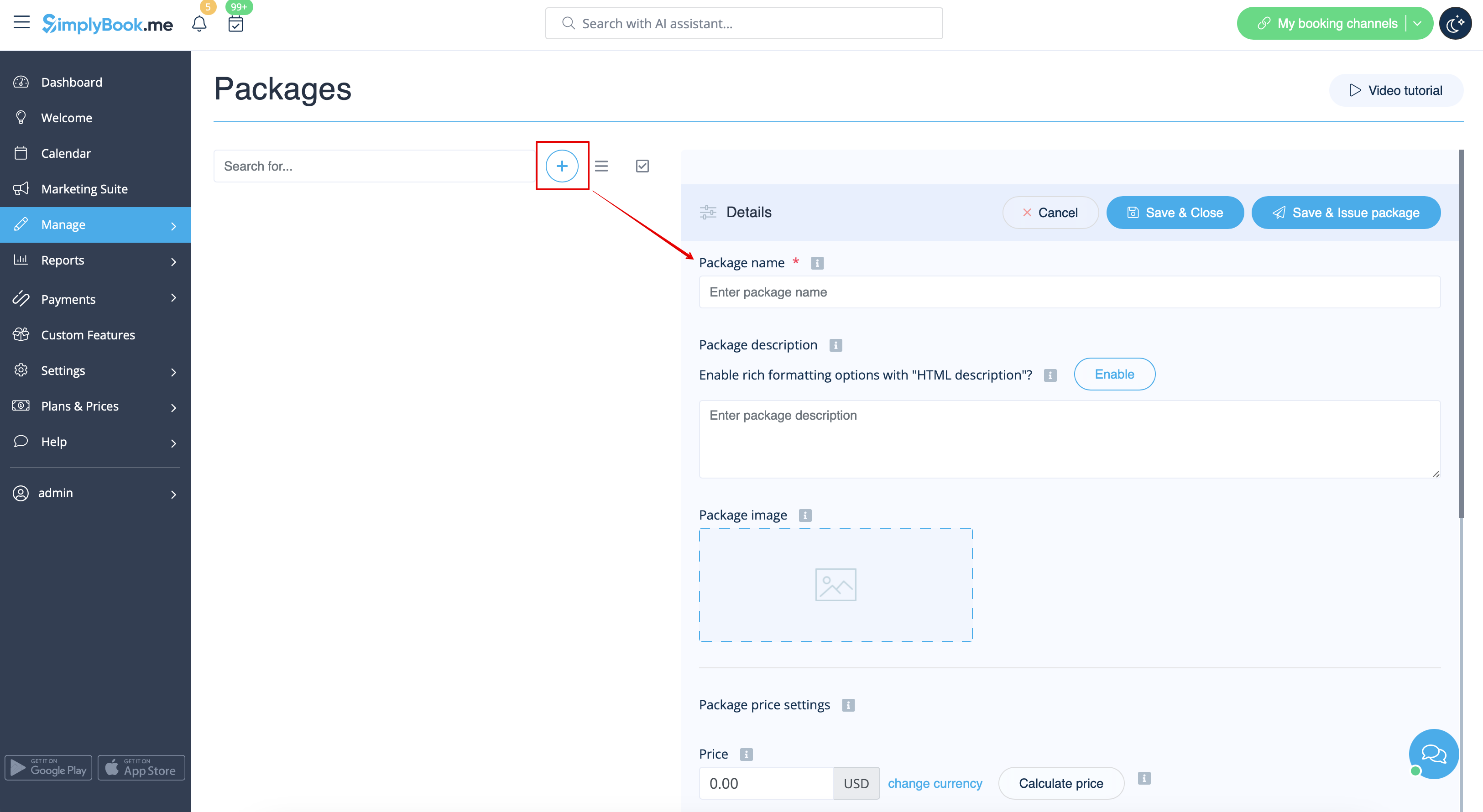
- 3. Klik op de knop "+" om een nieuw pakket aan te maken. Het formulier verschijnt aan de rechterkant van de pagina.
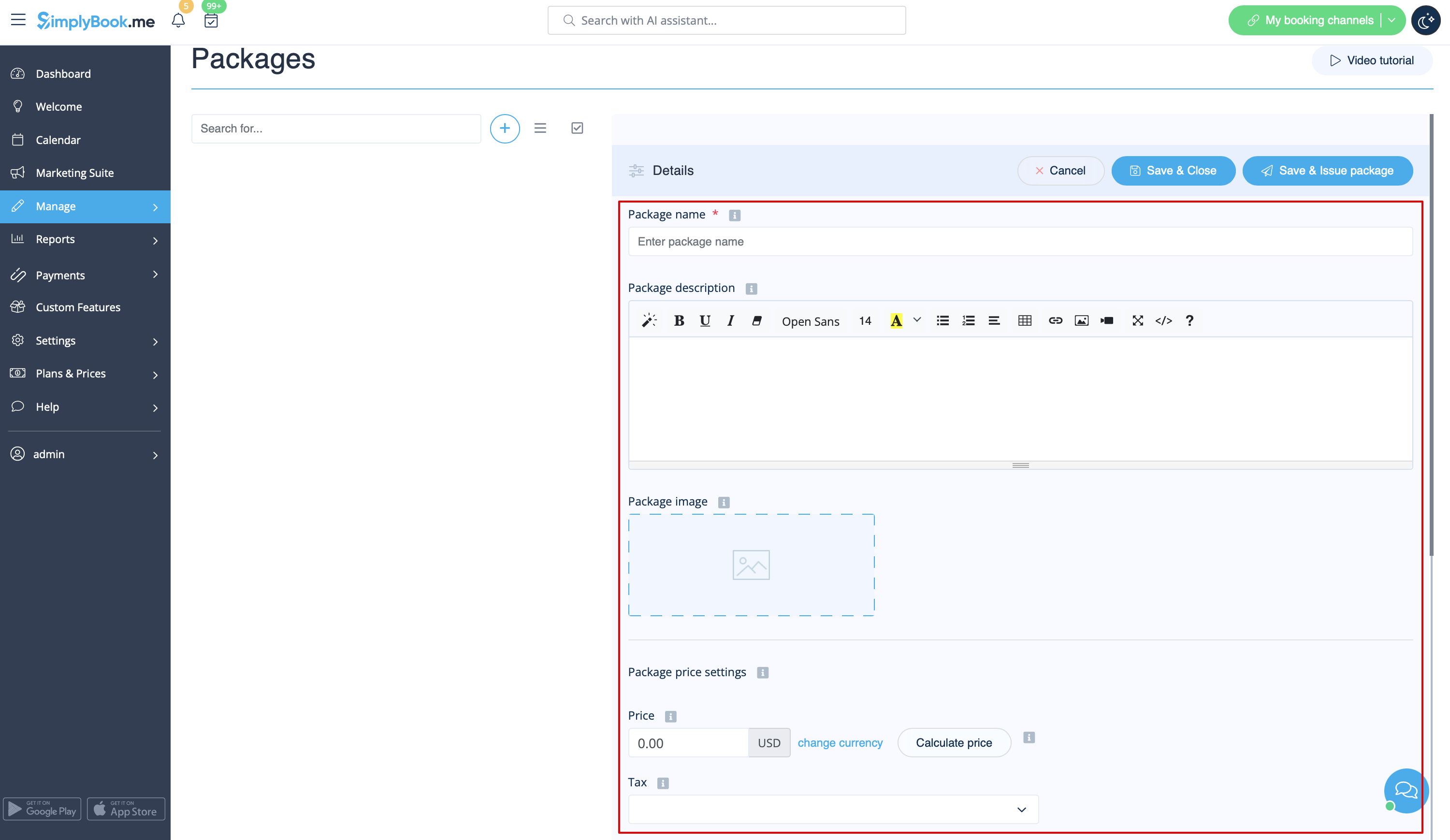
- 4. Voer de naam van het pakket in, voeg een beschrijving toe (u kunt zelfs HTML-opmaak gebruiken voor een mooiere weergave) en een afbeelding.
- Op dit punt kunt u ook de prijs van het pakket instellen: u kunt de gedefinieerde pakketprijs opgeven (als u bijvoorbeeld korting wilt geven) of
- het prijsvak overslaan om later het totale bedrag van alle elementen in het pakket te berekenen.
- Let op: het is niet mogelijk om een pakket zonder prijs aan te maken.
- 5. Bepaal de geldigheidsduur van het pakket,
- schakel de algemene limiet voor de inbegrepen items in en stel deze in (optioneel, wordt toegepast op diensten, add-ons en producten die aan het pakket zijn gekoppeld)
- en stel het aantal sets in dat te koop is (standaard onbeperkt).
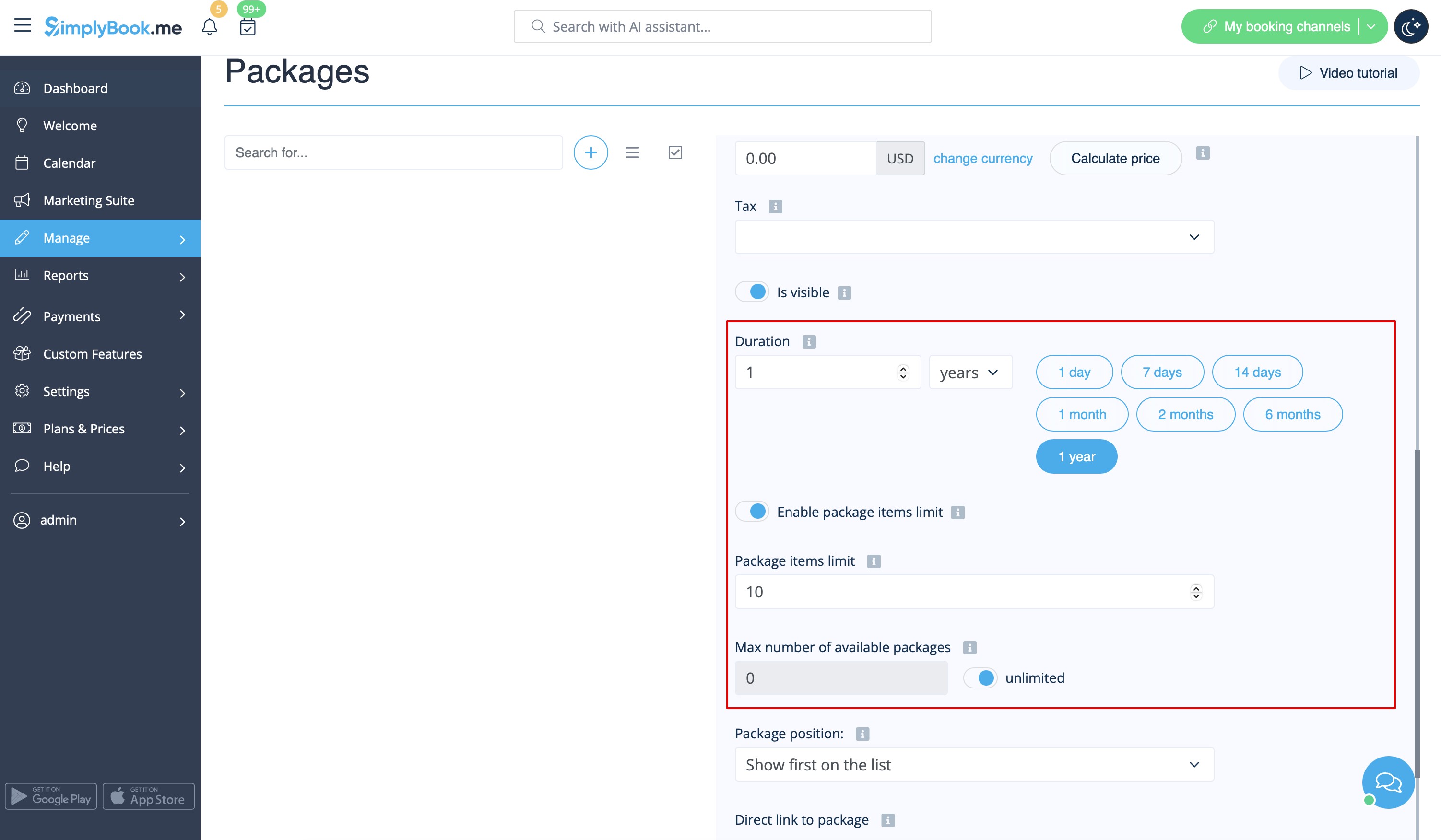
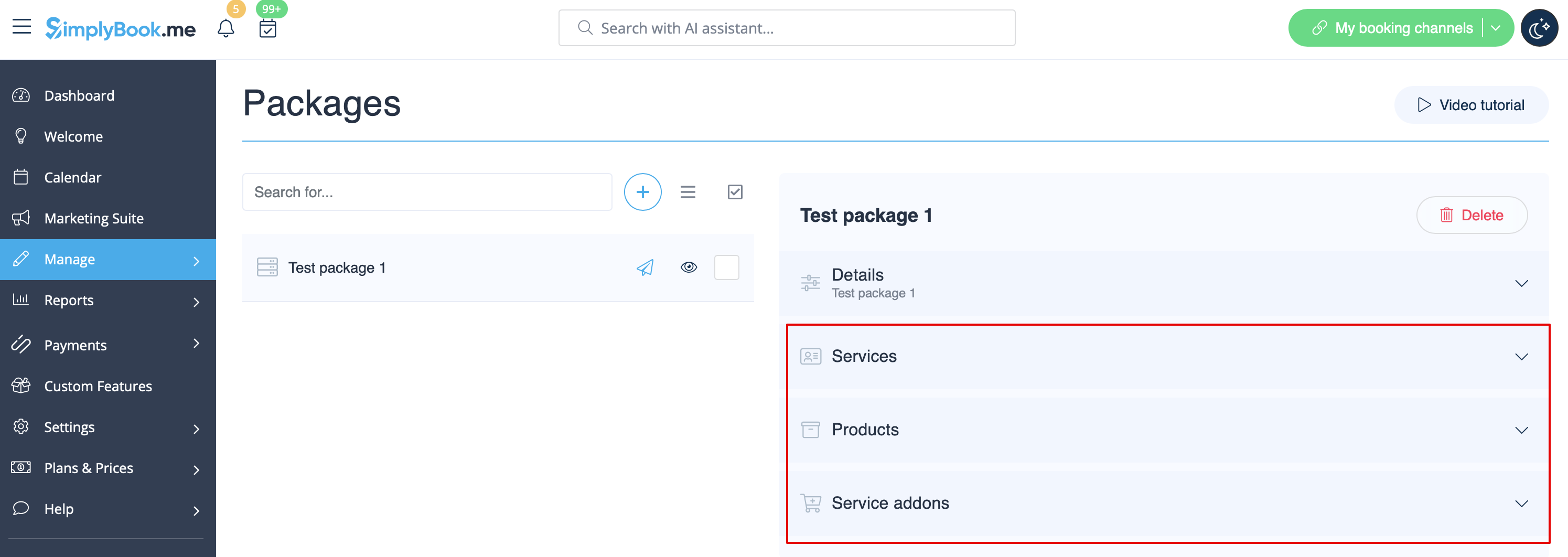
- 6. Ga verder met het toevoegen van diensten, producten en add-ons aan het pakket
- (u moet deze nog steeds instellen naast de algemene limiet als u deze gebruikt om de gewenste items in het pakket op te nemen, anders is het niet mogelijk om het pakket te gebruiken tijdens het boeken van de dienst/les).
- U ziet hieronder drie overeenkomstige secties.
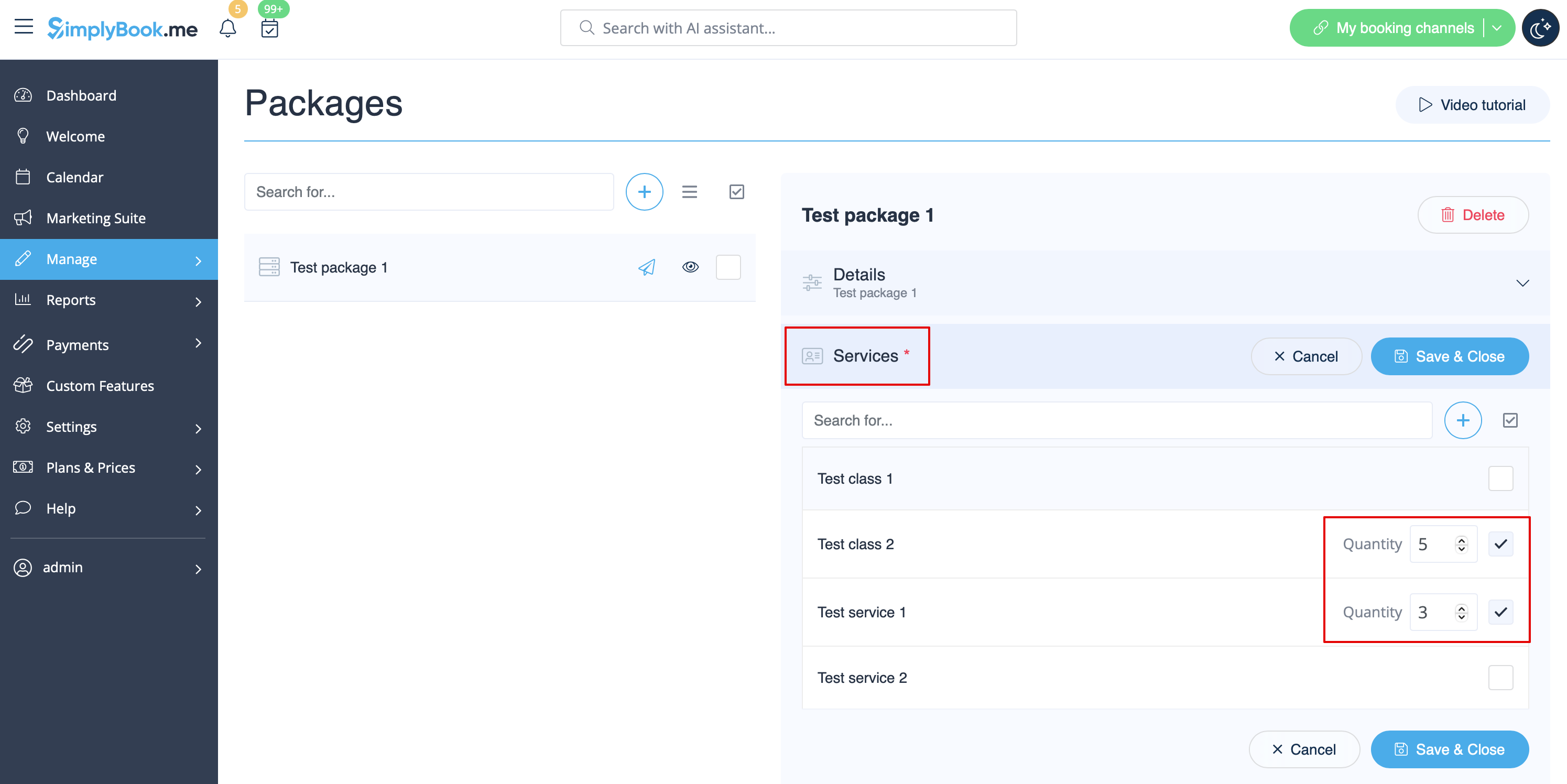
- 7. Selecteer de sectie "Diensten", vink de vakjes aan met de benodigde items en stel het aantal in dat beschikbaar zal zijn voor boeking binnen het pakket.
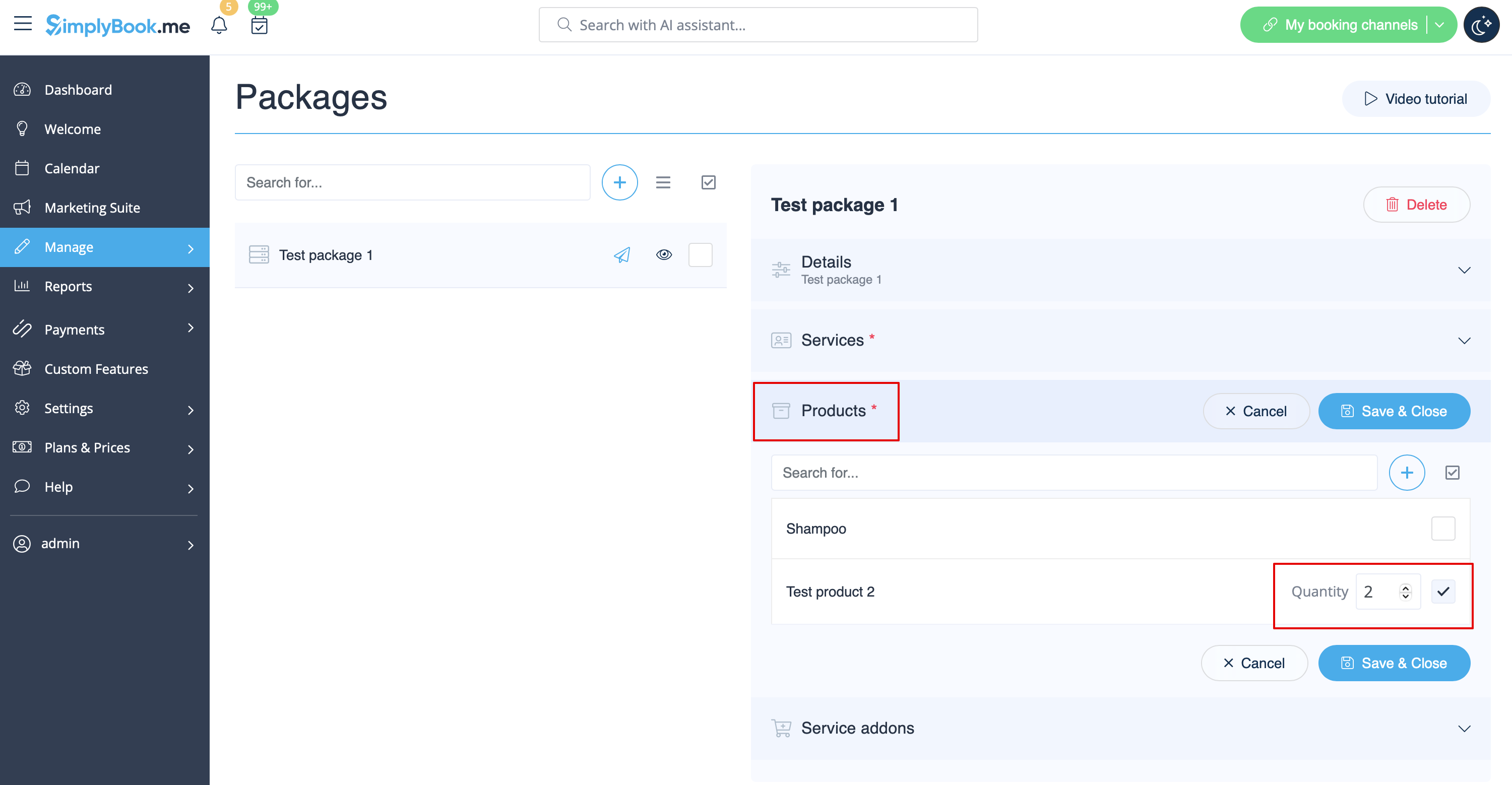
- 8. Als u de functies Producten te koop en/of Service-add-ons gebruikt, selecteert u gewoon de overeenkomstige tabbladen en voegt u op dezelfde manier elementen toe.
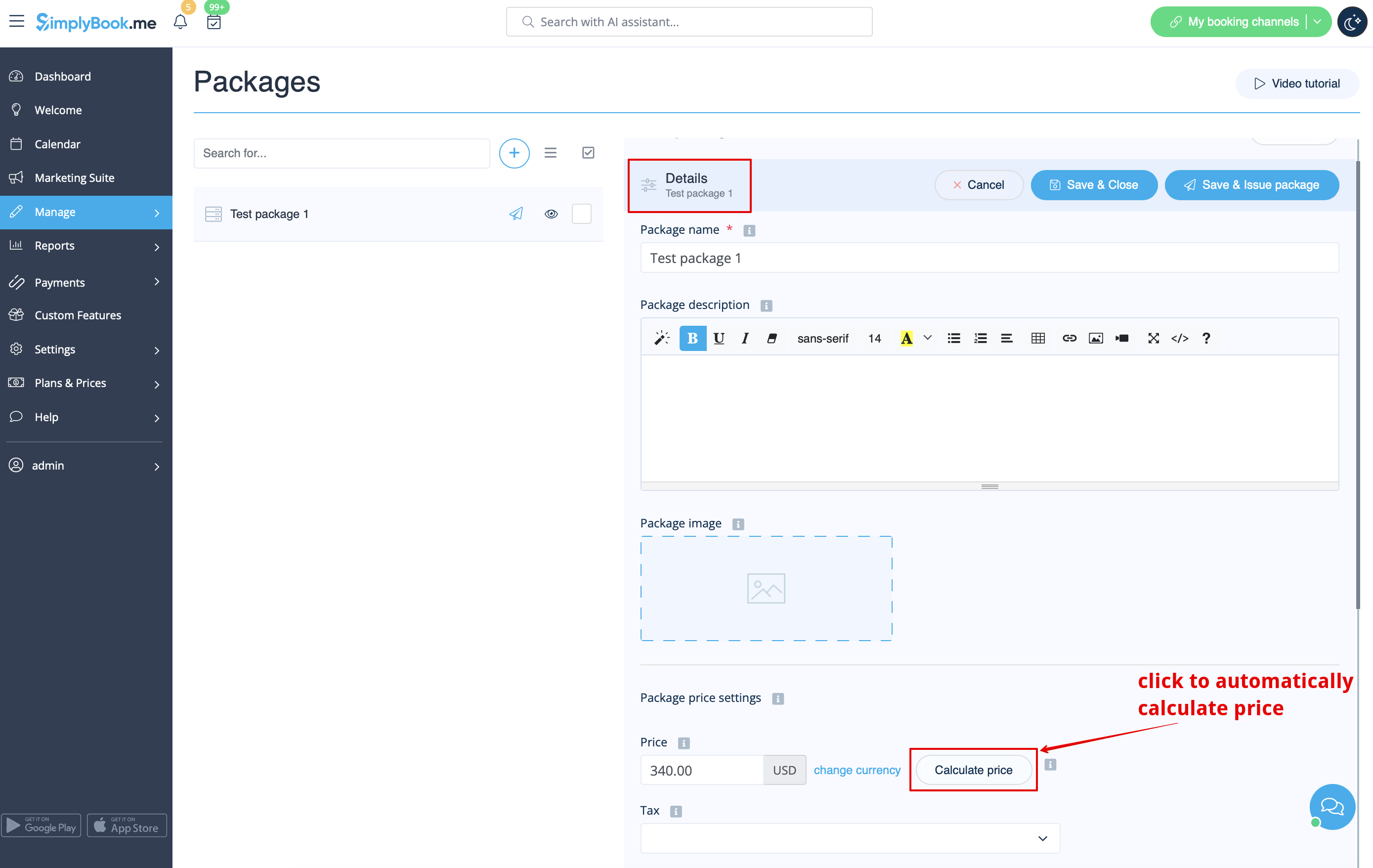
- 9. Nadat u alle opties hebt toegevoegd en als u nog geen pakketprijs hebt ingesteld, gaat u terug naar het tabblad "Details" en gebruikt u de knop "Prijs berekenen" om het systeem automatisch alle elementprijzen voor u te laten optellen.
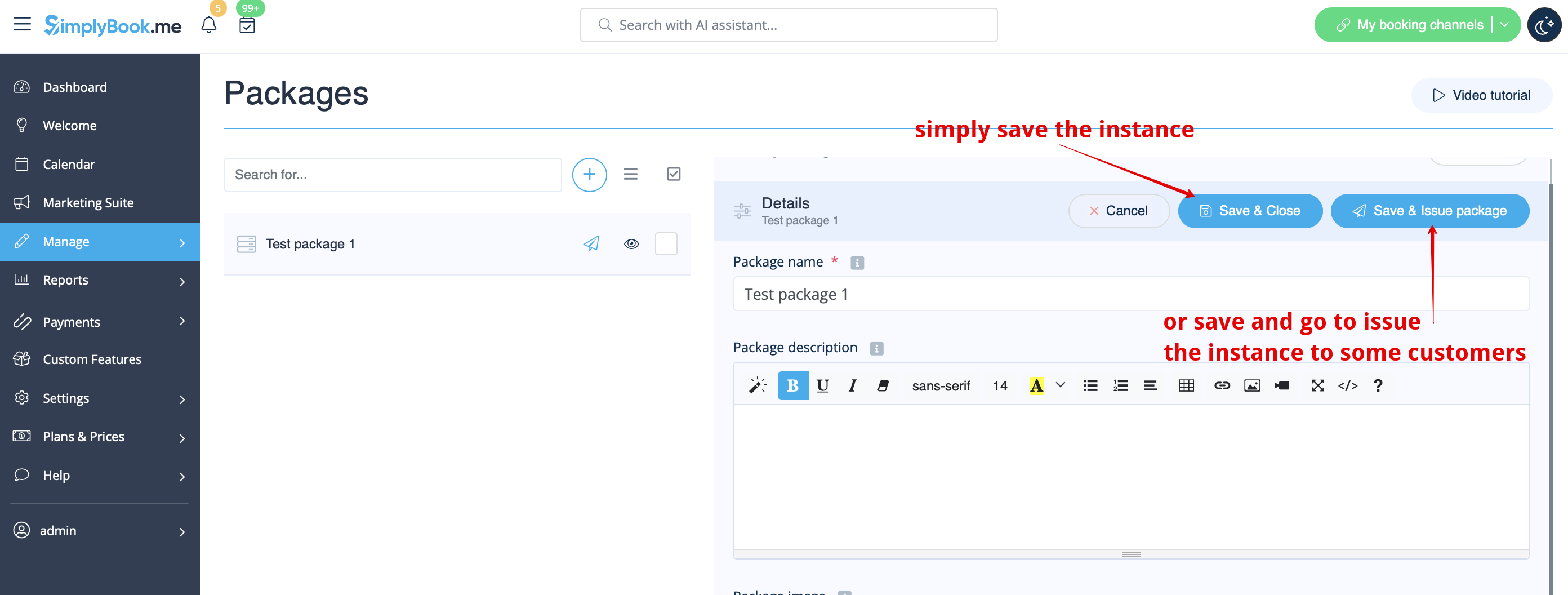
- 10. Nu kunt u op "Pakket opslaan en uitgeven" klikken om het aan bepaalde klanten uit te geven of gewoon alles opslaan en uw klanten dit pakket op uw boekingssite laten kopen.
- Als u een pakket toewijst vanuit de admin-side of als de klant een pakket koopt op de boekingssite, ontvangt hij/zij een melding dat het pakket is geactiveerd.
- De factuur wordt alleen verzonden als de aankoop en betaling door de klant zijn gedaan.
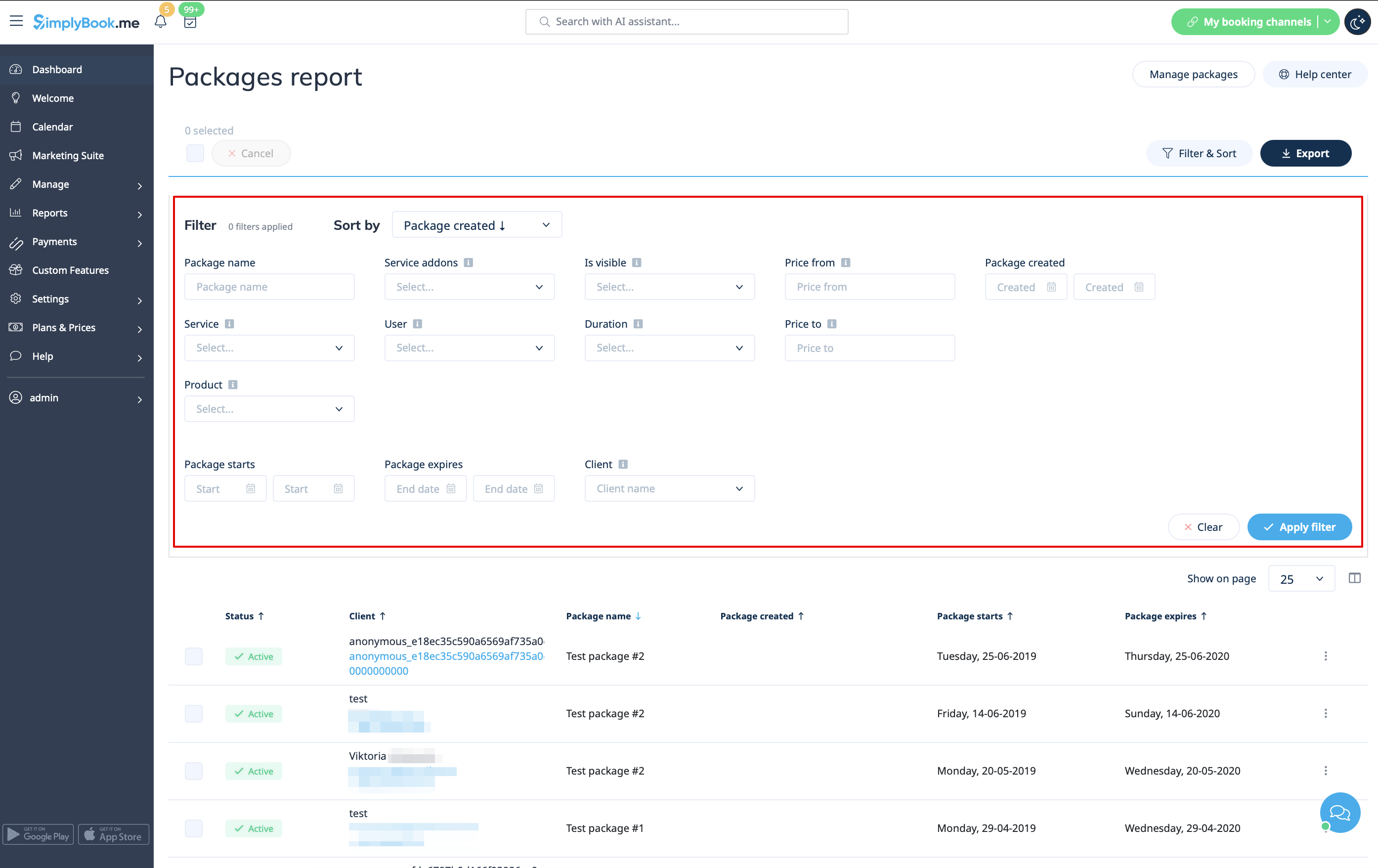
- 11. Ga naar Rapporten//Uitgegeven pakketten om de bestelgeschiedenis van pakketten, klantgegevens en het aantal resterende items te bekijken.
- Gebruik filters voor een uitgebreidere analyse.
- Hier kunt u indien nodig ook het pakket voor de specifieke klant annuleren.