Translations:Point of Sale custom feature/3/fr
Tutoriel vidéo
- Comment utiliser
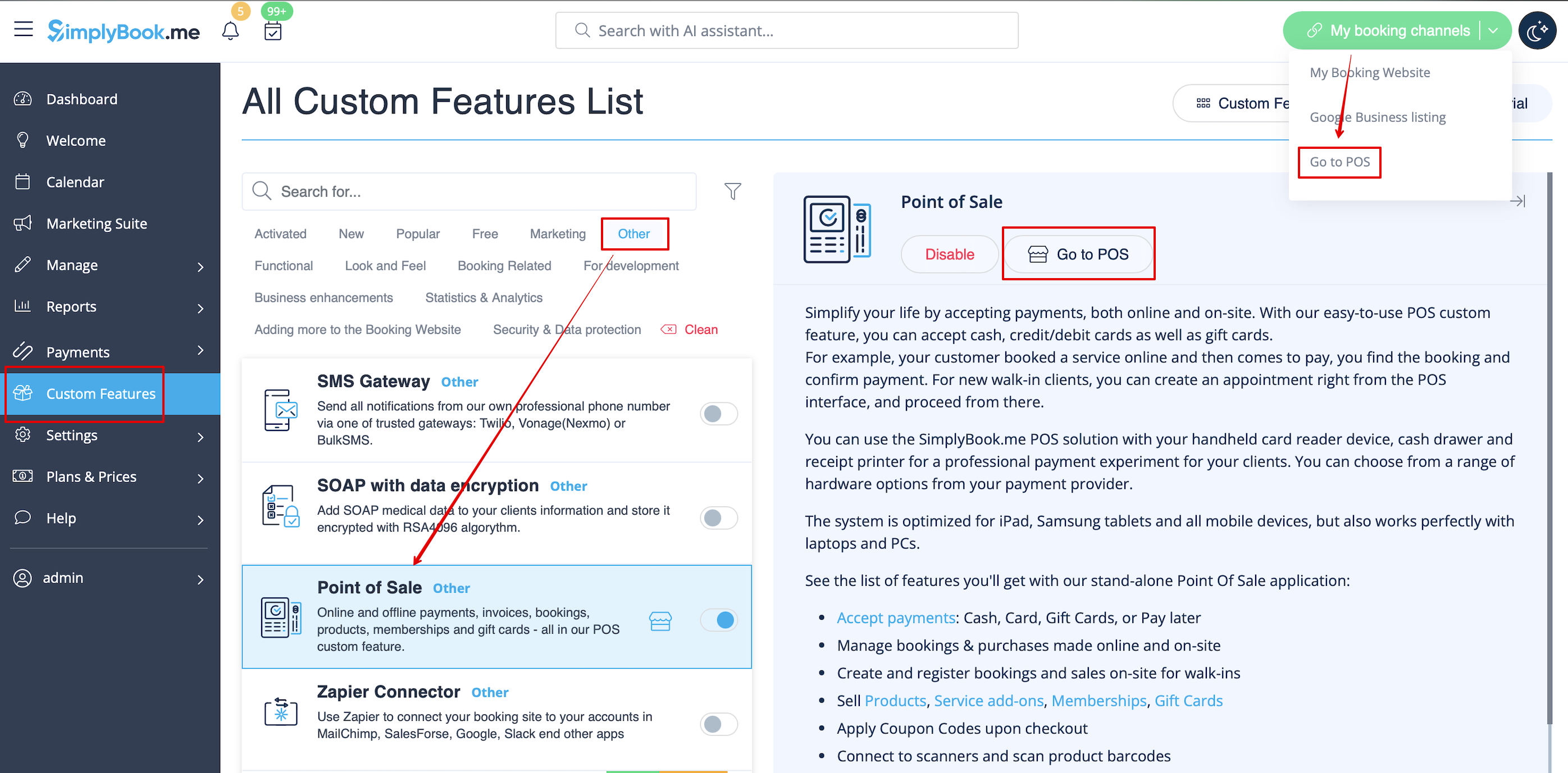
- 1. Activez la fonctionnalité personnalisée Point de vente sur votre page Fonctionnalités personnalisées, dans la section « Autres ».

- 2. Cliquez sur « Aller au POS » à côté de cette fonctionnalité ou dans le coin supérieur droit de votre interface d'administration sous « Mes canaux de réservation ».
- 3. Vous verrez la page de démarrage de la vente. (Si vous devez revenir ici à un moment donné, veuillez utiliser l'icône « Accueil » dans le coin supérieur gauche.)

- 4. Par défaut, le client invité est sélectionné, mais vous pouvez sélectionner un client parmi ceux qui existent déjà dans votre système.

- 5. Ou ajoutez un nouveau client directement depuis l'interface POS.

- 6. Sélectionnez l'option « Nouvelle vente » pour vendre un service/un abonnement/un forfait/un produit/un supplément.


- 7. Si vous avez sélectionné l'option « Service », une nouvelle réservation sera créée. Veuillez choisir le service/la classe, le prestataire, la date et l'heure que vous souhaitez réserver. Ajoutez le(s) produit(s) et le(s) supplément(s) si nécessaire, puis cliquez sur « Enregistrer ».

- 8. À l'étape suivante, vous pouvez ajouter d'autres options au panier (à gauche de la page) ou confirmer toutes vos sélections en cliquant sur le bouton « Passer à la caisse » (à droite de la page).

- 9. Sélectionnez le mode de paiement pour confirmer la commande.

- 10. Si vous avez choisi « Carte de crédit/Virement bancaire/Espèces », la commande sera automatiquement confirmée, ce qui signifie que vous avez reçu l'argent via les options mentionnées.
- Si vous avez sélectionné « Payer plus tard », la commande sera affichée comme « en attente ». Vous pourrez cliquer à nouveau sur « Passer à la caisse » et sélectionner un autre mode de paiement pour confirmer la vente.


- 11. Vous pouvez vous rendre sur la page « Accueil » et utiliser les filtres pour afficher les commandes du jour, à venir, expirées, non réservées, en attente, payées, etc. Il est possible de cliquer sur la commande pour voir les détails/imprimer la facture.
