Translations:Point of Sale custom feature/3/uk
Відеоінструкція
- Як користуватися
- 1. Увімкніть функцію «Налаштування точки продажу» на сторінці «Налаштування», у розділі «Інше».

- 2. Натисніть «Перейти до POS» біля цієї функції або в правому верхньому куті адміністративного інтерфейсу в розділі «Мої канали бронювання».
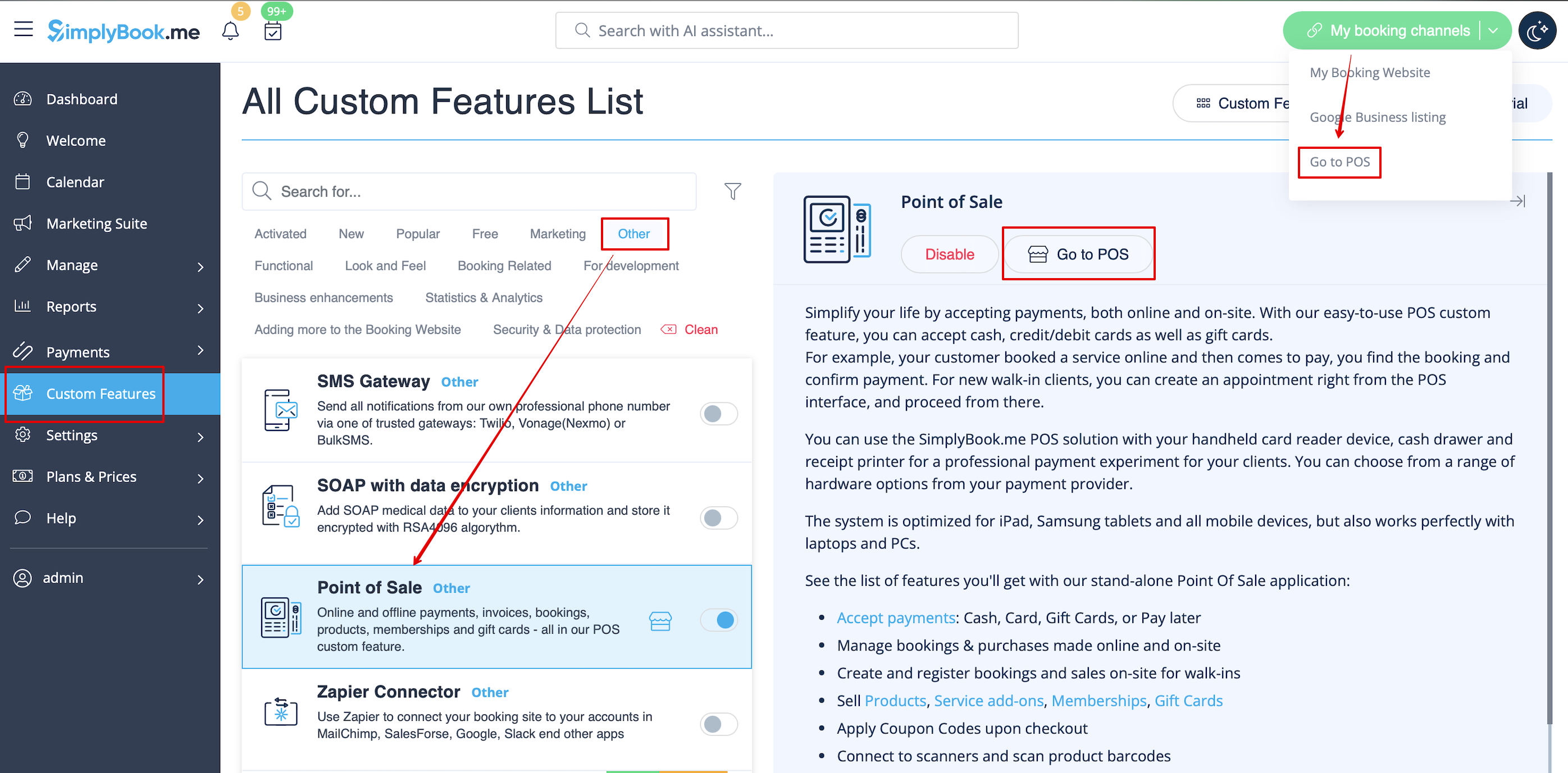
- 3. Ви побачите стартову сторінку продажу. (Якщо вам потрібно повернутися сюди в будь-який момент, скористайтеся піктограмою «Додому» у верхньому лівому куті).

- 4. За замовчуванням вибрано гостьового клієнта, але ви можете вибрати клієнта з уже існуючих у вашій системі.

- 5. Або додайте нового клієнта безпосередньо з інтерфейсу POS.

- 6. Виберіть опцію «Новий продаж», щоб продати послугу/членство/пакет/продукт/додаткову послугу.


- 7. Якщо ви вибрали опцію послуги, буде створено нове бронювання. Виберіть послугу/клас, постачальника, дату та час, які ви бажаєте забронювати. Додайте продукт(и), додаткову(і) послугу(и), якщо необхідно, і натисніть «Зберегти».

- 8. На наступному кроці ви можете додати до кошика (у лівій частині сторінки) додаткові опції або підтвердити всі вибори, натиснувши кнопку «Оформити замовлення» (у правій частині сторінки).

- 9. Виберіть спосіб оплати, щоб підтвердити замовлення.

- 10. Якщо ви вибрали «Кредитна картка/Банківський переказ/Готівка», замовлення буде автоматично підтверджено, що означає, що ви отримали гроші за допомогою зазначених опцій.
- Якщо ви вибрали «Оплатити пізніше», замовлення буде відображатися як «очікує на оплату». Ви зможете натиснути «Оформити замовлення» ще раз і вибрати інший спосіб оплати, щоб підтвердити продаж.


- 11. Ви можете перейти на сторінку «Головна» і скористатися фільтрами, щоб переглянути замовлення на сьогодні/майбутні/прострочені/незаброньовані/очікують на оплату/оплачені тощо. Можна натиснути на замовлення, щоб переглянути деталі/роздрукувати рахунок.
