Translations:SOAP with Encryption custom feature/5/da
Tilfælde 4. SOAP med kryptering er aktiveret efter SOAP, og den private nøgle er kompromitteret
1. Generer et nyt nøglepar.
2. Download den nye private nøgle til din computer.
3. Upload den nye offentlige nøgle til serveren. Det betyder, at du nu har to nøglepar
- 1. Par 1: dine tidligere nøgler (hvor den private nøgle er blevet kompromitteret) og
- 2. Par 2: nygenererede nøgler
4. Gen-krypter dine nuværende SOAP-data med de nygenererede nøgler *. Brug din tidligere private nøgle til at udføre gen-kryptering. Når dette er gjort, ** slettes din tidligere offentlige nøgle fra serveren, og kun det nye nøglepar betragtes som gyldigt.
5. Krypter data fra den enkle SOAP-indstilling bliver tilgængelig ***
6. Brug nye nøgler til at kryptere og dekryptere SOAP-data
- Du kan springe genkryptering af aktuelle SOAP-data over, men bemærk, at i dette tilfælde vil de nygenererede nøgler ikke være aktive, og al kryptering og dekryptering vil blive udført med det tidligere nøglepar.
- **Bemærk! Hvis din tidligere private nøgle er gået tabt, betyder det desværre, at du ikke vil kunne dekryptere og gendanne dine aktuelle SOAP-data, da vi kun gemmer krypterede tekster. Tryk på "Ryd data og brug nye nøgler", hvis du vil bruge SOAP med kryptering med nye nøgler.
- ***Du kan springe dette trin over, men bemærk, at gamle SOAP-data ikke vil være tilgængelige i formularen Rediger klient. Hvis de ikke er krypteret, kan du læse dem, hvis du deaktiverer SOAP med kryptering og i stedet aktiverer simpel SOAP.
Hvor kan du kontrollere SOAP-oplysninger pr. klient
Bemærk!
- Det er kun muligt at redigere SOAP-oplysninger i pop op-vinduer med bookingoplysninger på kalendersiden og i grænsefladen Administrer//Kunder. Andre grænseflader tillader ikke dette.
- De oplysninger, du tilføjer her, kan ikke ses fra kundens side og er kun til internt brug.
- SOAP-noter kan ikke eksporteres fra systemet.
1. For at se de klientoplysninger, der blev krypteret tidligere, skal du gå til Administrer//Klienter og vælge "soap info" ved siden af den pågældende klient.
Hvis du ser felterne i lyseblå farve, betyder det, at der er nogle data, der er krypteret.
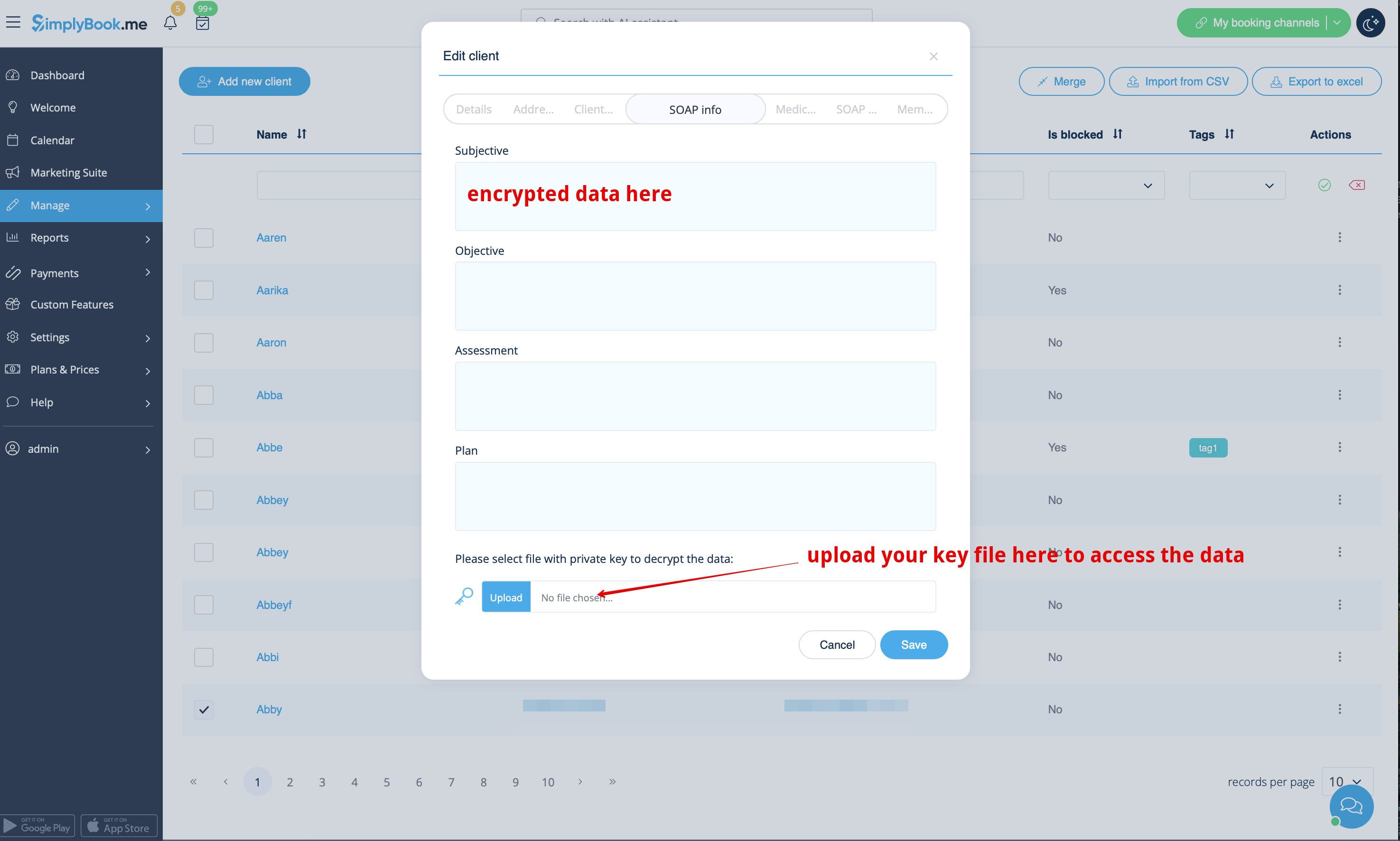
Hvis felterne er hvide, betyder det, at der ikke er tilføjet data.
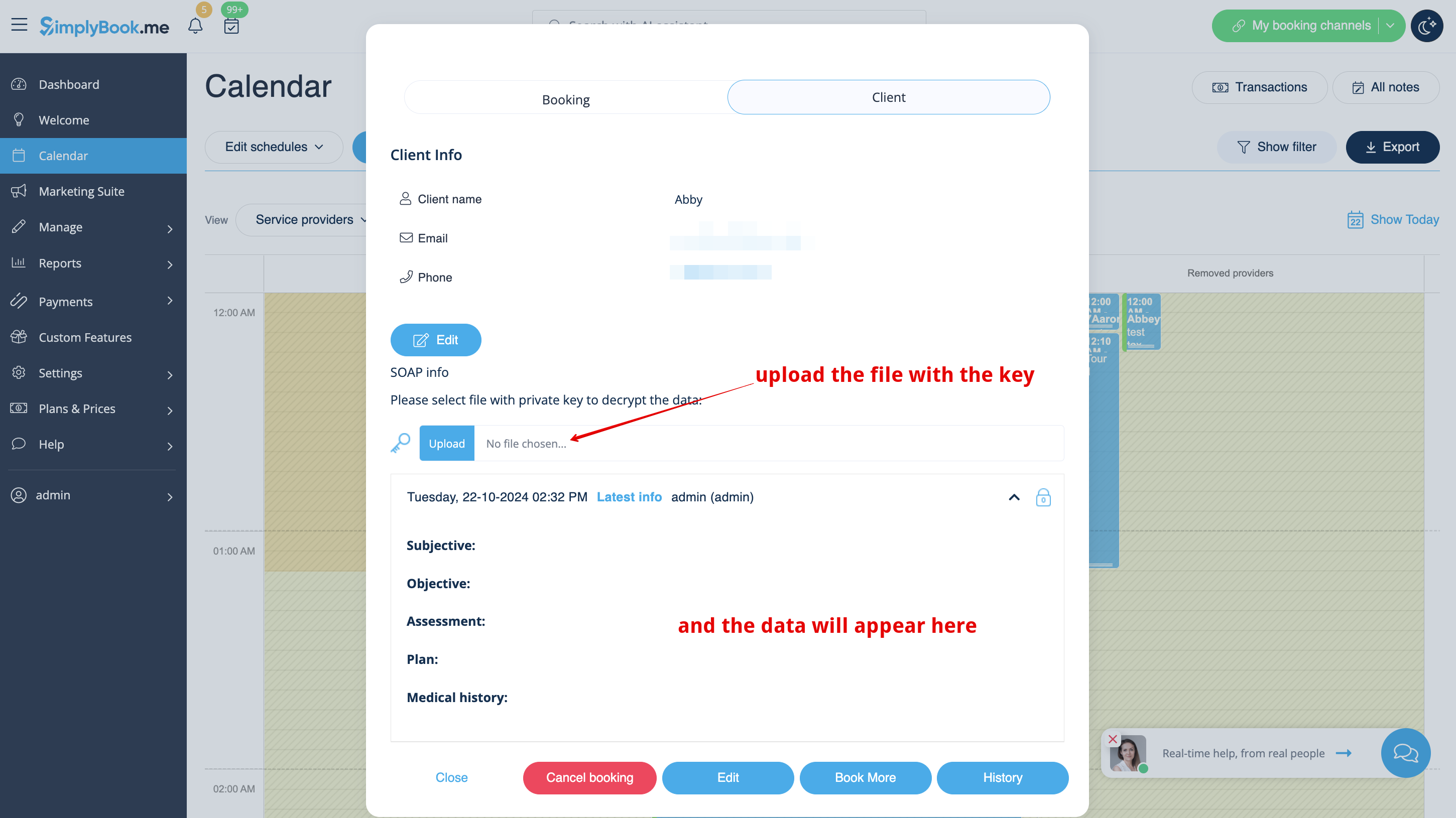
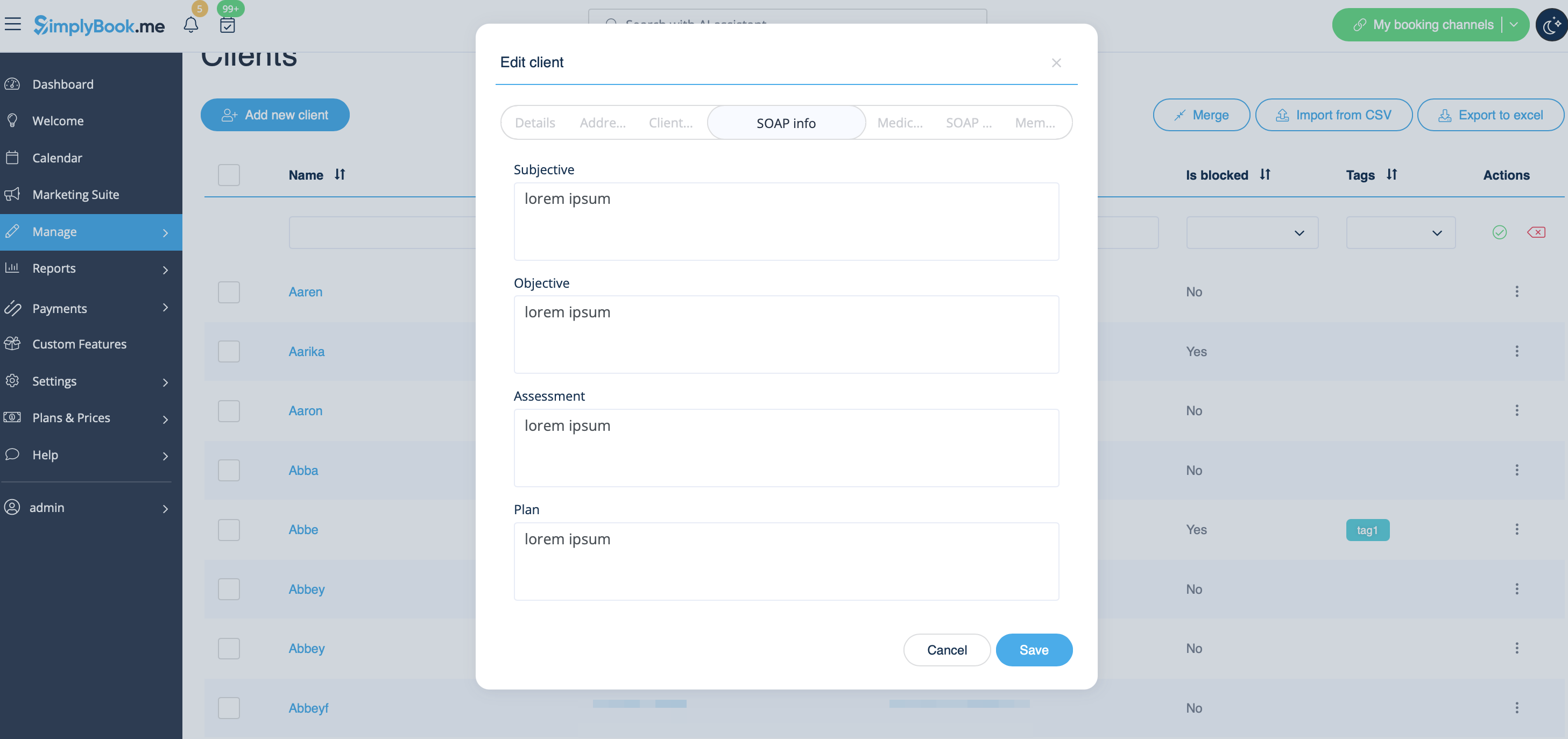
2. Upload din nøgle til det tilsvarende felt. Hvis nøglen er korrekt, kan du se klientoplysningerne og tilføje nye oplysninger, hvis det er nødvendigt.
Du kan også tjekke detaljerne i hver booking på kalendersiden.