Translations:SSO-SAML Custom Feature/10/da
From SimplyBook.me
Sådan opsættes og bruges Okta
- 1. Opret en konto hos Okta.
- 2. Gå til Applications i Okta-administrationspanelet og klik for at oprette en ny app.
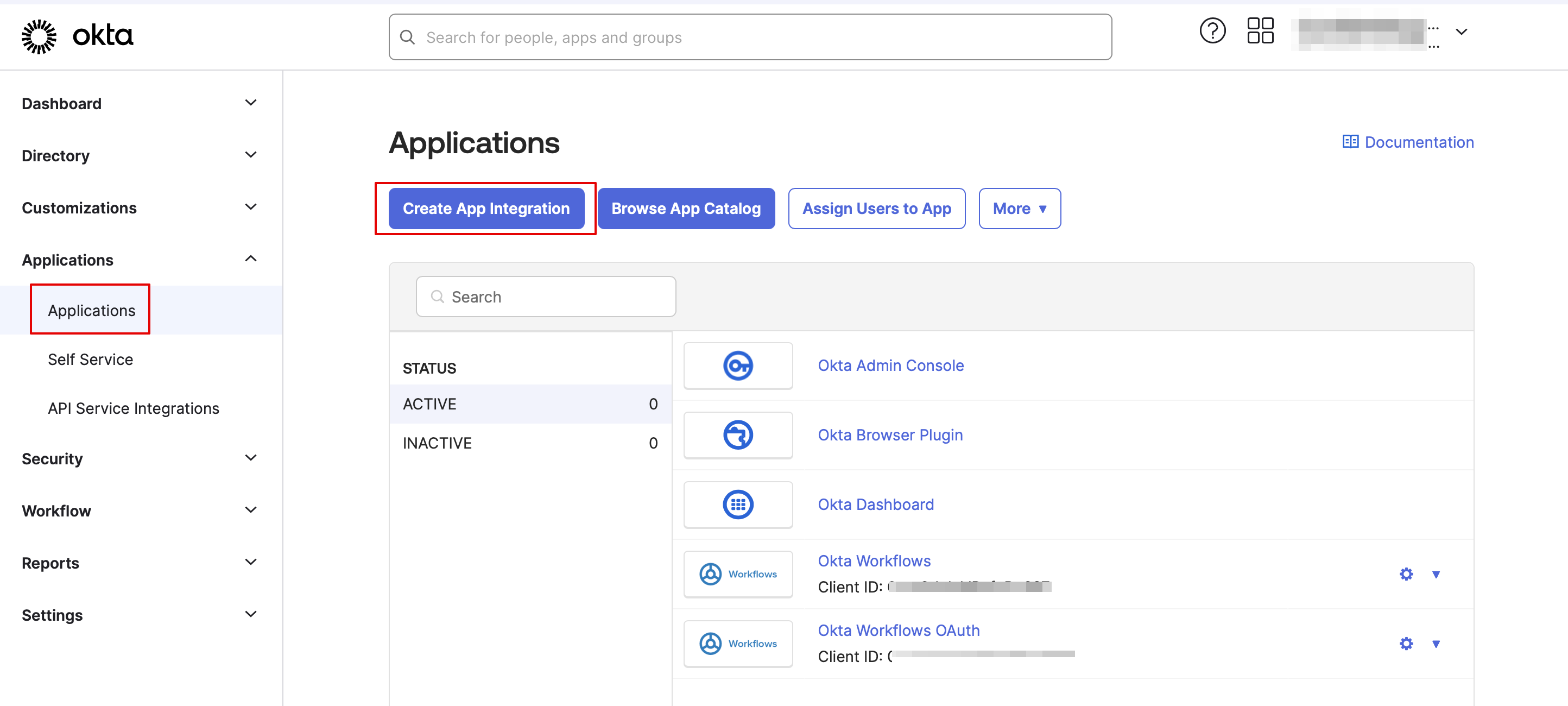
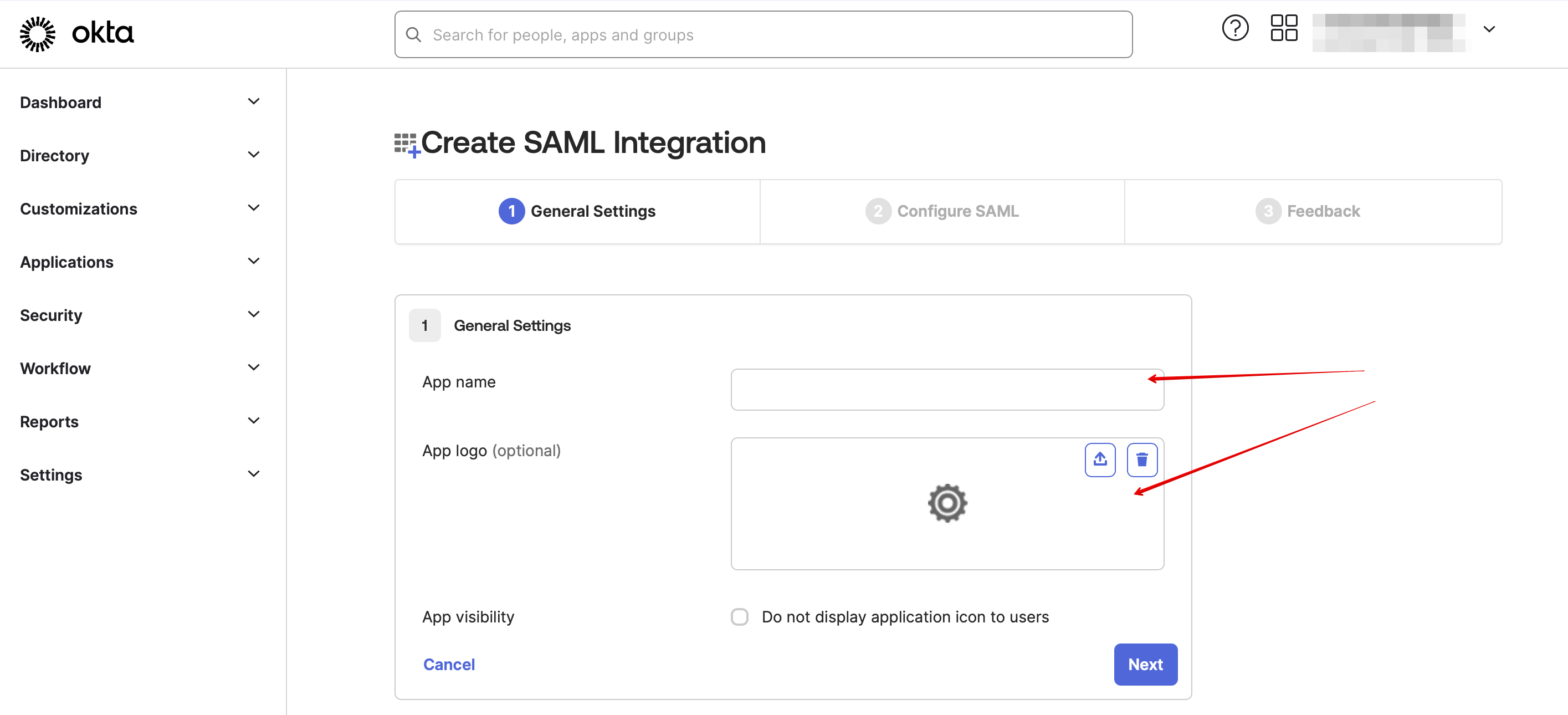
- 3. Tilføj det ønskede navn og upload et logo.
- 4. Vælg SAML-metoden.

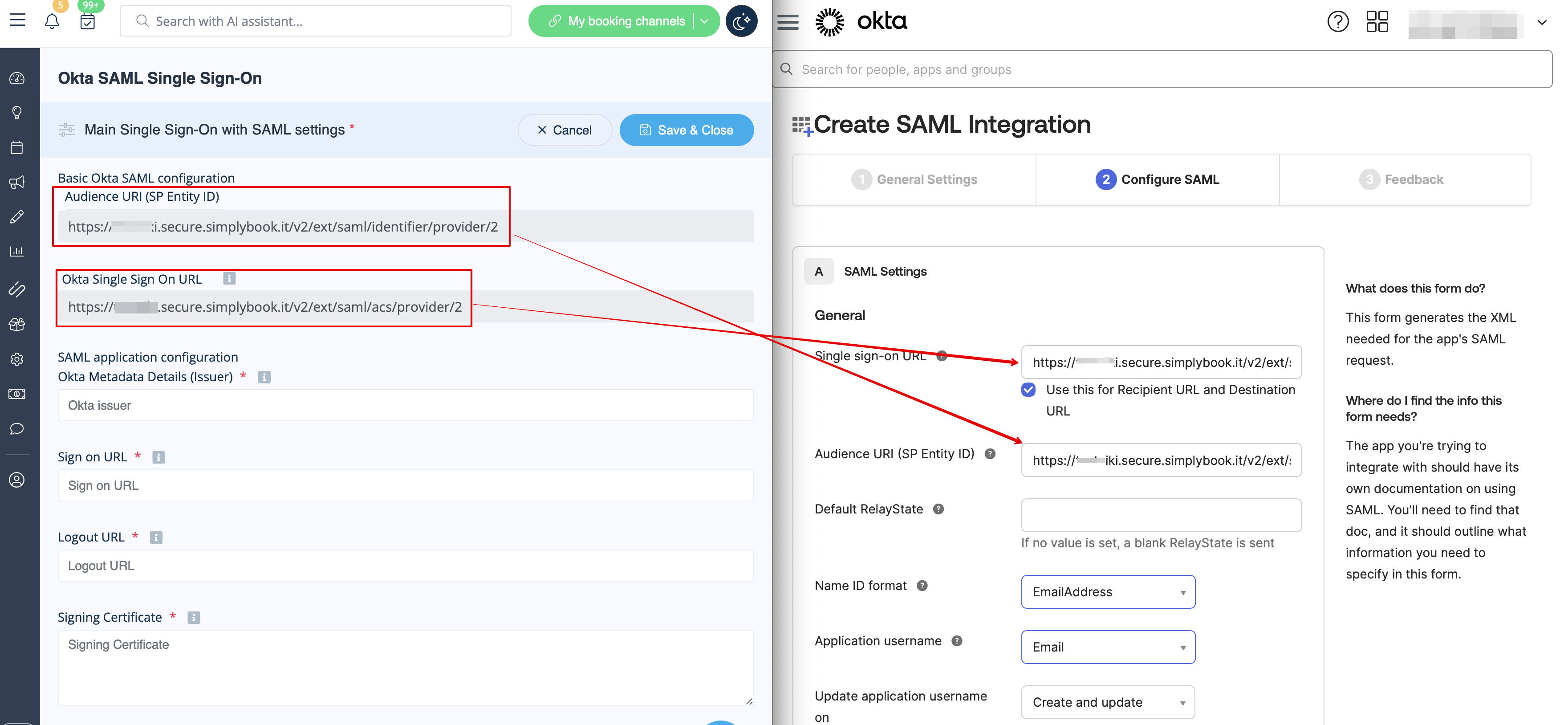
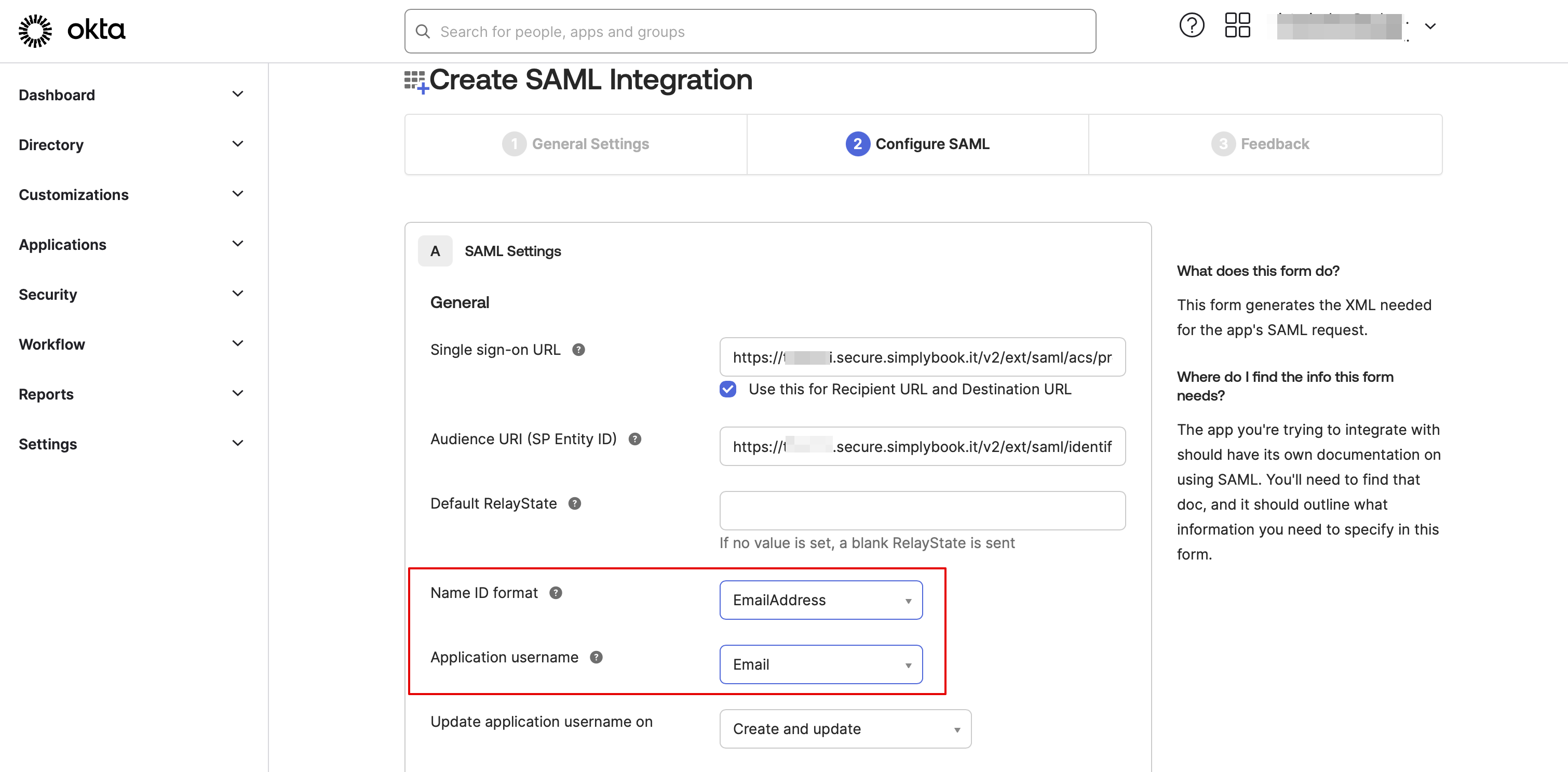
- 5. I trinnet SAML-indstillinger skal du kopiere Audience URI og Okta Single Sign-On URL fra SimplyBook.me SSO-SAML brugerdefineret funktion -> Administrer -> Okta SAML Single Sign-On og indsætte dem i de tilsvarende felter på Okta-siden.
- 6. Indstil Navn-ID og Applikationsbrugernavn som vist på billedet nedenfor.
- 7. Rul siden ned til Attributindstillinger og tilføj attributterne for navn, e-mail, id og fornavn som i eksemplet.
- Og gruppér attributterne separat i det tilsvarende blok.
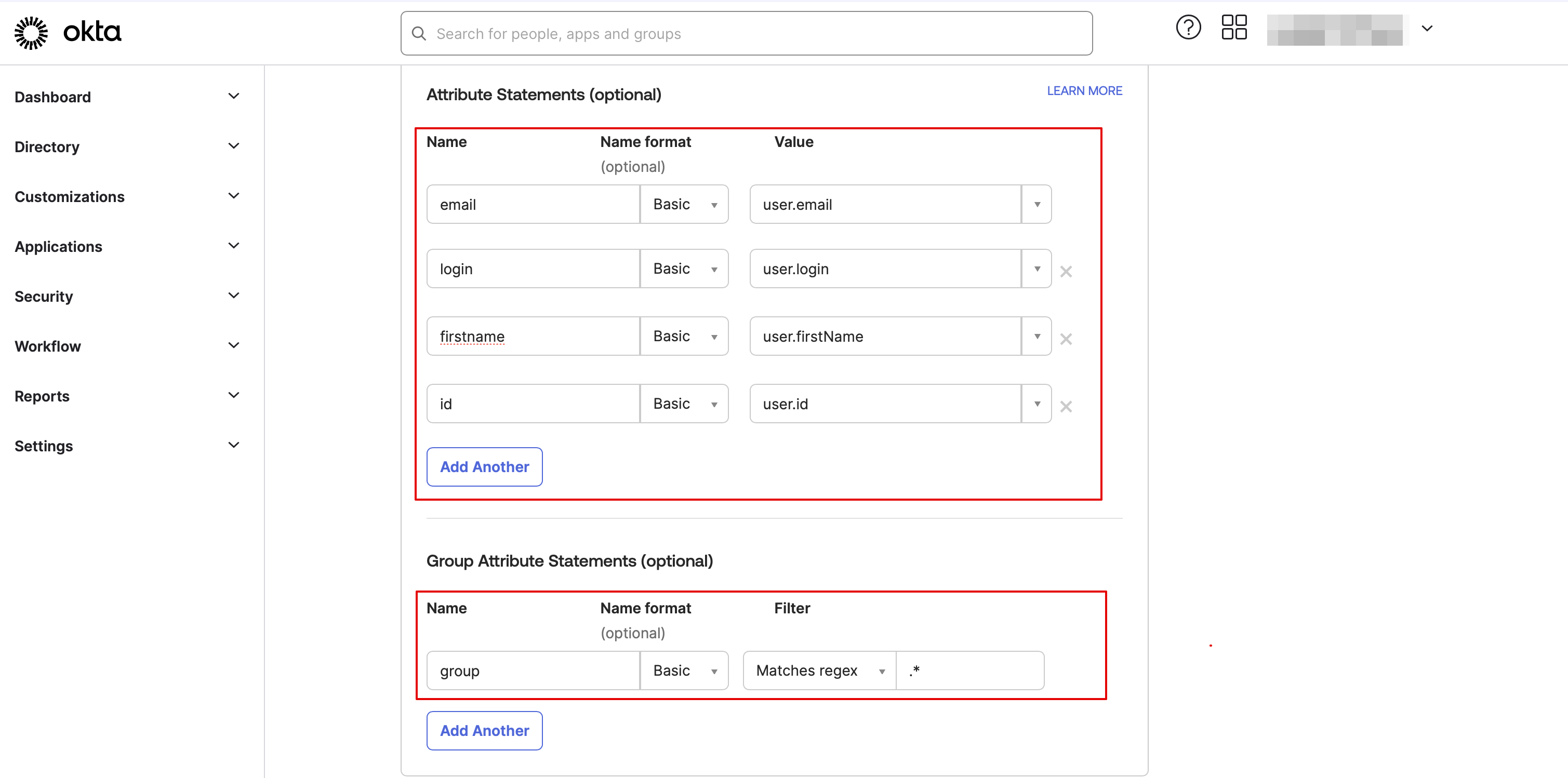
- På SimplyBook.me-siden skal du sikre dig, at de samme attributter er angivet i fanen Brugerattributter og krav.
- 8. Fortsæt til næste trin.

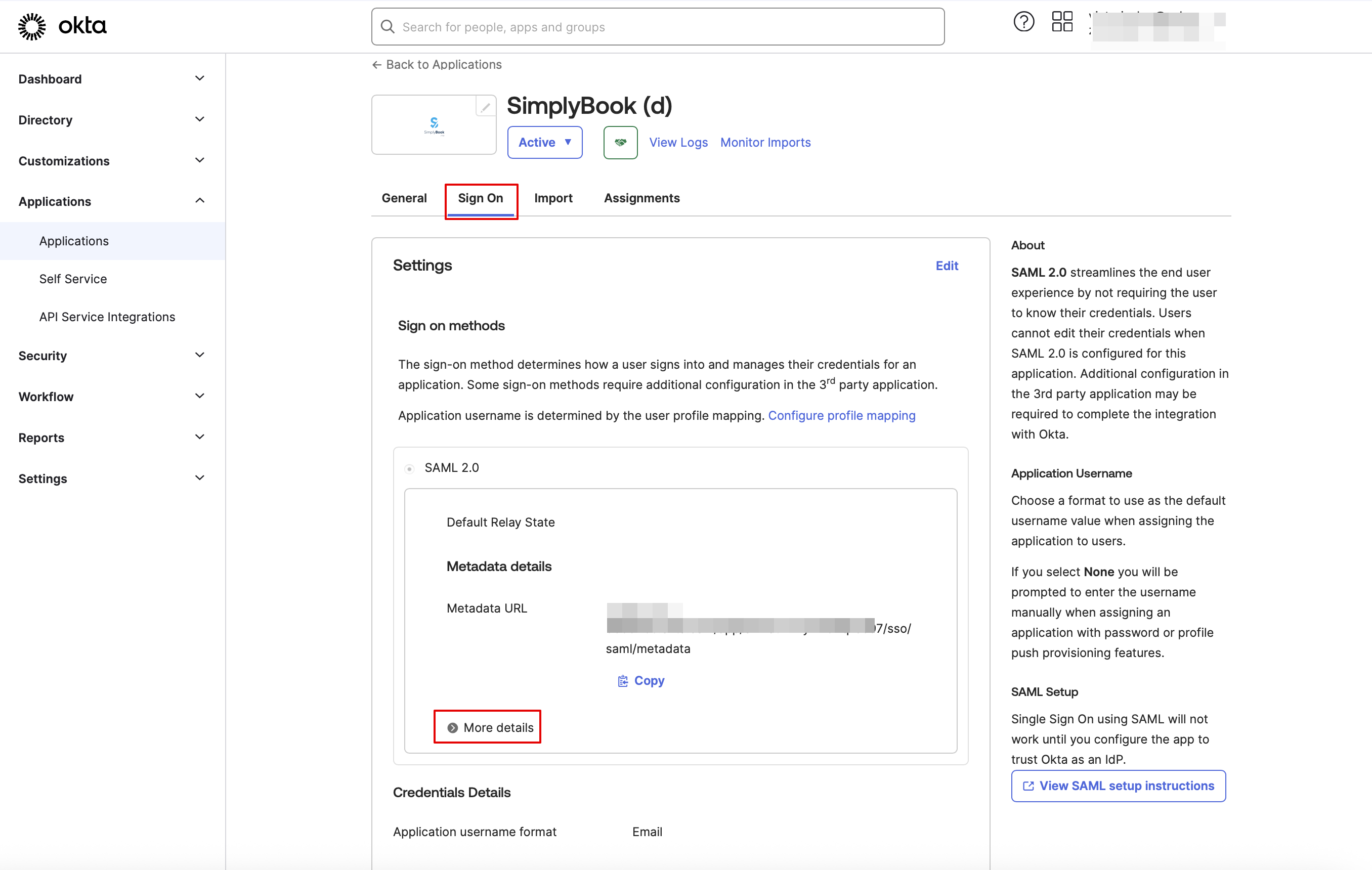
- 9. Appen er nu gemt. Åbn fanen Log på, og klik på på Flere detaljer der.
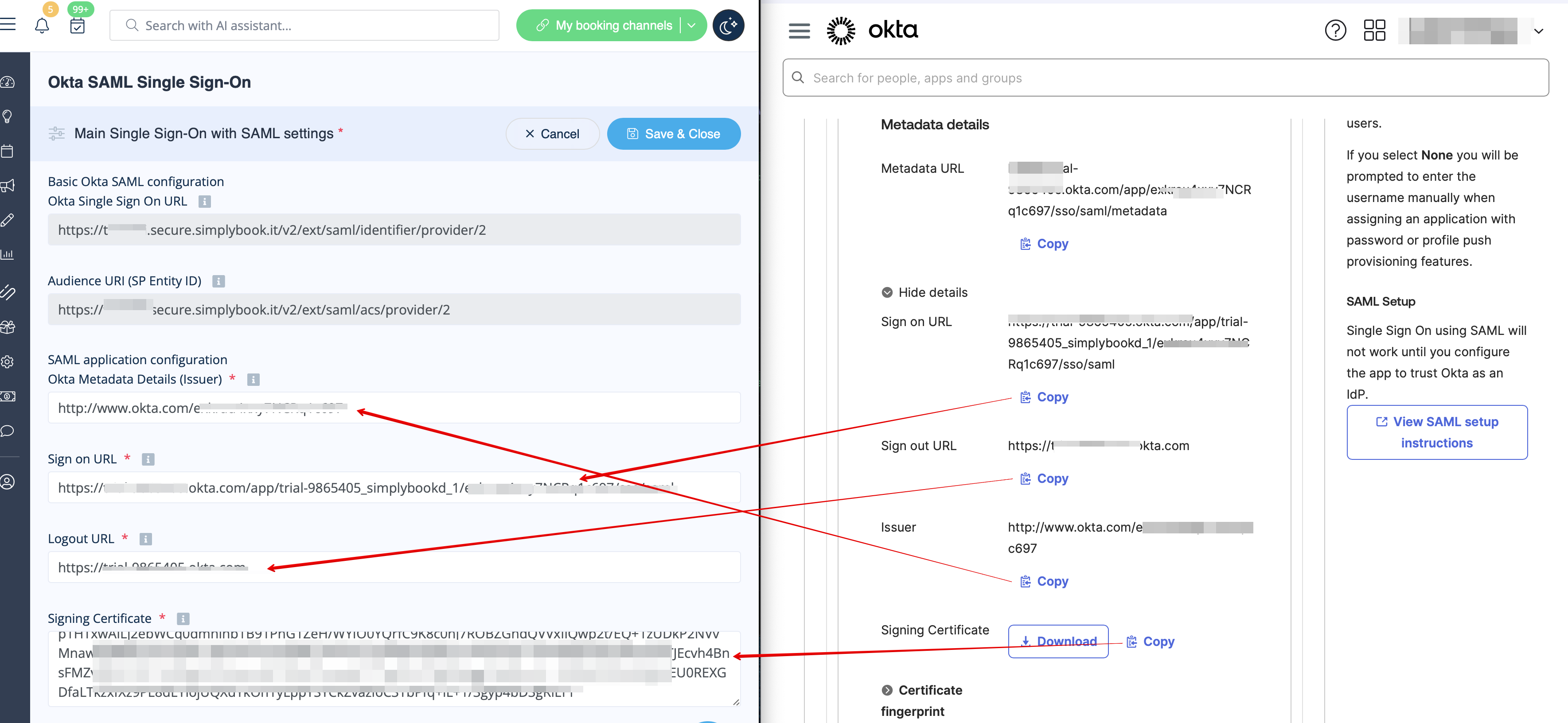
- 10. Kopier URL til login, URL til logout, udsteder og signeringscertifikat i Okta, og indsæt dem i de tilsvarende felter i SimplyBook.me SSO-SAML-tilføjelsesfunktion -> Administrer -> Okta SAML Single Sign-On
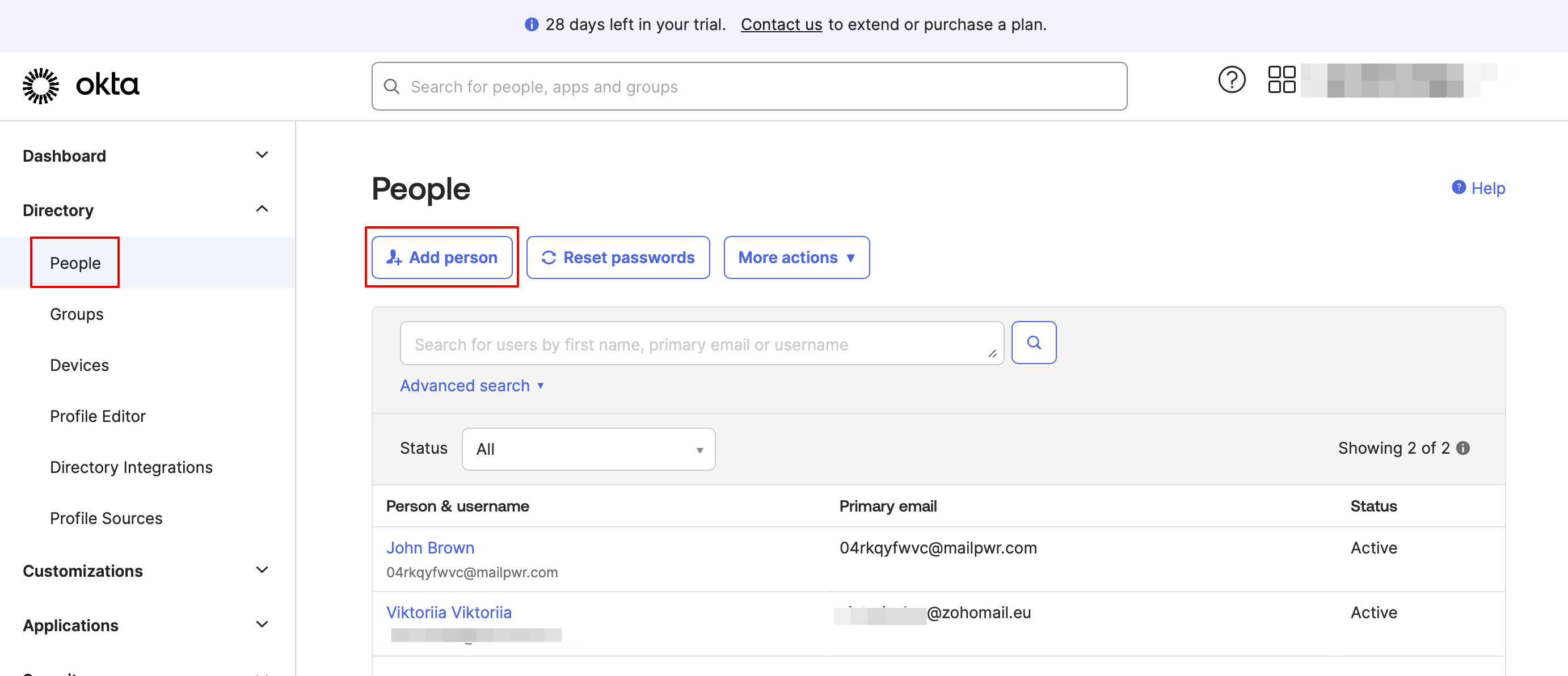
- 11. Sørg nu for, at alle nødvendige medarbejdere er tilføjet til systemet i fanen Personer i Okta-grænsefladen.
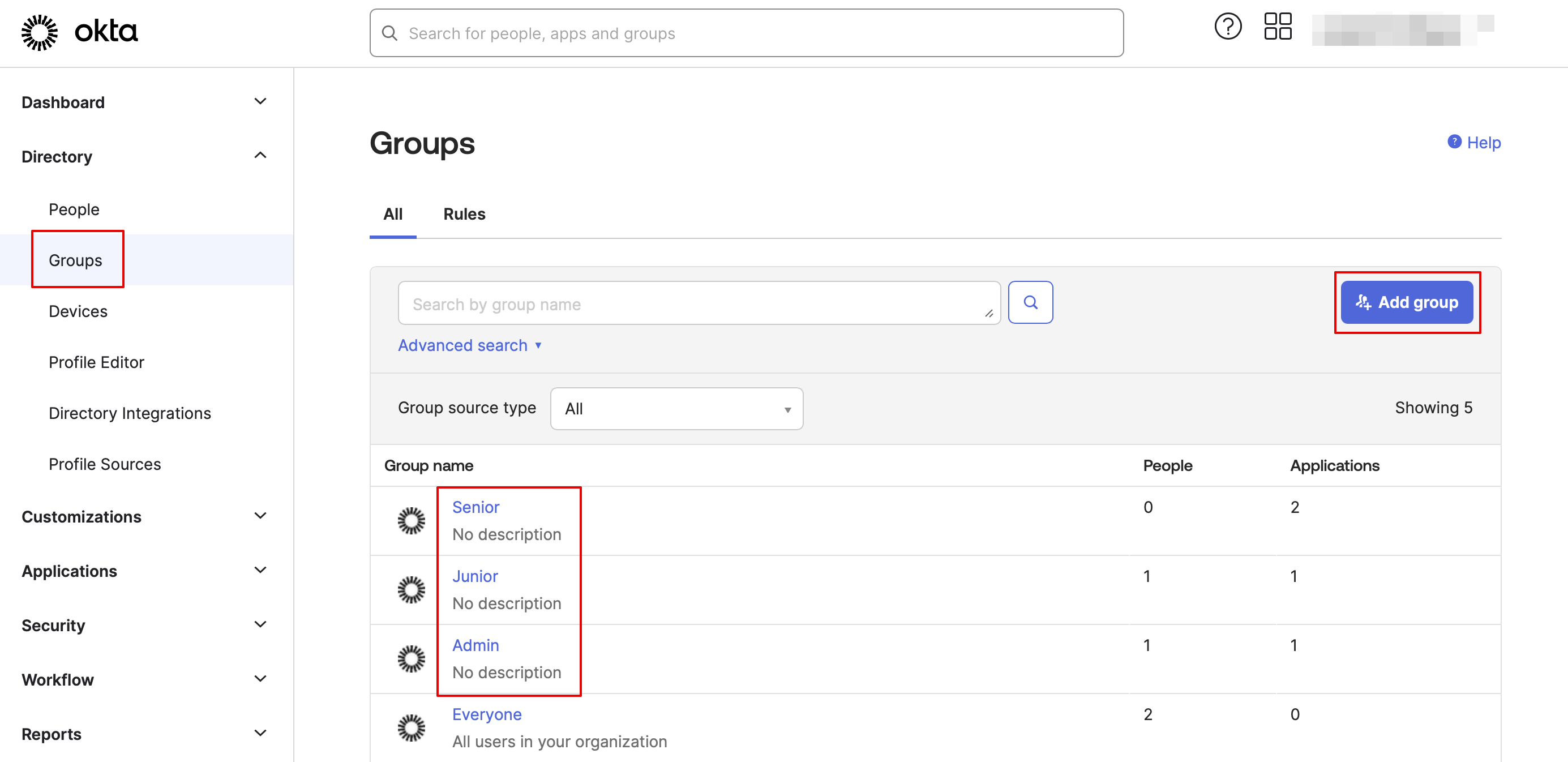
- 12. I fanen Grupper skal du oprette de grupper, der matcher SimplyBook.me-adgangsniveauerne. Tildel medarbejderne til disse grupper.

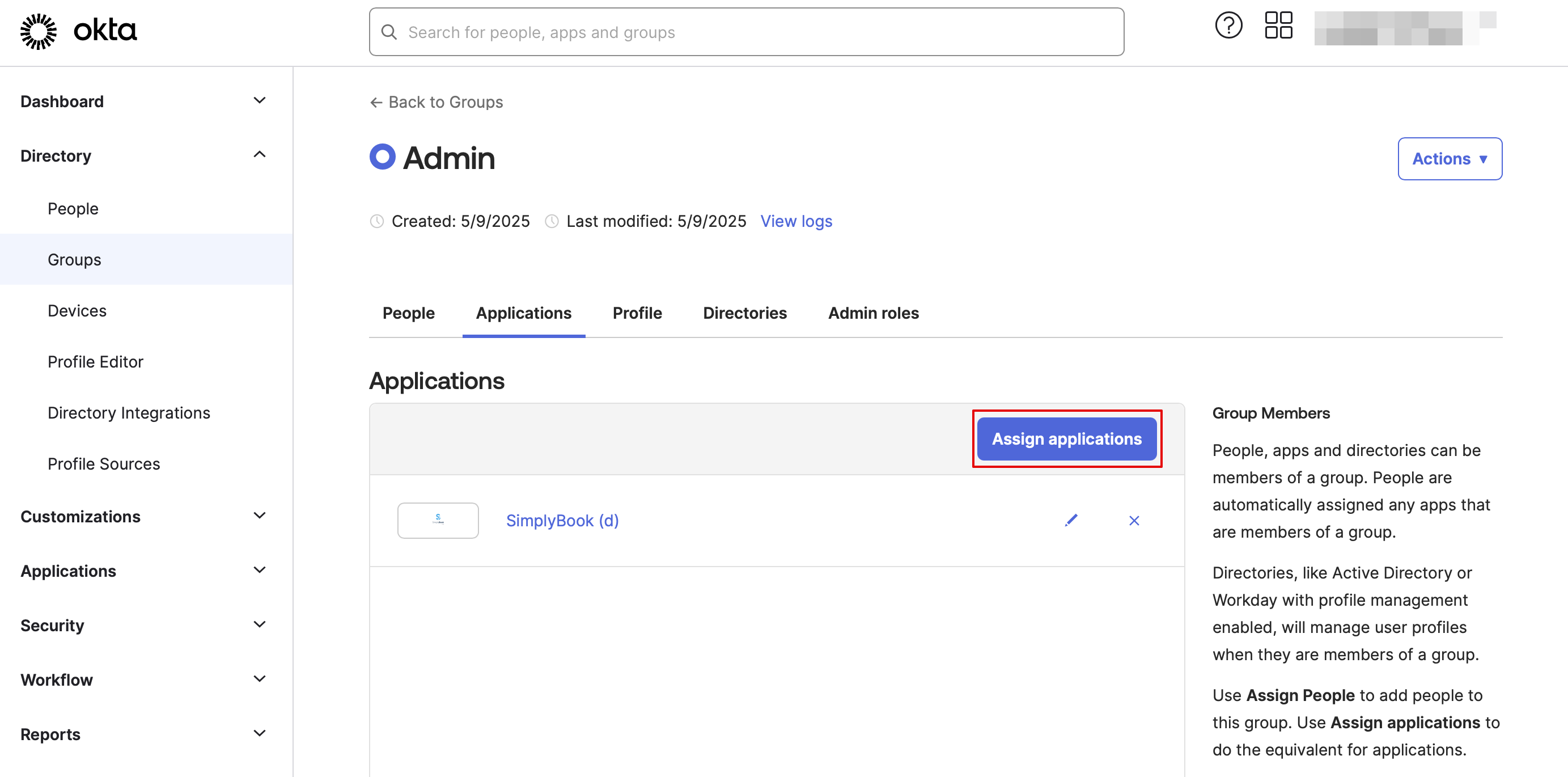
- 13. Tildel grupperne og personerne til den applikation, du har oprettet.
- 14. I SimplyBook.me skal du angive gruppernes navne i fanen Indstillinger for brugergrupper. Gem indstillingerne.
- 15. Nu er alt klar. Dine medarbejdere kan nu logge ind på din virksomhedskonto på SimplyBook.me med et enkelt klik på Okta-panelet (brugeren i SimplyBook.me oprettes automatisk ved første login med de relevante rettigheder).