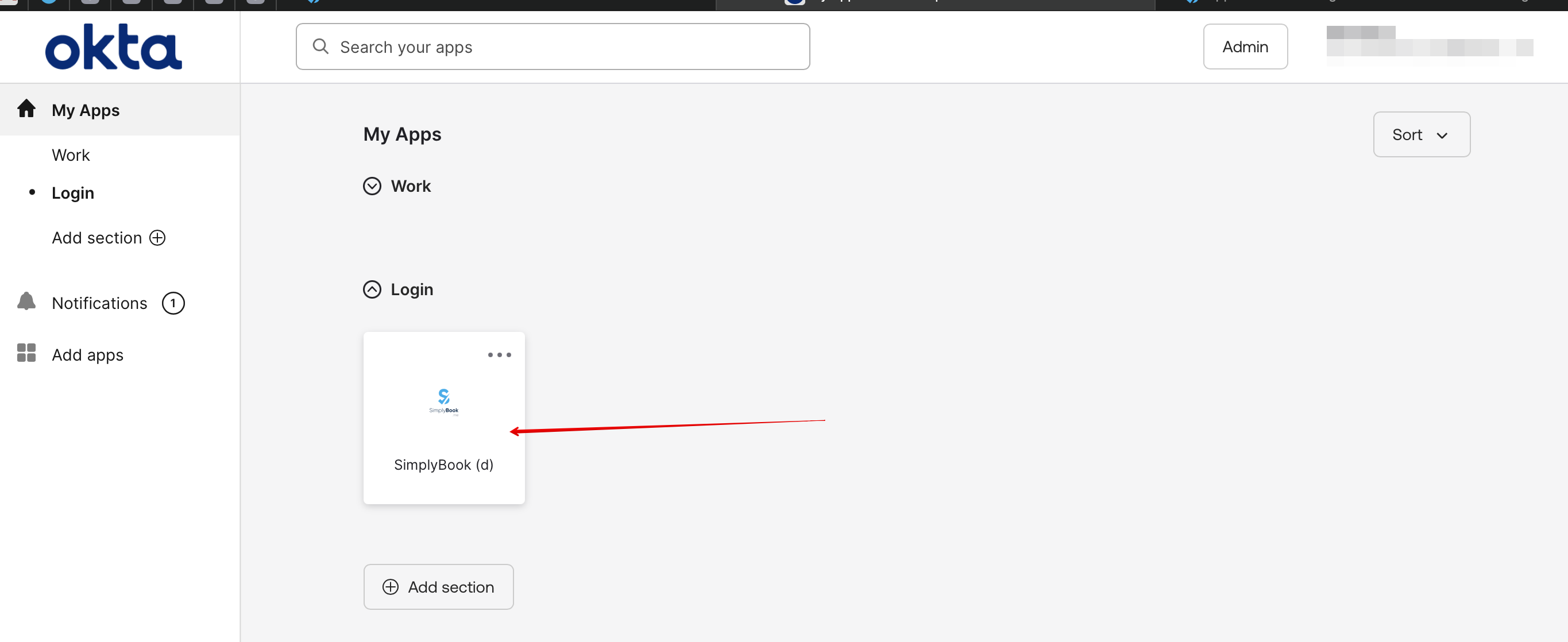
Translations:SSO-SAML Custom Feature/10/fr
From SimplyBook.me
Comment configurer et utiliser Okta
- 1. Créez un compte sur Okta.
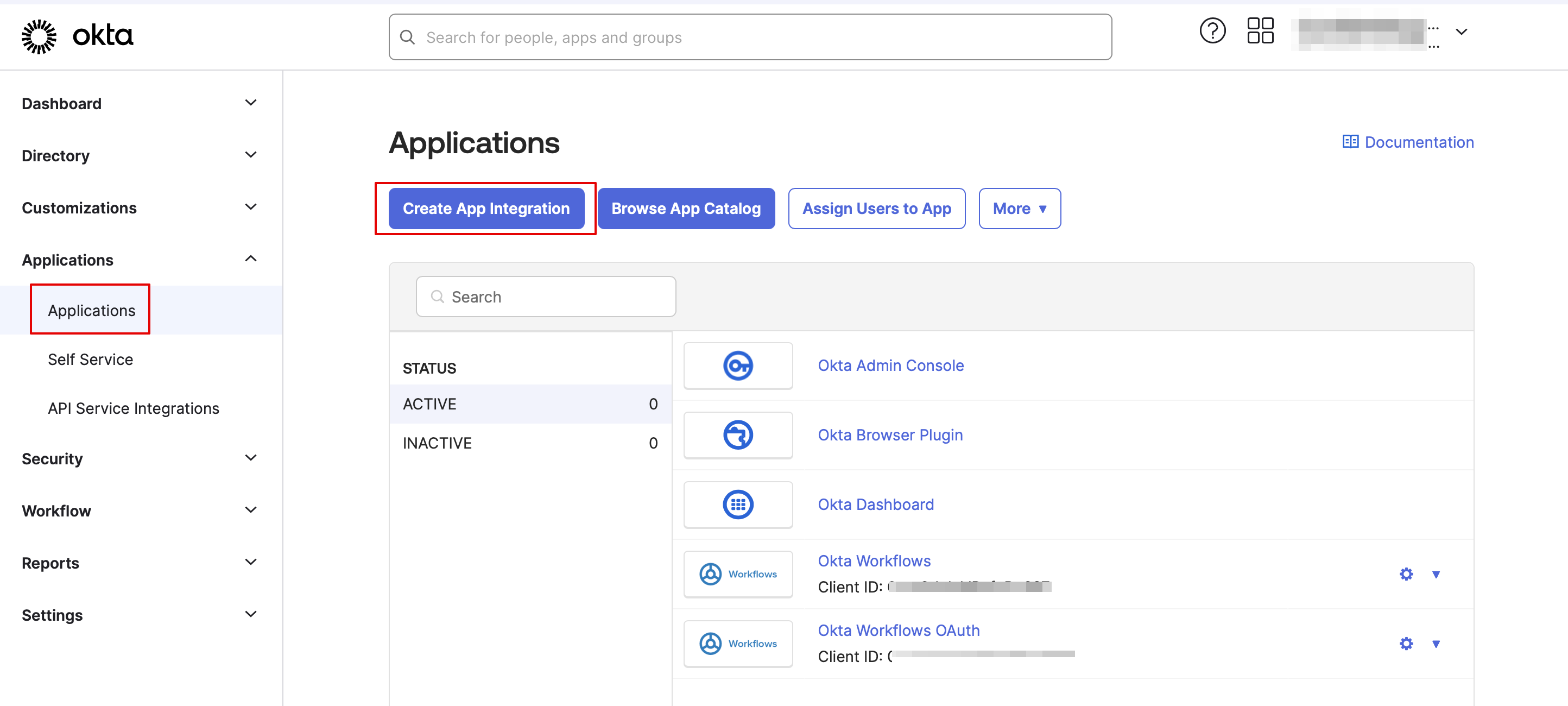
- 2. Accédez à Applications dans le panneau d'administration Okta et cliquez pour créer une nouvelle application.
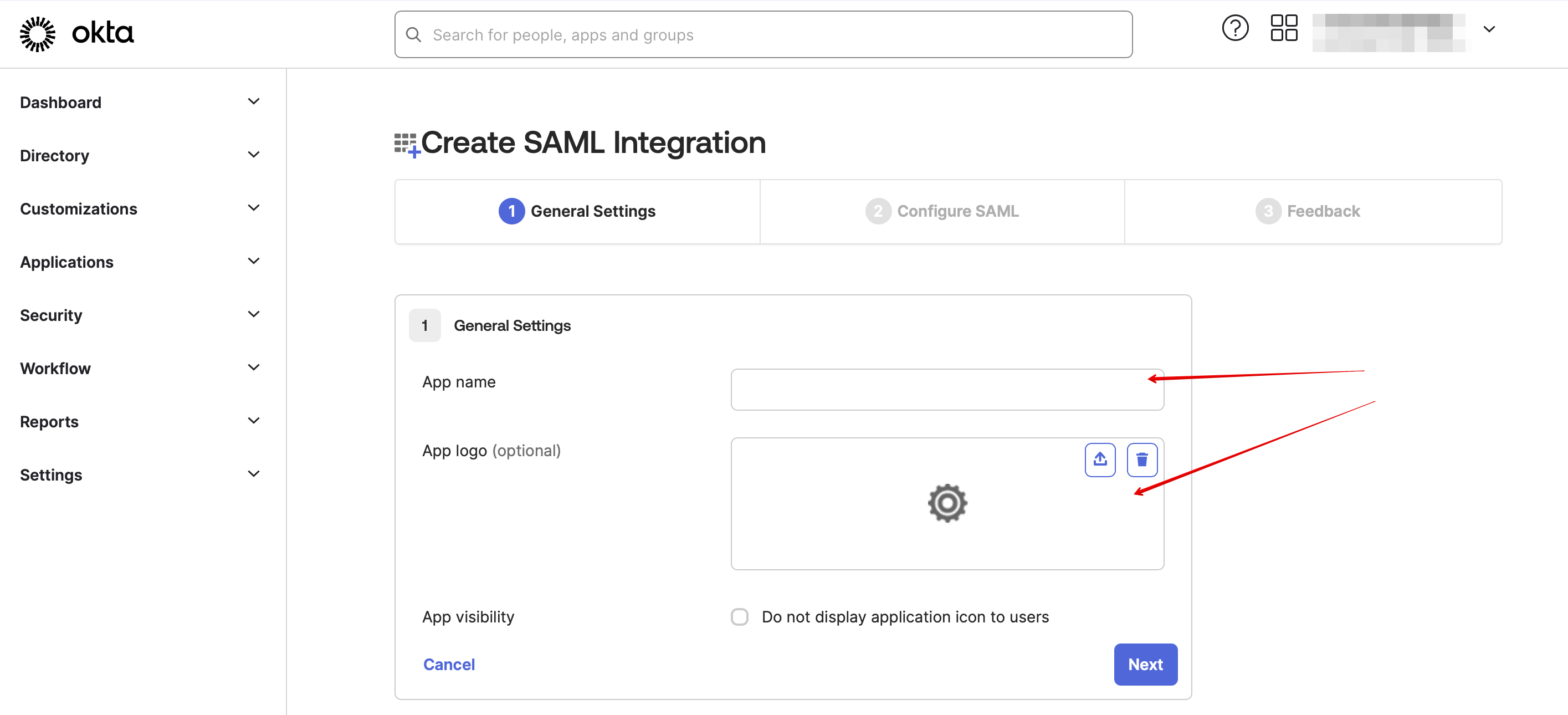
- 3. Ajoutez le nom souhaité et téléchargez un logo.
- 4. Sélectionnez la méthode SAML.

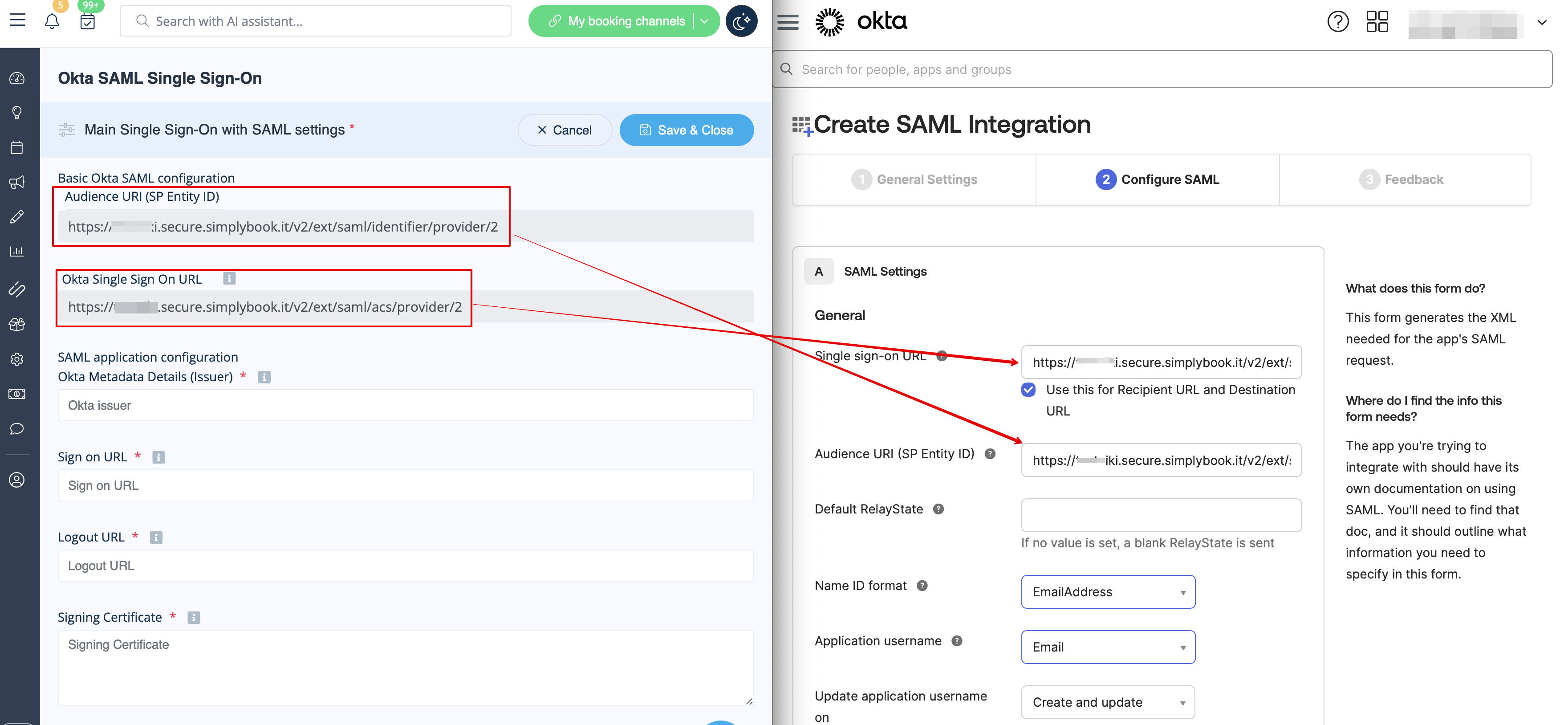
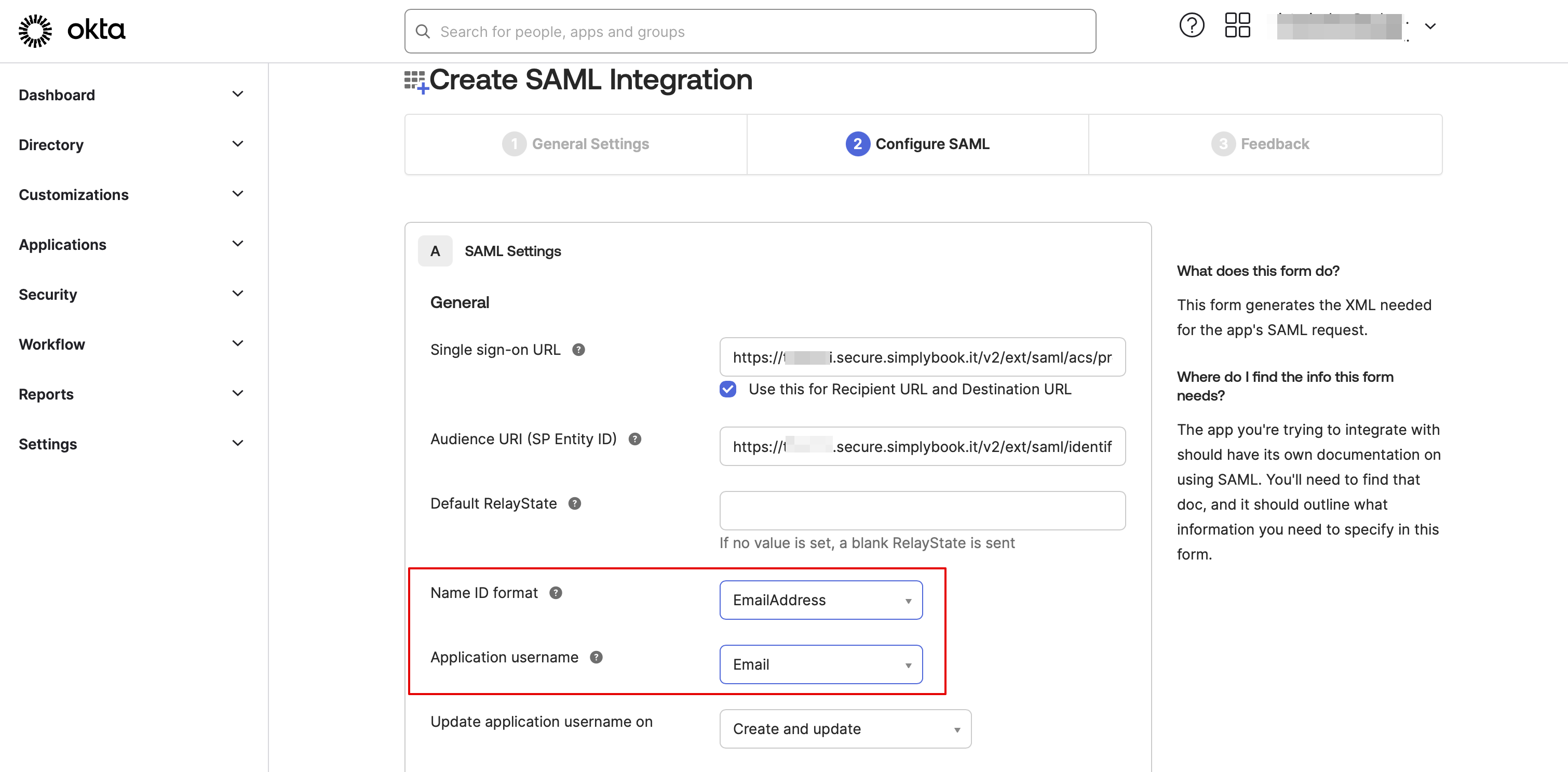
- 5. Dans l'étape des paramètres SAML, veuillez copier l'URI d'audience et l'URL de connexion unique Okta à partir de la fonctionnalité personnalisée SSO-SAML de SimplyBook.me -> Gérer -> Connexion unique Okta SAML, puis collez-les dans les champs correspondants du côté Okta.
- 6. Définissez le nom d'utilisateur et le nom d'utilisateur de l'application comme dans l'image ci-dessous.
- 7. Faites défiler la page jusqu'aux paramètres d'attributs et ajoutez les attributs pour le nom, l'adresse e-mail, l'identifiant et le prénom comme dans l'exemple.
- Et regroupez séparément les attributs dans le bloc correspondant.
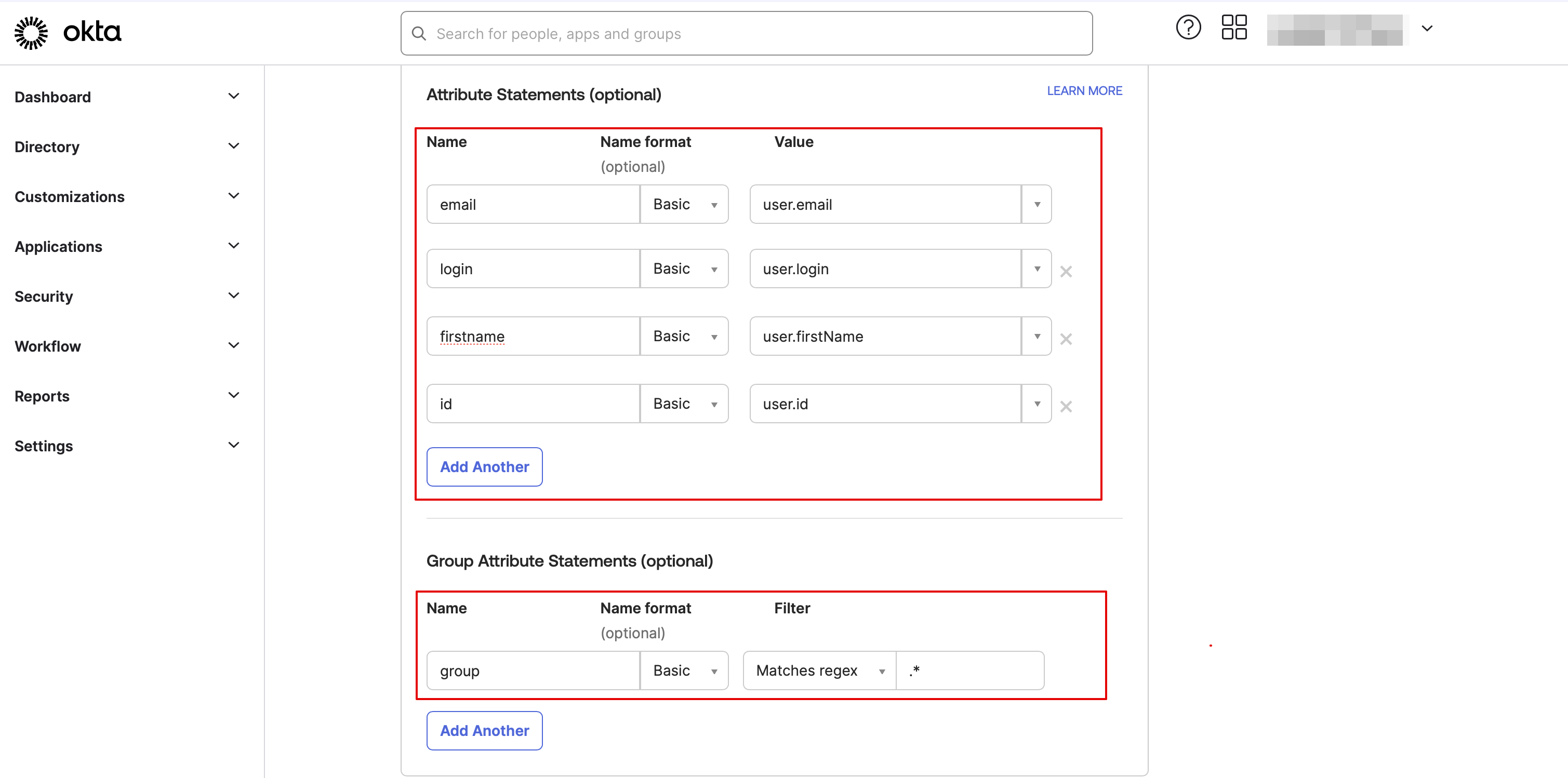
- Du côté de SimplyBook.me, veuillez vous assurer que les mêmes attributs sont indiqués dans l'onglet Attributs utilisateur et revendications.
- 8. Passez à l'étape suivante.

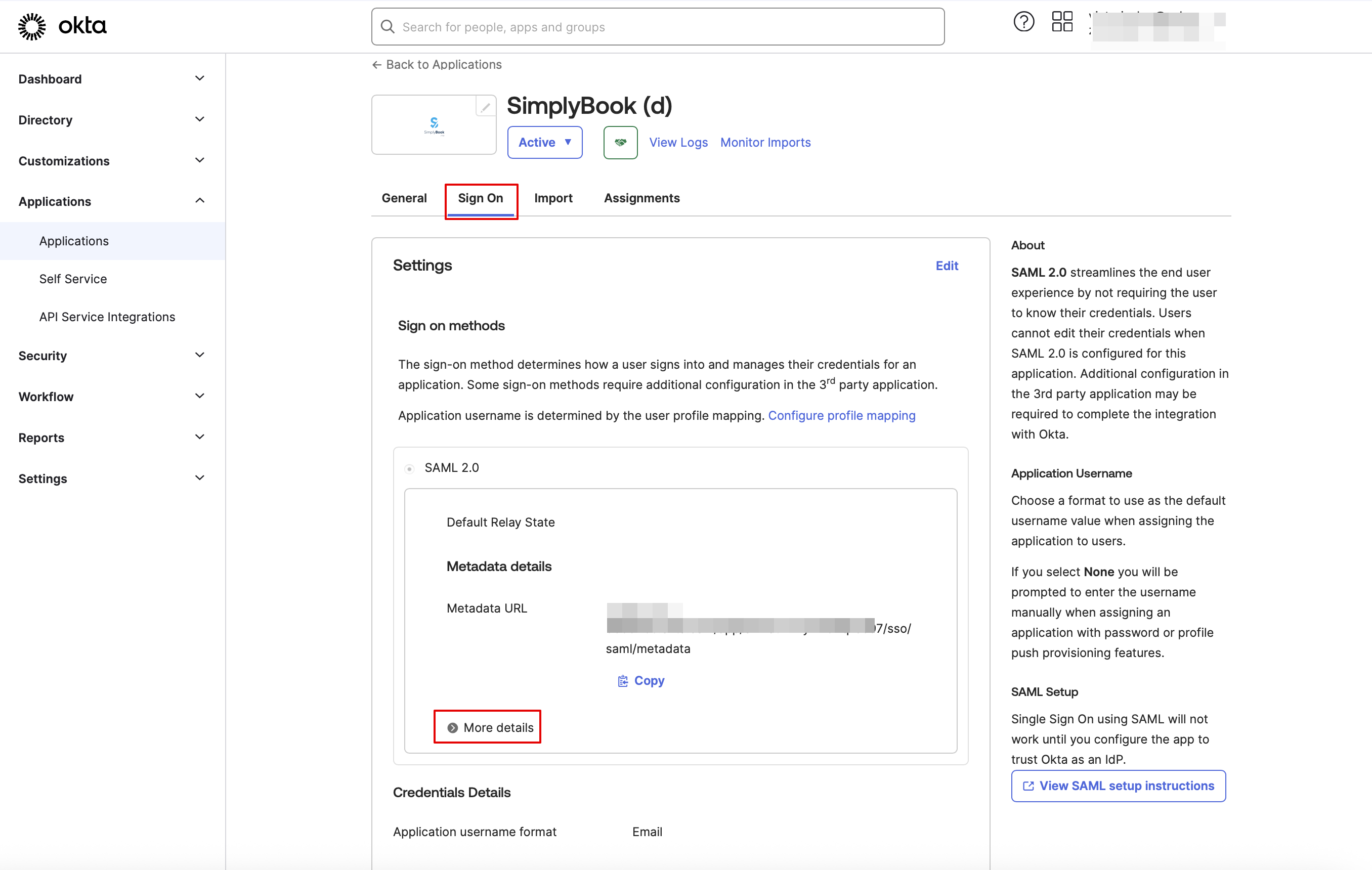
- 9. L'application est maintenant enregistrée. Veuillez ouvrir l'onglet Connexion et cliquer sur sur Plus de détails.
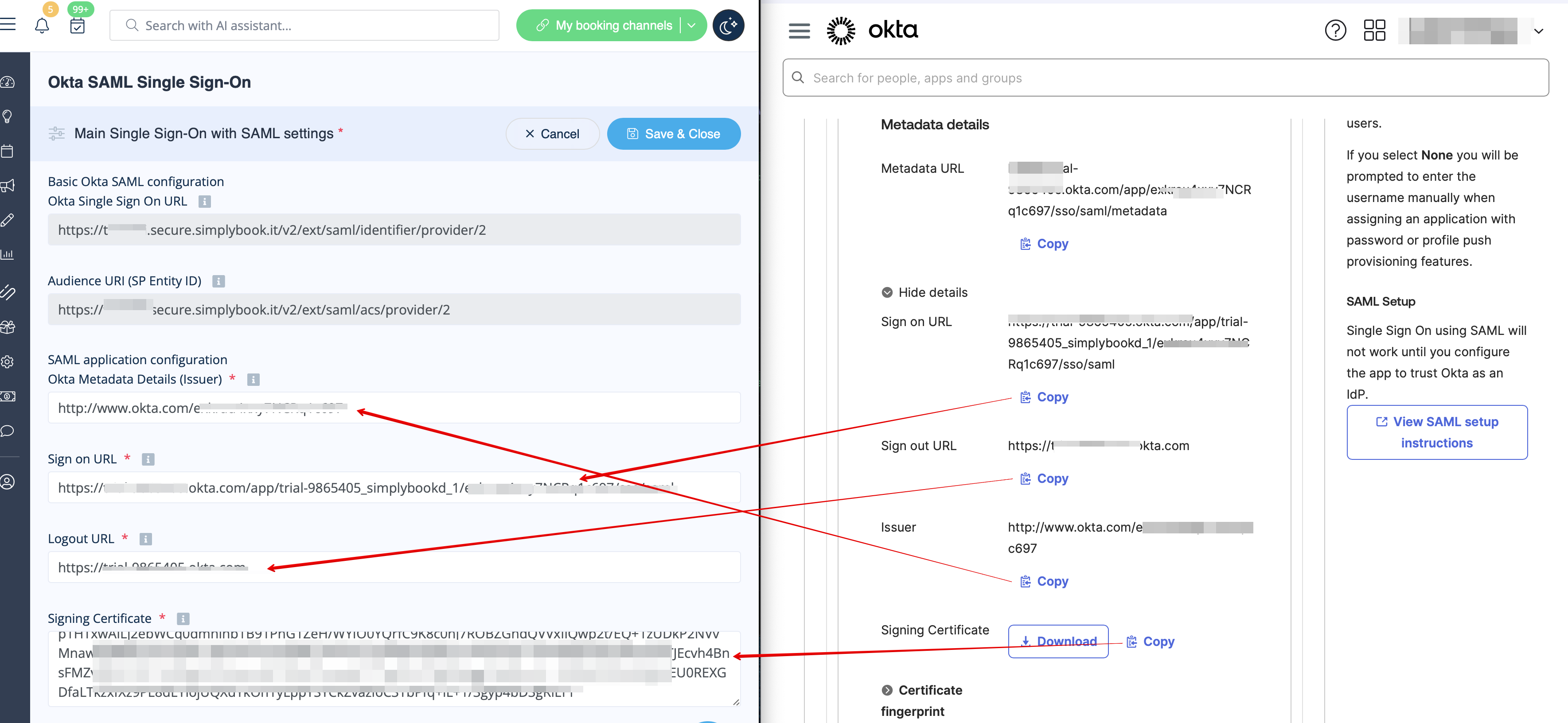
- 10. Copiez l'URL de connexion, l'URL de déconnexion, l'émetteur et le certificat de signature dans Okta et collez-les dans les champs correspondants dans SimplyBook.me SSO-SAML fonctionnalité personnalisée -> Gérer -> Okta SAML Single Sign-On
- 11. Maintenant, dans l'interface Okta, assurez-vous que tous les employés nécessaires sont ajoutés au système dans l'onglet Personnes.
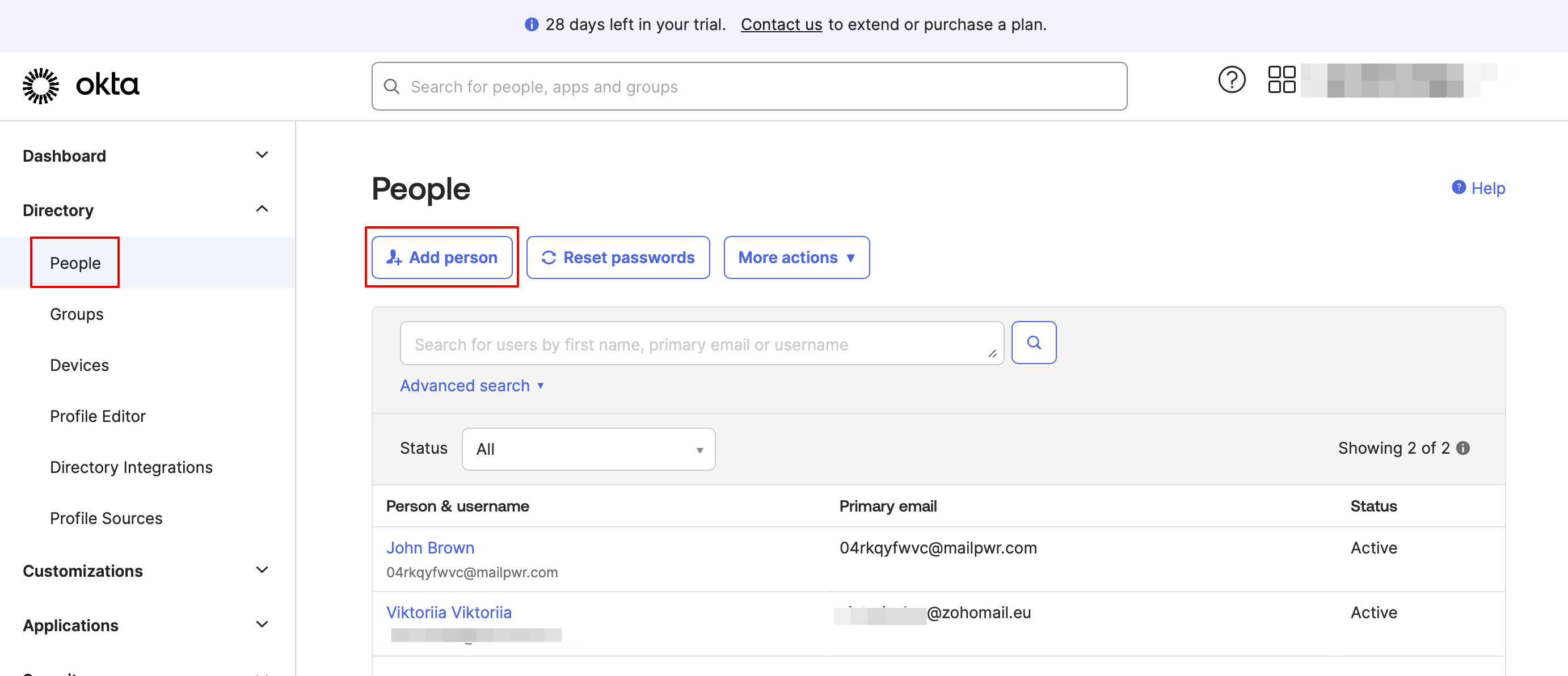
- 12. Dans l'onglet « Groupes », créez les groupes correspondant aux niveaux d'accès SimplyBook.me. Affectez les employés à ces groupes.
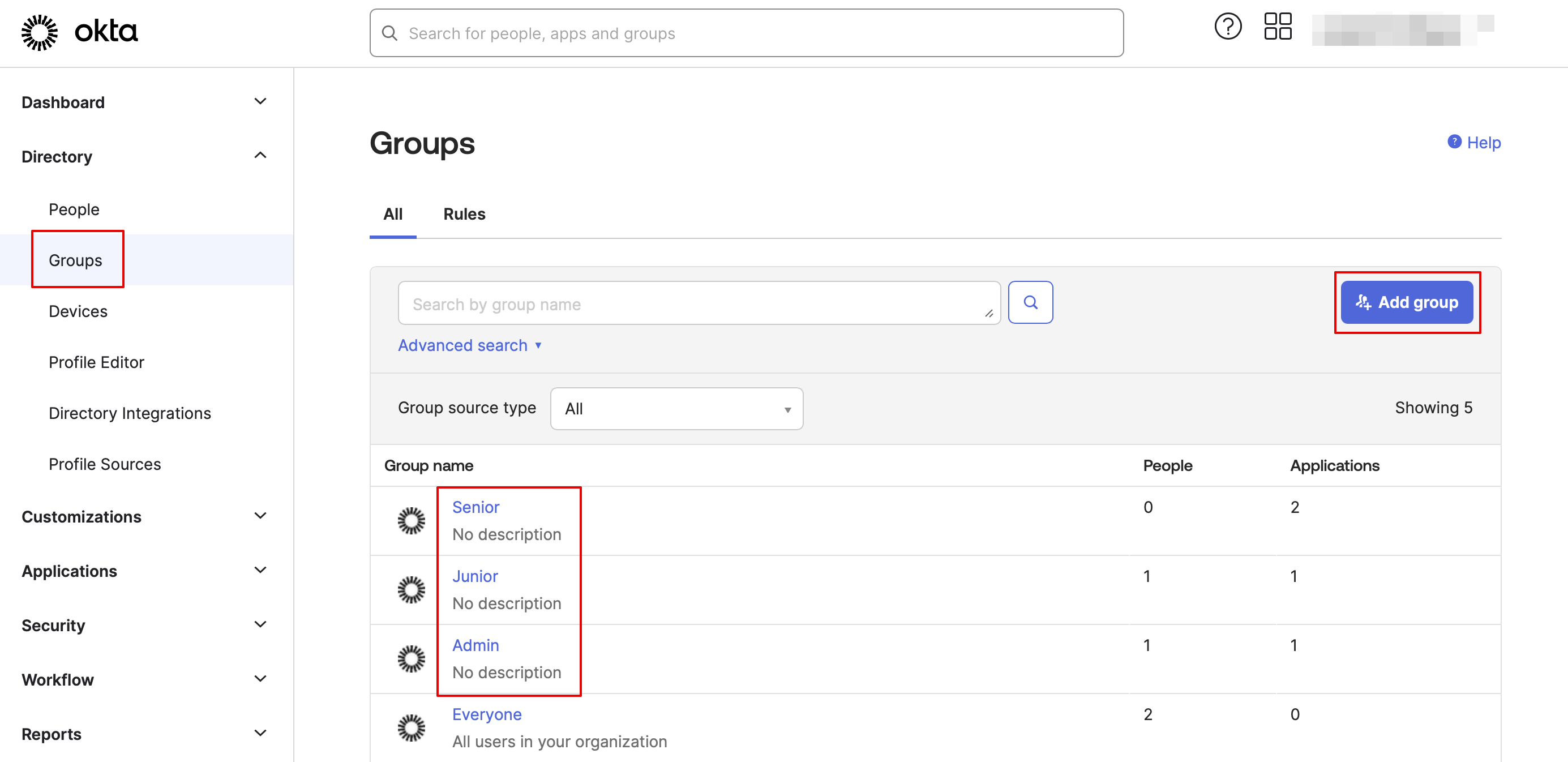

- 13. Affectez les groupes et les personnes à l'application que vous avez créée.
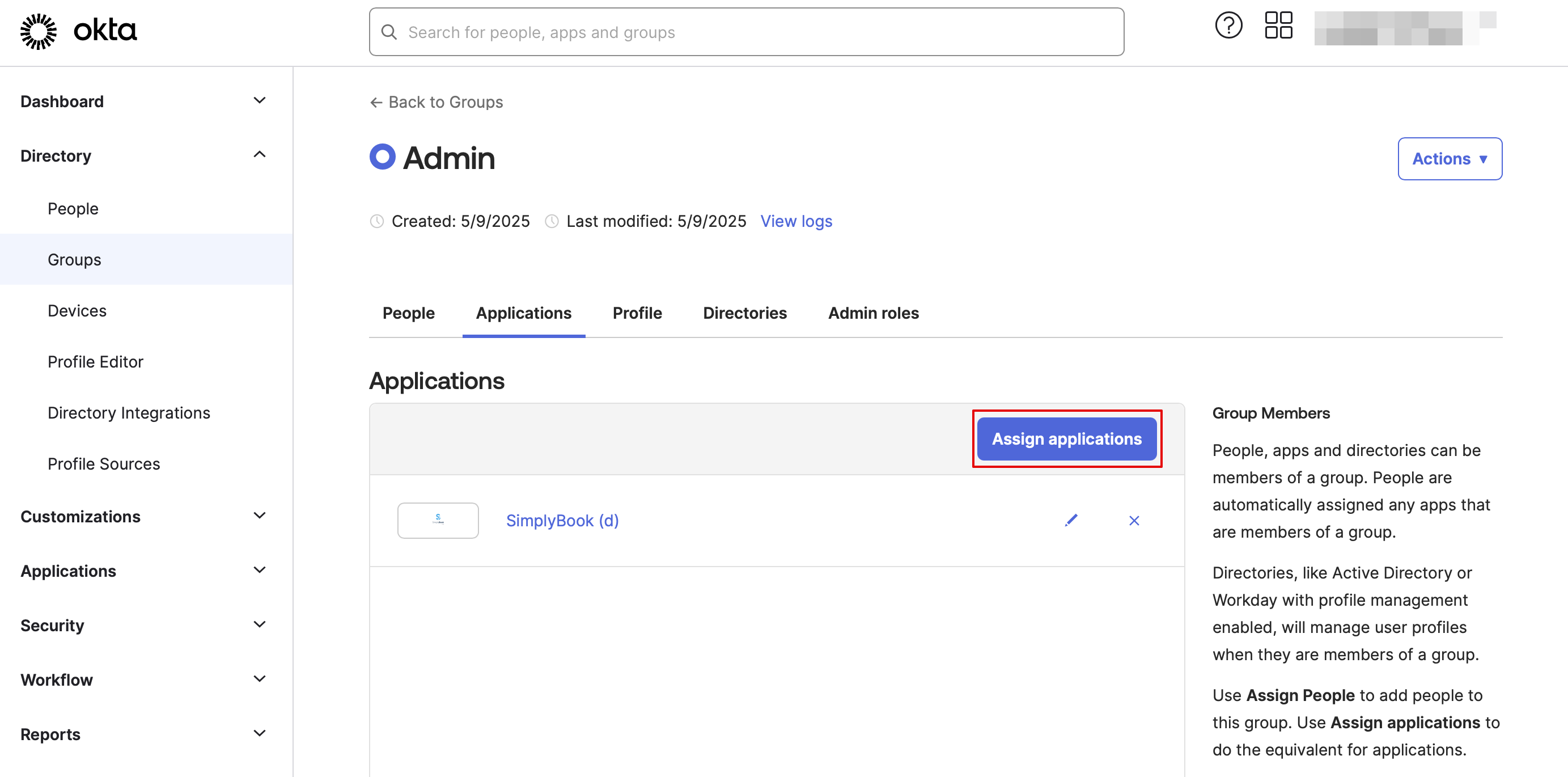
- 14. Dans SimplyBook.me, indiquez les noms des groupes dans l'onglet « Paramètres de correspondance des groupes d'utilisateurs ». Enregistrez les paramètres.
- 15. Tout est prêt. Vos employés peuvent désormais se connecter au compte de votre entreprise sur SimplyBook.me en un seul clic sur le panneau Okta (l'utilisateur dans SimplyBook.me sera automatiquement créé lors de la première connexion avec les droits correspondants).