Translations:SSO-SAML Custom Feature/10/uk
From SimplyBook.me
Як налаштувати та використовувати Okta
- 1. Створіть обліковий запис в Okta.
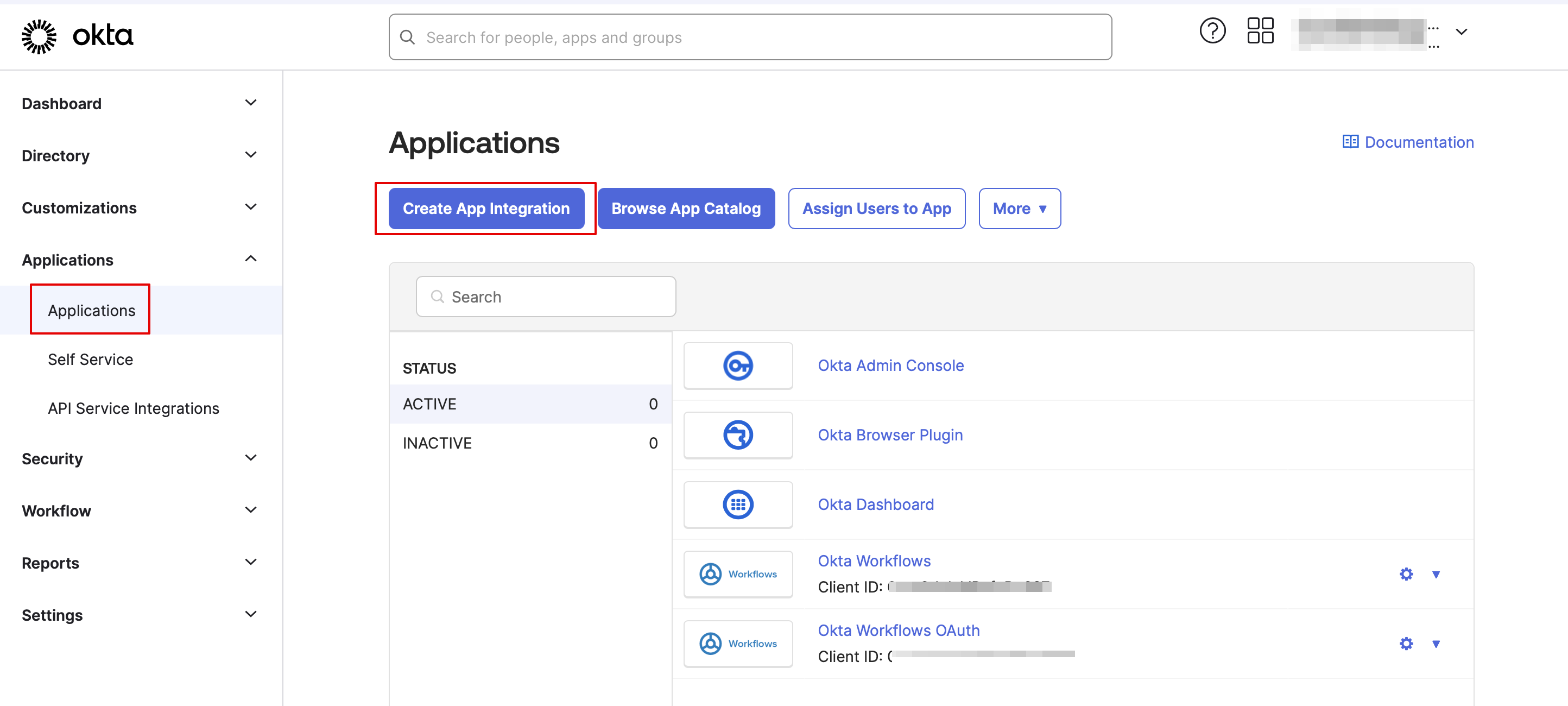
- 2. Перейдіть до розділу «Додатки» в панелі адміністратора Okta та натисніть, щоб створити новий додаток.
- 3. Додайте бажану назву та завантажте логотип.
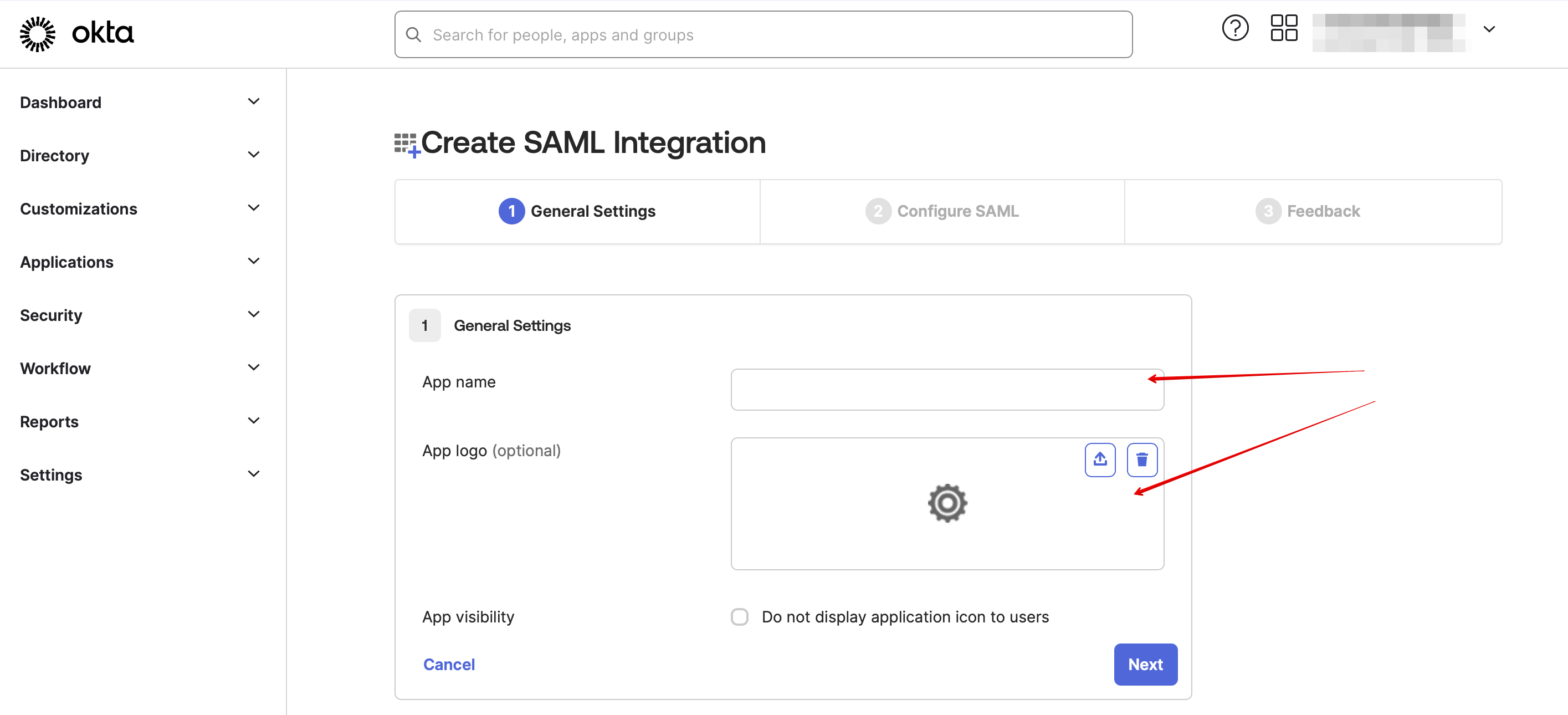
- 4. Виберіть метод SAML.

- 5. На кроці налаштування SAML скопіюйте Audience URI та Okta Single Sign-On URL з SimplyBook.me SSO-SAML custom feature -> Manage -> Okta SAML Single Sign-On та вставте у відповідні поля на стороні Okta.
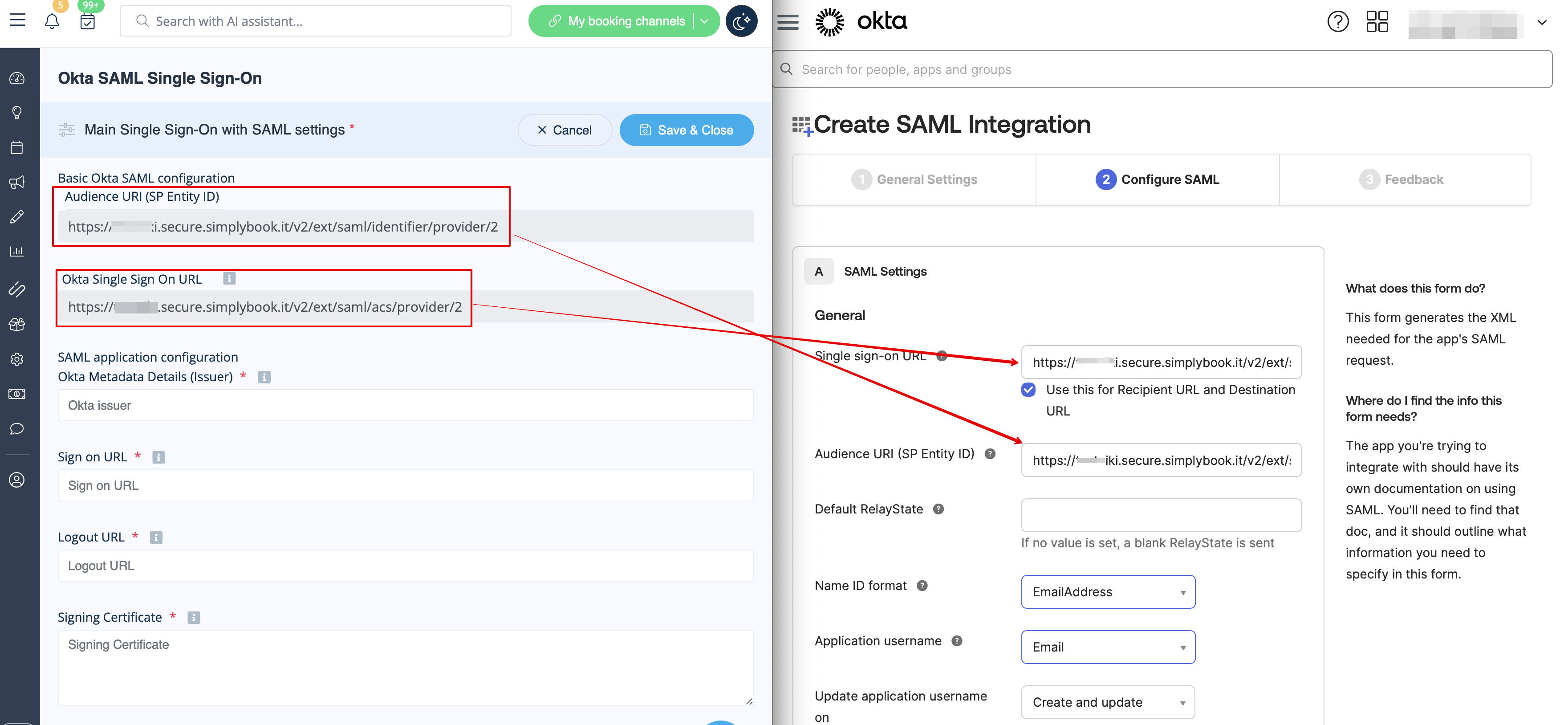
- 6. Встановіть Name ID та Application username, як показано на зображенні нижче.
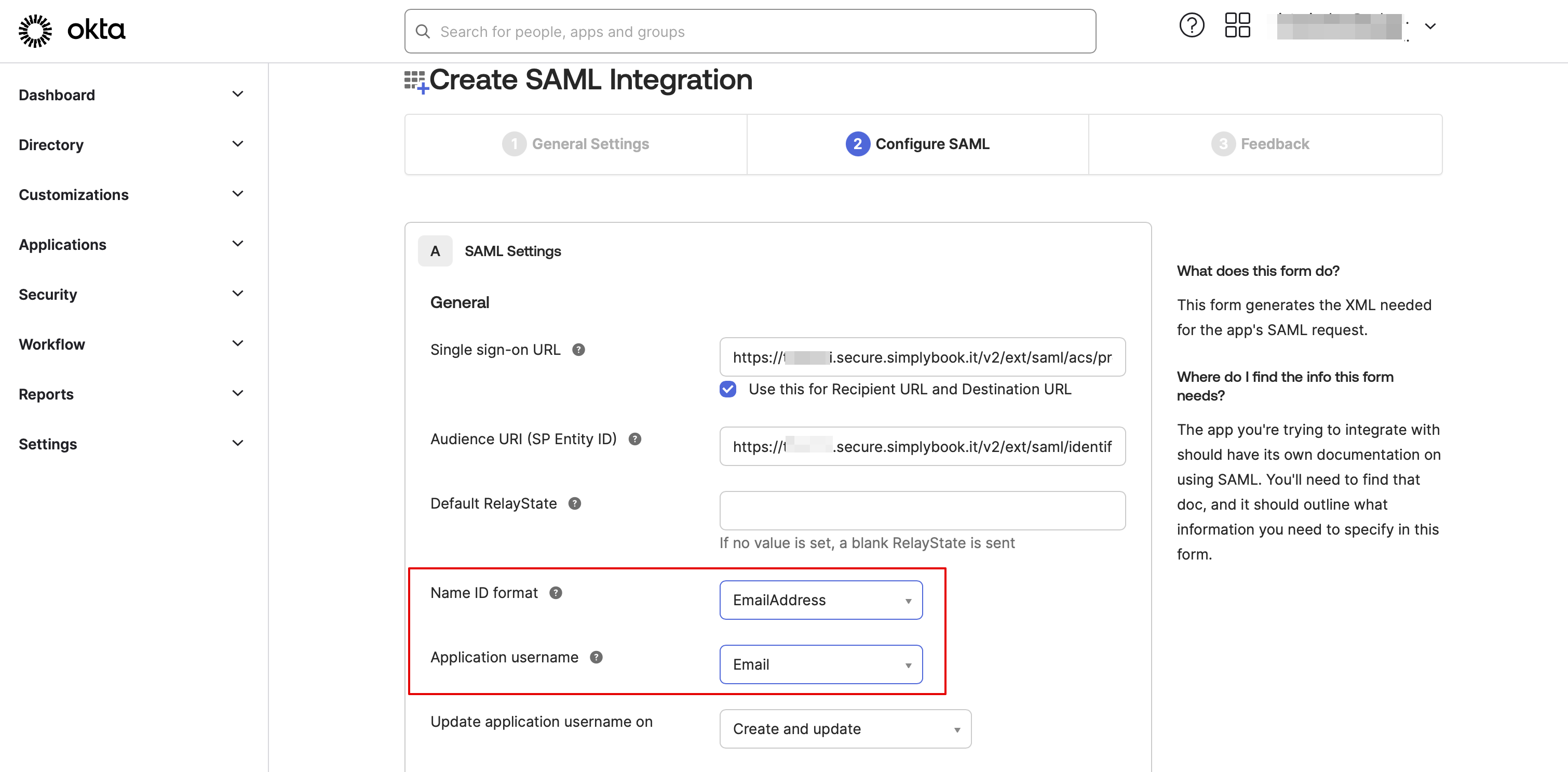
- 7. Прокрутіть сторінку до налаштувань атрибутів та додайте атрибути для імені, електронної пошти, ідентифікатора та імені, як показано в прикладі.
- І окремо згрупуйте атрибути у відповідному блоці.
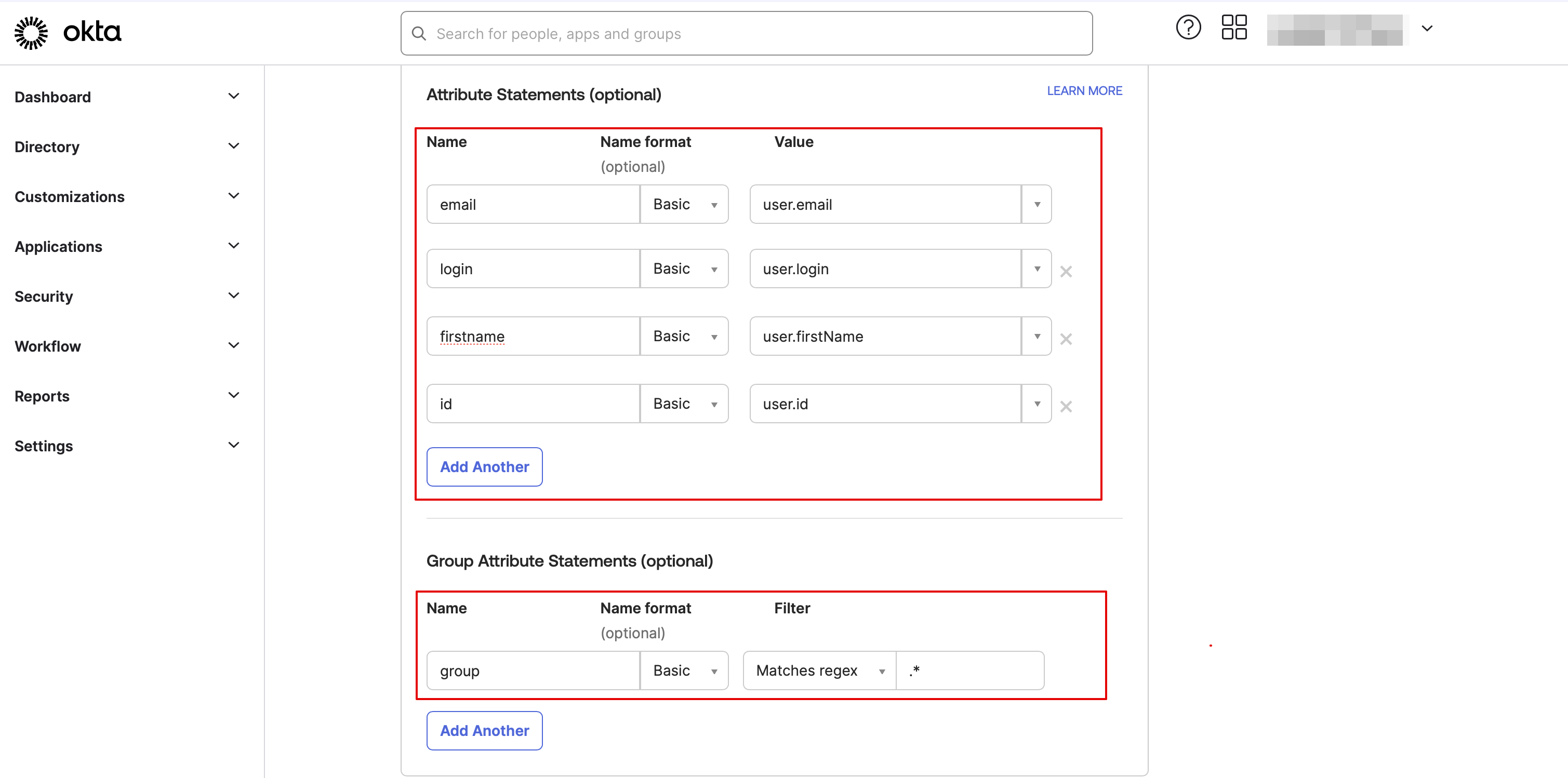
- На стороні SimplyBook.me переконайтеся, що ті самі атрибути вказані на вкладці «Атрибути користувача » та «Заяви ».
- 8. Перейдіть до наступного кроку.

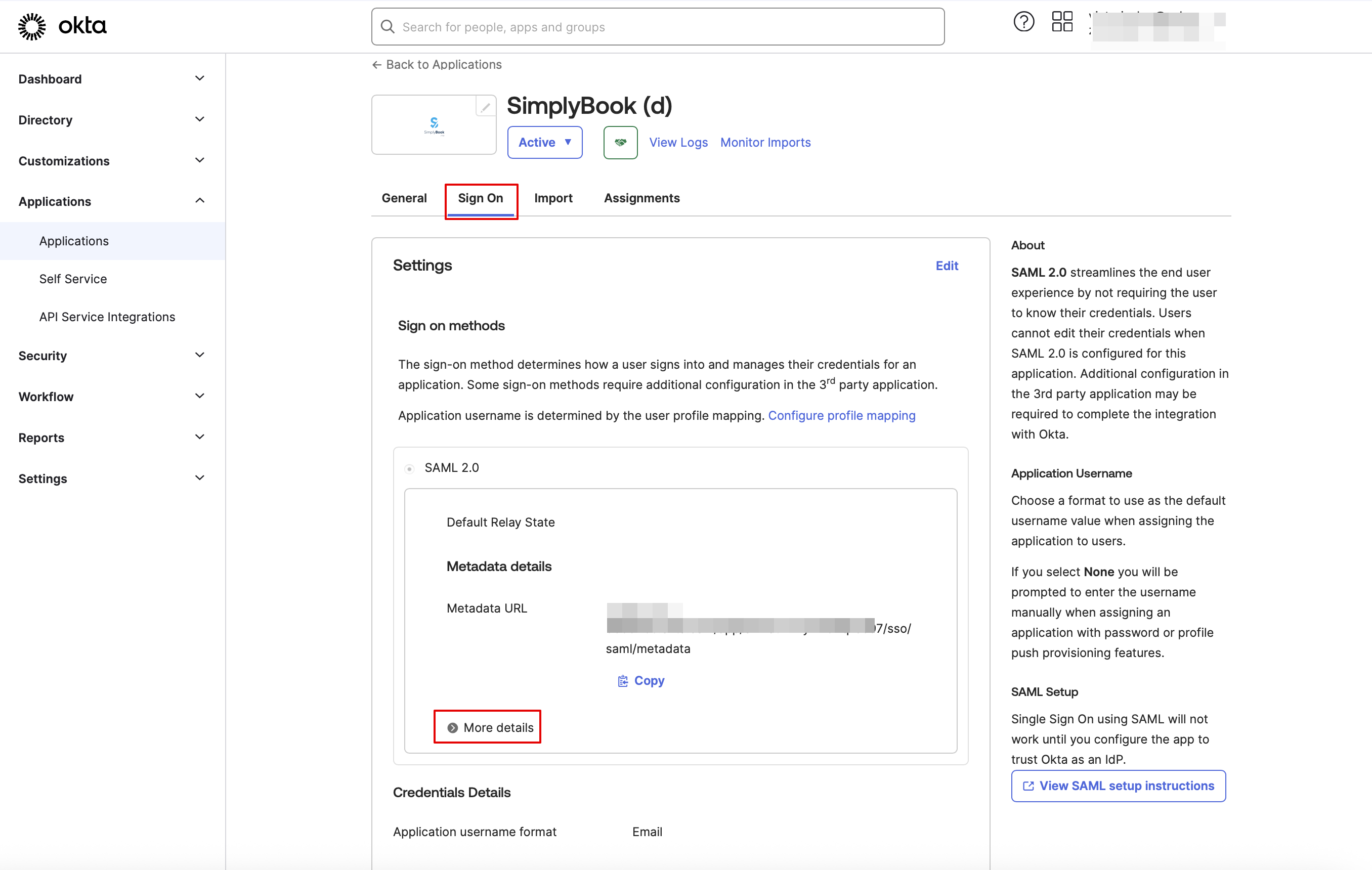
- 9. Додаток збережено. Відкрийте вкладку «Увійти» та натисніть «Більше деталей» '.
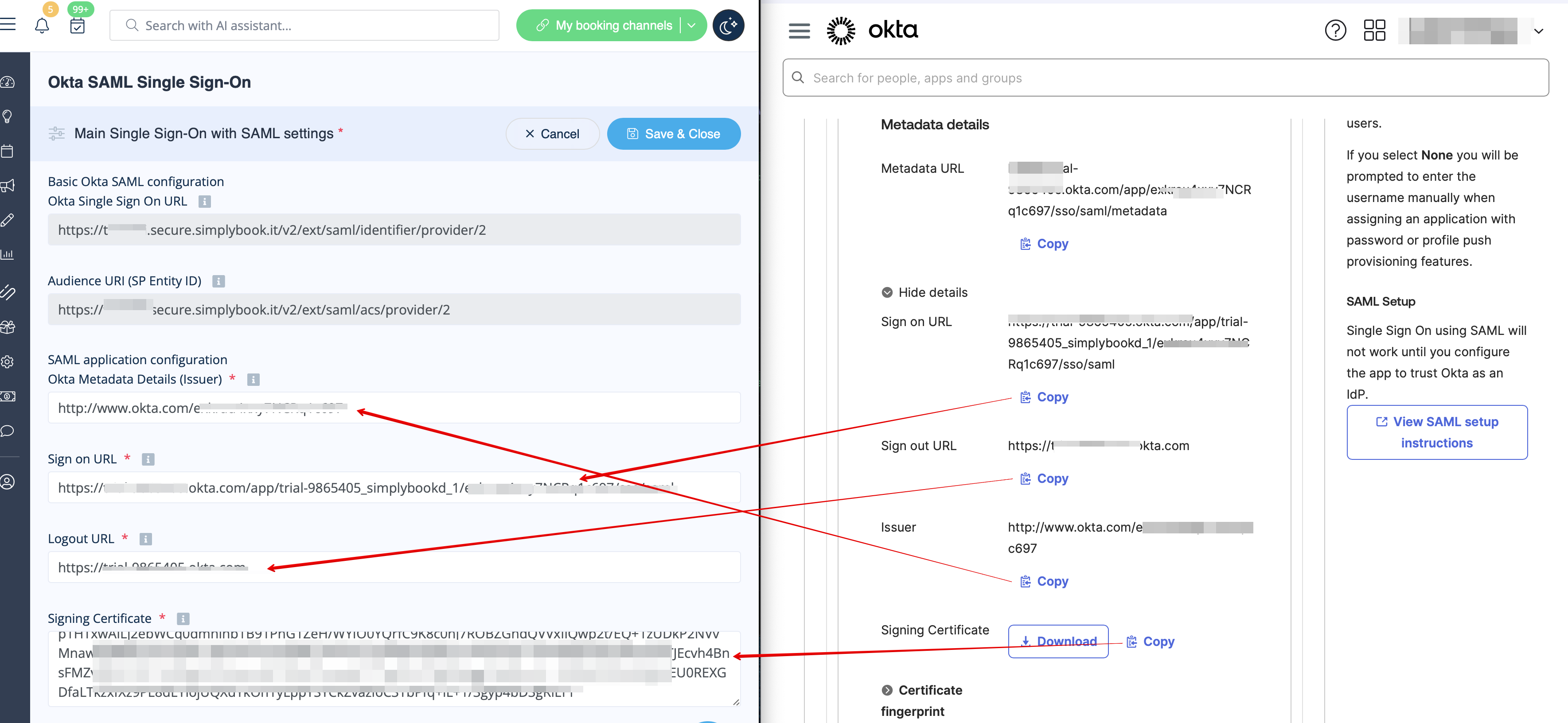
- 10. Скопіюйте URL-адресу для входу, URL-адресу для виходу, емітента та сертифікат підпису в Okta та вставте їх у відповідні поля в SimplyBook.me SSO-SAML custom feature -> Manage -> Okta SAML Single Sign-On
- 11. Тепер в інтерфейсі Okta переконайтеся, що всі необхідні співробітники додані до системи на вкладці People.
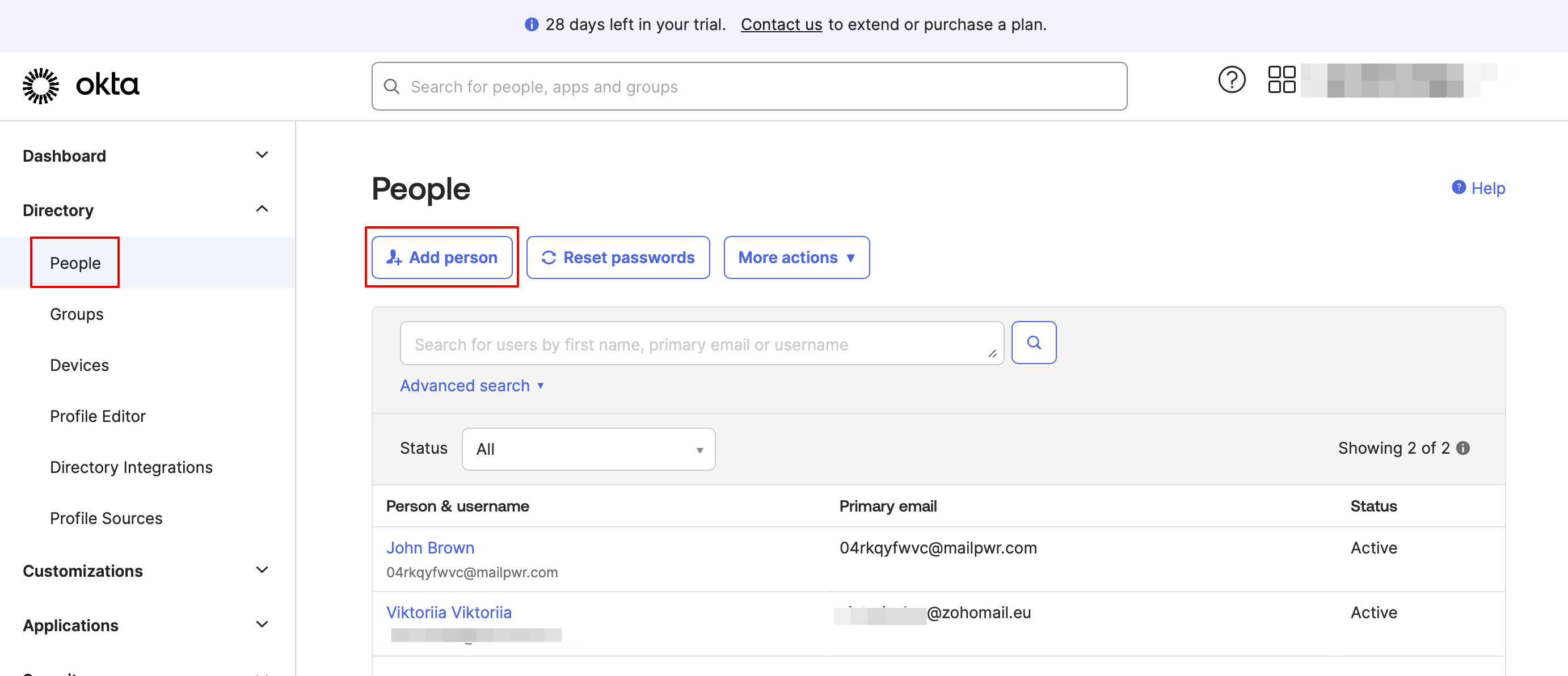
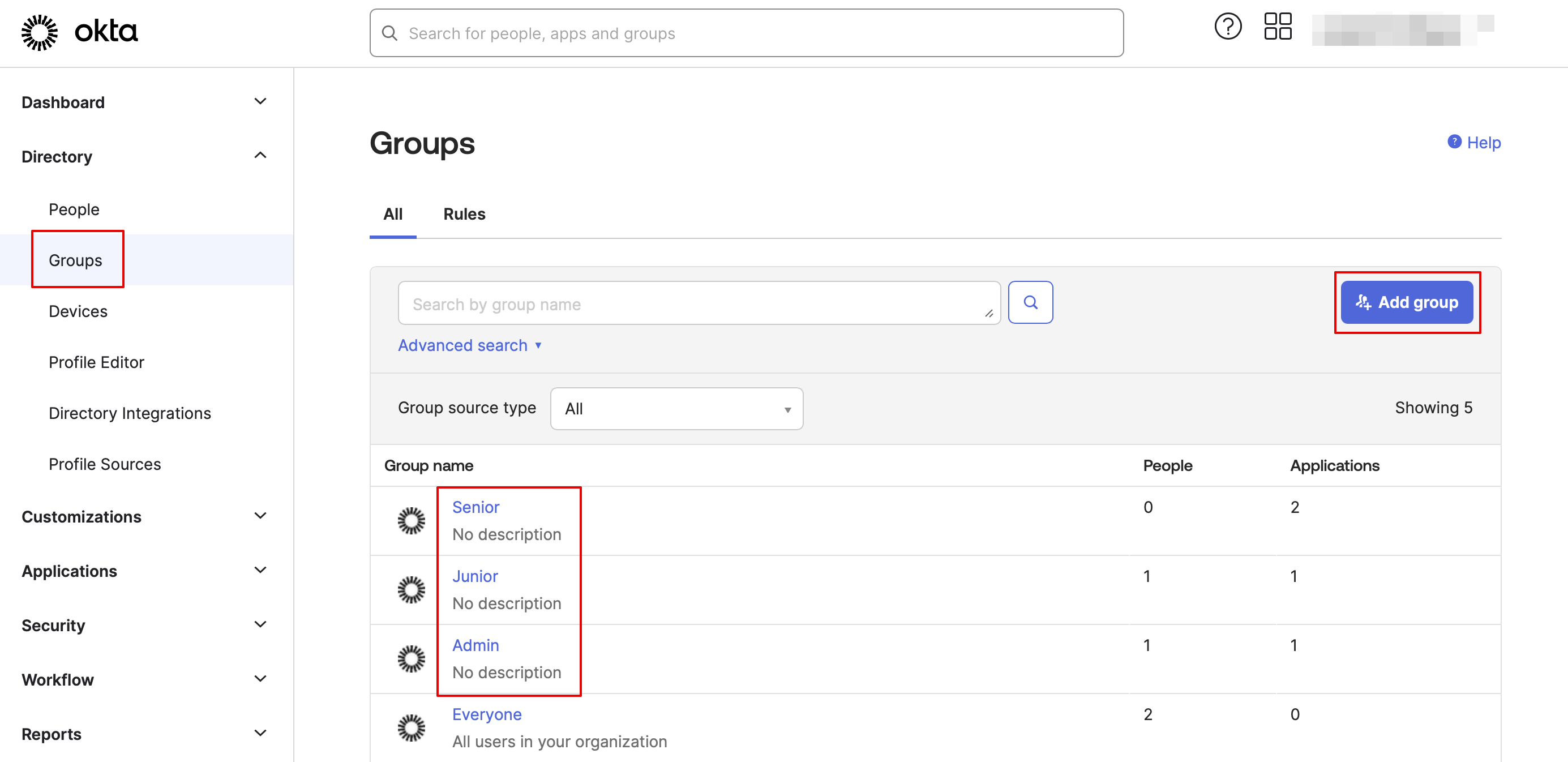
- 12. На вкладці «Групи» створіть групи, що відповідають рівням доступу SimplyBook.me. Призначте співробітників до цих груп.

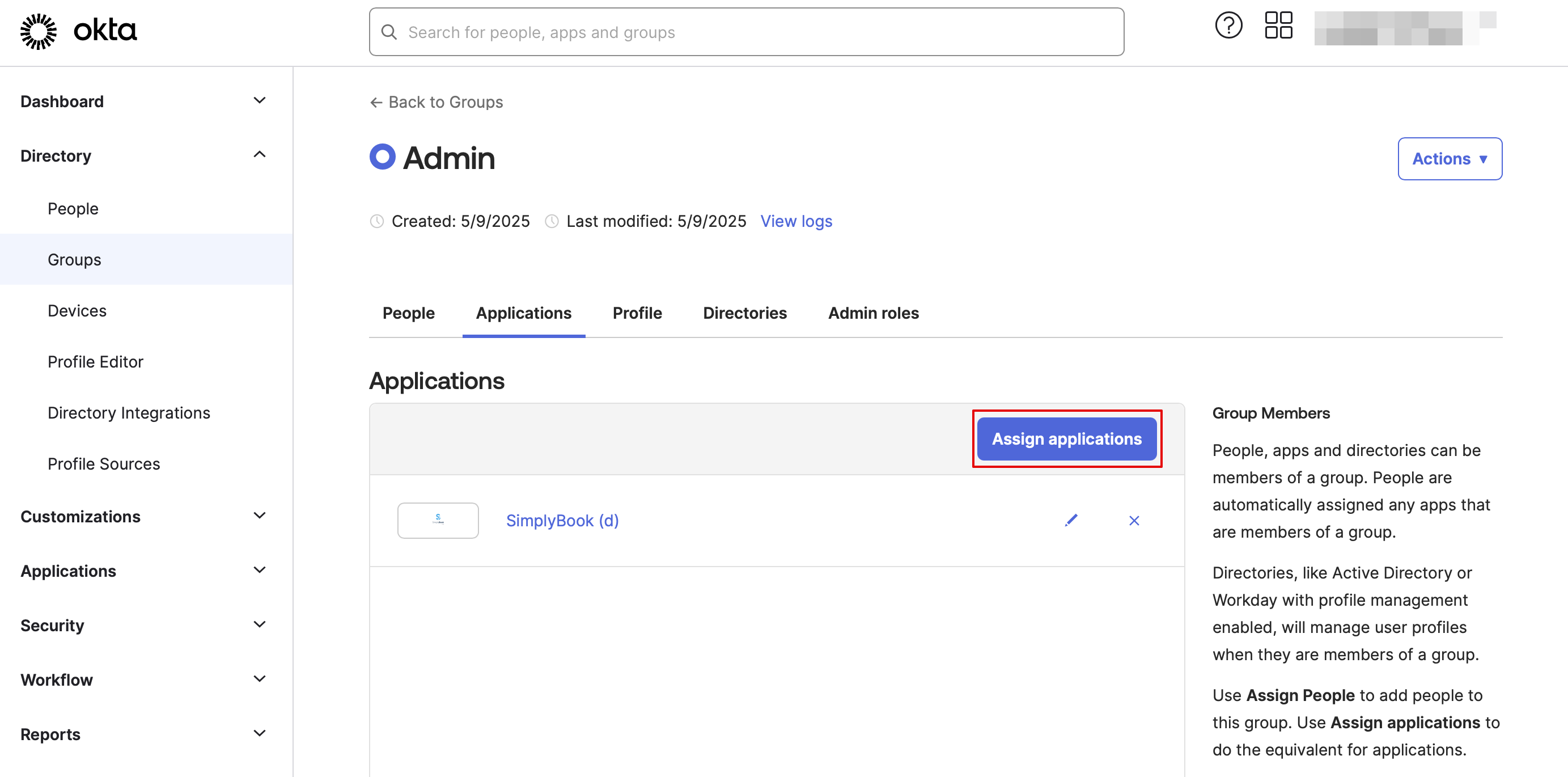
- 13. Призначте групи та людей до створеної вами програми.
- 14. У SimplyBook.me вкажіть назви груп на вкладці «Налаштування відповідності груп користувачів ». Збережіть налаштування.
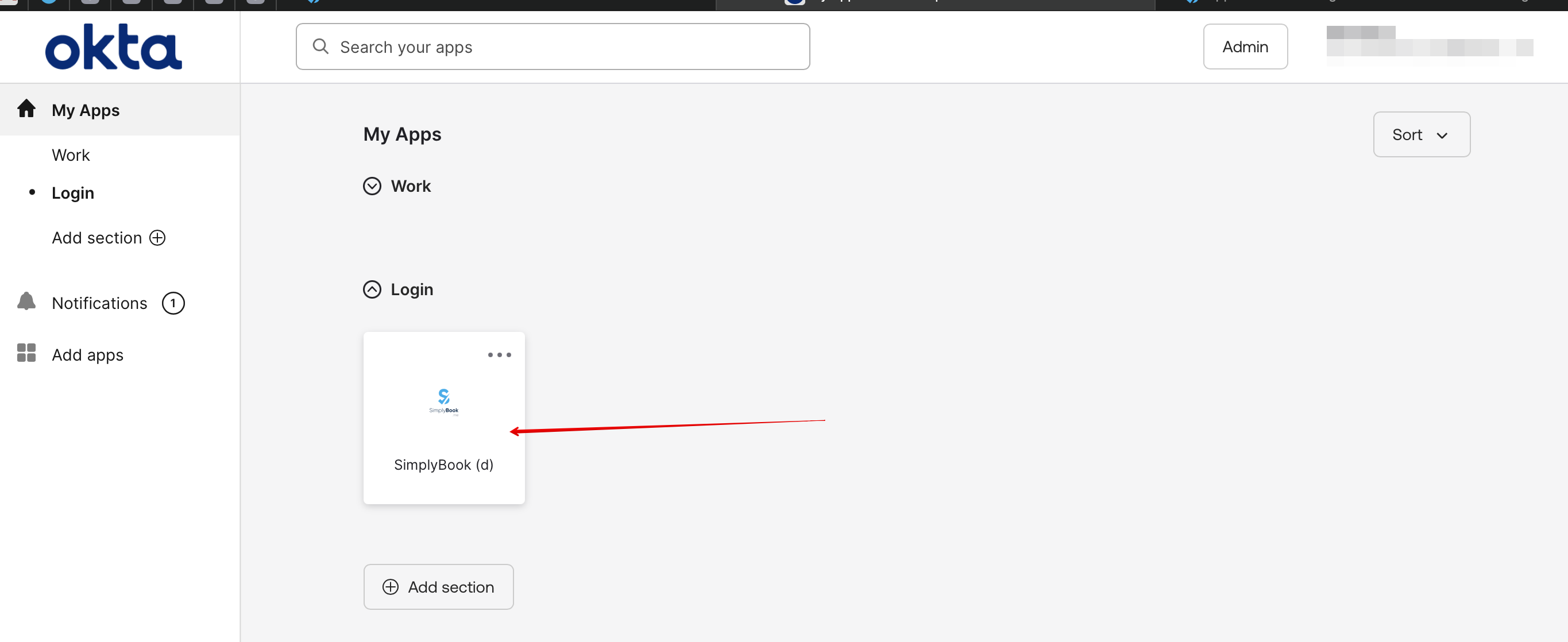
- 15. Тепер все готово. Ваші співробітники можуть увійти в обліковий запис вашої компанії на SimplyBook.me одним клацанням миші на панелі Okta (користувач у SimplyBook.me буде автоматично створений під час першого входу з відповідними правами).