Translations:SSO-SAML Custom Feature/9/sv
- 17. Kopiera anspråksrubrikerna till motsvarande rutor på SimplyBook.me-sidan.
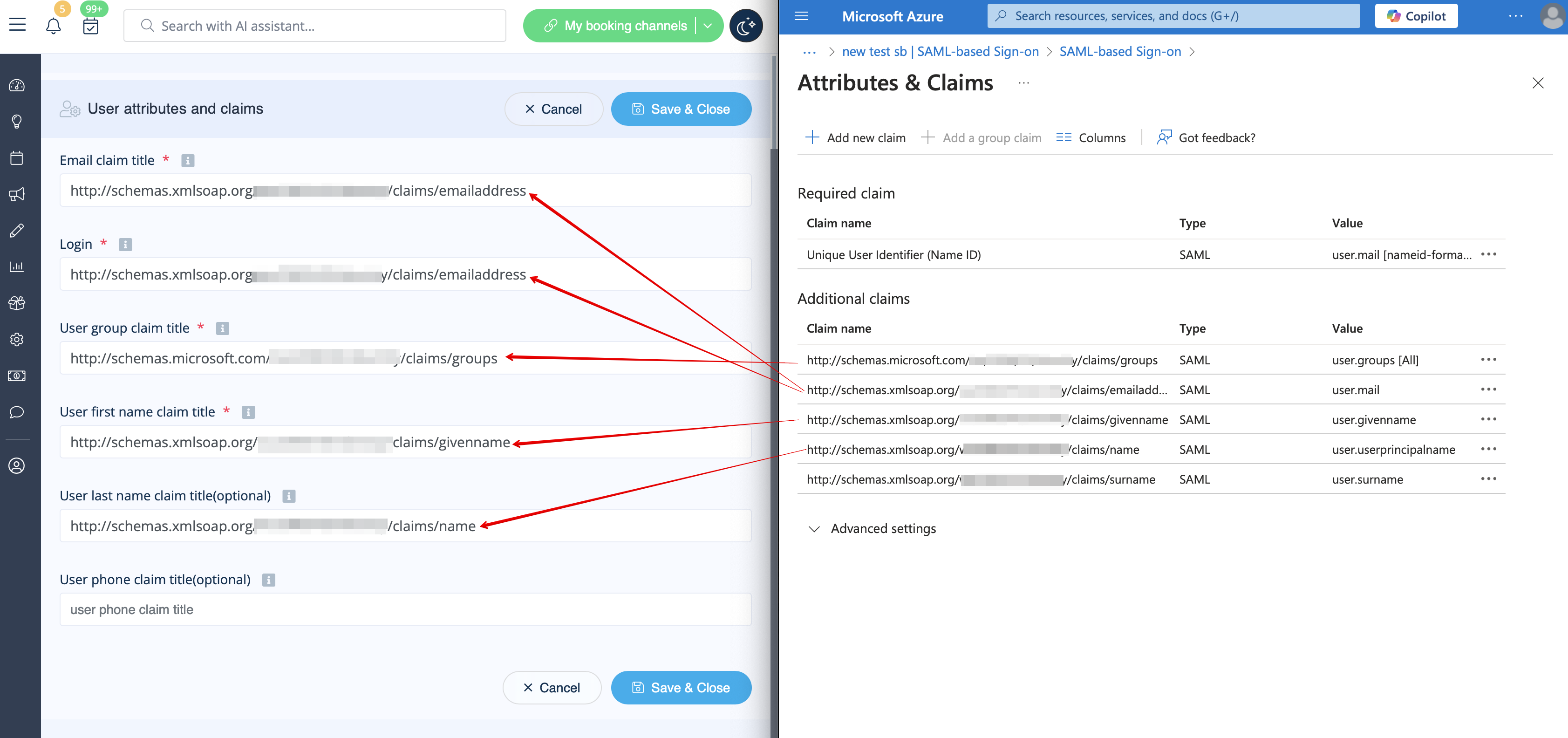
- 18. Navigera till Azure Active Directory/Entra ID-hemsidan och gå till avsnittet Användare. Skapa alla användare som du vill ska ha åtkomst till systemet om de inte redan har skapats.

- 19. I Grupper skapar du grupper som motsvarar SimplyBook.me-användartyper. Till exempel Admins för användare med administratörsbehörighet, Senior Employees för seniora anställda med åtkomstbehörighet osv.
- Du kan till exempel bara skapa en grupp om alla dina användare har administratörsbehörighet.

- 20. Lägg till användare i motsvarande grupper.

- 21. Kopiera varje gruppobjekt-ID till motsvarande ruta i inställningarna för användargrupper på SimplyBook.me.
- (Om du bara har en grupp för administratörer anger du samma objekt-ID överallt i det blocket). Spara inställningarna.
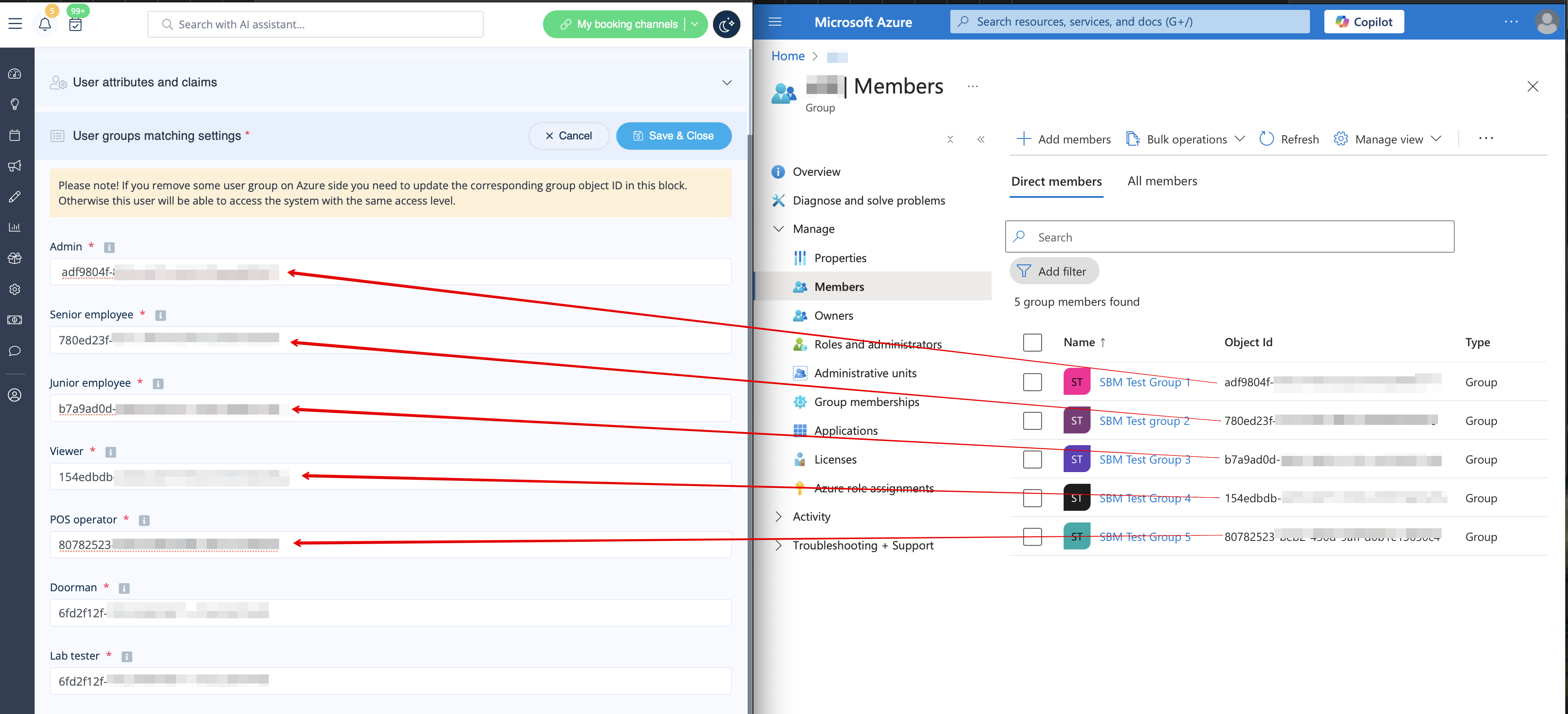
- 22. När användarna har fått åtkomst till applikationspanelen kan de logga in på SimplyBook.me med sin åtkomstnivå genom att klicka på SimplyBook.me-applikationsikonen.

- Motsvarande användartyper läggs automatiskt till i ditt SimplyBook.me-konto med de data som överförs enligt dina inställningar.
- Observera!
- Det är inte möjligt att koppla befintliga SimplyBook.me-användare till MS Azure-användare.
- För sådana användare är det inte möjligt att återställa SimplyBook.me-lösenord, redigera åtkomstnivå, användarnamn.
- De måste kontakta MS Azure-administratören om de förlorar åtkomsten till applikationssidan eller kontakta SimplyBook.me:s standardadministratör för att begära en rapport över personuppgifter.
- Om du behöver begränsa åtkomsten för sådana användare kan du ta bort eller blockera dem på MS Azure-sidan.
- Om du ändrar den grupp som användaren ingår i på MS Azure-sidan eller tar bort användaren där kommer åtkomstnivån att uppdateras på SimplyBook.me-sidan inom några minuter eller så kommer användaren att loggas ut.