Налаштування списку очікування
From SimplyBook.me

Ця спеціальна функція дозволяє вашим клієнтам приєднатися до списку очікування, коли всі доступні зустрічі на день заброньовані. Це гарантує, що навіть коли розклад здається заповненим, клієнти можуть висловити свою зацікавленість у зустрічі, якщо з'явиться вільне місце через скасування.
Якщо хтось скасовує зустріч, заявники, зареєстровані на цей день, отримають електронне запрошення забронювати нещодавно відкритий слот. У налаштуваннях визначте, як часто надсилати повідомлення та коли ви не хочете заповнювати місце, наприклад, якщо до початку сеансу залишилося мало часу.
- Відеоурок доступний за посиланням
Зверніть увагу!
- Підтримуються лише такі типи макета календаря: сучасний, слоти щотижня, гнучкий щотижня, гнучкий, гнучкий постачальник, щотижневі класи та щоденні класи.
- Якщо ви встановили непідтримуваний тип, він буде автоматично змінений при увімкненні цієї функції.
- Список очікування активується, коли весь день повністю заброньований, і не залежить від окремих часових слотів.
- Коли якийсь часовий слот стає доступним, всі клієнти, які подали заявку на цей день у список очікування, отримують повідомлення електронною поштою, і той, хто першим, зможе зайняти місце.
- Клієнт може мати тільки одне активне бронювання в списку очікування для конкретної послуги та постачальника на конкретну дату.
- Під час подання заявки до списку очікування клієнти заповнюють тільки основну інформацію або реєструються/входять у систему. Все інше (оплата, придбання продуктів тощо) буде надано під час звичайного бронювання.
- Ця функція не може бути увімкнена разом з функцією «Кілька бронювань».
- Функція списку очікування не працює для бронювання повторюваних послуг/занять.
- Якщо ви блокуєте часові слоти за допомогою календарних нотаток з боку адміністратора, майте на увазі, що ця дія не вплине на функціональність списку очікування. Функціонування списку очікування залежить від того, чи всі доступні слоти заброньовані чи ні.
- Як встановити
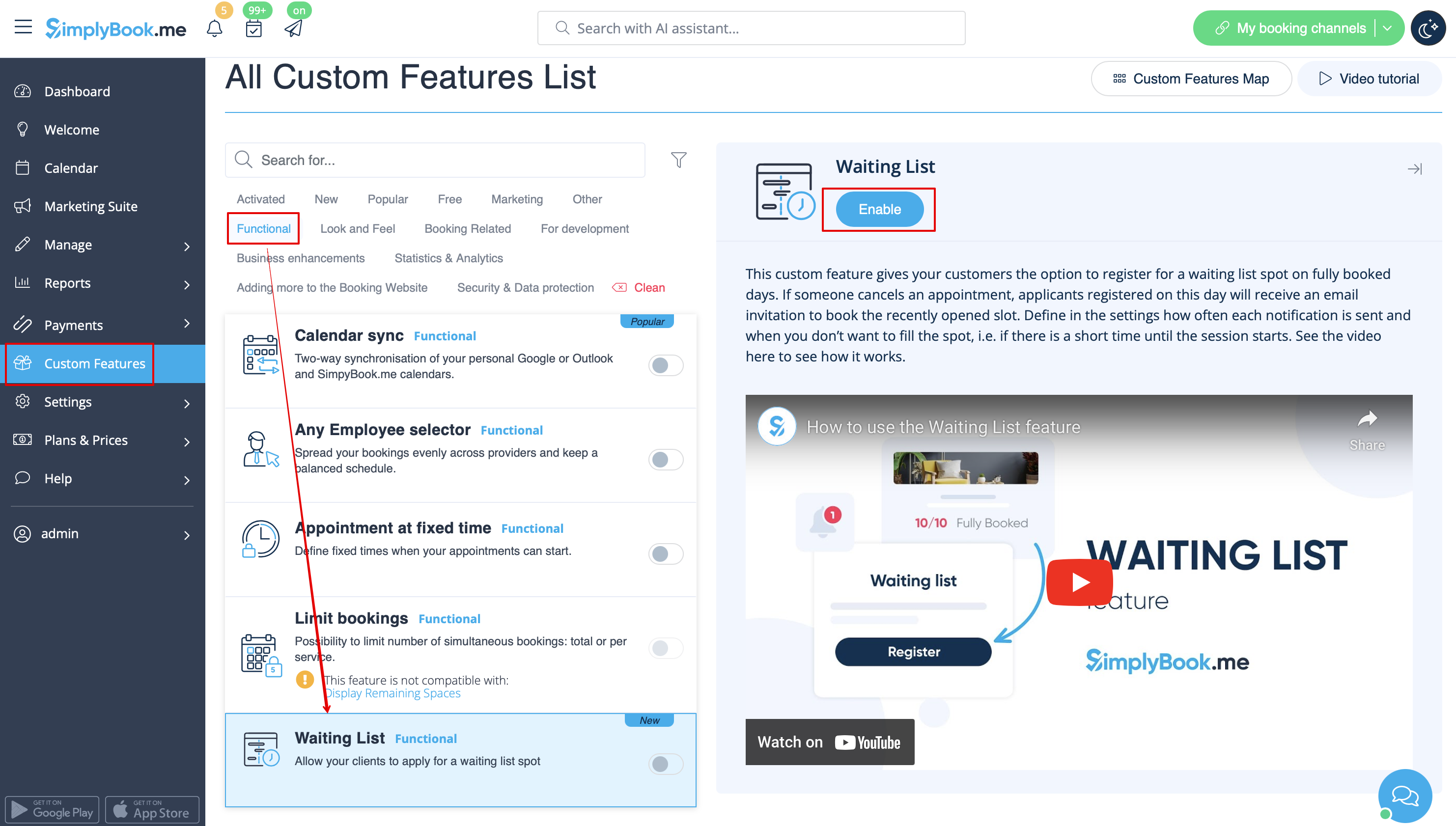
- 1. Увімкніть спеціальну функцію «Список очікування» на сторінці «Спеціальні функції» в розділі «Функціональність».
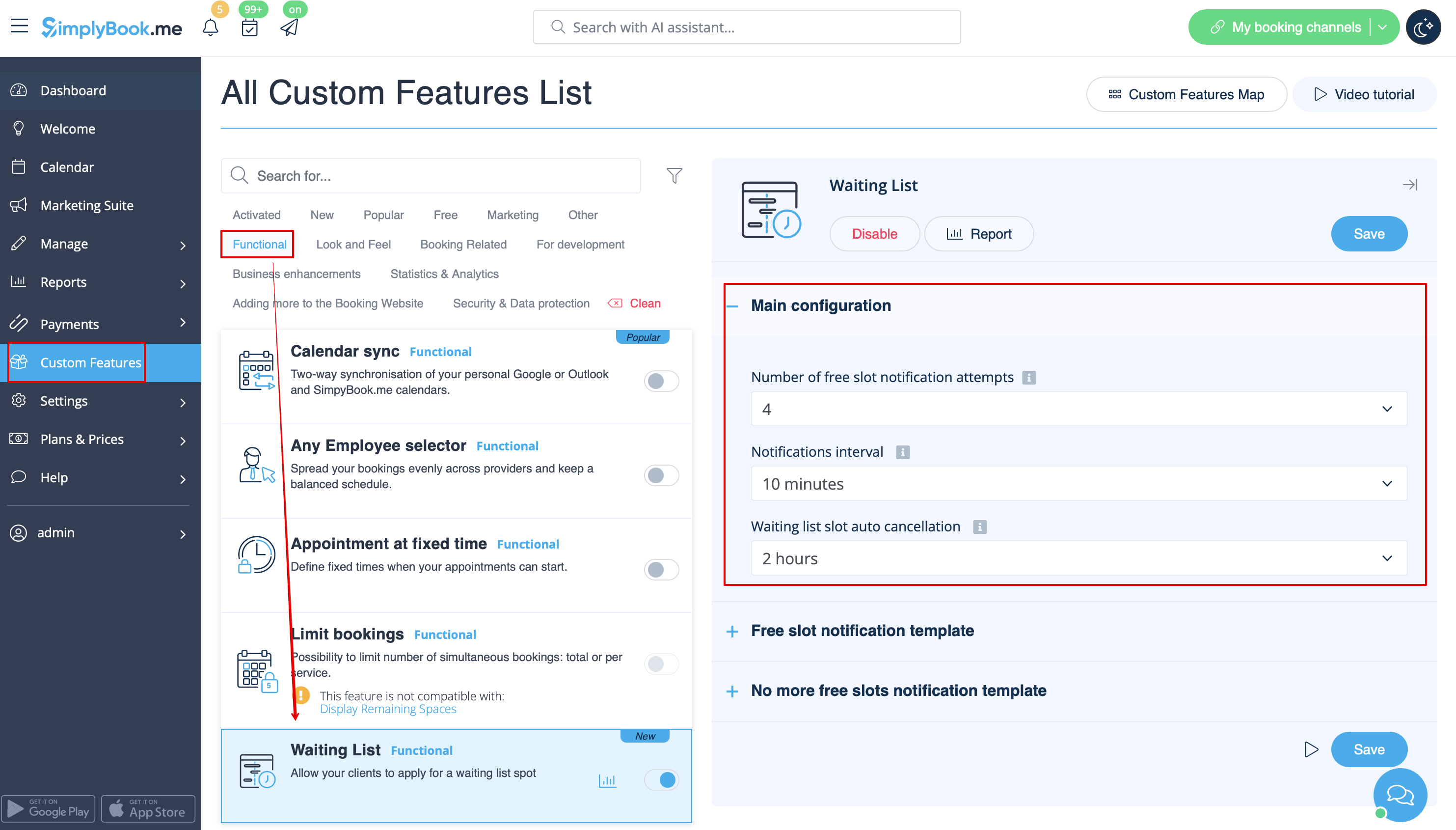
- 2. У налаштуваннях у правій частині сторінки, в блоці «Основні налаштування», виберіть кількість спроб надсилання повідомлення електронною поштою про появу вільного часу.
- Виберіть бажаний інтервал між цими спробами в «Інтервал повідомлень».
- Встановіть період часу, протягом якого бронювання в списку очікування повинні бути автоматично скасовані, якщо вільні місця не з'являються, за допомогою налаштування «Автоматичне скасування слотів у списку очікування».
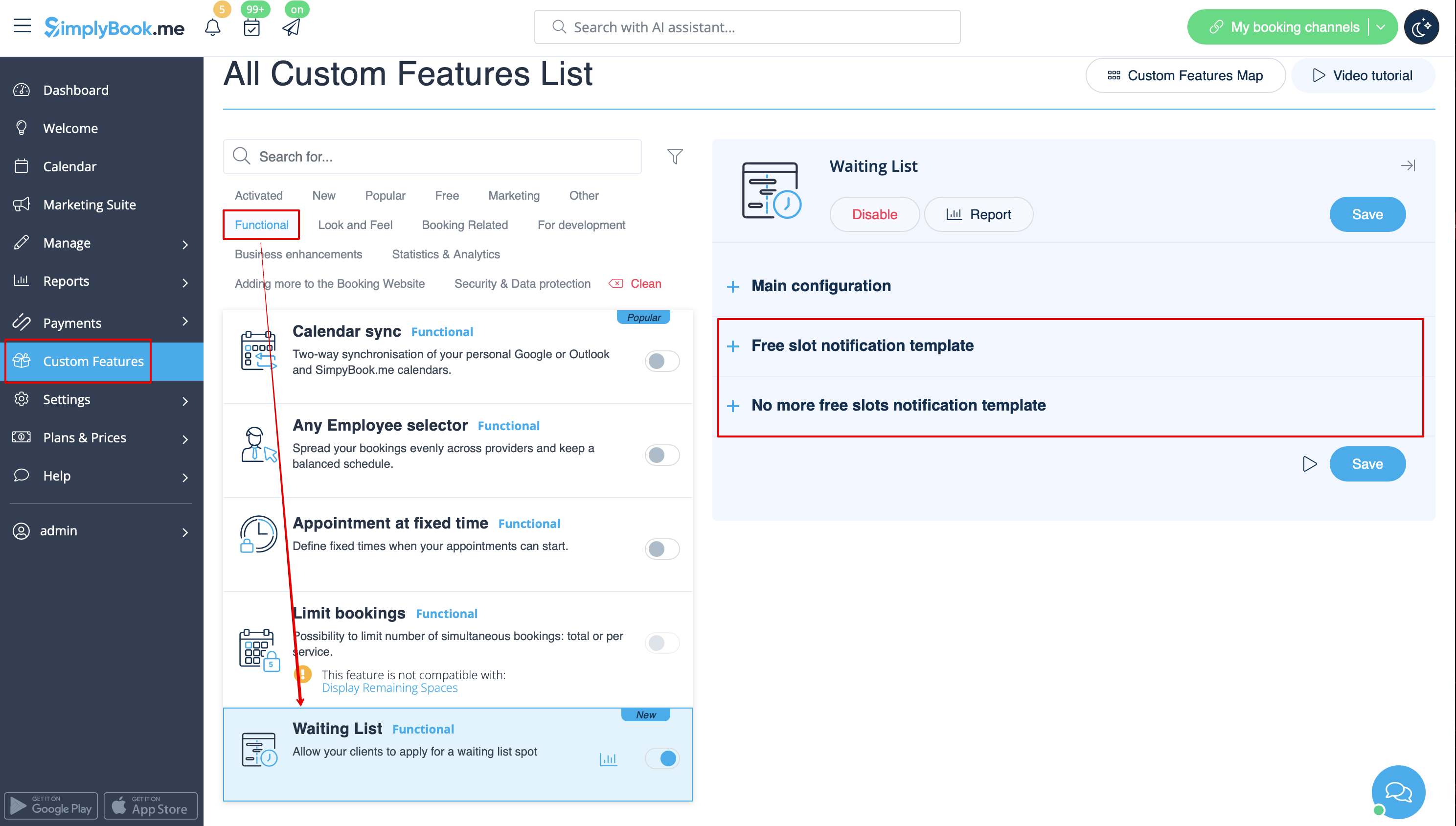
- 3. Налаштуйте шаблони електронних листів для повідомлення про вільні слоти та відсутність вільних слотів відповідно до своїх потреб. За необхідності використовуйте змінні.
- Збережіть налаштування.
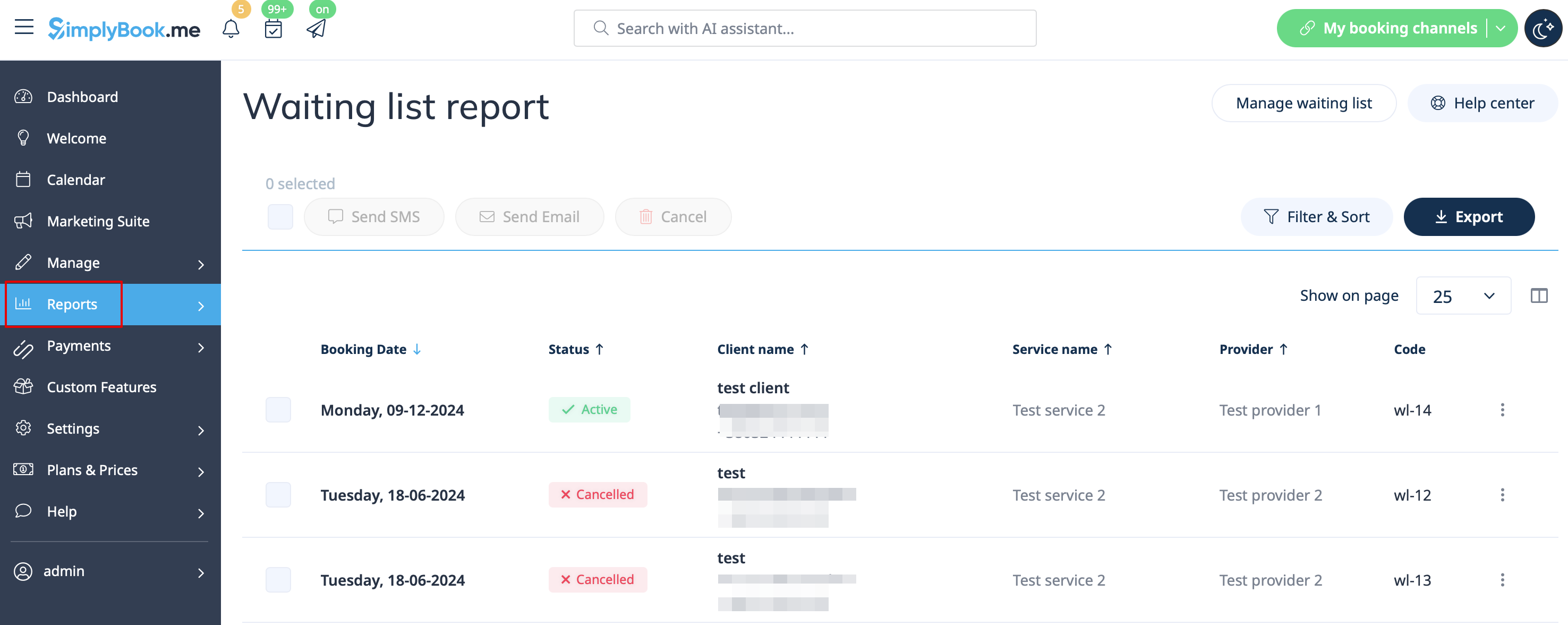
- 4. Ви зможете переглянути всі заявки в черзі в відповідному звіті.
- Ви можете скористатися посиланням біля цієї налаштованої функції, щоб отримати доступ до неї, або перейти до Звіти // Звіт про список очікування за допомогою меню зліва.
- Можна фільтрувати бронювання та вручну скасовувати їх, якщо це необхідно.
- 5. Клієнти можуть бачити власні зустрічі зі списку очікування на окремій вкладці на веб-сайті бронювання, а також можуть скасовувати їх, якщо бажають.
