No edit summary |
No edit summary |
||
| (3 intermediate revisions by 2 users not shown) | |||
| Line 2: | Line 2: | ||
{{#seo: | {{#seo: | ||
|title=Accept Payments Custom Feature - SimplyBook.me | |title=Accept Payments Custom Feature - SimplyBook.me | ||
|beskrivelse= | |beskrivelse=Acceptér onlinebetalinger via flere betalingsgateways. Angiv servicepriser og behandl betalinger ved booking. Konfigurer betalingstimeout, valuta og skatteindstillinger. Kræver SB... | ||
|titlemode=append | |titlemode=append | ||
|keywords=faq, frequently asked questions, booking software, appointment system questions, appointments online, calendar software, booking system, booking calendar, scheduling software, online appointment scheduling, online scheduling, setup, setup help, support, help content, accept payments, accept payments online, online payments, sbpay, sbpay.me | |keywords=faq, frequently asked questions, booking software, appointment system questions, appointments online, calendar software, booking system, booking calendar, scheduling software, online appointment scheduling, online scheduling, setup, setup help, support, help content, accept payments, accept payments online, online payments, sbpay, sbpay.me | ||
| Line 108: | Line 108: | ||
<br><br> | <br><br> | ||
= Sådan ændres valuta = | = Sådan ændres valuta = | ||
<br><br> | <br><br> | ||
Du kan justere valutaen i indstillingerne for den tilpassede funktion <span style="background-color:#cdeffc; padding:5px; border-radius:5px;">[[Special:MyLanguage/ | Du kan justere valutaen i indstillingerne for den tilpassede funktion <span style="background-color:#cdeffc; padding:5px; border-radius:5px;">[[Special:MyLanguage/Accept_payments_custom_feature| Accepter betalinger]]</span>. <br><br> | ||
<span style="background-color:#ffe9e9; padding:5px; border-radius:5px;">'''Bemærk!'''</span> | <span style="background-color:#ffe9e9; padding:5px; border-radius:5px;">'''Bemærk!'''</span> | ||
*<span style="background-color:#ffe9e9; padding:5px; border-radius:5px;">Nogle betalingsudbydere understøtter ikke alle valutaer. Før du indstiller valutaen, skal du kontrollere, om den valgte betalingsudbyder understøtter den.</span> | *<span style="background-color:#ffe9e9; padding:5px; border-radius:5px;">Nogle betalingsudbydere understøtter ikke alle valutaer. Før du indstiller valutaen, skal du kontrollere, om den valgte betalingsudbyder understøtter den.</span> | ||
| Line 125: | Line 124: | ||
*Tilføj <span style="background-color:#d4f8e5; padding:5px; border-radius:5px;">mellemrum</span> mellem beløbet og symbolet, hvis det ønskes. | *Tilføj <span style="background-color:#d4f8e5; padding:5px; border-radius:5px;">mellemrum</span> mellem beløbet og symbolet, hvis det ønskes. | ||
<br><br> | <br><br> | ||
<span id="What_is_"Pay_later"_option"></span> | <span id="What_is_"Pay_later"_option"></span> | ||
| Line 185: | Line 183: | ||
= Sådan fungerer hele betalingsprocessen = | = Sådan fungerer hele betalingsprocessen = | ||
<br><br> | <br><br> | ||
:1. En kunde gennemgår bookingprocessen og trykker på <span style="background-color:#d4f8e5; padding:5px; border-radius:5px;">Book nu</span> til sidst. Eller han/hun vælger nogle medlemskaber/pakker/gavekort osv. at købe.<br><br> | :1. En kunde gennemgår bookingprocessen og trykker på <span style="background-color:#d4f8e5; padding:5px; border-radius:5px;">Book nu</span> til sidst. Eller han/hun vælger nogle medlemskaber/pakker/gavekort osv. at købe.<br><br> | ||
| Line 193: | Line 190: | ||
::3.1. at betale, og betalingsformidleren sender os en bekræftelse på, at kunden har betalt, og vi godkender automatisk transaktionen på vores side (reservationen markeres med grøn farve, og ordren får status ''Betalt'' ). <br> | ::3.1. at betale, og betalingsformidleren sender os en bekræftelse på, at kunden har betalt, og vi godkender automatisk transaktionen på vores side (reservationen markeres med grøn farve, og ordren får status ''Betalt'' ). <br> | ||
[[File:Booking paid status redesigned.png|1200px | border| center|link=https://help.simplybook.me/images/8/88/Booking_paid_status_redesigned.png]]<br><br> | [[File:Booking paid status redesigned.png|1200px | border| center|link=https://help.simplybook.me/images/8/88/Booking_paid_status_redesigned.png]]<br><br> | ||
::3.2. ikke at afslutte betalingen: Kunden dirigeres til betalingssystemet, men lukker siden, lukker browseren eller lader den blot stå åben uden at foretage sig noget i længere tid. I dette tilfælde venter systemet, indtil den timeout, du har angivet i indstillingerne for den brugerdefinerede funktion <span style="background-color:#cdeffc; padding:5px; border-radius:5px;">[[Special:MyLanguage/ | ::3.2. ikke at afslutte betalingen: Kunden dirigeres til betalingssystemet, men lukker siden, lukker browseren eller lader den blot stå åben uden at foretage sig noget i længere tid. I dette tilfælde venter systemet, indtil den timeout, du har angivet i indstillingerne for den brugerdefinerede funktion <span style="background-color:#cdeffc; padding:5px; border-radius:5px;">[[Special:MyLanguage/Accept_payments_custom_feature | Accepter betalinger]]</span>, udløber, og annullerer den ubetalte booking/transaktion, fordi den aldrig blev afsluttet. Du kan indstille, at der sendes e-mails til kunden og/eller dig, så I bliver underrettet om bookinger, hvor tiden er udløbet. <br> | ||
::Det samme sker, hvis kunden har betalt, men betalt senere end timeout. I dette tilfælde, hvis du modtager en meddelelse fra PayPal/Stripe/etc. om, at kunden har betalt for bookingen/ordren, men da det var for sent, kan du gå til <span style="background-color:#d4f8e5; padding:5px; border-radius:5px;">Betalinger</span> -> <span style="background-color:#d4f8e5; padding:5px; border-radius:5px;">Transaktioner</span> eller <span style="background-color:#d4f8e5; padding:5px; border-radius:5px;">Rapporter</span> -> <span style="background-color:#d4f8e5; padding:5px; border-radius:5px;">Betalingstransaktioner</span> i SimplyBook.me-grænsefladen og godkende denne booking manuelt.<br> | ::Det samme sker, hvis kunden har betalt, men betalt senere end timeout. I dette tilfælde, hvis du modtager en meddelelse fra PayPal/Stripe/etc. om, at kunden har betalt for bookingen/ordren, men da det var for sent, kan du gå til <span style="background-color:#d4f8e5; padding:5px; border-radius:5px;">Betalinger</span> -> <span style="background-color:#d4f8e5; padding:5px; border-radius:5px;">Transaktioner</span> eller <span style="background-color:#d4f8e5; padding:5px; border-radius:5px;">Rapporter</span> -> <span style="background-color:#d4f8e5; padding:5px; border-radius:5px;">Betalingstransaktioner</span> i SimplyBook.me-grænsefladen og godkende denne booking manuelt.<br> | ||
[[File:Receive payment path redesigned.png|1200px | border|center|link=https://help.simplybook.me/images/0/06/Receive_payment_path_redesigned.png]]<br><br> | [[File:Receive payment path redesigned.png|1200px | border|center|link=https://help.simplybook.me/images/0/06/Receive_payment_path_redesigned.png]]<br><br> | ||
<br><br> | <br><br> | ||
Latest revision as of 13:28, 3 February 2026

Accepter betalinger Med den tilpassede funktion kan du acceptere onlinebetalinger fra dine kunder. Du kan fastsætte prisen for din service/medlemskab/pakke osv., og når dine kunder foretager en booking/et køb, bliver de bedt om at betale for at bekræfte deres køb.
Du kan acceptere betalinger via en række forskellige betalingsudbydere. Alle onlinebetalinger behandles af den betalingsgateway, du har valgt, og hvis det er nødvendigt at tilbagebetale en kunde, kan dette gøres, hvis du har SBPay.me PRO-integration eller manuelt fra din betalingsudbyders administratorkonto.
For at se de gateways, der er tilgængelige i de enkelte lande, skal du følge dette link.
Video-vejledning
SBPay.me PRO-integrationsvideo
Videovejledning "Sådan udsteder du tilbagebetalinger"
Bemærk! Medlemskab, pakker, service-tilføjelser, produkter til salg, kuponer og gavekort, brugerdefinerede funktioner fungerer ikke, hvis den brugerdefinerede funktion "Accepter betalinger" ikke er aktiveret.
Sådan aktiveres
- 1. Aktivér den tilpassede funktion "Accepter betalinger" i afsnittet "Tilpassede funktioner".

- 2. Når funktionen er aktiveret, skal du klikke på knappen "Indstillinger".

- 3. Juster dine virksomhedsoplysninger i nedenstående formular, hvis det er nødvendigt.
- (De vil blive udfyldt automatisk med de virksomhedsoplysninger, du allerede har i dit system).

- 4. Klik på knappen Aktiver SBPay.me.
- Bemærk! De fleste af dine betalingsrelaterede indstillinger og konfigurationer administreres via SBPay.me, som bliver tilgængeligt, når du aktiverer funktionen Accepter betalinger via punktet Betalinger i navigationsmenuen. Se mere information her.
Hvor skal priserne angives?
Med SimplyBook.me kan du acceptere betalinger for service-/klassebookinger, pakker, medlemskaber, gavekort, produkter og tilføjelser.
Kontroller følgende punkter for at fastsætte priser for de ønskede varer:
1. Services/klasser:
- Gå til Administrer -> Tjenester/klasser.
- Klik på den specifikke tjeneste og åbn Tjeneste-/klasseoplysninger.
- Rul ned til feltet Pris for at angive prisen for tjenesten.
2. Pakker:
- Gå til Administrer -> Pakker.
- Klik på den ønskede pakke og få adgang til pakkedetaljer.
- Indtast prisen i feltet Pris for pakken.
3. Medlemskaber:
- Gå til Administrer -> Medlemskaber.
- Gå til Medlemskabsoplysninger og find Første betaling for at indstille den oprindelige pris.
- Hvis medlemskabet er tilbagevendende, skal du også indstille prisen i feltet Tilbagevendende pris. Du kan finde flere oplysninger om opsætning af medlemskaber her.
4. Servicetilføjelser:
- Gå til Administrer -> Service-tilføjelser.
- Klik på den specifikke service-tilføjelse og åbn Service-tilføjelsesdetaljer.
- Juster prisen i feltet Tilføjelsespris.
5. Produkter til salg:
- Gå til Administrer -> Produkter til salg.
- Klik på det ønskede produkt til salg og åbn Produktdetaljer.
- Angiv prisen i feltet Produktpris.
Sådan tilføjes skatter
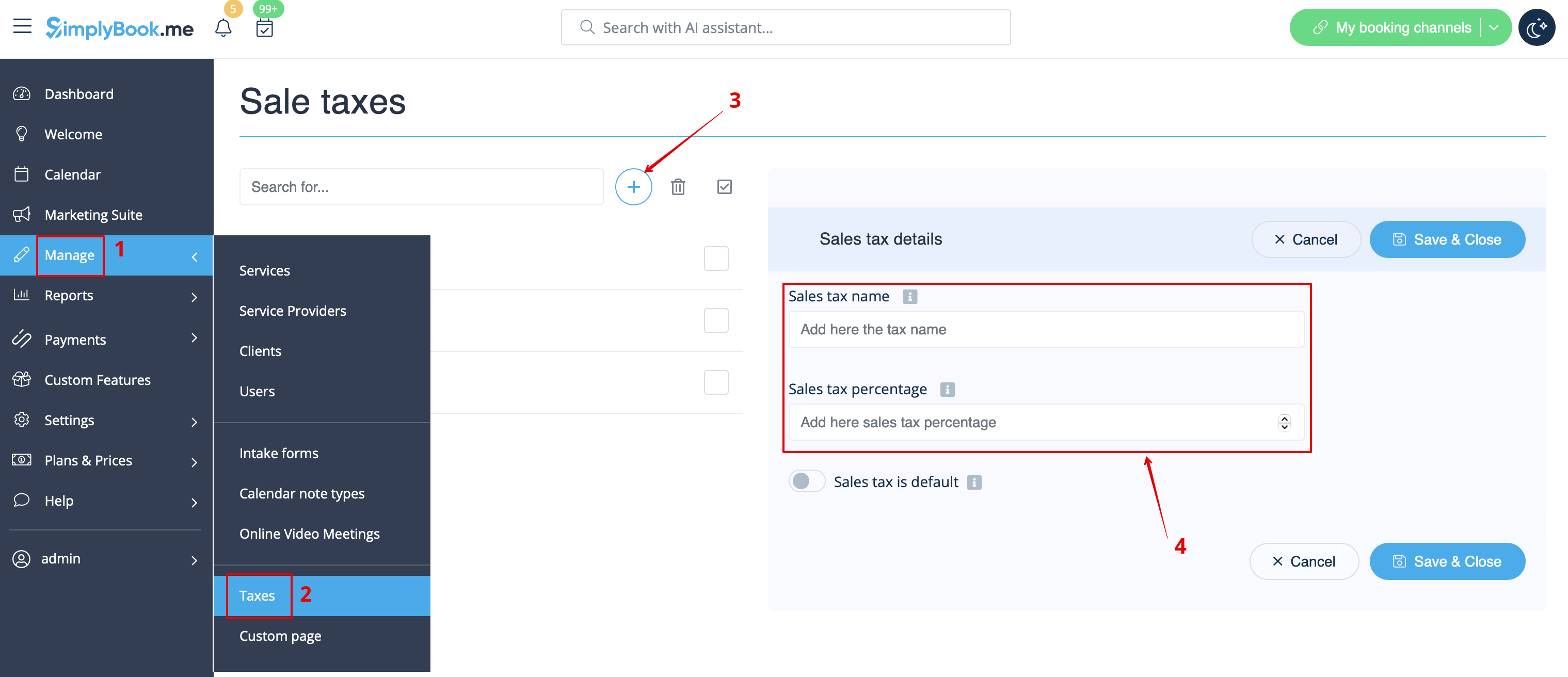
- 1. Tilføj de nødvendige skatteindstillinger i Administrer -> Skatter -> +
- Vælg standardindstillingen, hvis det er nødvendigt – den vil automatisk blive indstillet for hver ny salgsvare, du opretter i systemet.
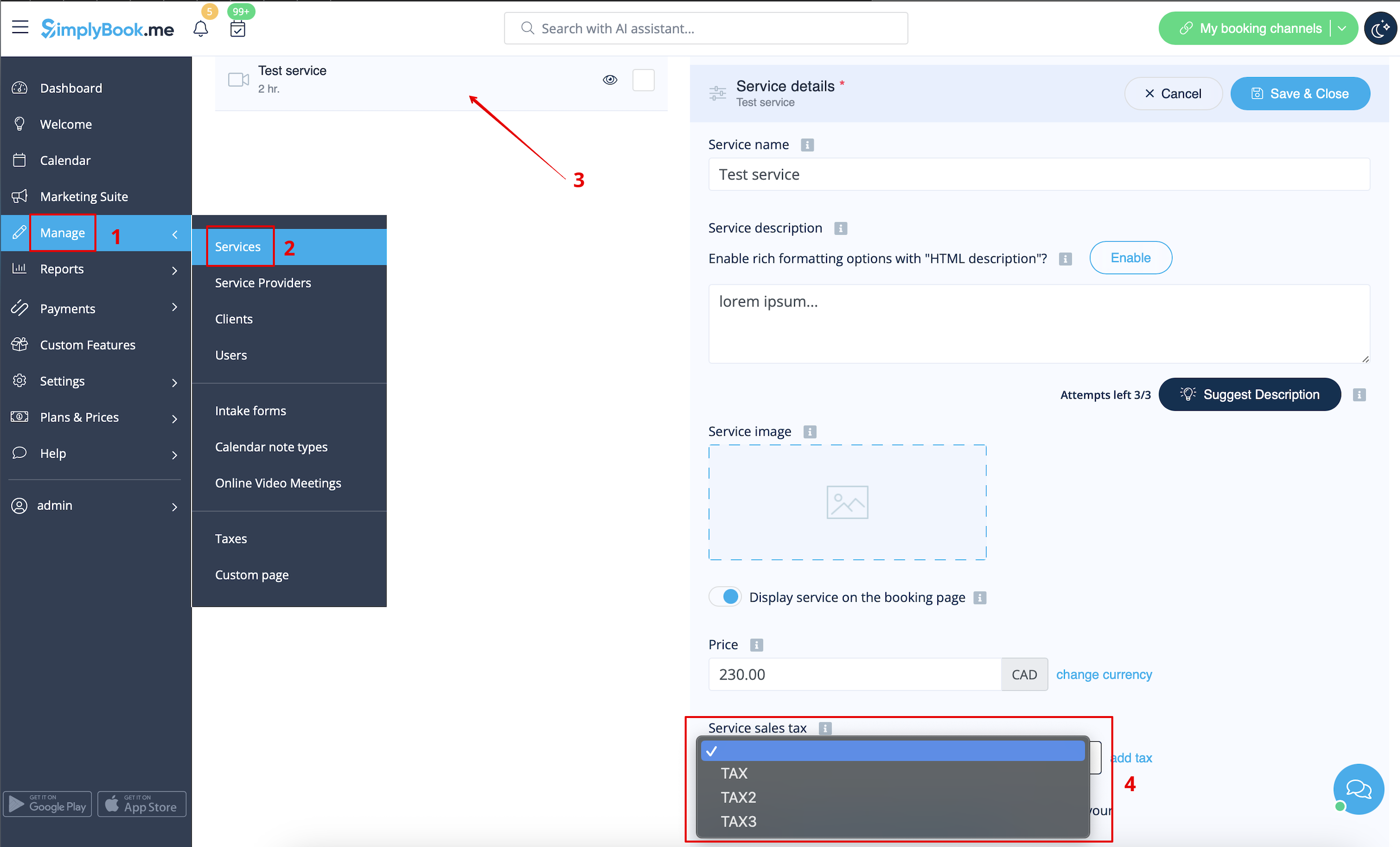
- 2. Gå til Administrer -> Tjenester og vælg skatteindstillingen for hver tjeneste.
- Hvis du har andre varer som klasser, pakker, medlemskaber, produkter til salg, service-tilføjelser, gavekort og har brug for, at der også skal pålægges skat her, skal du gå til den relevante administrationsside og vælge blandt de foruddefinerede skatter for hver vare.
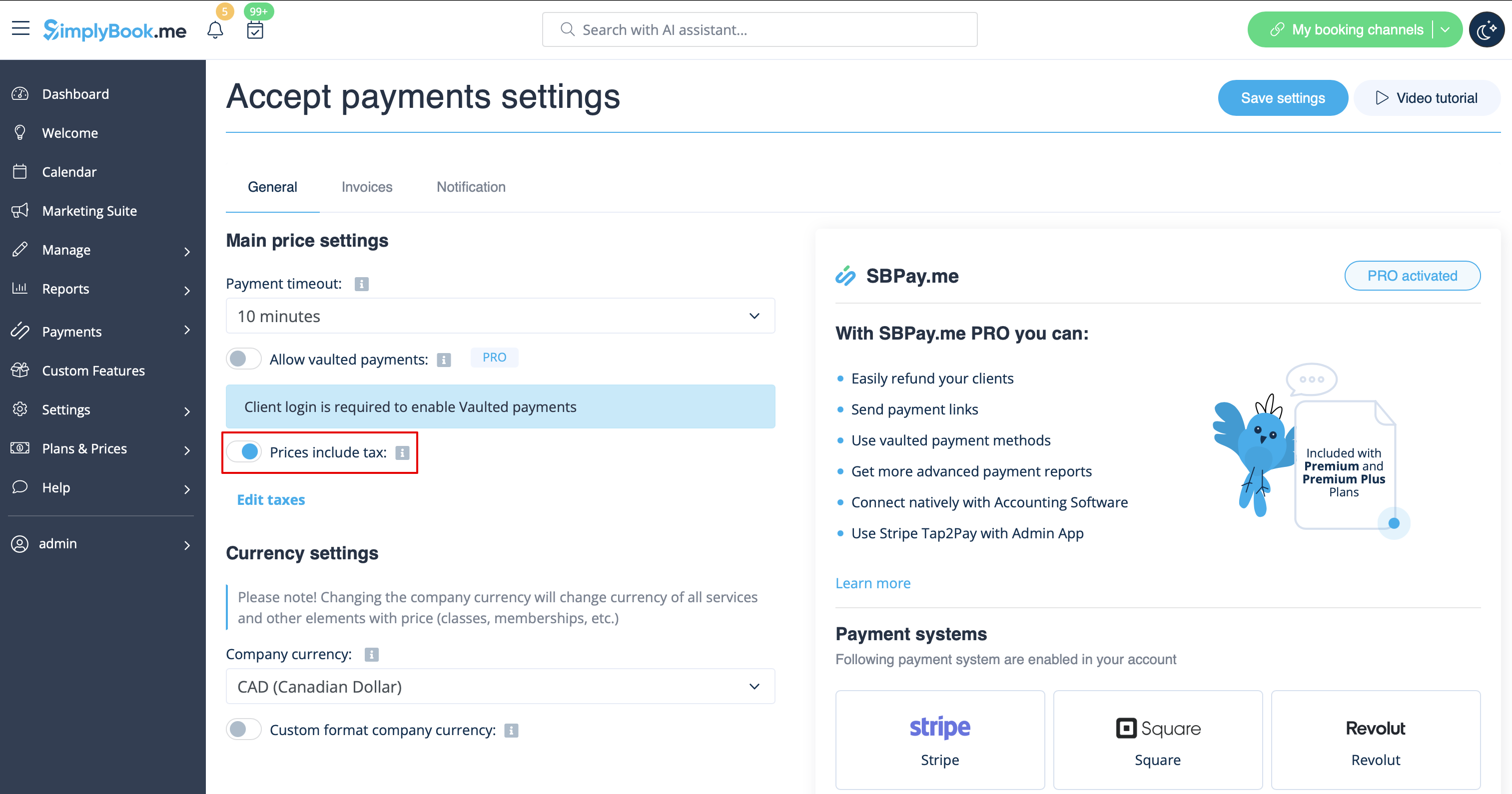
- 3. I Tilpassede funktioner -> Accepter betalinger -> Indstillinger skal du vælge, om skattebeløbet skal lægges til den pris, du har angivet pr. service (eller anden vare), eller om det allerede er inkluderet ved hjælp af kontakten Priser inkluderer moms.
- Hvis du aktiverer kontakten, betyder det, at det beløb, du har angivet pr. service, allerede er inklusive moms.
- Hvis du deaktiverer kontakten, tilføjer systemet automatisk den valgte skatteprocent til varepriserne
Betalingsfrist
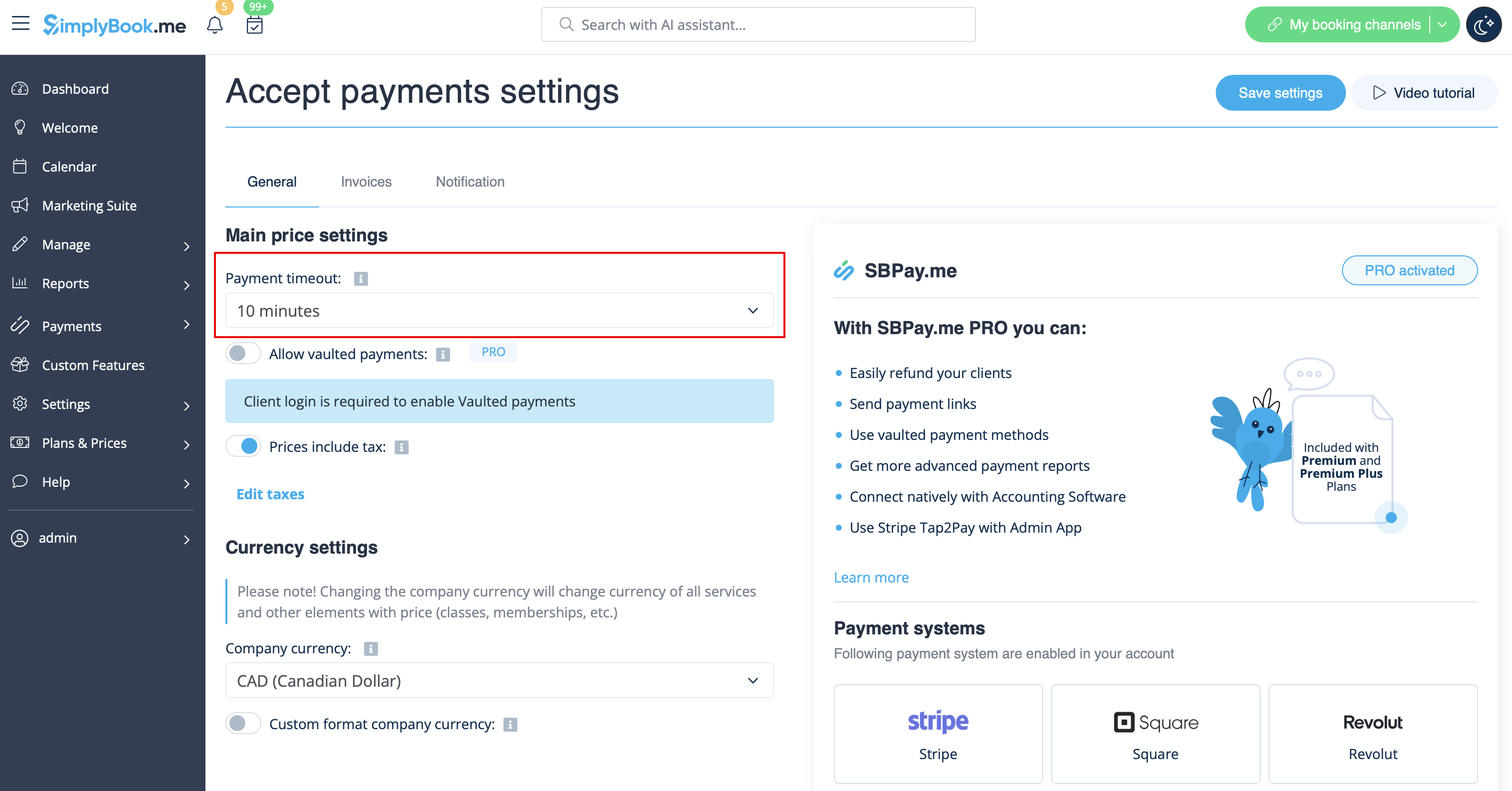
Denne indstilling gør det muligt at bestemme, hvor lang tid en betalingstransaktion skal være gennemført inden den udløber. Hvis betalingen ikke er gennemført inden for den definerede periode, annulleres den tilknyttede transaktion og booking(er) automatisk.
Den anbefalede periode er mindst 1 time, så kunderne har tid nok til at gennemføre betalingen, og betalingssystemet kan sende os bekræftelsen.
Sådan ændres valuta
Du kan justere valutaen i indstillingerne for den tilpassede funktion Accepter betalinger.
Bemærk!
- Nogle betalingsudbydere understøtter ikke alle valutaer. Før du indstiller valutaen, skal du kontrollere, om den valgte betalingsudbyder understøtter den.
- Der er ikke mulighed for at vælge flere virksomhedsvalutaer. Den valuta, du vælger, vil være den samme for alle dine tilbud.
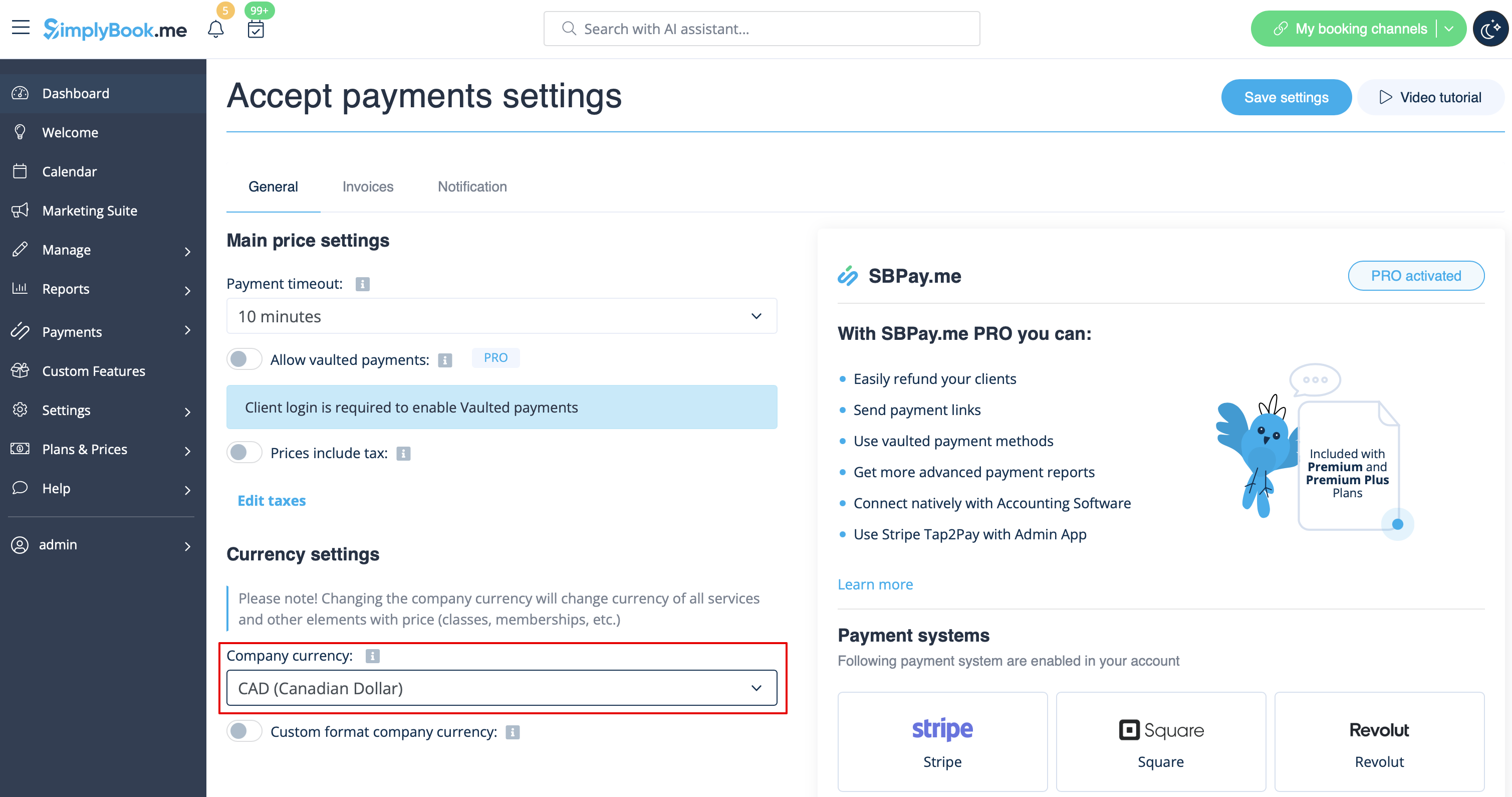
I valutaindstillingerne kan du aktivere Brugerdefineret formatering af virksomhedsvaluta for at justere følgende:
- Valutasymbol: Tilpas valutasymbolet, hvis det er nødvendigt.
- Decimaltalseparator: Vælg mellem "," eller "." til visning i dine priser.
- Cifferantal: I dette afsnit skal du vælge det antal cifre, der skal vises efter decimaltalseparatoren i beløbet, fra 0 til 3. Hvis serviceprisen f.eks. er sat til 10 $, og antallet af cifre i Valutaindstillinger er sat til 0, vil prisen på bookingwebstedet være 10 $. Hvis det er indstillet til 2, vil formatet være $10,00. Hvis antallet af cifre er indstillet til 0, vil det ikke være muligt at tilføje beløb på mindre end $1 (hvor $ står for din virksomheds valuta i dette eksempel).
- Placering af valutasymbolet
- Tilføj mellemrum mellem beløbet og symbolet, hvis det ønskes.
Hvad er "Betal senere"-muligheden?
Når dine kunder overføres til betalingssiden efter fanen Detaljer, har de normalt flere muligheder: din betalingsudbyder (en eller flere) og Betal senere. Betal senere betyder i de fleste tilfælde, at kunden betaler direkte på stedet, når han/hun ankommer til aftalen. I dit kontrolpanel, når du klikker på aftalen, vil en sådan booking i feltet for servicepris have en note "Betal senere".
Derudover kan du aktivere Automatisk betalingsbehandling for betalingsbehandleren Betal senere for automatisk at indstille status Betalt for de servicebookinger, hvor Betal senere er valgt som betalingsmetode. Bemærk, at denne mulighed ikke gælder for medlemskaber, gavekort eller pakker.
Du kan også aktivere indstillingen Spring betalingstrin over. Dette er især nyttigt for dem, der kun ønsker at vise priser uden at behandle betalinger online. Hvis denne indstilling er aktiveret, springes dette trin over.
Hvis du vil deaktivere Pay later -indstillingen, skal du gå til Betalinger i menuen til venstre (dvs. SBPay.me-grænsefladen) -> Betalingsprocessorer og deaktivere Pay later -indstillingen der.
Betalingslinks
(tilgængelig med Premium-abonnement (dvs. SBPay.me PRO-versionen)
Med denne mulighed kan du nu nemt sende betalingslinks via e-mail eller sms til dine kunder, så de kan betale på stedet eller uden for stedet for en ordre/booking eller et ubetalt restbeløb, når der er blevet brugt depositum.
Se flere detaljer om, hvordan du bruger den her
Vaulted Payments
(tilgængelig med Premium-abonnement (dvs. SBPay.me PRO-version)
Denne mulighed giver kunderne mulighed for sikkert at gemme deres kortoplysninger som en foretrukken betalingsmetode. Med betalinger i pengeskab kan kunderne problemfrit betale for fremtidige ordrer uden at skulle indtaste deres betalingsoplysninger igen, hvilket øger bekvemmeligheden og fremskynder transaktionerne. Fra administrationssiden kan du opkræve betaling via dine kunders gemte betalingsmetode.
Se flere detaljer om, hvordan det fungerer her
Refusion
(tilgængelig med Premium-abonnement.
Det kan ske, at du af en eller anden grund skal tilbagebetale pengene til din kunde, og nu er det muligt at administrere sådanne tilfælde nemt med SBPay.me Pro-integration.
Se flere detaljer om, hvordan det fungerer her
Sådan tilpasses kundefakturaer
Det kan være nødvendigt at vise eller skjule nogle data eller ændre udseendet på de fakturaer, som systemet sender til kunder, når de har foretaget et køb på din bookingwebsite.
Med SBPay.me-fakturafunktionen kan du justere følgende elementer:
Se flere detaljer her her
Notifikationer
Der er flere typer betalingsrelaterede meddelelser, der kan sendes til dig og/eller dine kunder. Inden for de betalte abonnementer kan du tilpasse meddelelsesskabeloner ved hjælp af de medfølgende variabler.
Følgende meddelelser er tilgængelige:
- Meddelelse om mislykket betaling (kan sendes til kunden og/eller virksomheden);
- Betalingslink til forsinket betalingsmetode (kun med SBPay.me Pro);
- Bekræftelse af refusion (kun med SBPay.me Pro).
Sådan fungerer hele betalingsprocessen
- 1. En kunde gennemgår bookingprocessen og trykker på Book nu til sidst. Eller han/hun vælger nogle medlemskaber/pakker/gavekort osv. at købe.
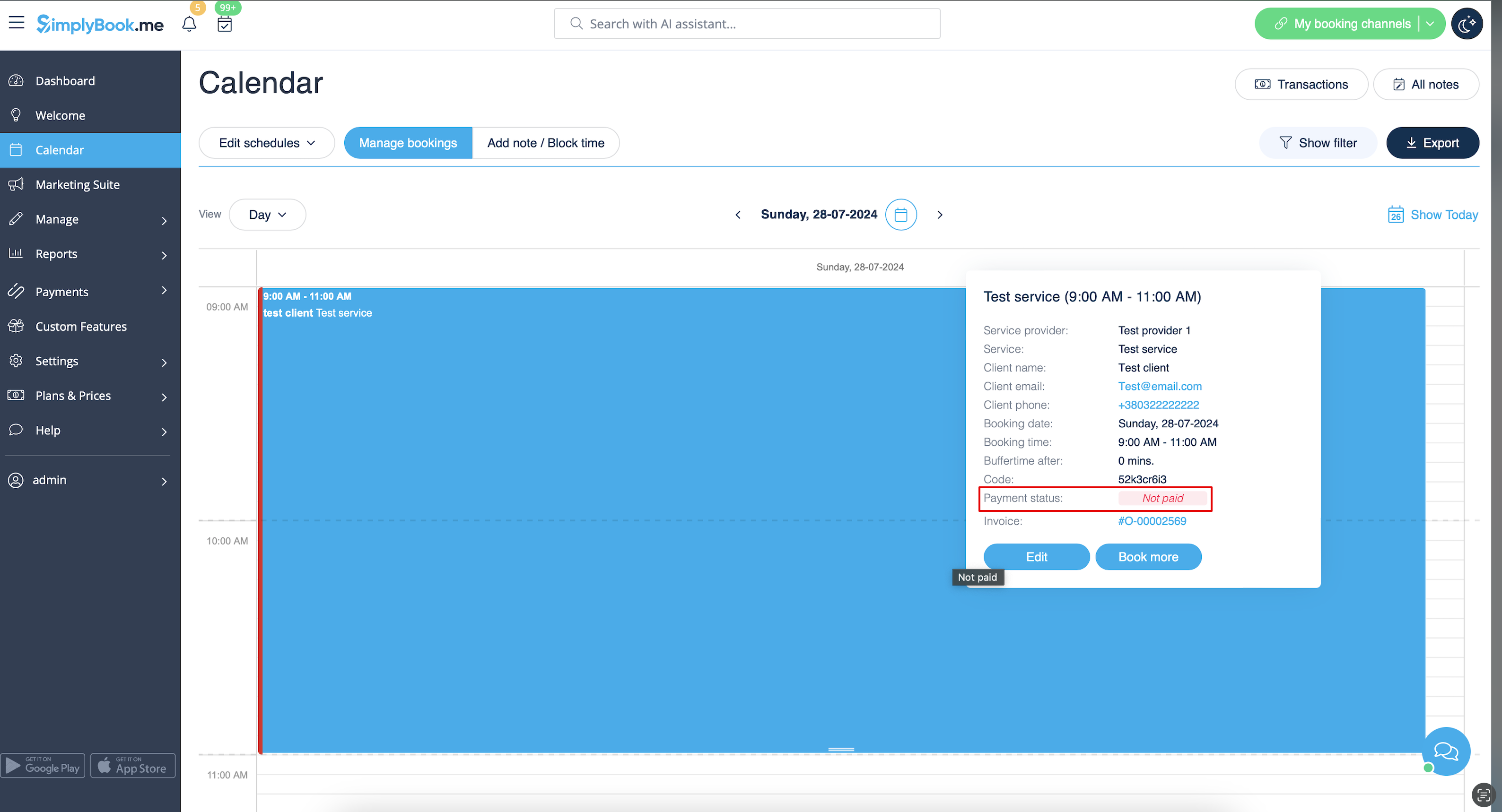
- 2. Han bliver dirigeret til oversigtstrinnet for at vælge en betalingsmetode. På dette trin vises ubekræftede bookinger i administratorkalenderen markeret med rødt som ikke betalt for at reservere denne tid, så ingen andre ved et uheld kan booke det samme tidsrum, og der ikke opstår dobbeltbookinger. Der vises også en ordre med status Ny i rapporten Betalingstransaktioner.
- 3. Derefter har kunden to muligheder:
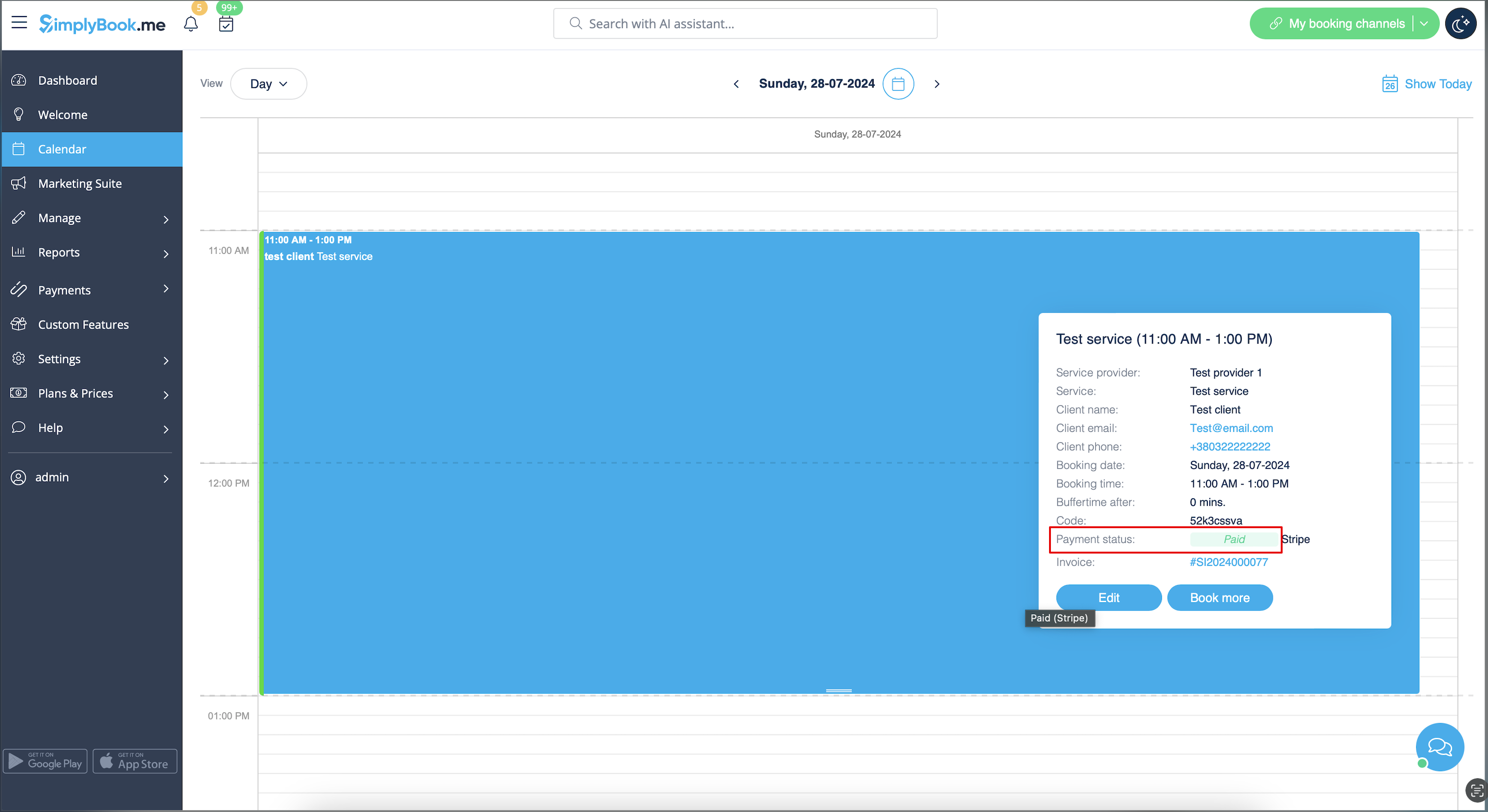
- 3.1. at betale, og betalingsformidleren sender os en bekræftelse på, at kunden har betalt, og vi godkender automatisk transaktionen på vores side (reservationen markeres med grøn farve, og ordren får status Betalt ).
- 3.1. at betale, og betalingsformidleren sender os en bekræftelse på, at kunden har betalt, og vi godkender automatisk transaktionen på vores side (reservationen markeres med grøn farve, og ordren får status Betalt ).
- 3.2. ikke at afslutte betalingen: Kunden dirigeres til betalingssystemet, men lukker siden, lukker browseren eller lader den blot stå åben uden at foretage sig noget i længere tid. I dette tilfælde venter systemet, indtil den timeout, du har angivet i indstillingerne for den brugerdefinerede funktion Accepter betalinger, udløber, og annullerer den ubetalte booking/transaktion, fordi den aldrig blev afsluttet. Du kan indstille, at der sendes e-mails til kunden og/eller dig, så I bliver underrettet om bookinger, hvor tiden er udløbet.
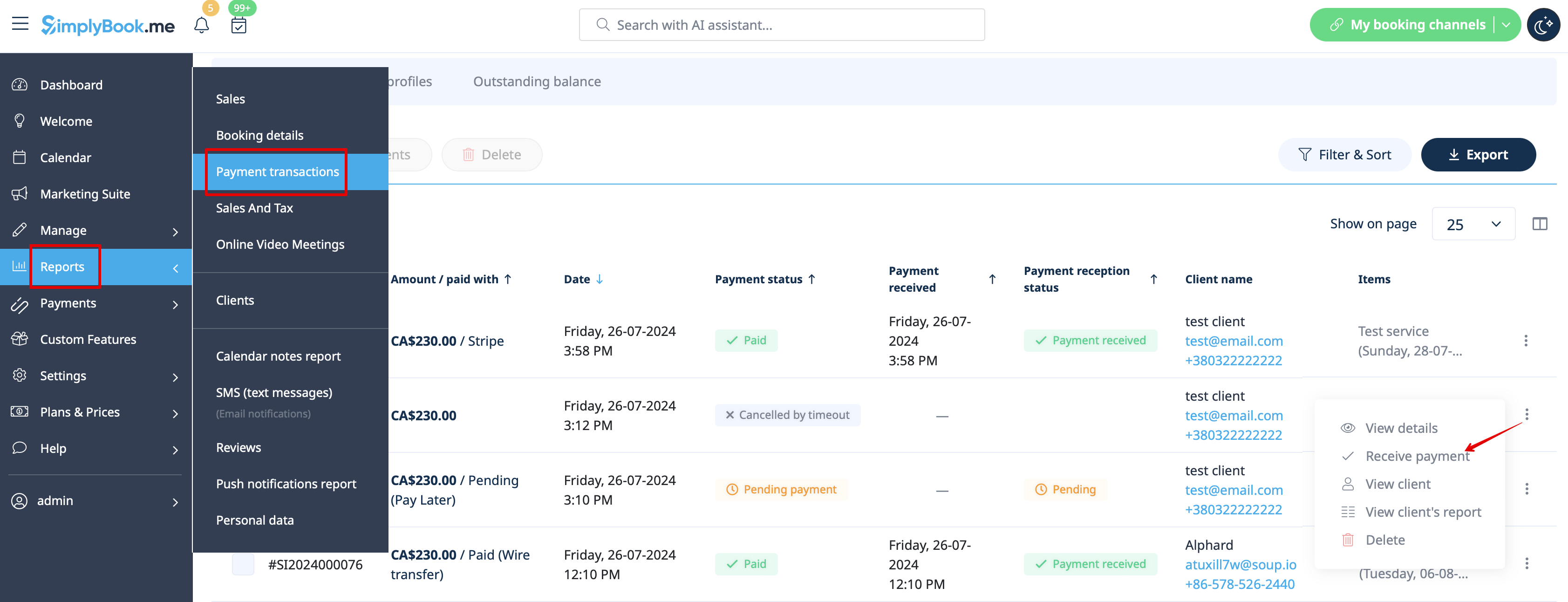
- Det samme sker, hvis kunden har betalt, men betalt senere end timeout. I dette tilfælde, hvis du modtager en meddelelse fra PayPal/Stripe/etc. om, at kunden har betalt for bookingen/ordren, men da det var for sent, kan du gå til Betalinger -> Transaktioner eller Rapporter -> Betalingstransaktioner i SimplyBook.me-grænsefladen og godkende denne booking manuelt.
- 3.2. ikke at afslutte betalingen: Kunden dirigeres til betalingssystemet, men lukker siden, lukker browseren eller lader den blot stå åben uden at foretage sig noget i længere tid. I dette tilfælde venter systemet, indtil den timeout, du har angivet i indstillingerne for den brugerdefinerede funktion Accepter betalinger, udløber, og annullerer den ubetalte booking/transaktion, fordi den aldrig blev afsluttet. Du kan indstille, at der sendes e-mails til kunden og/eller dig, så I bliver underrettet om bookinger, hvor tiden er udløbet.