No edit summary |
No edit summary |
||
| (10 intermediate revisions by 2 users not shown) | |||
| Line 2: | Line 2: | ||
{{#seo: | {{#seo: | ||
|title=Accept Payments Custom Feature - SimplyBook.me | |title=Accept Payments Custom Feature - SimplyBook.me | ||
|description= | |description=Online-Zahlungen über mehrere Gateways akzeptieren. Kreditkarten, PayPal, Stripe verarbeiten. Zahlungs-Timeout, Währung, Steuereinstellungen konfigurieren. | ||
|titlemode=append | |titlemode=append | ||
|keywords=faq, frequently asked questions, booking software, appointment system questions, appointments online, calendar software, booking system, booking calendar, scheduling software, online appointment scheduling, online scheduling, setup, setup help, support, help content, accept payments, accept payments online, online payments, sbpay, sbpay.me | |keywords=faq, frequently asked questions, booking software, appointment system questions, appointments online, calendar software, booking system, booking calendar, scheduling software, online appointment scheduling, online scheduling, setup, setup help, support, help content, accept payments, accept payments online, online payments, sbpay, sbpay.me | ||
| Line 16: | Line 16: | ||
Um die verfügbaren Gateways nach Land zu überprüfen, folgen Sie bitte <span style="background-color:#cdeffc; padding:5px; border-radius:5px;">[https://simplybook.me/de/booking-system-features/payments diesem Link].</span> | Um die verfügbaren Gateways nach Land zu überprüfen, folgen Sie bitte <span style="background-color:#cdeffc; padding:5px; border-radius:5px;">[https://simplybook.me/de/booking-system-features/payments diesem Link].</span> | ||
<br><br> | <br><br> | ||
<p><youtube>https://youtu.be/v7v5_FC7hcA?feature=shared</p></youtube><br> | |||
< | [[Special:MyLanguage/SBPay.me integration|SBPay.me PRO]]<br> | ||
[[Special:MyLanguage/SBPay.me integration|SBPay.me PRO]]< | <p><youtube>https://www.youtube.com/watch?v=XPX7Xnsp5aM</p></youtube><br> | ||
< | Video-Tutorial "Wie man Rückerstattungen ausstellt"<br> | ||
<p><youtube>https://www.youtube.com/watch?v=tF54j3S4PbU</p></youtube><br> | |||
'''Bitte beachten Sie!''' Die individuellen Funktionen [[Special:MyLanguage/Membership custom feature|Mitgliedschaft]], [[Special:MyLanguage/Packages custom feature|Pakete]], [[Special:MyLanguage/Service Add-Ons custom feature|Service-Add-Ons]], [[Special:MyLanguage/Products for Sale custom feature|Produkte zum Verkauf]], [[Special:MyLanguage/Coupons and Gift Cards custom feature|Gutscheine und Geschenkkarten]] funktionieren nicht, wenn die Individuelle Funktion Zahlungen akzeptieren nicht aktiviert ist. | '''Bitte beachten Sie!''' Die individuellen Funktionen [[Special:MyLanguage/Membership custom feature|Mitgliedschaft]], [[Special:MyLanguage/Packages custom feature|Pakete]], [[Special:MyLanguage/Service Add-Ons custom feature|Service-Add-Ons]], [[Special:MyLanguage/Products for Sale custom feature|Produkte zum Verkauf]], [[Special:MyLanguage/Coupons and Gift Cards custom feature|Gutscheine und Geschenkkarten]] funktionieren nicht, wenn die Individuelle Funktion Zahlungen akzeptieren nicht aktiviert ist. | ||
| Line 103: | Line 104: | ||
=Wie man die Währung ändert= | =Wie man die Währung ändert= | ||
<br><br> | <br><br> | ||
Sie können die Währung in den Einstellungen der individuellen Funktion <span style="background-color:#cdeffc; padding:5px; border-radius:5px;">[[Special:MyLanguage/ | Sie können die Währung in den Einstellungen der individuellen Funktion <span style="background-color:#cdeffc; padding:5px; border-radius:5px;">[[Special:MyLanguage/Accept_payments_custom_feature |Zahlungen akzeptieren]]</span> anpassen.<br><br> | ||
<span style="background-color:#ffe9e9; padding:5px; border-radius:5px;">'''Bitte beachten Sie!''' Einige Zahlungsabwickler unterstützen nicht alle Währungen. Prüfen Sie vor der Einstellung der Währung, ob der ausgewählte Zahlungsanbieter diese unterstützt.</span> | <span style="background-color:#ffe9e9; padding:5px; border-radius:5px;">'''Bitte beachten Sie!''' Einige Zahlungsabwickler unterstützen nicht alle Währungen. Prüfen Sie vor der Einstellung der Währung, ob der ausgewählte Zahlungsanbieter diese unterstützt.</span> | ||
[[File:Currency settings path redesigned.png|1200px|border|center|link=https://help.simplybook.me/images/a/a9/Currency_settings_path_redesigned.png]] | [[File:Currency settings path redesigned.png|1200px|border|center|link=https://help.simplybook.me/images/a/a9/Currency_settings_path_redesigned.png]] | ||
| Line 176: | Line 177: | ||
<br> | <br> | ||
[[File:Booking paid status redesigned.png|1200px | border| center|link=https://help.simplybook.me/images/8/88/Booking_paid_status_redesigned.png]]<br><br> | [[File:Booking paid status redesigned.png|1200px | border| center|link=https://help.simplybook.me/images/8/88/Booking_paid_status_redesigned.png]]<br><br> | ||
3.2. die Zahlung nicht zu beenden: der Kunde wird zum Zahlungssystem geleitet, aber dann schließt er die Seite, schließt den Browser oder lässt ihn einfach für eine lange Zeit ohne jede Aktion offen. In diesem Fall wartet das System, bis die von Ihnen in den Einstellungen der benutzerdefinierten Funktion <span style="background-color:#cdeffc; padding:5px; border-radius:5px;">[[Special:MyLanguage/ | 3.2. die Zahlung nicht zu beenden: der Kunde wird zum Zahlungssystem geleitet, aber dann schließt er die Seite, schließt den Browser oder lässt ihn einfach für eine lange Zeit ohne jede Aktion offen. In diesem Fall wartet das System, bis die von Ihnen in den Einstellungen der benutzerdefinierten Funktion <span style="background-color:#cdeffc; padding:5px; border-radius:5px;">[[Special:MyLanguage/Accept_payments_custom_feature|Zahlungen akzeptieren]]</span> festgelegte Zeitspanne abgelaufen ist, und storniert die nicht bezahlte Buchung/Transaktion, da sie nie abgeschlossen wurde. Sie können festlegen, dass E-Mails an den Kunden und/oder Sie selbst gesendet werden, um über die zeitlich begrenzten Buchungen informiert zu werden.<br> | ||
Das Gleiche passiert, wenn der Kunde bezahlt hat, aber später als die Zeitüberschreitung. Wenn Sie in diesem Fall eine Benachrichtigung von PayPal/Stripe/etc. erhalten, dass der Kunde die Buchung/Bestellung bezahlt hat, aber zu spät, können Sie innerhalb der SimplyBook.me-Schnittstelle zu <span style="background-color:#d4f8e5; padding:5px; border-radius:5px;">Zahlungen</span> -> <span style="background-color:#d4f8e5; padding:5px; border-radius:5px;">Transaktionen</span> oder <span style="background-color:#d4f8e5; padding:5px; border-radius:5px;">Berichten</span> -> <span style="background-color:#d4f8e5; padding:5px; border-radius:5px;">Zahlungstransaktionen</span> gehen und diese Buchung manuell genehmigen. | Das Gleiche passiert, wenn der Kunde bezahlt hat, aber später als die Zeitüberschreitung. Wenn Sie in diesem Fall eine Benachrichtigung von PayPal/Stripe/etc. erhalten, dass der Kunde die Buchung/Bestellung bezahlt hat, aber zu spät, können Sie innerhalb der SimplyBook.me-Schnittstelle zu <span style="background-color:#d4f8e5; padding:5px; border-radius:5px;">Zahlungen</span> -> <span style="background-color:#d4f8e5; padding:5px; border-radius:5px;">Transaktionen</span> oder <span style="background-color:#d4f8e5; padding:5px; border-radius:5px;">Berichten</span> -> <span style="background-color:#d4f8e5; padding:5px; border-radius:5px;">Zahlungstransaktionen</span> gehen und diese Buchung manuell genehmigen. | ||
<br> | <br> | ||
[[File:Receive payment path redesigned.png|1200px | border|center|link=https://help.simplybook.me/images/0/06/Receive_payment_path_redesigned.png]]<br><br> | [[File:Receive payment path redesigned.png|1200px | border|center|link=https://help.simplybook.me/images/0/06/Receive_payment_path_redesigned.png]]<br><br> | ||
<br><br> | <br><br> | ||
Latest revision as of 15:43, 19 February 2026

Die individuelle Funktion "Zahlungen akzeptieren" ermöglicht es Ihnen, online Zahlungen von Ihren Kunden anzunehmen. Sie können den Preis für Ihre Dienstleistung/Mitgliedschaft/Paket usw. festlegen, und wenn Ihre Kunden eine Buchung/einen Kauf tätigen, werden sie aufgefordert, zu zahlen, um ihren Kauf zu bestätigen. Sie können Zahlungen über eine Vielzahl von Zahlungsdienstleistern akzeptieren. Alle Online-Zahlungen werden über das Zahlungs-Gateway Ihrer Wahl abgewickelt, und wenn Sie einem Kunden eine Rückerstattung gewähren müssen, können Sie dies über die SBPay.me PRO-Integration oder manuell über das Verwaltungskonto Ihres Zahlungsanbieters tun.
Um die verfügbaren Gateways nach Land zu überprüfen, folgen Sie bitte diesem Link.
Video-Tutorial "Wie man Rückerstattungen ausstellt"
Bitte beachten Sie! Die individuellen Funktionen Mitgliedschaft, Pakete, Service-Add-Ons, Produkte zum Verkauf, Gutscheine und Geschenkkarten funktionieren nicht, wenn die Individuelle Funktion Zahlungen akzeptieren nicht aktiviert ist.
Aktivieren der Funktion
1. Aktivieren Sie die individuelle Funktion Zahlungen akzeptieren im Abschnitt Benutzerdefinierte Funktionen.

2. Klicken Sie nach der Aktivierung auf die Schaltfläche Einstellungen.

3. Passen Sie Ihre Unternehmensinformationen im folgenden Formular an, falls erforderlich.
(Es wird automatisch mit den Unternehmensdaten ausgefüllt, die Sie bereits in Ihrem System haben).

4. Klicken Sie auf die Schaltfläche SBPay.me aktivieren.
Bitte beachten Sie! Die meisten Ihrer zahlungsbezogenen Einstellungen und Konfigurationen werden über SBPay.me verwaltet, auf das Sie zugreifen können, wenn Sie die Funktion "Zahlungen akzeptieren" über den Punkt "Zahlungen" im Navigationsmenü aktivieren. Weitere Informationen finden Sie hier.
Wo Sie die Preise festlegen können
Mit SimplyBook.me können Sie Zahlungen für Buchungen von Dienstleistungen/Kursen, Paketen, Mitgliedschaften, Geschenkkarten, Produkten und Service-Extras akzeptieren. Bitte prüfen Sie die folgenden Punkte, um Preise für die gewünschten Artikel festzulegen:
1. Dienstleistungen/Kurse:
- Navigieren Sie zu Verwalten -> Dienstleistungen/Kurse.
- Klicken Sie auf den jeweiligen Service und rufen Sie die Dienstleistungs-/Kursdetails
- Scrollen Sie nach unten zum Feld Preis, um den Preis für den Service festzulegen
2. span style="background-color:#d4f8e5; padding:5px; border-radius:5px;">Pakete:
- Gehen Sie zu Verwalten -> Pakete.
- Klicken Sie auf das gewünschte Paket und rufen Sie die Paketdetails auf.
- Legen Sie den Preis im Feld Preis für das Paket fest.
3. Mitgliedschaften:
- Gehen Sie zu Verwalten -> Mitgliedschaften.
- Rufen Sie die Details zur Mitgliedschaft auf und wählen Sie Erste Zahlung, um den Anfangspreis festzulegen.
- Wenn es sich um eine wiederkehrende Mitgliedschaft handelt, legen Sie den Preis auch im Feld Wiederkehrender Preis fest. Weitere Einzelheiten zur Einrichtung von Mitgliedschaften finden Sie hier.
4. Service-Extras:
- Navigieren Sie zu Verwalten -> Service-Extras.
- Klicken Sie auf das jeweilige Service-Extra und rufen Sie die Service-Extra Details auf.
- Passen Sie den Preis im Feld Service-Extra-Preis an.
5. Produkte zum Verkauf:
- Gehen Sie zu Verwalten -> Produkte für den Verkauf.
- Klicken Sie auf das gewünschte zu verkaufende Produkt und rufen Sie die Produktdetails auf.
- Geben Sie den Preis in das Feld Produktpreis ein.
So fügen Sie Steuern hinzu
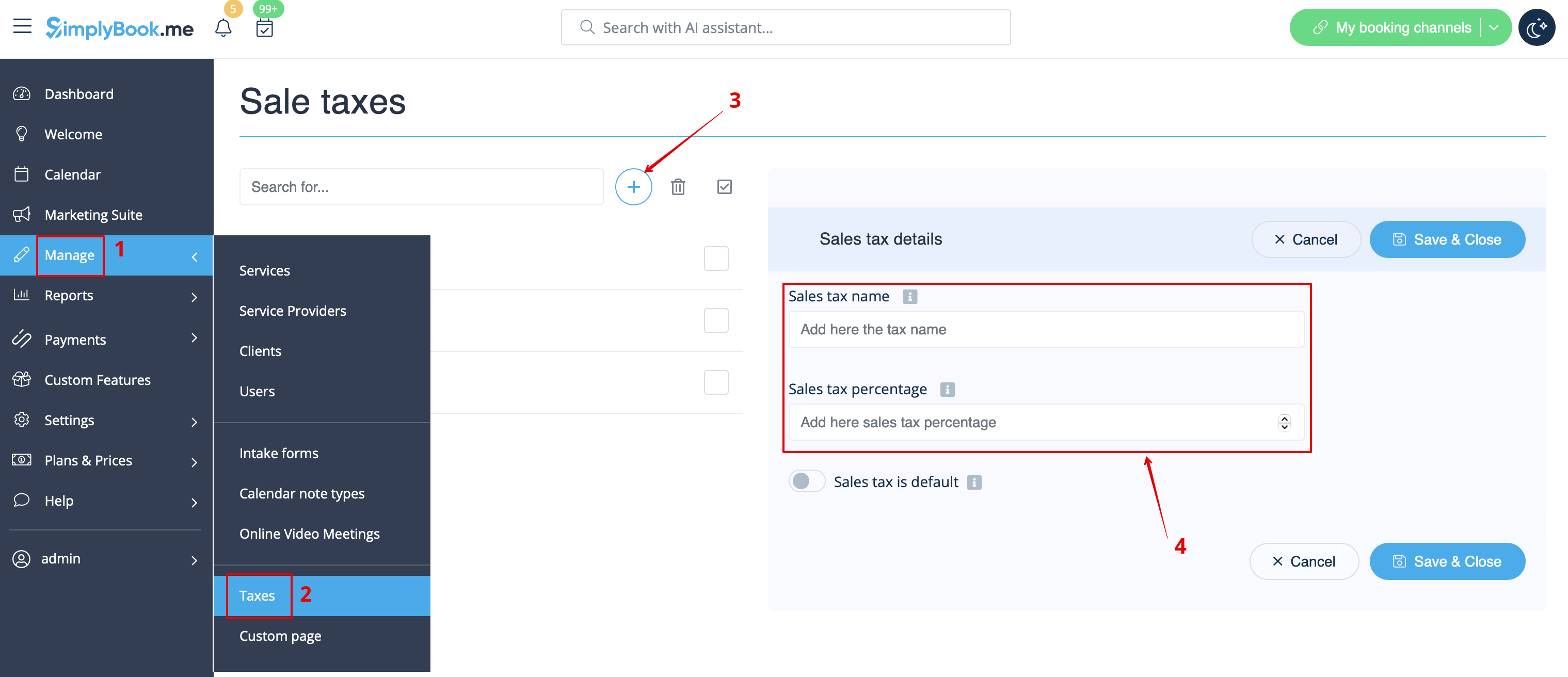
1. Fügen Sie die erforderlichen Steueroptionen unter Verwalten -> Steuern -> + hinzu. Wählen Sie bei Bedarf die Standardsteuer - sie wird automatisch für jeden neuen Verkaufsartikel, den Sie im System erstellen, festgelegt.
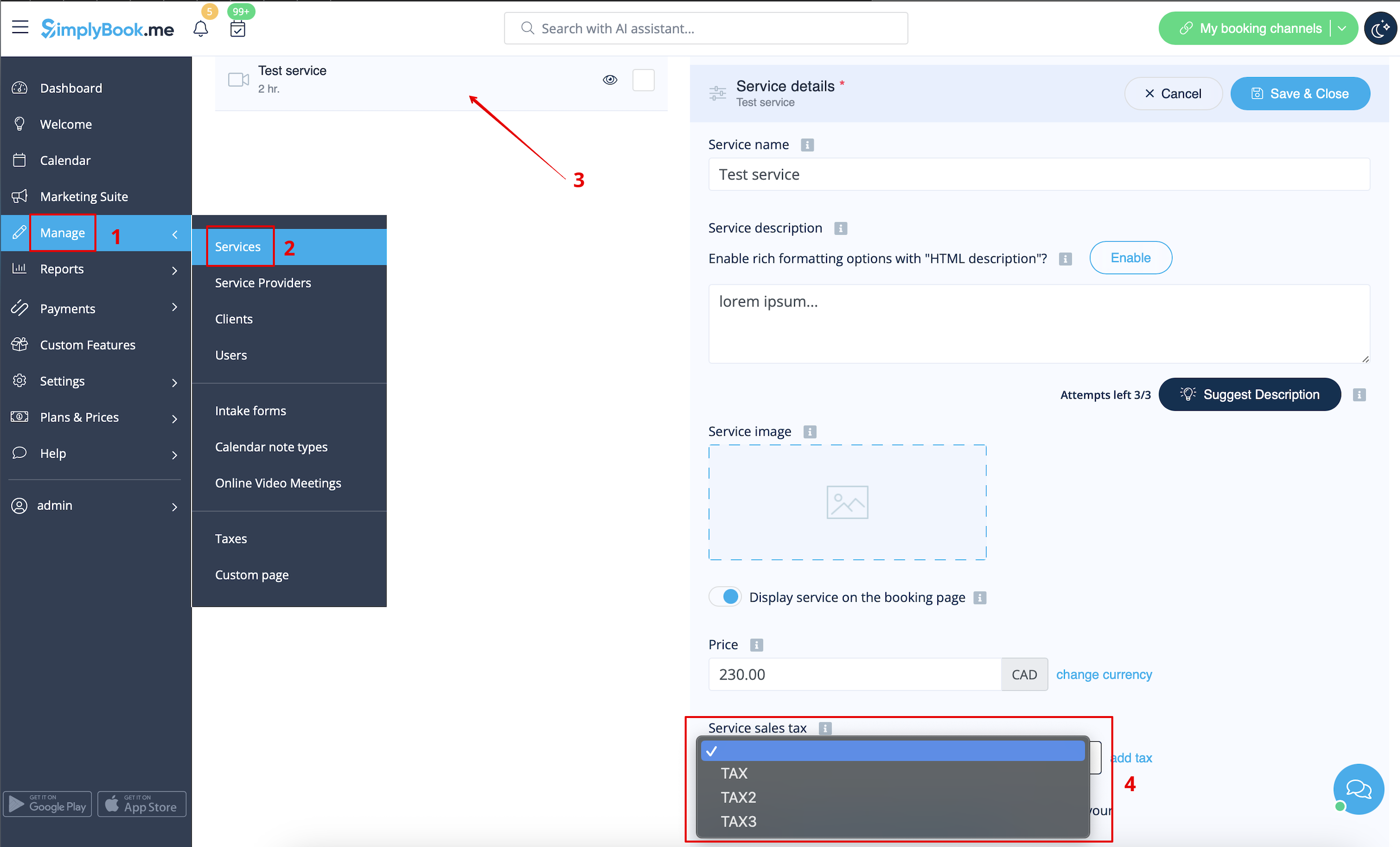
2. Navigieren Sie zu Verwalten -> Dienstleistungen und wählen Sie die Steueroption für jede Dienstleistung.
Wenn Sie andere Artikel wie Kurse, Pakete, Mitgliedschaften, Produkte zum Verkauf, Service-Add-Ons, Geschenkkarten haben und auch dort Steuern anwenden möchten, gehen Sie bitte auf die entsprechende Verwaltungsseite und wählen Sie aus den vordefinierten Steuern für jeden Artikel.
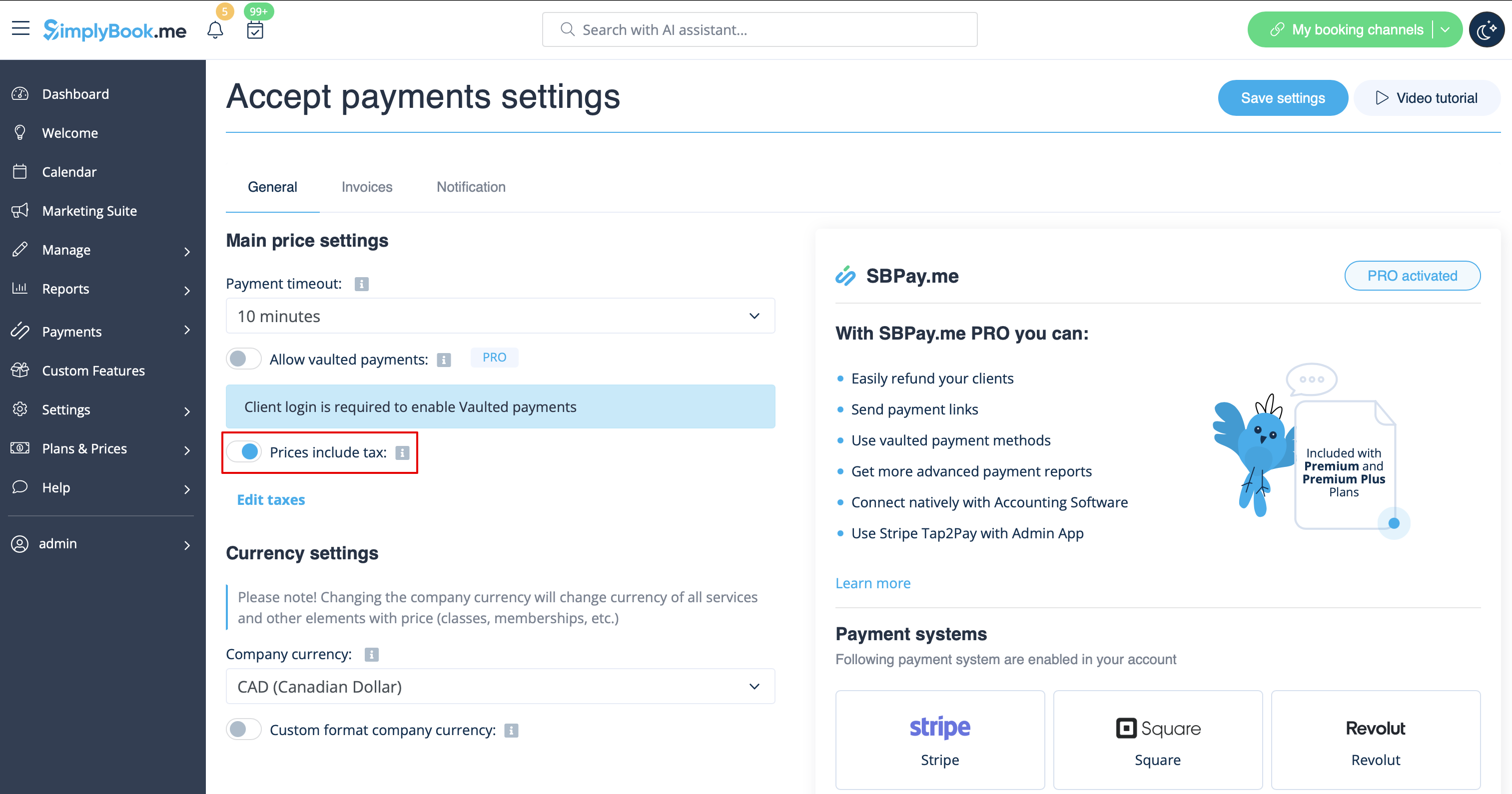
3. Unter Individuelle Funktionen -> Zahlungen akzeptieren -> Einstellungen wählen Sie aus, ob der Steuerbetrag zu dem Preis, den Sie für eine Dienstleistung (oder einen anderen Artikel) festgelegt haben, hinzugefügt werden soll oder ob er bereits enthalten ist, indem Sie den Schalter Preise enthalten Steuer verwenden.
Wenn Sie den Schalter aktivieren, bedeutet dies, dass der Betrag, den Sie pro Dienstleistung festgelegt haben, bereits mit Steuern versehen ist.
Wenn Sie den Schalter deaktivieren, wird das System automatisch den ausgewählten Steuerprozentsatz zu den Artikelpreisen hinzufügen.
Zeitlimit für Zahlungen
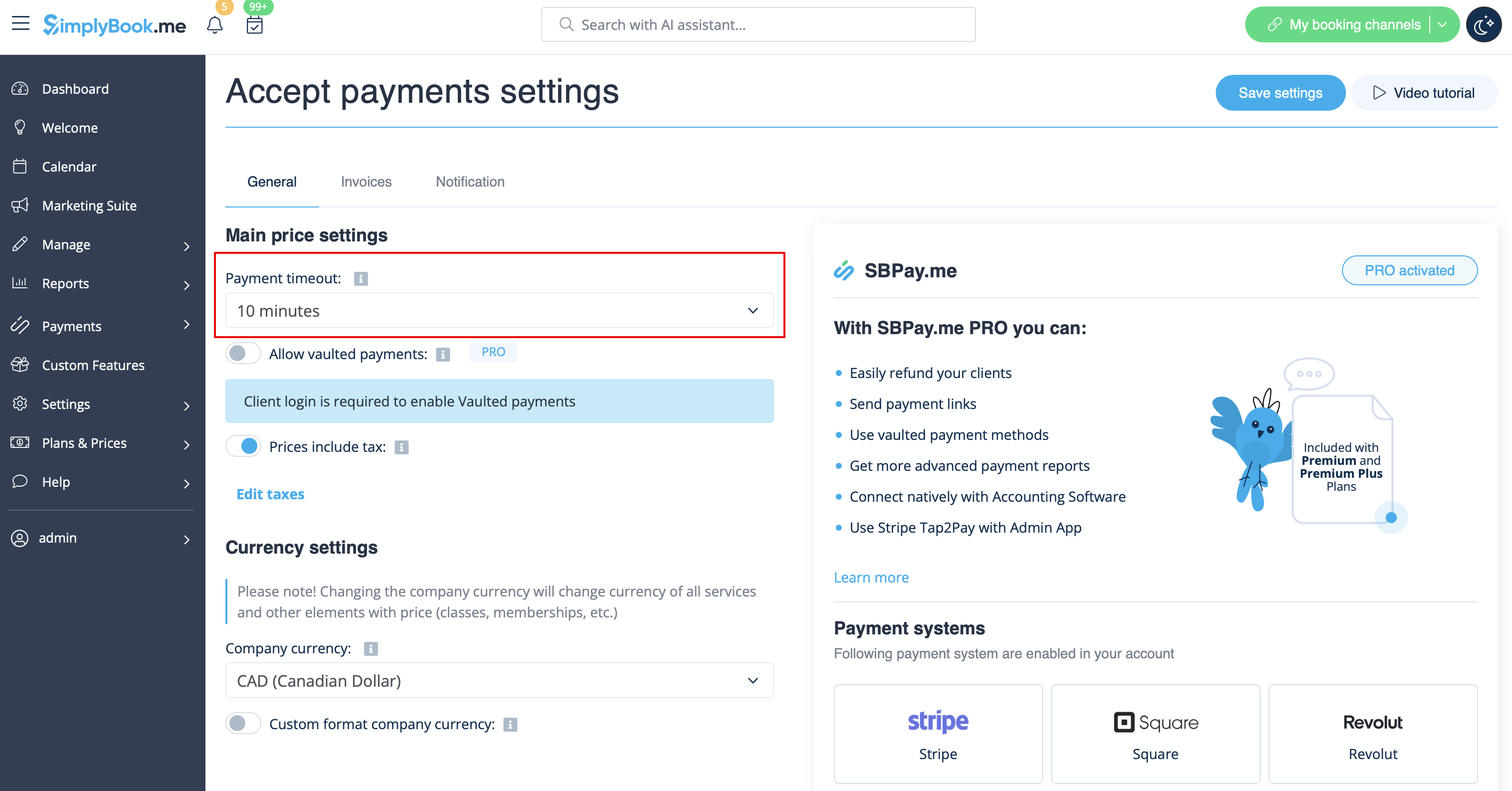
Mit dieser Einstellung können Sie die Dauer festlegen, innerhalb derer eine Zahlungstransaktion abgeschlossen sein muss, bevor sie verfällt. Wird nicht innerhalb des festgelegten Zeitraums gezahlt, werden die zugehörige Transaktion und die Buchung(en) automatisch storniert.
Empfohlen wird eine Zeitspanne von mindestens 1 Stunde, damit die Kunden genügend Zeit haben, die Zahlung abzuschließen und das Zahlungssystem uns die Bestätigung zukommen zu lassen.
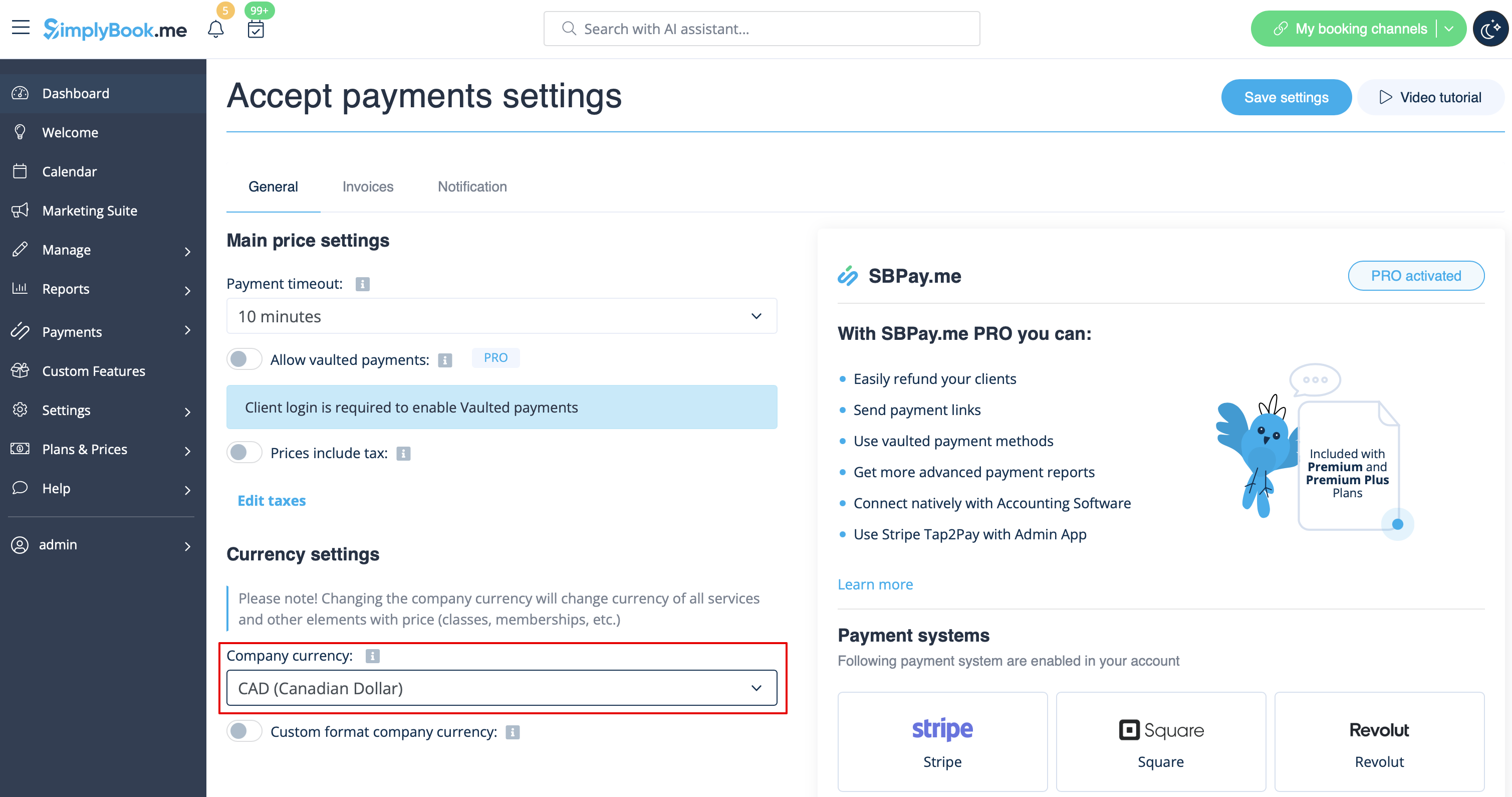
Wie man die Währung ändert
Sie können die Währung in den Einstellungen der individuellen Funktion Zahlungen akzeptieren anpassen.
Bitte beachten Sie! Einige Zahlungsabwickler unterstützen nicht alle Währungen. Prüfen Sie vor der Einstellung der Währung, ob der ausgewählte Zahlungsanbieter diese unterstützt.
Was ist die Option "Später bezahlen"?
Wenn Ihre Kunden nach der Registerkarte Details auf die Zahlungsseite weitergeleitet werden, haben sie in der Regel mehrere Optionen: Ihren Zahlungsanbieter (einen oder mehrere) und Später bezahlen. Später bezahlen bedeutet in den meisten Fällen, dass der Kunde direkt vor Ort bezahlt, wenn er/sie zum Termin kommt. Wenn Sie in Ihrem Dashboard auf den Termin klicken, wird eine solche Buchung im Feld für den Servicepreis mit dem Vermerk Später bezahlen versehen.
Zusätzlich können Sie die Option "Zahlung für Spätere Zahlung automatisch verarbeiten" aktivieren, um den Status "Bezahlt" automatisch für die Servicebuchungen zu setzen, bei denen Spätere Zahlung als Zahlungsmethode gewählt wurde. Beachten Sie, dass diese Option nicht für Mitgliedschaften, Geschenkkarten oder Pakete gilt.
Sie können auch die Option Zahlungsbestätigungsschritt überspringen aktivieren. Dies ist besonders nützlich, wenn Sie nur die Preise anzeigen möchten, ohne die Zahlungen online abzuwickeln. Wenn Sie diese Option aktivieren, wird dieser Schritt ausgelassen.
Wenn Sie die Option Später bezahlen deaktivieren möchten, navigieren Sie bitte im Menü auf der linken Seite (d.h. SBPay.me-Schnittstelle) zu Zahlungen -> Zahlungsprozessoren und deaktivieren Sie dort die Option Später bezahlen.
Zahlungs-Links
(verfügbar mit Premium-Abonnement (d.h. SBPay.me PRO Version) Mit dieser Option können Sie nun ganz einfach Zahlungslinks per E-Mail oder SMS an Ihre Kunden senden, um vor Ort oder offline für eine Bestellung/Buchung oder einen unbezahlten Restbetrag zu bezahlen, wenn Anzahlungen verwendet wurden.
Weitere Details zur Verwendung finden Sie hier
Gesicherte Zahlungen
(verfügbar mit Premium-Abonnement (d.h. SBPay.me PRO Version) Diese Option ermöglicht es Kunden, ihre Kartendaten sicher als bevorzugte Zahlungsmethode zu speichern. Mit Vaulted Payments können Kunden nahtlos für zukünftige Bestellungen bezahlen, ohne ihre Zahlungsinformationen erneut eingeben zu müssen, was den Komfort erhöht und die Transaktionen beschleunigt. Von der Verwaltungsseite aus können Sie die gespeicherte Zahlungsmethode Ihrer Kunden belasten.
Weitere Details zur Funktionsweise finden Sie hier
Rückerstattungen
(verfügbar mit Premium-Abonnement).
Es kann vorkommen, dass Sie Ihrem Kunden das Geld aus irgendeinem Grund zurückgeben müssen, und jetzt ist es möglich, solche Fälle mit der SBPay.me Pro-Integration einfach zu verwalten.
Weitere Details zur Funktionsweise finden Sie hier
Wie man die Kundenrechnungen anpasst
Es kann notwendig sein, einige Daten ein- oder auszublenden oder das Aussehen der Rechnungen zu ändern, die das System an Kunden sendet, nachdem diese einen Kauf auf Ihrer Buchungswebsite getätigt haben.
Mit der SBPay.me-Rechnungsfunktion können Sie die folgenden Punkte anpassen:
Weitere Details finden Sie hier
Benachrichtigungen
Es gibt mehrere Arten von zahlungsbezogenen Benachrichtigungen, die an Sie und/oder Ihre Kunden gesendet werden können. Im Rahmen der kostenpflichtigen Abonnements können Sie die Benachrichtigungsvorlagen mit Hilfe der bereitgestellten Variablen anpassen.
Die folgenden Benachrichtigungen sind verfügbar:
- Benachrichtigung über eine fehlgeschlagene Zahlung (kann an den Kunden und/oder an das Unternehmen gesendet werden);
- Zahlungslink für die Zahlungsmethode Delay (nur mit SBPay.me Pro);
- Rückerstattungsbestätigung (nur mit SBPay.me Pro).
Wie der gesamte Zahlungsprozess funktioniert
1. Ein Kunde geht durch den Buchungsprozess und drückt am Ende auf Jetzt buchen. Oder er/sie wählt einige Mitgliedschaften/Pakete/Geschenkkarten, etc. zum Kauf aus.
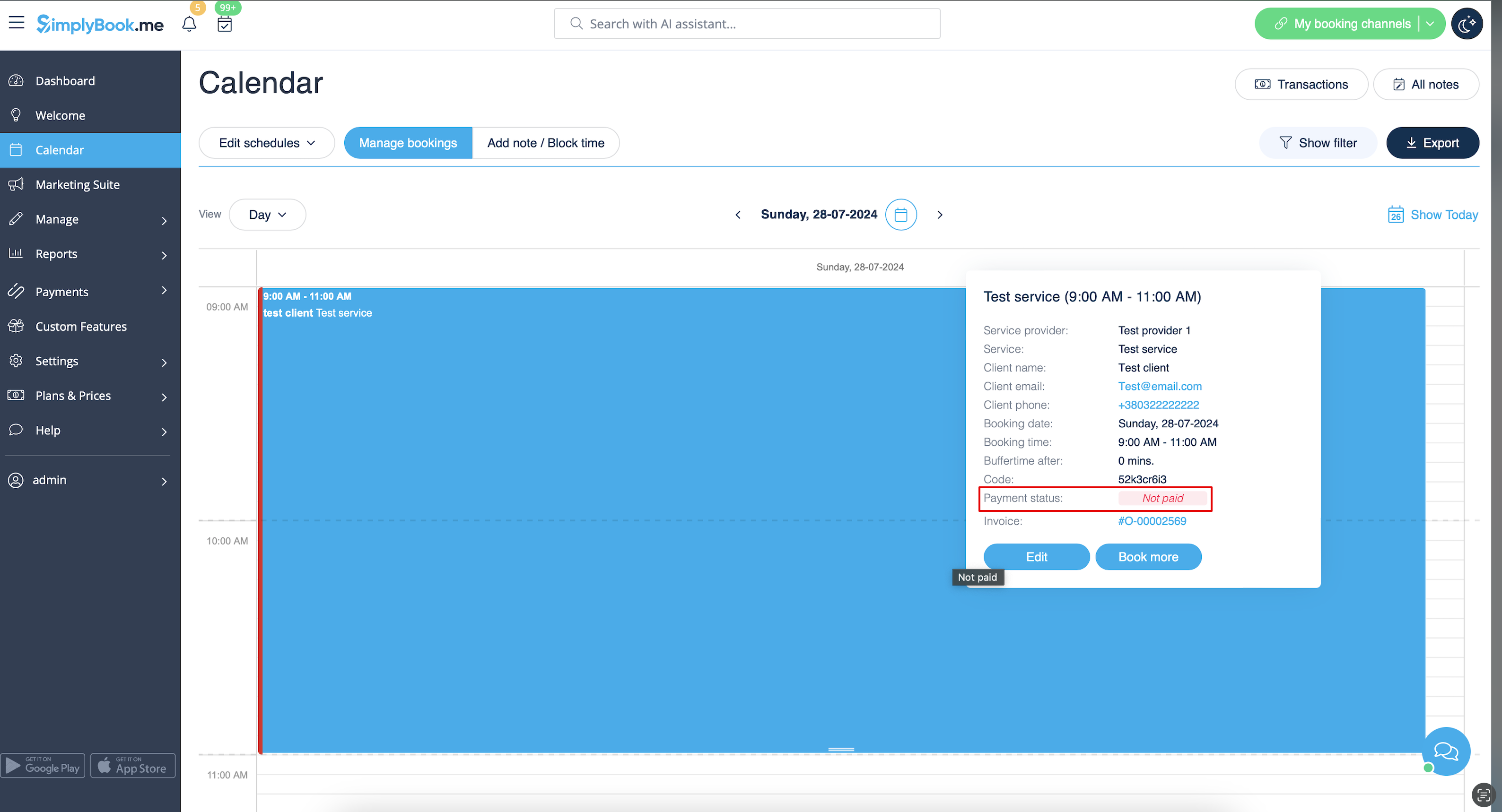
2. Er wird zur Zusammenfassung weitergeleitet, um eine Zahlungsmethode auszuwählen. In diesem Stadium erscheint die unbestätigte Buchung im Verwaltungskalender rot markiert als nicht bezahlt, um diese Zeit zu reservieren, so dass keine andere Person versehentlich denselben Termin buchen kann und es keine Doppelbuchungen gibt. Außerdem wird im Zahlungsverkehrsbericht eine Bestellung mit dem Status Neu angezeigt.
3. Danach hat der Kunde 2 Möglichkeiten:
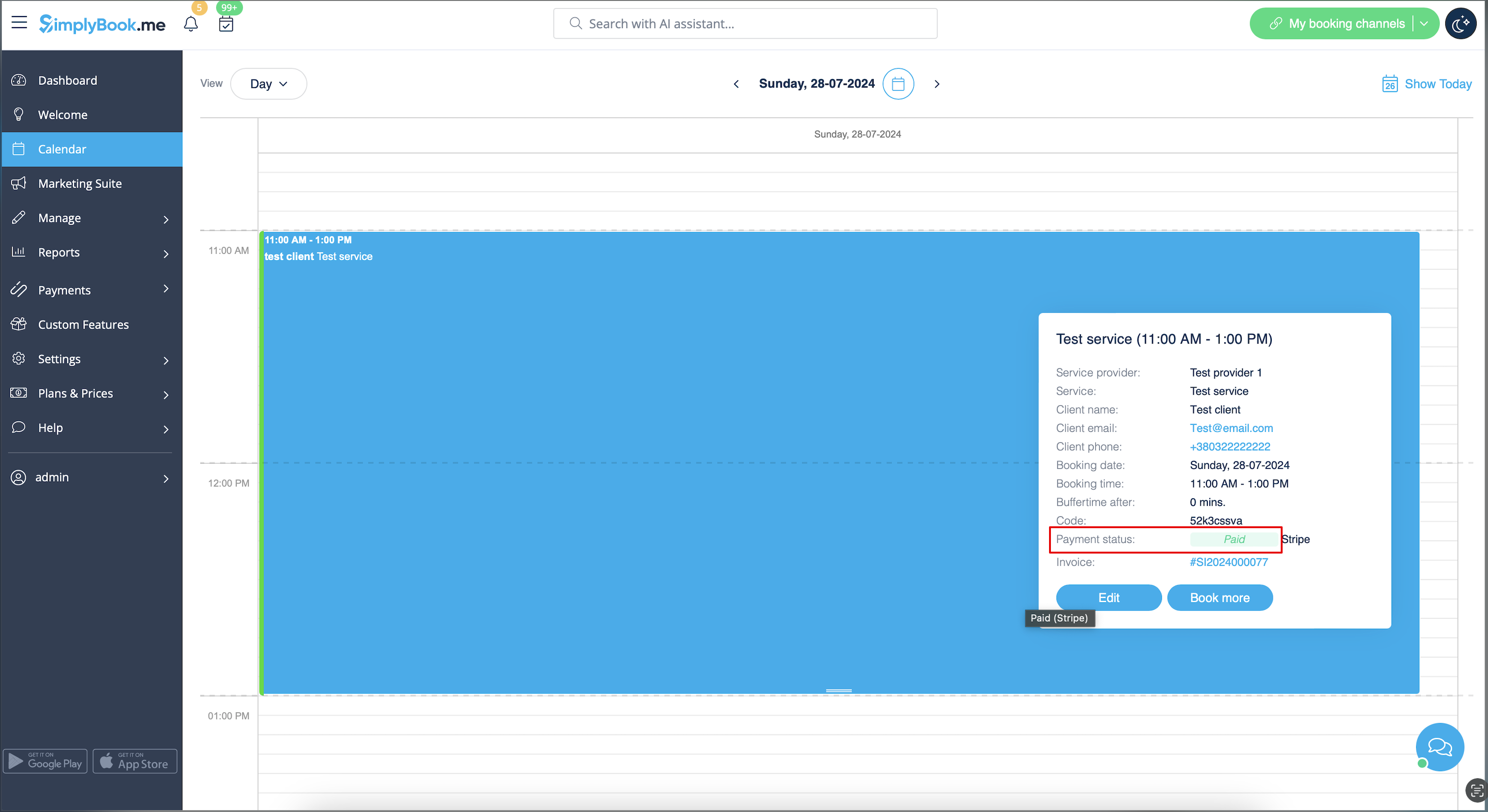
3.1. zu bezahlen und der Zahlungsabwickler wird uns eine Bestätigung senden, dass der Kunde bezahlt hat und wir werden die Transaktion automatisch auf unserer Seite genehmigen (die Buchung wird mit grüner Farbe markiert und die Bestellung erhält den Status bezahlt).
3.2. die Zahlung nicht zu beenden: der Kunde wird zum Zahlungssystem geleitet, aber dann schließt er die Seite, schließt den Browser oder lässt ihn einfach für eine lange Zeit ohne jede Aktion offen. In diesem Fall wartet das System, bis die von Ihnen in den Einstellungen der benutzerdefinierten Funktion Zahlungen akzeptieren festgelegte Zeitspanne abgelaufen ist, und storniert die nicht bezahlte Buchung/Transaktion, da sie nie abgeschlossen wurde. Sie können festlegen, dass E-Mails an den Kunden und/oder Sie selbst gesendet werden, um über die zeitlich begrenzten Buchungen informiert zu werden.
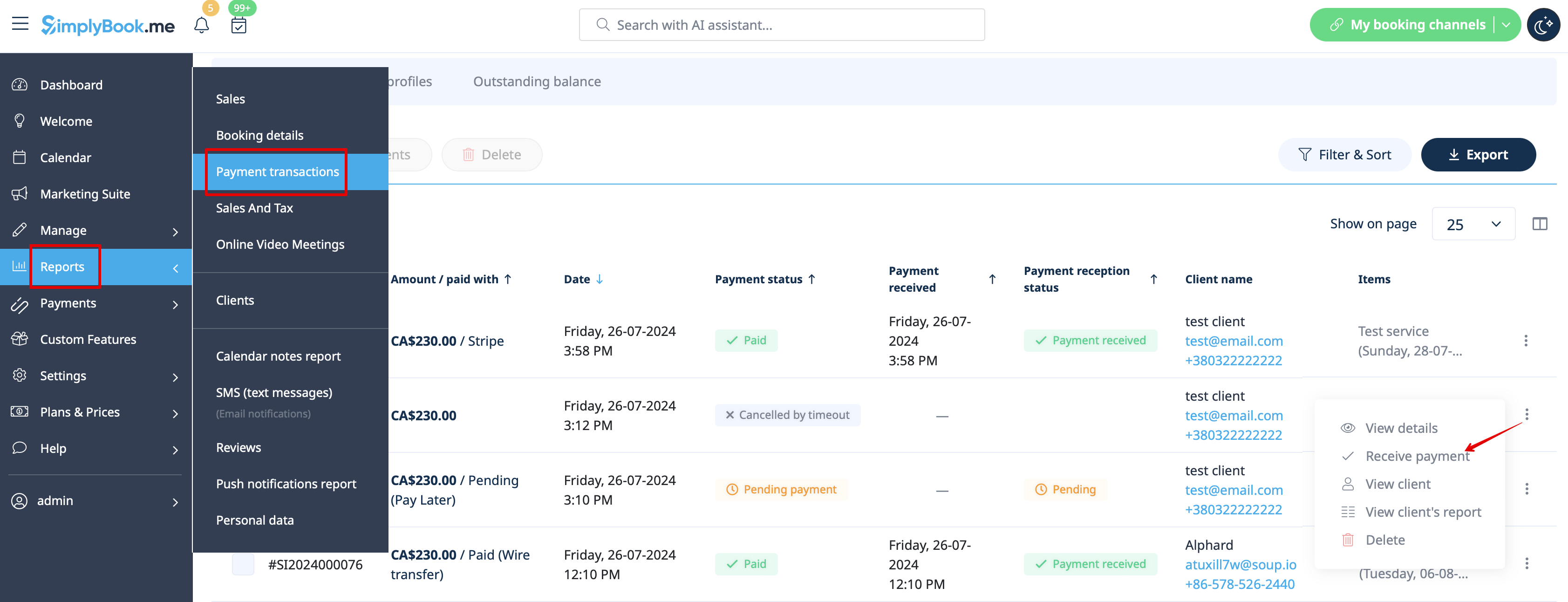
Das Gleiche passiert, wenn der Kunde bezahlt hat, aber später als die Zeitüberschreitung. Wenn Sie in diesem Fall eine Benachrichtigung von PayPal/Stripe/etc. erhalten, dass der Kunde die Buchung/Bestellung bezahlt hat, aber zu spät, können Sie innerhalb der SimplyBook.me-Schnittstelle zu Zahlungen -> Transaktionen oder Berichten -> Zahlungstransaktionen gehen und diese Buchung manuell genehmigen.