Created page with ":1. Додайте необхідні параметри податків у <span style="background-color:#d4f8e5; padding:5px; border-radius:5px;">розділі «Управління»</span> -> <span style="background-color:#d4f8e5; padding:5px; border-radius:5px;">«Податки»</span> -> <span style="background-color:#d4f8e5; padding:5px; border-radius:5px;"> «+</span> :». Виберіть стандартний варіант, якщо це необх..." |
No edit summary Tags: Mobile edit Mobile web edit |
||
| (6 intermediate revisions by 2 users not shown) | |||
| Line 2: | Line 2: | ||
{{#seo: | {{#seo: | ||
|title=Accept Payments Custom Feature - SimplyBook.me | |title=Accept Payments Custom Feature - SimplyBook.me | ||
|description= | |description=Приймайте онлайн-платежі через кілька платіжних шлюзів. Встановлюйте ціни на послуги та обробляйте платежі під час бронювання. Налаштовуйте тайм-аут платежу, валюту та податкові параметри. Потрібно SB... | ||
|titlemode=append | |titlemode=append | ||
|keywords=faq, frequently asked questions, booking software, appointment system questions, appointments online, calendar software, booking system, booking calendar, scheduling software, online appointment scheduling, online scheduling, setup, setup help, support, help content, accept payments, accept payments online, online payments, sbpay, sbpay.me | |keywords=faq, frequently asked questions, booking software, appointment system questions, appointments online, calendar software, booking system, booking calendar, scheduling software, online appointment scheduling, online scheduling, setup, setup help, support, help content, accept payments, accept payments online, online payments, sbpay, sbpay.me | ||
| Line 17: | Line 17: | ||
Щоб перевірити шлюзи, доступні в різних країнах, перейдіть <span style="background-color:#cdeffc; padding:5px; border-radius:5px;">[https://simplybook.me/en/booking-system-features/payments за цим посиланням].</span> | Щоб перевірити шлюзи, доступні в різних країнах, перейдіть <span style="background-color:#cdeffc; padding:5px; border-radius:5px;">[https://simplybook.me/en/booking-system-features/payments за цим посиланням].</span> | ||
<br><br> | <br><br> | ||
<span style="background-color:#e7e3f9; padding:5px; border-radius:5px;">Відеоінструкція | <span style="background-color:#e7e3f9; padding:5px; border-radius:5px;">Відеоінструкція </span> | ||
<p><youtube>https://www.youtube.com/watch?v=iN-Yjaayvp4</youtube></p> | |||
<br><br> | <br><br> | ||
<span style="background-color:#e7e3f9; padding:5px; border-radius:5px;">Відеоінструкція з інтеграції<span style="background-color:#cdeffc; padding:5px; border-radius:5px;">[[Special:MyLanguage/SBPay.me integration|SBPay.me PRO]]</span> | <span style="background-color:#e7e3f9; padding:5px; border-radius:5px;">Відеоінструкція з інтеграції<span style="background-color:#cdeffc; padding:5px; border-radius:5px;">[[Special:MyLanguage/SBPay.me integration|SBPay.me PRO]]</span></span> | ||
<p><youtube>https://www.youtube.com/watch?v=XPX7Xnsp5aM</youtube></p> | |||
Відеоурок «Як здійснити повернення коштів» | |||
<p><youtube>https://www.youtube.com/watch?v=tF54j3S4PbU</youtube></p> | |||
<br><br> | <br><br> | ||
<span style="background-color:#ffe9e9; padding:5px; border-radius:5px;">Зверніть увагу! [[Special:MyLanguage/Membership custom feature|Членство,]] [[Special:MyLanguage/Packages custom feature|пакети,]] [[Special:MyLanguage/Service Add-Ons custom feature|додаткові послуги,]] [[Special:MyLanguage/Products for Sale custom feature|товари для продажу,]] [[Special:MyLanguage/Coupons and Gift Cards custom feature|купони та подарункові картки, а також спеціальні]] функції не працюватимуть, якщо спеціальна функція «Приймати платежі» не активована.</span> | <span style="background-color:#ffe9e9; padding:5px; border-radius:5px;">Зверніть увагу! [[Special:MyLanguage/Membership custom feature|Членство,]] [[Special:MyLanguage/Packages custom feature|пакети,]] [[Special:MyLanguage/Service Add-Ons custom feature|додаткові послуги,]] [[Special:MyLanguage/Products for Sale custom feature|товари для продажу,]] [[Special:MyLanguage/Coupons and Gift Cards custom feature|купони та подарункові картки, а також спеціальні]] функції не працюватимуть, якщо спеціальна функція «Приймати платежі» не активована.</span> | ||
| Line 107: | Line 111: | ||
= Як змінити валюту = | = Як змінити валюту = | ||
<br><br> | <br><br> | ||
Ви можете налаштувати валюту в налаштуваннях <span style="background-color:#cdeffc; padding:5px; border-radius:5px;">[[Special:MyLanguage/ | Ви можете налаштувати валюту в налаштуваннях <span style="background-color:#cdeffc; padding:5px; border-radius:5px;">[[Special:MyLanguage/Accept_payments_custom_feature | Приймати платежі]]</span>. <br><br> | ||
<span style="background-color:#ffe9e9; padding:5px; border-radius:5px;">'''Зверніть увагу!'''</span> | <span style="background-color:#ffe9e9; padding:5px; border-radius:5px;">'''Зверніть увагу!'''</span> | ||
*<span style="background-color:#ffe9e9; padding:5px; border-radius:5px;">Деякі платіжні системи не підтримують усі валюти. Перед тим, як встановити валюту, перевірте, чи підтримує її обрана платіжна система.</span> | *<span style="background-color:#ffe9e9; padding:5px; border-radius:5px;">Деякі платіжні системи не підтримують усі валюти. Перед тим, як встановити валюту, перевірте, чи підтримує її обрана платіжна система.</span> | ||
| Line 170: | Line 174: | ||
= Повідомлення = | = Повідомлення = | ||
Існує кілька типів повідомлень, пов'язаних з оплатою, які можуть бути надіслані вам та/або вашим клієнтам. У рамках платних підписок ви можете налаштувати шаблони повідомлень за допомогою наданих змінних.<br> | |||
Доступні такі повідомлення: | |||
*Повідомлення про невдалу оплату (може бути надіслано клієнту та/або компанії); | |||
* | *Посилання на оплату для способу оплати «Відстрочка» (тільки з SBPay.me Pro); | ||
* | *Підтвердження повернення коштів (тільки з SBPay.me Pro). | ||
* | |||
<br><br> | <br><br> | ||
< | <span id="How_the_whole_payments_process_works"></span> | ||
= | = Як працює весь процес оплати = | ||
<br><br> | <br><br> | ||
:1. | :1. Клієнт проходить процес бронювання і натискає <span style="background-color:#d4f8e5; padding:5px; border-radius:5px;">«Забронювати зараз»</span> в кінці. Або він/вона вибирає кілька членських карток/пакетів/подарункових карток тощо для покупки.<br><br> | ||
:2. | :2. Він переходить до етапу підсумку, щоб вибрати спосіб оплати. На цьому етапі в календарі адміністратора з'являється непідтверджене бронювання, позначене червоним кольором як ''неоплачене'', щоб зарезервувати цей час і жодна інша особа не могла випадково забронювати той самий слот і не було подвійних бронювань. Також замовлення зі статусом ''«Нове»'' з'являється у звіті '''про платіжні операції'''.<br> | ||
[[File:Payment status not paid redesigned.png|1200px | border | center|link=https://help.simplybook.me/images/5/5a/Payment_status_not_paid_redesigned.png]]<br><br> | [[File:Payment status not paid redesigned.png|1200px | border | center|link=https://help.simplybook.me/images/5/5a/Payment_status_not_paid_redesigned.png]]<br><br> | ||
:3. | :3. Після цього клієнт має 2 варіанти: | ||
::3.1. | ::3.1. оплатити, і платіжна система надішле нам підтвердження, що клієнт здійснив оплату, і ми автоматично затвердимо транзакцію на нашому боці (бронювання буде позначено зеленим кольором, а замовлення — статусом ''«оплачено»'' ). <br> | ||
[[File:Booking paid status redesigned.png|1200px | border| center|link=https://help.simplybook.me/images/8/88/Booking_paid_status_redesigned.png]]<br><br> | [[File:Booking paid status redesigned.png|1200px | border| center|link=https://help.simplybook.me/images/8/88/Booking_paid_status_redesigned.png]]<br><br> | ||
::3.2. | ::3.2. не завершувати оплату: клієнт перенаправляється до системи оплати, але потім закриває сторінку, закриває браузер або просто залишає його відкритим без будь-яких дій протягом тривалого часу. У цьому випадку система буде чекати, поки не закінчиться час очікування, встановлений вами в налаштуваннях спеціальної функції <span style="background-color:#cdeffc; padding:5px; border-radius:5px;">[[Special:MyLanguage/Accept_payments_custom_feature | «Приймати платежі»]]</span>, і скасує неоплачене бронювання/транзакцію, оскільки вона ніколи не була завершена. Ви можете налаштувати надсилання електронних листів клієнту та/або вам для повідомлення про бронювання, термін яких закінчився. <br> | ||
:: | ::Те саме відбувається, якщо клієнт оплатив, але пізніше, ніж закінчився час очікування. У цьому випадку, якщо ви отримаєте повідомлення від PayPal/Stripe/тощо про те, що клієнт оплатив бронювання/замовлення, але це було занадто пізно, ви можете перейти до <span style="background-color:#d4f8e5; padding:5px; border-radius:5px;">розділу «Платежі»</span> -> <span style="background-color:#d4f8e5; padding:5px; border-radius:5px;">«Транзакції»</span> або <span style="background-color:#d4f8e5; padding:5px; border-radius:5px;">«Звіти»</span> -> <span style="background-color:#d4f8e5; padding:5px; border-radius:5px;">«Платіжні транзакції»</span> в інтерфейсі SimplyBook.me і затвердити це бронювання вручну.<br> | ||
[[File:Receive payment path redesigned.png|1200px | border|center|link=https://help.simplybook.me/images/0/06/Receive_payment_path_redesigned.png]]<br><br> | [[File:Receive payment path redesigned.png|1200px | border|center|link=https://help.simplybook.me/images/0/06/Receive_payment_path_redesigned.png]]<br><br> | ||
<br><br> | <br><br> | ||
Latest revision as of 13:31, 3 February 2026

Приймати платежі Спеціальна функція дозволяє приймати платежі від клієнтів онлайн. Ви можете встановити ціну за свою послугу/членство/пакет тощо, і коли клієнти здійснюють бронювання/покупку, їм буде запропоновано оплатити покупку для підтвердження.
Ви можете приймати платежі через різні платіжні системи. Усі онлайн-платежі обробляються платіжним шлюзом на ваш вибір, і якщо є необхідність повернути кошти клієнту, це можна зробити, якщо у вас є інтеграція SBPay.me PRO або вручну з адміністраторського облікового запису вашого платіжного процесора.
Щоб перевірити шлюзи, доступні в різних країнах, перейдіть за цим посиланням.
Відеоінструкція
Відеоінструкція з інтеграціїSBPay.me PRO
Відеоурок «Як здійснити повернення коштів»
Зверніть увагу! Членство, пакети, додаткові послуги, товари для продажу, купони та подарункові картки, а також спеціальні функції не працюватимуть, якщо спеціальна функція «Приймати платежі» не активована.
Як увімкнути
- 1. Увімкніть спеціальну функцію «Приймати платежі» в розділі «Спеціальні функції ».

- 2. Після увімкнення натисніть кнопку «Налаштування ».

- 3. За необхідності відредагуйте інформацію про вашу компанію в наступній формі.
- (Вона буде автоматично заповнена даними про компанію, які вже є у вашій системі).

- 4. Натисніть кнопку «Активувати SBPay.me ».
- Зверніть увагу! Більшість налаштувань та конфігурацій, пов'язаних з оплатою, будуть управлятися через SBPay.me, доступ до якого можна отримати після увімкнення функції «Приймати платежі» в пункті «Платежі» в меню навігації. Більше інформації можна знайти тут.
Де встановлювати ціни
За допомогою SimplyBook.me ви можете приймати оплату за бронювання послуг/класів, пакетів, членства, подарункових карток, продуктів та додаткових послуг.
Щоб встановити ціни на бажані товари, зверніть увагу на наступні моменти:
1. Послуги/класи:
- Перейдіть до «Управління» -> «Послуги/Класи».
- Натисніть на конкретну послугу та перейдіть до «Деталі послуги/класу».
- Прокрутіть вниз до поля «Ціна», щоб встановити ціну послуги.
2. Пакети:
- Перейдіть до «Управління» -> «Пакети».
- Натисніть на потрібний пакет і перейдіть до «Деталі пакета».
- Встановіть ціну в полі «Ціна» для пакета.
3. Членство:
- Перейдіть до «Управління» -> «Членство».
- Перейдіть до «Деталі членства» та знайдіть «Перший платіж», щоб встановити початкову ціну.
- Якщо членство є періодичним, також встановіть ціну в полі «Періодична ціна ». Більш детальну інформацію про налаштування членства можна знайти тут.
4. Додаткові послуги:
- Перейдіть до «Управління» -> «Додатки до послуг».
- Натисніть на конкретний додаток до послуги та перейдіть до «Деталі додатка до послуги».
- Відкоригуйте ціну в полі «Ціна додатка ».
5. Продукти для продажу:
- Перейдіть до «Управління» -> «Продукти для продажу».
- Натисніть на потрібний продукт для продажу та перейдіть до «Деталі продукту».
- Вкажіть ціну в полі «Ціна продукту ».
Як додати податки
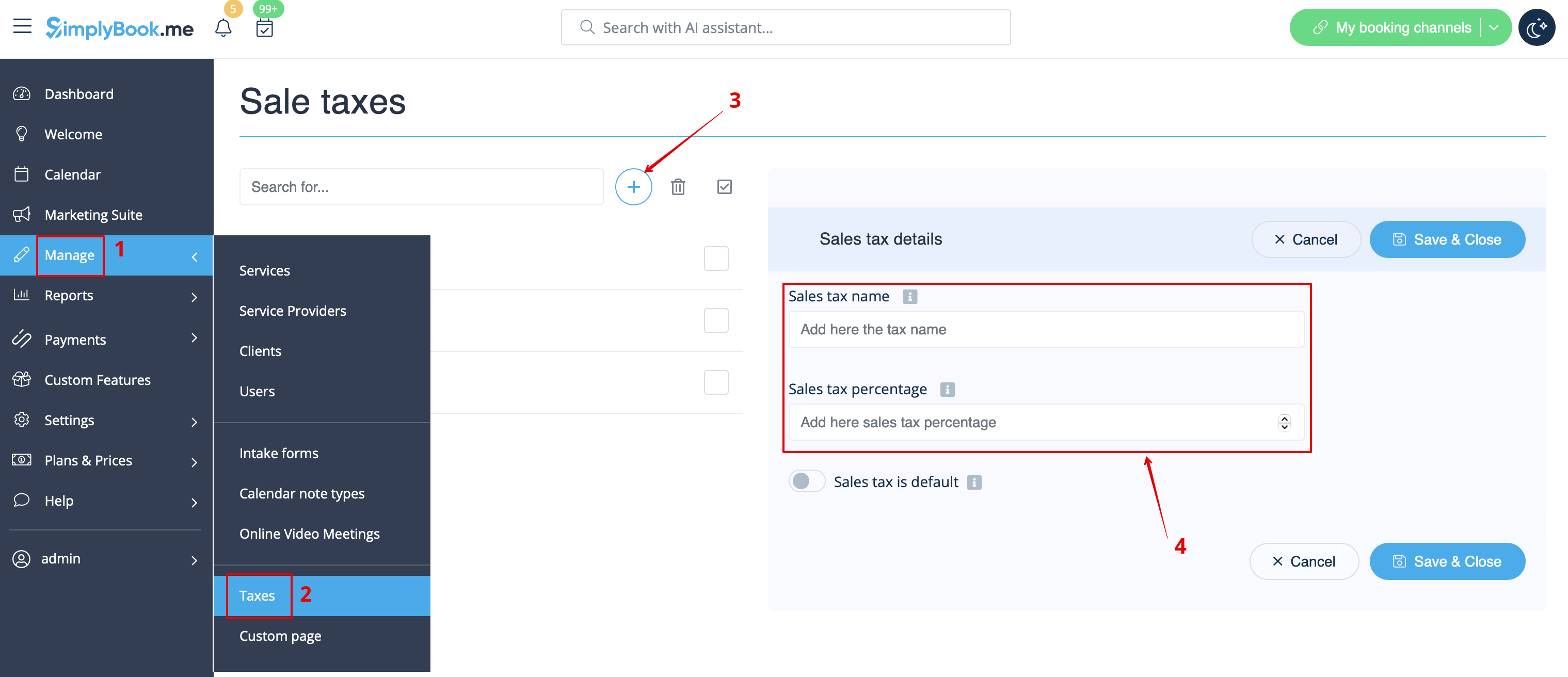
- 1. Додайте необхідні параметри податків у розділі «Управління» -> «Податки» -> «+
- ». Виберіть стандартний варіант, якщо це необхідно — він буде автоматично встановлений для кожного нового товару, який ви створите в системі.
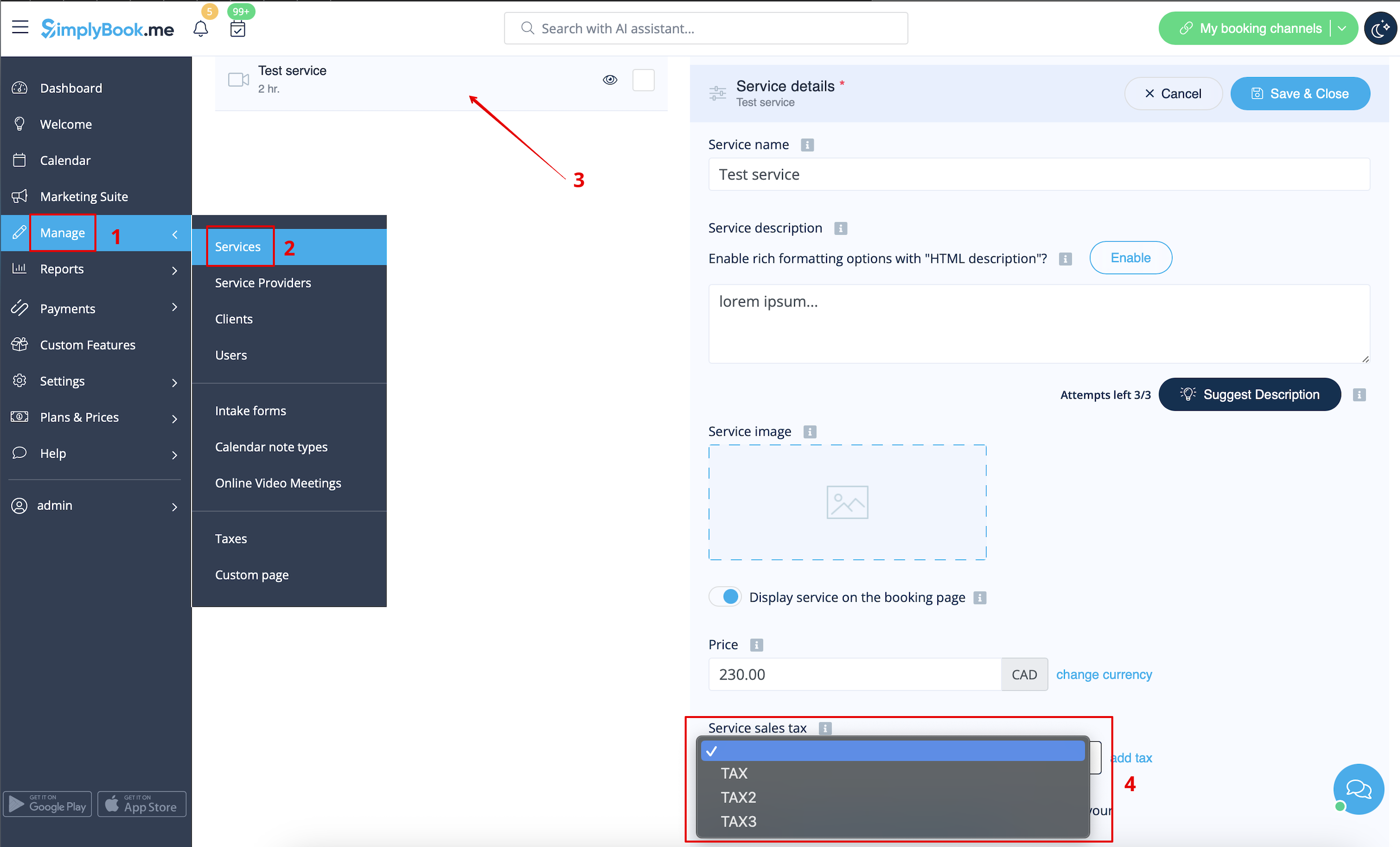
- 2. Перейдіть до «Управління» -> «Послуги» та виберіть варіант податку для кожної послуги.
- Якщо у вас є інші товари , такі як «Класи», «Пакети», «Членство», «Продукти для продажу», «Додаткові послуги», «Подарункові картки», і вам потрібно застосувати податки також до них, перейдіть на відповідну сторінку управління та виберіть із попередньо створених податків для кожного товару.
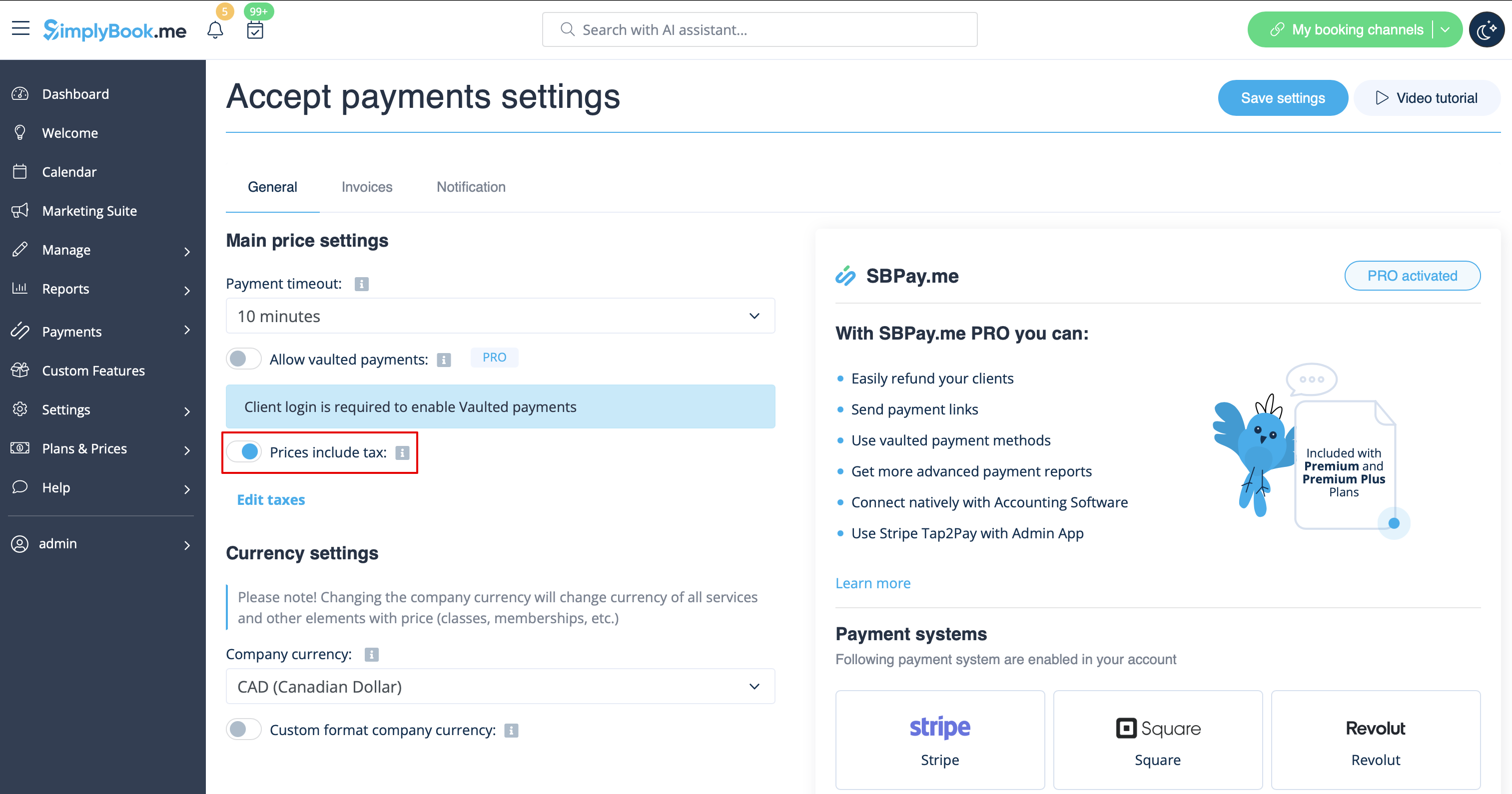
- 3. У розділі «Налаштування» -> «Приймати платежі» -> «Налаштування» виберіть, чи слід додавати суму податку до ціни, яку ви встановили за послугу (або інший товар), чи вона вже включена, використовуючи перемикач «Ціни включають податок».
- Якщо ви ввімкнете перемикач, це означатиме, що сума, яку ви встановили за послугу, вже включає податки.
- Якщо ви вимкнете перемикач, система автоматично додасть вибраний відсоток податку до цін товарів
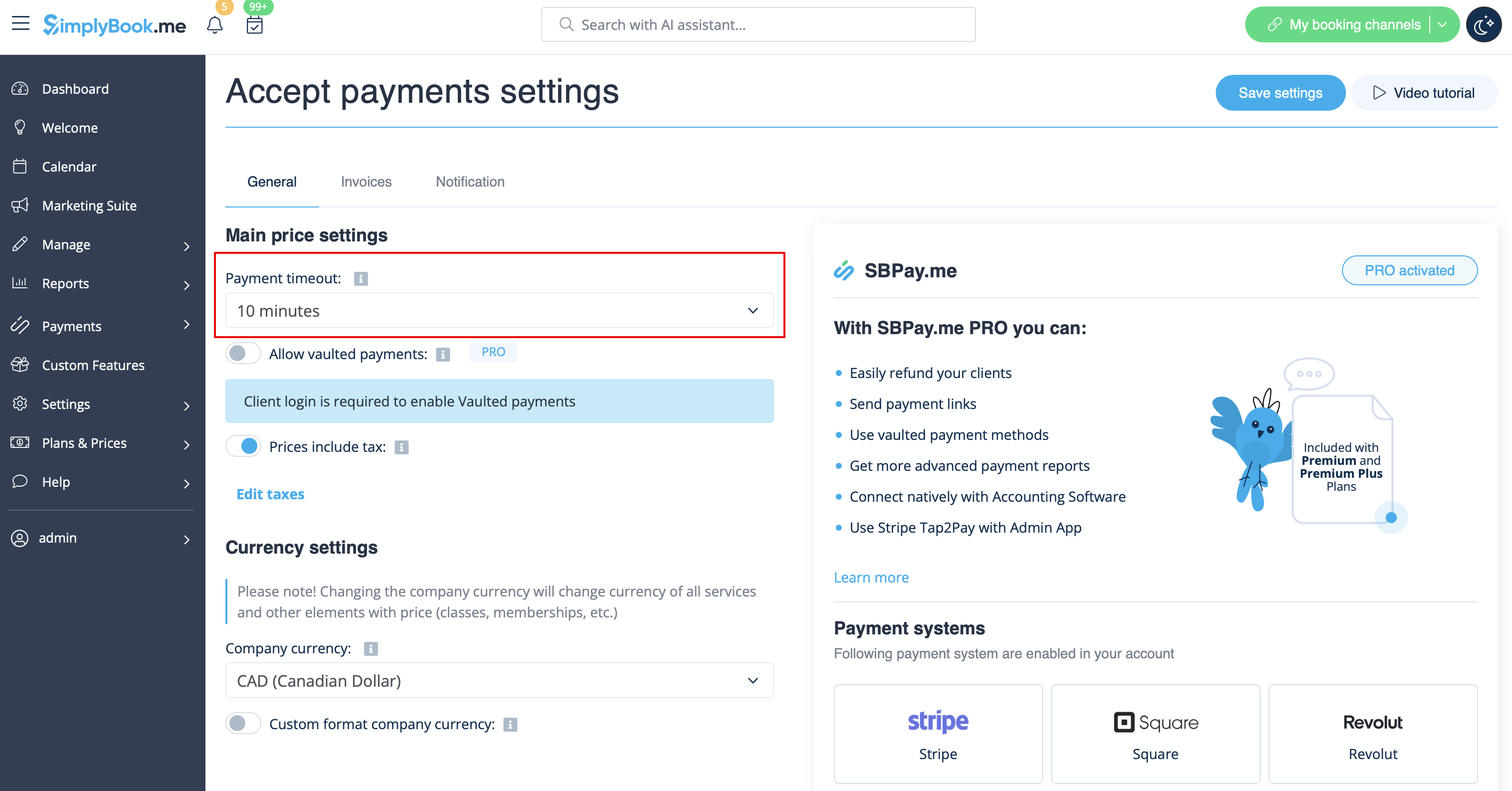
Час очікування оплати
Це налаштування дозволяє визначити термін, протягом якого транзакція оплати повинна бути завершена до її закінчення. Якщо оплата не буде здійснена протягом визначеного терміну, відповідна транзакція та бронювання будуть автоматично скасовані.
Рекомендований термін становить щонайменше 1 годину, щоб клієнти мали достатньо часу для здійснення оплати, а платіжна система встигла надіслати нам підтвердження.
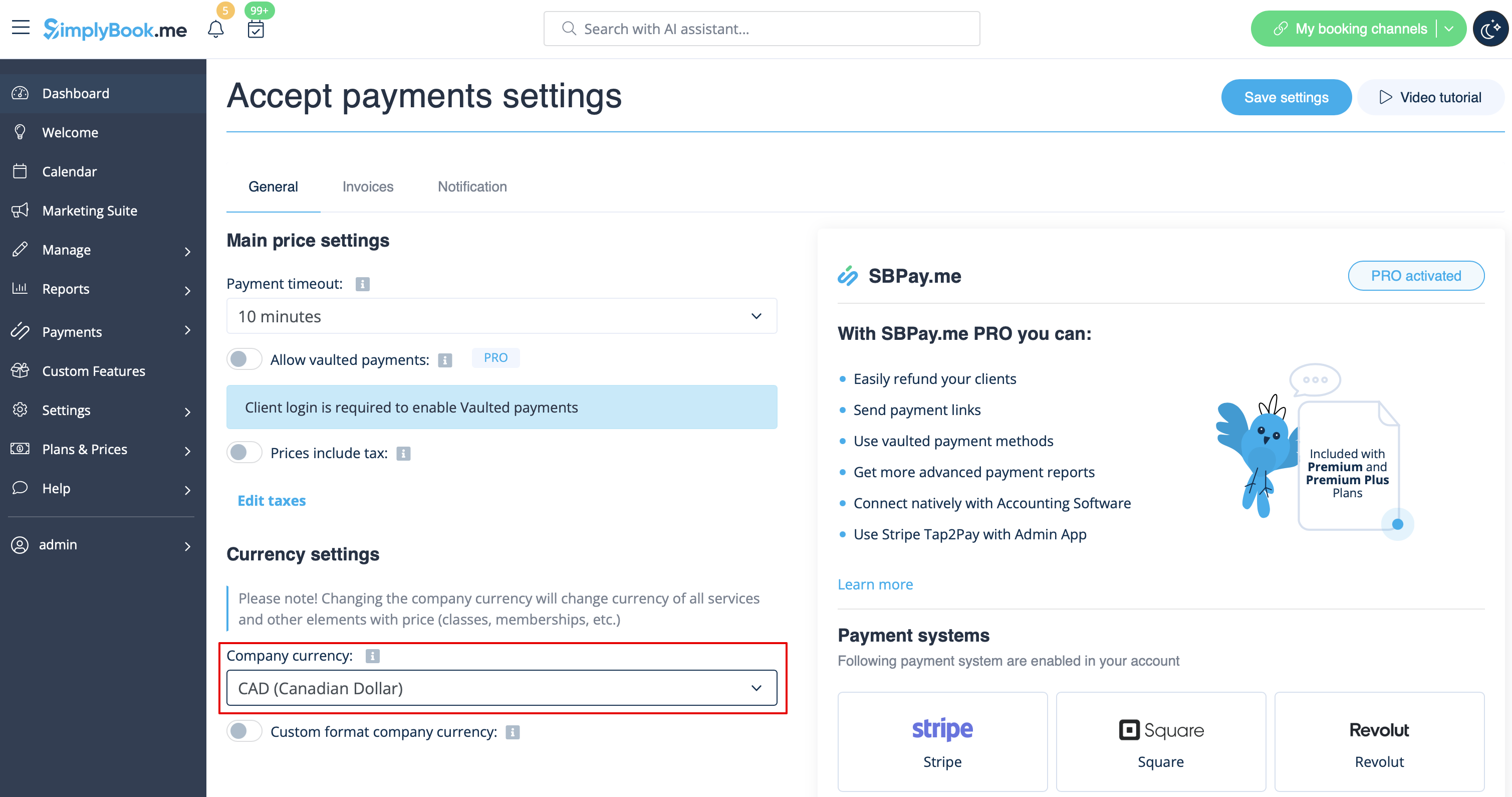
Як змінити валюту
Ви можете налаштувати валюту в налаштуваннях Приймати платежі.
Зверніть увагу!
- Деякі платіжні системи не підтримують усі валюти. Перед тим, як встановити валюту, перевірте, чи підтримує її обрана платіжна система.
- Немає можливості вибрати кілька валют для компанії. Вибрана валюта буде однаковою для всіх ваших пропозицій.
У налаштуваннях валюти ви можете увімкнути опцію «Налаштувати форматування валюти компанії », щоб налаштувати наступне:
- Символ валюти: Налаштуйте символ валюти за потреби.
- Роздільник десяткових знаків: Виберіть «,» або «.» для відображення в цінах.
- Цифри: У цьому розділі виберіть кількість цифр, що відображаються після роздільника десяткових знаків у сумі, від 0 до 3. Наприклад, якщо ціна послуги встановлена на 10 доларів, а кількість цифр у налаштуваннях валюти встановлена на 0, ціна на веб-сайті бронювання буде 10 доларів.
- Якщо встановити 2, формат буде $10.00. Якщо кількість цифр встановлено на 0, не можна буде додавати суми менше $1 (де $ означає валюту вашої компанії в цьому прикладі).Розташування символу валюти (
- ) Додайте пробіл між сумою та символом, якщо потрібно.
Що таке опція «Оплатити пізніше»?
Коли ваші клієнти переходять на сторінку оплати після вкладки «Деталі», зазвичай вони мають кілька варіантів: ваш платіжний процесор (один або кілька) та «Оплатити пізніше». «Оплатити пізніше » в більшості випадків означає, що клієнт оплатить безпосередньо на місці, коли прибуде на зустріч. У вашій панелі управління, коли ви натискаєте на зустріч, таке бронювання в полі ціни послуги матиме примітку «Оплатити пізніше».
Крім того, ви можете увімкнути автоматичну обробку платежів для платіжного процесора «Пізніше», щоб автоматично встановлювати статус «Оплачено» для бронювань послуг, для яких було обрано спосіб оплати «Пізніше». Зверніть увагу, що ця опція не застосовується до членських карток, подарункових карток або пакетів.
Також ви можете активувати опцію «Пропустити крок підтвердження оплати». Це особливо корисно для тих, хто бажає лише відображати ціни без обробки платежів онлайн. Якщо ця опція увімкнена, цей крок буде пропущено.
Якщо ви хочете вимкнути опцію «Оплатити пізніше», перейдіть до розділу «Оплата» в меню зліва (тобто в інтерфейсі SBPay.me) -> «Платіжні системи» і вимкніть там опцію «Оплатити пізніше ».
Посилання для оплати
(доступно з преміум-підпискою (тобто версією SBPay.me PRO)
За допомогою цієї опції ви можете легко надсилати клієнтам посилання для оплати електронною поштою або SMS, щоб вони могли оплатити замовлення/бронювання або залишок суми, якщо було використано аванс, на місці або за межами офісу.
Більш детальну інформацію про використання дивіться тут
Збережені платежі
(доступно з преміум-підпискою (тобто версією SBPay.me PRO)
Ця опція дозволяє клієнтам безпечно зберігати дані своїх карток як бажаний спосіб оплати. Завдяки збереженим платежам клієнти можуть безперешкодно оплачувати майбутні замовлення без повторного введення платіжної інформації, що підвищує зручність та прискорює транзакції. З боку адміністратора ви зможете стягувати оплату за допомогою збереженого способу оплати ваших клієнтів.
Більш детальну інформацію про те, як це працює, можна знайти тут
Повернення коштів
(доступно з підпискою Premium.
Може трапитися так, що вам доведеться повернути гроші клієнту з певних причин, і тепер ви можете легко впоратися з такими випадками завдяки інтеграції SBPay.me Pro.
Більш детальну інформацію про те, як це працює, можна знайти тут
Як налаштувати рахунки-фактури для клієнтів
Може знадобитися показати або приховати деякі дані або змінити вигляд рахунків-фактур, які система надсилає клієнтам після того, як вони здійснили покупку на вашому веб-сайті бронювання.
За допомогою функції «Рахунки» SBPay.me можна налаштувати такі елементи:
Більш детальну інформацію можна знайти тут
Повідомлення
Існує кілька типів повідомлень, пов'язаних з оплатою, які можуть бути надіслані вам та/або вашим клієнтам. У рамках платних підписок ви можете налаштувати шаблони повідомлень за допомогою наданих змінних.
Доступні такі повідомлення:
- Повідомлення про невдалу оплату (може бути надіслано клієнту та/або компанії);
- Посилання на оплату для способу оплати «Відстрочка» (тільки з SBPay.me Pro);
- Підтвердження повернення коштів (тільки з SBPay.me Pro).
Як працює весь процес оплати
- 1. Клієнт проходить процес бронювання і натискає «Забронювати зараз» в кінці. Або він/вона вибирає кілька членських карток/пакетів/подарункових карток тощо для покупки.
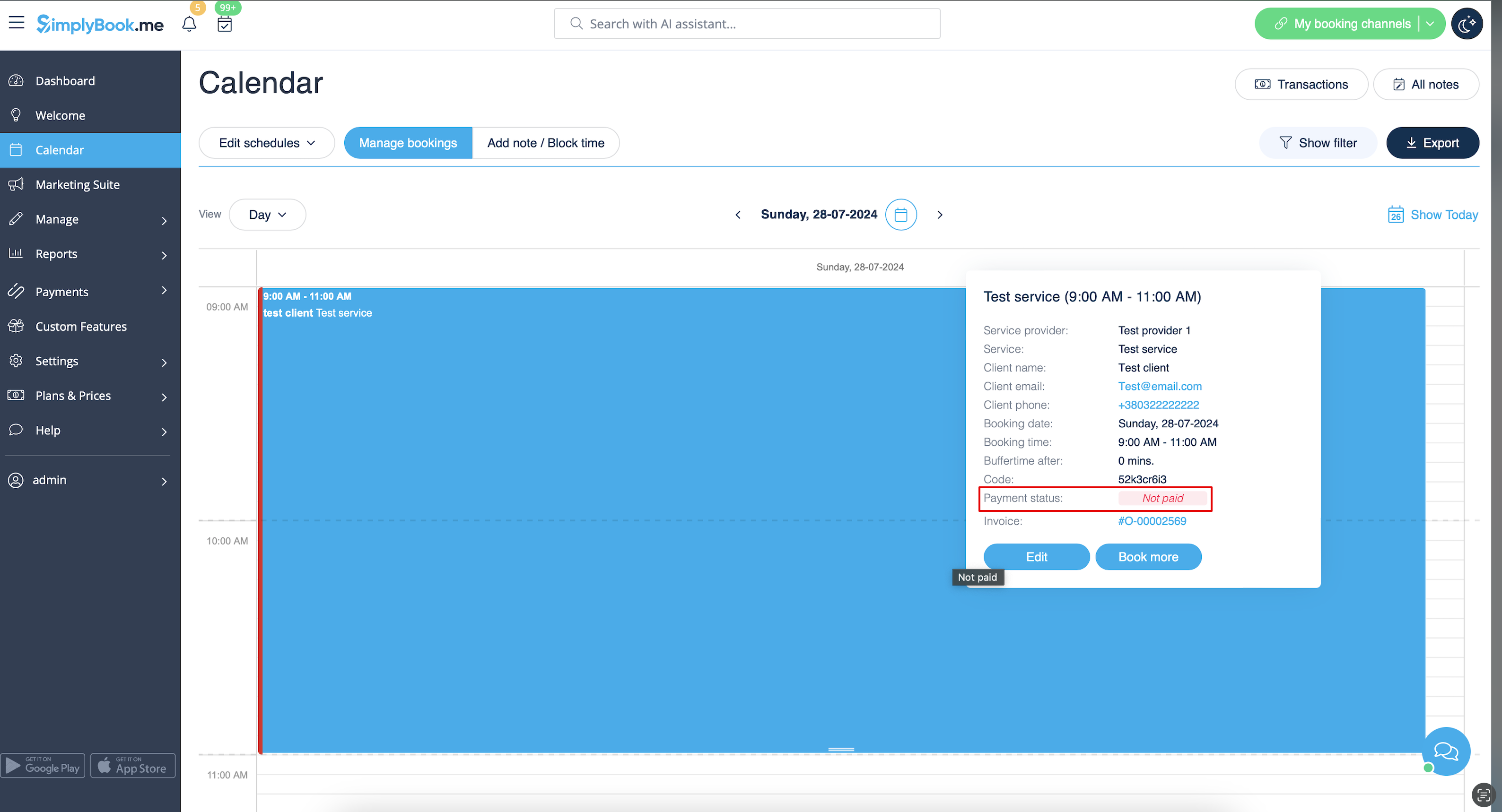
- 2. Він переходить до етапу підсумку, щоб вибрати спосіб оплати. На цьому етапі в календарі адміністратора з'являється непідтверджене бронювання, позначене червоним кольором як неоплачене, щоб зарезервувати цей час і жодна інша особа не могла випадково забронювати той самий слот і не було подвійних бронювань. Також замовлення зі статусом «Нове» з'являється у звіті про платіжні операції.
- 3. Після цього клієнт має 2 варіанти:
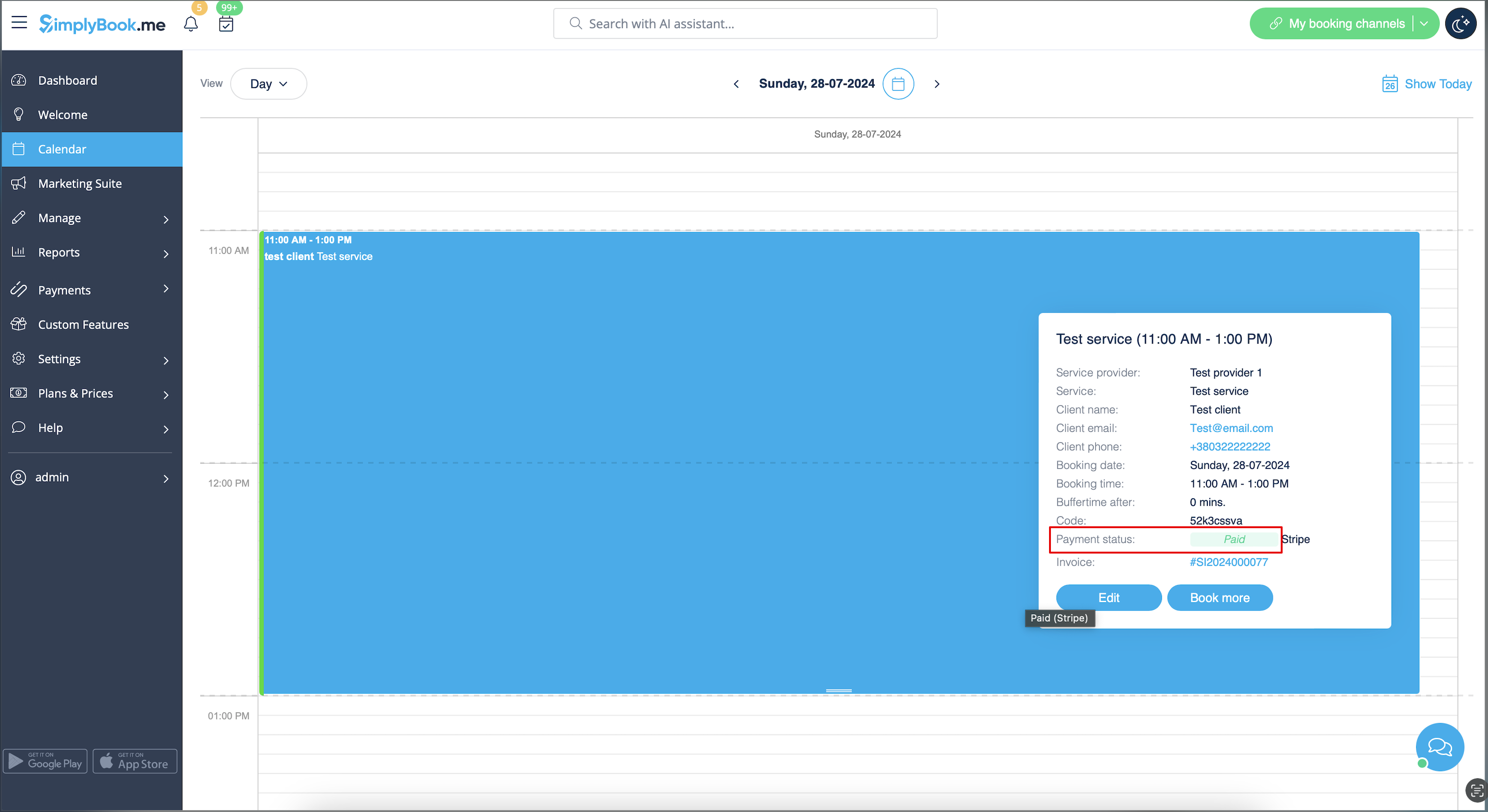
- 3.1. оплатити, і платіжна система надішле нам підтвердження, що клієнт здійснив оплату, і ми автоматично затвердимо транзакцію на нашому боці (бронювання буде позначено зеленим кольором, а замовлення — статусом «оплачено» ).
- 3.1. оплатити, і платіжна система надішле нам підтвердження, що клієнт здійснив оплату, і ми автоматично затвердимо транзакцію на нашому боці (бронювання буде позначено зеленим кольором, а замовлення — статусом «оплачено» ).
- 3.2. не завершувати оплату: клієнт перенаправляється до системи оплати, але потім закриває сторінку, закриває браузер або просто залишає його відкритим без будь-яких дій протягом тривалого часу. У цьому випадку система буде чекати, поки не закінчиться час очікування, встановлений вами в налаштуваннях спеціальної функції «Приймати платежі», і скасує неоплачене бронювання/транзакцію, оскільки вона ніколи не була завершена. Ви можете налаштувати надсилання електронних листів клієнту та/або вам для повідомлення про бронювання, термін яких закінчився.
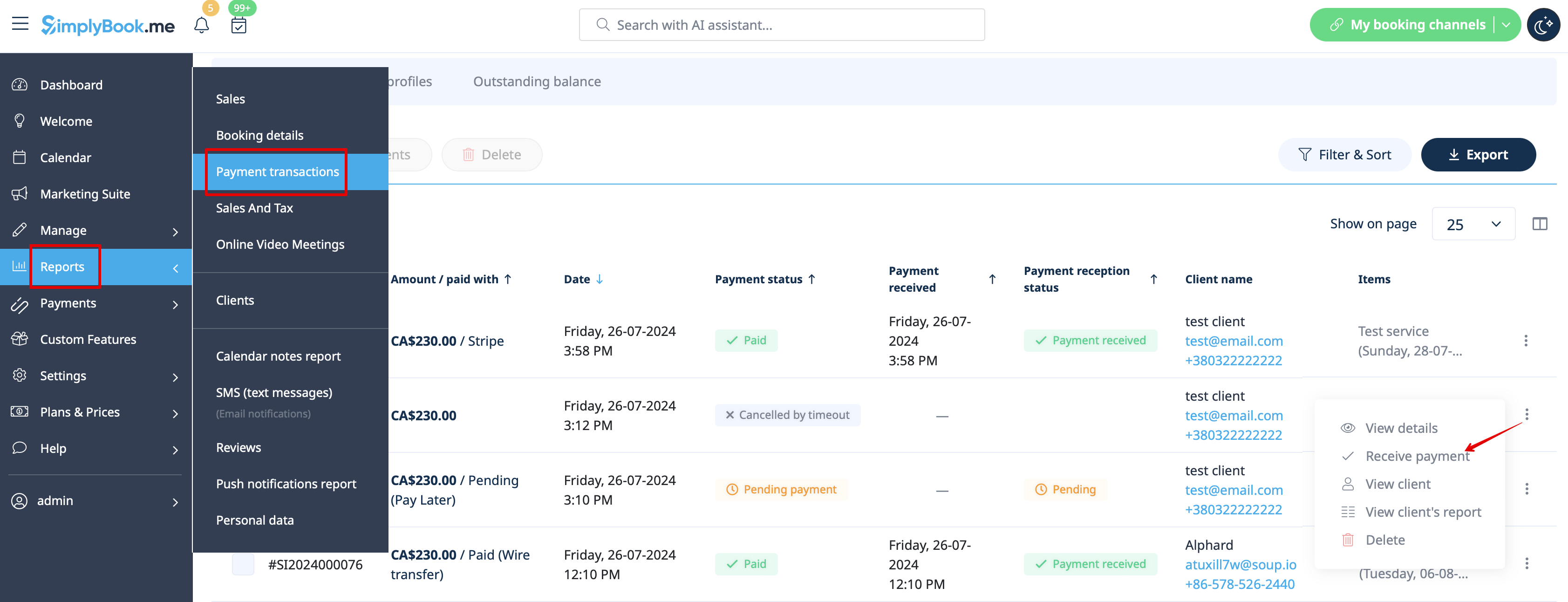
- Те саме відбувається, якщо клієнт оплатив, але пізніше, ніж закінчився час очікування. У цьому випадку, якщо ви отримаєте повідомлення від PayPal/Stripe/тощо про те, що клієнт оплатив бронювання/замовлення, але це було занадто пізно, ви можете перейти до розділу «Платежі» -> «Транзакції» або «Звіти» -> «Платіжні транзакції» в інтерфейсі SimplyBook.me і затвердити це бронювання вручну.
- 3.2. не завершувати оплату: клієнт перенаправляється до системи оплати, але потім закриває сторінку, закриває браузер або просто залишає його відкритим без будь-яких дій протягом тривалого часу. У цьому випадку система буде чекати, поки не закінчиться час очікування, встановлений вами в налаштуваннях спеціальної функції «Приймати платежі», і скасує неоплачене бронювання/транзакцію, оскільки вона ніколи не була завершена. Ви можете налаштувати надсилання електронних листів клієнту та/або вам для повідомлення про бронювання, термін яких закінчився.