From SimplyBook.me
Created page with ":1. Aktivér denne funktion på siden <span style="background-color:#d4f8e5; padding:5px; border-radius:5px;">Brugerdefinerede funktioner</span>. 1200px|border|center|link=https://help.simplybook.me/images/c/cf/Tickets_enable_path_redesigned.png <br><br> :2. Naviger til <span style="background-color:#d4f8e5; padding:5px; border-radius:5px;">Administrer</span> ved hjælp af linket ved siden af den aktiverede funktion, eller gå..." |
No edit summary Tags: Mobile edit Mobile web edit |
||
| (5 intermediate revisions by 2 users not shown) | |||
| Line 1: | Line 1: | ||
<languages/> | <languages/> | ||
{{#seo: |title=Tilpassede funktioner - SimplyBook.me |description= | {{#seo: |title=Tilpassede funktioner - SimplyBook.me |description=Udsted digitale QR-kodebilletter til arrangementer. Kunder scanner via mobil. Validér fremmøde, forebyg svindel og spor kapacitet i realtid.|titlemode=tilføj |keywords=faq, ofte stillede spørgsmål, reservationssoftware, spørgsmål om aftalesystem, onlineaftaler, kalendersoftware, reservationssystem, reservationskalender, planlægningssoftware, online aftaleplanlægning, online planlægning, plugins, tilpassede funktioner, ekstra funktionalitet, billetter, billetter til begivenheder, begivenhedsbilletter, udstede billetter, aftalebilletter }} | ||
| Line 9: | Line 9: | ||
<br><br> | <br><br> | ||
Video-tutorial | Video-tutorial <p><youtube>Ge3IGjgLDE8</youtube></p> | ||
<span style="background-color:#ffe9e9; padding:5px; border-radius:5px;">'''Bemærk:'''</span> | <span style="background-color:#ffe9e9; padding:5px; border-radius:5px;">'''Bemærk:'''</span> | ||
*<span style="background-color:#ffe9e9; padding:5px; border-radius:5px;">denne funktion er ikke kompatibel med <span style="background-color:#cdeffc; padding:5px; border-radius:5px;">[[Accept deposits custom feature|Accept Deposits]];</span></span> | *<span style="background-color:#ffe9e9; padding:5px; border-radius:5px;">denne funktion er ikke kompatibel med <span style="background-color:#cdeffc; padding:5px; border-radius:5px;">[[Special:MyLanguage/Accept deposits custom feature|Accept Deposits]];</span></span> | ||
*<span style="background-color:#ffe9e9; padding:5px; border-radius:5px;">billetterne vedhæftes i PDF-format til kundens bekræftelses-e-mail;</span> | *<span style="background-color:#ffe9e9; padding:5px; border-radius:5px;">billetterne vedhæftes i PDF-format til kundens bekræftelses-e-mail;</span> | ||
*<span style="background-color:#ffe9e9; padding:5px; border-radius:5px;">hvis <span style="background-color:#d4f8e5; padding:5px; border-radius:5px;">Pay Later</span> er aktiveret i funktionen <span style="background-color:#cdeffc; padding:5px; border-radius:5px;">[[Accept payments custom feature|Accept Payments]]</span>, vælger kunden det under bookingen,<br></span> | *<span style="background-color:#ffe9e9; padding:5px; border-radius:5px;">hvis <span style="background-color:#d4f8e5; padding:5px; border-radius:5px;">Pay Later</span> er aktiveret i funktionen <span style="background-color:#cdeffc; padding:5px; border-radius:5px;">[[Special:MyLanguage/Accept payments custom feature|Accept Payments]]</span>, vælger kunden det under bookingen,<br></span> | ||
:<span style="background-color:#ffe9e9; padding:5px; border-radius:5px;"> billetterne sendes i en separat e-mail-skabelon, når administratoren har accepteret betalingen i rapporten <span style="background-color:#d4f8e5; padding:5px; border-radius:5px;">Payment transactions</span>.<br></span> | :<span style="background-color:#ffe9e9; padding:5px; border-radius:5px;"> billetterne sendes i en separat e-mail-skabelon, når administratoren har accepteret betalingen i rapporten <span style="background-color:#d4f8e5; padding:5px; border-radius:5px;">Payment transactions</span>.<br></span> | ||
:<span style="background-color:#ffe9e9; padding:5px; border-radius:5px;"> Det kan redigeres i <span style="background-color:#d4f8e5; padding:5px; border-radius:5px;">Custom features</span> -> <span style="background-color:#d4f8e5; padding:5px; border-radius:5px;">Tickets.</span></span> | :<span style="background-color:#ffe9e9; padding:5px; border-radius:5px;"> Det kan redigeres i <span style="background-color:#d4f8e5; padding:5px; border-radius:5px;">Custom features</span> -> <span style="background-color:#d4f8e5; padding:5px; border-radius:5px;">Tickets.</span></span> | ||
| Line 54: | Line 54: | ||
<br><br> | <br><br> | ||
:7. Hvis du har SimplyBook.me-administratorapplikationen, kan du nemt scanne og tjekke billetter ind der fra <span style="background-color:#d4f8e5; padding:5px; border-radius:5px;">Dashboard.</span> | |||
:7. | |||
[[File:Scan ticket path in app.png|border|center]] | [[File:Scan ticket path in app.png|border|center]] | ||
<br><br> | <br><br> | ||
:8. | :8. Billetkoder kan findes i de relaterede bookinger på siden <span style="background-color:#d4f8e5; padding:5px; border-radius:5px;">Kalender</span> eller i rapporten <span style="background-color:#d4f8e5; padding:5px; border-radius:5px;">Bookingsdetaljer</span>. | ||
: | :Du kan også udskrive billetter derfra. | ||
[[File:Ticket info in booking redesigned.png|1200px|border|center|link=https://help.simplybook.me/images/8/8a/Ticket_info_in_booking_redesigned.png]] | [[File:Ticket info in booking redesigned.png|1200px|border|center|link=https://help.simplybook.me/images/8/8a/Ticket_info_in_booking_redesigned.png]] | ||
[[File:Ticket code from booking details report.png|1200px|border|center|link=https://help.simplybook.me/images/e/e9/Ticket_code_from_booking_details_report.png]] | [[File:Ticket code from booking details report.png|1200px|border|center|link=https://help.simplybook.me/images/e/e9/Ticket_code_from_booking_details_report.png]] | ||
<br><br> | <br><br> | ||
:9. ( | :9. (valgfrit) Hvis du har en Premium-plan og kender HTML/CSS eller har nogen, der kan hjælpe dig med det, kan du oprette en brugerdefineret billetskabelon i <span style="background-color:#d4f8e5; padding:5px; border-radius:5px;">Brugerdefinerede funktioner</span> -> <span style="background-color:#d4f8e5; padding:5px; border-radius:5px;">Billetter</span> -> <span style="background-color:#d4f8e5; padding:5px; border-radius:5px;">Brugerdefineret billet.</span> | ||
[[File:Custom ticket overview redesigned.png|1200px|border|center|link=https://help.simplybook.me/images/0/02/Custom_ticket_overview_redesigned.png]] | [[File:Custom ticket overview redesigned.png|1200px|border|center|link=https://help.simplybook.me/images/0/02/Custom_ticket_overview_redesigned.png]] | ||
<br><br> | <br><br> | ||
:10. Fra kundens side kan de få billetter på siden med bekræftelse af aftalen/betalingen, når bookingprocessen er afsluttet. | |||
:10. | :Eller de kan gå til fanen <span style="background-color:#d4f8e5; padding:5px; border-radius:5px;">Mine bookinger</span> og bruge den tilsvarende knap der for at downloade billet-PDF'en og udskrive den. | ||
: | |||
[[File:Ticket client side 1.png|border|center]] | [[File:Ticket client side 1.png|border|center]] | ||
[[File:Tickets client side 2.png|border|center]] | [[File:Tickets client side 2.png|border|center]] | ||
<br><br><br><br> | <br><br><br><br> | ||
Latest revision as of 18:21, 11 February 2026

Udsted billetter til tjenester, klasser og begivenheder. Billetterne kan udskrives eller vises på mobilskærmen af kunderne og derefter scannes ved hjælp af SimplyBook.me-administratorappen eller indsættes manuelt i afsnittet "Valider billetter" i SimplyBook.me. Hvis du har kendskab til HTML/CSS og et Premium-abonnement, kan du tilpasse udseendet af dine billetter.
Video-tutorial
Bemærk:
- denne funktion er ikke kompatibel med Accept Deposits;
- billetterne vedhæftes i PDF-format til kundens bekræftelses-e-mail;
- hvis Pay Later er aktiveret i funktionen Accept Payments, vælger kunden det under bookingen,
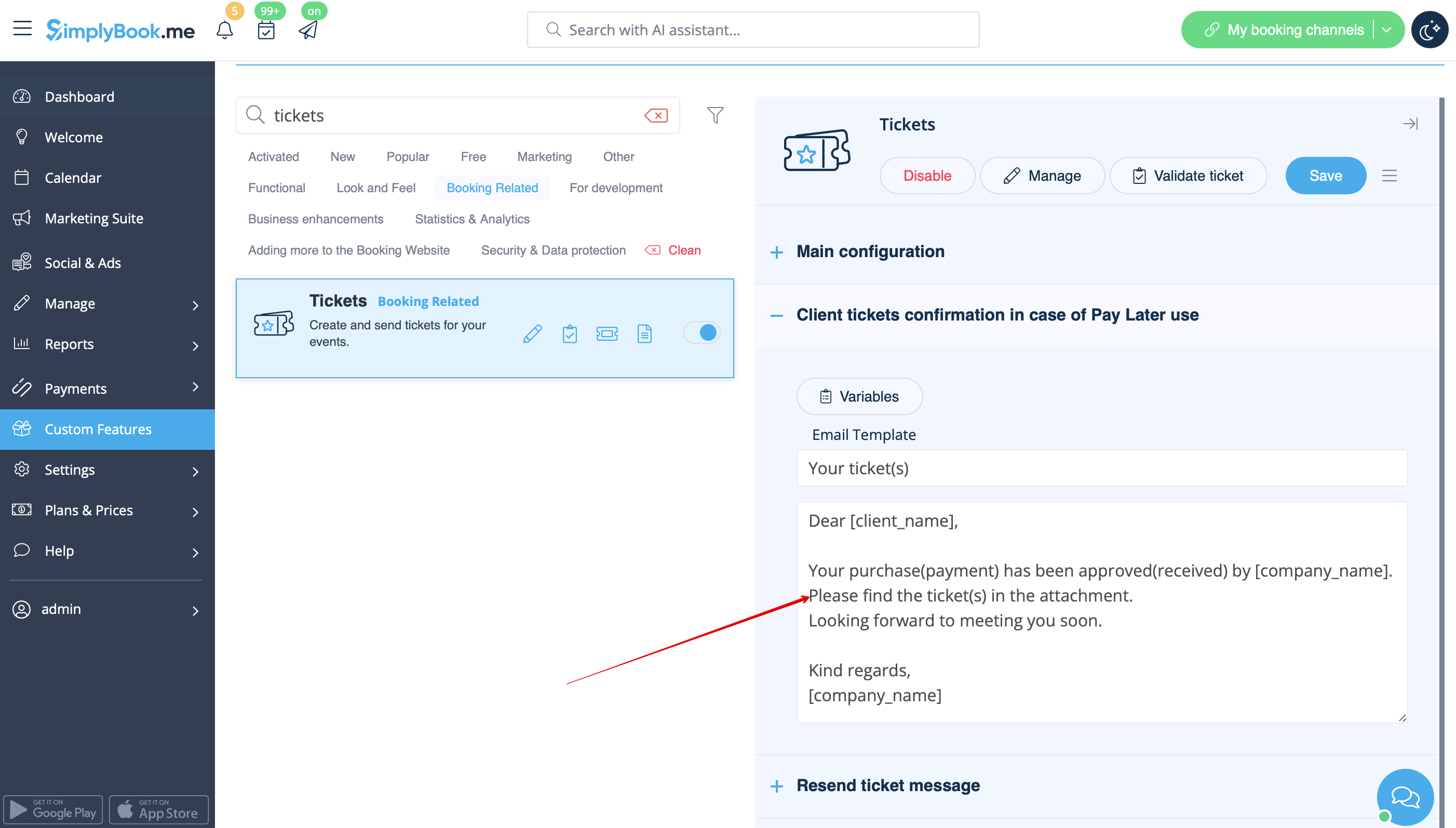
- billetterne sendes i en separat e-mail-skabelon, når administratoren har accepteret betalingen i rapporten Payment transactions.
- Det kan redigeres i Custom features -> Tickets.
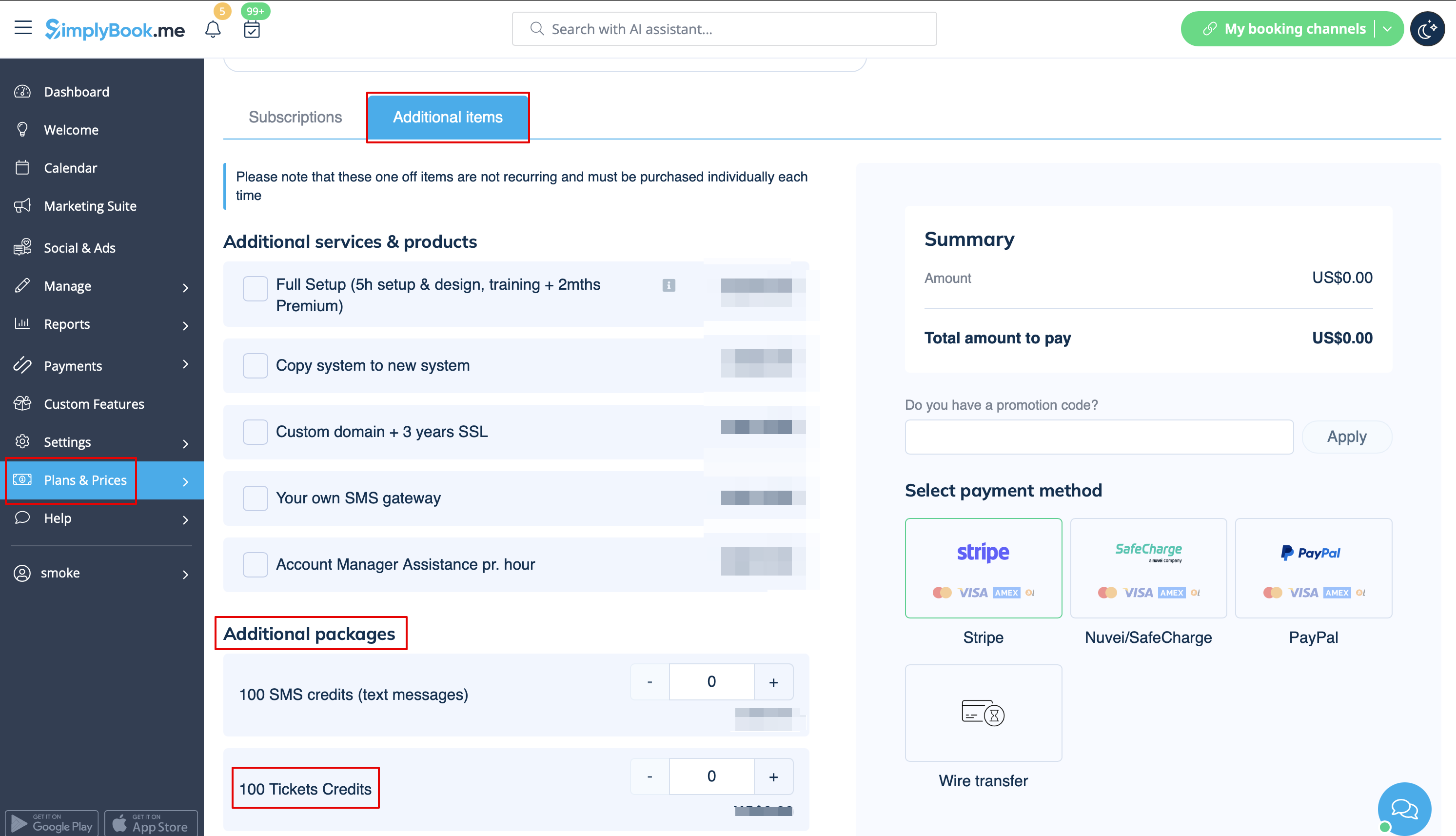
- billetterne er begrænsede: hvert abonnement har et bestemt antal billetter pr. måned inkluderet (140 i prøveperioden). For at se, hvor mange billetter du har, skal du gå til Planer og priser -> Abonnementer og rulle ned til bunden af siden. For at købe flere billetter skal du gå til Planer og priser -> Ekstra varer.
- Sådan bruges
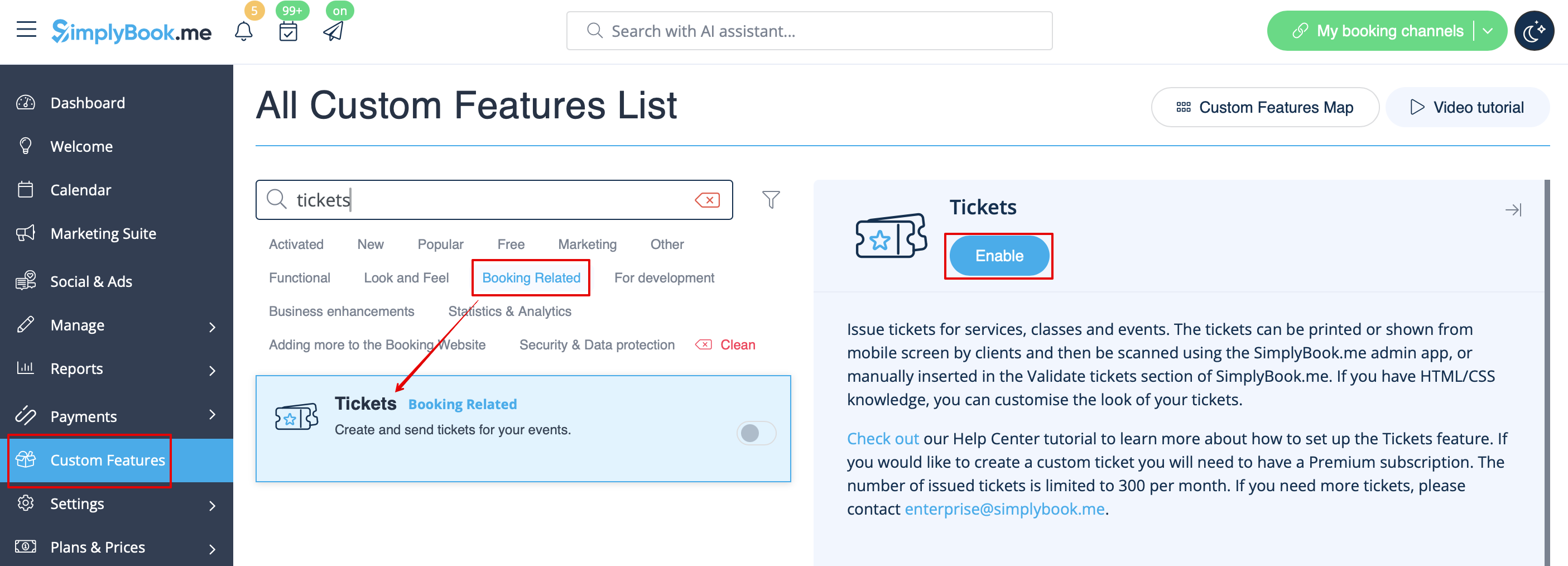
- 1. Aktivér denne funktion på siden Brugerdefinerede funktioner.
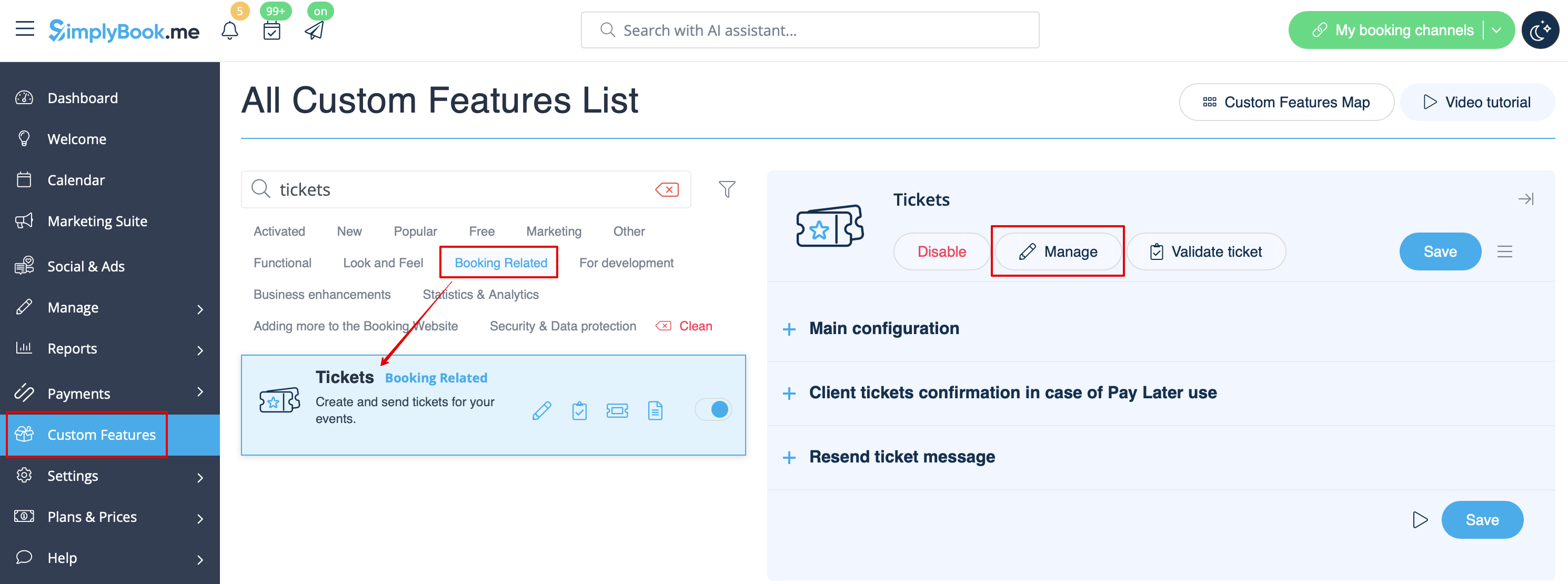
- 2. Naviger til Administrer ved hjælp af linket ved siden af den aktiverede funktion, eller gå til Administrer -> Tjenester.
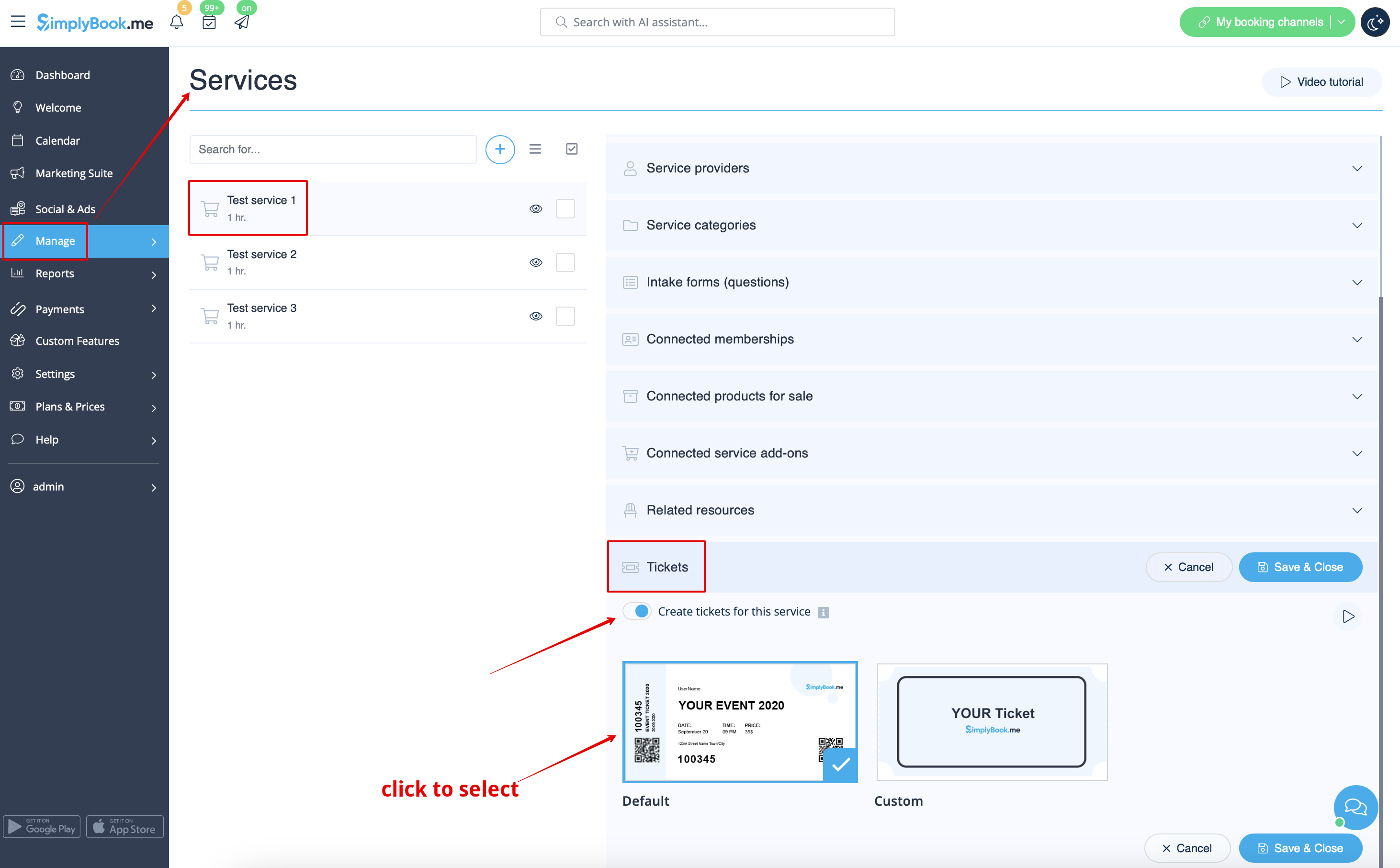
- 3. Vælg den tjeneste, du vil sælge billetter til, med et klik, og gå til fanen Billetter.
- 4. Aktivér udstedelse af billetter, og tilslut skabelonen ved at klikke på den. Gem indstillingerne.
- (Der er én standardskabelon, men med Premium-abonnementet kan du oprette din egen).
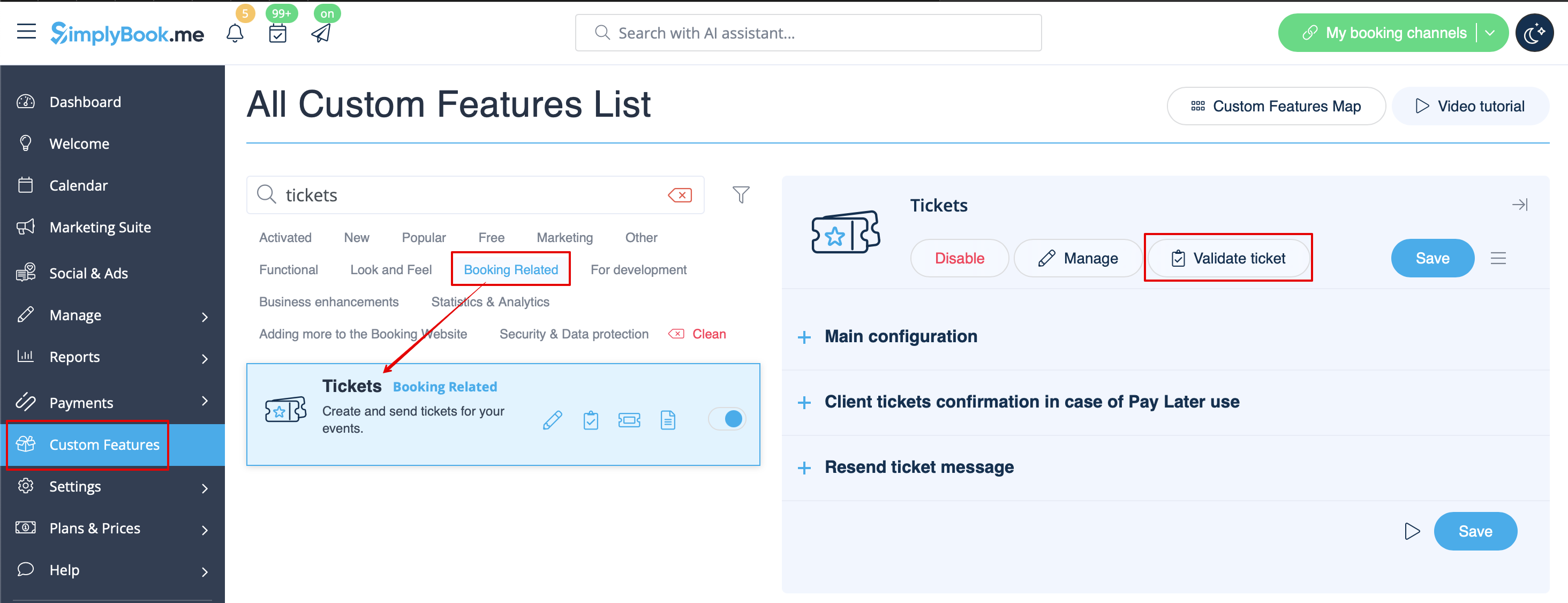
- 5. Når begivenhedstidspunktet nærmer sig, og du skal validere billetter, skal du gå til Custom Features -> Tickets -> Validate ticket.
(eller få adgang til det fra siden Calendar)
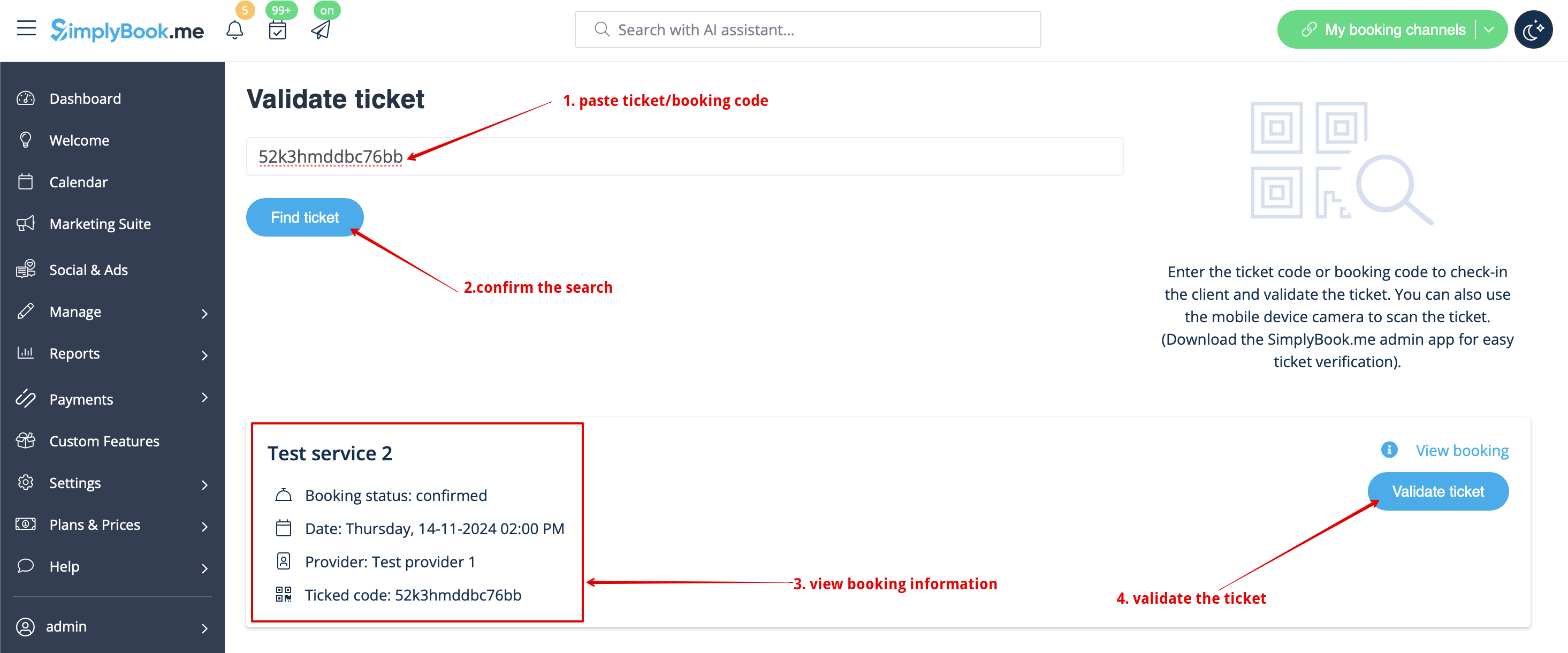
- 6. Søg efter billetten ved hjælp af det unikke nummer (kan bruges på desktop og mobil) eller scan QR-koden (åbn siden fra en mobil enhed).
- Kontroller reservationsoplysningerne, hvis det er nødvendigt, og klik på Valider billet

- 7. Hvis du har SimplyBook.me-administratorapplikationen, kan du nemt scanne og tjekke billetter ind der fra Dashboard.

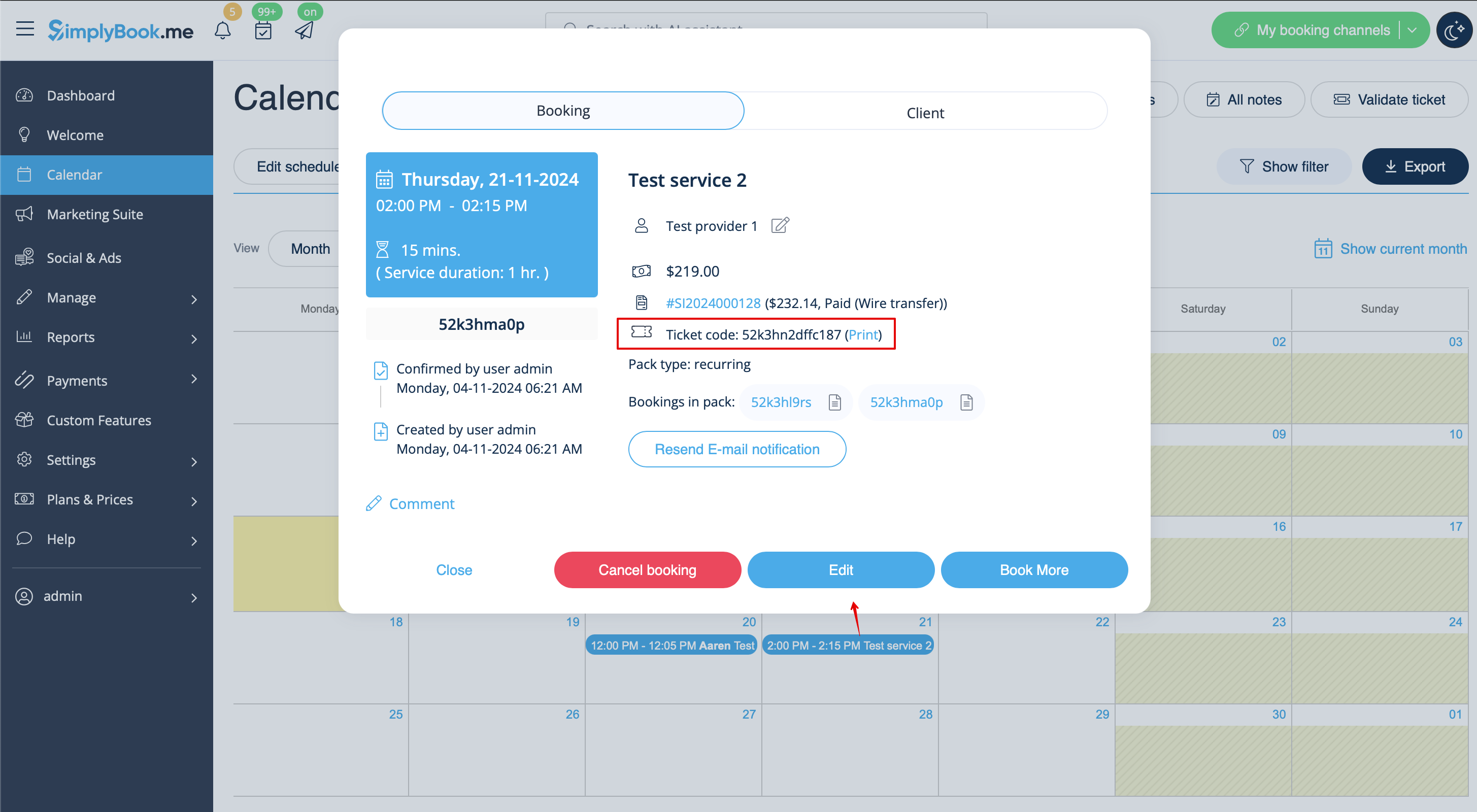
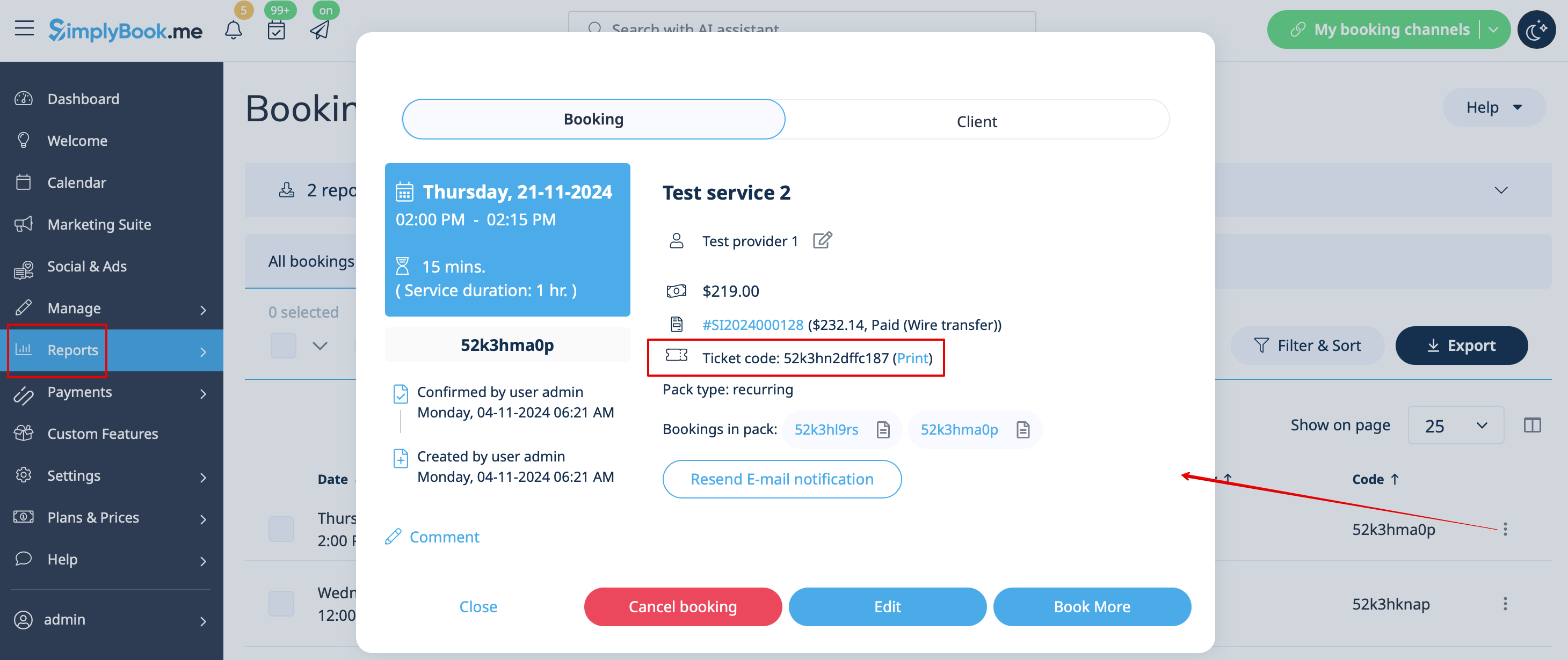
- 8. Billetkoder kan findes i de relaterede bookinger på siden Kalender eller i rapporten Bookingsdetaljer.
- Du kan også udskrive billetter derfra.
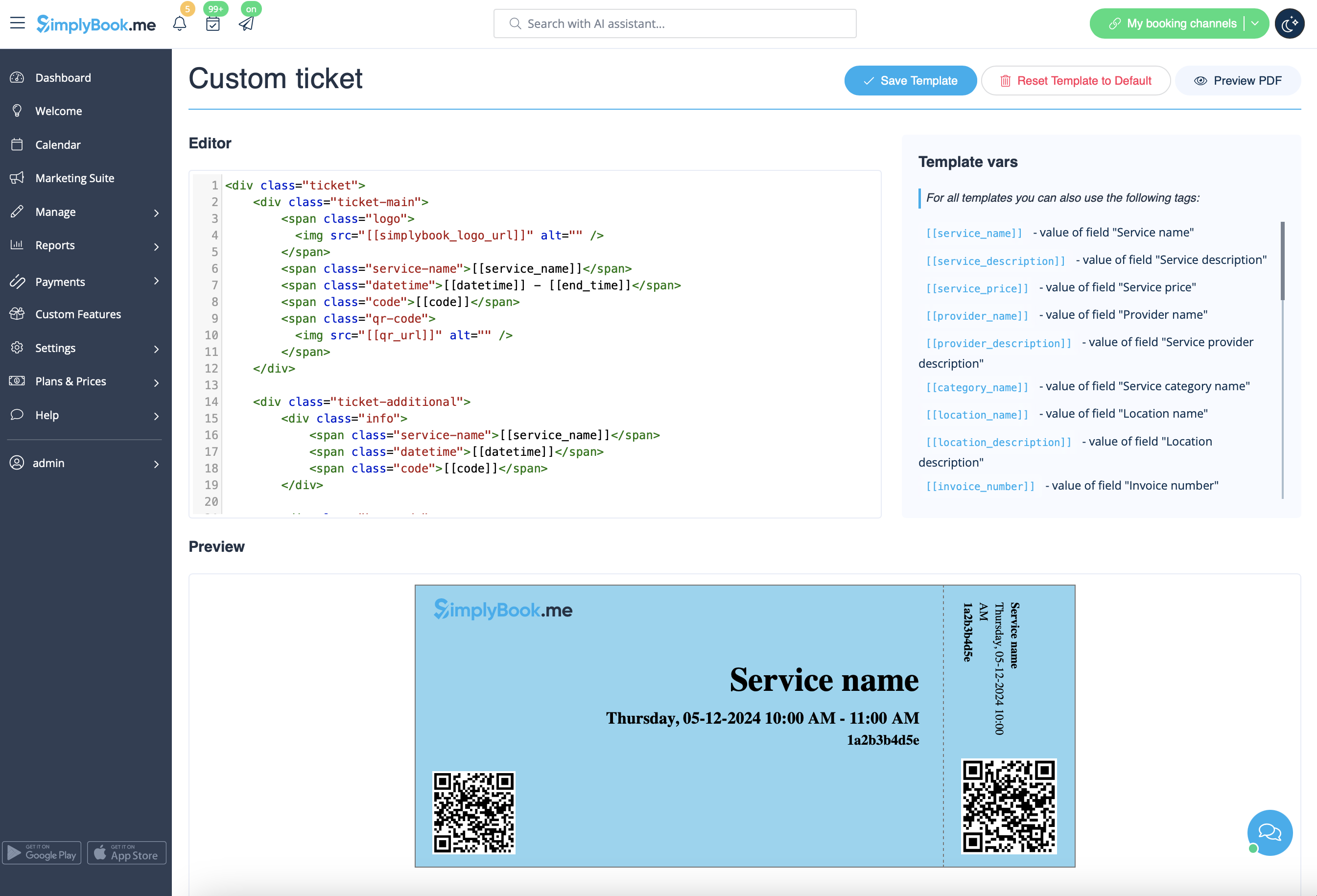
- 9. (valgfrit) Hvis du har en Premium-plan og kender HTML/CSS eller har nogen, der kan hjælpe dig med det, kan du oprette en brugerdefineret billetskabelon i Brugerdefinerede funktioner -> Billetter -> Brugerdefineret billet.
- 10. Fra kundens side kan de få billetter på siden med bekræftelse af aftalen/betalingen, når bookingprocessen er afsluttet.
- Eller de kan gå til fanen Mine bookinger og bruge den tilsvarende knap der for at downloade billet-PDF'en og udskrive den.


