From SimplyBook.me
Created page with "{{#seo: |title=Benutzerdefinierte Funktionen – SimplyBook.me |description=Verwalten Sie den Ticketverkauf und die Teilnehmerlisten für Ihre Veranstaltungen. Vereinfachen Sie den Ticketverkauf und die Anmeldung mit dieser Funktion. Jetzt aktivieren! |titlemode=anhängen |keywords=fAQ, häufig gestellte Fragen, Buchungssoftware, Fragen zum Terminsystem, Online-Termine, Kalender-Software, Buchungssystem, Buchungskalender, Terminplanungs-Software, Online-Terminplanung, On..." Tags: Mobile edit Mobile web edit |
No edit summary |
||
| (6 intermediate revisions by 2 users not shown) | |||
| Line 1: | Line 1: | ||
<languages/> | <languages/> | ||
{{#seo: |title=Benutzerdefinierte Funktionen – SimplyBook.me |description= | {{#seo: |title=Benutzerdefinierte Funktionen – SimplyBook.me |description=Digitale QR-Code-Tickets für Veranstaltungen ausstellen. Kunden scannen per Mobilgerät. Teilnahme validieren, Betrug verhindern und Kapazität in Echtzeit verfolgen.|titlemode=anhängen |keywords=fAQ, häufig gestellte Fragen, Buchungssoftware, Fragen zum Terminsystem, Online-Termine, Kalender-Software, Buchungssystem, Buchungskalender, Terminplanungs-Software, Online-Terminplanung, Online-Terminplanung, Plugins, benutzerdefinierte Funktionen, zusätzliche Funktionen, Tickets, Tickets für Veranstaltungen, Veranstaltungstickets, Tickets ausstellen, Termin-Tickets }} | ||
| Line 9: | Line 9: | ||
<br><br> | <br><br> | ||
Video-Tutorial | Video-Tutorial <p><youtube>Ge3IGjgLDE8</youtube></p> | ||
<span style="background-color:#ffe9e9; padding:5px; border-radius:5px;">'''Bitte beachten Sie:'''</span> | <span style="background-color:#ffe9e9; padding:5px; border-radius:5px;">'''Bitte beachten Sie:'''</span> | ||
*<span style="background-color:#ffe9e9; padding:5px; border-radius:5px;">Diese Funktion ist nicht kompatibel mit <span style="background-color:#cdeffc; padding:5px; border-radius:5px;">[[Accept deposits custom feature|"Anzahlungen akzeptieren]]".</span></span> | *<span style="background-color:#ffe9e9; padding:5px; border-radius:5px;">Diese Funktion ist nicht kompatibel mit <span style="background-color:#cdeffc; padding:5px; border-radius:5px;">[[Special:MyLanguage/Accept deposits custom feature|"Anzahlungen akzeptieren]]".</span></span> | ||
*<span style="background-color:#ffe9e9; padding:5px; border-radius:5px;">Die Tickets werden im PDF-Format an die Bestätigungs-E-Mail des Kunden angehängt.</span> | *<span style="background-color:#ffe9e9; padding:5px; border-radius:5px;">Die Tickets werden im PDF-Format an die Bestätigungs-E-Mail des Kunden angehängt.</span> | ||
*<span style="background-color:#ffe9e9; padding:5px; border-radius:5px;">Wenn <span style="background-color:#d4f8e5; padding:5px; border-radius:5px;">"Später bezahlen"</span> in der Funktion <span style="background-color:#cdeffc; padding:5px; border-radius:5px;">[[Accept payments custom feature|"Zahlungen akzeptieren"]]</span> aktiviert ist, wählt der Kunde diese Option bei der Buchung aus.<br></span> | *<span style="background-color:#ffe9e9; padding:5px; border-radius:5px;">Wenn <span style="background-color:#d4f8e5; padding:5px; border-radius:5px;">"Später bezahlen"</span> in der Funktion <span style="background-color:#cdeffc; padding:5px; border-radius:5px;">[[Special:MyLanguage/Accept payments custom feature|"Zahlungen akzeptieren"]]</span> aktiviert ist, wählt der Kunde diese Option bei der Buchung aus.<br></span> | ||
:<span style="background-color:#ffe9e9; padding:5px; border-radius:5px;"> Die Tickets werden in einer separaten E-Mail-Vorlage versendet, nachdem der Administrator die Zahlung im Bericht <span style="background-color:#d4f8e5; padding:5px; border-radius:5px;">"Zahlungstransaktionen"</span> akzeptiert hat.<br></span> | :<span style="background-color:#ffe9e9; padding:5px; border-radius:5px;"> Die Tickets werden in einer separaten E-Mail-Vorlage versendet, nachdem der Administrator die Zahlung im Bericht <span style="background-color:#d4f8e5; padding:5px; border-radius:5px;">"Zahlungstransaktionen"</span> akzeptiert hat.<br></span> | ||
:<span style="background-color:#ffe9e9; padding:5px; border-radius:5px;"> Dies kann unter <span style="background-color:#d4f8e5; padding:5px; border-radius:5px;">"Benutzerdefinierte Funktionen"</span> -> <span style="background-color:#d4f8e5; padding:5px; border-radius:5px;">"Tickets"</span> bearbeitet werden <span style="background-color:#d4f8e5; padding:5px; border-radius:5px;">.</span></span> | :<span style="background-color:#ffe9e9; padding:5px; border-radius:5px;"> Dies kann unter <span style="background-color:#d4f8e5; padding:5px; border-radius:5px;">"Benutzerdefinierte Funktionen"</span> -> <span style="background-color:#d4f8e5; padding:5px; border-radius:5px;">"Tickets"</span> bearbeitet werden <span style="background-color:#d4f8e5; padding:5px; border-radius:5px;">.</span></span> | ||
| Line 54: | Line 54: | ||
<br><br> | <br><br> | ||
< | :7. Wenn Sie über die SimplyBook.me-Admin-Anwendung verfügen <span style="background-color:#d4f8e5; padding:5px; border-radius:5px;">,</span> können Sie Tickets dort ganz einfach über <span style="background-color:#d4f8e5; padding:5px; border-radius:5px;">das Dashboard</span> scannen und einchecken <span style="background-color:#d4f8e5; padding:5px; border-radius:5px;">.</span> | ||
[[File:Scan ticket path in app.png|border|center]] | [[File:Scan ticket path in app.png|border|center]] | ||
<br><br> | <br><br> | ||
:8. | :8. Ticketcodes finden Sie in den zugehörigen Buchungen auf <span style="background-color:#d4f8e5; padding:5px; border-radius:5px;">der Kalenderseite</span> oder im <span style="background-color:#d4f8e5; padding:5px; border-radius:5px;">Buchungsdetailsbericht</span>. | ||
: | :Von dort aus können Sie auch Tickets ausdrucken. | ||
[[File:Ticket info in booking redesigned.png|1200px|border|center|link=https://help.simplybook.me/images/8/8a/Ticket_info_in_booking_redesigned.png]] | [[File:Ticket info in booking redesigned.png|1200px|border|center|link=https://help.simplybook.me/images/8/8a/Ticket_info_in_booking_redesigned.png]] | ||
[[File:Ticket code from booking details report.png|1200px|border|center|link=https://help.simplybook.me/images/e/e9/Ticket_code_from_booking_details_report.png]] | [[File:Ticket code from booking details report.png|1200px|border|center|link=https://help.simplybook.me/images/e/e9/Ticket_code_from_booking_details_report.png]] | ||
<br><br> | <br><br> | ||
:9. (optional) | :9. (optional) Wenn Sie einen Premium-Tarif haben und sich mit HTML/CSS auskennen oder jemanden kennen, der Ihnen dabei helfen kann <span style="background-color:#d4f8e5; padding:5px; border-radius:5px;">,</span> können Sie unter <span style="background-color:#d4f8e5; padding:5px; border-radius:5px;">"Benutzerdefinierte Funktionen"</span> -> <span style="background-color:#d4f8e5; padding:5px; border-radius:5px;">"Tickets"</span> -> " <span style="background-color:#d4f8e5; padding:5px; border-radius:5px;">Benutzerdefiniertes Ticket"</span> eine benutzerdefinierte Ticketvorlage erstellen <span style="background-color:#d4f8e5; padding:5px; border-radius:5px;">.</span> | ||
[[File:Custom ticket overview redesigned.png|1200px|border|center|link=https://help.simplybook.me/images/0/02/Custom_ticket_overview_redesigned.png]] | [[File:Custom ticket overview redesigned.png|1200px|border|center|link=https://help.simplybook.me/images/0/02/Custom_ticket_overview_redesigned.png]] | ||
<br><br> | <br><br> | ||
:10. Auf der Kundenseite können sie nach Abschluss des Buchungsvorgangs auf der Seite mit der Termin-/Zahlungsbestätigung Tickets erhalten. | |||
:10. | :Oder sie können auf die Registerkarte <span style="background-color:#d4f8e5; padding:5px; border-radius:5px;">"Meine Buchungen</span> " gehen und dort die entsprechende Schaltfläche verwenden, um das Ticket als PDF herunterzuladen und auszudrucken. | ||
: | |||
[[File:Ticket client side 1.png|border|center]] | [[File:Ticket client side 1.png|border|center]] | ||
[[File:Tickets client side 2.png|border|center]] | [[File:Tickets client side 2.png|border|center]] | ||
<br><br><br><br> | <br><br><br><br> | ||
Latest revision as of 18:21, 11 February 2026

png
Stellen Sie Tickets für Dienstleistungen, Klassen und Ereignisse aus. Die Tickets können ausgedruckt oder vom Kunden auf dem Handybildschirm angezeigt und dann mit der SimplyBook.me-Admin-App gescannt oder manuell im Abschnitt "Tickets validieren" von SimplyBook.me eingegeben werden. Wenn Sie über HTML/CSS-Kenntnisse und einen Premium-Tarif verfügen, können Sie das Aussehen Ihrer Tickets anpassen.
Video-Tutorial
Bitte beachten Sie:
- Diese Funktion ist nicht kompatibel mit "Anzahlungen akzeptieren".
- Die Tickets werden im PDF-Format an die Bestätigungs-E-Mail des Kunden angehängt.
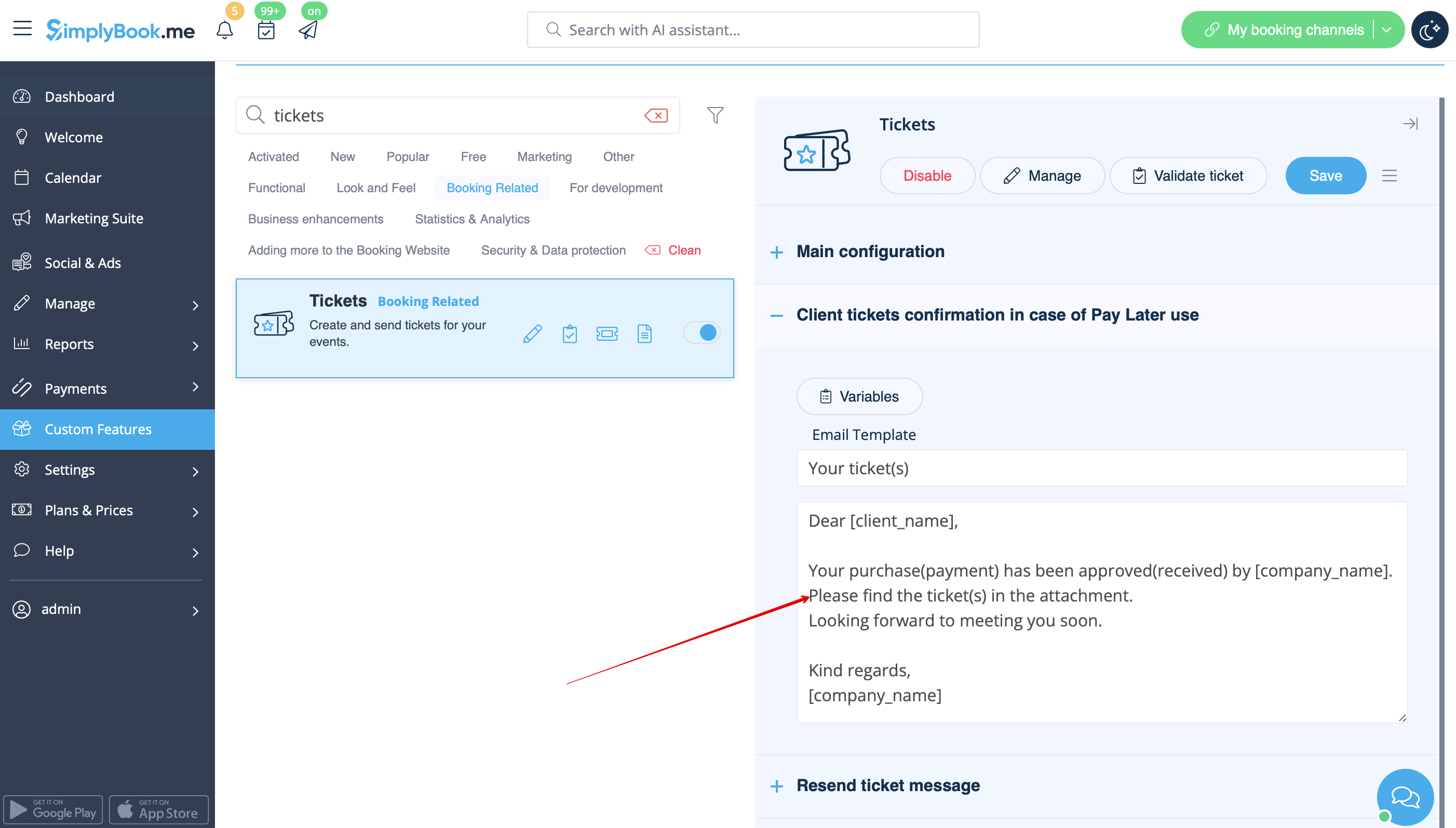
- Wenn "Später bezahlen" in der Funktion "Zahlungen akzeptieren" aktiviert ist, wählt der Kunde diese Option bei der Buchung aus.
- Die Tickets werden in einer separaten E-Mail-Vorlage versendet, nachdem der Administrator die Zahlung im Bericht "Zahlungstransaktionen" akzeptiert hat.
- Dies kann unter "Benutzerdefinierte Funktionen" -> "Tickets" bearbeitet werden .
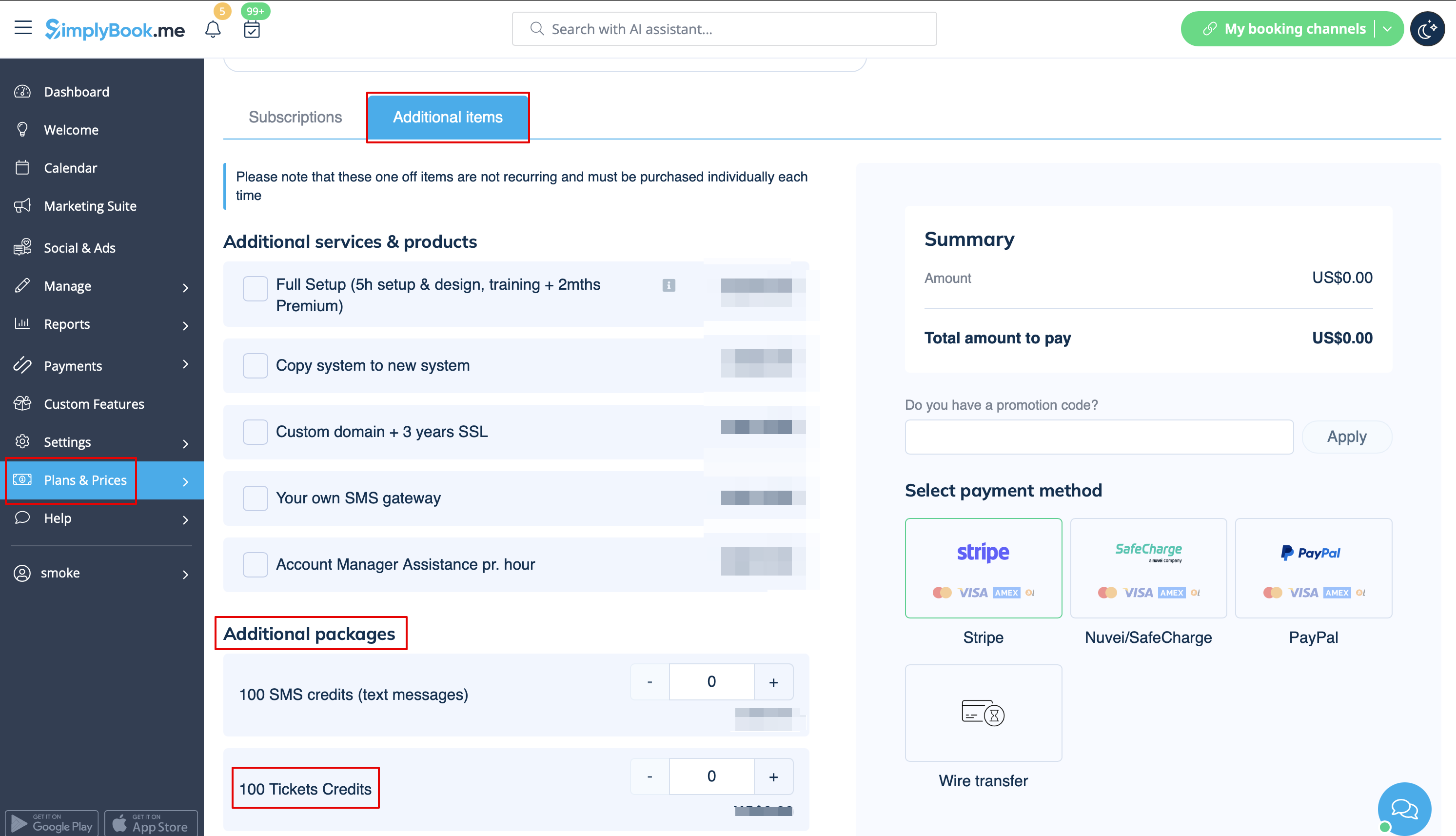
- die Tickets sind begrenzt: Jedes Abonnement umfasst eine bestimmte Anzahl von Tickets pro Monat (140 im Testzeitraum). Um die Anzahl Ihrer Tickets zu überprüfen, gehen Sie bitte zu "Pläne und Preise" -> "Abonnements" und scrollen Sie zum Ende der Seite. Um weitere Tickets zu kaufen, navigieren Sie bitte zu "Pläne und Preise" -> "Zusätzliche Artikel".
- Verwendung
- 1. Aktivieren Sie diese Funktion auf Ihrer Seite "Benutzerdefinierte Funktionen".
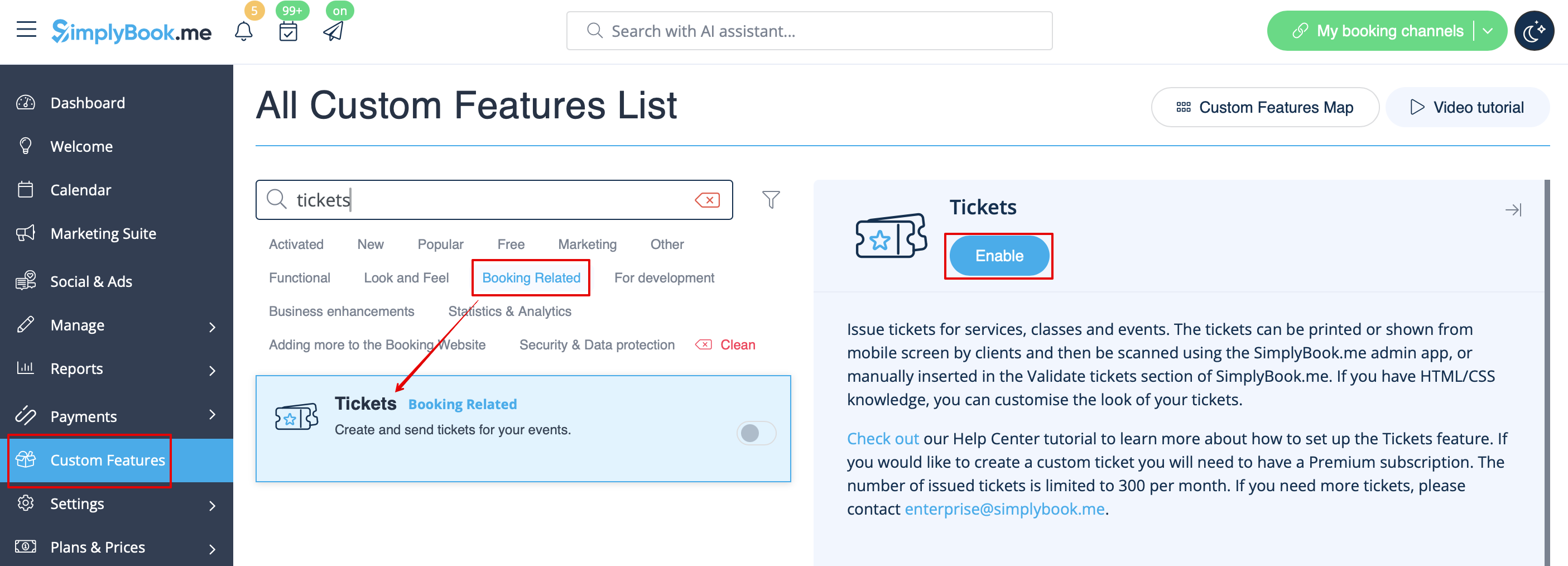
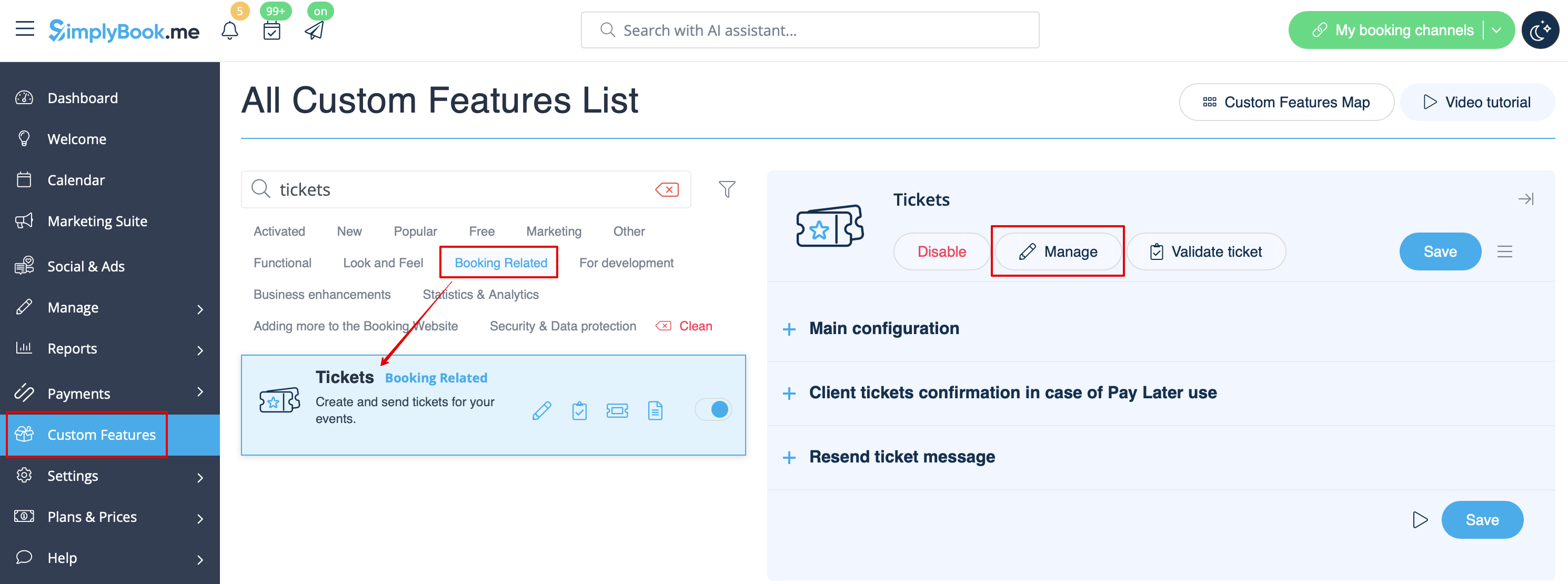
- 2. Navigieren Sie über den Link neben der aktivierten Funktion zu "Verwalten" oder gehen Sie zum Abschnitt " Verwalten " -> "Dienste".
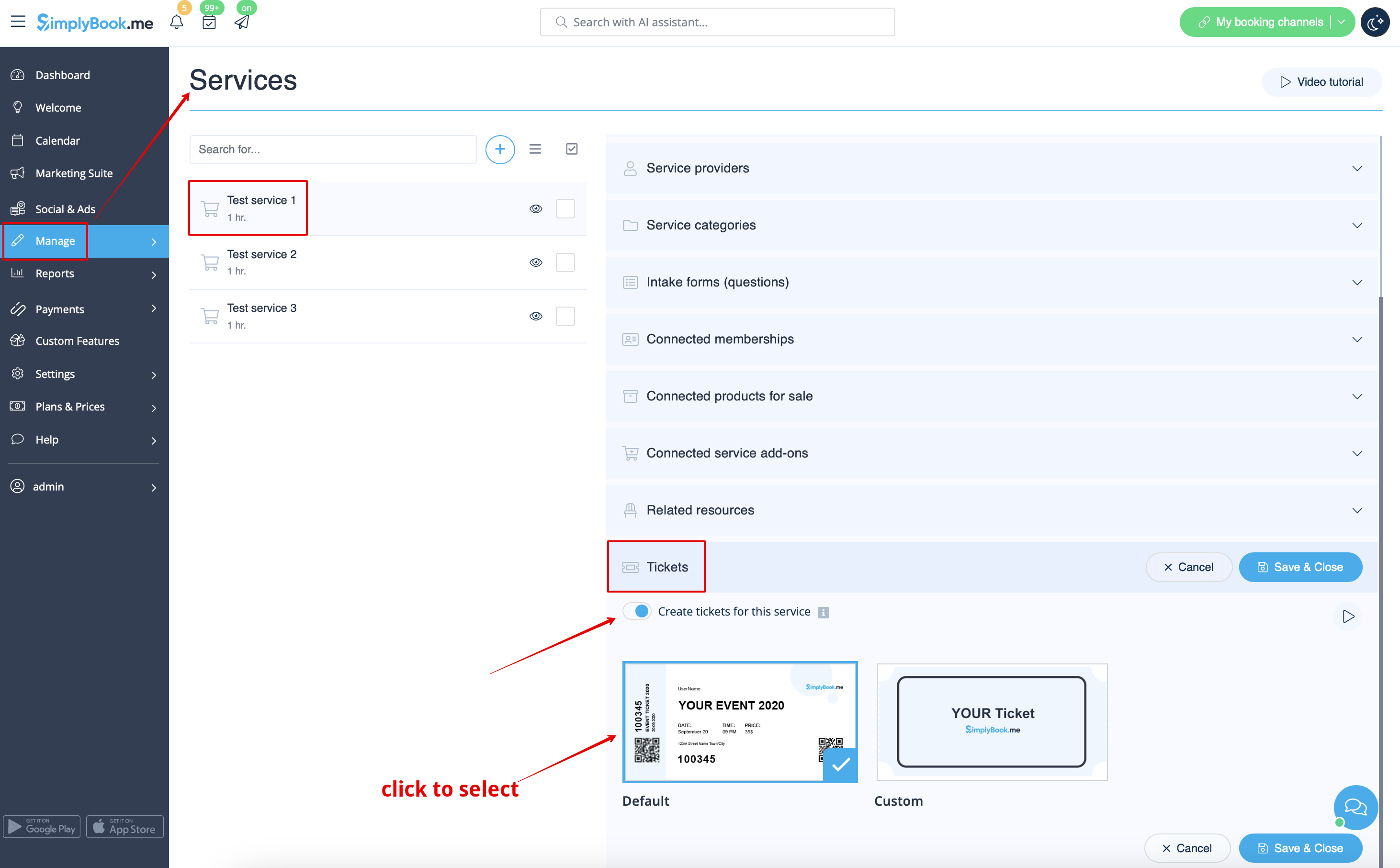
- 3. Wählen Sie den Dienst, für den Sie Tickets verkaufen möchten, mit einem Klick aus und gehen Sie zur Registerkarte "Tickets ".
- 4. Aktivieren Sie die Ticketausstellung und verbinden Sie die Vorlage, indem Sie darauf klicken. Speichern Sie die Einstellungen.
- (Es gibt eine Standardvorlage, aber mit dem Premium-Tarif können Sie Ihre eigene Vorlage erstellen).
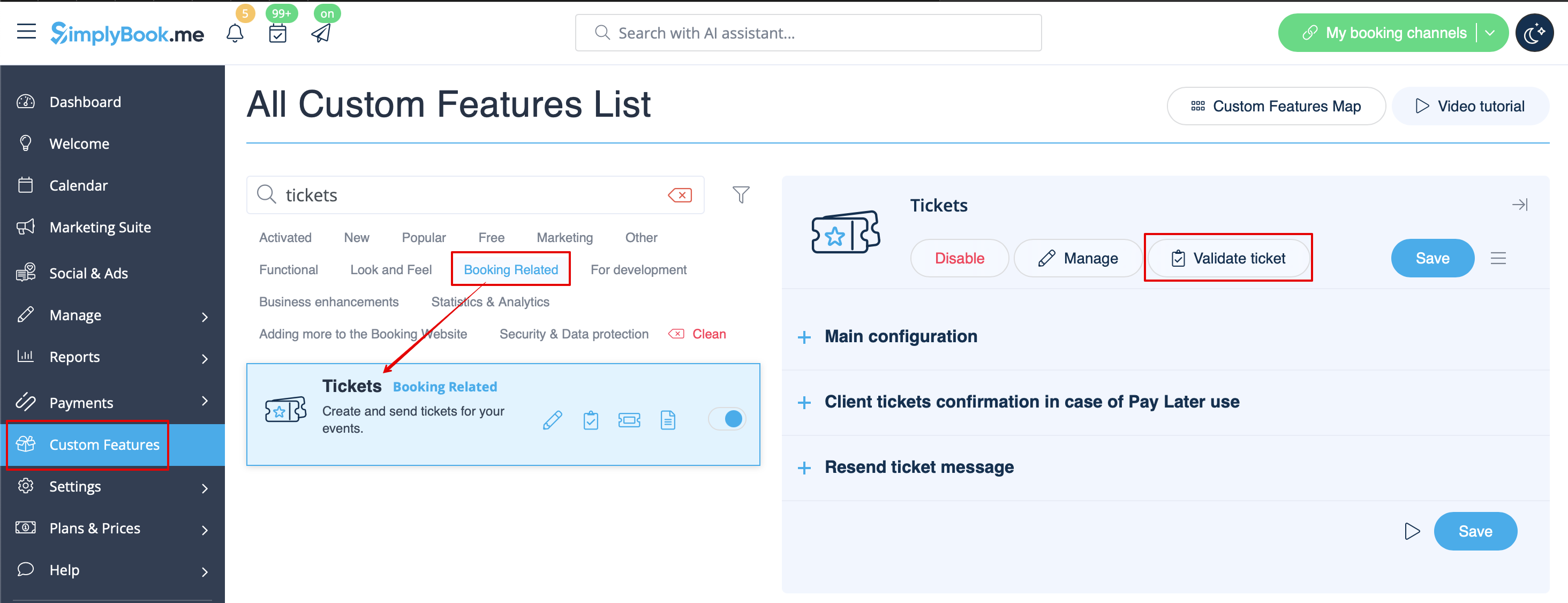
- 5. Wenn der Zeitpunkt des Ereignisses gekommen ist und Sie Tickets validieren müssen, gehen Sie bitte zu "Benutzerdefinierte Funktionen" -> "Tickets " -> "Ticket validieren".
(oder rufen Sie es über die Kalenderseite auf)
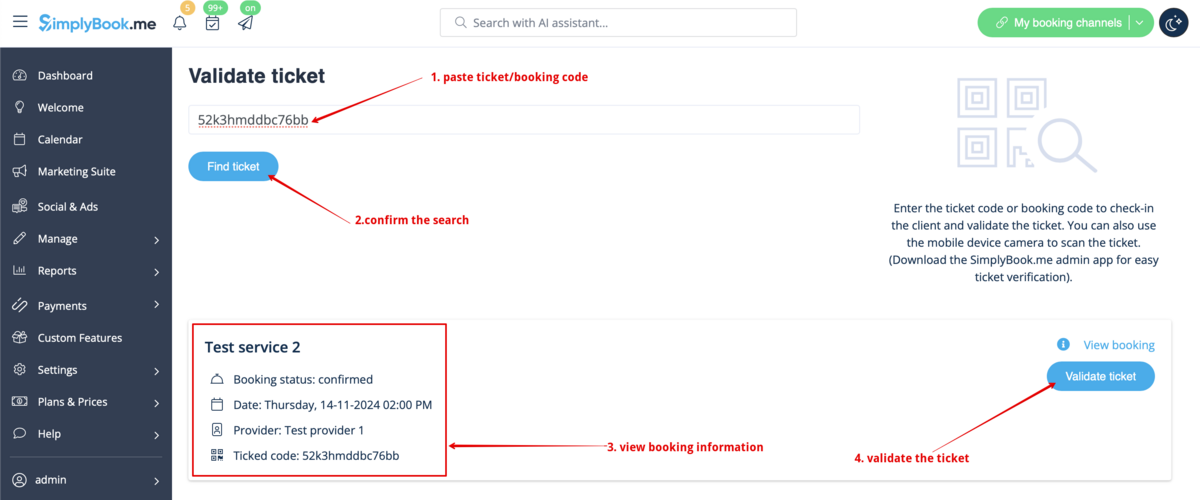
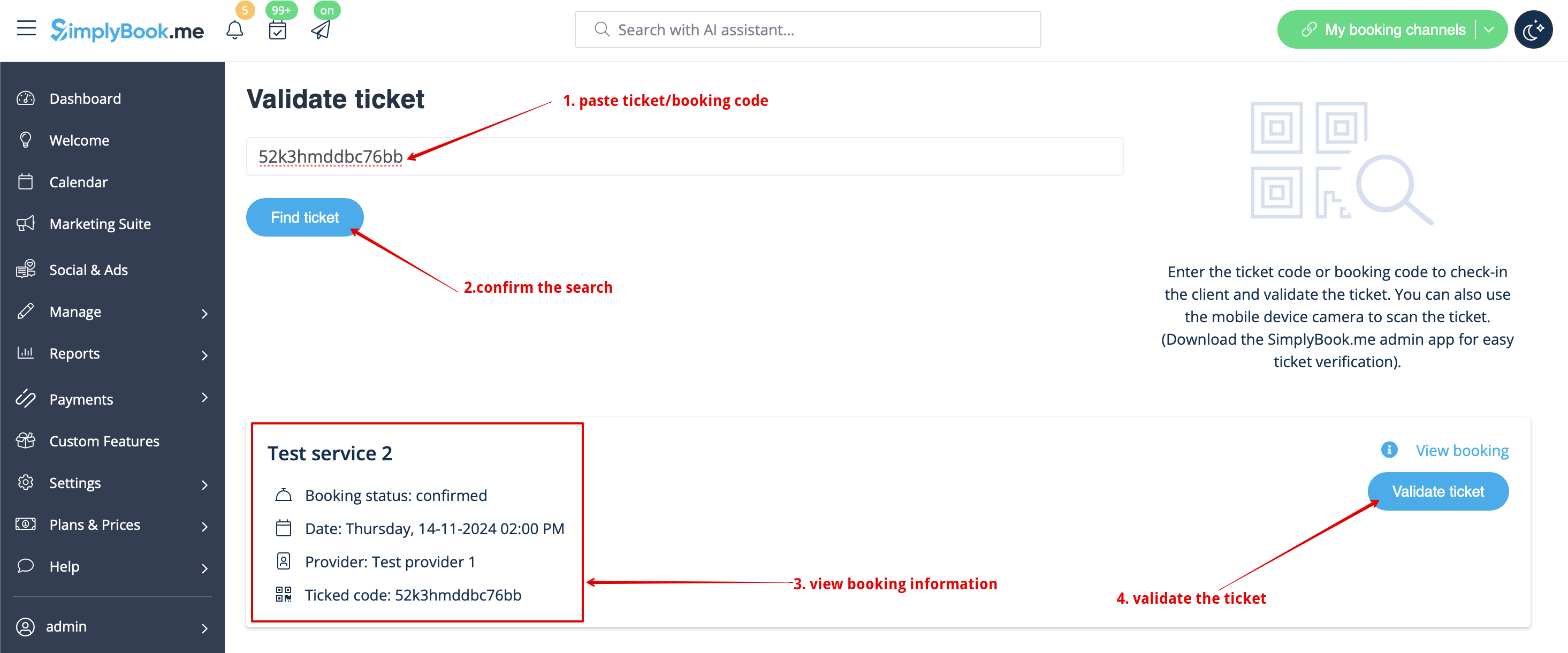
- 6. Suchen Sie das Ticket anhand seiner eindeutigen Nummer (kann auf dem Desktop und auf Mobilgeräten verwendet werden) oder scannen Sie den QR-Code (öffnen Sie diese Seite auf einem Mobilgerät).
- Überprüfen Sie gegebenenfalls die Buchungsinformationen und klicken Sie auf "Ticket validieren"

- 7. Wenn Sie über die SimplyBook.me-Admin-Anwendung verfügen , können Sie Tickets dort ganz einfach über das Dashboard scannen und einchecken .

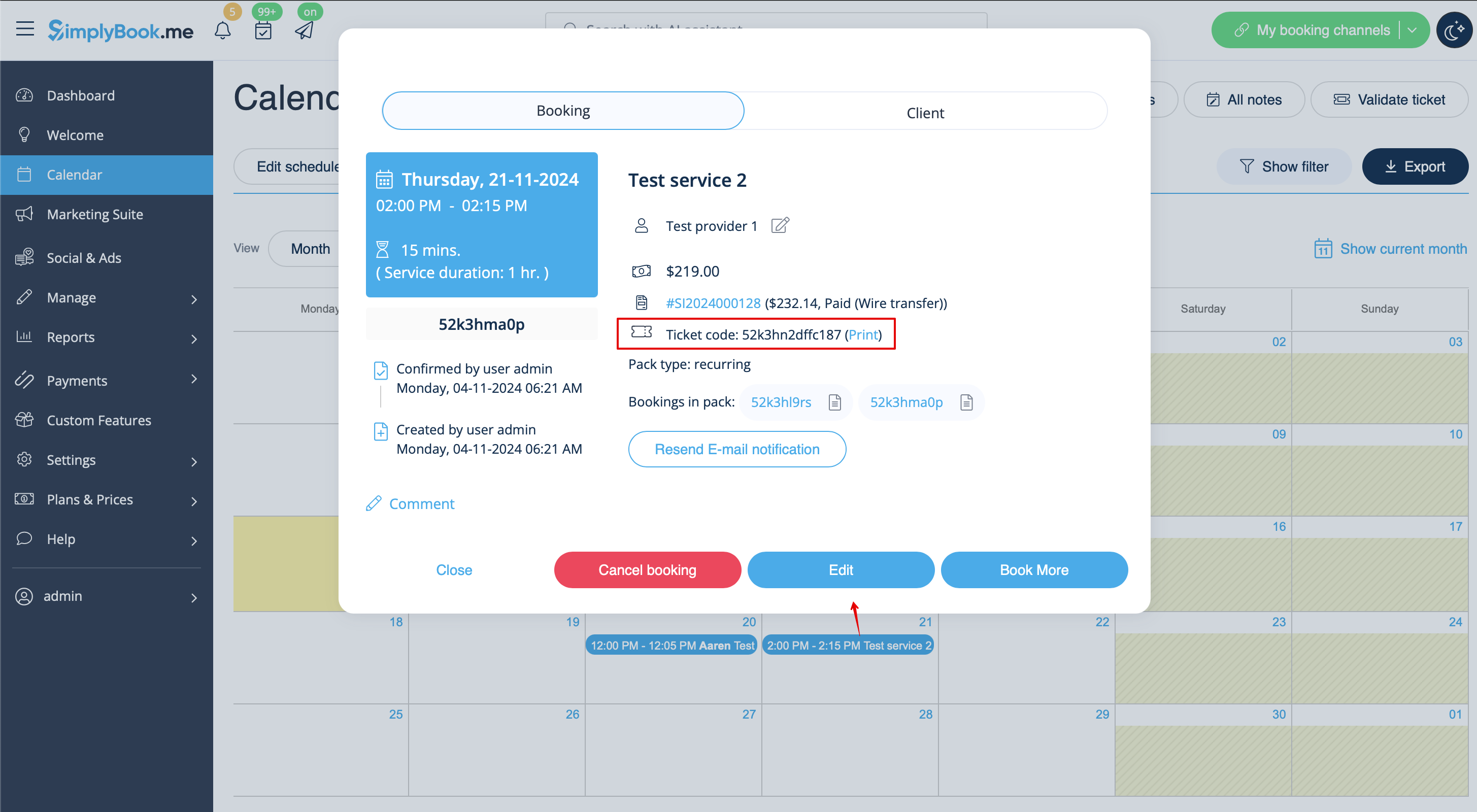
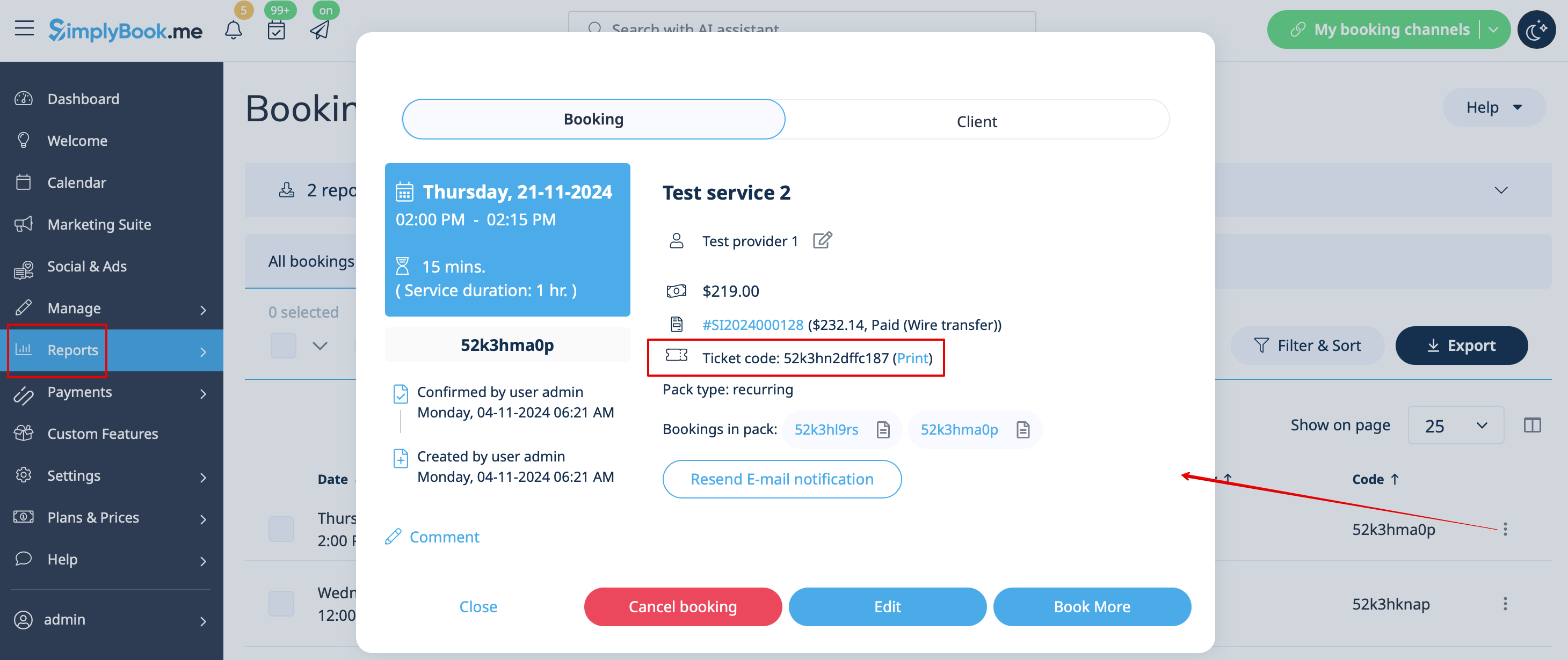
- 8. Ticketcodes finden Sie in den zugehörigen Buchungen auf der Kalenderseite oder im Buchungsdetailsbericht.
- Von dort aus können Sie auch Tickets ausdrucken.
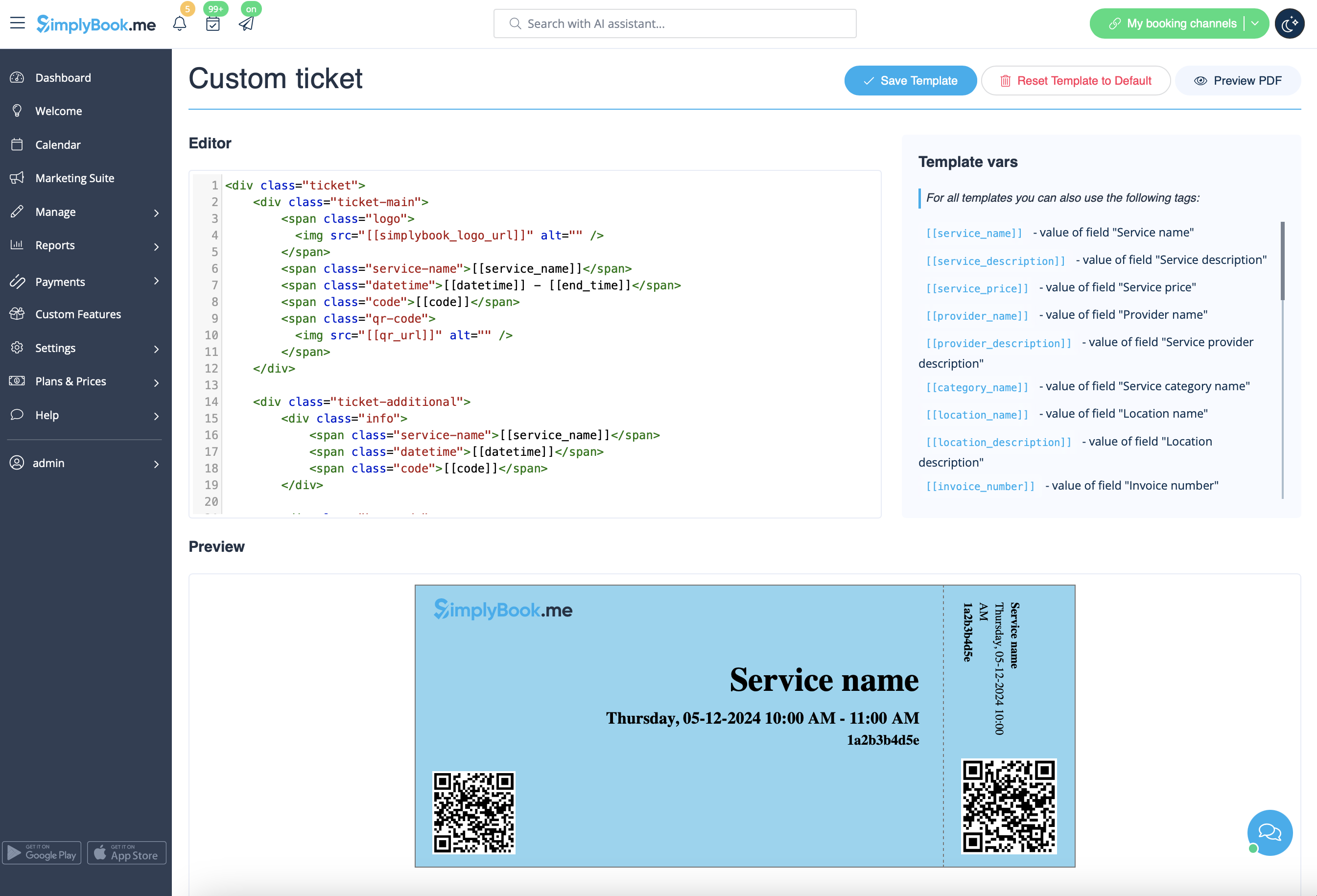
- 9. (optional) Wenn Sie einen Premium-Tarif haben und sich mit HTML/CSS auskennen oder jemanden kennen, der Ihnen dabei helfen kann , können Sie unter "Benutzerdefinierte Funktionen" -> "Tickets" -> " Benutzerdefiniertes Ticket" eine benutzerdefinierte Ticketvorlage erstellen .
- 10. Auf der Kundenseite können sie nach Abschluss des Buchungsvorgangs auf der Seite mit der Termin-/Zahlungsbestätigung Tickets erhalten.
- Oder sie können auf die Registerkarte "Meine Buchungen " gehen und dort die entsprechende Schaltfläche verwenden, um das Ticket als PDF herunterzuladen und auszudrucken.


