No edit summary |
No edit summary |
||
| (2 intermediate revisions by 2 users not shown) | |||
| Line 2: | Line 2: | ||
{{#seo: | {{#seo: | ||
|title=Accept Payments Custom Feature - SimplyBook.me | |title=Accept Payments Custom Feature - SimplyBook.me | ||
|description= | |description=Acceptez les paiements en ligne via plusieurs passerelles de paiement. Définissez les tarifs des services et traitez les paiements lors de la réservation. Configurez le délai de paiement, la devise et les paramètres fiscaux. Nécessite SB... | ||
|titlemode=append | |titlemode=append | ||
|keywords=faq, frequently asked questions, booking software, appointment system questions, appointments online, calendar software, booking system, booking calendar, scheduling software, online appointment scheduling, online scheduling, setup, setup help, support, help content, accept payments, accept payments online, online payments, sbpay, sbpay.me | |keywords=faq, frequently asked questions, booking software, appointment system questions, appointments online, calendar software, booking system, booking calendar, scheduling software, online appointment scheduling, online scheduling, setup, setup help, support, help content, accept payments, accept payments online, online payments, sbpay, sbpay.me | ||
| Line 184: | Line 184: | ||
= Fonctionnement du processus de paiement dans son ensemble = | = Fonctionnement du processus de paiement dans son ensemble = | ||
<br><br> | <br><br> | ||
:1. Un client passe par le processus de réservation et appuie sur <span style="background-color:#d4f8e5; padding:5px; border-radius:5px;">« Réserver maintenant</span> » à la fin. Ou il sélectionne des abonnements/forfaits/cartes cadeaux, etc. à acheter.<br><br> | :1. Un client passe par le processus de réservation et appuie sur <span style="background-color:#d4f8e5; padding:5px; border-radius:5px;">« Réserver maintenant</span> » à la fin. Ou il sélectionne des abonnements/forfaits/cartes cadeaux, etc. à acheter.<br><br> | ||
| Line 192: | Line 191: | ||
::3.1. payer et le processeur de paiement nous enverra une confirmation que le client a payé et nous approuverons automatiquement la transaction de notre côté (la réservation sera marquée en vert et la commande aura le statut ''« payé »'' ). <br> | ::3.1. payer et le processeur de paiement nous enverra une confirmation que le client a payé et nous approuverons automatiquement la transaction de notre côté (la réservation sera marquée en vert et la commande aura le statut ''« payé »'' ). <br> | ||
[[File:Booking paid status redesigned.png|1200px | border| center|link=https://help.simplybook.me/images/8/88/Booking_paid_status_redesigned.png]]<br><br> | [[File:Booking paid status redesigned.png|1200px | border| center|link=https://help.simplybook.me/images/8/88/Booking_paid_status_redesigned.png]]<br><br> | ||
::3.2. ne pas terminer le paiement : le client est redirigé vers le système de paiement, mais il ferme la page, ferme le navigateur ou le laisse simplement ouvert sans aucune action pendant une longue période. Dans ce cas, le système attendra jusqu'à ce que le délai que vous avez défini dans les paramètres de la fonctionnalité personnalisée <span style="background-color:#cdeffc; padding:5px; border-radius:5px;">[[Special:MyLanguage/ | ::3.2. ne pas terminer le paiement : le client est redirigé vers le système de paiement, mais il ferme la page, ferme le navigateur ou le laisse simplement ouvert sans aucune action pendant une longue période. Dans ce cas, le système attendra jusqu'à ce que le délai que vous avez défini dans les paramètres de la fonctionnalité personnalisée <span style="background-color:#cdeffc; padding:5px; border-radius:5px;">[[Special:MyLanguage/Accept_payments_custom_feature | « Accepter les paiements »]]</span> expire et annulera la réservation/transaction non payée car elle n'a jamais été finalisée. Vous pouvez configurer les e-mails à envoyer au client et/ou à vous-même pour vous informer des réservations expirées. <br> | ||
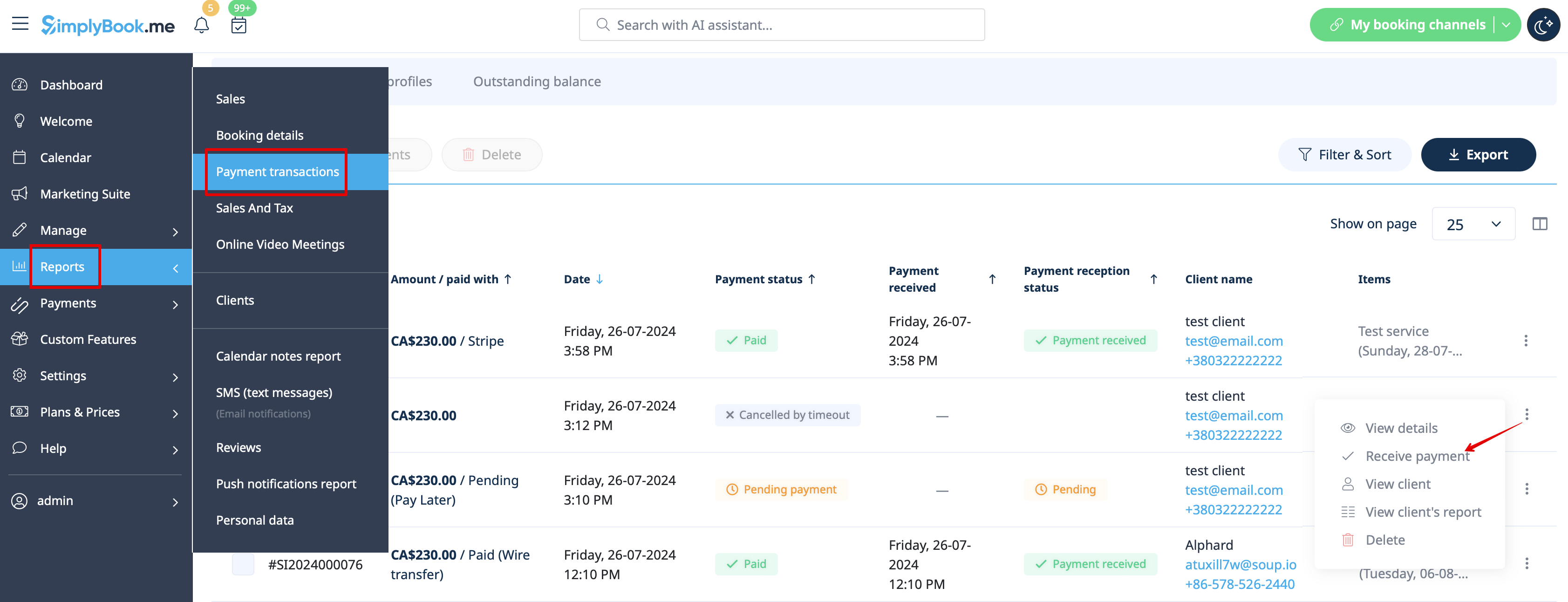
::Il en va de même si le client a payé, mais après le délai d'expiration. Dans ce cas, si vous recevez une notification de PayPal/Stripe/etc. indiquant que le client a payé la réservation/commande, mais qu'il était trop tard, vous pouvez vous rendre dans <span style="background-color:#d4f8e5; padding:5px; border-radius:5px;">Paiements</span> -> <span style="background-color:#d4f8e5; padding:5px; border-radius:5px;">Transactions</span> ou <span style="background-color:#d4f8e5; padding:5px; border-radius:5px;">Rapports</span> -> <span style="background-color:#d4f8e5; padding:5px; border-radius:5px;">Transactions de paiement</span> dans l'interface SimplyBook.me et approuver cette réservation manuellement.<br> | ::Il en va de même si le client a payé, mais après le délai d'expiration. Dans ce cas, si vous recevez une notification de PayPal/Stripe/etc. indiquant que le client a payé la réservation/commande, mais qu'il était trop tard, vous pouvez vous rendre dans <span style="background-color:#d4f8e5; padding:5px; border-radius:5px;">Paiements</span> -> <span style="background-color:#d4f8e5; padding:5px; border-radius:5px;">Transactions</span> ou <span style="background-color:#d4f8e5; padding:5px; border-radius:5px;">Rapports</span> -> <span style="background-color:#d4f8e5; padding:5px; border-radius:5px;">Transactions de paiement</span> dans l'interface SimplyBook.me et approuver cette réservation manuellement.<br> | ||
[[File:Receive payment path redesigned.png|1200px | border|center|link=https://help.simplybook.me/images/0/06/Receive_payment_path_redesigned.png]]<br><br> | [[File:Receive payment path redesigned.png|1200px | border|center|link=https://help.simplybook.me/images/0/06/Receive_payment_path_redesigned.png]]<br><br> | ||
<br><br> | <br><br> | ||
Latest revision as of 13:30, 3 February 2026

La fonctionnalité personnalisée « Accepter les paiements » vous permet d'accepter les paiements de vos clients en ligne. Vous pouvez fixer le prix de votre service/abonnement/forfait, etc. et lorsque vos clients effectuent une réservation/un achat, ils sont invités à payer pour confirmer leur achat.
Vous pouvez accepter les paiements via divers processeurs de paiement. Tous les paiements en ligne sont traités par la passerelle de paiement de votre choix et, s'il est nécessaire de rembourser un client, cela peut être fait si vous disposez de l'intégration SBPay.me PRO ou manuellement à partir du compte administrateur de votre processeur de paiement.
Pour vérifier les passerelles disponibles par pays, veuillez suivre ce lien.
Tutoriel vidéo
Tutoriel vidéo sur l'intégrationde SBPay.me PRO
Tutoriel vidéo « Comment effectuer des remboursements »
Remarque importante ! Les fonctionnalités personnalisées relatives à l'adhésion, aux forfaits, aux services supplémentaires, aux produits en vente, aux coupons et aux cartes-cadeaux ne fonctionneront pas si la fonctionnalité personnalisée « Accepter les paiements » n'est pas activée.
Comment activer
- 1. Activez la fonctionnalité personnalisée « Accepter les paiements » dans la section « Fonctionnalités personnalisées ».

- 2. Une fois cette fonctionnalité activée, cliquez sur le bouton « Paramètres ».

- 3. Si nécessaire, modifiez les informations relatives à votre entreprise dans le formulaire suivant.
- (Les informations relatives à votre entreprise déjà enregistrées dans votre système seront automatiquement renseignées).

- 4. Cliquez sur le bouton Activer SBPay.me.
- Remarque importante ! La plupart des paramètres et configurations liés aux paiements seront gérés via SBPay.me, accessible après avoir activé la fonctionnalité Accepter les paiements dans le menu de navigation. Pour plus d'informations, cliquez ici.
Où fixer les prix
Avec SimplyBook.me, vous pouvez accepter des paiements pour des réservations de services/cours, des forfaits, des abonnements, des cartes-cadeaux, des produits et des suppléments.
Veuillez vérifier les points suivants pour définir les prix des articles souhaités :
1. Services/Classes :
- Accédez à Gérer -> Services/Classes.
- Cliquez sur le service spécifique et accédez aux détails du service/de la classe.
- Faites défiler vers le bas jusqu'au champ Prix pour définir le prix du service.
2. Forfaits :
- Rendez-vous dans Gérer -> Packages.
- Cliquez sur le package souhaité et accédez aux détails du package.
- Définissez le prix dans le champ Prix du package.
3. Adhésions :
- Allez dans Gérer -> Abonnements.
- Accédez aux détails de l'abonnement et localisez Premier paiement pour définir le prix initial.
- Si l'abonnement est récurrent, définissez également le prix dans le champ Prix récurrent. Vous trouverez plus de détails sur la configuration des abonnements ici.
4. Services supplémentaires :
- Accédez à Gérer -> Modules complémentaires de service.
- Cliquez sur le module complémentaire de service spécifique et accédez aux détails du module complémentaire de service.
- Ajustez le prix dans le champ Prix du module complémentaire.
5. Produits à vendre :
- Allez dans Gérer -> Produits à vendre.
- Cliquez sur le produit à vendre souhaité et accédez aux détails du produit.
- Indiquez le prix dans le champ Prix du produit.
Comment ajouter des taxes
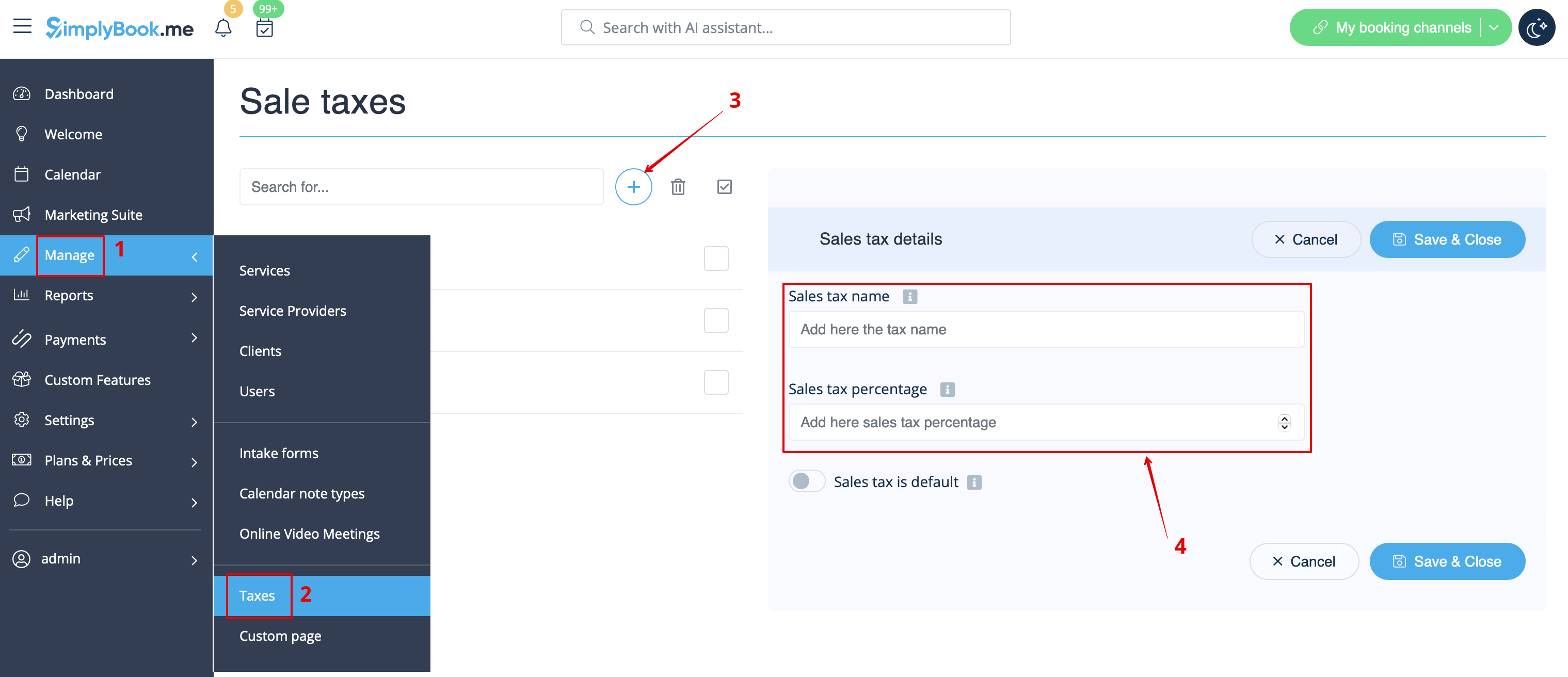
- 1. Ajoutez les options fiscales nécessaires dans Gérer -> Taxes -> +
- Choisissez l'option par défaut si nécessaire - elle sera automatiquement définie pour chaque nouvel article que vous créerez dans le système.
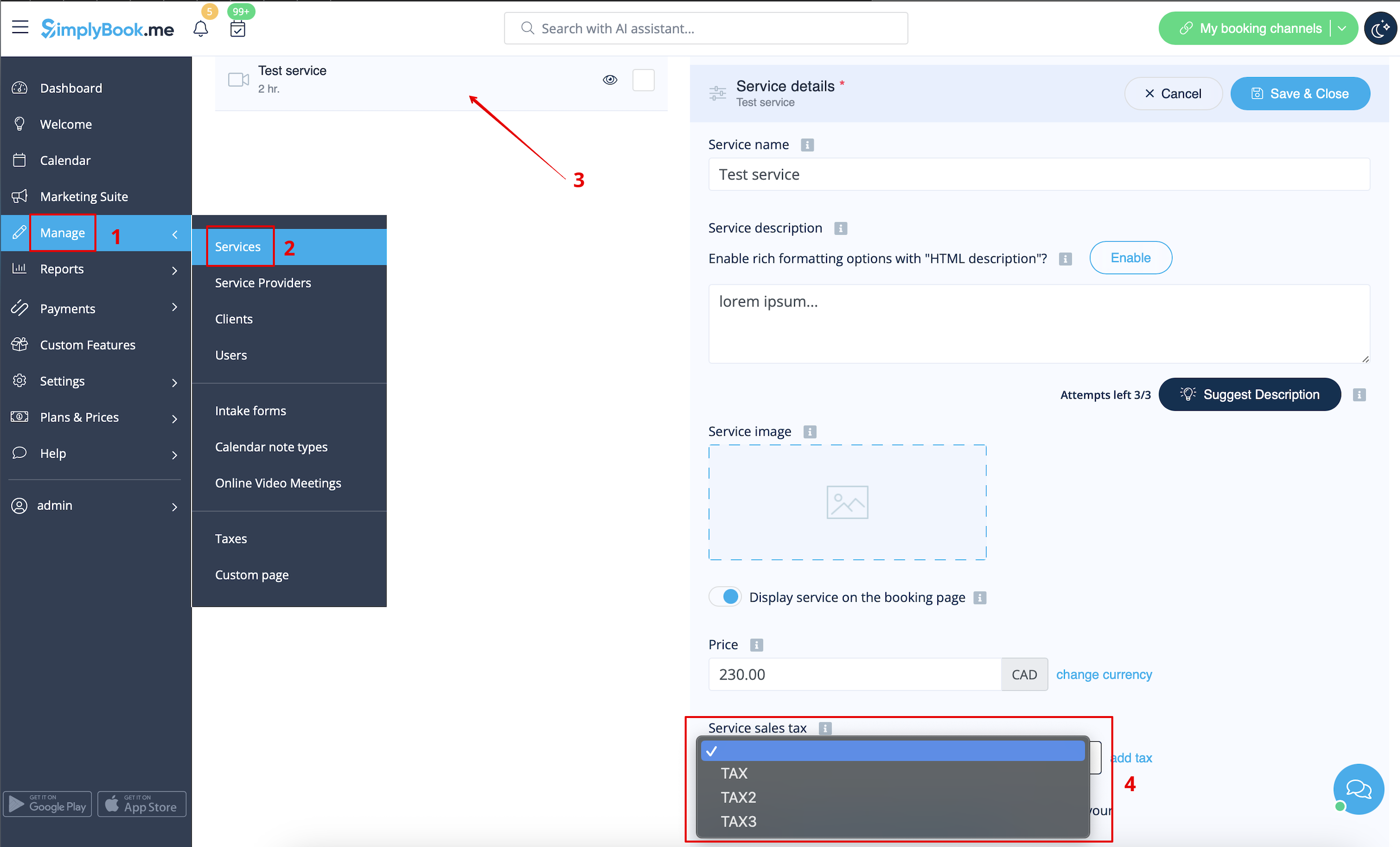
- 2. Accédez à Gérer -> Services et sélectionnez l'option de taxe pour chaque service.
- Si vous avez d'autres articles tels que des cours, des forfaits, des abonnements, des produits à vendre, des suppléments de service, des cartes-cadeaux et que vous souhaitez également y appliquer des taxes, veuillez vous rendre sur la page de gestion correspondante et sélectionner les taxes pré-créées pour chaque article.
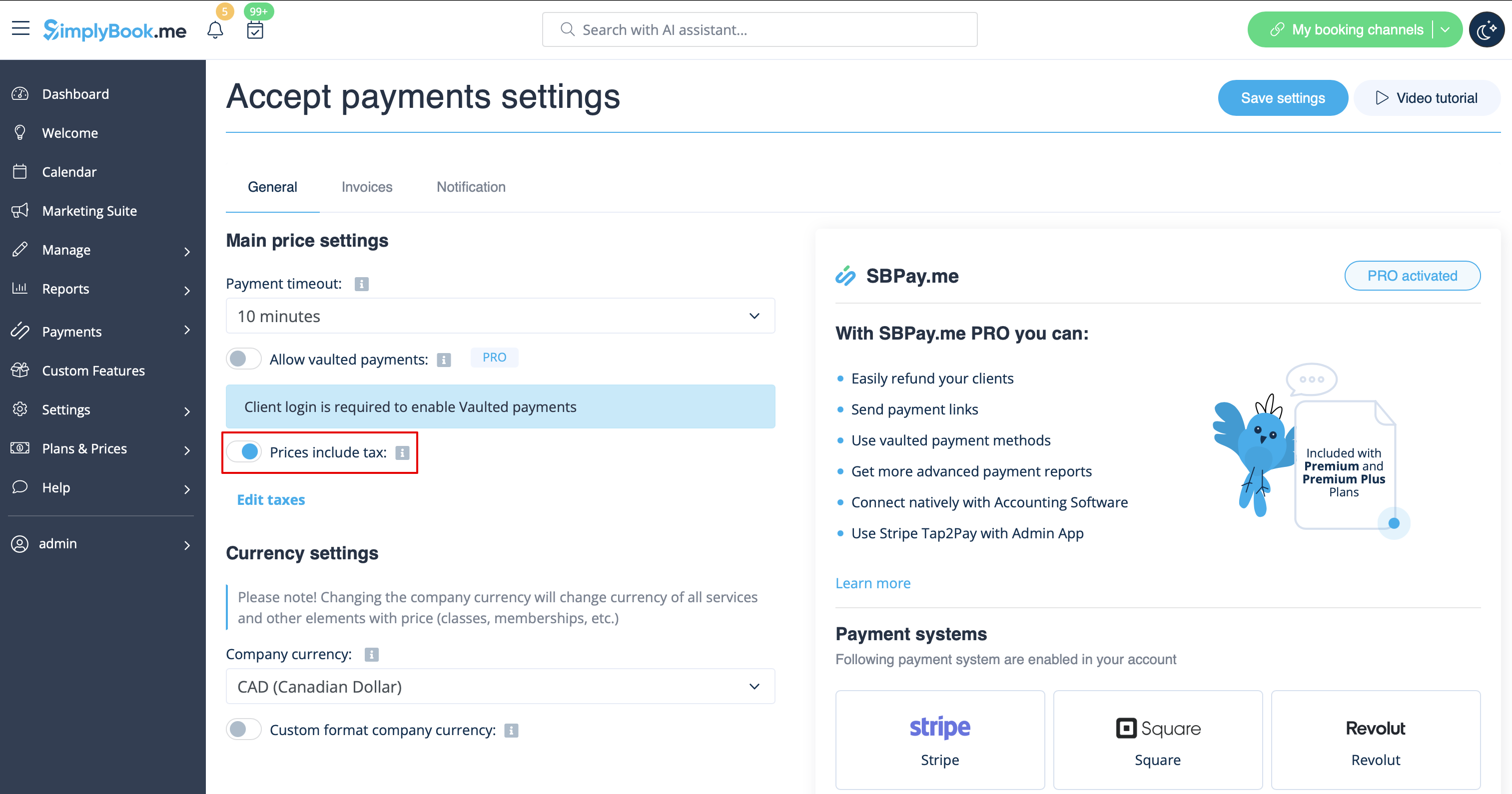
- 3. Dans Fonctionnalités personnalisées -> Accepter les paiements -> Paramètres, choisissez si le montant de la taxe doit être ajouté au prix que vous avez fixé pour chaque service (ou autre article) ou s'il est déjà inclus en utilisant le commutateur Les prix incluent la taxe.
- Si vous activez le bouton, cela signifie que le montant que vous avez défini pour chaque service comprend déjà les taxes.
- Si vous désactivez le commutateur, le système ajoutera automatiquement le pourcentage de taxe sélectionné aux prix des articles
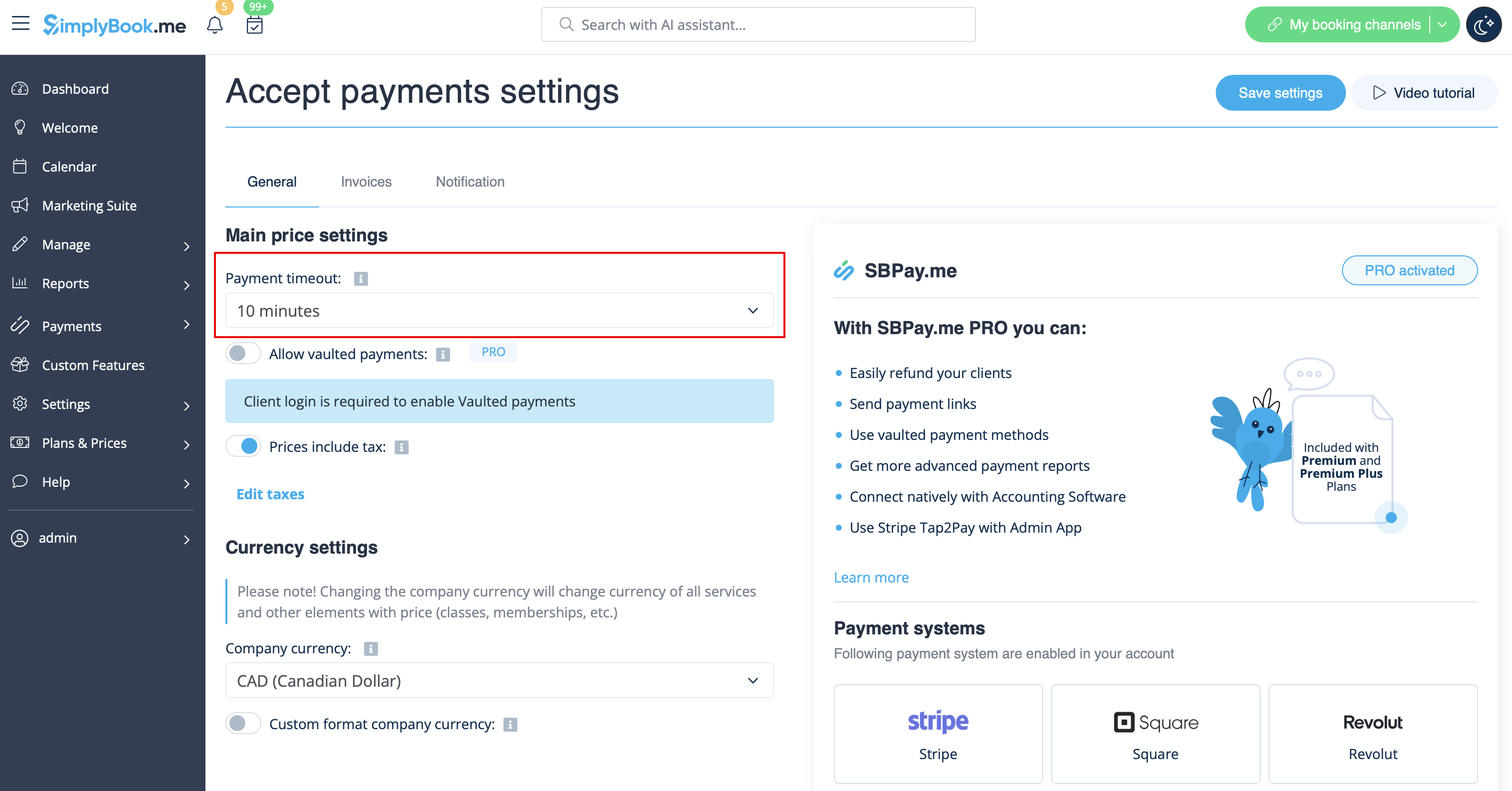
Délai de paiement
Ce paramètre permet de déterminer la durée pendant laquelle une transaction de paiement doit être effectuée avant d'expirer. Si le paiement n'est pas effectué dans le délai défini, la transaction et la ou les réservations associées seront automatiquement annulées.
La période recommandée est d'au moins 1 heure afin de laisser suffisamment de temps aux clients pour effectuer le paiement et au système de paiement pour nous envoyer la confirmation.
Comment changer la devise
Vous pouvez modifier la devise dans les paramètres de la fonctionnalité personnalisée Accepter les paiements.
Remarque :
- Certains processeurs de paiement ne prennent pas en charge toutes les devises. Avant de définir la devise, vérifiez si le processeur de paiement sélectionné la prend en charge.
- Il n'est pas possible de sélectionner plusieurs devises pour une même entreprise. La devise que vous choisissez sera la même pour toutes vos offres.
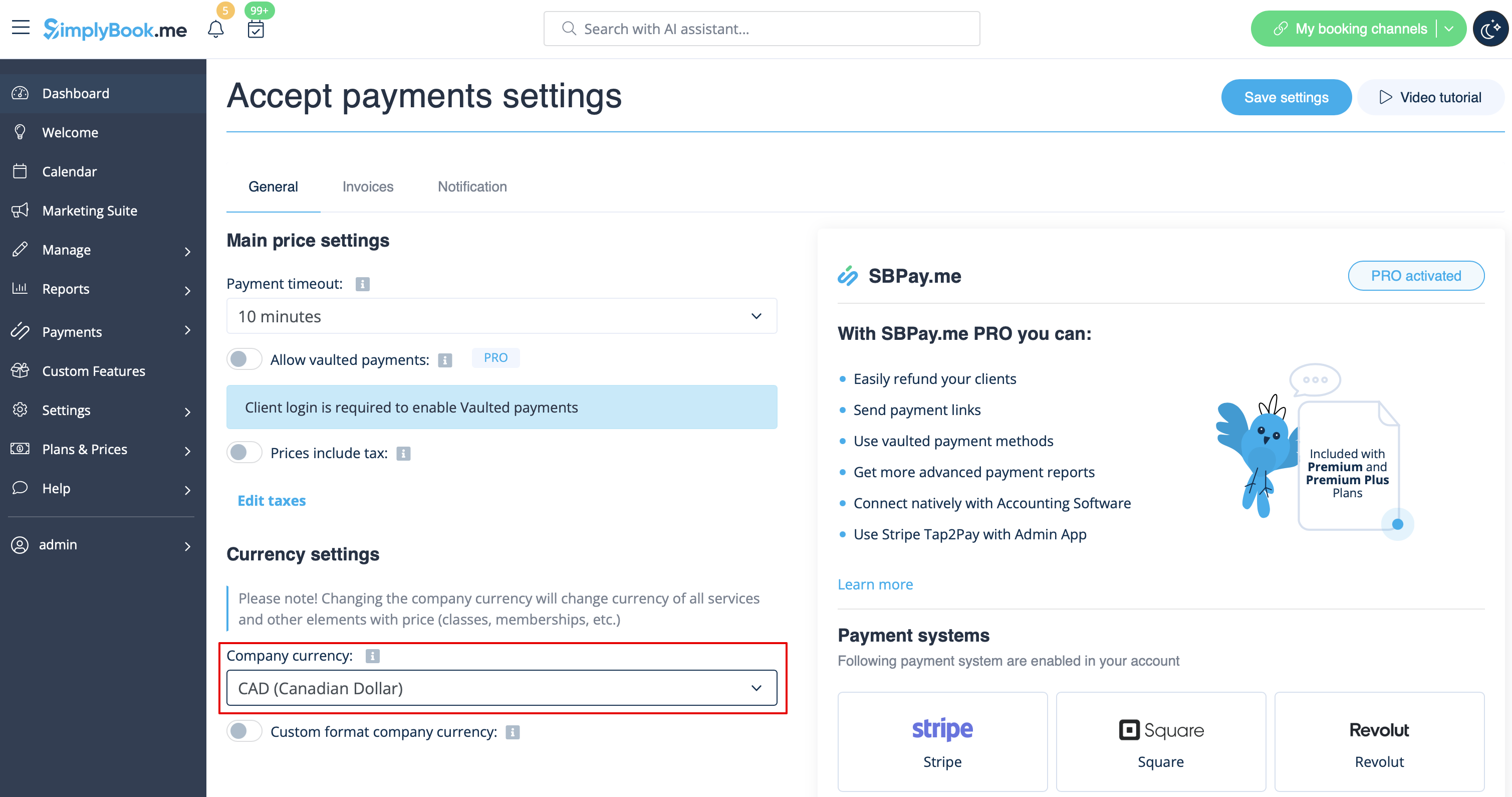
Dans les paramètres de devise, vous pouvez activer l'option « Formatage personnalisé de la devise de l'entreprise» pour ajuster les éléments suivants :
- Symbole de devise : Personnalisez le symbole de la devise si nécessaire.
- Séparateur décimal : Choisissez entre « , » ou « . » pour l'affichage de vos prix.
- Chiffres : Dans cette section, sélectionnez le nombre de chiffres affichés après le séparateur décimal dans le montant, compris entre 0 et 3. Par exemple, si le prix du service est fixé à 10 $ et que le nombre de chiffres dans les paramètres de devise est fixé à 0, le prix sur le site web de réservation sera de 10 $. Si vous sélectionnez 2, le format sera 10,00 $. Si le nombre de chiffres est défini sur 0, il ne sera pas possible d'ajouter des montants inférieurs à 1 $ (où $ représente la devise de votre entreprise dans cet exemple).
- Positionnement du symbole monétaire
- Ajoutez un espace entre le montant et le symbole si vous le souhaitez.
Qu'est-ce que l'option « Payer plus tard » ?
Lorsque vos clients sont redirigés vers la page de paiement après l'onglet Détails, ils ont généralement plusieurs options : votre processeur de paiement (un ou plusieurs) et Payer plus tard. Dans la plupart des cas, Payer plus tard signifie que le client paiera directement sur place lorsqu'il se présentera au rendez-vous. Dans votre tableau de bord, lorsque vous cliquez sur le rendez-vous, cette réservation dans le champ Prix du service sera accompagnée de la mention « Payer plus tard ».
En outre, vous pouvez activer le traitement automatique des paiements pour le prestataire de services de paiement « Payer plus tard » afin de définir automatiquement le statut « Payé » pour les réservations de services pour lesquelles « Payer plus tard » a été choisi comme mode de paiement. Veuillez noter que cette option ne s'applique pas aux abonnements, aux cartes cadeaux ou aux forfaits.
Vous pouvez également activer l'option « Ignorer l'étape de confirmation du paiement ». Cette option est particulièrement utile pour ceux qui souhaitent uniquement afficher les prix sans traiter les paiements en ligne. Si cette option est activée, cette étape sera ignorée.
Si vous souhaitez désactiver l'option « Payer plus tard », veuillez vous rendre dans « Paiements » dans le menu de gauche (c'est-à-dire l'interface SBPay.me) -> « Processeurs de paiement » et désactiver l'option « Payer plus tard ».
Liens de paiement
(disponible avec l'abonnement Premium (c'est-à-dire la version SBPay.me PRO)
Grâce à cette option, vous pouvez désormais envoyer facilement des liens de paiement par e-mail ou SMS à vos clients afin qu'ils puissent régler sur place ou à distance une commande/réservation ou le solde restant dû lorsqu'un acompte a été versé.
Pour plus de détails sur son utilisation, cliquez ici
Paiements sécurisés
(disponible avec l'abonnement Premium (c'est-à-dire la version SBPay.me PRO)
Cette option permet aux clients de stocker en toute sécurité leurs informations bancaires comme mode de paiement préféré. Grâce aux paiements sécurisés, les clients peuvent payer leurs futures commandes en toute simplicité sans avoir à saisir à nouveau leurs informations bancaires, ce qui améliore le confort et accélère les transactions. Du côté de l'administrateur, vous pourrez facturer vos clients via le mode de paiement enregistré.
Pour plus de détails sur le fonctionnement, cliquez ici
Remboursements
(disponible avec l'abonnement Premium.
Il peut arriver que vous deviez rembourser votre client pour une raison quelconque. Il est désormais possible de gérer facilement ces cas grâce à l'intégration de SBPay.me Pro.
Pour plus de détails sur le fonctionnement, cliquez ici
Comment personnaliser les factures des clients
Il peut être nécessaire d'afficher ou de masquer certaines données ou de modifier l'apparence des factures que le système envoie aux clients après qu'ils ont effectué un achat sur votre site web de réservation.
La fonctionnalité Factures de SBPay.me permet de modifier les éléments suivants :
Pour plus d'informations , cliquez ici
Notifications
Plusieurs types de notifications liées au paiement peuvent vous être envoyées, à vous et/ou à vos clients. Dans le cadre des abonnements payants, vous pouvez personnaliser les modèles de notification à l'aide des variables fournies.
Les notifications suivantes sont disponibles :
- Notification d'échec de paiement (peut être envoyée au client et/ou à l'entreprise) ;
- Lien de paiement pour le mode de paiement différé (avec SBPay.me Pro uniquement) ;
- Confirmation de remboursement (avec SBPay.me Pro uniquement).
Fonctionnement du processus de paiement dans son ensemble
- 1. Un client passe par le processus de réservation et appuie sur « Réserver maintenant » à la fin. Ou il sélectionne des abonnements/forfaits/cartes cadeaux, etc. à acheter.
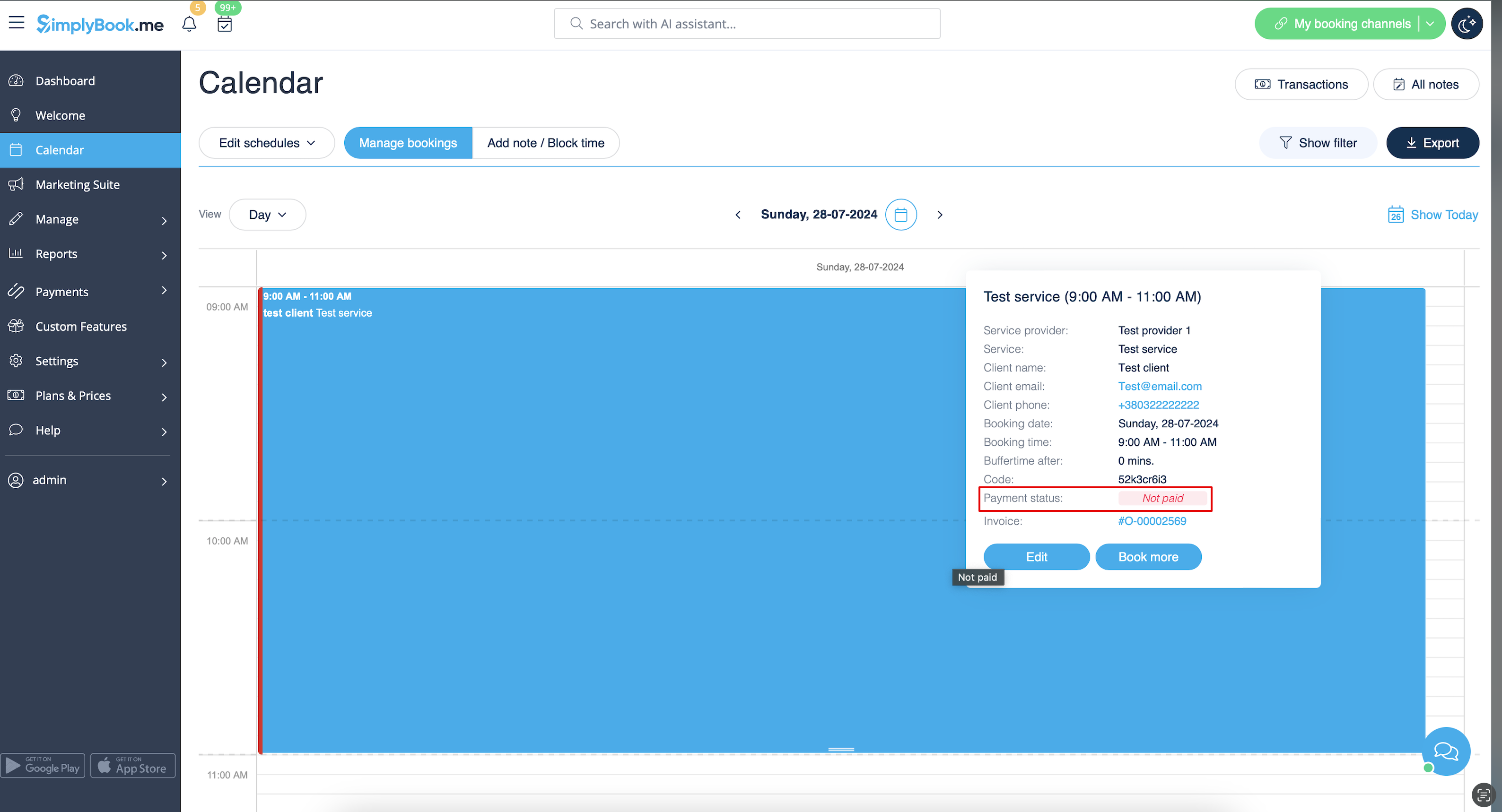
- 2. Il est redirigé vers l'étape de résumé pour choisir un mode de paiement. À ce stade, la réservation non confirmée apparaît dans le calendrier de l'administrateur, marquée en rouge comme non payée afin de réserver ce créneau et d'éviter qu'une autre personne ne réserve accidentellement le même créneau et qu'il y ait des doublons. De plus, une commande avec le statut Nouveau apparaît dans le rapport des transactions de paiement.
- 3. Le client a ensuite deux options :
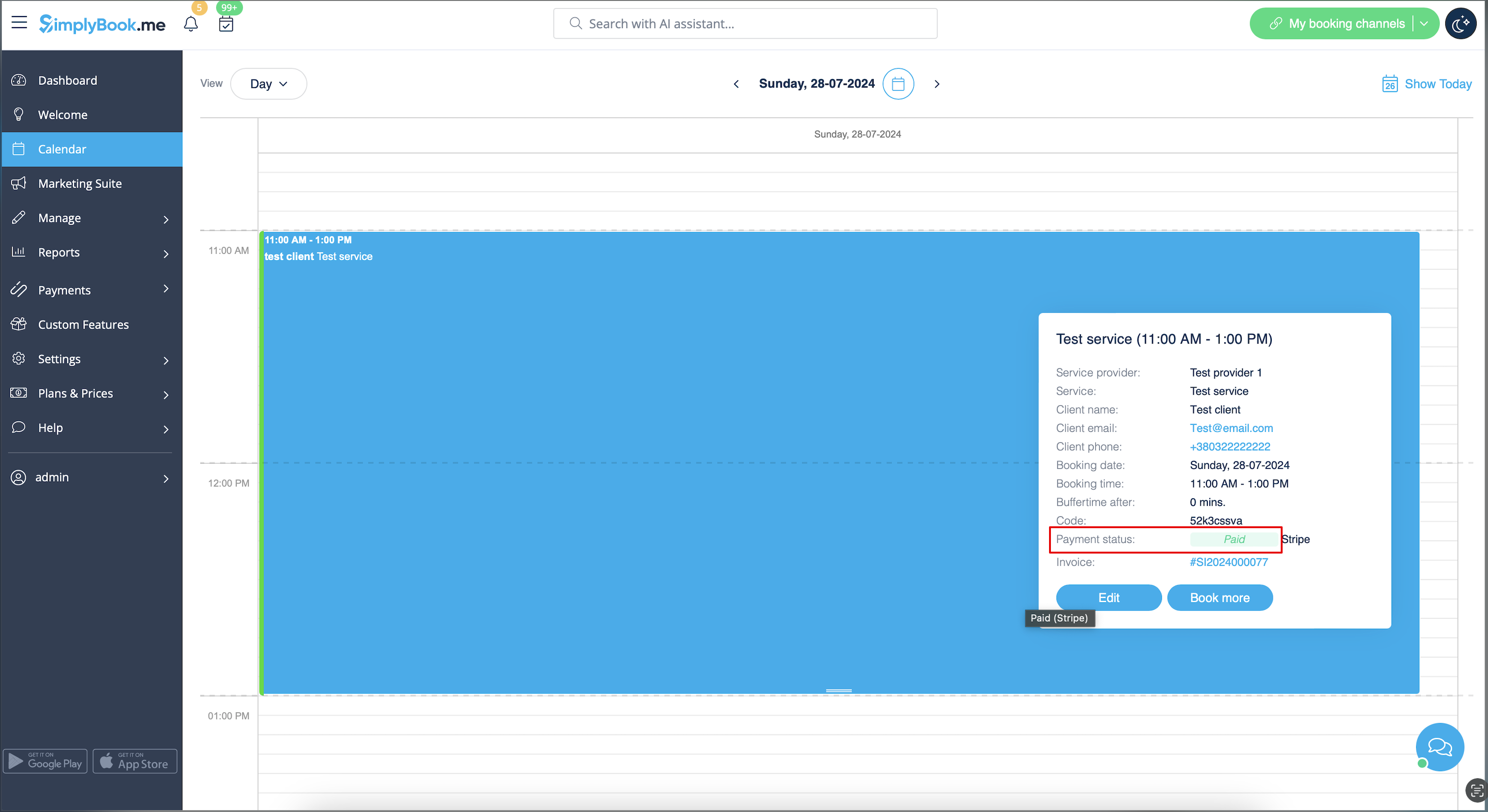
- 3.1. payer et le processeur de paiement nous enverra une confirmation que le client a payé et nous approuverons automatiquement la transaction de notre côté (la réservation sera marquée en vert et la commande aura le statut « payé » ).
- 3.1. payer et le processeur de paiement nous enverra une confirmation que le client a payé et nous approuverons automatiquement la transaction de notre côté (la réservation sera marquée en vert et la commande aura le statut « payé » ).
- 3.2. ne pas terminer le paiement : le client est redirigé vers le système de paiement, mais il ferme la page, ferme le navigateur ou le laisse simplement ouvert sans aucune action pendant une longue période. Dans ce cas, le système attendra jusqu'à ce que le délai que vous avez défini dans les paramètres de la fonctionnalité personnalisée « Accepter les paiements » expire et annulera la réservation/transaction non payée car elle n'a jamais été finalisée. Vous pouvez configurer les e-mails à envoyer au client et/ou à vous-même pour vous informer des réservations expirées.
- Il en va de même si le client a payé, mais après le délai d'expiration. Dans ce cas, si vous recevez une notification de PayPal/Stripe/etc. indiquant que le client a payé la réservation/commande, mais qu'il était trop tard, vous pouvez vous rendre dans Paiements -> Transactions ou Rapports -> Transactions de paiement dans l'interface SimplyBook.me et approuver cette réservation manuellement.
- 3.2. ne pas terminer le paiement : le client est redirigé vers le système de paiement, mais il ferme la page, ferme le navigateur ou le laisse simplement ouvert sans aucune action pendant une longue période. Dans ce cas, le système attendra jusqu'à ce que le délai que vous avez défini dans les paramètres de la fonctionnalité personnalisée « Accepter les paiements » expire et annulera la réservation/transaction non payée car elle n'a jamais été finalisée. Vous pouvez configurer les e-mails à envoyer au client et/ou à vous-même pour vous informer des réservations expirées.