Updating to match new version of source page |
No edit summary |
||
| Line 27: | Line 27: | ||
=How to enable= | =How to enable= | ||
1. Habilita el plugin de <span style="background-color:#d4f8e5; padding:5px; border-radius:5px;">Aceptar Pagos</span> en la sección de Plugin. | 1. Habilita el plugin de <span style="background-color:#d4f8e5; padding:5px; border-radius:5px;">Aceptar Pagos</span> en la sección de Plugin. | ||
[[File:Accept payments enable path redesigned.png|1200px| border | center|link=https://help.simplybook.me/images/9/9e/Accept_payments_enable_path_redesigned.png]] | [[File:Accept payments enable path redesigned.png|1200px| border | center|link=https://help.simplybook.me/images/9/9e/Accept_payments_enable_path_redesigned.png]] | ||
| Line 41: | Line 40: | ||
<br><br> | <br><br> | ||
:<span style="background-color:#ffe9e9; padding:5px; border-radius:5px;">'''¡Por favor''', ten en cuenta! La mayoría de tus ajustes y configuraciones relacionadas con pagos se manejarán a través de SBPay.me, que se vuelve accesible al habilitar el plugin de Aceptar Pagos a través del elemento Pagos en el menú de navegación. Por favor, consulta más información [[Special:MyLanguage/SBPay.me integration|aquí]].</span> | :<span style="background-color:#ffe9e9; padding:5px; border-radius:5px;">'''¡Por favor''', ten en cuenta! La mayoría de tus ajustes y configuraciones relacionadas con pagos se manejarán a través de SBPay.me, que se vuelve accesible al habilitar el plugin de Aceptar Pagos a través del elemento Pagos en el menú de navegación. Por favor, consulta más información [[Special:MyLanguage/SBPay.me integration|aquí]].</span> | ||
=Dónde establecer precios= | =Dónde establecer precios= | ||
Revision as of 15:45, 8 January 2025

El plugin de Aceptar Pagos te permite aceptar pagos de tus clientes en línea. Puedes establecer el precio para tu servicio/suscripción/paquete, etc. y cuando tus clientes realicen una reserva/compra, se les pedirá que paguen para confirmar su compra. Puedes aceptar pagos a través de una variedad de procesadores de pago. Todos los pagos en línea son procesados por el gateway de pago de tu elección y, si es necesario emitir un reembolso a un cliente, se puede hacer si tienes integración con SBPay.me PRO o manualmente desde la cuenta de administrador de tu procesador de pagos."
Para consultar las puertas de enlace disponibles por país, siga este enlace.
Vídeotutorial 
SBPay.me PRO integration video tutorial
¡Ten en cuenta! Los plugins de Suscripción, Paquetes, Complementos de Servicio, Productos en Venta, Cupones y Tarjetas de Regalo no funcionarán si el Plugin de Aceptar Pagos no está activado.
How to enable
1. Habilita el plugin de Aceptar Pagos en la sección de Plugin.

2. Una vez habilitado, haz clic en el botón Ajustes.

3. Ajusta la información de tu empresa en el siguiente formulario si es necesario.
(Se completará automáticamente con los detalles de la empresa que ya tienes en tu sistema).

4. Haz clic en el botón Activate SBPay.me.
- ¡Por favor, ten en cuenta! La mayoría de tus ajustes y configuraciones relacionadas con pagos se manejarán a través de SBPay.me, que se vuelve accesible al habilitar el plugin de Aceptar Pagos a través del elemento Pagos en el menú de navegación. Por favor, consulta más información aquí.
Dónde establecer precios
Con SimplyBook.me, puedes aceptar pagos por reservas de servicios/clases, paquetes, membresías, tarjetas de regalo, productos y complementos.
Por favor, revisa los siguientes puntos para establecer precios para los elementos deseados:
1. Servicios/Clases:
- Dirígete a Administrar -> Servicios/Clases.
- Haz clic en el Servicio específico y accede a Detalles del Servicio/Clase.
- Desplázate hacia abajo hasta el campo Precio para establecer el precio del servicio.
2. Paquetes:
- Ve a Administrar -> Paquetes.
- Haz clic en el Paquete deseado y accede a Detalles del Paquete.
- Establece el precio en el campo Precio para el paquete.
3. Membresías:
- Dirígete a Ajustes -> Suscripción.
- Accede a Detalles de la Suscripción y localiza Primer Pago para establecer el precio inicial.
- Si la Suscripción es recurrente, también establece el precio en el campo Precio Recurrente. Puedes encontrar más detalles sobre cómo configurar Suscripción aquí.
4. Complementos de Servicio:
- Navega hacia Ajustes -> Complementos de Servicio.
- Haz clic en el Complemento de Servicio específico y accede a Detalles del Complemento de Servicio.
- Ajusta el precio en el campo Precio del Complemento.
5. Productos en Venta:
- Ve a Administrar -> Productos en Venta.
- Haz clic en el Producto en Venta deseado y accede a Detalles del Producto.
- Especifica el precio en el campo Precio del Producto.
Cómo agregar impuestos
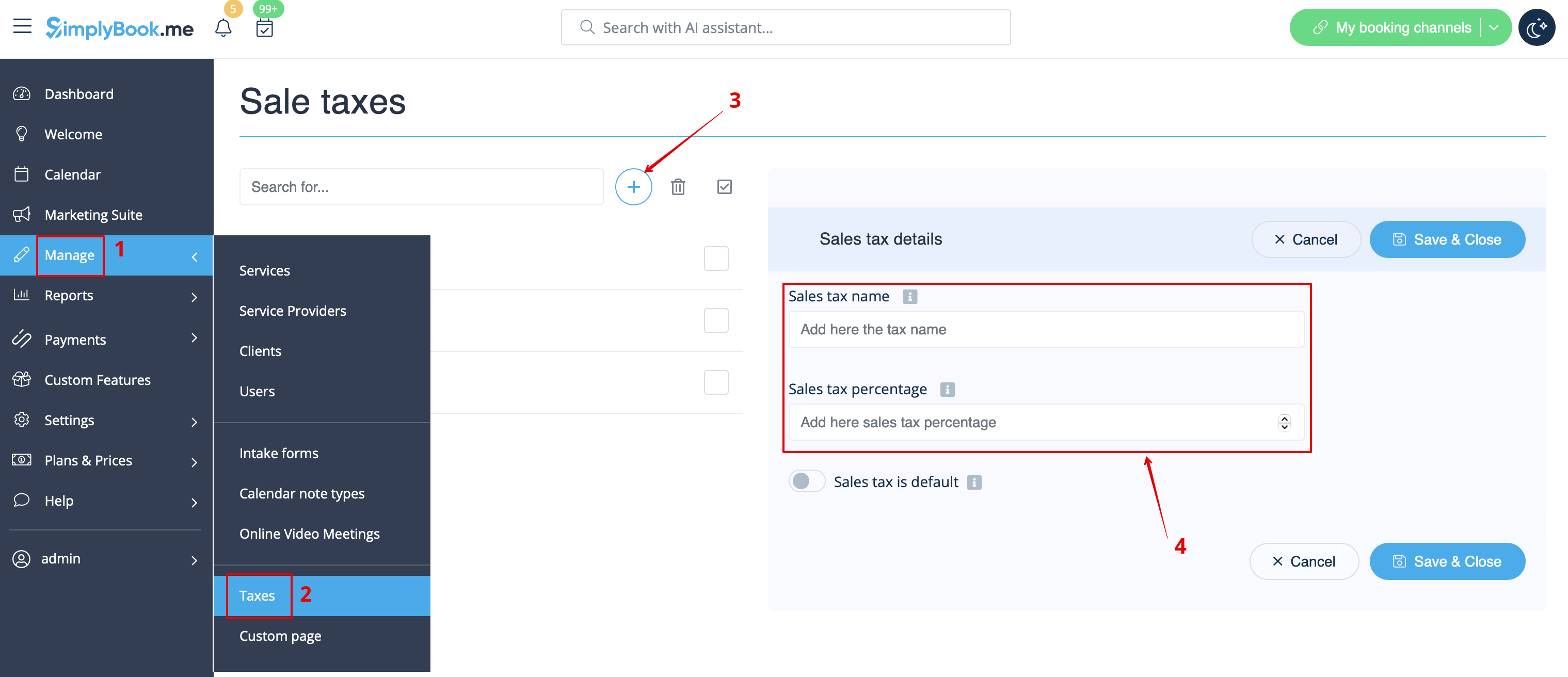
1. Agrega las opciones de impuestos necesarias en Ajustes -> Impuestos -> +.
Elige la predeterminada si es necesario; se establecerá automáticamente para cada nuevo elemento de venta que crees en el sistema.
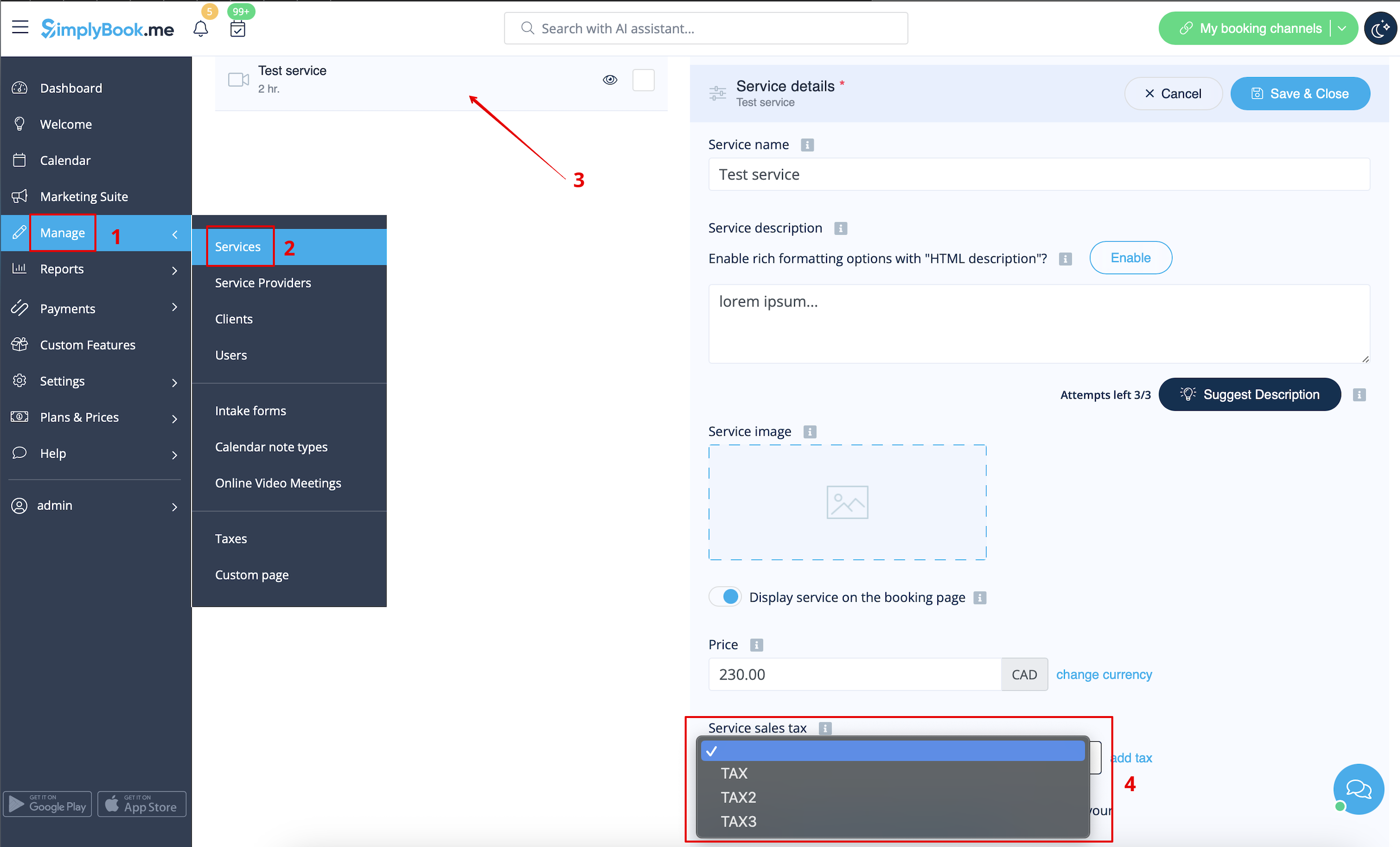
2. Navega a Ajustes -> Servicios y selecciona la opción de impuestos para cada servicio.
Si tienes otros elementos como Clases, Paquetes, Membresías, Productos para la venta, Complementos de servicio, Tarjetas de regalo y necesitas que los impuestos se apliquen también allí, por favor, ve a la página de gestión correspondiente y selecciona los impuestos pre-creados para cada elemento.
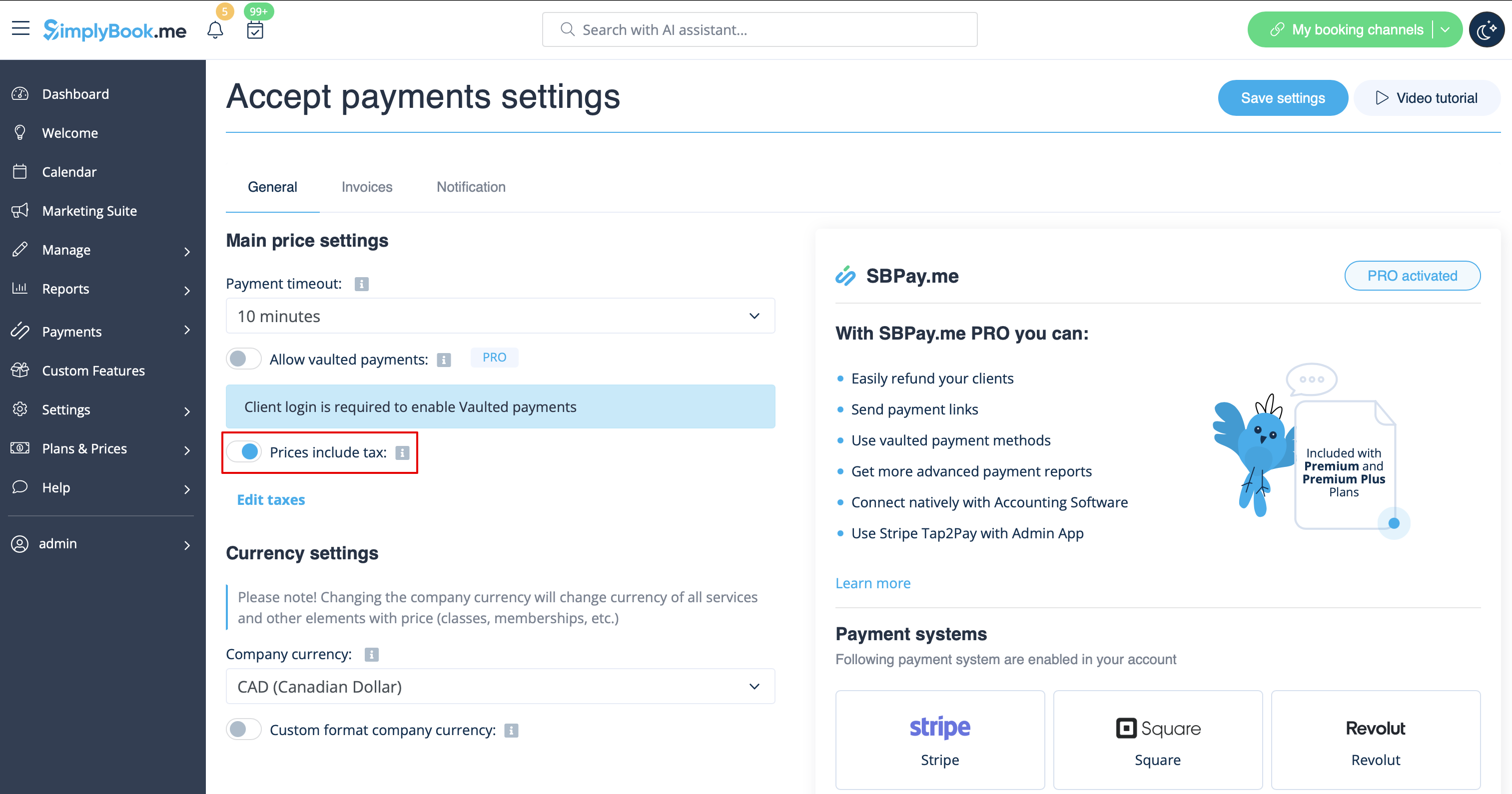
3. En Plugins -> Aceptar pagos -> Ajustes, elija si el monto del impuesto debe agregarse al precio que ha establecido por servicio (u otro elemento) o si ya está incluido mediante el interruptor Los precios incluyen impuestos.
Si habilita el interruptor, significará que el monto que ha establecido por servicio ya incluye impuestos.
En caso de deshabilitar el interruptor, el sistema añadirá automáticamente el porcentaje de impuesto seleccionado a los precios de los elementos.
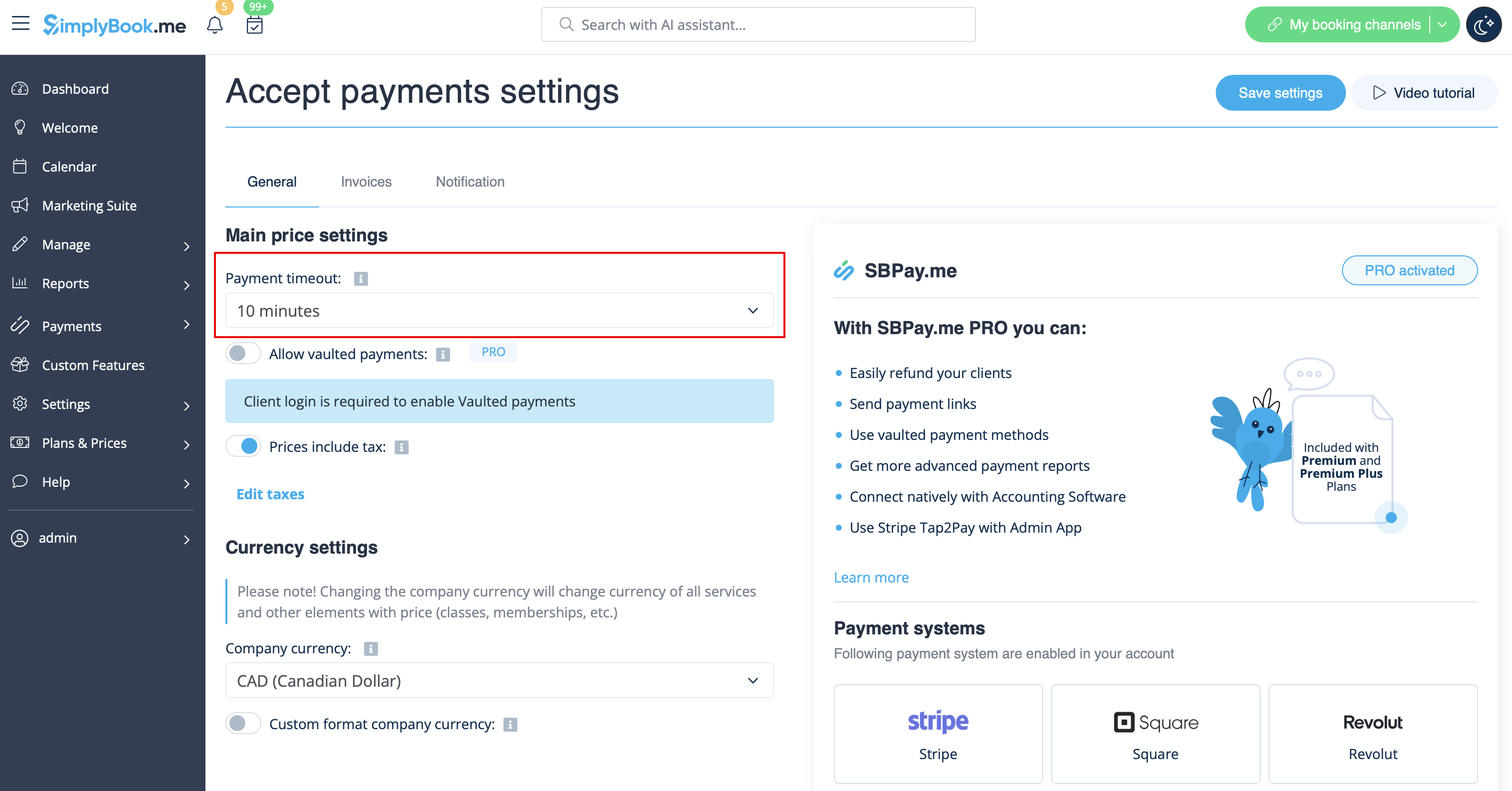
Tiempo de espera de pago
Este ajuste permite determinar la duración dentro de la cual una transacción de pago debe completarse antes de que expire. Si no se paga dentro del período definido, la transacción asociada y las reservas se cancelarán automáticamente.
El período recomendado es de al menos 1 hora para dar a los clientes suficiente tiempo para completar el pago y para que el sistema de pago nos envíe la confirmación.
Cómo cambiar la moneda
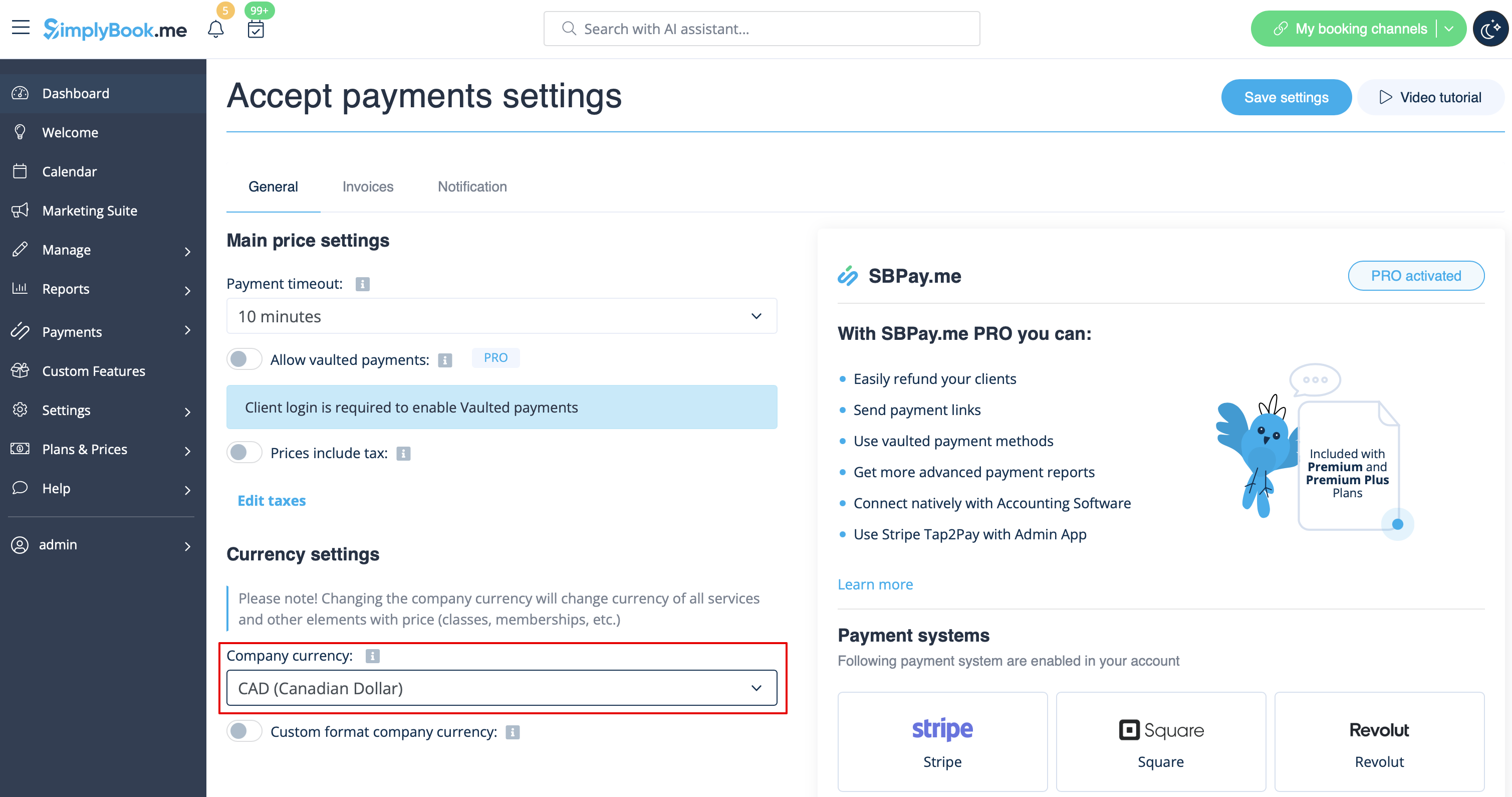
Puedes ajustar la moneda en la configuración del plugin para aceptar pagos customizados.
¡Ten en cuenta! Algunos procesadores de pago no admiten todas las monedas. Antes de configurar la moneda, verifica si el procesador de pago seleccionado la admite.
¿Qué es la opción de "Pagar después"?
Cuando tus clientes son transferidos a la página de pago después de la pestaña Detalles, suelen tener varias opciones: tu procesador de pagos (uno o varios) y Pagar después. Pagar después, en la mayoría de los casos, significa que el cliente pagará directamente en el lugar cuando llegue a la cita. En tu Panel de control, al hacer clic en la cita, tal agenda en el campo de precio del servicio tendrá una nota de Pagar después.
Además, puedes activar el proceso automático de pago para el procesador de pagos Pagar después para establecer automáticamente el estado Pagado para las reservas de servicio donde se haya elegido Pagar después como método de pago.
Ten en cuenta que esta opción no se aplica a membresías, tarjetas de regalo o paquetes. También puedes activar la opción de Omitir paso de confirmación de pago. Esto es particularmente útil para aquellos que solo desean mostrar precios sin procesar pagos en línea. Si está activada, este paso se omitirá.
Si deseas desactivar la opción de Pagar después, por favor dirígete a Pagos en el menú de la izquierda (es decir, interfaz de SBPay.me) -> Procesadores de pago y desactiva la opción de Pagar después allí.
Enlaces de pago
(disponible con la suscripción Premium, es decir, la versión PRO de SBPay.me)
Con esta opción, ahora puedes enviar fácilmente enlaces de pago por correo electrónico o SMS a tus clientes para pagar en el lugar o fuera del lugar por algún pedido/reserva o monto restante no pagado cuando se utilizaron depósitos.
Consulta más detalles sobre cómo usarlo aquí.
Pagos en la Bóveda
(disponible con suscripción Premium, es decir, la versión PRO de SBPay.me)
Esta opción permite a los clientes almacenar de forma segura los detalles de su tarjeta como método de pago preferido. Con los pagos en la bóveda, los clientes pueden pagar sin problemas por futuros pedidos sin tener que volver a ingresar su información de pago, lo que mejora la conveniencia y acelera las transacciones. Desde el lado del administrador, podrás cobrar el método de pago guardado de tus clientes.
Consulta más detalles sobre cómo funciona aquí.
Reembolsos
(disponible con suscripción Premium).
Puede suceder que necesites devolverle el dinero a tu cliente debido a alguna razón y ahora es posible gestionar fácilmente tales casos con la integración de SBPay.me Pro.
Consulta más detalles sobre cómo funciona aquí.
¿Cómo personalizar las facturas de los clientes?
Puede ser necesario mostrar u ocultar algunos datos o cambiar el aspecto de las facturas que el sistema envía a los clientes después de que realizan una compra en tu sitio web de reservas.
Usando la función de Facturas de SBPay.me, puedes ajustar los siguientes elementos:
Consulta más detalles aquí
Notificaciones
Existen varios tipos de notificaciones relacionadas con el pago que se pueden enviar a ti y/o a tus clientes. Dentro de las suscripciones pagas, puedes personalizar las plantillas de notificación utilizando variables proporcionadas.
Las siguientes notificaciones están disponibles:
- Notificación de pago fallido (puede ser enviada al cliente y/o a la empresa);
- Enlace de pago para el método de pago diferido (solo con SBPay.me Pro);
- Confirmación de reembolso (solo con SBPay.me Pro).
¿Cómo funciona todo el proceso de pagos?
1. Un cliente atraviesa el proceso de reserva y presiona Reservar ahora al final. O selecciona alguna membresía/paquete/tarjeta de regalo, etc., para comprar.
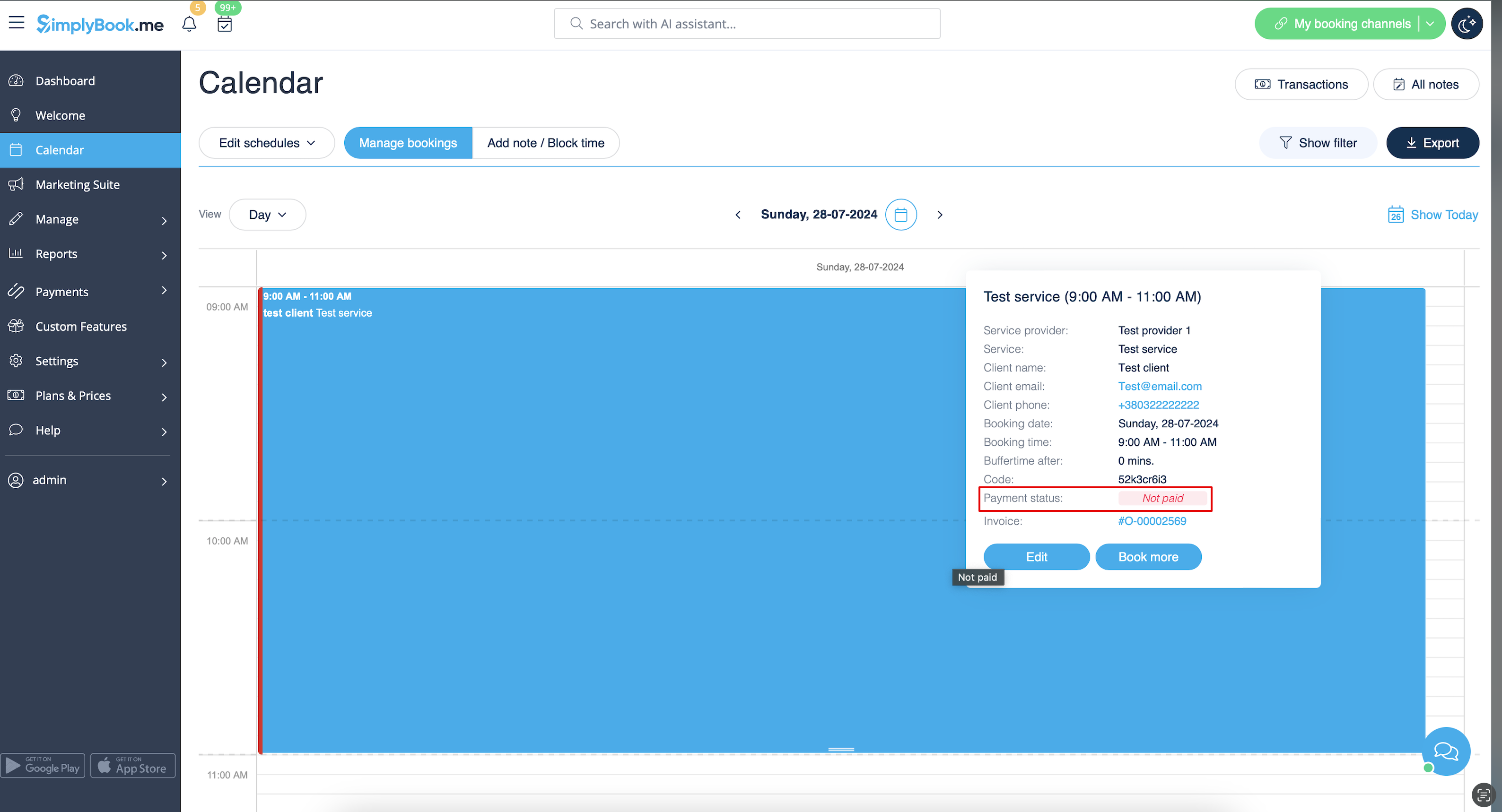
2. Es dirigido al paso de resumen para elegir un método de pago. En esta etapa, la reserva no confirmada aparece en el calendario del administrador marcada en rojo como no pagada para reservar este tiempo, de modo que ninguna otra persona pueda reservar accidentalmente el mismo horario y no haya reservas duplicadas. Además, aparece un pedido con el estado "Nuevo" en el "informe de transacciones de pago".
3. Después de eso, el cliente tiene 2 opciones:
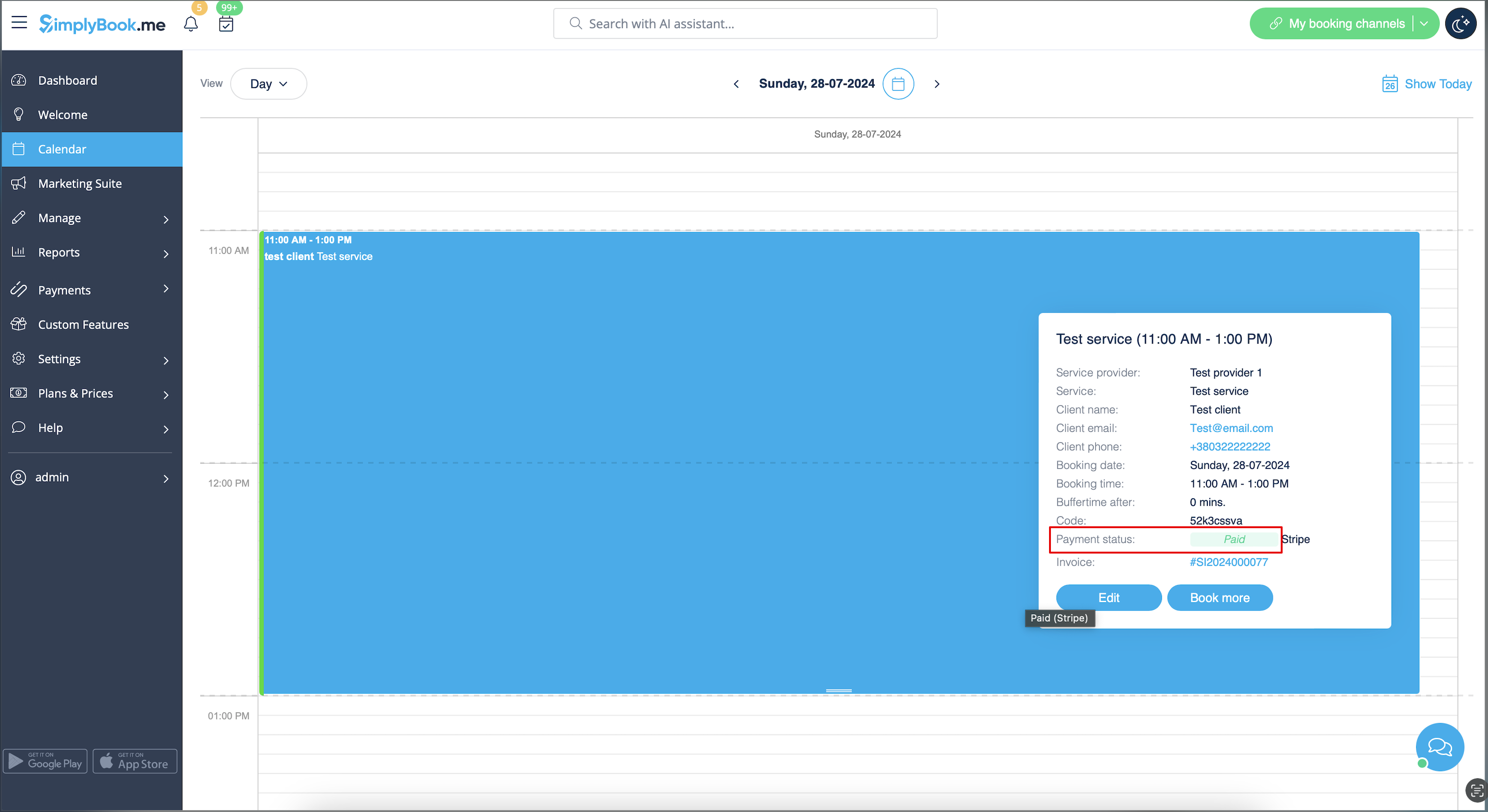
- 3.1. Pagar y el procesador de pagos nos enviará confirmación de que el cliente ha pagado y aprobaremos automáticamente la transacción en nuestro lado (la reserva se marcará con color verde y el pedido con estado "pagado").
- 3.2. No finalizar el pago: el cliente es dirigido al sistema de pago, pero luego cierra la página, cierra el navegador o simplemente lo deja abierto sin realizar ninguna acción durante un largo período de tiempo. En este caso, el sistema esperará hasta que finalice el tiempo límite que hayas configurado en la configuración de la función de Aceptar pagos personalizados, y cancelará la reserva/transacción no pagada porque nunca se completó. Puedes configurar los correos electrónicos para que se envíen al cliente y/o a ti para ser notificado sobre las reservas vencidas.
- 3.2. No finalizar el pago: el cliente es dirigido al sistema de pago, pero luego cierra la página, cierra el navegador o simplemente lo deja abierto sin realizar ninguna acción durante un largo período de tiempo. En este caso, el sistema esperará hasta que finalice el tiempo límite que hayas configurado en la configuración de la función de Aceptar pagos personalizados, y cancelará la reserva/transacción no pagada porque nunca se completó. Puedes configurar los correos electrónicos para que se envíen al cliente y/o a ti para ser notificado sobre las reservas vencidas.
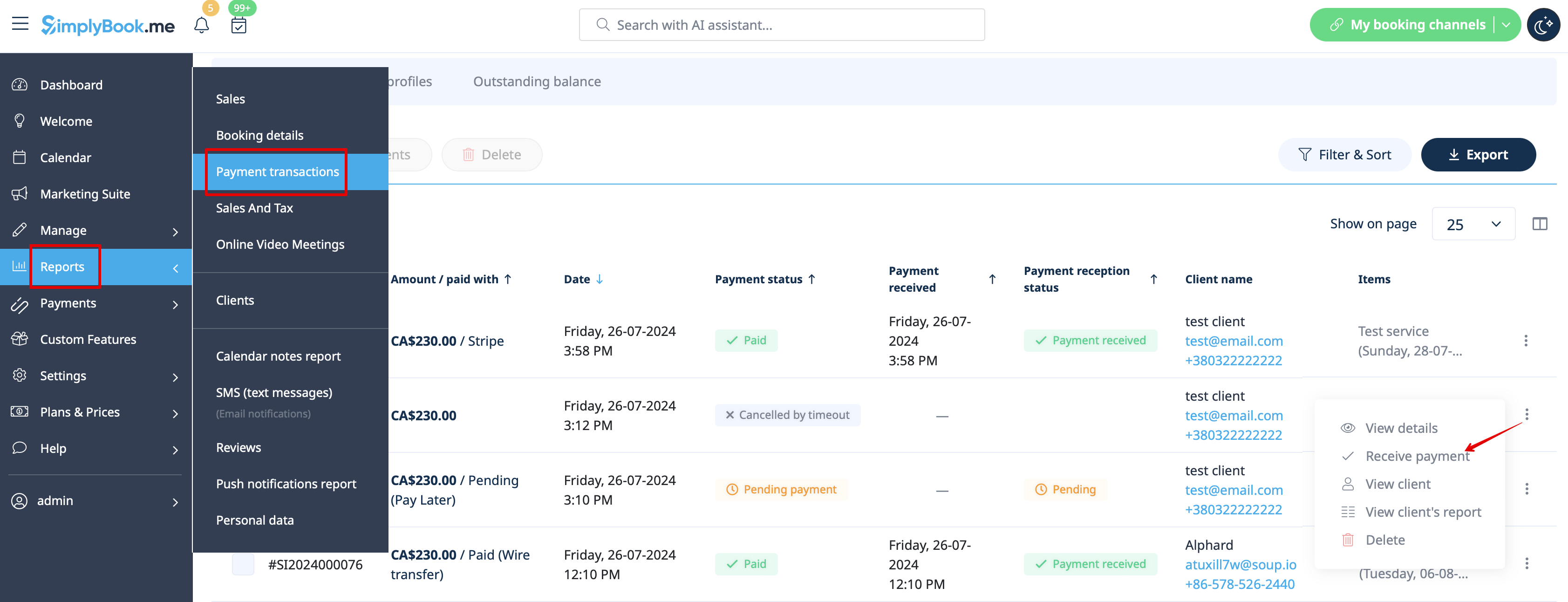
Lo mismo ocurre si el cliente pagó, pero lo hizo después de que expirara el tiempo límite. En este caso, si recibes una notificación de PayPal/Stripe/etc. de que el cliente pagó la reserva/pedido pero fue demasiado tarde, puedes ir a Pagos -> Transacciones o Informes -> Transacciones de pago dentro de la interfaz de SimplyBook.me y aprobar esta reserva manualmente.