From SimplyBook.me
No edit summary Tags: Mobile edit Mobile web edit |
Updating to match new version of source page |
||
| Line 1: | Line 1: | ||
<languages/> | <languages/> | ||
<div class="mw-translate-fuzzy"> | |||
{{#seo: |title=Спеціальні функції - SimplyBook.me |description=Керуйте продажем квитків та списками учасників для ваших подій. Спростіть продаж квитків та реєстрацію за допомогою цієї функції. Активуйте її вже сьогодні! |titlemode=додати |keywords=fAQ, поширені запитання, програмне забезпечення для бронювання, запитання про систему запису на прийом, онлайн-запис на прийом, календарне програмне забезпечення, система бронювання, календар бронювання, програмне забезпечення для планування, онлайн-планування запису на прийом, онлайн-планування, плагіни, спеціальні функції, додаткові функції, квитки, квитки на події, квитки на події, видача квитків, квитки на прийом }} | {{#seo: |title=Спеціальні функції - SimplyBook.me |description=Керуйте продажем квитків та списками учасників для ваших подій. Спростіть продаж квитків та реєстрацію за допомогою цієї функції. Активуйте її вже сьогодні! |titlemode=додати |keywords=fAQ, поширені запитання, програмне забезпечення для бронювання, запитання про систему запису на прийом, онлайн-запис на прийом, календарне програмне забезпечення, система бронювання, календар бронювання, програмне забезпечення для планування, онлайн-планування запису на прийом, онлайн-планування, плагіни, спеціальні функції, додаткові функції, квитки, квитки на події, квитки на події, видача квитків, квитки на прийом }} | ||
</div> | |||
Revision as of 18:21, 11 February 2026

png
Видавайте квитки на послуги, класи та події. Квитки можна роздрукувати або показати на екрані мобільного пристрою клієнта, а потім відсканувати за допомогою адміністративного додатка SimplyBook.me або вручну вставити в розділ «Підтвердження квитків» SimplyBook.me. Якщо ви маєте знання HTML/CSS і підписку на преміум-план, ви можете налаштувати зовнішній вигляд своїх квитків.
Відеоурок
Зверніть увагу:
- ця функція несумісна з функцією «Приймати депозити»;
- квитки додаються у форматі PDF до електронного листа з підтвердженням клієнту;
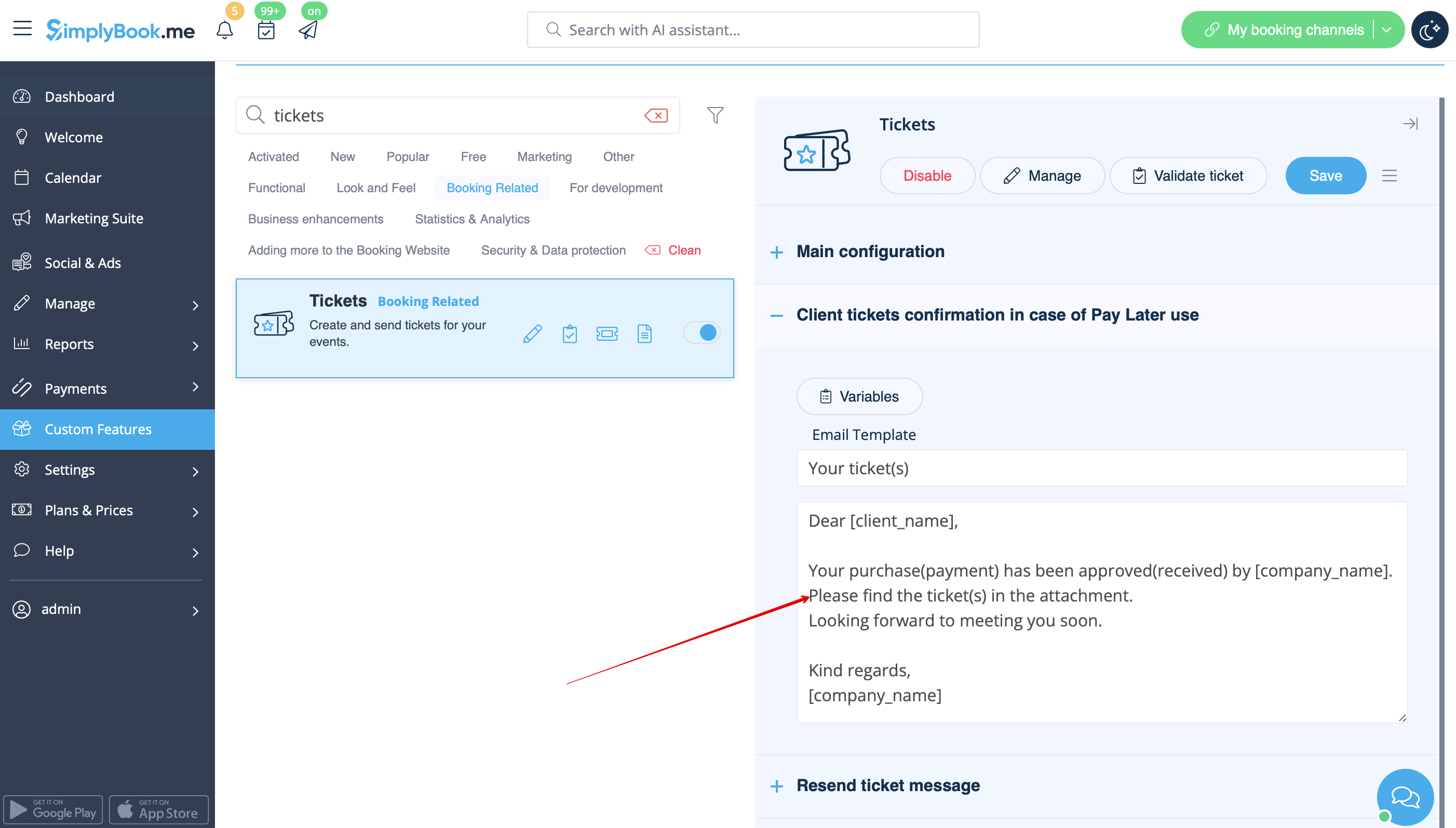
- якщо в функції «Приймати платежі» увімкнено опцію «Оплатити пізніше», клієнт вибирає її під час бронювання,
- квитки будуть надіслані в окремому шаблоні електронного листа після того, як адміністратор прийме платіж у звіті про платіжні операції.
- Його можна редагувати в розділі «Налаштування» -> «Квитки».
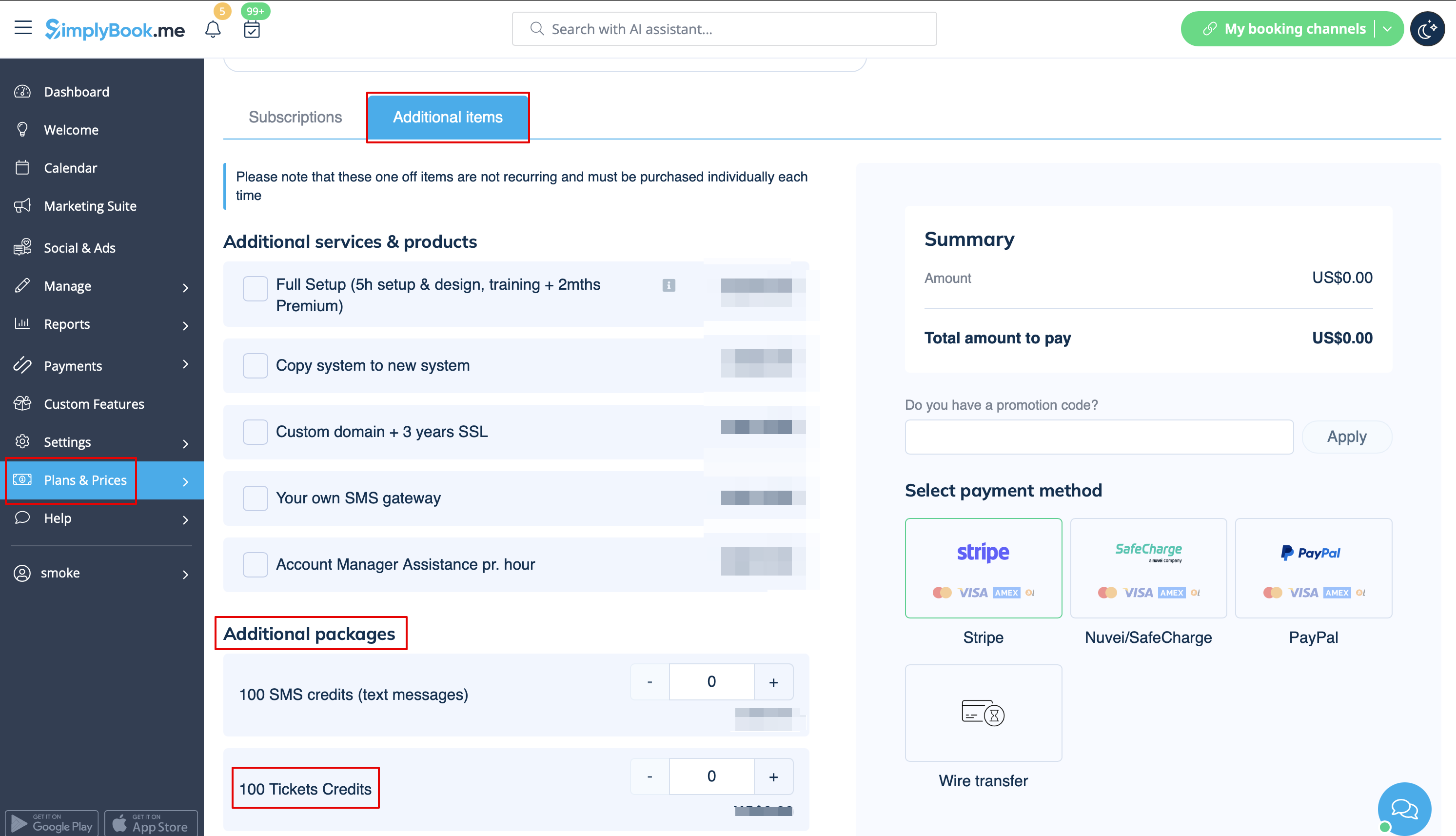
- кількість квитків обмежена: кожна підписка має певну кількість квитків на місяць (140 у пробний період). Щоб перевірити кількість квитків, перейдіть до розділу «Плани та ціни» -> «Підписки» і прокрутіть сторінку до кінця. Щоб придбати більше квитків, перейдіть до розділу «Плани та ціни» -> «Додаткові елементи».
- Як користуватися
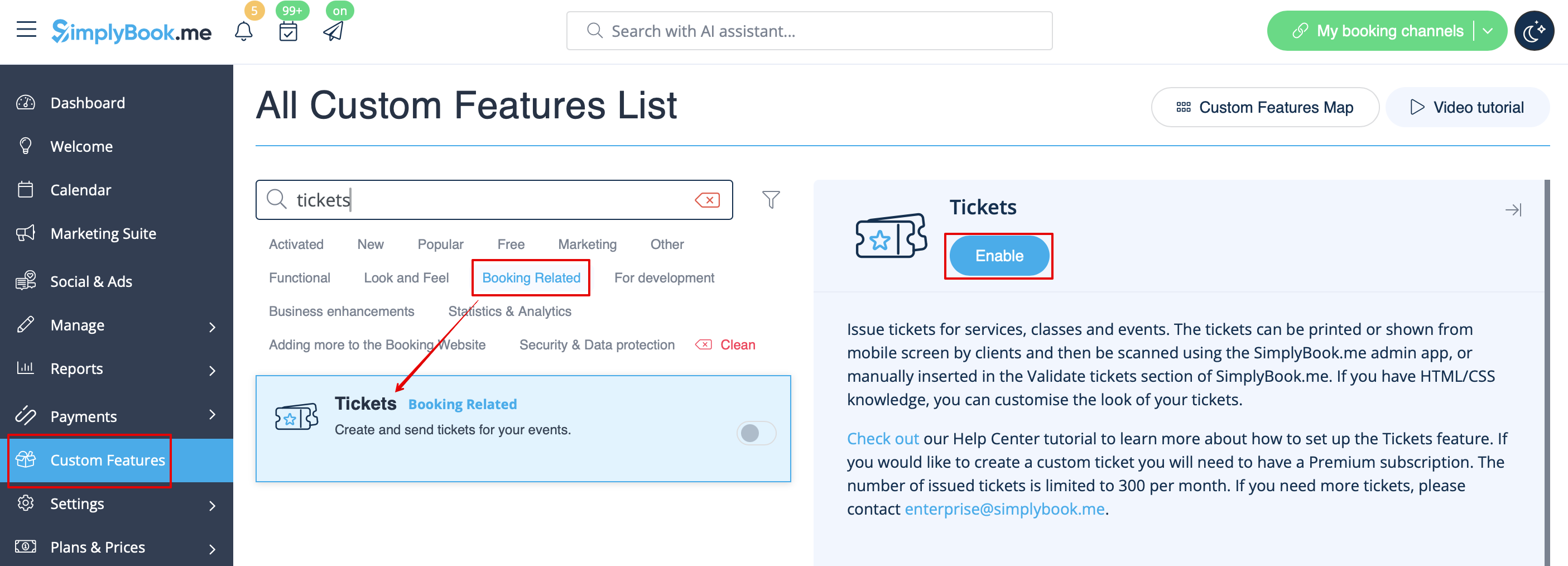
- 1. Увімкніть цю функцію на сторінці «Налаштування ».
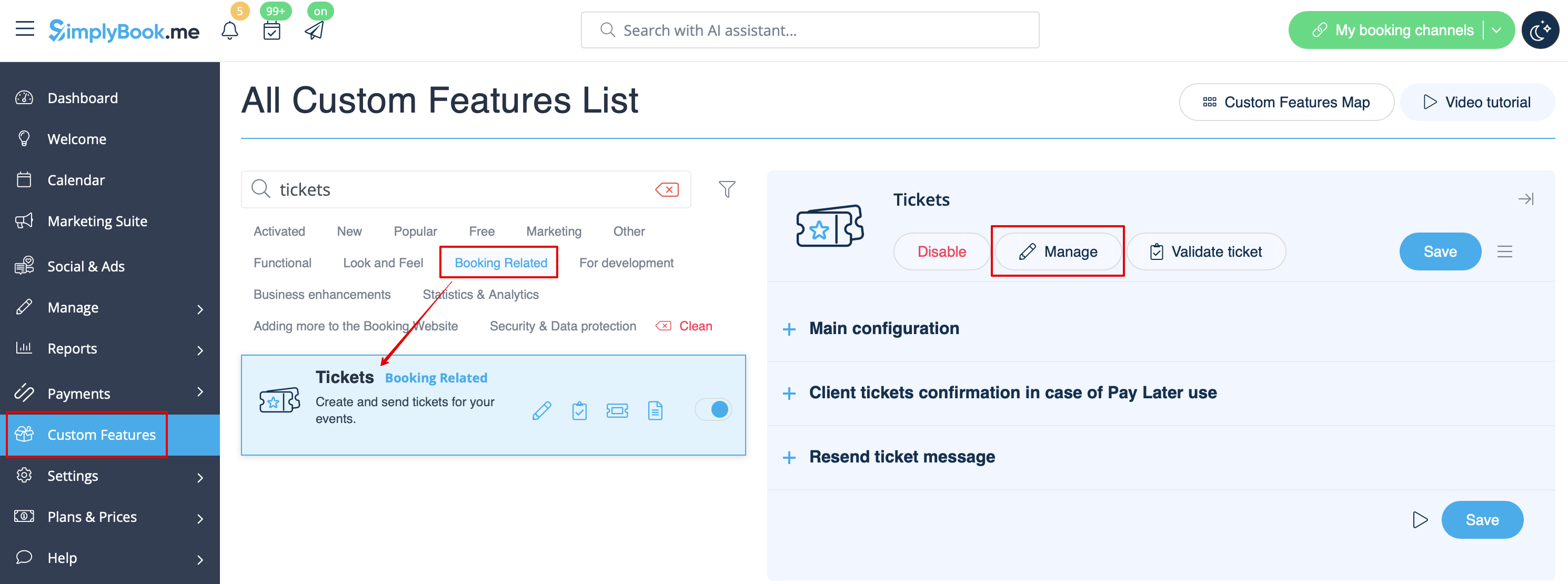
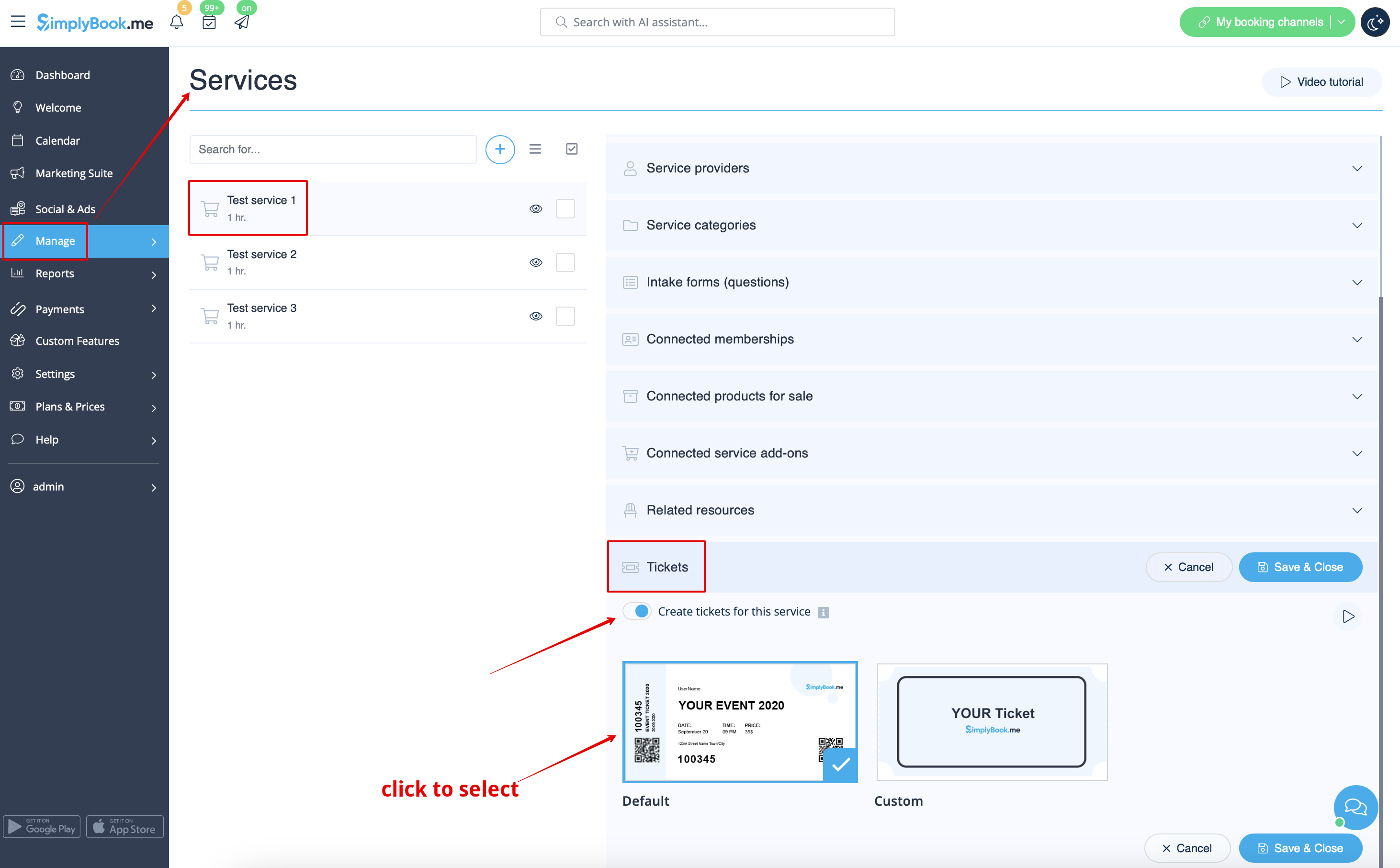
- 2. Перейдіть до «Керування» за допомогою посилання біля увімкненої функції або перейдіть до розділу «Керування» -> «Послуги ».
- 3. Виберіть послугу, на яку ви хочете продавати квитки, та перейдіть на вкладку «Квитки ».
- 4. Увімкніть видачу квитків та підключіть шаблон, натиснувши на нього. Збережіть налаштування.
- (Є один шаблон за замовчуванням, але з преміум-планом ви можете створити свій власний).
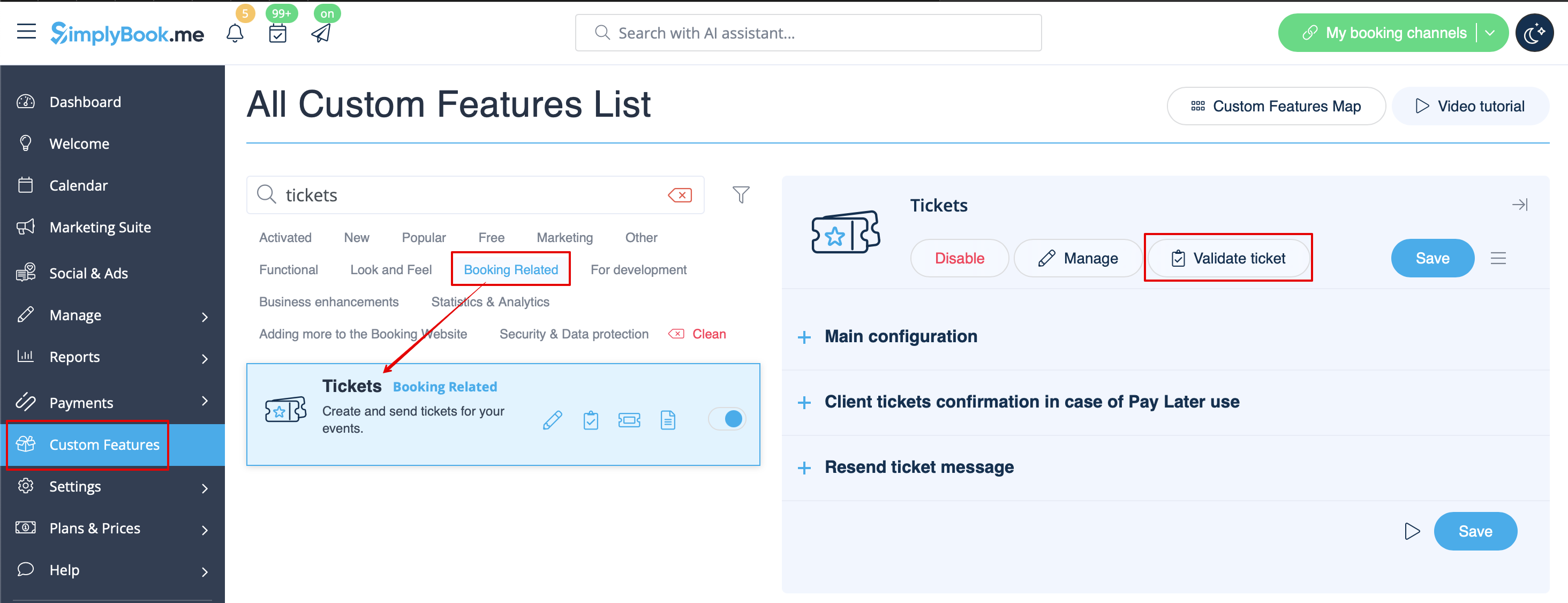
- 5. Коли настає час події і вам потрібно перевірити квитки, перейдіть до «Налаштування» -> «Квитки» -> «Перевірити квиток».
(або перейдіть до нього зі сторінки «Календар»)
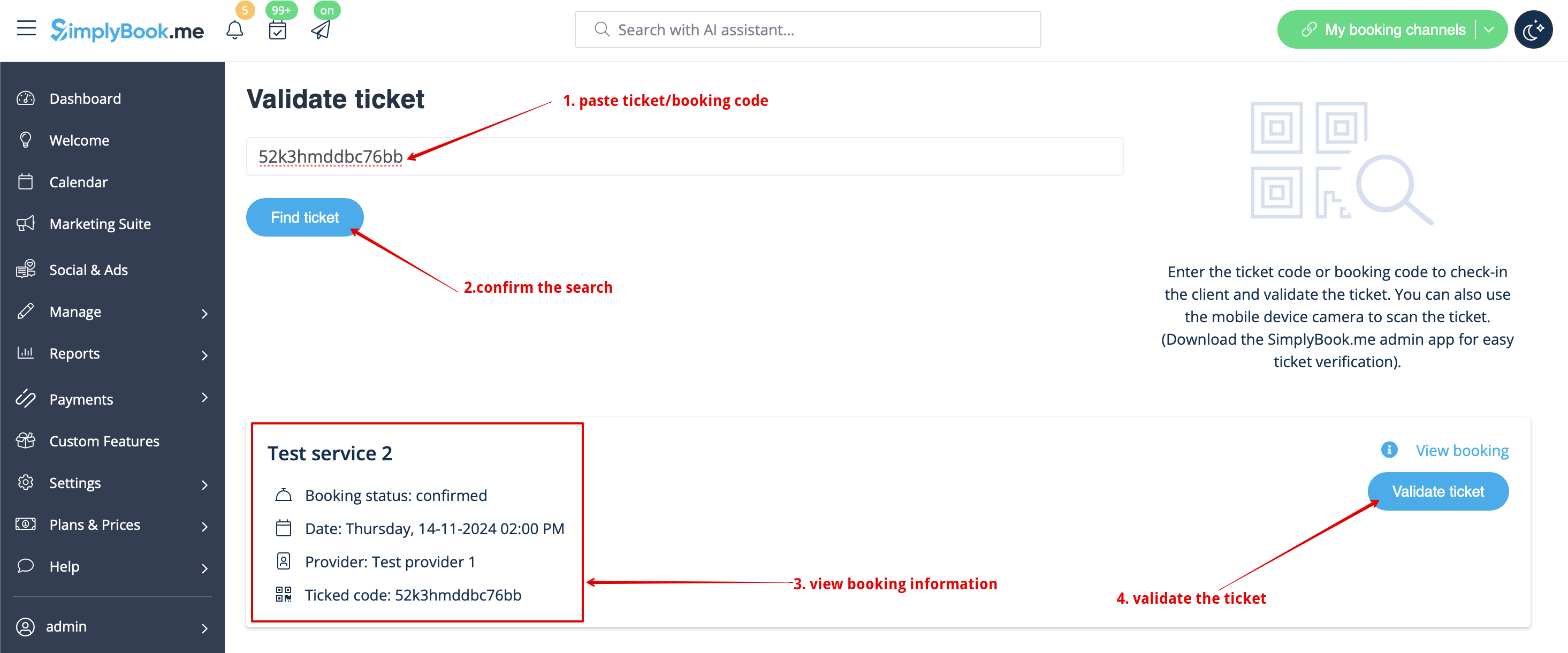
- 6. Знайдіть квиток за його унікальним номером (можна використовувати на настільному комп'ютері та мобільному пристрої) або відскануйте QR-код (відкрийте цю сторінку на мобільному пристрої).
- Перевірте інформацію про бронювання, якщо потрібно, і натисніть «Перевірити квиток»

- 7. Якщо у вас є адміністративна програма SimplyBook.me, ви можете легко сканувати та реєструвати квитки в ній з панелі інструментів.

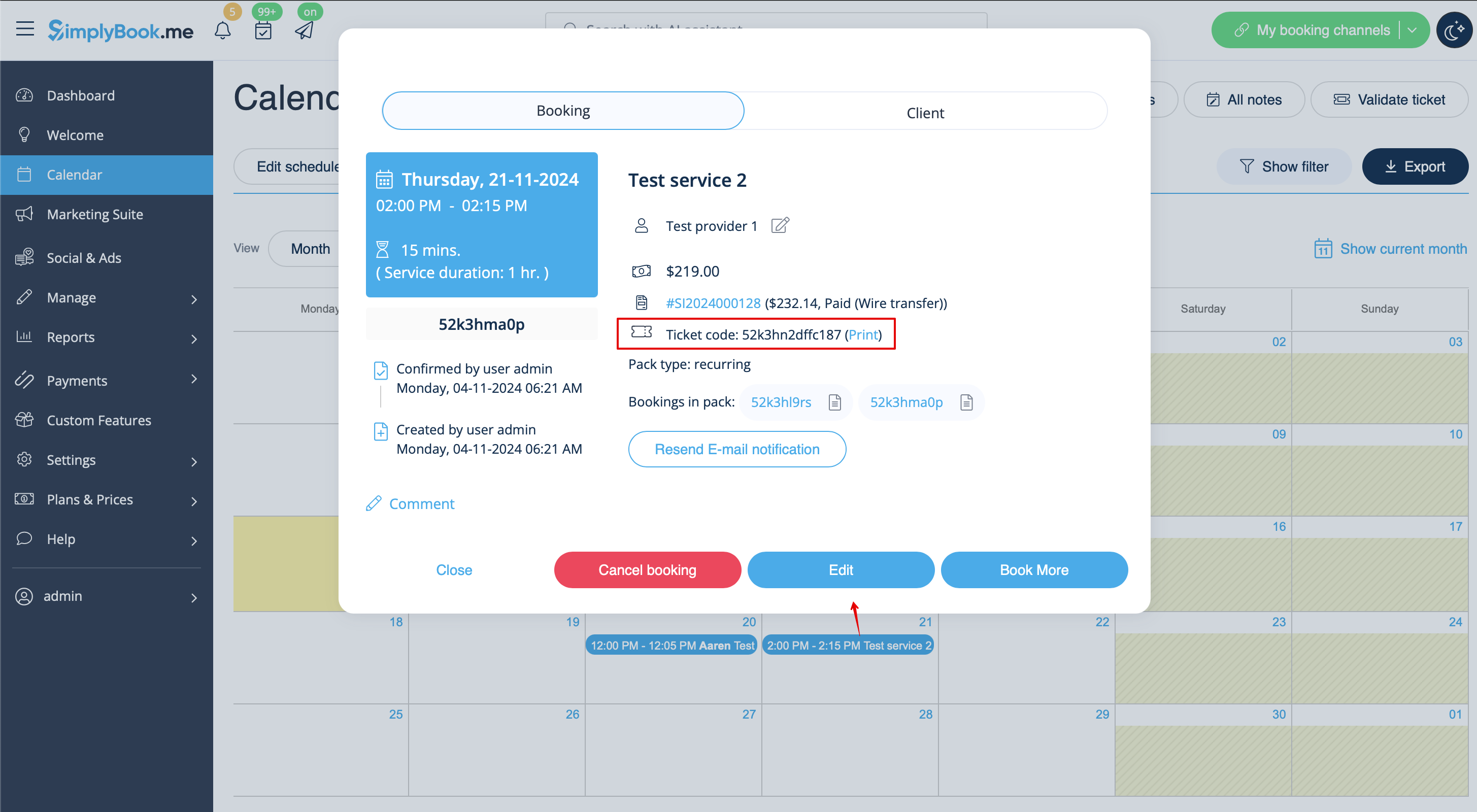
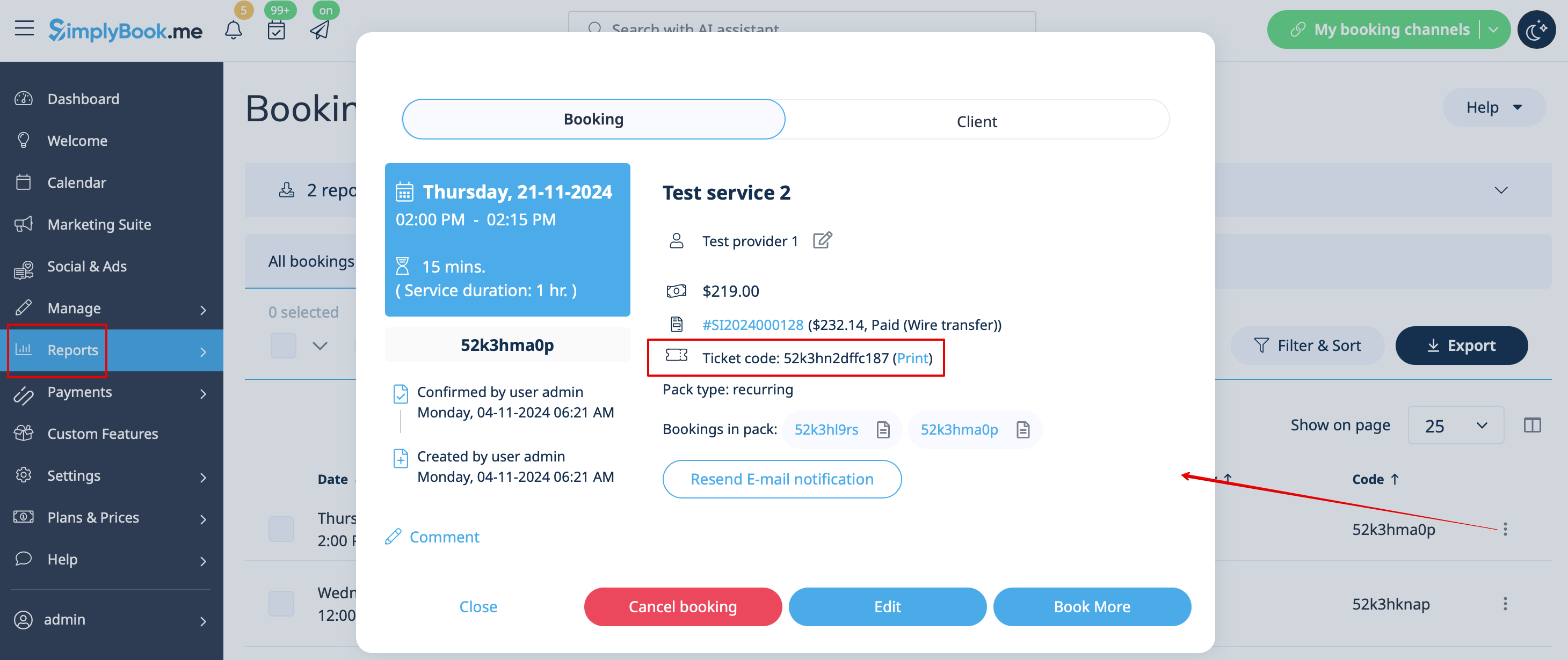
- 8. Коди квитків можна знайти у відповідних бронюваннях на сторінці «Календар» або у звіті «Деталі бронювання ».
- Звідти ви також можете роздрукувати квитки.
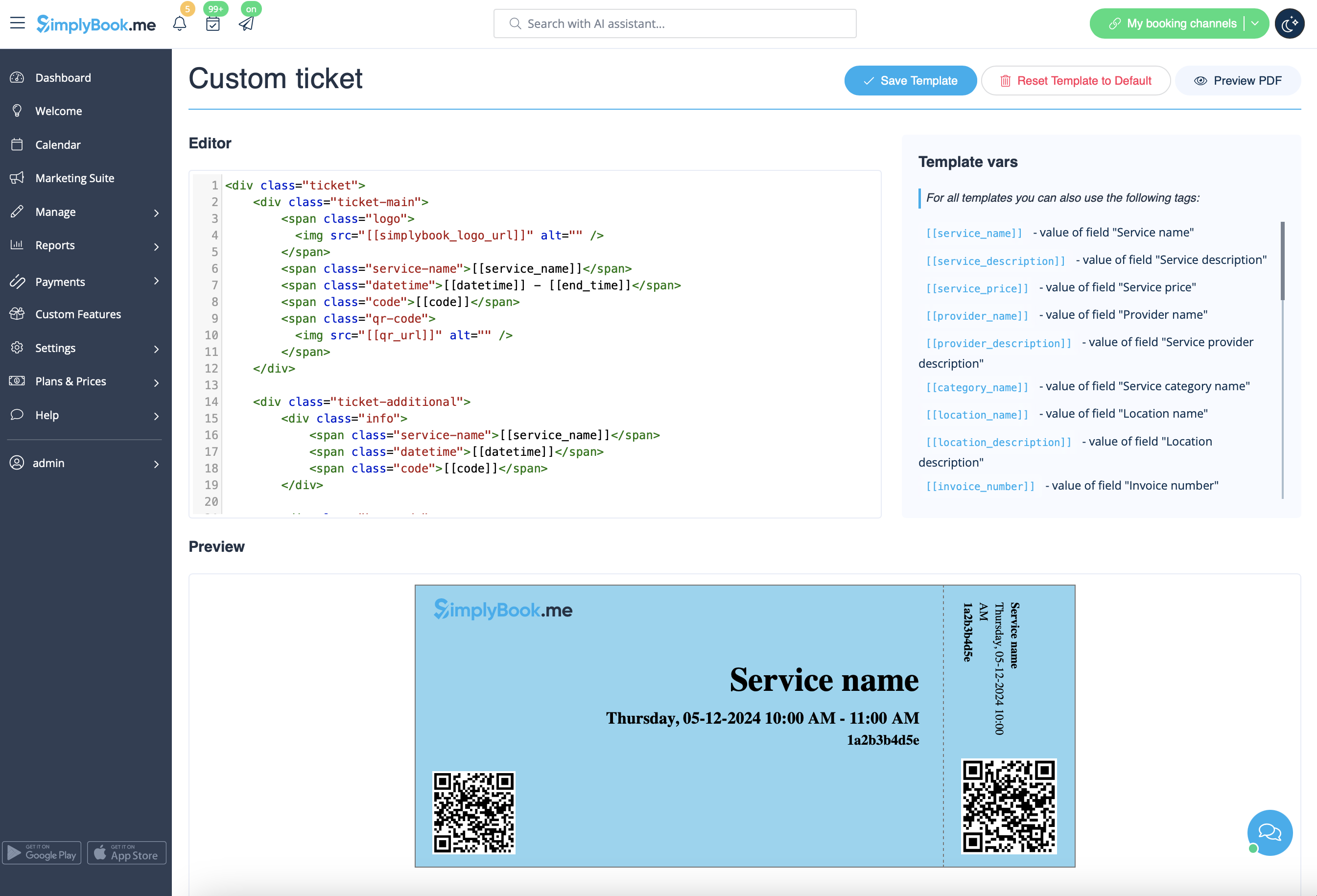
- 9. (опціонально) Якщо ви маєте преміум-план і знаєте HTML/CSS або маєте когось, хто може вам допомогти, ви можете створити власний шаблон квитка в розділі «Налаштування» -> «Квитки» -> «Власний квиток».
- 10. З боку клієнта вони можуть отримати квитки на сторінці підтвердження зустрічі/оплати після завершення процесу бронювання.
- Або вони можуть перейти на вкладку «Мої бронювання» і скористатися відповідною кнопкою, щоб завантажити квиток у форматі PDF і роздрукувати його.


