Accepter betalinger - tilpasset funktion
Accepter betalinger Med den tilpassede funktion kan du acceptere onlinebetalinger fra dine kunder. Du kan fastsætte prisen for din service/medlemskab/pakke osv., og når dine kunder foretager en booking/et køb, bliver de bedt om at betale for at bekræfte deres køb.
Du kan acceptere betalinger via en række forskellige betalingsudbydere. Alle onlinebetalinger behandles af den betalingsgateway, du har valgt, og hvis det er nødvendigt at tilbagebetale en kunde, kan dette gøres, hvis du har SBPay.me PRO-integration eller manuelt fra din betalingsudbyders administratorkonto.
For at se de gateways, der er tilgængelige i de enkelte lande, skal du følge dette link.
Video-vejledning 
SBPay.me PRO-integrationsvideo
Bemærk! Medlemskab, pakker, service-tilføjelser, produkter til salg, kuponer og gavekort, brugerdefinerede funktioner fungerer ikke, hvis den brugerdefinerede funktion "Accepter betalinger" ikke er aktiveret.

Sådan aktiveres
- 1. Aktivér den tilpassede funktion "Accepter betalinger" i afsnittet "Tilpassede funktioner".

- 2. Når funktionen er aktiveret, skal du klikke på knappen "Indstillinger".

- 3. Juster dine virksomhedsoplysninger i nedenstående formular, hvis det er nødvendigt.
- (De vil blive udfyldt automatisk med de virksomhedsoplysninger, du allerede har i dit system).

- 4. Klik på knappen Aktiver SBPay.me.
- Bemærk! De fleste af dine betalingsrelaterede indstillinger og konfigurationer administreres via SBPay.me, som bliver tilgængeligt, når du aktiverer funktionen Accepter betalinger via punktet Betalinger i navigationsmenuen. Se mere information her.
Hvor skal priserne angives?
Med SimplyBook.me kan du acceptere betalinger for service-/klassebookinger, pakker, medlemskaber, gavekort, produkter og tilføjelser.
Kontroller følgende punkter for at fastsætte priser for de ønskede varer:
1. Services/klasser:
- Gå til Administrer -> Tjenester/klasser.
- Klik på den specifikke tjeneste og åbn Tjeneste-/klasseoplysninger.
- Rul ned til feltet Pris for at angive prisen for tjenesten.
2. Pakker:
- Gå til Administrer -> Pakker.
- Klik på den ønskede pakke og få adgang til pakkedetaljer.
- Indtast prisen i feltet Pris for pakken.
3. Medlemskaber:
- Gå til Administrer -> Medlemskaber.
- Gå til Medlemskabsoplysninger og find Første betaling for at indstille den oprindelige pris.
- Hvis medlemskabet er tilbagevendende, skal du også indstille prisen i feltet Tilbagevendende pris. Du kan finde flere oplysninger om opsætning af medlemskaber her.
4. Servicetilføjelser:
- Gå til Administrer -> Service-tilføjelser.
- Klik på den specifikke service-tilføjelse og åbn Service-tilføjelsesdetaljer.
- Juster prisen i feltet Tilføjelsespris.
5. Produkter til salg:
- Gå til Administrer -> Produkter til salg.
- Klik på det ønskede produkt til salg og åbn Produktdetaljer.
- Angiv prisen i feltet Produktpris.
Sådan tilføjes skatter
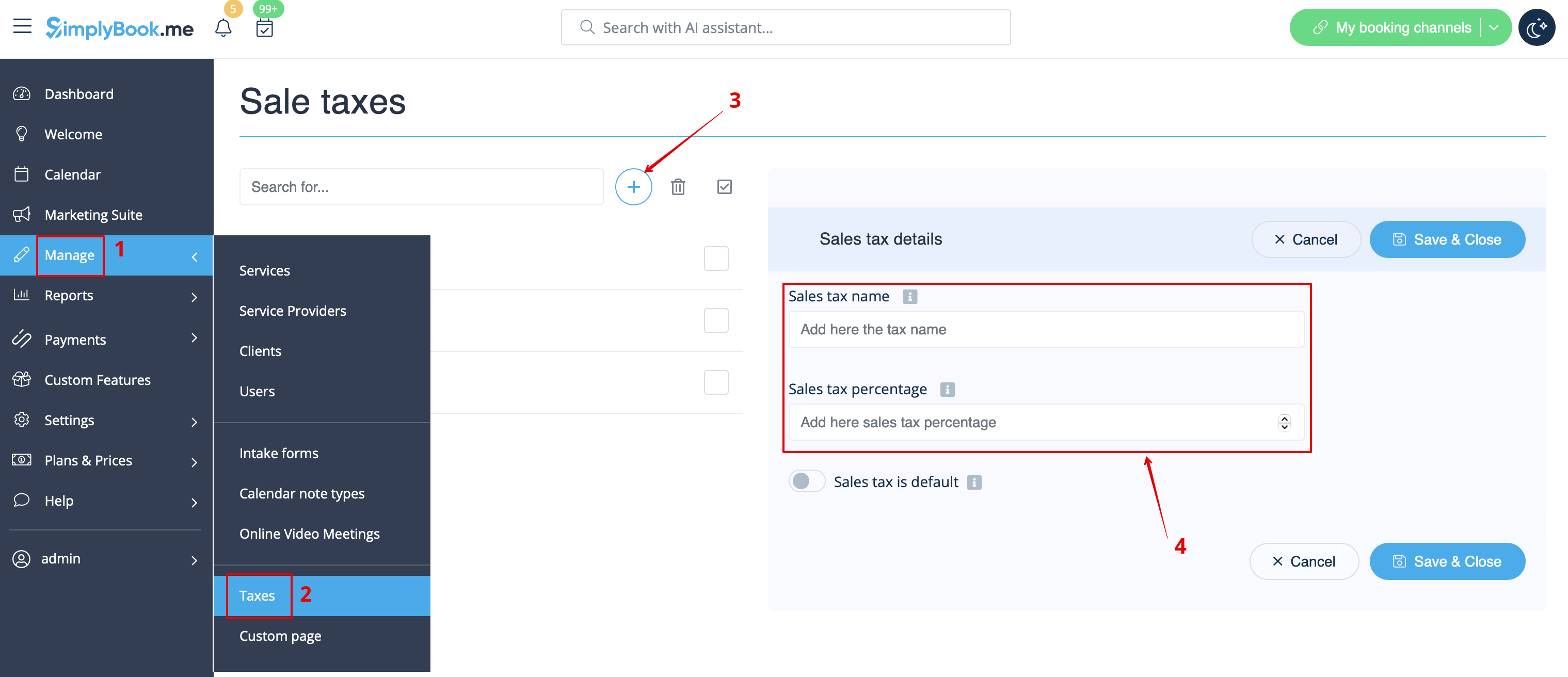
- 1. Tilføj de nødvendige skatteindstillinger i Administrer -> Skatter -> +
- Vælg standardindstillingen, hvis det er nødvendigt – den vil automatisk blive indstillet for hver ny salgsvare, du opretter i systemet.
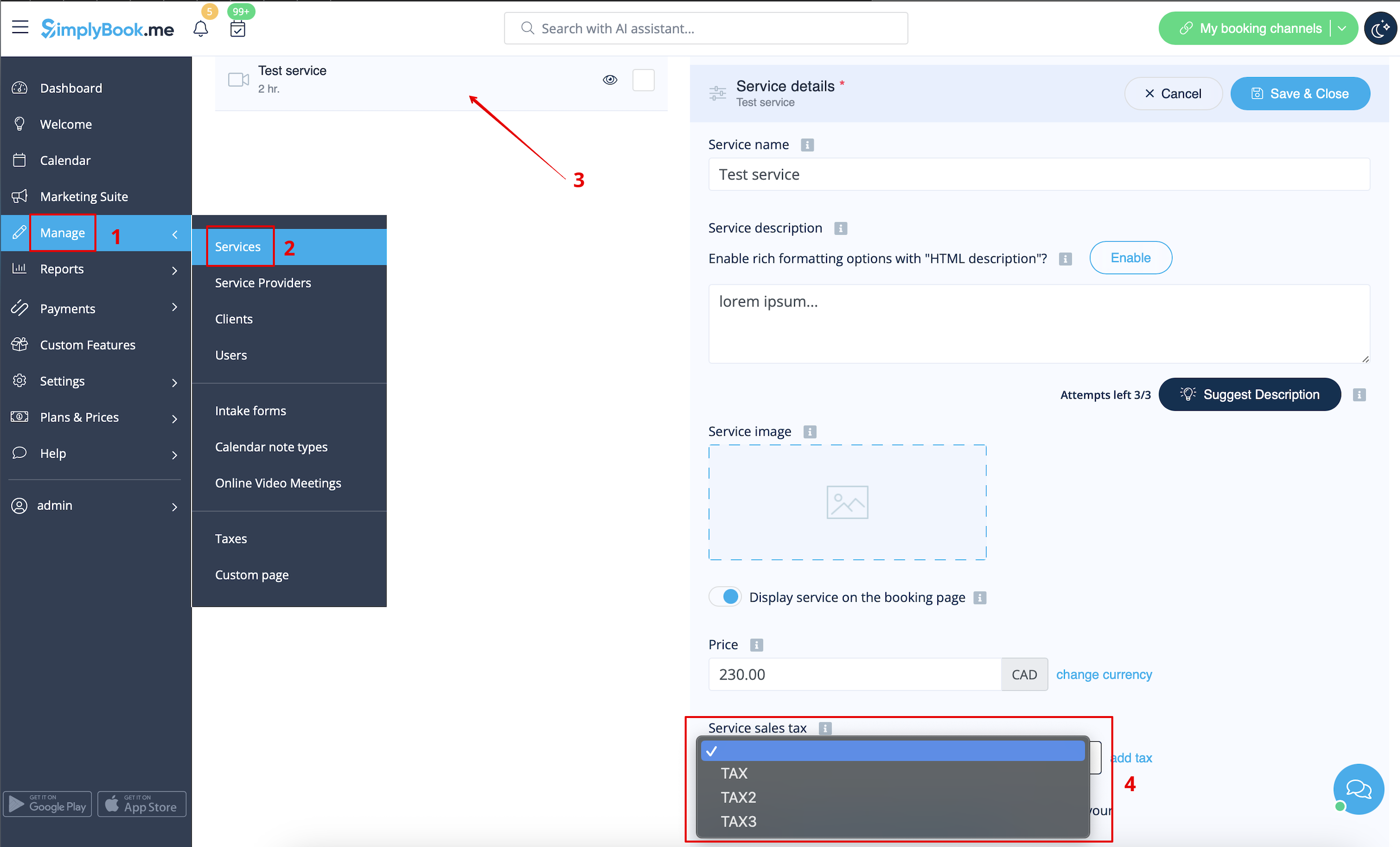
- 2. Gå til Administrer -> Tjenester og vælg skatteindstillingen for hver tjeneste.
- Hvis du har andre varer som klasser, pakker, medlemskaber, produkter til salg, service-tilføjelser, gavekort og har brug for, at der også skal pålægges skat her, skal du gå til den relevante administrationsside og vælge blandt de foruddefinerede skatter for hver vare.
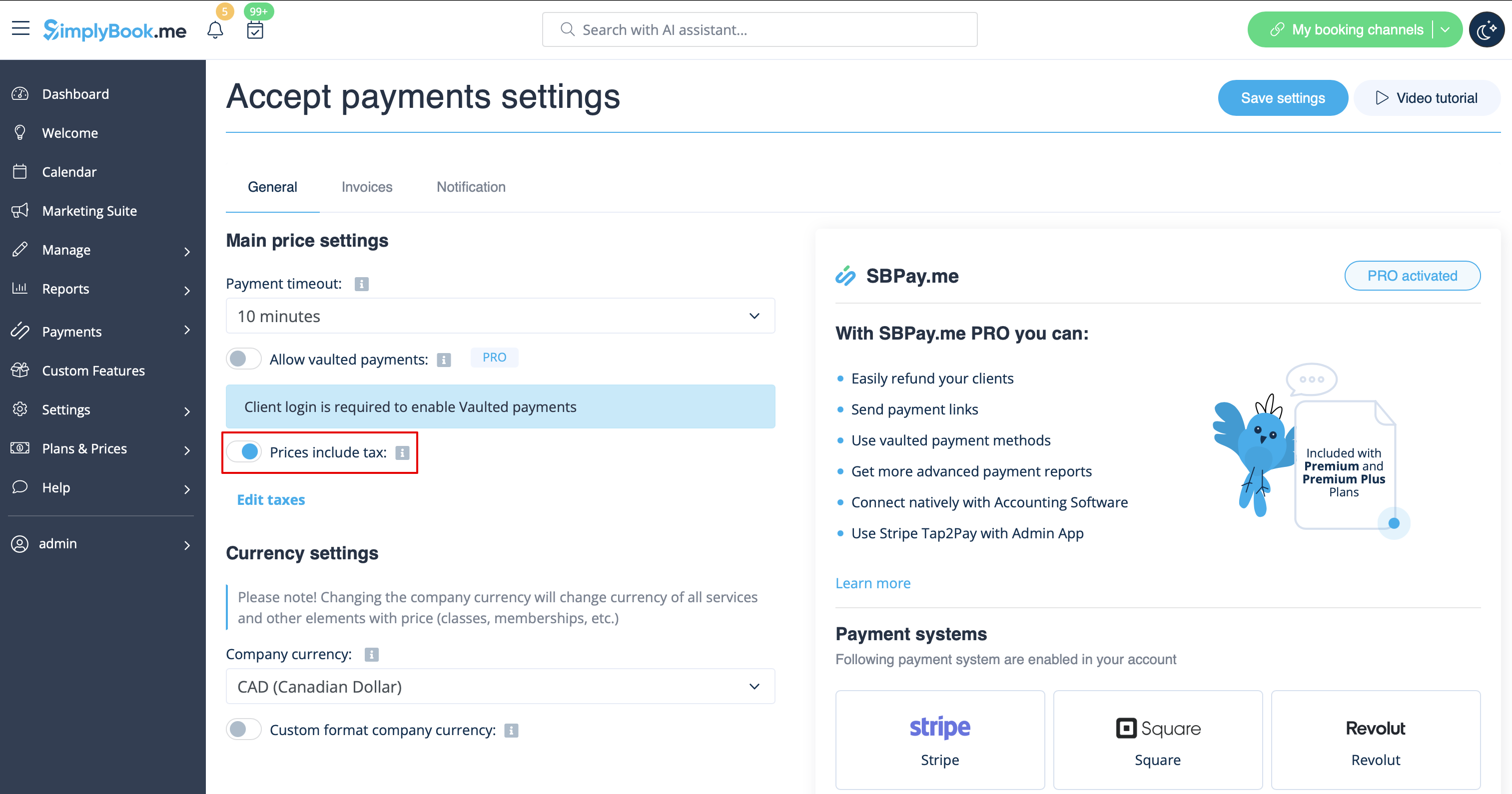
- 3. I Tilpassede funktioner -> Accepter betalinger -> Indstillinger skal du vælge, om skattebeløbet skal lægges til den pris, du har angivet pr. service (eller anden vare), eller om det allerede er inkluderet ved hjælp af kontakten Priser inkluderer moms.
- Hvis du aktiverer kontakten, betyder det, at det beløb, du har angivet pr. service, allerede er inklusive moms.
- Hvis du deaktiverer kontakten, tilføjer systemet automatisk den valgte skatteprocent til varepriserne
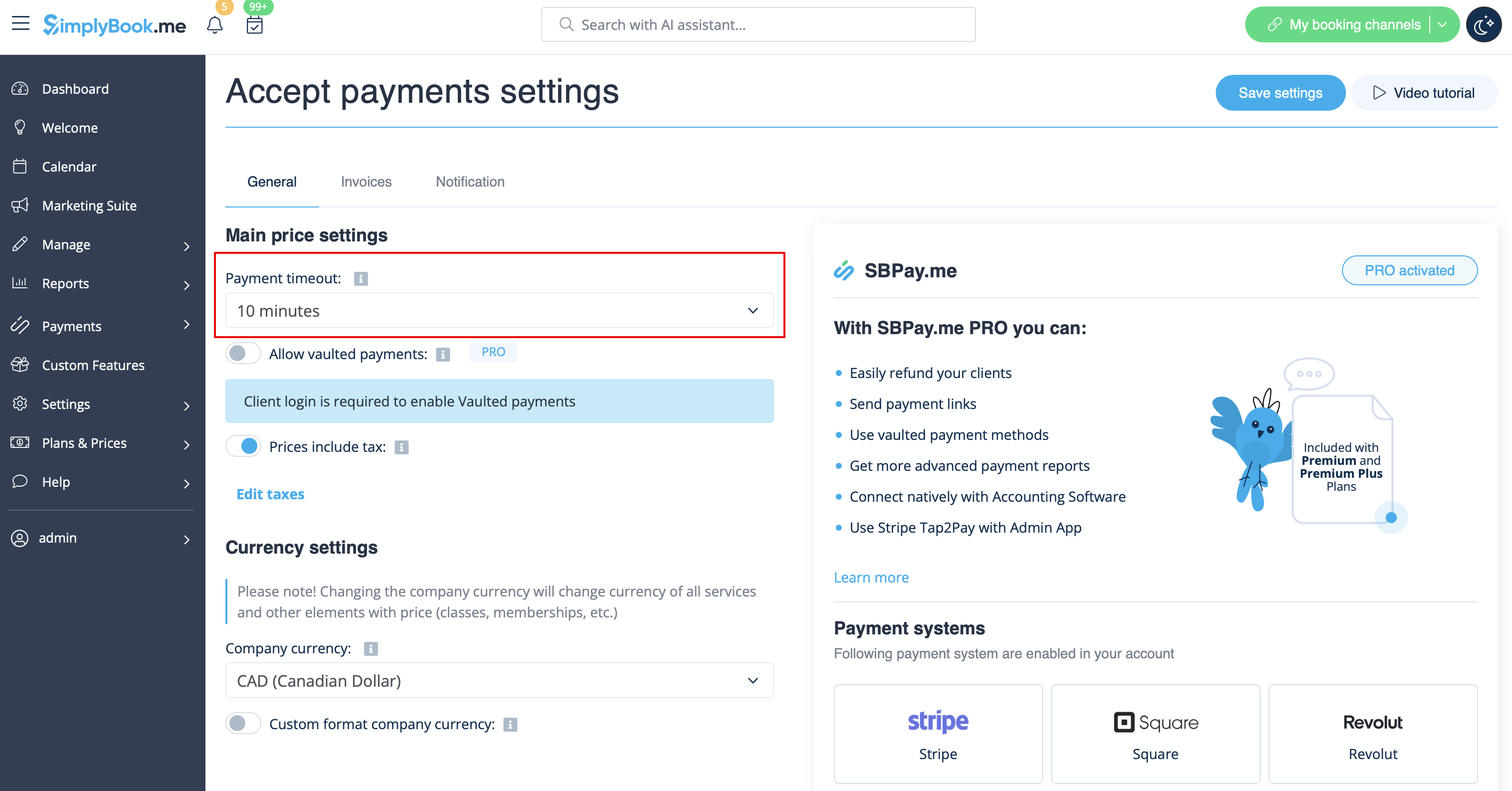
Betalingsfrist
Denne indstilling gør det muligt at bestemme, hvor lang tid en betalingstransaktion skal være gennemført inden den udløber. Hvis betalingen ikke er gennemført inden for den definerede periode, annulleres den tilknyttede transaktion og booking(er) automatisk.
Den anbefalede periode er mindst 1 time, så kunderne har tid nok til at gennemføre betalingen, og betalingssystemet kan sende os bekræftelsen.
Sådan ændres valuta
Du kan justere valutaen i indstillingerne for den tilpassede funktion Accepter betalinger.
Bemærk!
- Nogle betalingsudbydere understøtter ikke alle valutaer. Før du indstiller valutaen, skal du kontrollere, om den valgte betalingsudbyder understøtter den.
- Der er ikke mulighed for at vælge flere virksomhedsvalutaer. Den valuta, du vælger, vil være den samme for alle dine tilbud.
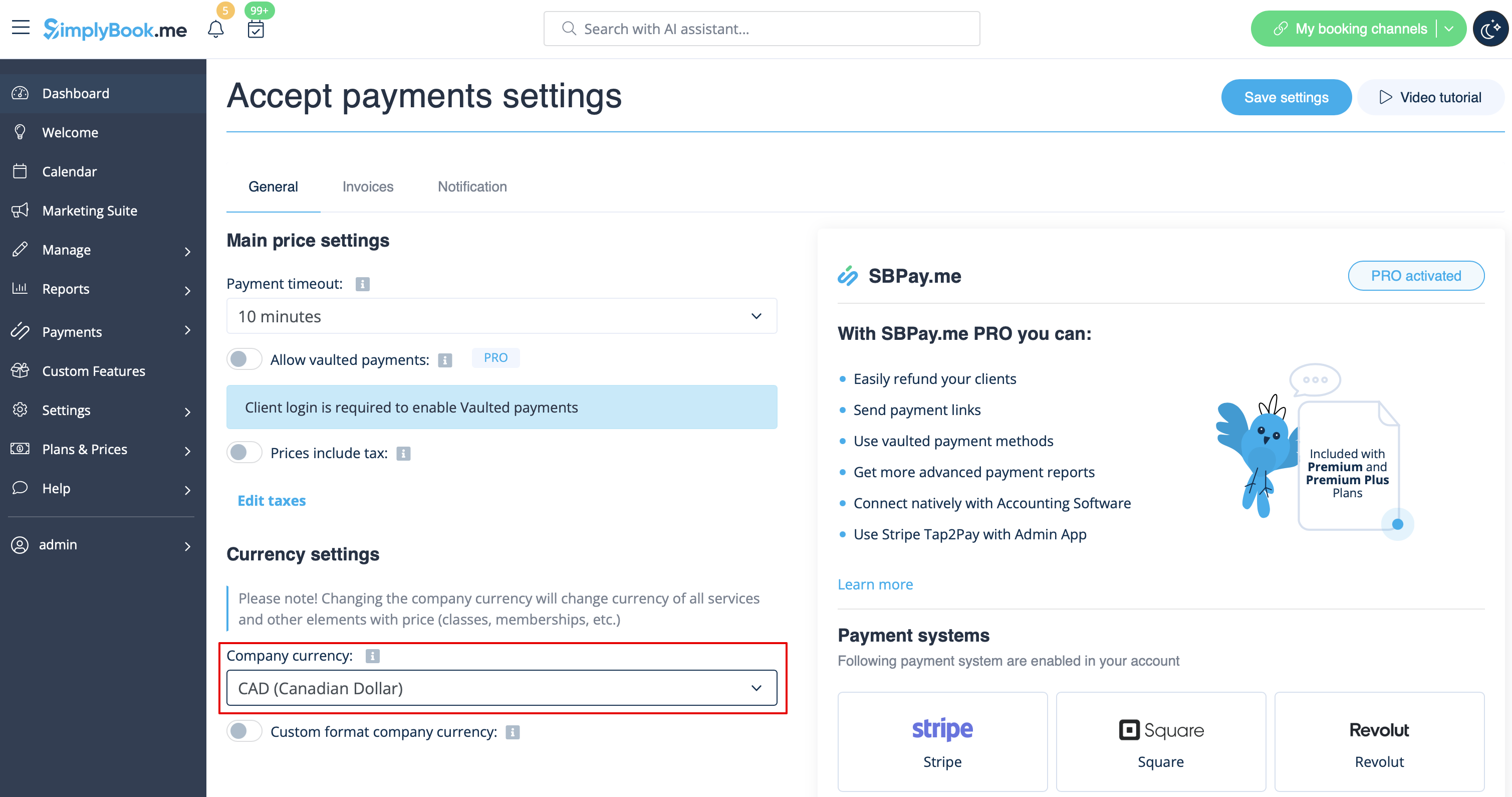
I valutaindstillingerne kan du aktivere Brugerdefineret formatering af virksomhedsvaluta for at justere følgende:
- Valutasymbol: Tilpas valutasymbolet, hvis det er nødvendigt.
- Decimaltalseparator: Vælg mellem "," eller "." til visning i dine priser.
- Cifferantal: I dette afsnit skal du vælge det antal cifre, der skal vises efter decimaltalseparatoren i beløbet, fra 0 til 3. Hvis serviceprisen f.eks. er sat til 10 $, og antallet af cifre i Valutaindstillinger er sat til 0, vil prisen på bookingwebstedet være 10 $. Hvis det er indstillet til 2, vil formatet være $10,00. Hvis antallet af cifre er indstillet til 0, vil det ikke være muligt at tilføje beløb på mindre end $1 (hvor $ står for din virksomheds valuta i dette eksempel).
- Placering af valutasymbolet
- Tilføj mellemrum mellem beløbet og symbolet, hvis det ønskes.
Hvad er "Betal senere"-muligheden?
Når dine kunder overføres til betalingssiden efter fanen Detaljer, har de normalt flere muligheder: din betalingsudbyder (en eller flere) og Betal senere. Betal senere betyder i de fleste tilfælde, at kunden betaler direkte på stedet, når han/hun ankommer til aftalen. I dit kontrolpanel, når du klikker på aftalen, vil en sådan booking i feltet for servicepris have en note "Betal senere".
Derudover kan du aktivere Automatisk betalingsbehandling for betalingsbehandleren Betal senere for automatisk at indstille status Betalt for de servicebookinger, hvor Betal senere er valgt som betalingsmetode. Bemærk, at denne mulighed ikke gælder for medlemskaber, gavekort eller pakker.
Du kan også aktivere indstillingen Spring betalingstrin over. Dette er især nyttigt for dem, der kun ønsker at vise priser uden at behandle betalinger online. Hvis denne indstilling er aktiveret, springes dette trin over.
Hvis du vil deaktivere Pay later -indstillingen, skal du gå til Betalinger i menuen til venstre (dvs. SBPay.me-grænsefladen) -> Betalingsprocessorer og deaktivere Pay later -indstillingen der.
Betalingslinks
(available with Premium subscription (i.e. SBPay.me PRO version)
With this option you can now easily send payment links via emails or sms to your clients to pay onsite or offsite for some order/booking or unpaid remainder amount when deposits were used.
Check more details on how to use it here
Vaulted Payments
(available with Premium subscription (i.e. SBPay.me PRO version)
This option enables clients to securely store their card details as a preferred payment method. With vaulted payments, clients can seamlessly pay for future orders without re-entering their payment information, enhancing convenience and expediting transactions. From the admin side, you will be able to charge the saved payment method of your clients.
Check more details on how it works here
Refunds
(available with Premium subscription.
It may happen that you need to give the money back to your customer due to some reason and now it is possible to easily manage such cases with SBPay.me Pro integration.
Check more details on how it works here
How to customize the client invoices
It may be necessary to show or hide some data or change the look for the invoices that the system sends to clients after they make a purchase on your booking website.
Using SBPay.me Invoices feature can adjust the following items:
Check more details here here
Notifications
There are several types of the payment-related notifications that can be sent to you and/or your clients. Within the paid subscriptions you can customize notification templates using provided variables.
The following notifications are available:
- Payment failed notification (can be sent to client and/or to company);
- Payment link for Delay payment method (with SBPay.me Pro only);
- Refund confirmation (with SBPay.me Pro only).
How the whole payments process works
- 1. A client goes through the booking process and presses Book Now at the end. Or he/she selects some memberships/package/gift card, etc. to buy.
- 2. He is directed to summary step to choose a payment method. At this stage unconfirmed booking appears in the admin calendar marked red as not paid to reserve this time so that no other person can accidentally book the same slot and there will be no double-bookings. As well an order with the New status appears in Payment transactions report.
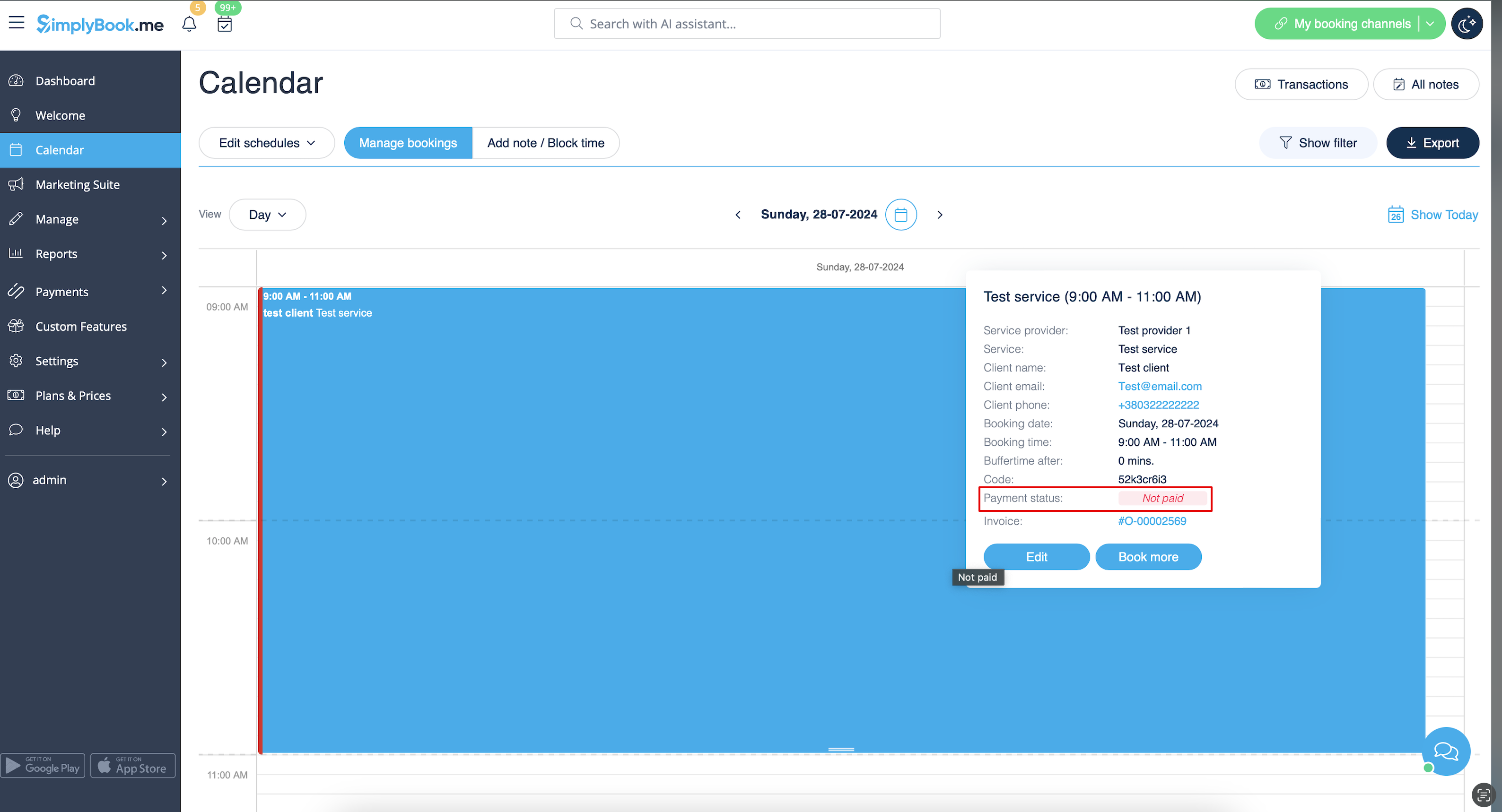
- 3. After that, the client has 2 options:
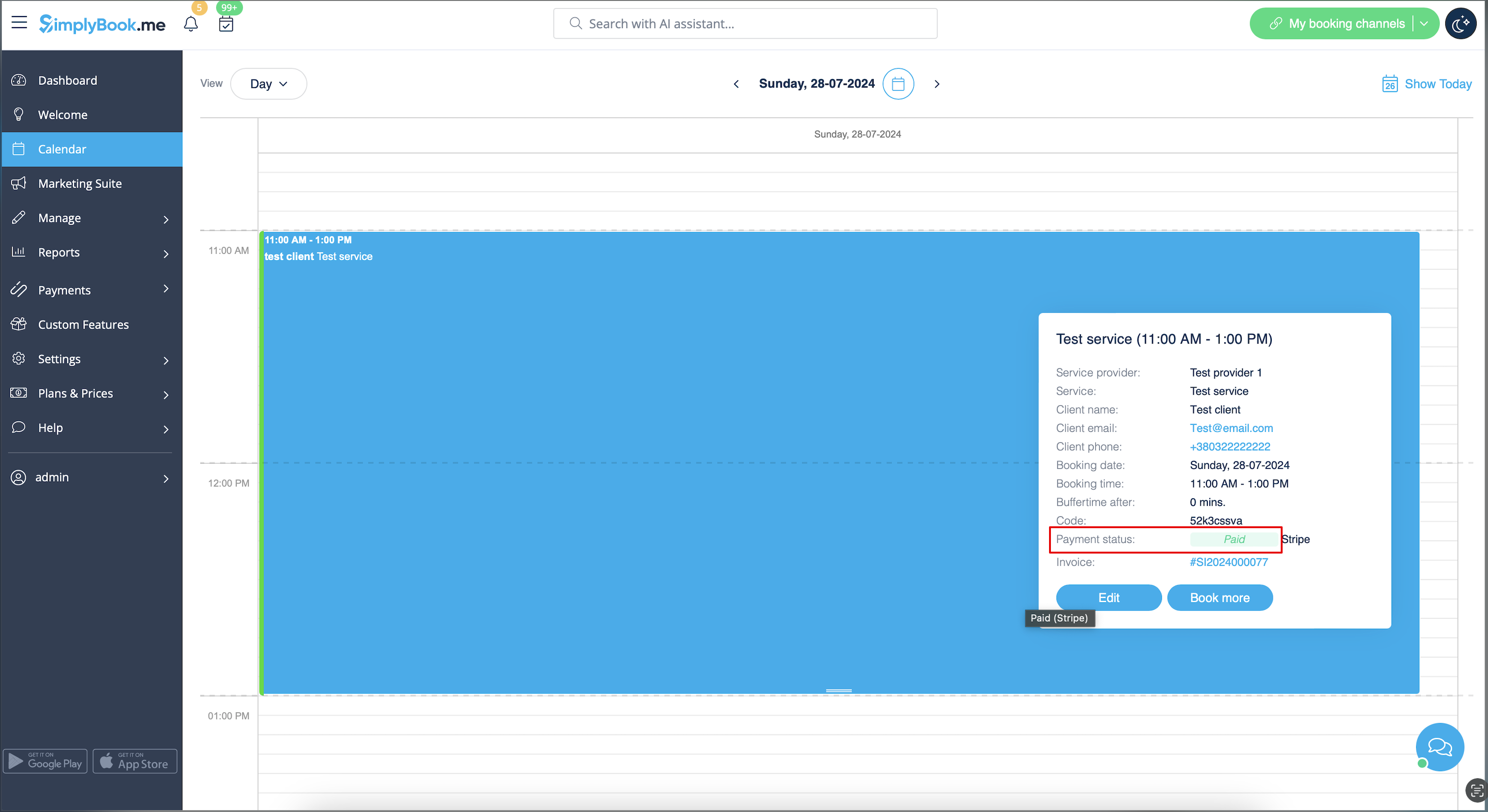
- 3.1. to pay and the payment processor will send us confirmation that client has paid and we will automatically approve the transaction on our side (booking will be marked with green color and the order with paid status).
- 3.1. to pay and the payment processor will send us confirmation that client has paid and we will automatically approve the transaction on our side (booking will be marked with green color and the order with paid status).
- 3.2. to not finish paying: the client is directed to the payment system, but then he closes the page, closes the browser, or simply leaves it open without any actions for a long period of time. In this case, the system will wait until timeout you set up in the settings of Accept payments custom feature will end and will cancel the non-paid booking/transaction because it was never finished. You can set the emails to be sent to client and/or you to be notified about the timed out bookings.
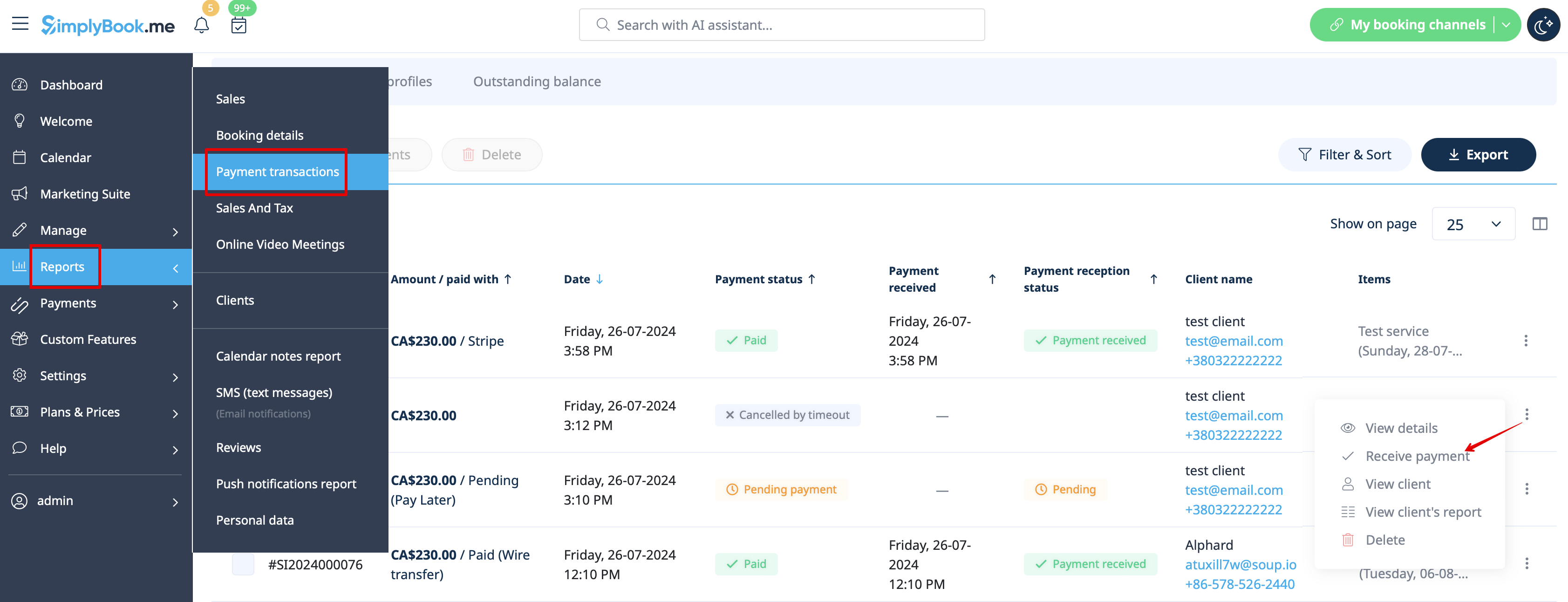
- Same happens if the client paid, but paid later than timeout. In this case, if you receive a notification from PayPal/Stripe/etc. that client paid for the booking/order but as it was too late you can go to Payments -> Transactions or Reports -> Payment transactions within SimplyBook.me interface and approve this booking manually.
- 3.2. to not finish paying: the client is directed to the payment system, but then he closes the page, closes the browser, or simply leaves it open without any actions for a long period of time. In this case, the system will wait until timeout you set up in the settings of Accept payments custom feature will end and will cancel the non-paid booking/transaction because it was never finished. You can set the emails to be sent to client and/or you to be notified about the timed out bookings.