Anpassa betalningsfunktioner
Anpassa betalningar Med den här funktionen kan du ta emot betalningar från dina kunder online. Du kan ange priset för din tjänst/medlemskap/paket etc. och när dina kunder gör en bokning/köp kommer de att ombes att betala för att bekräfta sitt köp.
Du kan ta emot betalningar via en rad olika betalningsleverantörer. Alla onlinebetalningar hanteras av den betalningsgateway du valt och om du behöver göra en återbetalning till en kund kan du göra det om du har SBPay.me PRO-integration eller manuellt från administratörskontot för din betalningsleverantör.
För att se vilka gateways som är tillgängliga i olika länder, följ denna länk.
Videohandledning 
Videohandledningför SBPay.me PRO-integration
Observera! Medlemskap, paket, tilläggstjänster, produkter till salu, kuponger och presentkort, anpassade funktioner fungerar inte om den anpassade funktionen Acceptera betalningar inte är aktiverad.

Hur man aktiverar
- 1. Aktivera den anpassade funktionen Acceptera betalningar i avsnittet Anpassade funktioner.

- 2. När funktionen är aktiverad klickar du på knappen Inställningar.

- 3. Justera dina företagsuppgifter i följande formulär om det behövs.
- (Fälten fylls i automatiskt med de företagsuppgifter som du redan har i ditt system).

- 4. Klicka på knappen Aktivera SBPay.me.
- Observera! De flesta av dina betalningsrelaterade inställningar och konfigurationer hanteras via SBPay.me, som blir tillgängligt när du aktiverar funktionen Acceptera betalningar via alternativet Betalningar i navigeringsmenyn. Mer information finns här.
Var ska priserna anges?
Med SimplyBook.me kan du ta emot betalningar för bokningar av tjänster/klasser, paket, medlemskap, presentkort, produkter och tillägg.
Kontrollera följande punkter för att ange priser för önskade artiklar:
1. Tjänster/klasser:
- Gå till Hantera -> Tjänster/Klasser.
- Klicka på den specifika tjänsten och öppna Tjänst-/klassdetaljer.
- Bläddra ner till fältet Pris för att ange priset för tjänsten.
2. Paket:
- Gå till Hantera -> Paket.
- Klicka på önskat paket och öppna Paketdetaljer.
- Ange priset för paketet i fältet Pris.
3. Medlemskap:
- Gå till Hantera -> Medlemskap.
- Öppna Medlemsinformation och leta reda på Första betalning för att ställa in det initiala priset.
- Om medlemskapet är återkommande ska du också ange priset i fältet Återkommande pris. Mer information om hur du ställer in medlemskap finns här.
4. Tilläggstjänster:
- Gå till Hantera -> Tilläggstjänster.
- Klicka på den specifika tilläggstjänsten och öppna Tilläggstjänstdetaljer.
- Justera priset i fältet Tilläggspris.
5. Produkter till salu:
- Gå till Hantera -> Produkter till salu.
- Klicka på önskad produkt till salu och öppna Produktinformation.
- Ange priset i fältet Produktpris.
Hur man lägger till skatter
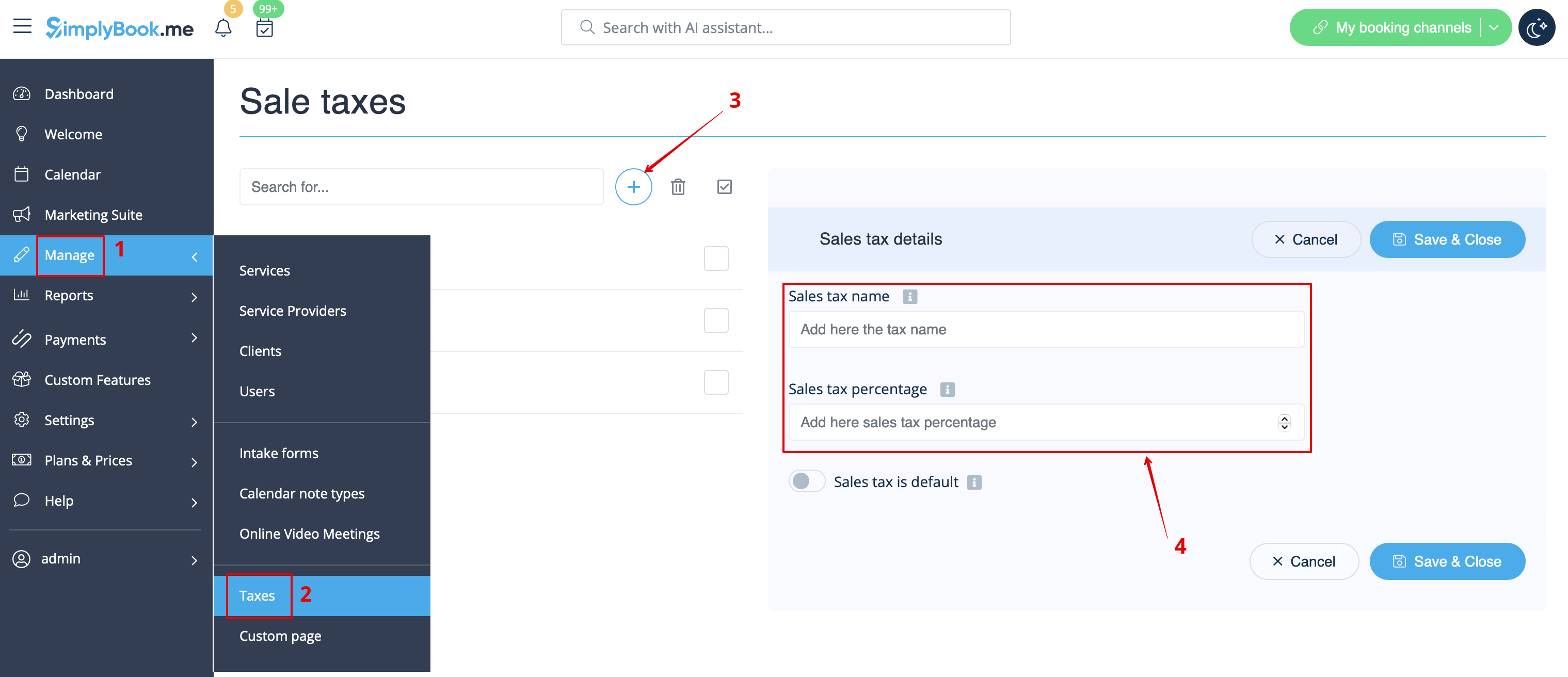
- 1. Lägg till nödvändiga skattealternativ i Hantera -> Skatter -> +
- Välj standardalternativet om det behövs – det kommer automatiskt att ställas in för varje ny försäljningsartikel som du skapar i systemet.
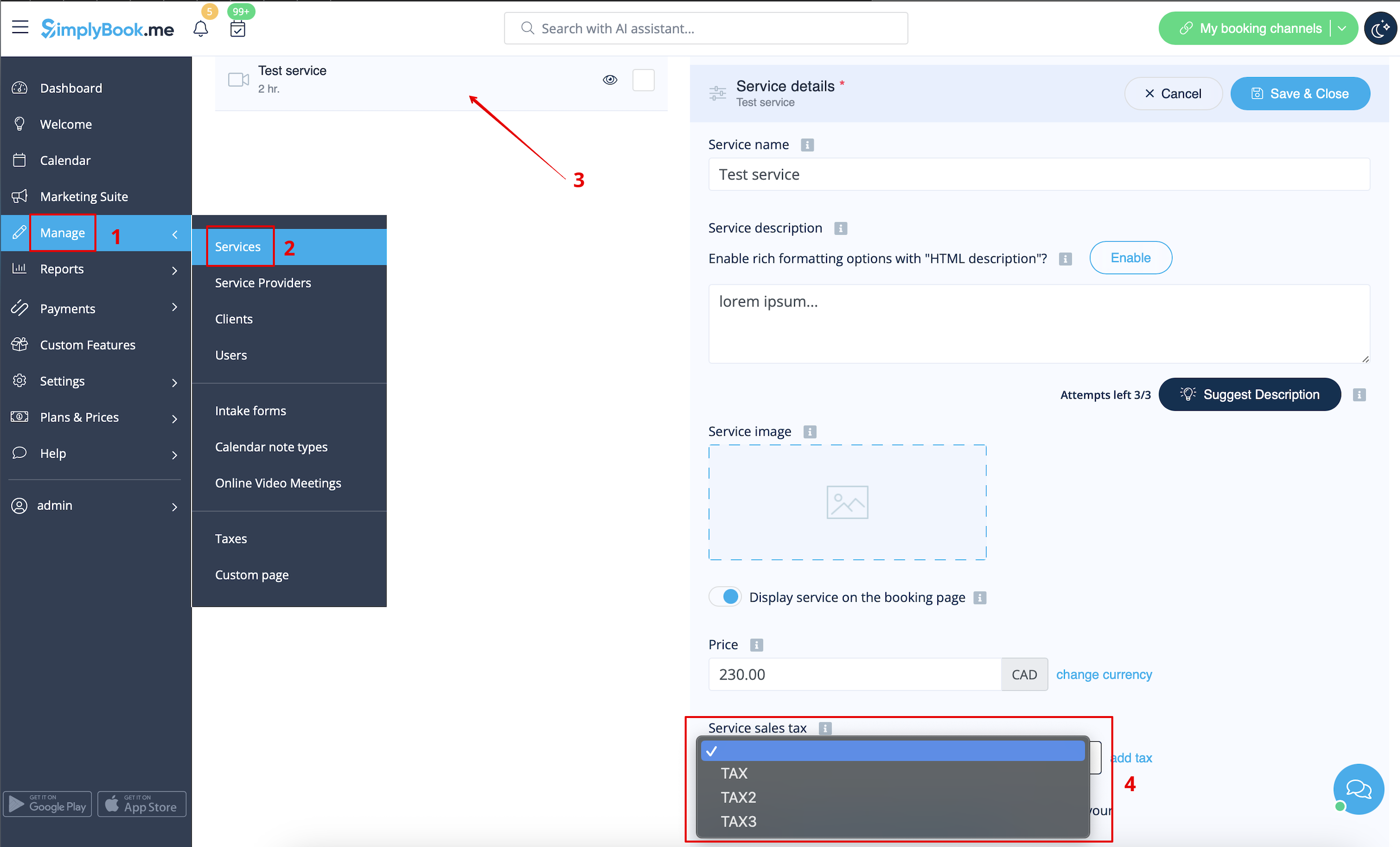
- 2. Gå till Hantera -> Tjänster och välj skattealternativ för varje tjänst.
- Om du har andra artiklar som klasser, paket, medlemskap, produkter till salu, tilläggstjänster, presentkort och behöver tillämpa skatt även där, gå till motsvarande administrationssida och välj bland de fördefinierade skatterna för varje artikel.
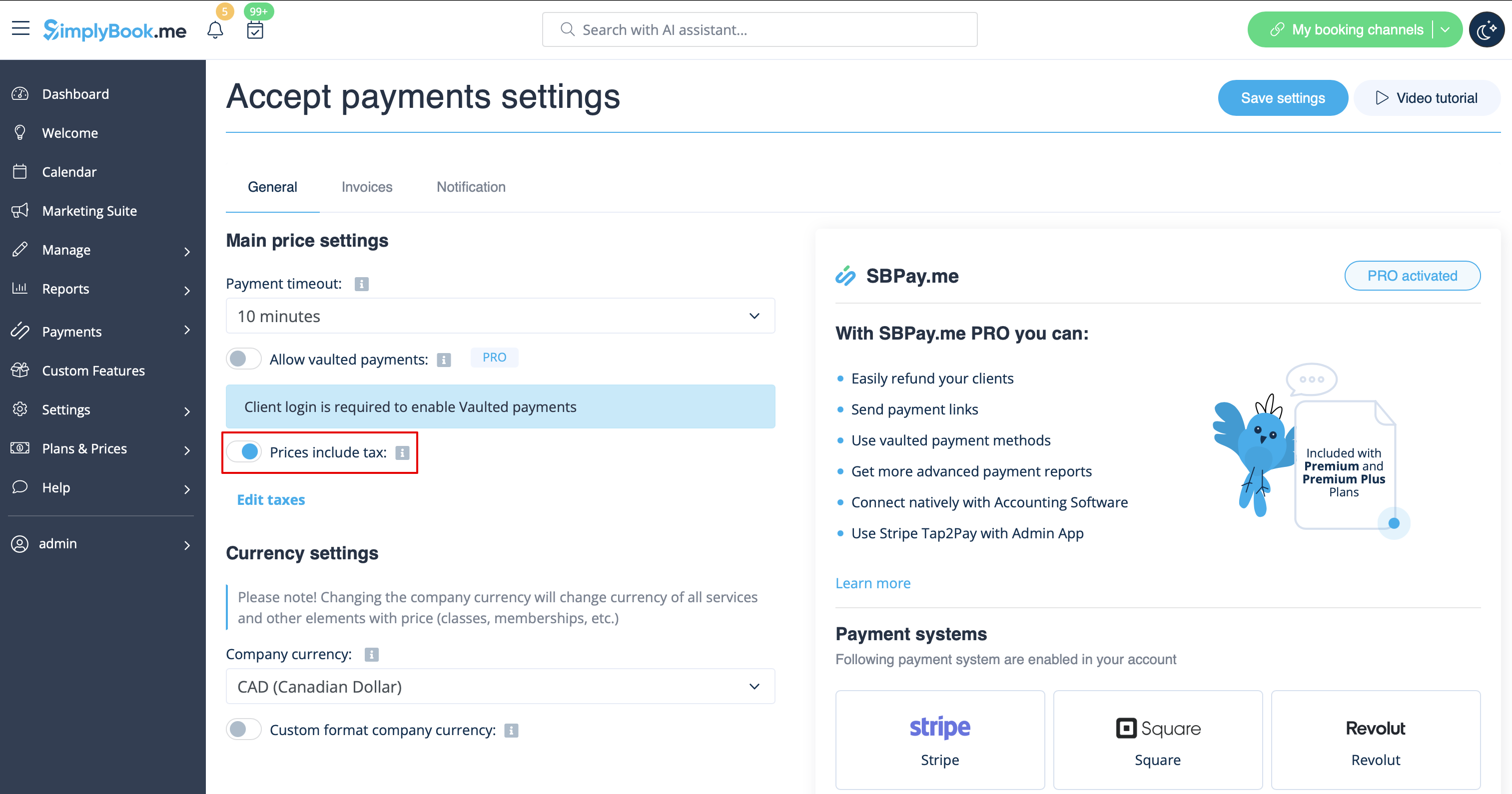
- 3. I Anpassade funktioner -> Acceptera betalningar -> Inställningar väljer du om skattebeloppet ska läggas till det pris du har angett per tjänst (eller annan artikel) eller om det redan ingår genom att använda växlaren Priser inkluderar skatt.
- Om du aktiverar växlaren betyder det att det belopp som du har angett per tjänst redan inkluderar skatt.
- Om du inaktiverar växlarn lägger systemet automatiskt till den valda skatteprocenten till artikelpriserna
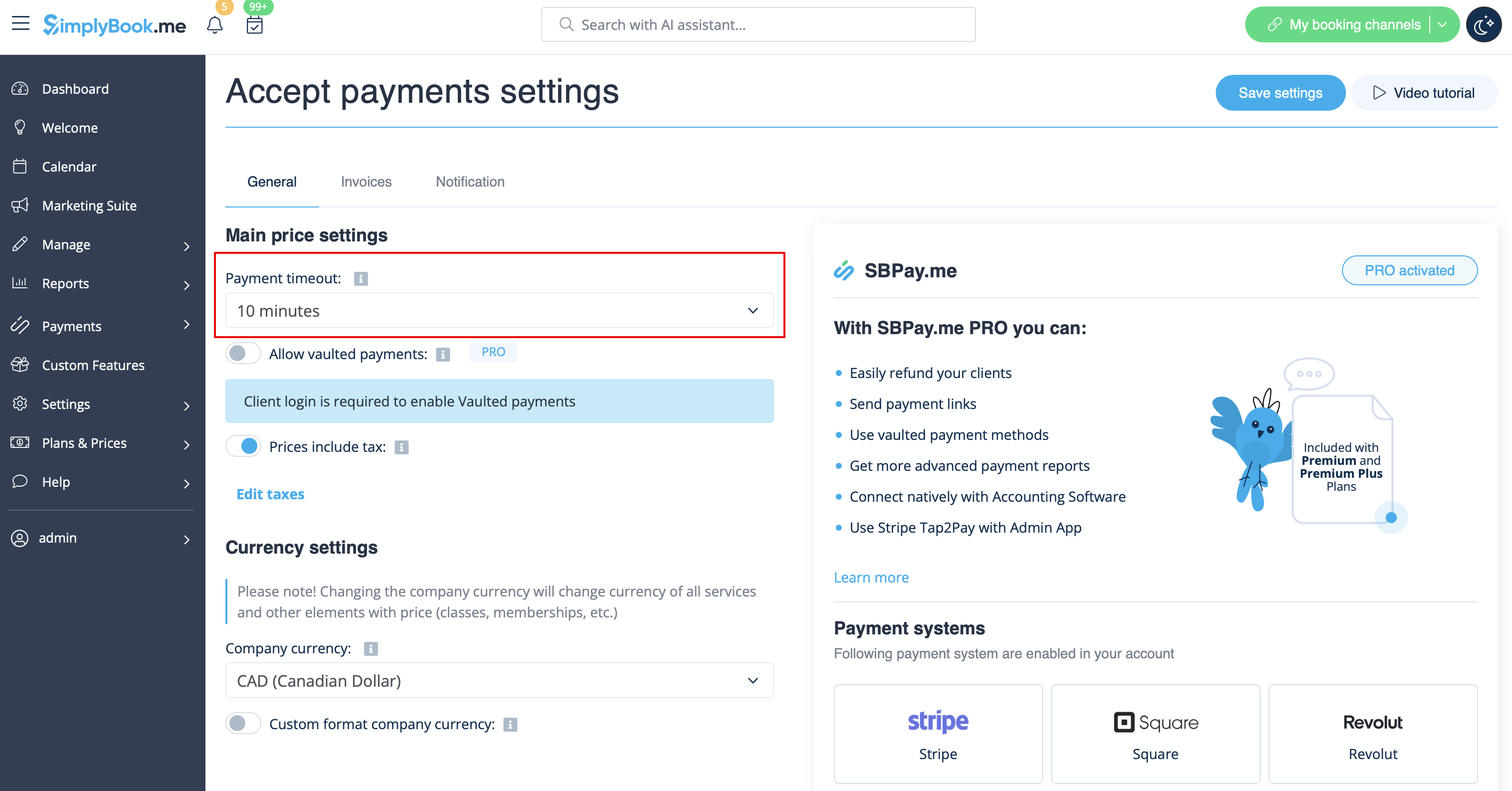
Betalningstidsgräns
Denna inställning gör det möjligt att bestämma inom vilken tid en betalningstransaktion måste slutföras innan den löper ut. Om betalningen inte sker inom den angivna tiden kommer den tillhörande transaktionen och bokningen/bokningarna att annulleras automatiskt.
Den rekommenderade perioden är minst 1 timme för att ge kunderna tillräckligt med tid att slutföra betalningen och för att betalningssystemet ska hinna skicka bekräftelsen till oss.
Hur man ändrar valuta
Du kan justera valutan i inställningarna för anpassningsfunktionen Acceptera betalningar.
Observera!
- Vissa betalningsleverantörer stöder inte alla valutor. Innan du ställer in valutan bör du kontrollera om den valda betalningsleverantören stöder den.
- Det finns ingen möjlighet att välja flera företagsvalutor. Den valda valutan kommer att vara densamma för alla dina erbjudanden.
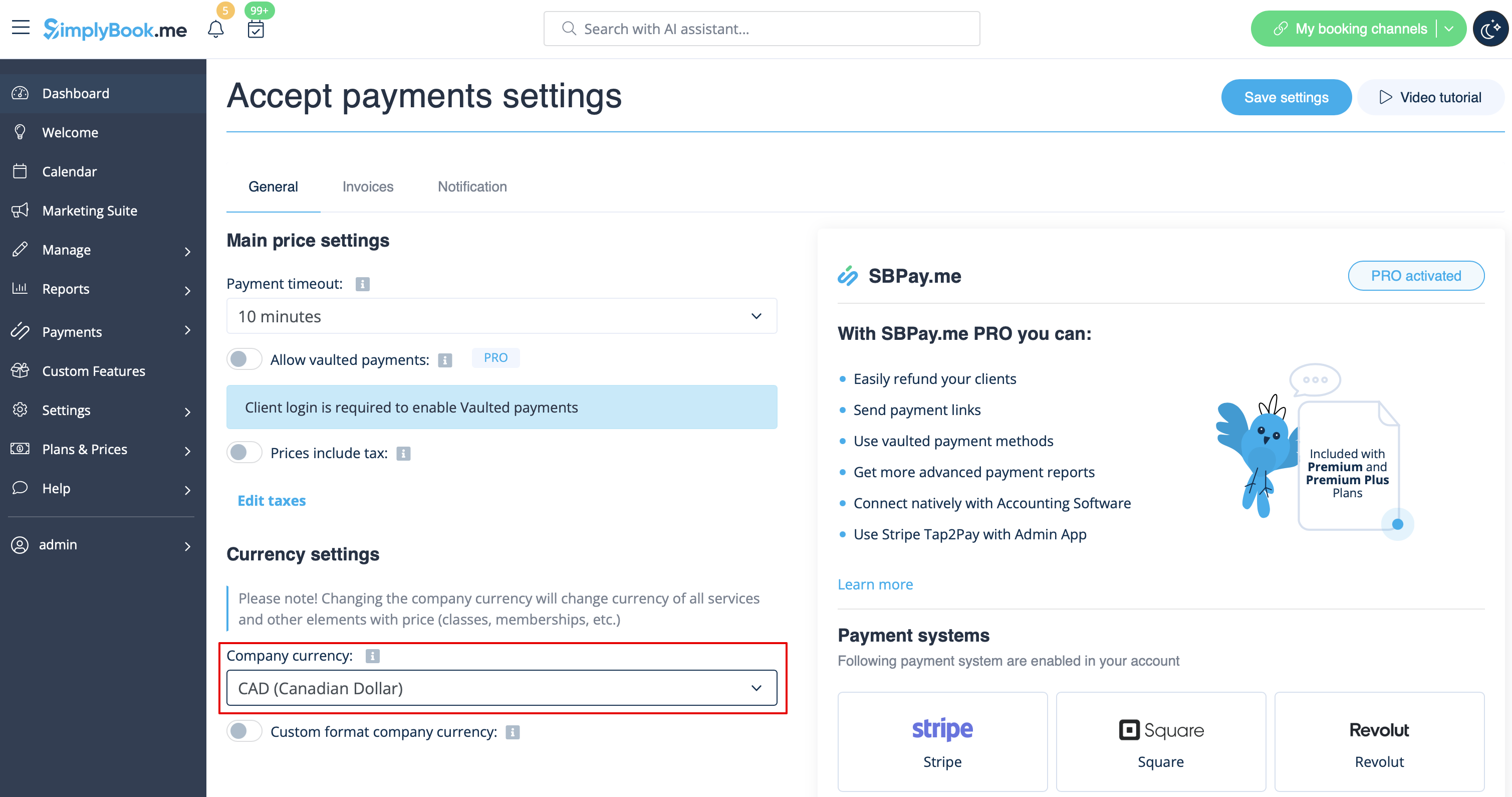
I valutainställningarna kan du aktivera Anpassad formatering av företagsvaluta för att justera följande:
- Valutasymbol: Anpassa valutasymbolen om det behövs.
- Decimalsymbol: Välj mellan "," eller "." som ska visas i dina priser.
- Siffror: I det här avsnittet väljer du antalet siffror som ska visas efter decimalsymbolen i beloppet, mellan 0 och 3. Om till exempel tjänstens pris är 10 $ och antalet siffror i valuta-inställningarna är 0, kommer priset på bokningswebbplatsen att vara 10 $. Om du väljer 2 blir formatet 10,00. Om antalet siffror är inställt på 0 går det inte att lägga till belopp som är mindre än 1 $ (där $ står för din företagsvaluta i detta exempel).
- Placering av valutasymbolen
- Lägg till ett mellanslag mellan beloppet och symbolen om så önskas.
Vad är alternativet "Betala senare"?
När dina kunder överförs till betalningssidan efter fliken Detaljer har de vanligtvis flera alternativ: din betalningsleverantör (en eller flera) och Betala senare. Betala senare innebär i de flesta fall att kunden betalar direkt på plats när han/hon anländer till bokningen. I din instrumentpanel, när du klickar på bokningen, kommer en sådan bokning i fältet för tjänstens pris att ha en anteckning "Betala senare".
Dessutom kan du aktivera alternativet Automatisk betalning för betalningsleverantören Betala senare för att automatiskt ställa in statusen Betald för de tjänstbokningar där Betala senare har valts som betalningsmetod. Observera att detta alternativ inte gäller medlemskap, presentkort eller paket.
Du kan också aktivera alternativet Hoppa över betalningsbekräftelse. Detta är särskilt användbart för dem som endast vill visa priser utan att behandla betalningar online. Om detta alternativ är aktiverat kommer detta steg att utelämnas.
Om du vill inaktivera alternativet Betala senare navigerar du till Betalningar i menyn till vänster (dvs. SBPay.me-gränssnittet) -> Betalningsprocessorer och inaktiverar alternativet Betala senare där.
Betalningslänkar
(tillgängligt med Premium-abonnemang (dvs. SBPay.me PRO-versionen)
Med det här alternativet kan du nu enkelt skicka betalningslänkar via e-post eller sms till dina kunder så att de kan betala på plats eller utanför platsen för vissa beställningar/bokningar eller obetalda resterande belopp när depositioner har använts.
Check more details on how to use it here
Vaulted Payments
(available with Premium subscription (i.e. SBPay.me PRO version)
This option enables clients to securely store their card details as a preferred payment method. With vaulted payments, clients can seamlessly pay for future orders without re-entering their payment information, enhancing convenience and expediting transactions. From the admin side, you will be able to charge the saved payment method of your clients.
Check more details on how it works here
Refunds
(available with Premium subscription.
It may happen that you need to give the money back to your customer due to some reason and now it is possible to easily manage such cases with SBPay.me Pro integration.
Check more details on how it works here
How to customize the client invoices
It may be necessary to show or hide some data or change the look for the invoices that the system sends to clients after they make a purchase on your booking website.
Using SBPay.me Invoices feature can adjust the following items:
Check more details here here
Notifications
There are several types of the payment-related notifications that can be sent to you and/or your clients. Within the paid subscriptions you can customize notification templates using provided variables.
The following notifications are available:
- Payment failed notification (can be sent to client and/or to company);
- Payment link for Delay payment method (with SBPay.me Pro only);
- Refund confirmation (with SBPay.me Pro only).
How the whole payments process works
- 1. A client goes through the booking process and presses Book Now at the end. Or he/she selects some memberships/package/gift card, etc. to buy.
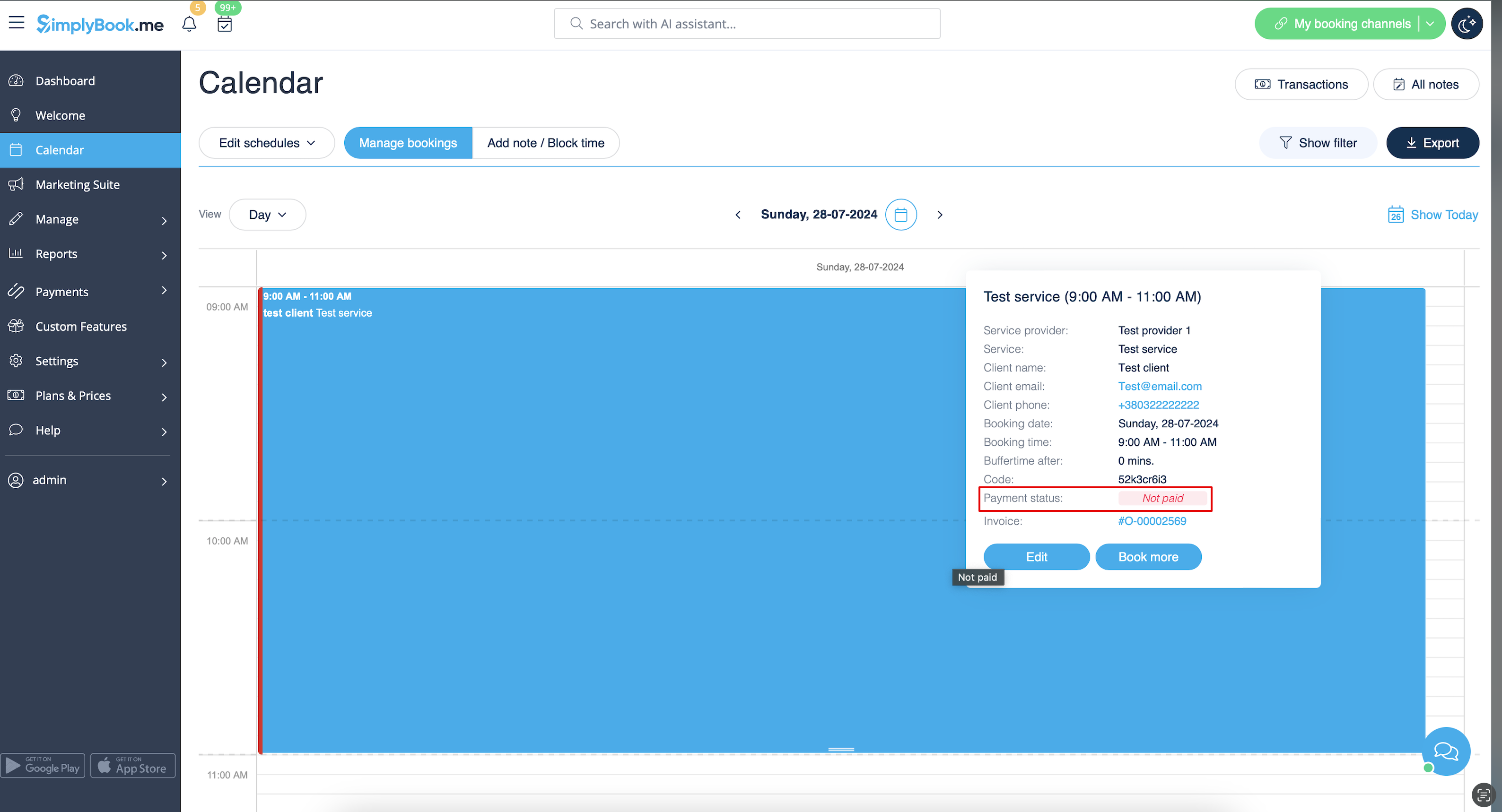
- 2. He is directed to summary step to choose a payment method. At this stage unconfirmed booking appears in the admin calendar marked red as not paid to reserve this time so that no other person can accidentally book the same slot and there will be no double-bookings. As well an order with the New status appears in Payment transactions report.
- 3. After that, the client has 2 options:
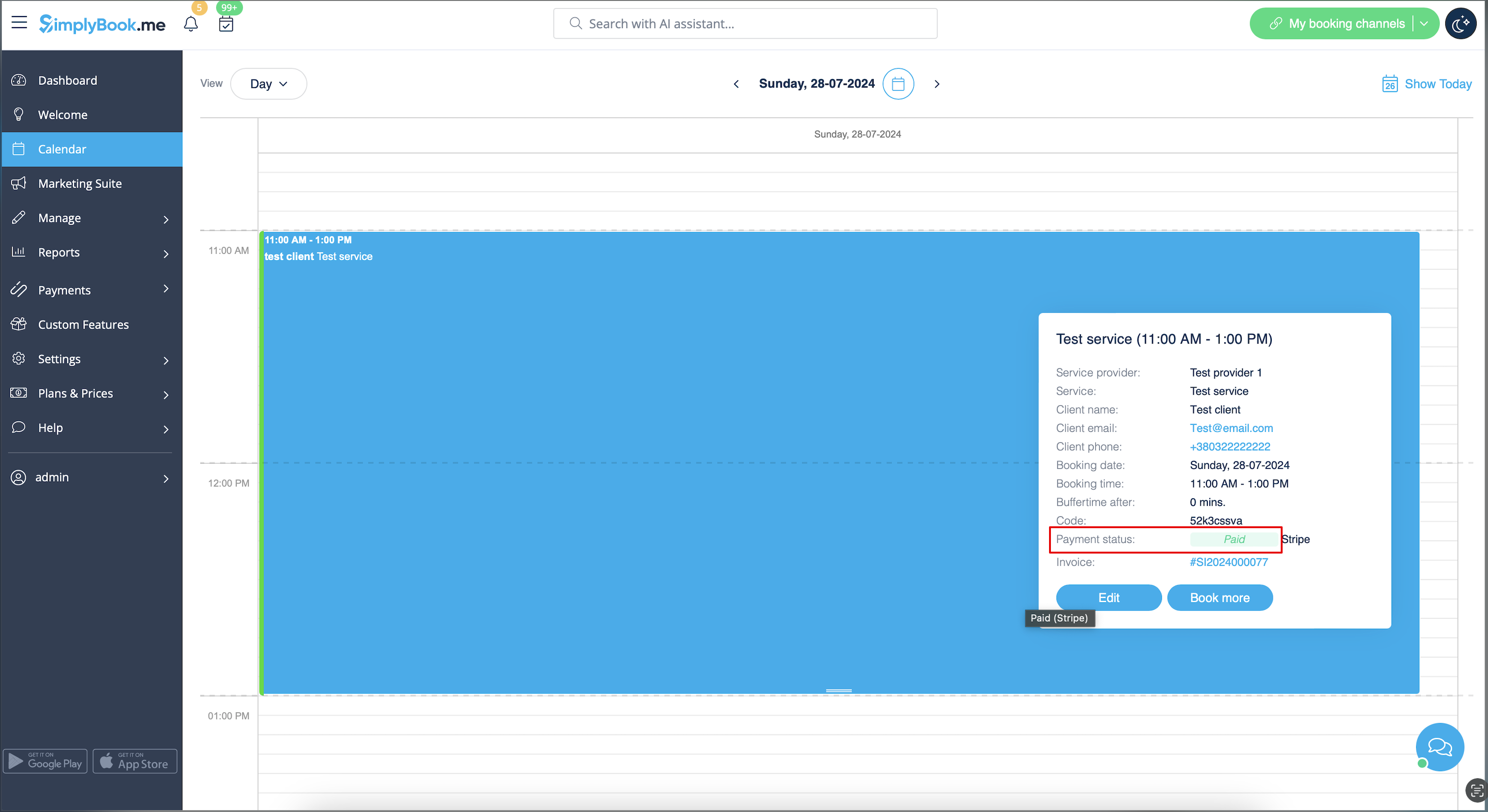
- 3.1. to pay and the payment processor will send us confirmation that client has paid and we will automatically approve the transaction on our side (booking will be marked with green color and the order with paid status).
- 3.1. to pay and the payment processor will send us confirmation that client has paid and we will automatically approve the transaction on our side (booking will be marked with green color and the order with paid status).
- 3.2. to not finish paying: the client is directed to the payment system, but then he closes the page, closes the browser, or simply leaves it open without any actions for a long period of time. In this case, the system will wait until timeout you set up in the settings of Accept payments custom feature will end and will cancel the non-paid booking/transaction because it was never finished. You can set the emails to be sent to client and/or you to be notified about the timed out bookings.
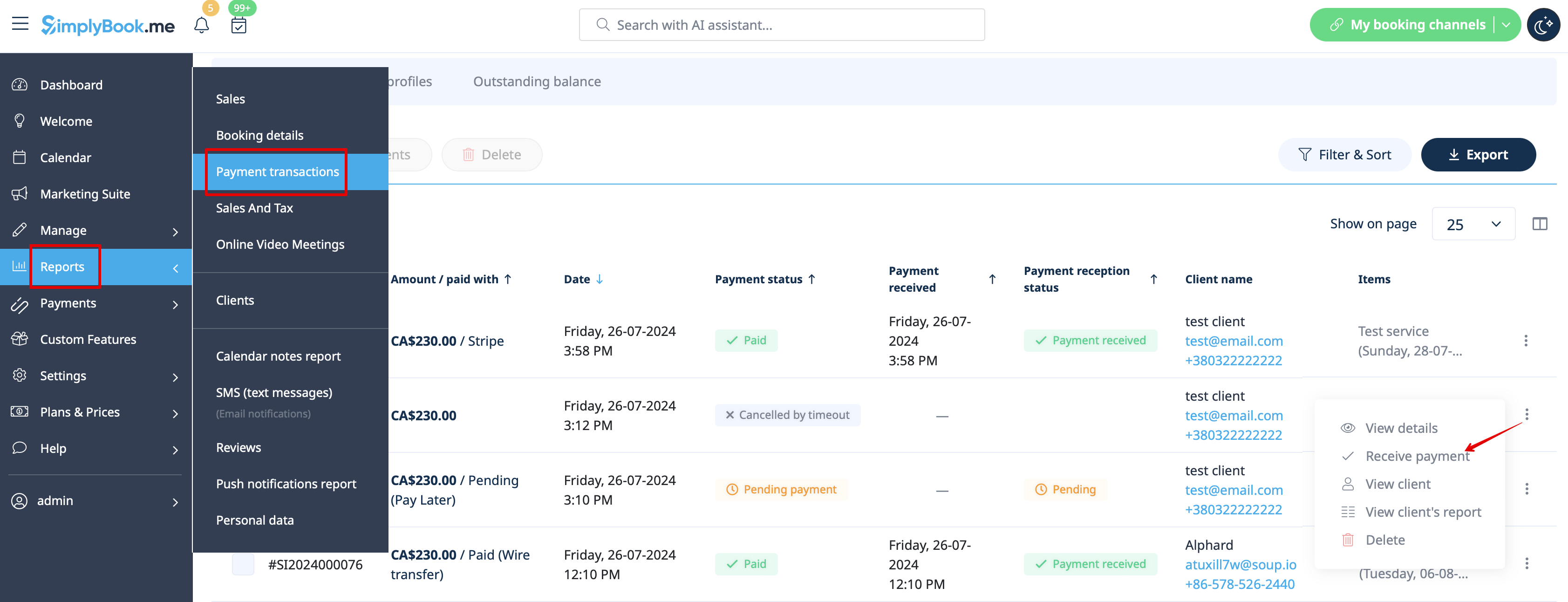
- Same happens if the client paid, but paid later than timeout. In this case, if you receive a notification from PayPal/Stripe/etc. that client paid for the booking/order but as it was too late you can go to Payments -> Transactions or Reports -> Payment transactions within SimplyBook.me interface and approve this booking manually.
- 3.2. to not finish paying: the client is directed to the payment system, but then he closes the page, closes the browser, or simply leaves it open without any actions for a long period of time. In this case, the system will wait until timeout you set up in the settings of Accept payments custom feature will end and will cancel the non-paid booking/transaction because it was never finished. You can set the emails to be sent to client and/or you to be notified about the timed out bookings.