Aangepaste functie voor het accepteren van betalingen

Met de aangepaste functie 'Betalingen accepteren' kunt u online betalingen van uw klanten accepteren. U kunt de prijs voor uw dienst/lidmaatschap/pakket enz. instellen en wanneer uw klanten een boeking/aankoop doen, wordt hen gevraagd te betalen om hun aankoop te bevestigen.
U kunt betalingen accepteren via verschillende betalingsverwerkers. Alle online betalingen worden verwerkt door de betalingsgateway van uw keuze en als u een terugbetaling aan een klant moet uitvoeren, kunt u dit doen als u SBPay.me PRO-integratie hebt of handmatig vanuit het beheerdersaccount van uw betalingsverwerker.
Volg deze link om te zien welke gateways per land beschikbaar zijn .
Videohandleiding 
Videohandleiding voorSBPay.me PRO-integratie
Let op! Lidmaatschap, pakketten, service-add-ons, producten te koop, kortingsbonnen en cadeaubonnen Aangepaste functies werken niet als de aangepaste functie 'Betalingen accepteren' niet is geactiveerd.
Hoe inschakelen
- 1. Schakel de aangepaste functie Betalingen accepteren in in het gedeelte Aangepaste functies.

- 2. Zodra deze functie is ingeschakeld, klikt u op de knop Instellingen.

- 3. Pas indien nodig uw bedrijfsgegevens aan in het volgende formulier.
- (Deze worden automatisch aangevuld met de bedrijfsgegevens die u al in uw systeem hebt).

- 4. Klik op de knop SBPay.me activeren.
- Let op! De meeste instellingen en configuraties met betrekking tot betalingen worden beheerd via SBPay.me, dat toegankelijk wordt nadat u de functie Betalingen accepteren hebt ingeschakeld via het navigatiemenu. Meer informatie vindt u hier.
Waar prijzen instellen
Met SimplyBook.me kunt u betalingen accepteren voor het boeken van diensten/lessen, pakketten, lidmaatschappen, cadeaubonnen, producten en extra's.
Controleer de volgende punten om prijzen voor de gewenste artikelen in te stellen:
1. Services/klassen:
- Ga naar Beheer -> Diensten/klassen.
- Klik op de specifieke dienst en open Dienst/klasse details.
- Scroll naar beneden naar het veld Prijs om de prijs voor de dienst in te stellen.
2. Pakketten:
- Ga naar Beheer -> Pakketten.
- Klik op het gewenste pakket en open Pakketdetails.
- Stel de prijs in het veld Prijs voor het pakket in.
3. Lidmaatschappen:
- Ga naar Beheer -> Lidmaatschappen.
- Ga naar Lidmaatschapsgegevens en zoek Eerste betaling om de initiële prijs in te stellen.
- Als het lidmaatschap terugkerend is, stel dan ook de prijs in het veld Terugkerende prijs in. Meer informatie over het instellen van lidmaatschappen vindt u hier.
4. Service-add-ons:
- Ga naar Beheer -> Service-add-ons.
- Klik op de specifieke service-add-on en open Service-add-on details.
- Pas de prijs aan in het veld Add-on prijs.
5. Producten te koop:
- Ga naar Beheer -> Producten te koop.
- Klik op het gewenste product te koop en open Productdetails.
- Geef de prijs op in het veld Productprijs.
Hoe belastingen toevoegen
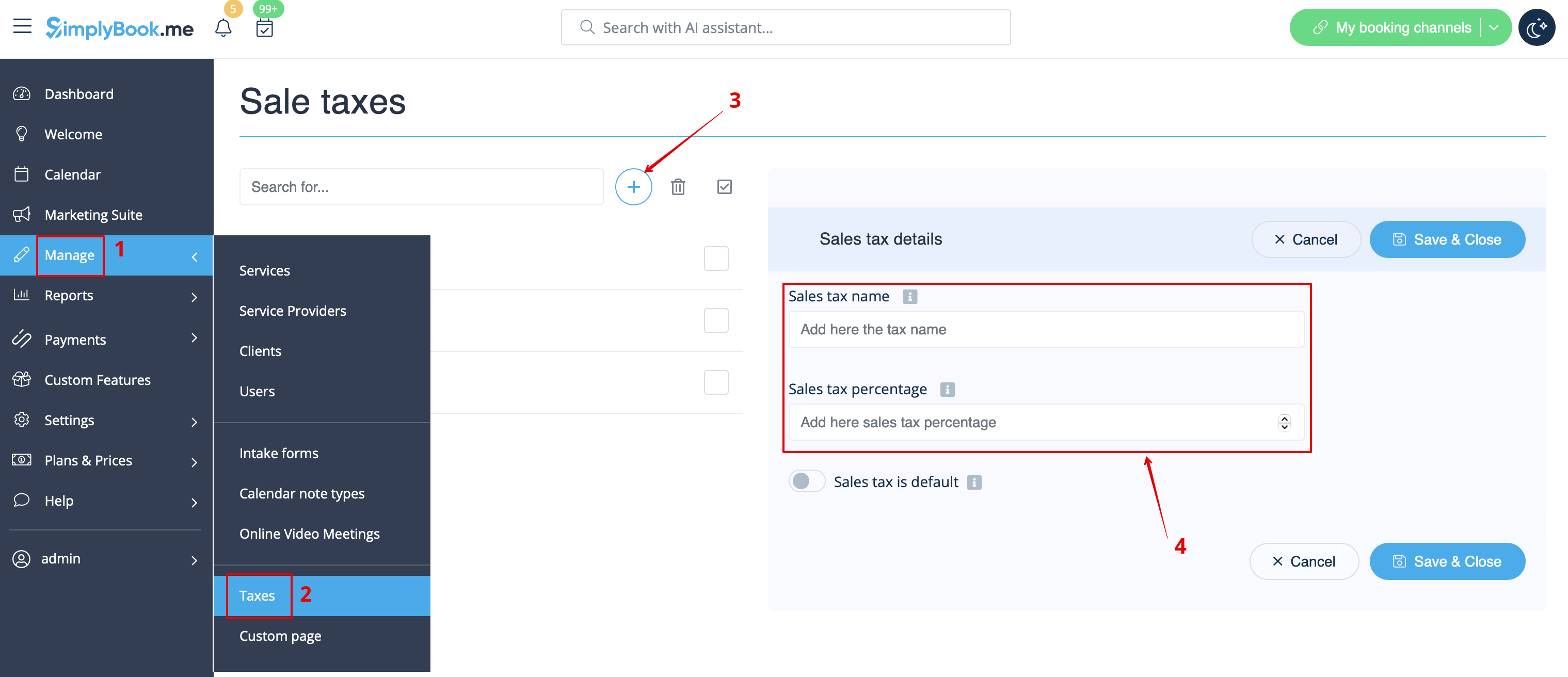
- 1. Voeg de benodigde belastingopties toe in Beheer -> Belastingen -> +
- Kies indien nodig de standaardoptie - deze wordt automatisch ingesteld voor elk nieuw verkoopartikel dat u in het systeem aanmaakt.
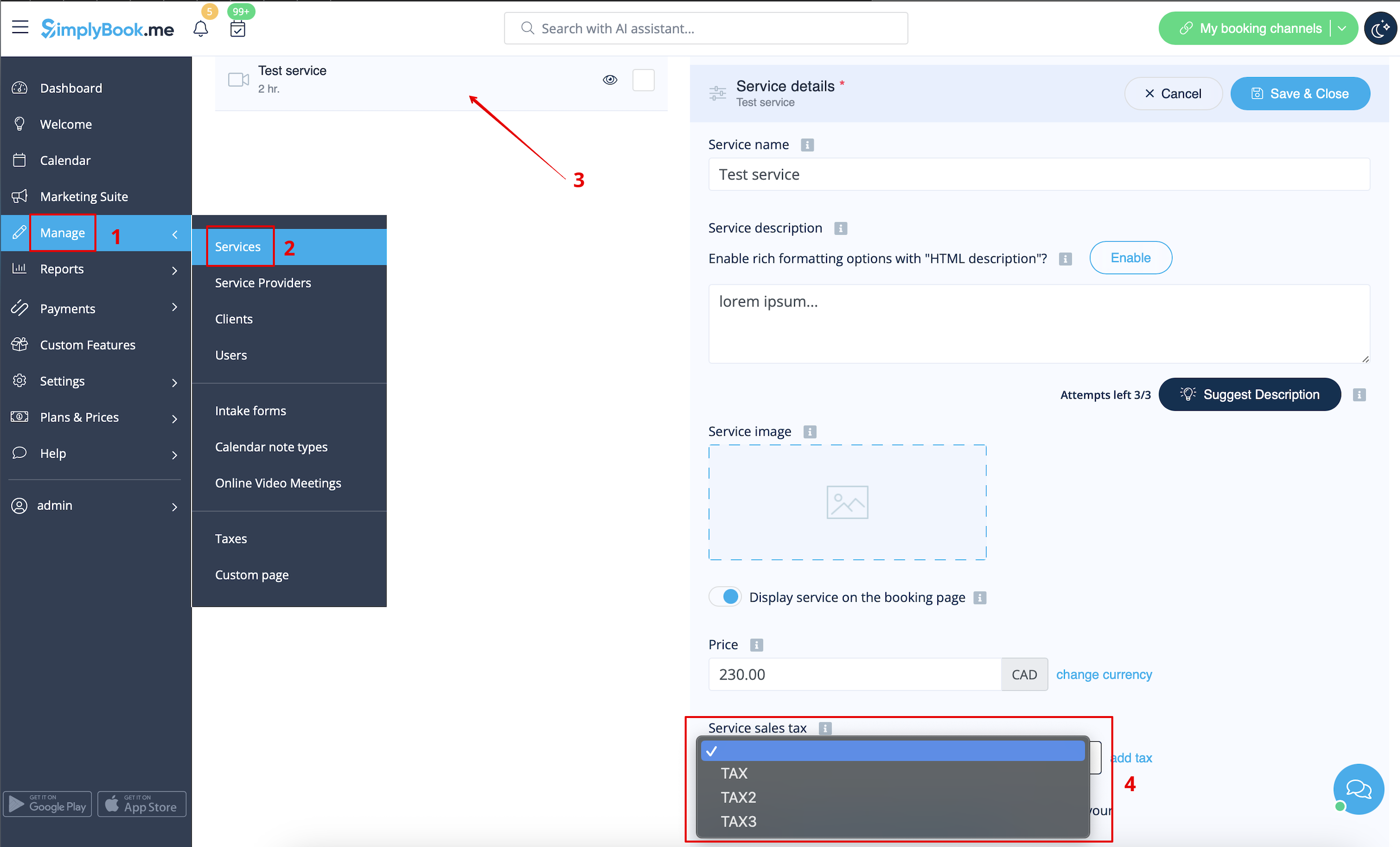
- 2. Ga naar Beheer -> Diensten en selecteer de belastingoptie voor elke dienst.
- Als u andere artikelen hebt, zoals lessen, pakketten, lidmaatschappen, producten te koop, extra's voor diensten, cadeaubonnen, en daar ook belasting op wilt toepassen, ga dan naar de betreffende beheerpagina en selecteer uit de vooraf aangemaakte belastingen voor elk artikel.
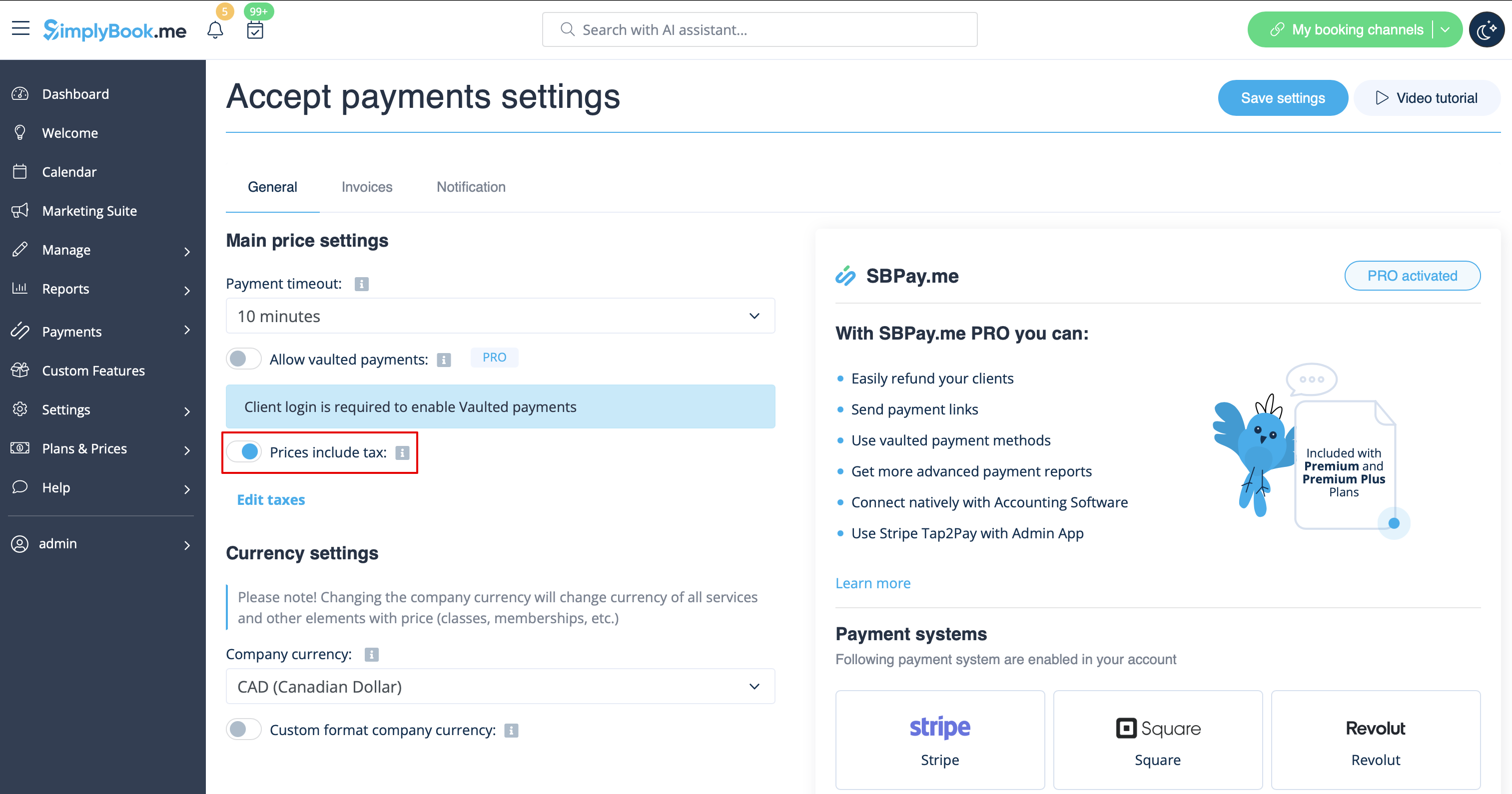
- 3. Kies in Aangepaste functies -> Betalingen accepteren -> Instellingen of het belastingbedrag moet worden toegevoegd aan de prijs die u per dienst (of ander artikel) hebt ingesteld, of dat deze al is inbegrepen door de schakelaar Prijzen zijn inclusief belasting te gebruiken .
- Als u de schakelaar inschakelt, betekent dit dat het bedrag dat u per dienst hebt ingesteld, al inclusief belastingen is.
- Als u de schakelaar uitschakelt, voegt het systeem automatisch het geselecteerde belastingpercentage toe aan de prijzen van de artikelen
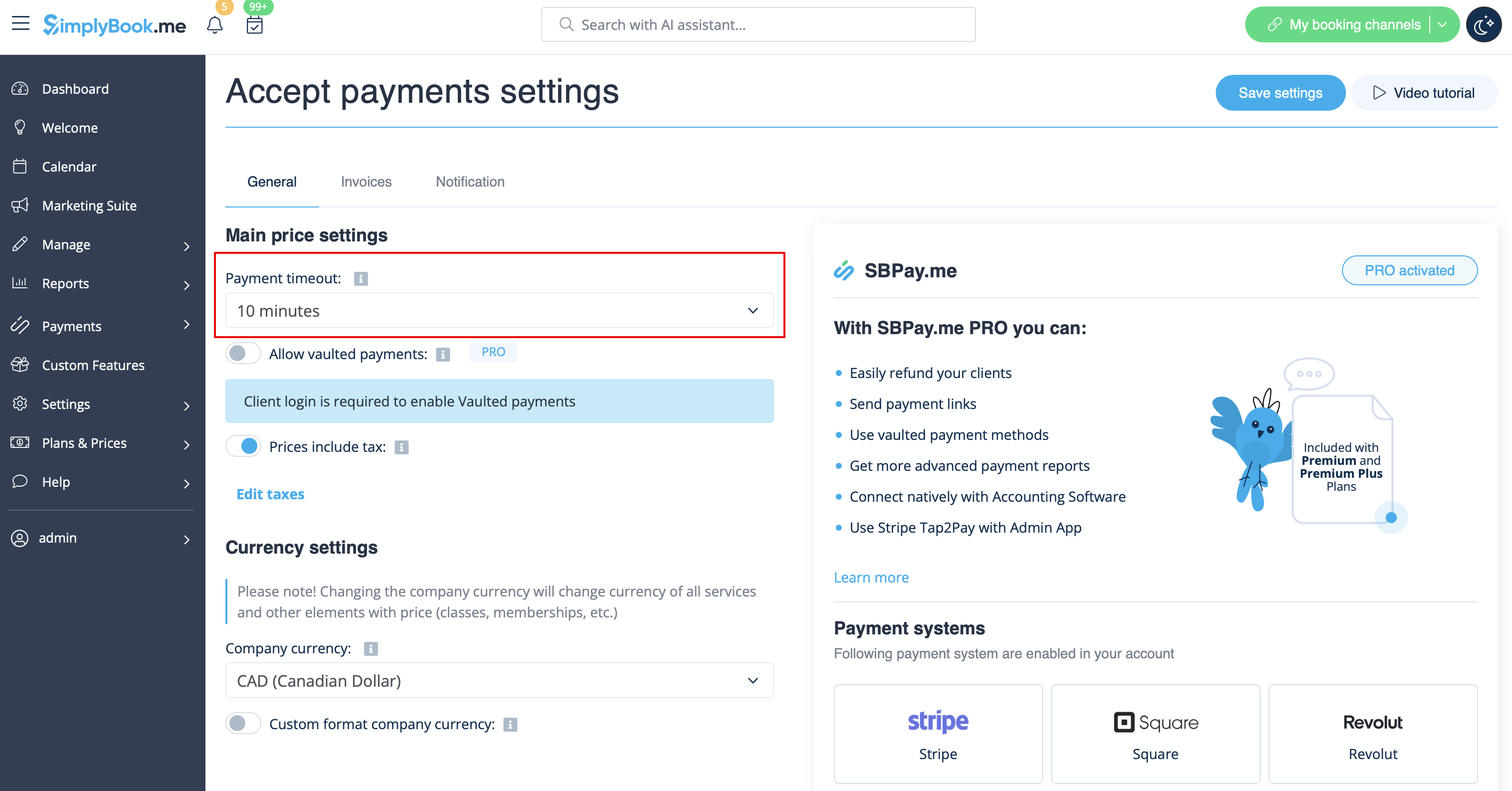
Betalingslimiet
Met deze instelling kunt u bepalen binnen welke termijn een betalingstransactie moet worden voltooid voordat deze verloopt. Als de betaling niet binnen de opgegeven termijn is ontvangen, worden de bijbehorende transactie en boeking(en) automatisch geannuleerd.
De aanbevolen periode is minimaal 1 uur, zodat klanten voldoende tijd hebben om de betaling te voltooien en het betalingssysteem ons de bevestiging kan sturen.
Hoe de valuta wijzigen
U kunt de valuta aanpassen in de instellingen van de aangepaste functie Betalingen accepteren.
Let op!
- Sommige betalingsverwerkers ondersteunen niet alle valuta's. Controleer voordat u de valuta instelt of de geselecteerde betalingsverwerker deze ondersteunt.
- Er is geen optie om meerdere bedrijfsvaluta's te selecteren. De valuta die u kiest, geldt voor al uw aanbiedingen.
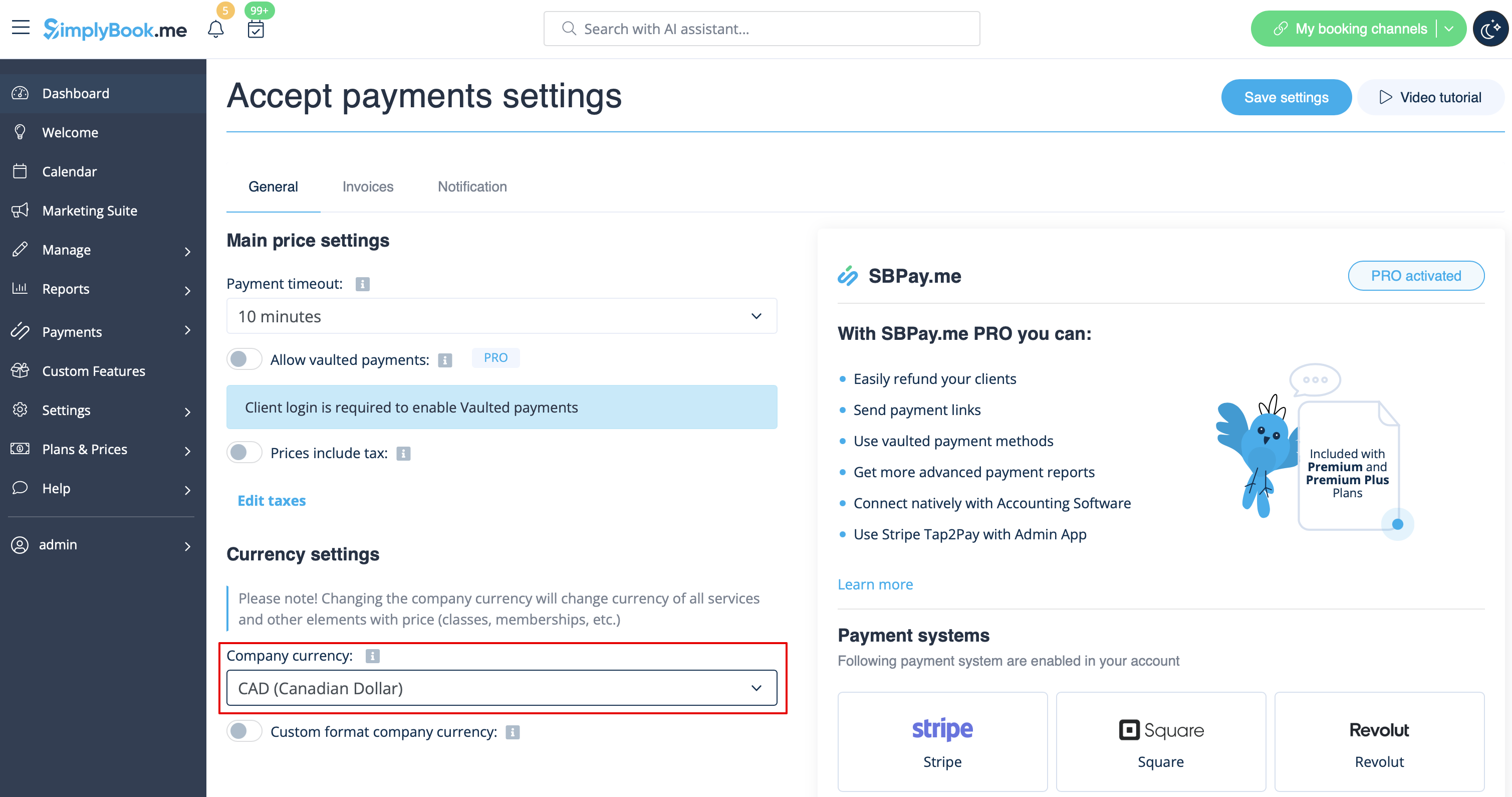
In de valuta-instellingen kunt u Aangepaste opmaak bedrijfsvaluta inschakelen om het volgende aan te passen:
- Valutasymbool: Pas indien nodig het valutasymbool aan.
- Decimaalteken: Kies tussen "," of "." voor weergave in uw prijzen.
- Cijfers: Selecteer in dit gedeelte het aantal cijfers dat na het decimaalteken in het bedrag wordt weergegeven, variërend van 0 tot 3. Als de prijs van de dienst bijvoorbeeld is ingesteld op $ 10 en het aantal cijfers in de valuta-instellingen is ingesteld op 0, wordt de prijs op de boekingswebsite weergegeven als $ 10. Als u 2 instelt, wordt het formaat $10,00. Als het aantal cijfers is ingesteld op 0, is het niet mogelijk om bedragen van minder dan $1 toe te voegen (waarbij $ in dit voorbeeld staat voor de valuta van uw bedrijf).
- Positionering van het valutasymbool
- Voeg desgewenst een spatie toe tussen het bedrag en het symbool.
Wat is de optie "Later betalen"?
Wanneer uw klanten na het tabblad Details naar de betaalpagina worden doorgestuurd, hebben ze meestal verschillende opties: uw betalingsverwerker (één of meerdere) en Later betalen. Later betalen betekent in de meeste gevallen dat de klant ter plaatse betaalt wanneer hij/zij aankomt voor de afspraak. Wanneer u in uw dashboard op de afspraak klikt, wordt bij een dergelijke boeking in het veld met de prijs van de dienst de opmerking "Later betalen" weergegeven.
Bovendien kunt u de optie Betaling automatisch verwerken voor de betalingsverwerker Later betalen inschakelen om automatisch de status Betaald in te stellen voor de dienstboekingen waar Later betalen als betaalmethode is gekozen. Let op: deze optie is niet van toepassing op lidmaatschappen, cadeaubonnen of pakketten.
U kunt ook de optie 'Betaalbevestiging overslaan' activeren. Dit is vooral handig voor wie alleen prijzen wil weergeven zonder online betalingen te verwerken. Als deze optie is ingeschakeld, wordt deze stap overgeslagen.
Als u de optie Later betalen wilt uitschakelen, gaat u naar Betalingen in het menu aan de linkerkant (d.w.z. de SBPay.me-interface) -> Betalingsverwerkers en schakelt u daar de optie Later betalen uit.
Betalingslinks
(beschikbaar met Premium-abonnement (d.w.z. SBPay.me PRO-versie)
Met deze optie kunt u nu eenvoudig betalingslinks via e-mail of sms naar uw klanten sturen om ter plaatse of elders te betalen voor een bestelling/boeking of een openstaand bedrag wanneer er een aanbetaling is gedaan.
Meer informatie over het gebruik vindt u hier
Vaulted Payments
(beschikbaar met Premium-abonnement (d.w.z. SBPay.me PRO-versie)
Met deze optie kunnen klanten hun kaartgegevens veilig opslaan als voorkeursbetaalmethode. Met beveiligde betalingen kunnen klanten naadloos betalen voor toekomstige bestellingen zonder hun betalingsgegevens opnieuw in te voeren, wat het gemak vergroot en transacties versnelt. Vanuit de beheerder kunt u de opgeslagen betaalmethode van uw klanten in rekening brengen.
Meer informatie over hoe dit werkt vindt u hier
Restituties
(beschikbaar met Premium-abonnement.
Het kan voorkomen dat u om een of andere reden het geld aan uw klant moet teruggeven. Met de integratie van SBPay.me Pro kunt u dergelijke gevallen nu eenvoudig beheren.
Meer informatie over hoe dit werkt vindt u hier
Hoe u de facturen voor klanten kunt aanpassen
Het kan nodig zijn om bepaalde gegevens weer te geven of te verbergen of het uiterlijk te wijzigen van de facturen die het systeem naar klanten stuurt nadat zij een aankoop hebben gedaan op uw boekingswebsite.
Met de factuurfunctie van SBPay.me kunt u de volgende items aanpassen:
Meer informatie vindt u hier
Meldingen
There are several types of the payment-related notifications that can be sent to you and/or your clients. Within the paid subscriptions you can customize notification templates using provided variables.
The following notifications are available:
- Payment failed notification (can be sent to client and/or to company);
- Payment link for Delay payment method (with SBPay.me Pro only);
- Refund confirmation (with SBPay.me Pro only).
How the whole payments process works
- 1. A client goes through the booking process and presses Book Now at the end. Or he/she selects some memberships/package/gift card, etc. to buy.
- 2. He is directed to summary step to choose a payment method. At this stage unconfirmed booking appears in the admin calendar marked red as not paid to reserve this time so that no other person can accidentally book the same slot and there will be no double-bookings. As well an order with the New status appears in Payment transactions report.
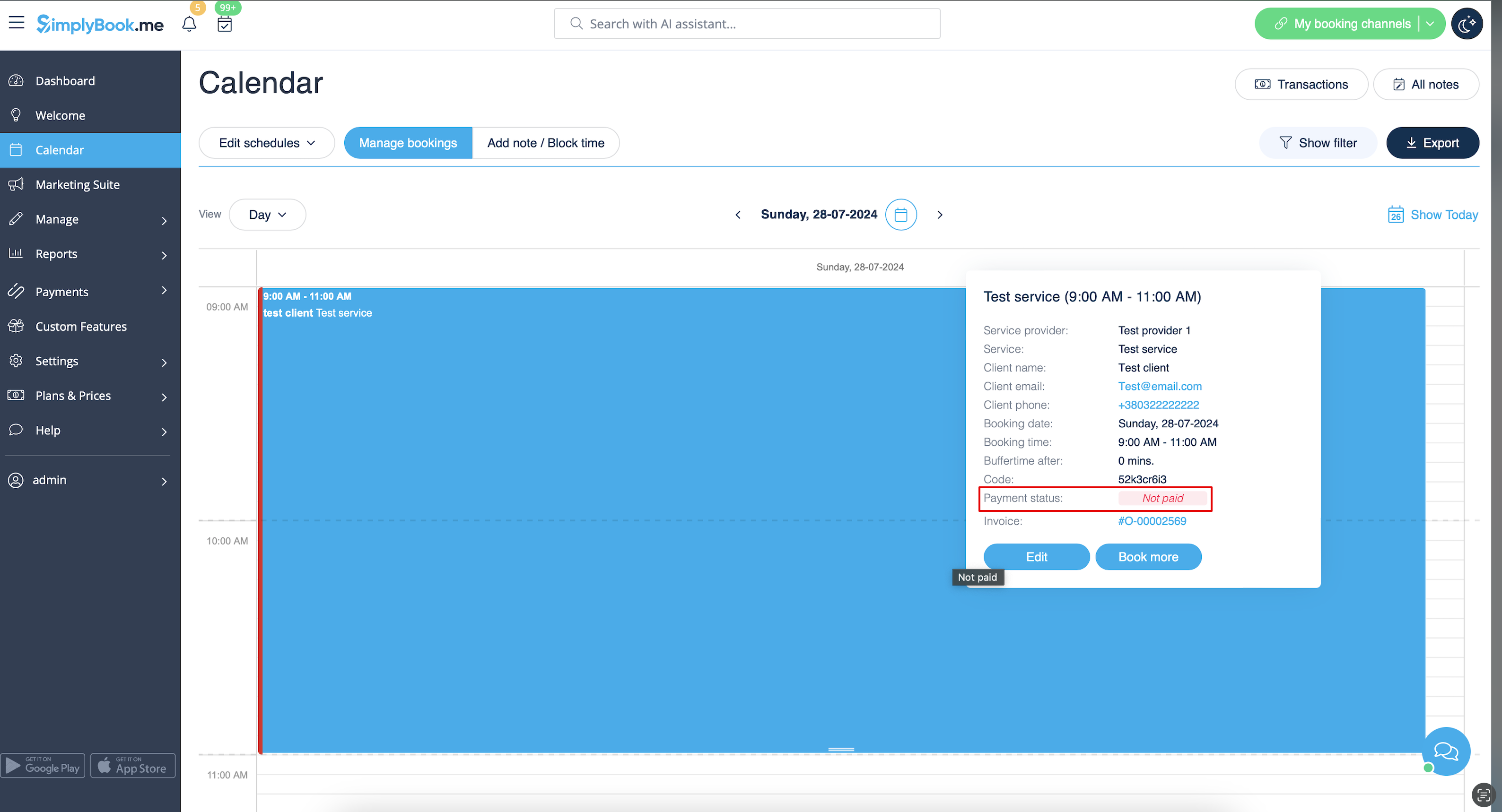
- 3. After that, the client has 2 options:
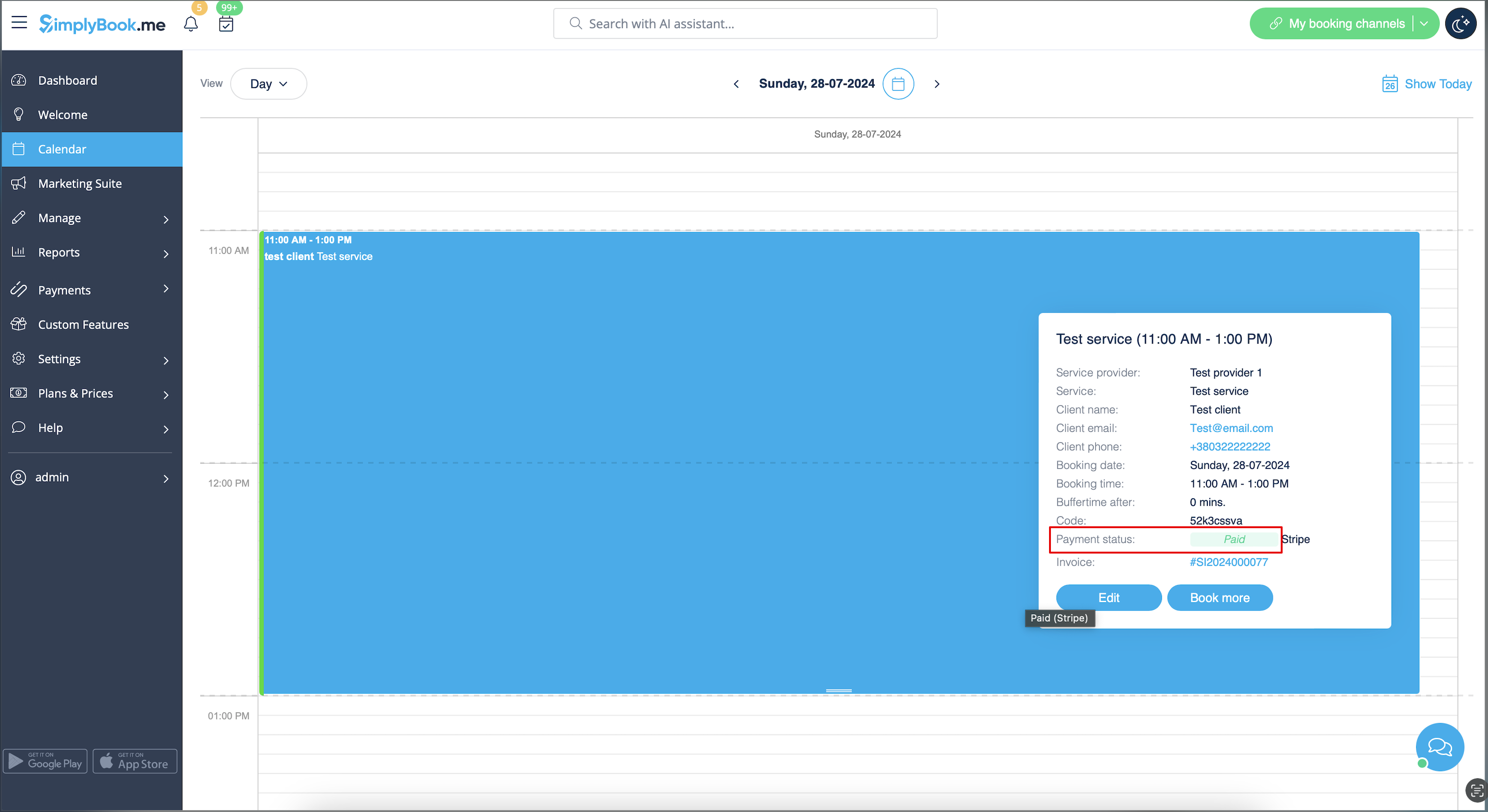
- 3.1. to pay and the payment processor will send us confirmation that client has paid and we will automatically approve the transaction on our side (booking will be marked with green color and the order with paid status).
- 3.1. to pay and the payment processor will send us confirmation that client has paid and we will automatically approve the transaction on our side (booking will be marked with green color and the order with paid status).
- 3.2. to not finish paying: the client is directed to the payment system, but then he closes the page, closes the browser, or simply leaves it open without any actions for a long period of time. In this case, the system will wait until timeout you set up in the settings of Accept payments custom feature will end and will cancel the non-paid booking/transaction because it was never finished. You can set the emails to be sent to client and/or you to be notified about the timed out bookings.
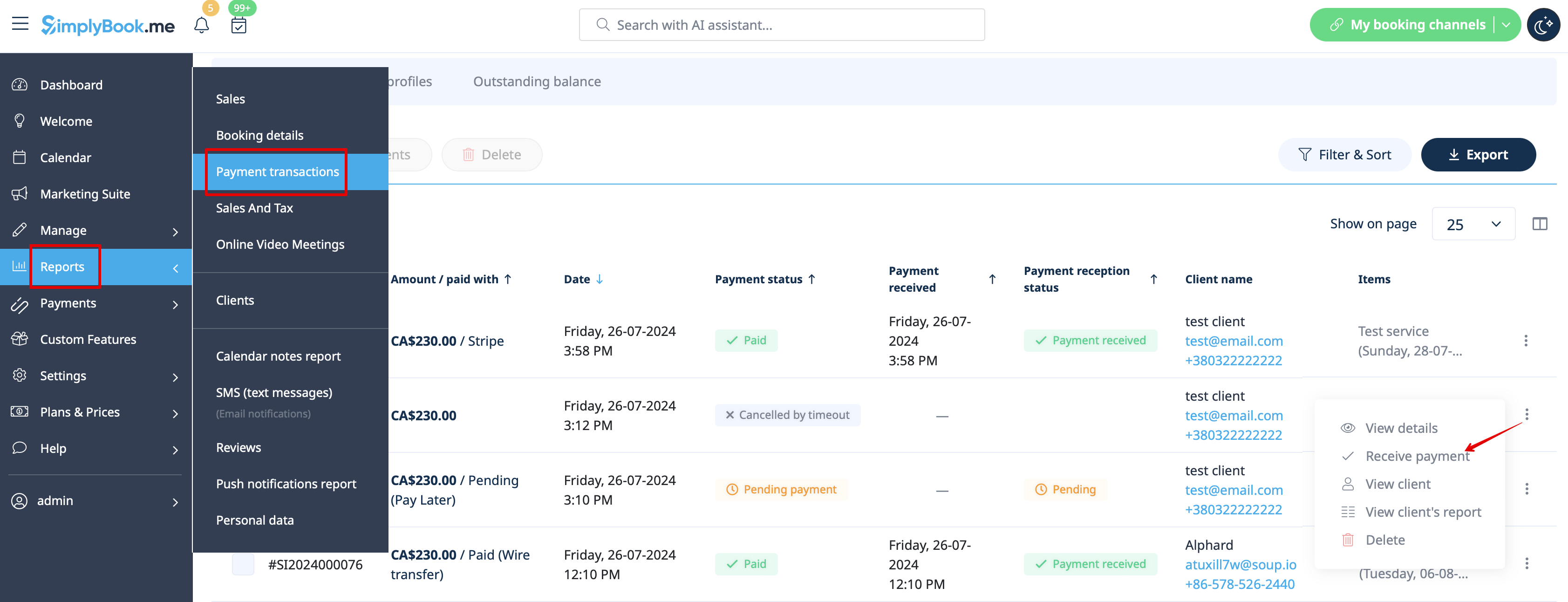
- Same happens if the client paid, but paid later than timeout. In this case, if you receive a notification from PayPal/Stripe/etc. that client paid for the booking/order but as it was too late you can go to Payments -> Transactions or Reports -> Payment transactions within SimplyBook.me interface and approve this booking manually.
- 3.2. to not finish paying: the client is directed to the payment system, but then he closes the page, closes the browser, or simply leaves it open without any actions for a long period of time. In this case, the system will wait until timeout you set up in the settings of Accept payments custom feature will end and will cancel the non-paid booking/transaction because it was never finished. You can set the emails to be sent to client and/or you to be notified about the timed out bookings.