Tilpasset funktion til billetter

Udsted billetter til tjenester, klasser og begivenheder. Billetterne kan udskrives eller vises på mobilskærmen af kunderne og derefter scannes ved hjælp af SimplyBook.me-administratorappen eller indsættes manuelt i afsnittet "Valider billetter" i SimplyBook.me. Hvis du har kendskab til HTML/CSS og et Premium-abonnement, kan du tilpasse udseendet af dine billetter.

Video-tutorial 
Bemærk:
- denne funktion er ikke kompatibel med Accept Deposits;
- billetterne vedhæftes i PDF-format til kundens bekræftelses-e-mail;
- hvis Pay Later er aktiveret i funktionen Accept Payments, vælger kunden det under bookingen,
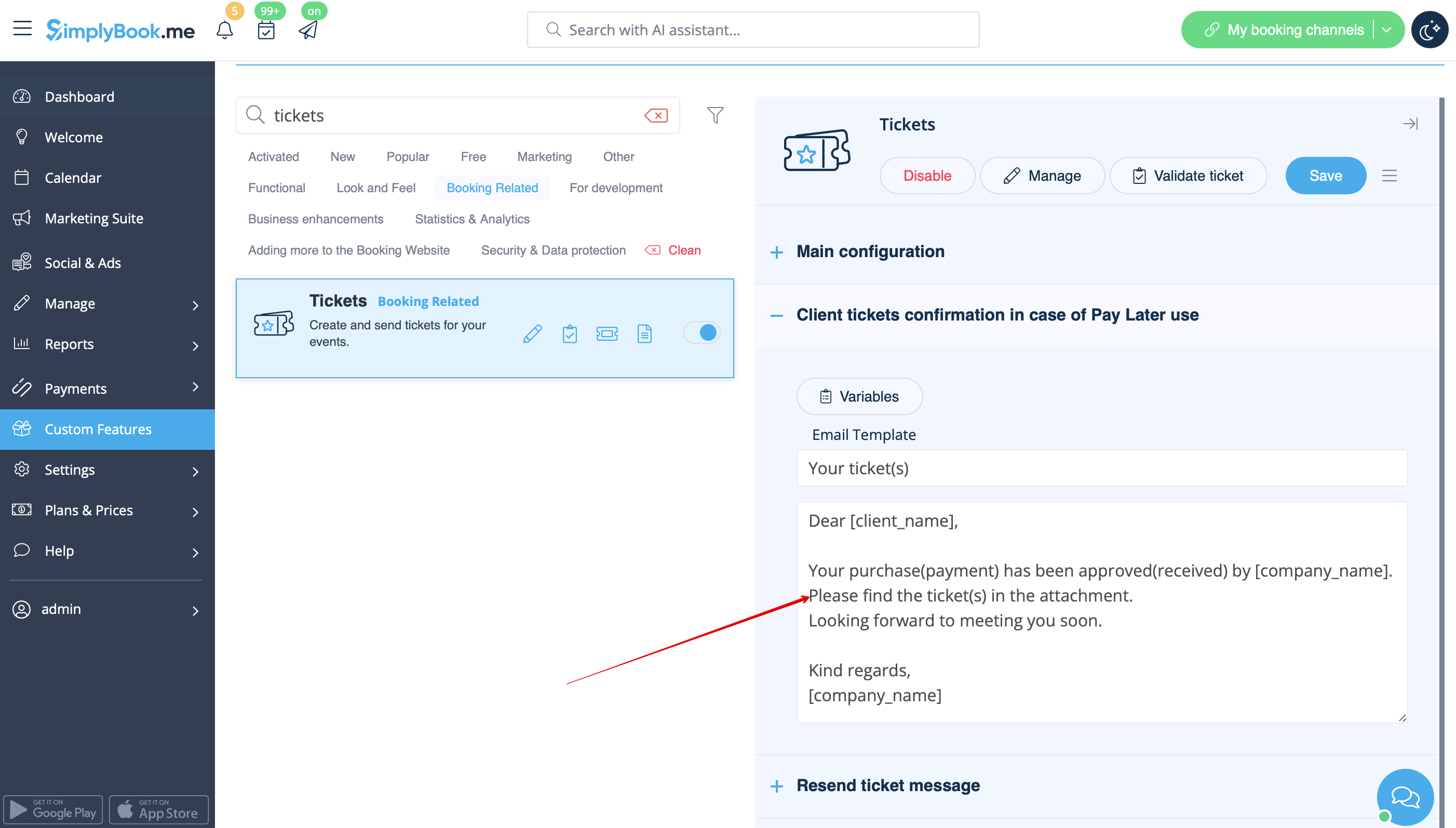
- billetterne sendes i en separat e-mail-skabelon, når administratoren har accepteret betalingen i rapporten Payment transactions.
- Det kan redigeres i Custom features -> Tickets.
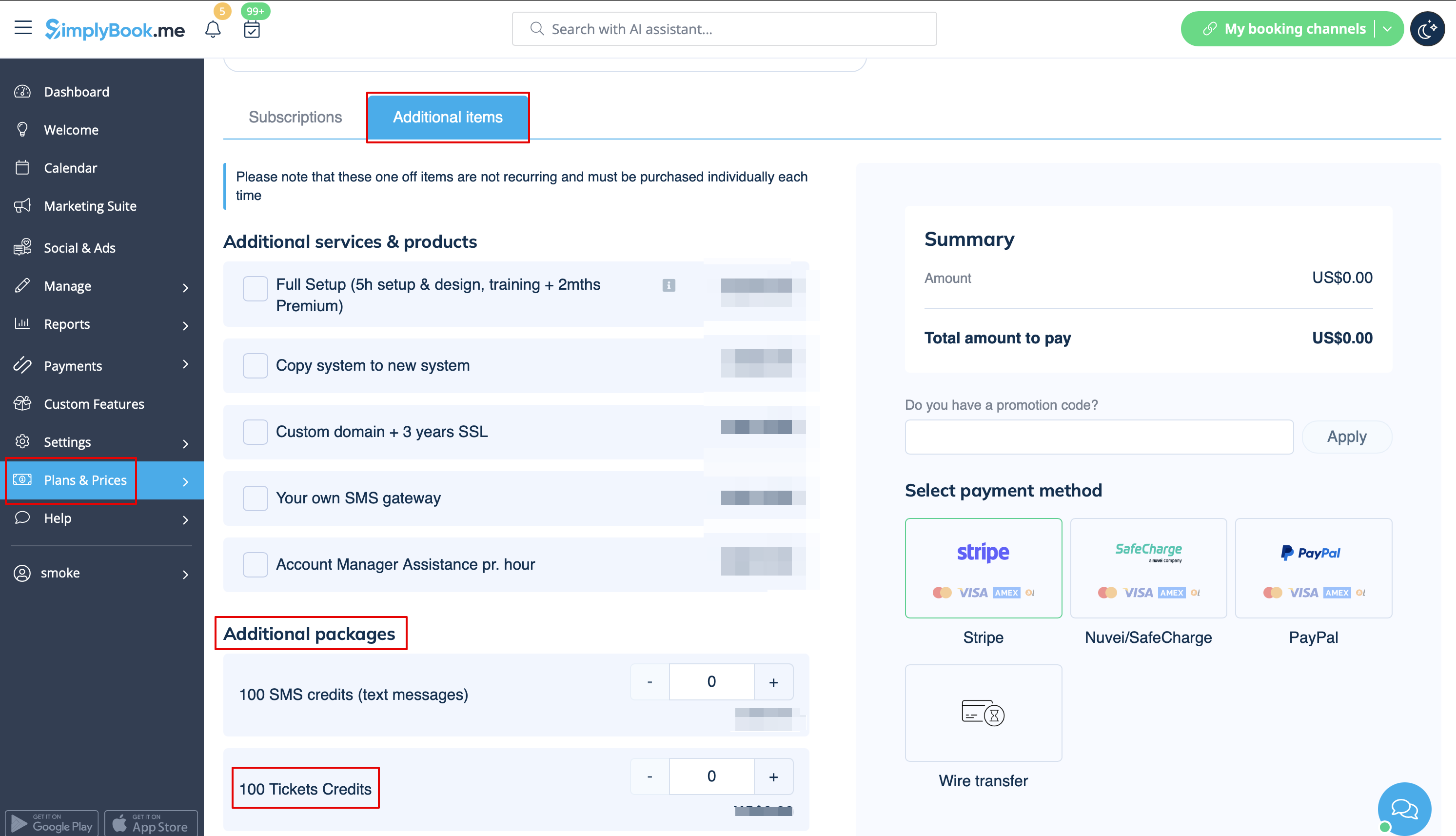
- billetterne er begrænsede: hvert abonnement har et bestemt antal billetter pr. måned inkluderet (140 i prøveperioden). For at se, hvor mange billetter du har, skal du gå til Planer og priser -> Abonnementer og rulle ned til bunden af siden. For at købe flere billetter skal du gå til Planer og priser -> Ekstra varer.
- Sådan bruges
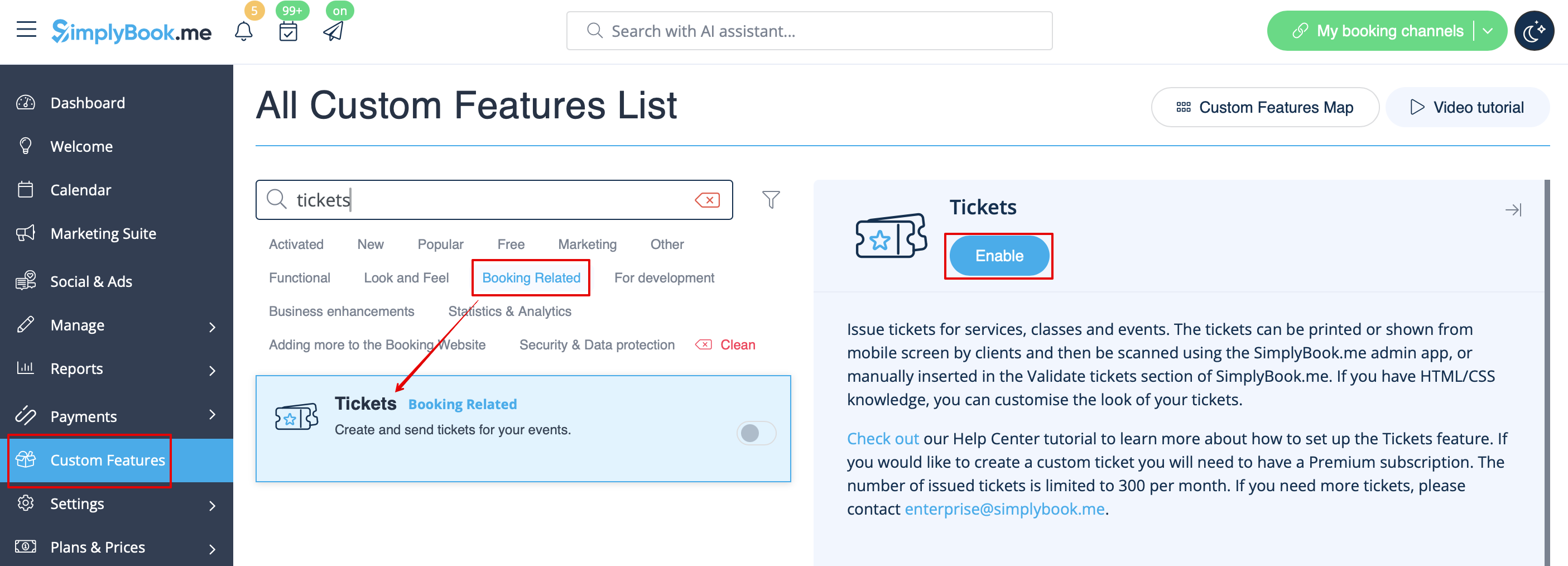
- 1. Aktivér denne funktion på siden Brugerdefinerede funktioner.
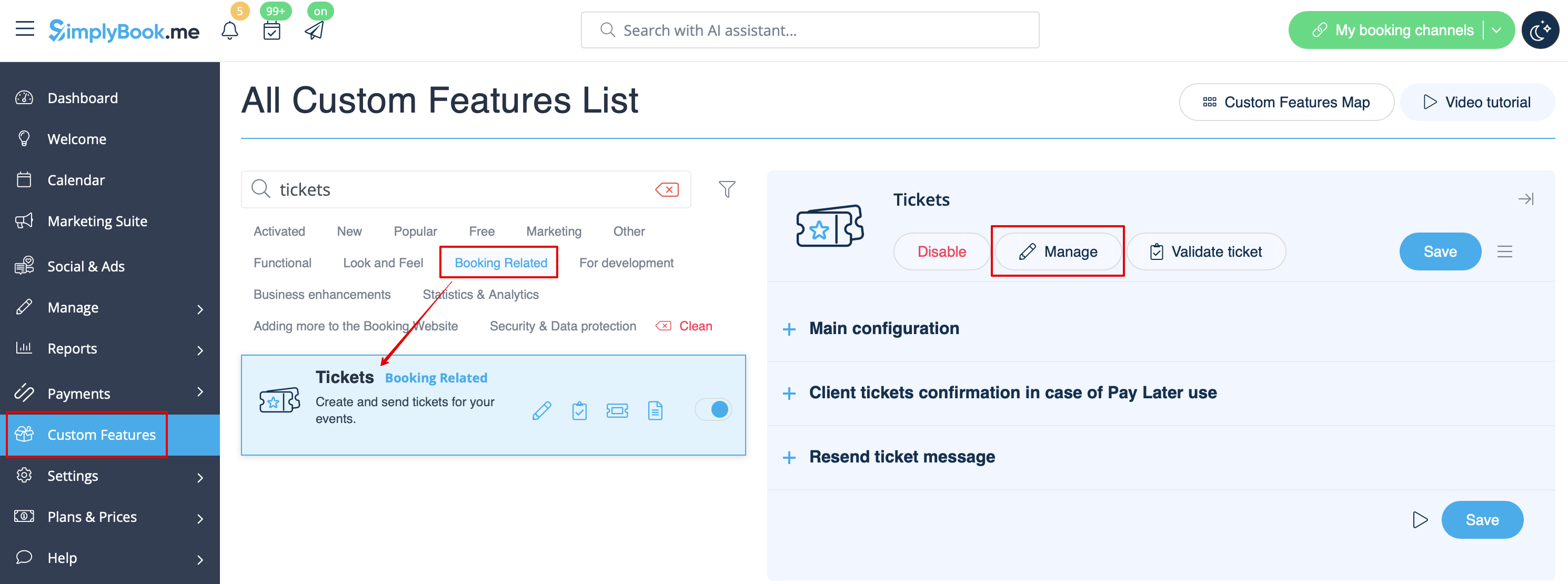
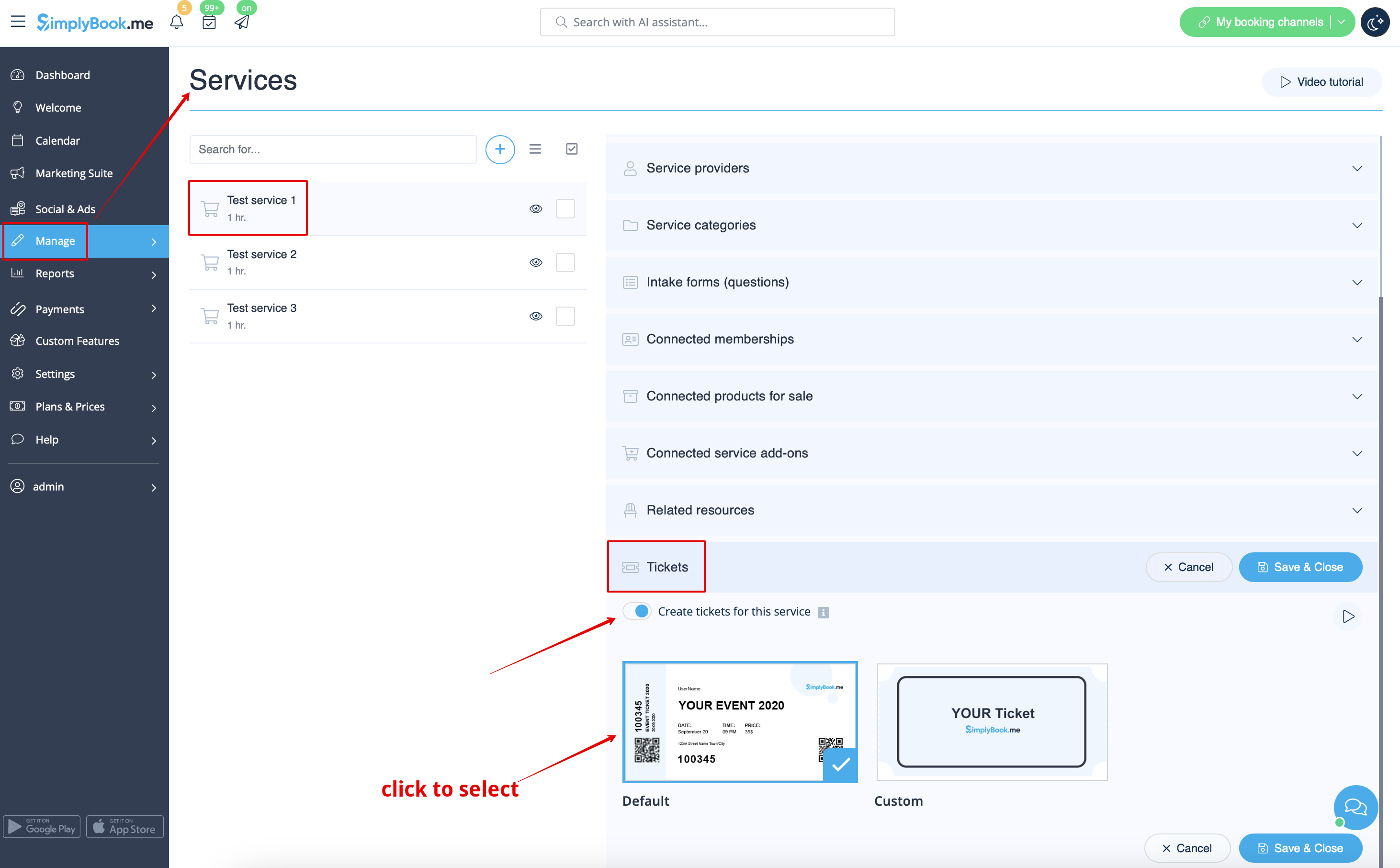
- 2. Naviger til Administrer ved hjælp af linket ved siden af den aktiverede funktion, eller gå til Administrer -> Tjenester.
- 3. Vælg den tjeneste, du vil sælge billetter til, med et klik, og gå til fanen Billetter.
- 4. Aktivér udstedelse af billetter, og tilslut skabelonen ved at klikke på den. Gem indstillingerne.
- (Der er én standardskabelon, men med Premium-abonnementet kan du oprette din egen).
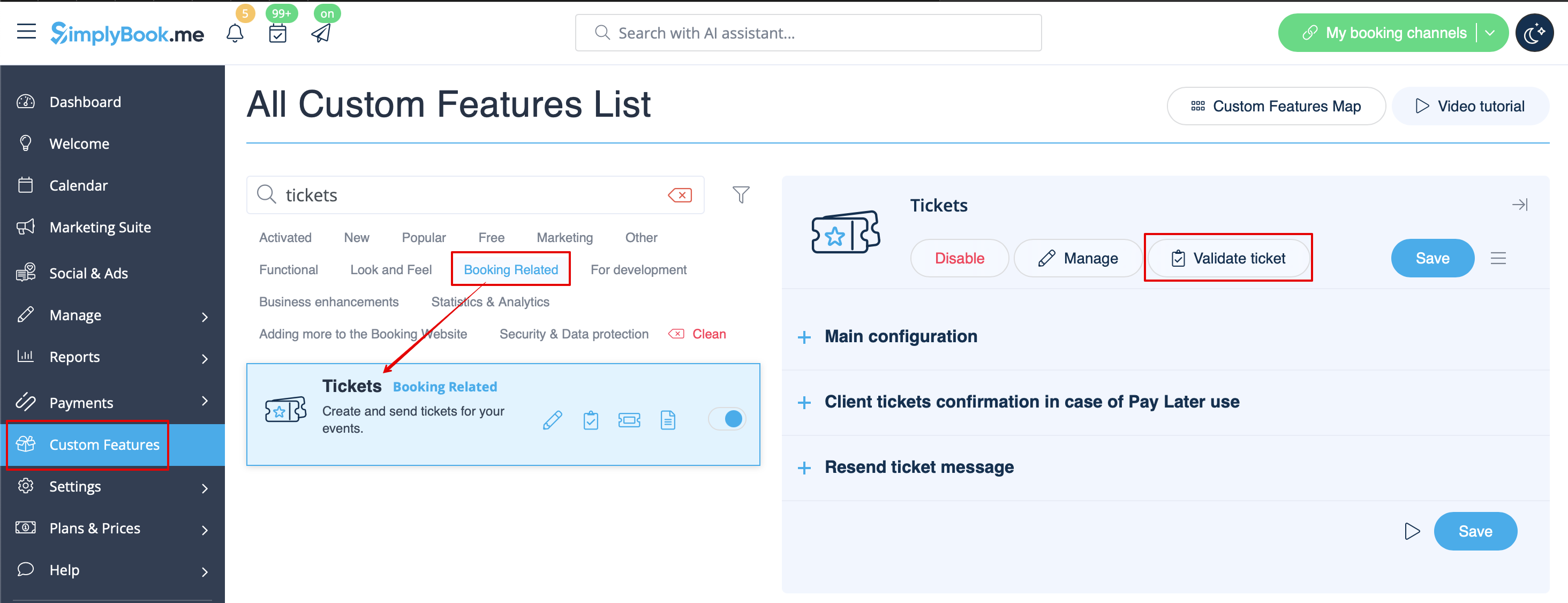
- 5. Når begivenhedstidspunktet nærmer sig, og du skal validere billetter, skal du gå til Custom Features -> Tickets -> Validate ticket.
(eller få adgang til det fra siden Calendar)
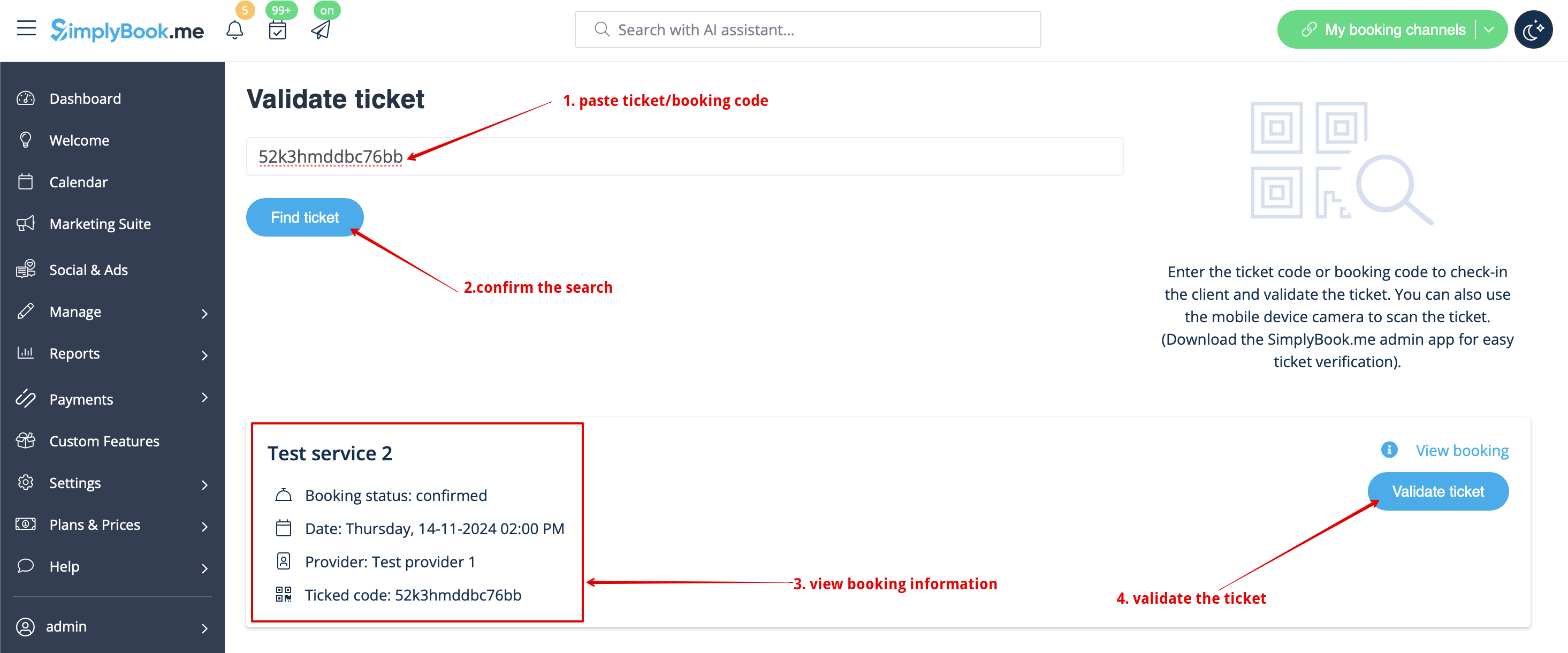
- 6. Søg efter billetten ved hjælp af det unikke nummer (kan bruges på desktop og mobil) eller scan QR-koden (åbn siden fra en mobil enhed).
- Kontroller reservationsoplysningerne, hvis det er nødvendigt, og klik på Valider billet

- 7. If you have SimplyBook.me admin application you can easily scan and check-in tickets there from Dashboard.

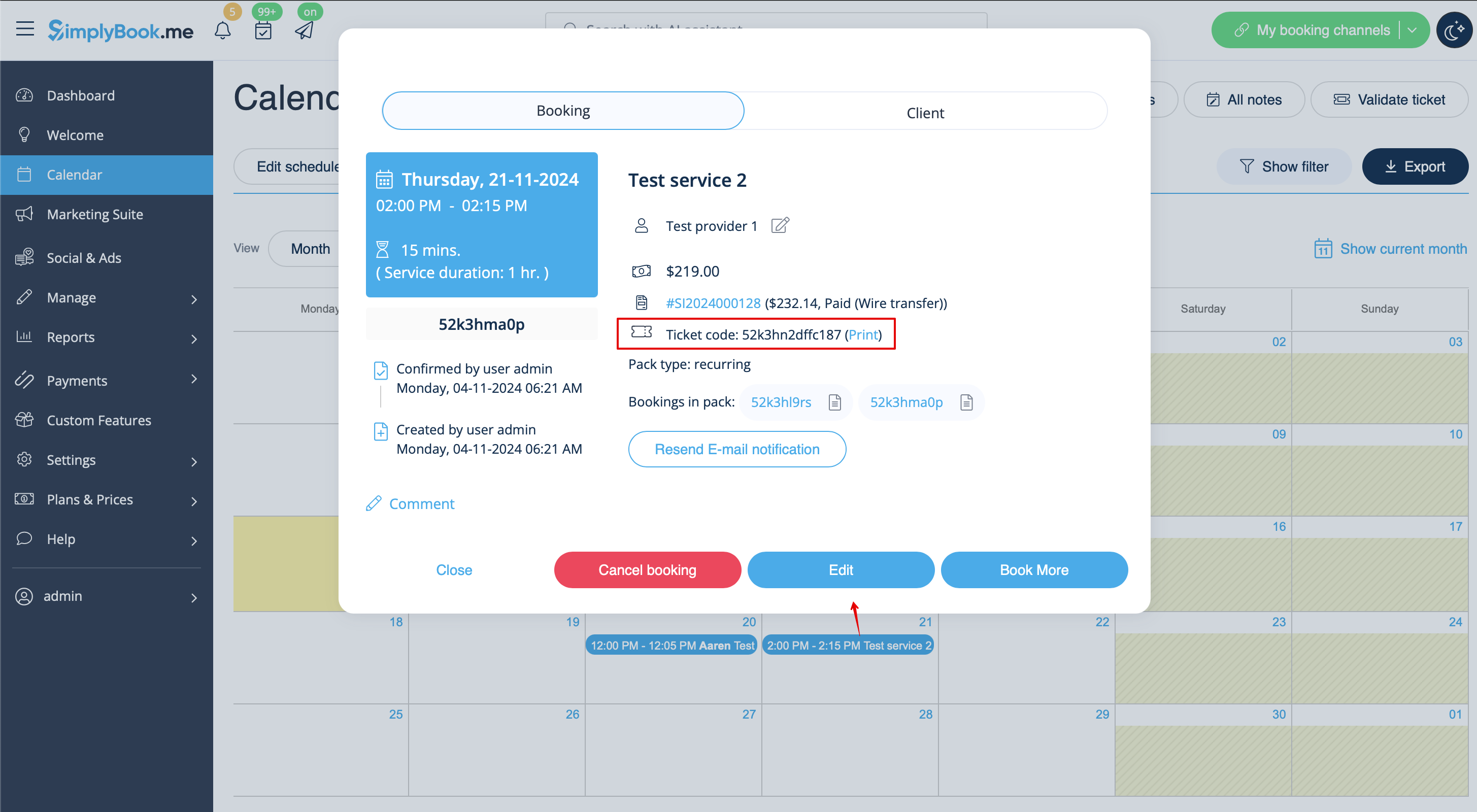
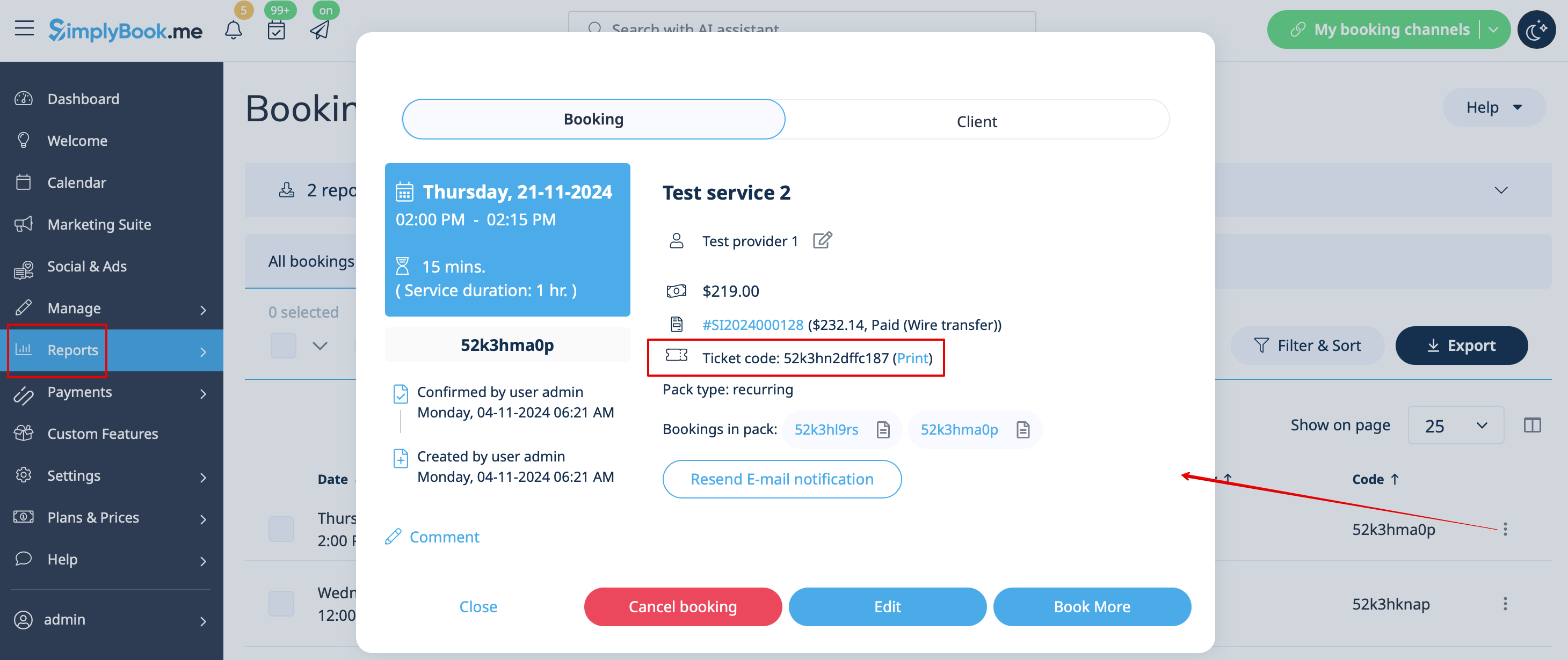
- 8. Ticket codes can be found in the related bookings on Calendar page or in Booking details report.
- You can also print tickets from there.
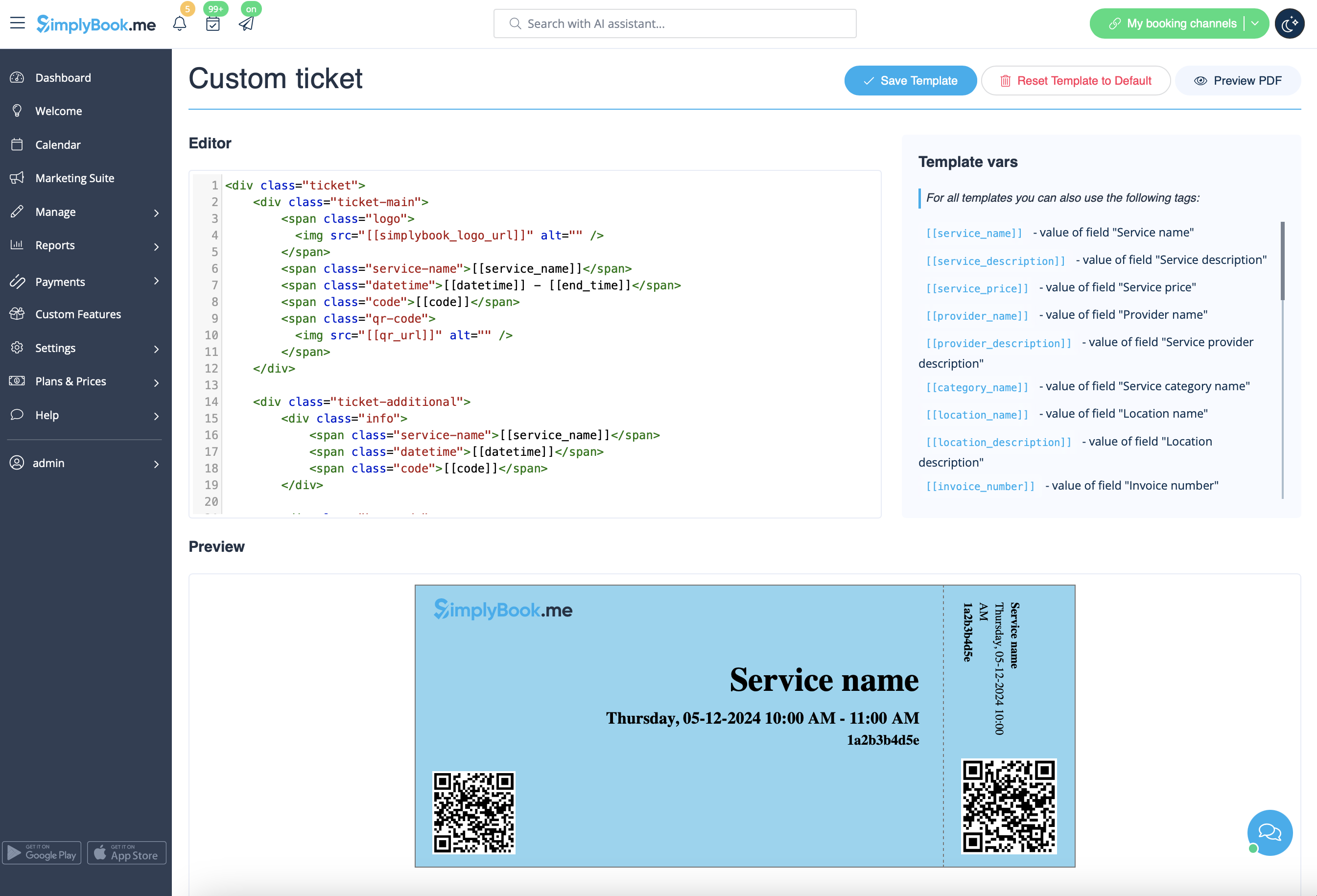
- 9. (optional) If you have Premium plan and know HTML/CSS or have someone who can help with it you can create a custom ticket template in Custom features -> Tickets -> Custom ticket.
- 10. From the client side they can get tickets on the appointment/payment confirmation page when the booking process is completed.
- Or they can go to My bookings tab and use the corresponding button there to download ticket PDF and print.

