Created page with ":8. Wenn Sie die Ergebnisse erhalten, öffnen Sie diese Oberfläche erneut, <span style="background-color:#d4f8e5; padding:5px; border-radius:5px;">scannen Sie den QR-Code</span> auf dem Etikett des Reagenzglases, um den Termin zu finden. border|center|1200px|link=https://help.simplybook.me/images/3/3c/Medical_test_select_the_result_redesigned.png <br><br> :9. Wählen Sie eine der drei <span style="background-color:#..." |
No edit summary |
||
| (One intermediate revision by one other user not shown) | |||
| Line 1: | Line 1: | ||
<languages/> | <languages/> | ||
{{#seo: |title=Benutzerdefinierte Funktion für medizinische Tests – SimplyBook.me |description= | {{#seo: |title=Benutzerdefinierte Funktion für medizinische Tests – SimplyBook.me |description=Arbeitsabläufe für medizinische Tests verwalten. Proben verfolgen, Etiketten drucken, Ergebnisse aktualisieren. Speziell für Labore und Diagnostikzentren mit Testverwaltung.|titlemode=anhängen |keywords=fAQ, häufig gestellte Fragen, Buchungssoftware, Fragen zum Terminsystem, Online-Termine, Kalender-Software, Buchungssystem, Buchungskalender, Terminplanungs-Software, Online-Terminplanung, Online-Terminplanung, Plugins, benutzerdefinierte Funktionen, zusätzliche Funktionen, medizinische Tests, Covid-Tests, medizinische Untersuchung, Covid-Test, Testplanung, }} | ||
Latest revision as of 19:46, 9 February 2026

Mit der Funktion "Medizinische Untersuchung" können Sie Personen einfach zur Untersuchung anmelden und ihnen nach Vorliegen der Untersuchungsergebnisse Zugang zu diesen Ergebnissen gewähren. Bei ihrer Ankunft wird ihr Ticket gescannt und sie erhalten den Status "angekommen". Dieses Ticket kann ausgedruckt und auf das Reagenzglas der Person geklebt werden. Wenn die Ergebnisse vorliegen, kann das Ticket gescannt werden, um die Ergebnisse schnell zu verarbeiten, die dann per E-Mail und/oder SMS an die Person gesendet werden. Die Ergebnisse können in einer Nachricht hinzugefügt werden, oder die Person kann aufgefordert werden, sich bei ihrem Konto auf der Buchungswebsite anzumelden, um die Ergebnisse und ein herunterladbares PDF-Formular mit dem Firmenlogo zu erhalten.
Bitte beachten Sie:
- Wenn Sie die benutzerdefinierte Funktion "Medizinische Tests" aktivieren, wird auch die Funktion "Tickets" aktiviert:
- Diese benutzerdefinierte Funktion ist nur mit bestimmten Abonnements verfügbar. Bitte überprüfen Sie Ihre Plan-Details in Ihrem Konto unter "Pläne und Preise" -> "Abonnements" oder wenden Sie sich an den Support, um zu überprüfen, ob sie enthalten ist.
so verwenden Sie "
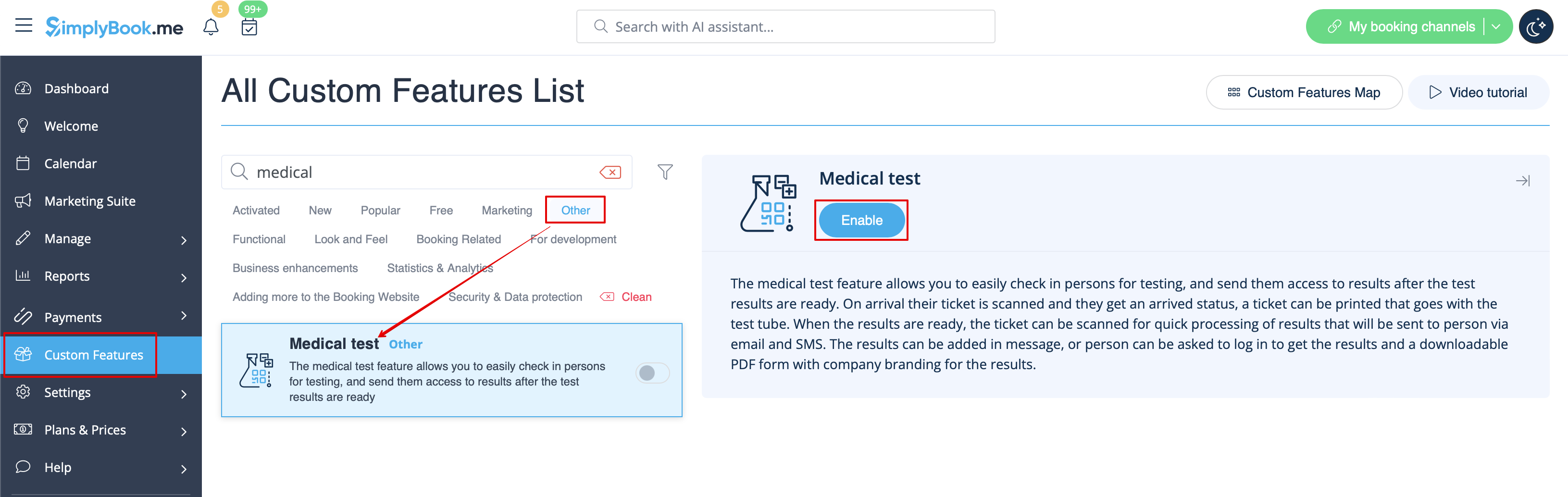
- " 1. Aktivieren Sie die benutzerdefinierte Funktion " Medizinische Tests " auf Ihrer Seite " Benutzerdefinierte Funktionen " im Abschnitt " Sonstiges " (oder verwenden Sie dort die Suchfunktion).
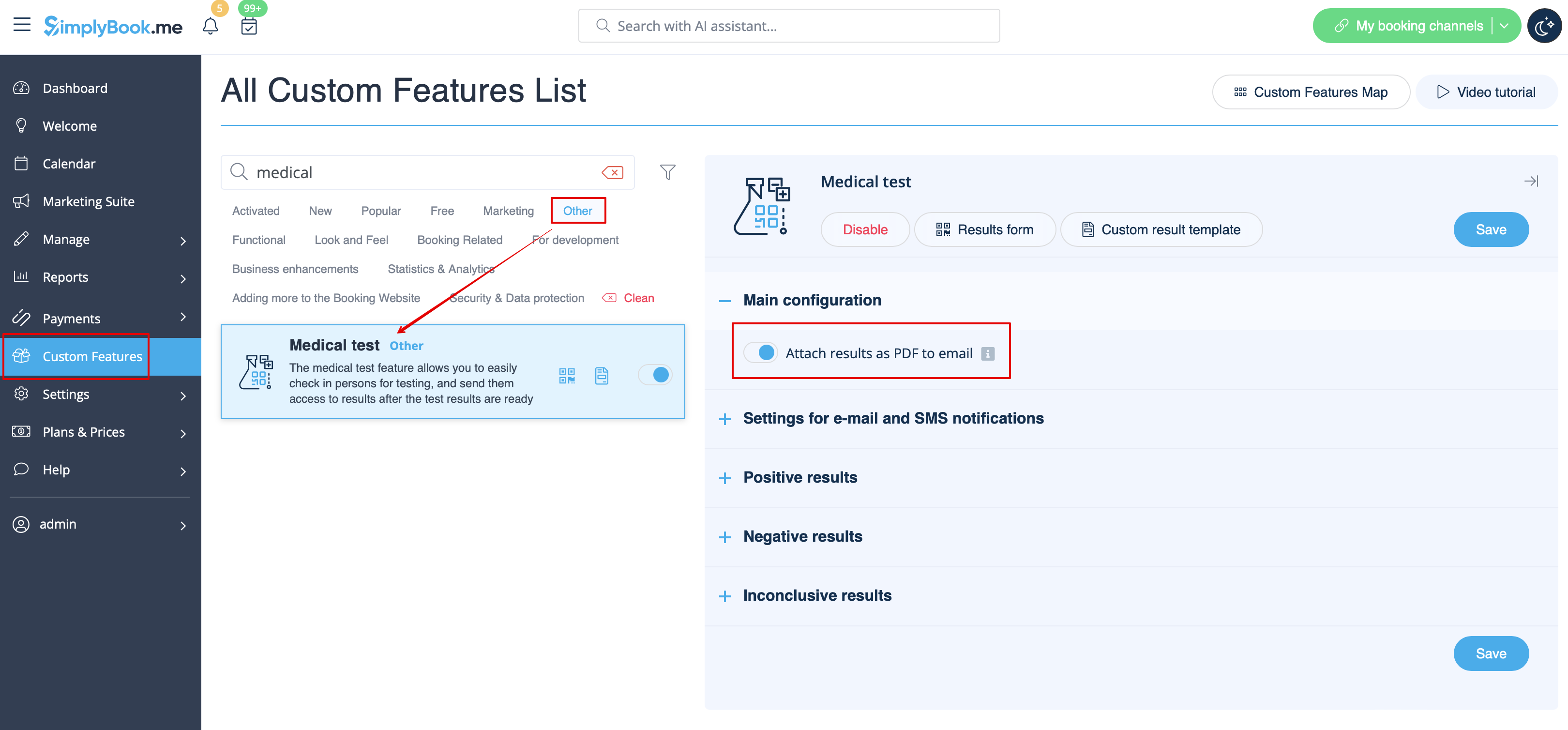
- 2. Wählen Sie auf der rechten Seite der Seite Ihre Einstellungen für die Anzeige der Ergebnisse aus.
- Sie müssen entweder die benutzerdefinierte Funktion " Client Login " (Kundenanmeldung) oder die Option " Attach results as PDF to email " (Ergebnisse als PDF an E -Mail anhängen) aktivieren. Andernfalls funktioniert die Funktion nicht.
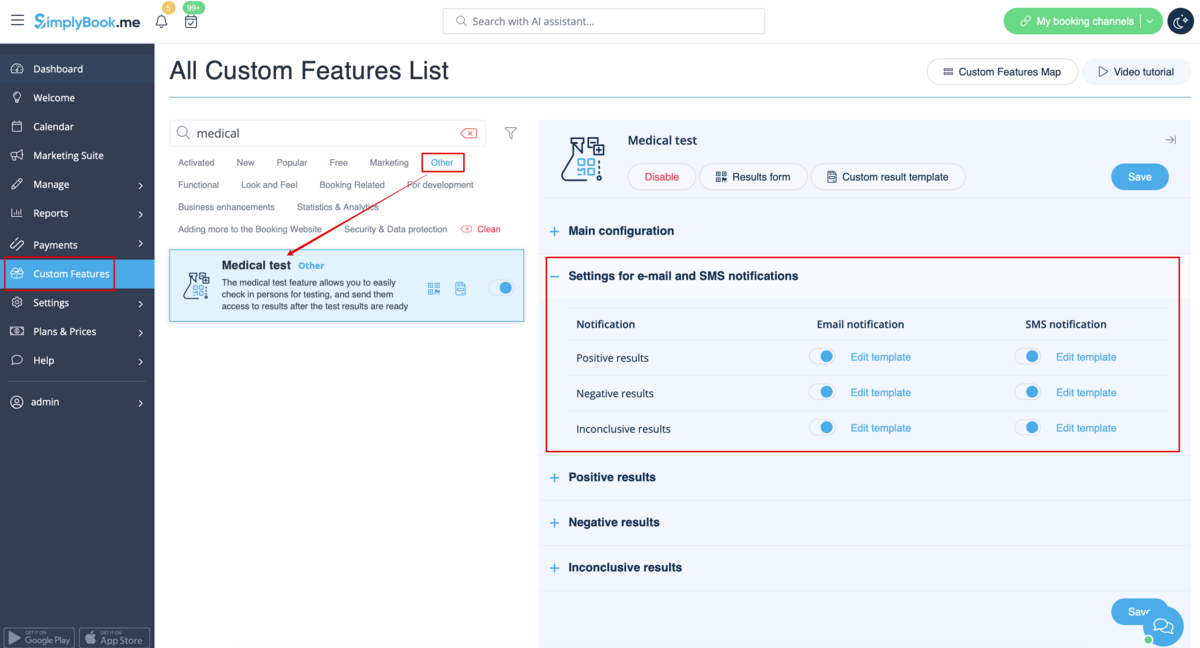
- 3. Wählen Sie aus, ob Ihre Kunden über bestimmte Testergebnisse informiert werden sollen, und passen Sie die folgenden Vorlagen an
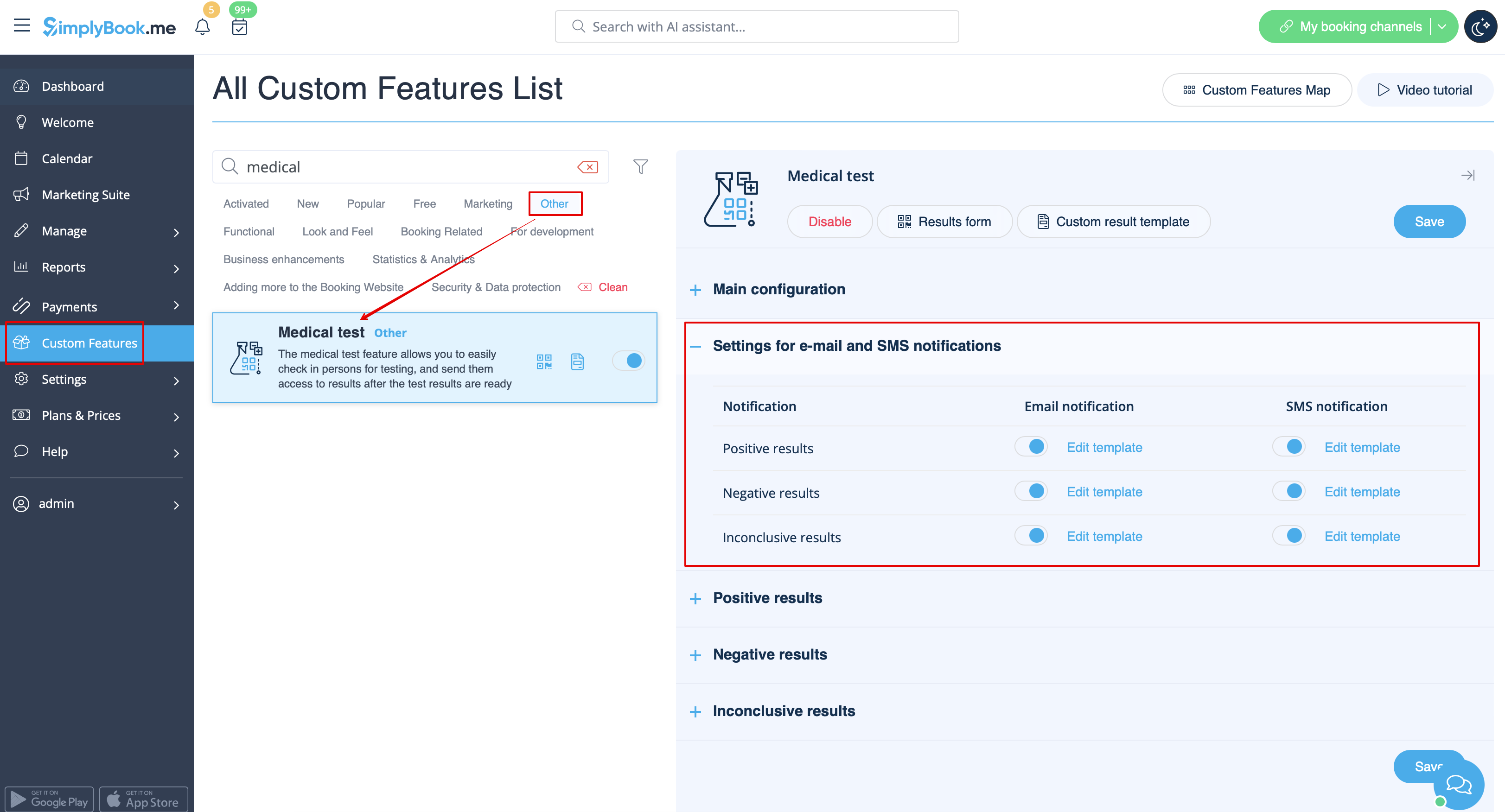
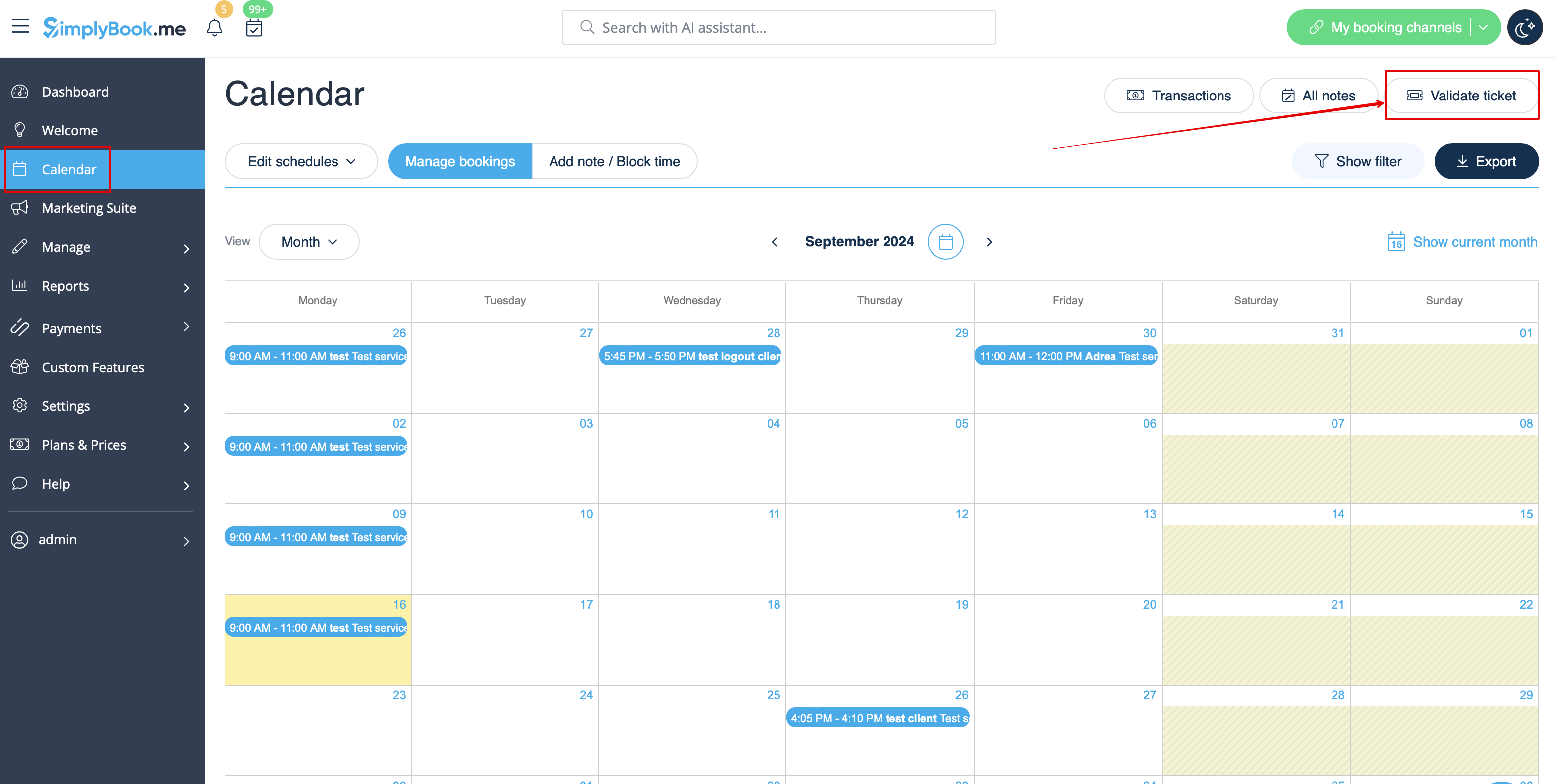
- 4. Navigieren Sie zum Formular "Ergebnisse", um mit dem Testprozess zu beginnen, indem Sie auf der Seite "Kalender " auf die Schaltfläche " Ticket validieren " klicken oder in der Benutzeroberfläche "Benutzerdefinierte Funktionen" neben dieser Funktion die Option "Formular "Ergebnisse" auswählen.
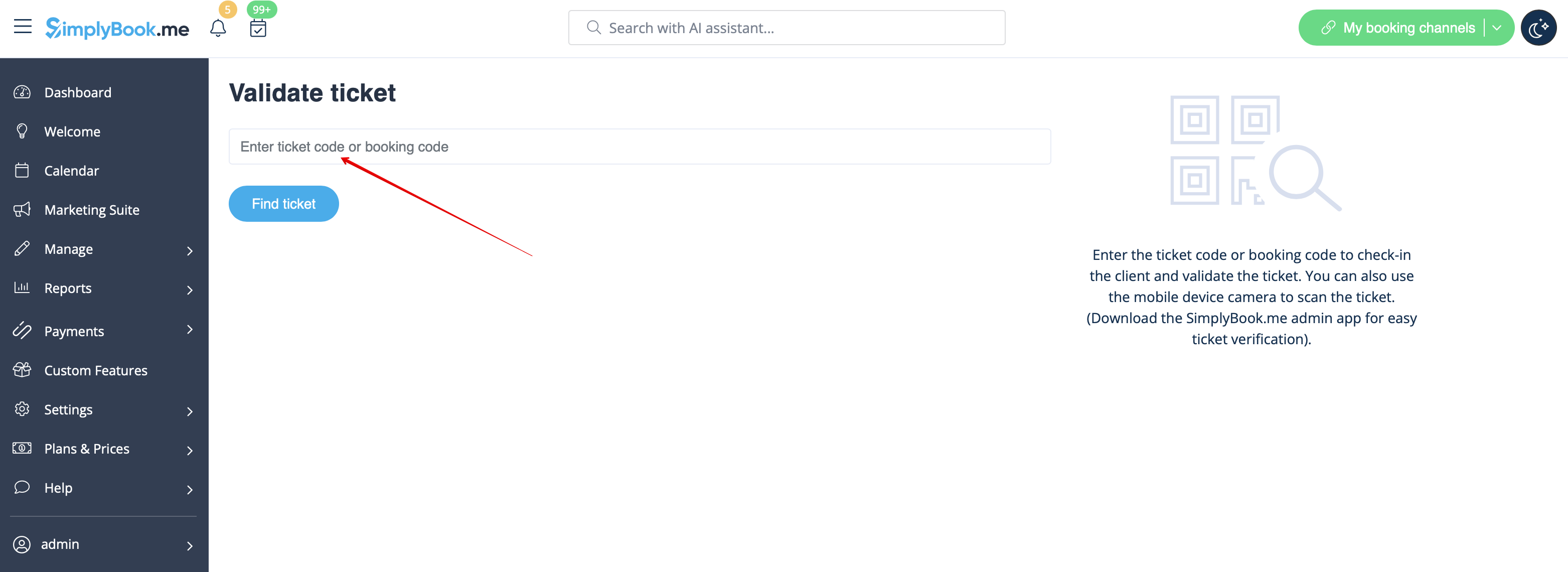
- 5. Auf dieser Seite sehen Sie das Formular zur Ticketsuche. Bitte verwenden Sie den Ticket- oder Buchungscode, um die erforderlichen Terminangaben zu finden.
- Wenn Sie einen mobilen Browser verwenden und den Zugriff auf die Kamera erlaubt haben, können Sie auch den QR-Code des Kundentickets scannen.
- Wenn Sie über eine mobile Verwaltungsanwendung verfügen, verwenden Sie bitte die QR-Scan- Funktion dort.
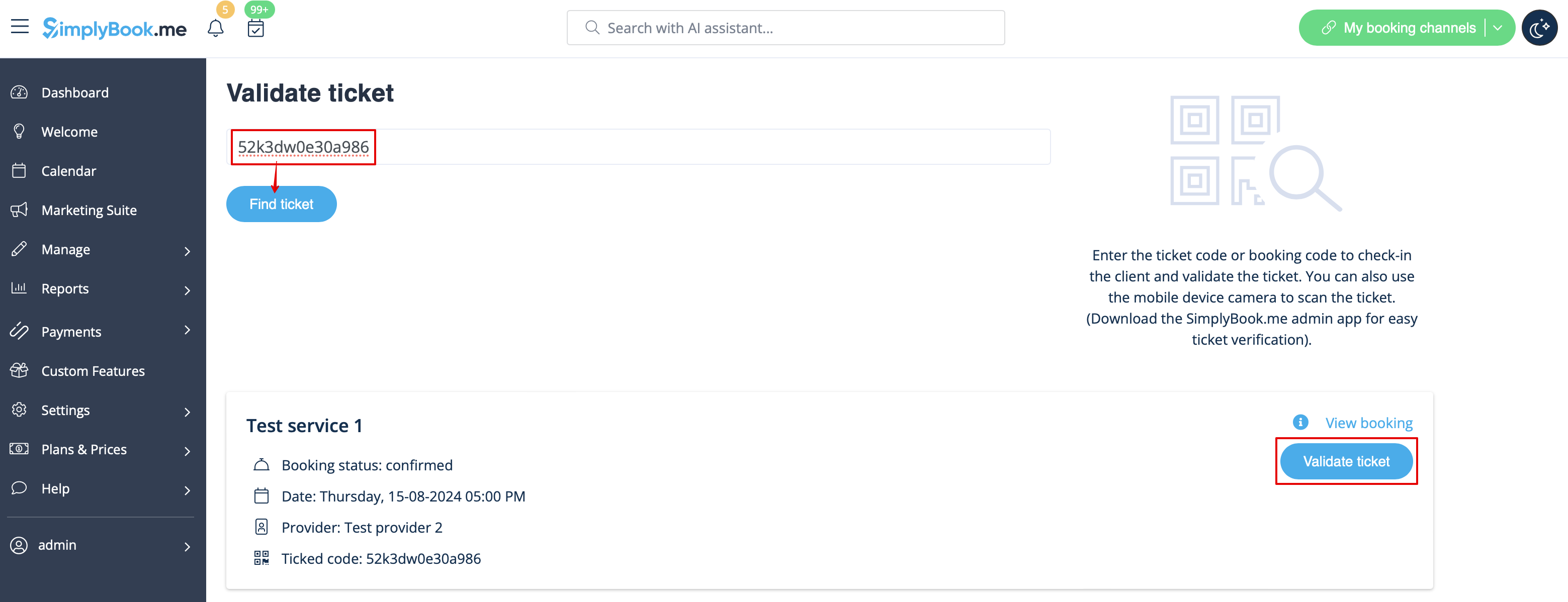
- 6. Nachdem der Kunde zum Test erschienen ist und Sie sein Ticket gescannt haben, validieren Sie es bitte, um ihn einzutragen und die nächsten Möglichkeiten anzuzeigen.
- 7. Sobald die Testmaterialien vom Kunden entnommen wurden , klicken Sie bitte auf "Etikett drucken", drucken Sie es aus (spezielle Drucker werden empfohlen) und kleben Sie es auf das Reagenzglas.
- Der Termin erhält den Status "In Bearbeitung – Ergebnisse noch nicht verfügbar".
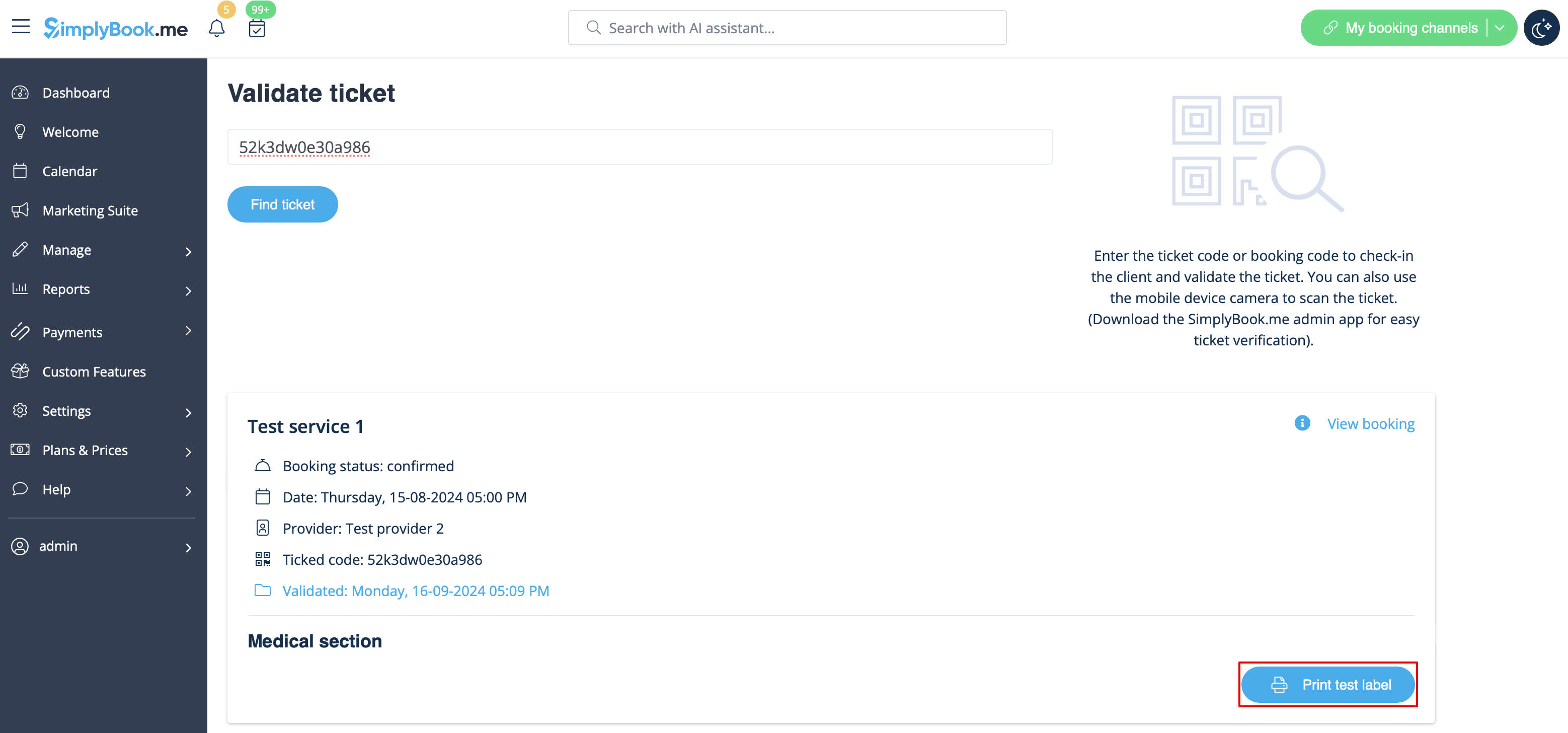
Beispiel für ein Etikett für ein Reagenzglas:

- 8. Wenn Sie die Ergebnisse erhalten, öffnen Sie diese Oberfläche erneut, scannen Sie den QR-Code auf dem Etikett des Reagenzglases, um den Termin zu finden.
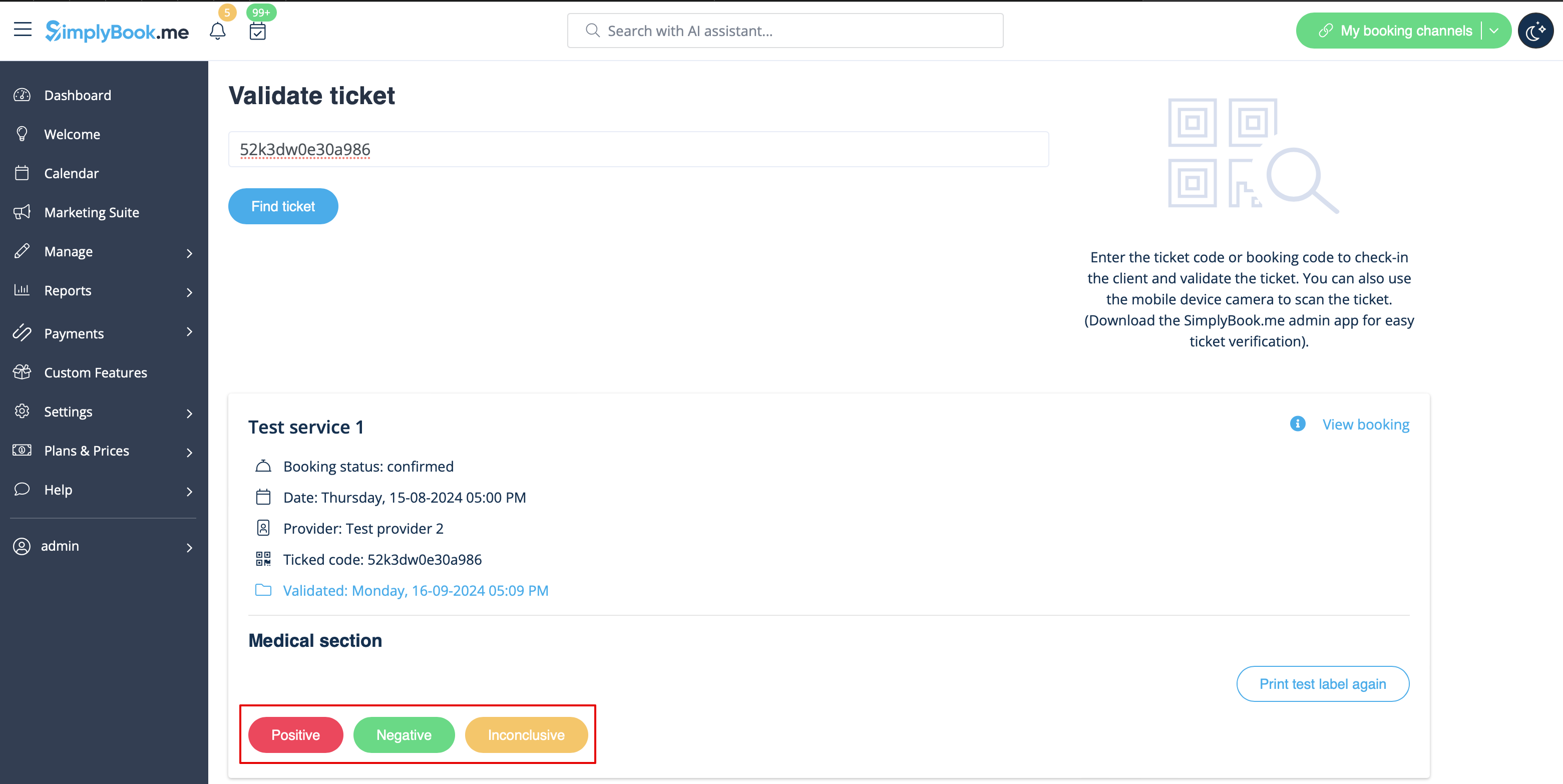
- 9. Wählen Sie eine der drei Ergebnisoptionen aus .
- Als Ergebnis wird der Terminstatus entsprechend Ihrer Auswahl aktualisiert.
- An dieser Stelle erhält der Kunde eine Benachrichtigung, dass die Ergebnisse bereitstehen, sofern Sie dies in Schritt 3 aktiviert haben.
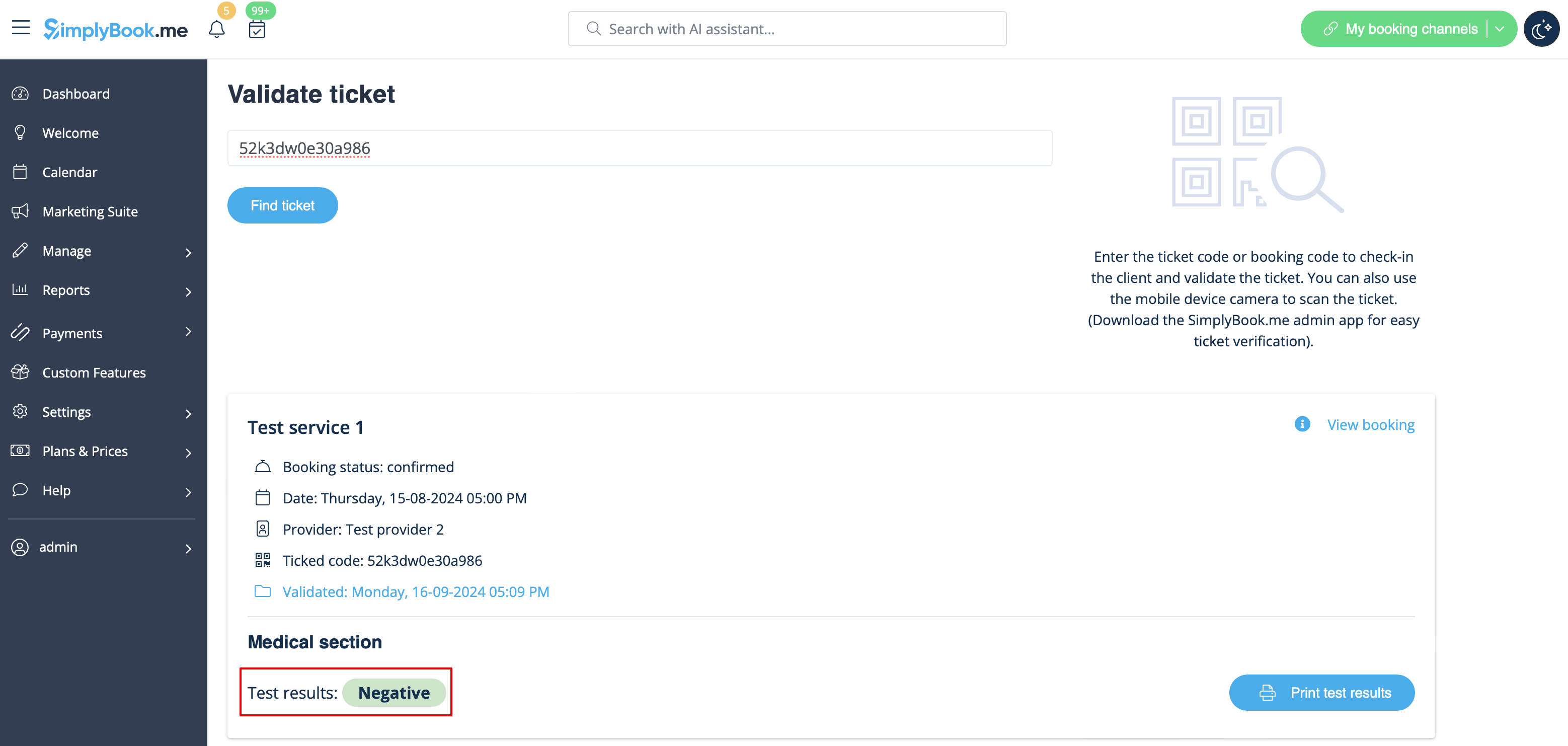
Bei Bedarf können Sie die Testergebnisse auch ausdrucken.

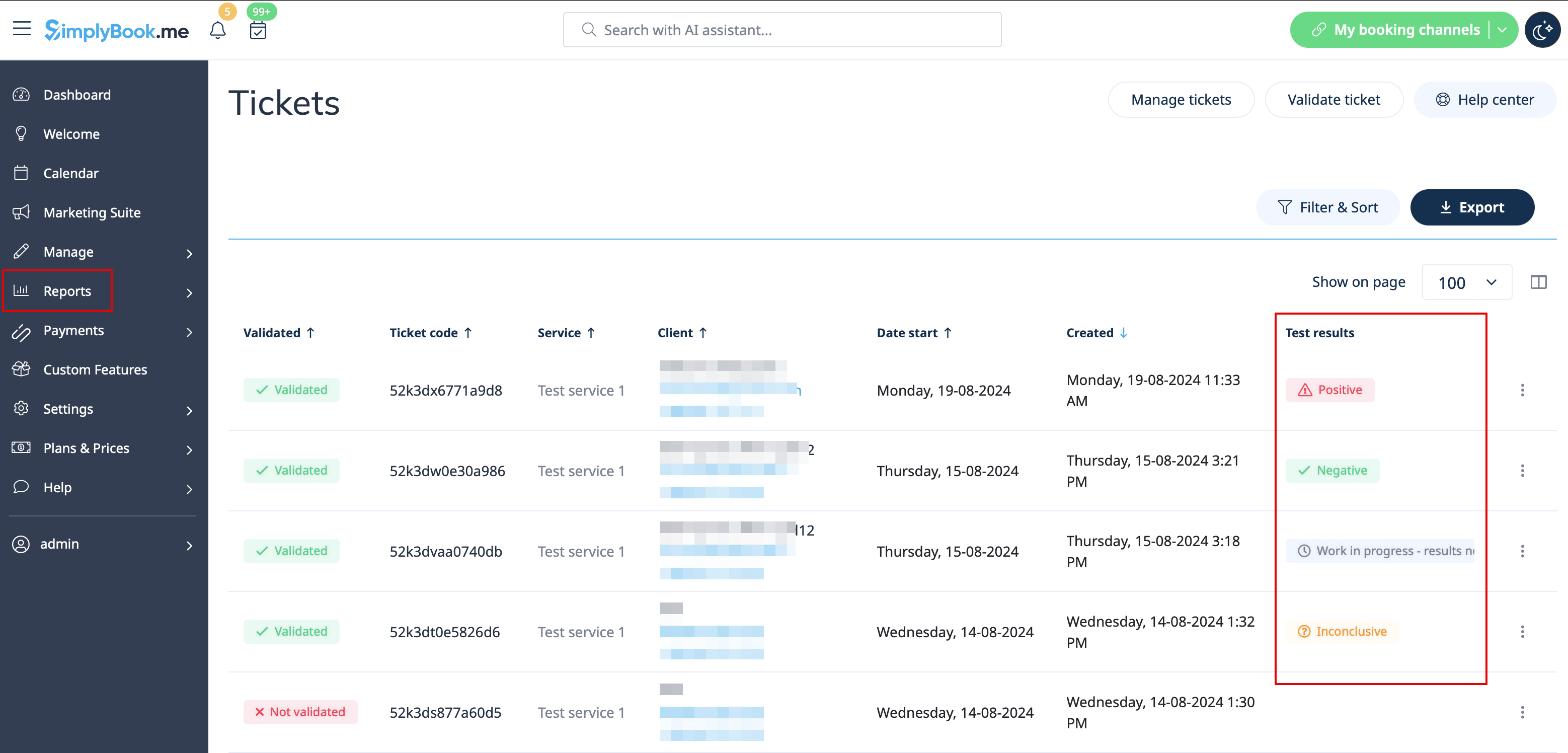
- 10. Alle Tickets mit dem Status "Medizinisches Testergebnis" können unter "Berichte" -> "Ticketbericht" angezeigt und exportiert werden .