Created page with "Exemple de code du widget <span style="background-color:#cdeffc; padding:5px; border-radius:5px;">Cartes cadeaux</span>:<br><br>" |
Updating to match new version of source page Tags: Mobile edit Mobile web edit |
||
| Line 3: | Line 3: | ||
<div class="mw-translate-fuzzy"> | |||
:Pourquoi utiliser nos widgets [[File:Youtube-Logo.png|link=https://www.youtube.com/watch?v=ngAxW1uTOk4]] | :Pourquoi utiliser nos widgets [[File:Youtube-Logo.png|link=https://www.youtube.com/watch?v=ngAxW1uTOk4]] | ||
<br><br> | <br><br> | ||
:Tutoriel vidéo disponible [[File:Youtube-Logo.png|link=https://youtu.be/8mi4MCmE_qg]] | :Tutoriel vidéo disponible [[File:Youtube-Logo.png|link=https://youtu.be/8mi4MCmE_qg]] | ||
<br><br> | <br><br> | ||
</div> | |||
__FORCETOC__ | __FORCETOC__ | ||
<div class="mw-translate-fuzzy"> | |||
= widget iFrame = | = widget iFrame = | ||
<br><br> | <br><br> | ||
| Line 29: | Line 32: | ||
:::[https://help.simplybook.me/index.php/Go_Daddy *Go Daddy] | :::[https://help.simplybook.me/index.php/Go_Daddy *Go Daddy] | ||
:::[https://help.simplybook.me/index.php/SITE123_integration *SITE123] | :::[https://help.simplybook.me/index.php/SITE123_integration *SITE123] | ||
</div> | |||
;[https://simplydemowidgets.mozello.com/ Vérifiez à quoi peuvent ressembler les widgets sur votre site web] | ;[https://simplydemowidgets.mozello.com/ Vérifiez à quoi peuvent ressembler les widgets sur votre site web] | ||
| Line 35: | Line 39: | ||
<br> | <br> | ||
<div class="mw-translate-fuzzy"> | |||
Cette fonctionnalité vous permet de générer un code iframe spécifique pour un service, un fournisseur, [[Custom_Features#Service_Categories |une catégorie]] ou [[Custom_Features#Multiple_Locations |un emplacement]]. Par exemple, si vous avez deux services A et B et que vous choisissez le service A comme prédéfini, le widget s'ouvrira sur ce service, en ignorant l'étape de sélection du service. Cette fonctionnalité peut être utile si vous souhaitez afficher uniquement certains services sur une page spécifique de votre site web. Les étapes pour générer le code sont les mêmes que ci-dessus, sauf que dans les paramètres du widget, vous devez choisir l'élément que vous souhaitez prédéfinir. | Cette fonctionnalité vous permet de générer un code iframe spécifique pour un service, un fournisseur, [[Custom_Features#Service_Categories |une catégorie]] ou [[Custom_Features#Multiple_Locations |un emplacement]]. Par exemple, si vous avez deux services A et B et que vous choisissez le service A comme prédéfini, le widget s'ouvrira sur ce service, en ignorant l'étape de sélection du service. Cette fonctionnalité peut être utile si vous souhaitez afficher uniquement certains services sur une page spécifique de votre site web. Les étapes pour générer le code sont les mêmes que ci-dessus, sauf que dans les paramètres du widget, vous devez choisir l'élément que vous souhaitez prédéfinir. | ||
</div> | |||
[[File:Widget predefined values redesigned.png|1200px| center|link=https://help.simplybook.me/images/e/ed/Widget_predefined_values_redesigned.png]] | [[File:Widget predefined values redesigned.png|1200px| center|link=https://help.simplybook.me/images/e/ed/Widget_predefined_values_redesigned.png]] | ||
| Line 62: | Line 68: | ||
[[File:Predefined client result view.png|center]] | [[File:Predefined client result view.png|center]] | ||
<br><br> | <br><br> | ||
<div class="mw-translate-fuzzy"> | |||
== Widgets pour [[Client_Login_custom_feature|la connexion des clients]], [[Packages_custom_feature|les forfaits]], [[Membership_custom_feature|les abonnements]], [[Coupons_and_Gift_Cards_custom_feature|les cartes-cadeaux]] == | == Widgets pour [[Client_Login_custom_feature|la connexion des clients]], [[Packages_custom_feature|les forfaits]], [[Membership_custom_feature|les abonnements]], [[Coupons_and_Gift_Cards_custom_feature|les cartes-cadeaux]] == | ||
<br><br> | <br><br> | ||
| Line 73: | Line 80: | ||
*<span style="background-color:#cdeffc; padding:5px; border-radius:5px;">[[Coupons_and_Gift_Cards_custom_feature|Cartes-cadeaux]]</span> - <span style="background-color:#fef3de; padding:5px; border-radius:5px;"> « navigate » : « gift-card »</span> | *<span style="background-color:#cdeffc; padding:5px; border-radius:5px;">[[Coupons_and_Gift_Cards_custom_feature|Cartes-cadeaux]]</span> - <span style="background-color:#fef3de; padding:5px; border-radius:5px;"> « navigate » : « gift-card »</span> | ||
<br><br> | <br><br> | ||
</div> | |||
<div class="mw-translate-fuzzy"> | |||
Exemple de code du widget <span style="background-color:#cdeffc; padding:5px; border-radius:5px;">[[Coupons_and_Gift_Cards_custom_feature|Cartes cadeaux]]</span>:<br><br> | Exemple de code du widget <span style="background-color:#cdeffc; padding:5px; border-radius:5px;">[[Coupons_and_Gift_Cards_custom_feature|Cartes cadeaux]]</span>:<br><br> | ||
</div> | |||
<code><script src="//simplybook.it/v2/widget/widget.js"></script> | <code><script src="//simplybook.it/v2/widget/widget.js"></script> | ||
<script>var widget = new SimplybookWidget({"widget_type":"iframe","url":"https:\/\/demo.simplybook.it",'''"navigate":"gift-card",'''"theme":"default","theme_settings":{"timeline_show_end_time":"0","timeline_modern_display":"as_slots","sb_base_color":"#0cadef","display_item_mode":"block","booking_nav_bg_color":"#80d0f2","body_bg_color":"#f7f7f7","dark_font_color":"#494949","light_font_color":"#ffffff","btn_color_1":"#5e7da7","sb_company_label_color":"#ffffff","hide_img_mode":"0","show_sidebar":"1","sb_busy":"#dad2ce","sb_available":"#0cadef"},"timeline":"modern","datepicker":"inline_datepicker","is_rtl":false,"app_config":{"predefined":[]}});</script></code> | <script>var widget = new SimplybookWidget({"widget_type":"iframe","url":"https:\/\/demo.simplybook.it",'''"navigate":"gift-card",'''"theme":"default","theme_settings":{"timeline_show_end_time":"0","timeline_modern_display":"as_slots","sb_base_color":"#0cadef","display_item_mode":"block","booking_nav_bg_color":"#80d0f2","body_bg_color":"#f7f7f7","dark_font_color":"#494949","light_font_color":"#ffffff","btn_color_1":"#5e7da7","sb_company_label_color":"#ffffff","hide_img_mode":"0","show_sidebar":"1","sb_busy":"#dad2ce","sb_available":"#0cadef"},"timeline":"modern","datepicker":"inline_datepicker","is_rtl":false,"app_config":{"predefined":[]}});</script></code> | ||
| Line 88: | Line 98: | ||
[[File:Get booking button widget code redesigned.png|1200px | center|link=https://help.simplybook.me/images/5/54/Get_booking_button_widget_code_redesigned.png]] | [[File:Get booking button widget code redesigned.png|1200px | center|link=https://help.simplybook.me/images/5/54/Get_booking_button_widget_code_redesigned.png]] | ||
<br><br> | <br><br> | ||
<div class="mw-translate-fuzzy"> | |||
:2. Insérez-le dans le code HTML <body> de votre site web (ou à tout autre endroit de votre plateforme web conçu pour insérer du code HTML JavaScript iFrame).<br> | :2. Insérez-le dans le code HTML <body> de votre site web (ou à tout autre endroit de votre plateforme web conçu pour insérer du code HTML JavaScript iFrame).<br> | ||
<span style="background-color:#ffe9e9; padding:5px; border-radius:5px;">'''Remarque :''' différents créateurs/plateformes de sites web peuvent avoir différentes façons d'ajouter du code HTML. Vous devez d'abord vérifier si votre site web prend en charge l'insertion de code HTML JavaScript.</span> | <span style="background-color:#ffe9e9; padding:5px; border-radius:5px;">'''Remarque :''' différents créateurs/plateformes de sites web peuvent avoir différentes façons d'ajouter du code HTML. Vous devez d'abord vérifier si votre site web prend en charge l'insertion de code HTML JavaScript.</span> | ||
| Line 99: | Line 110: | ||
:::[https://help.simplybook.me/index.php/Go_Daddy *Go Daddy] | :::[https://help.simplybook.me/index.php/Go_Daddy *Go Daddy] | ||
:::[https://help.simplybook.me/index.php/SITE123_integration *SITE123] | :::[https://help.simplybook.me/index.php/SITE123_integration *SITE123] | ||
</div> | |||
;[https://simplydemowidgets.mozello.com/ Vérifiez à quoi peuvent ressembler les widgets sur votre site web] | ;[https://simplydemowidgets.mozello.com/ Vérifiez à quoi peuvent ressembler les widgets sur votre site web] | ||
<div class="mw-translate-fuzzy"> | |||
;Widgets avec service, fournisseur, catégorie ou emplacement prédéfini. | ;Widgets avec service, fournisseur, catégorie ou emplacement prédéfini. | ||
Cette fonctionnalité vous permet de générer un code iframe spécifique au service, au fournisseur, à [[Custom_Features#Service_Categories |la catégorie]] ou à [[Custom_Features#Multiple_Locations |l'emplacement]] dont vous disposez. Par exemple, si vous avez deux services A et B et que vous choisissez le service A comme prédéfini, le widget s'ouvrira sur ce service, en ignorant l'étape de sélection du service. Cette fonctionnalité peut être utile si vous souhaitez afficher uniquement certains services sur une page spécifique de votre site web. Les étapes pour générer le code sont les mêmes que ci-dessus, sauf que dans les paramètres du widget, vous devez choisir l'élément que vous souhaitez prédéfinir. | Cette fonctionnalité vous permet de générer un code iframe spécifique au service, au fournisseur, à [[Custom_Features#Service_Categories |la catégorie]] ou à [[Custom_Features#Multiple_Locations |l'emplacement]] dont vous disposez. Par exemple, si vous avez deux services A et B et que vous choisissez le service A comme prédéfini, le widget s'ouvrira sur ce service, en ignorant l'étape de sélection du service. Cette fonctionnalité peut être utile si vous souhaitez afficher uniquement certains services sur une page spécifique de votre site web. Les étapes pour générer le code sont les mêmes que ci-dessus, sauf que dans les paramètres du widget, vous devez choisir l'élément que vous souhaitez prédéfinir. | ||
<br><br> | <br><br> | ||
</div> | |||
<div class="mw-translate-fuzzy"> | |||
= Widget de réservation et de contact = | = Widget de réservation et de contact = | ||
<br><br> | <br><br> | ||
| Line 115: | Line 130: | ||
[[File:Contact widget settings path redesigned.png|1200px|border| center|link=https://help.simplybook.me/images/0/09/Contact_widget_settings_path_redesigned.png]] | [[File:Contact widget settings path redesigned.png|1200px|border| center|link=https://help.simplybook.me/images/0/09/Contact_widget_settings_path_redesigned.png]] | ||
<br><br> | <br><br> | ||
</div> | |||
<div class="mw-translate-fuzzy"> | |||
[[File:Contact widget design path redesigned.png|1200px|border|center|link=https://help.simplybook.me/images/7/74/Contact_widget_design_path_redesigned.png]] | [[File:Contact widget design path redesigned.png|1200px|border|center|link=https://help.simplybook.me/images/7/74/Contact_widget_design_path_redesigned.png]] | ||
<br><br> | <br><br> | ||
| Line 130: | Line 147: | ||
:::[https://help.simplybook.me/index.php/Go_Daddy *Go Daddy] | :::[https://help.simplybook.me/index.php/Go_Daddy *Go Daddy] | ||
:::[https://help.simplybook.me/index.php/SITE123_integration *SITE123] | :::[https://help.simplybook.me/index.php/SITE123_integration *SITE123] | ||
</div> | |||
;[https://simplydemowidgets.mozello.com/ Vérifiez à quoi peuvent ressembler les widgets sur votre site web] | ;[https://simplydemowidgets.mozello.com/ Vérifiez à quoi peuvent ressembler les widgets sur votre site web] | ||
Revision as of 12:44, 22 September 2025
- Pourquoi utiliser nos widgets

- Tutoriel vidéo disponible
widget iFrame
- 1. Copiez le code iFrame de votre page de réservation dans Paramètres -> Paramètres des widgets de réservation -> Widget iFrame -> Obtenir le code du widget.



- 2. Insérez-le dans le code HTML <body> de votre site web (ou à tout autre endroit de votre plateforme web conçu pour insérer du code HTML JavaScript iFrame).
Remarque : les différents créateurs/plateformes de sites web peuvent avoir différentes façons d'ajouter du code HTML. Vous devez d'abord vérifier si votre site web prend en charge l'insertion de code HTML JavaScript.
- Voici des tutoriels pour plusieurs créateurs de sites web populaires :
Widgets avec service, fournisseur, catégorie ou emplacement prédéfinis
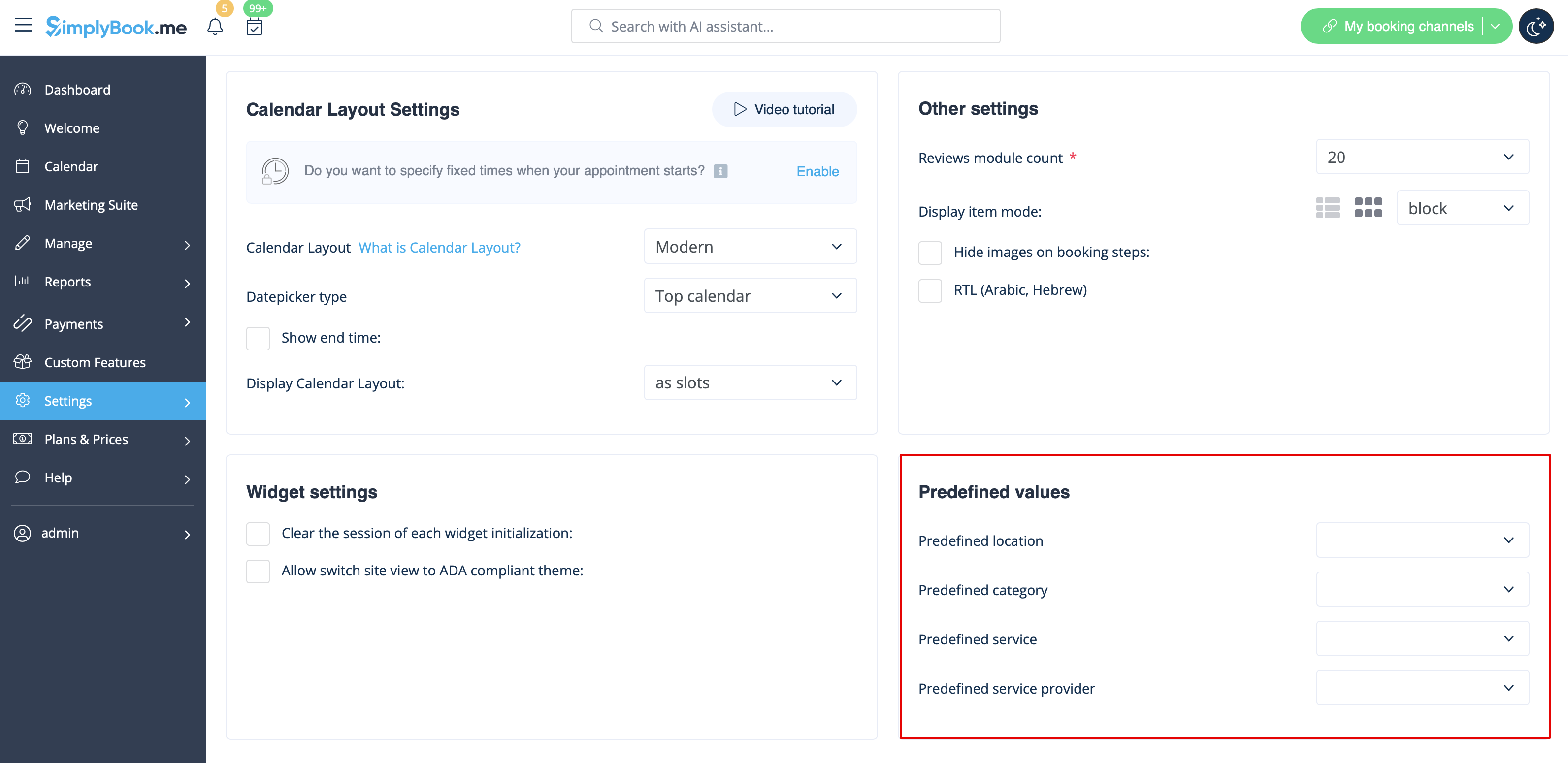
Cette fonctionnalité vous permet de générer un code iframe spécifique pour un service, un fournisseur, une catégorie ou un emplacement. Par exemple, si vous avez deux services A et B et que vous choisissez le service A comme prédéfini, le widget s'ouvrira sur ce service, en ignorant l'étape de sélection du service. Cette fonctionnalité peut être utile si vous souhaitez afficher uniquement certains services sur une page spécifique de votre site web. Les étapes pour générer le code sont les mêmes que ci-dessus, sauf que dans les paramètres du widget, vous devez choisir l'élément que vous souhaitez prédéfinir.
Widgets avec les coordonnées prédéfinies du client
Vous pouvez désormais créer un widget pour un client particulier avec ses coordonnées déjà renseignées.
- 1. Il vous suffit de sélectionner le type de widget dont vous avez besoin dans Paramètres -> Paramètres des widgets de réservation, de définir le design et de cliquer sur Obtenir le code du widget.
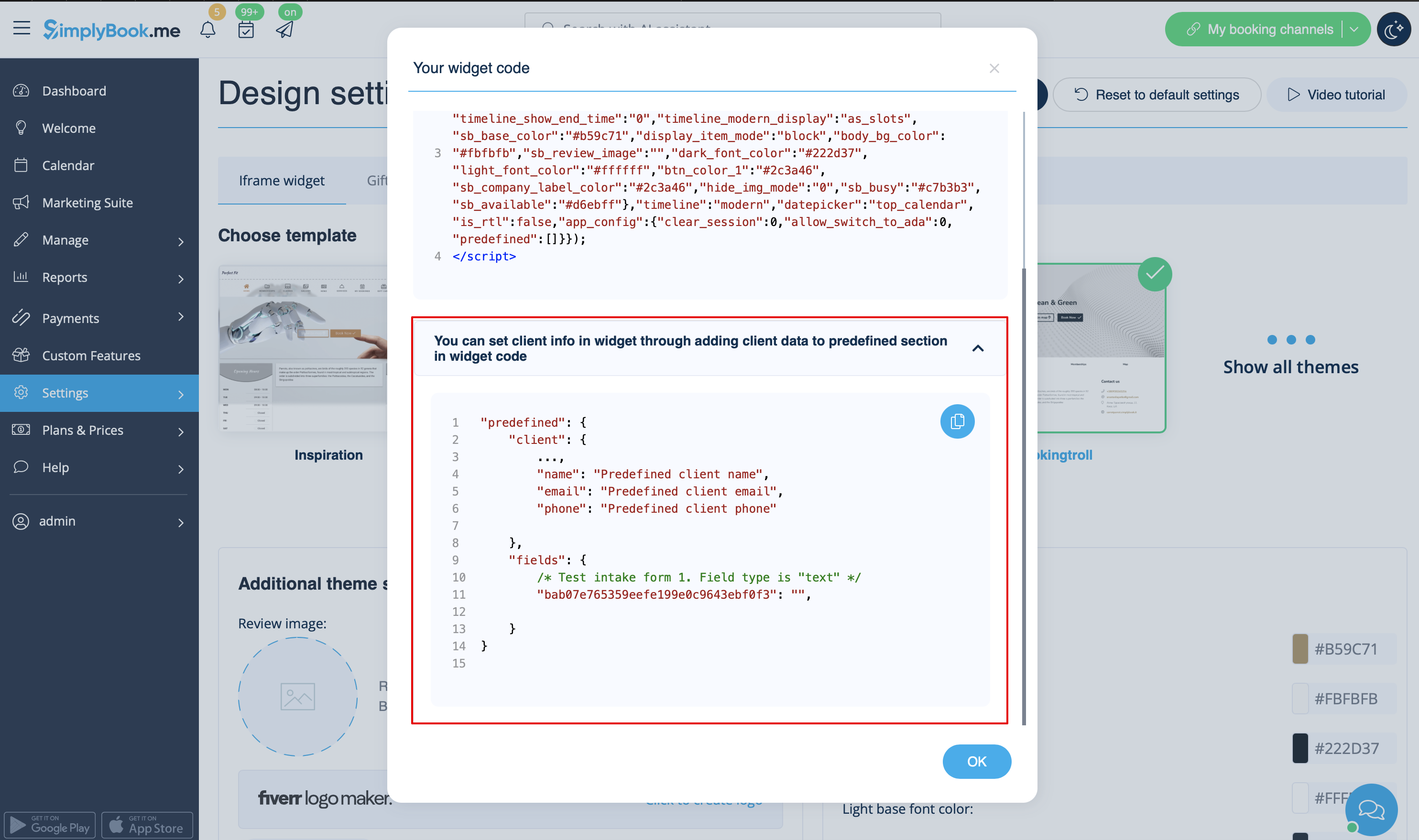
- 2. Une fenêtre contextuelle contenant le code s'affiche. Cliquez sur la partie inférieure pour obtenir les détails du code client.
- Veuillez copier le code principal, ajouter la partie inférieure (à la section prédéfinie) et remplacer le nom du client prédéfini, l'adresse e-mail du client prédéfinie et le numéro de téléphone du client prédéfini par les informations client nécessaires.
- 3. Vous obtiendrez le code suivant :
<script src="//simplybook.me/v2/widget/widget.js"></script>
<script>var widget = new SimplybookWidget({"widget_type":"iframe","url":"https:\/\/companyname.simplybook.me","theme":"belle","theme_settings":{"sb_base_color":"#FF6969","body_bg_color":"#ffffff","dark_font_color":"#494949","light_font_color":"#ffffff","sb_busy":"#dad2ce","sb_available":"#d3e0f1"},"timeline":"flexible","datepicker":"top_calendar","is_rtl":false,"app_config":{"predefined": {"client": {

"name": "Mary",

"email": "mary@gmail.com",

"phone": "+1234567890"

}}
}});</script>
- 4. Ainsi, les informations relatives à ce client seront préremplies dans le widget et le client n'aura pas besoin de les fournir.

Widgets pour la connexion des clients, les forfaits, les abonnements, les cartes-cadeaux
Remarque : cette fonctionnalité ne fonctionne actuellement qu'avec les widgets iFrame et ne fonctionne pas avec les widgets de bouton de réservation et de bouton de contact.
Si vous utilisez une ou plusieurs de ces fonctionnalités, il peut être nécessaire d'ajouter un widget qui permettra à vos clients d'utiliser cette option sur votre site web.
Cela peut être fait de manière simple en ajoutant l'élément « navigate » correspondant au code du widget :
- Connexion client - « navigate » : « client/sign-in »
- Forfaits - « navigate » : « packages »
- Adhésions - « navigate » : « membership »
- Cartes-cadeaux - « navigate » : « gift-card »
Exemple de code du widget Cartes cadeaux:
<script src="//simplybook.it/v2/widget/widget.js"></script>
<script>var widget = new SimplybookWidget({"widget_type":"iframe","url":"https:\/\/demo.simplybook.it","navigate":"gift-card","theme":"default","theme_settings":{"timeline_show_end_time":"0","timeline_modern_display":"as_slots","sb_base_color":"#0cadef","display_item_mode":"block","booking_nav_bg_color":"#80d0f2","body_bg_color":"#f7f7f7","dark_font_color":"#494949","light_font_color":"#ffffff","btn_color_1":"#5e7da7","sb_company_label_color":"#ffffff","hide_img_mode":"0","show_sidebar":"1","sb_busy":"#dad2ce","sb_available":"#0cadef"},"timeline":"modern","datepicker":"inline_datepicker","is_rtl":false,"app_config":{"predefined":[]}});</script>
Widget Bouton de réservation
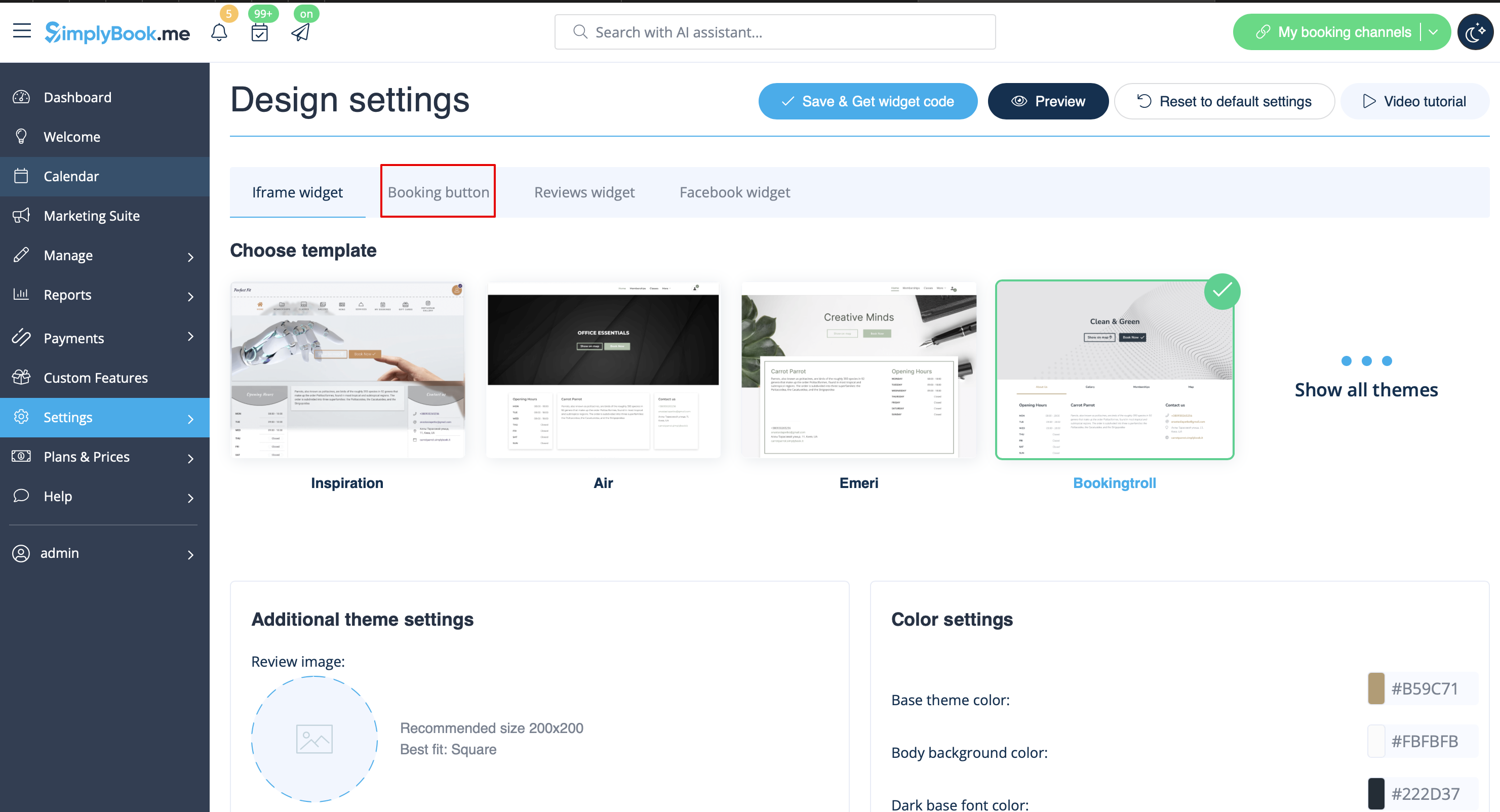
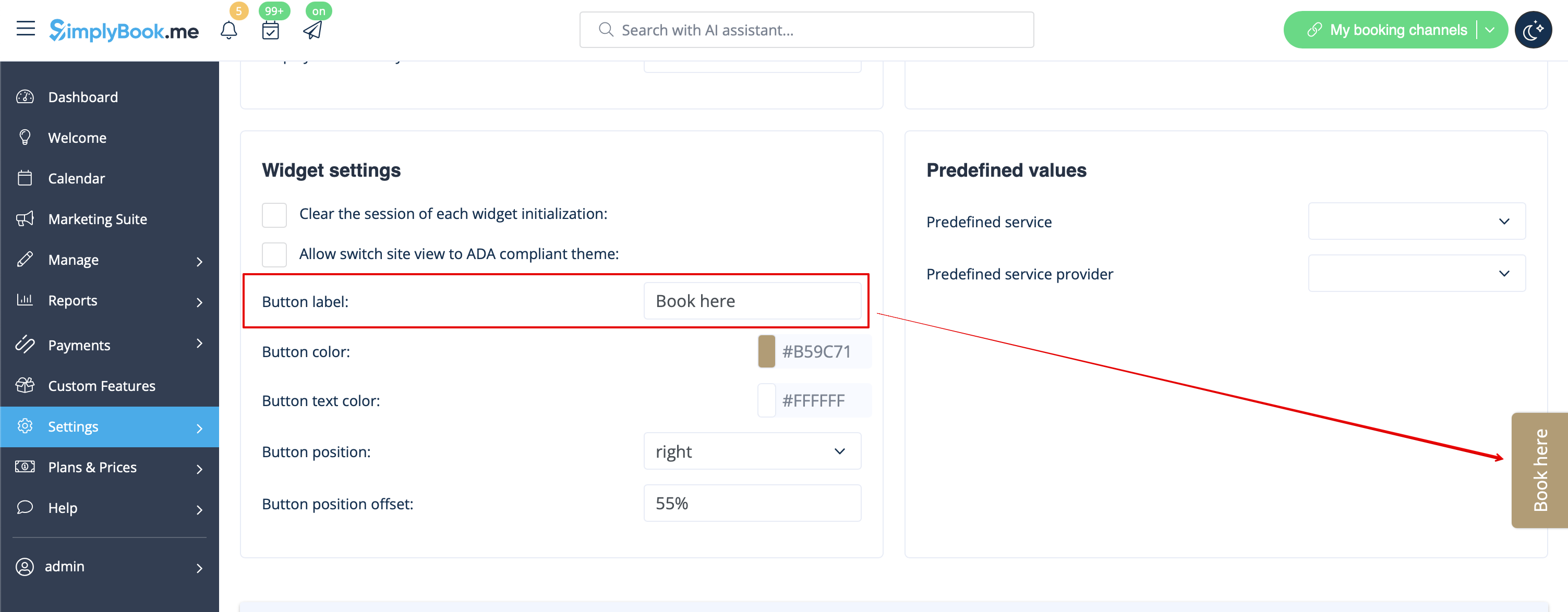
- 1. Copiez le code du bouton de réservation de votre page de réservation dans Paramètres -> Paramètres du widget de réservation -> Bouton de réservation -> Obtenir le code du widget.

- 2. Insérez-le dans le code HTML <body> de votre site web (ou à tout autre endroit de votre plateforme web conçu pour insérer du code HTML JavaScript iFrame).
Remarque : différents créateurs/plateformes de sites web peuvent avoir différentes façons d'ajouter du code HTML. Vous devez d'abord vérifier si votre site web prend en charge l'insertion de code HTML JavaScript.
- Voici des tutoriels pour plusieurs créateurs de sites web populaires :
- Widgets avec service, fournisseur, catégorie ou emplacement prédéfini.
Cette fonctionnalité vous permet de générer un code iframe spécifique au service, au fournisseur, à la catégorie ou à l'emplacement dont vous disposez. Par exemple, si vous avez deux services A et B et que vous choisissez le service A comme prédéfini, le widget s'ouvrira sur ce service, en ignorant l'étape de sélection du service. Cette fonctionnalité peut être utile si vous souhaitez afficher uniquement certains services sur une page spécifique de votre site web. Les étapes pour générer le code sont les mêmes que ci-dessus, sauf que dans les paramètres du widget, vous devez choisir l'élément que vous souhaitez prédéfinir.
Widget de réservation et de contact
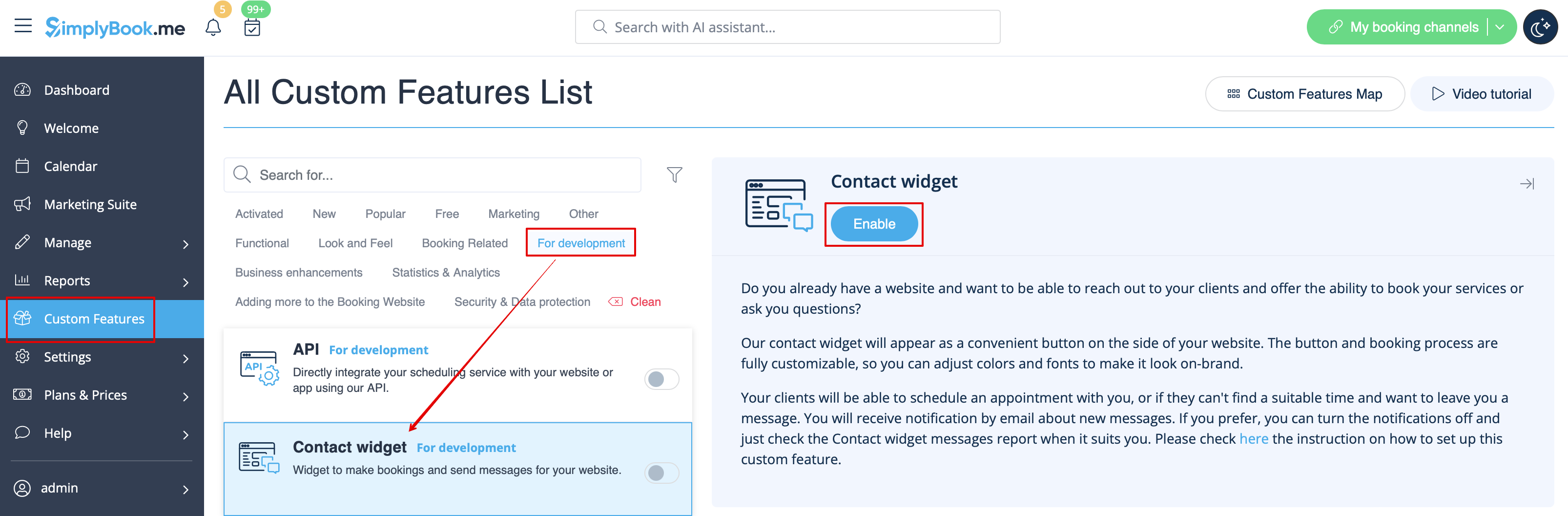
- 1. Activez le widget Contact dans Fonctionnalités personnalisées -> Pour le développement.
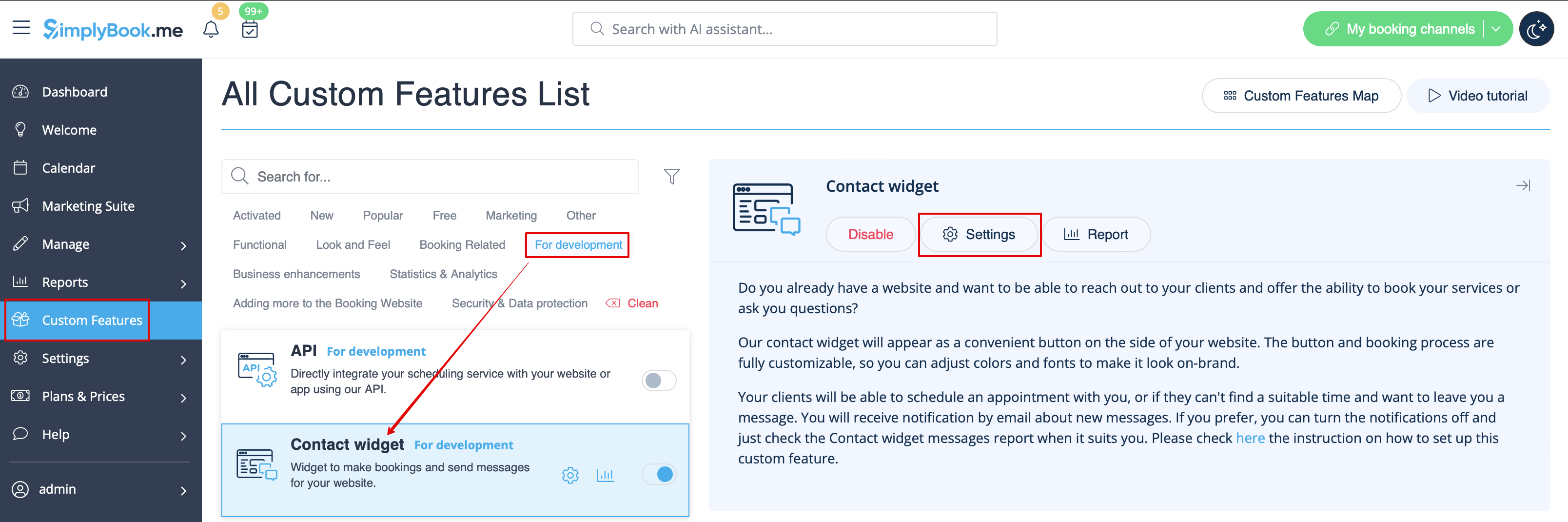
- 2. Copiez le code du bouton de réservation de votre page de réservation en accédant à Paramètres à côté de cette fonctionnalité personnalisée ou dans Paramètres dans le menu de gauche -> Paramètres des widgets de réservation -> Widget Contact -> Obtenir le code du widget.
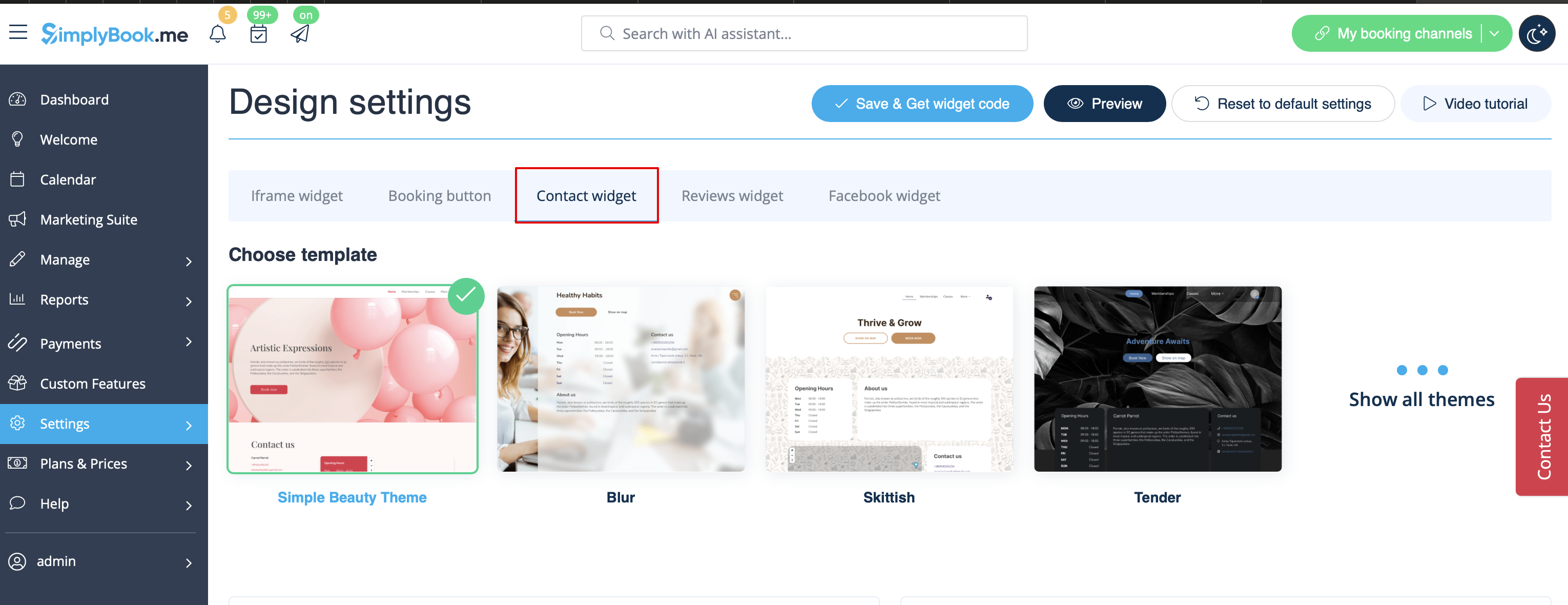
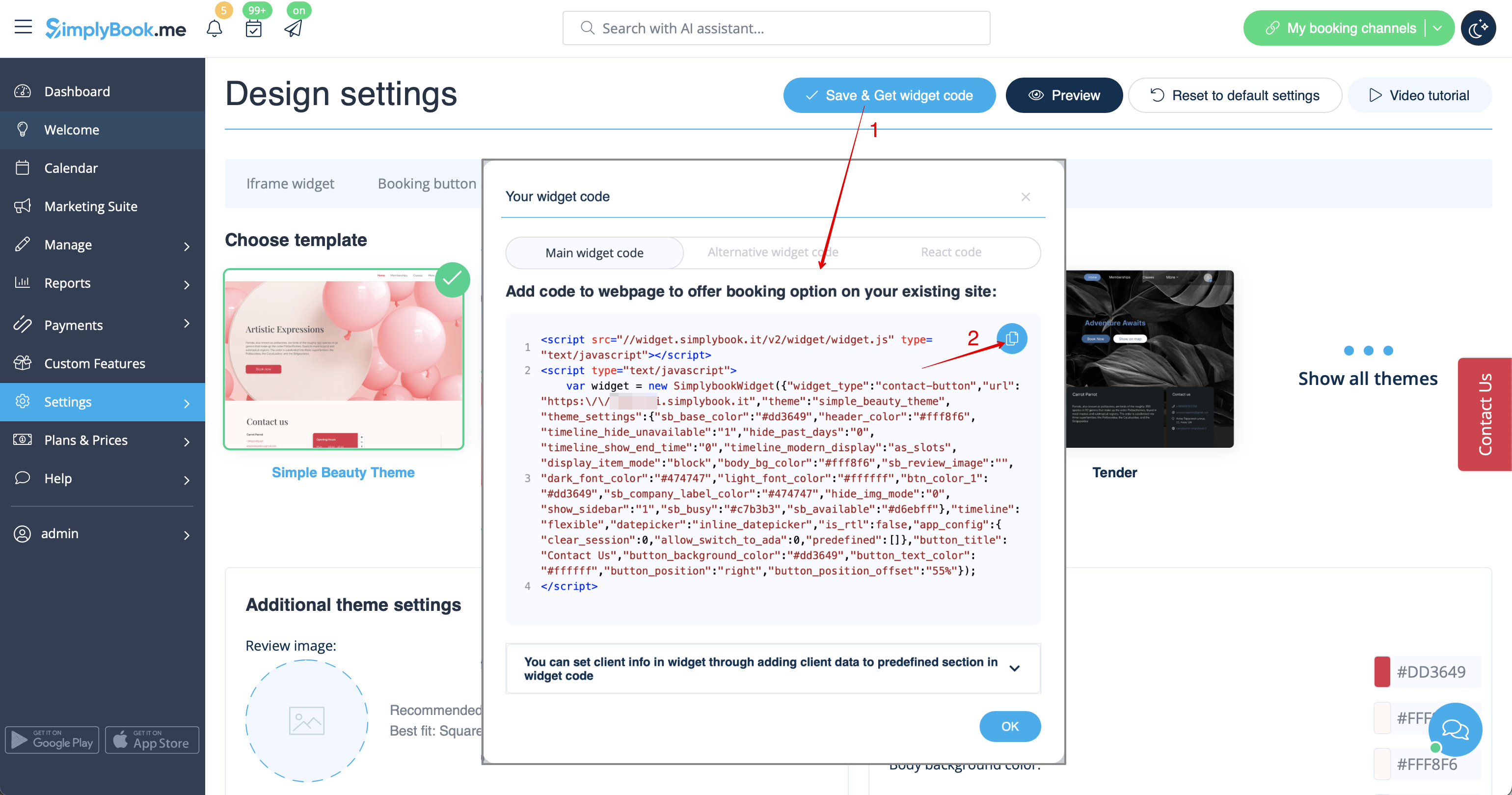
- 3. Insérez-le dans le code HTML <body> de votre site web (ou à tout autre endroit de votre plateforme web conçu pour insérer du code HTML JavaScript iFrame).
Remarque : les différents créateurs/plateformes de sites web peuvent avoir différentes méthodes pour ajouter du code HTML. Vérifiez d'abord si votre site web prend en charge l'insertion de code HTML JavaScript.
- Voici des tutoriels pour plusieurs créateurs de sites web populaires :
Widget d'avis
Vous souhaitez ajouter à votre site web les avis laissés par vos clients sur la page de réservation ?
Il vous suffit de suivre ces instructions :
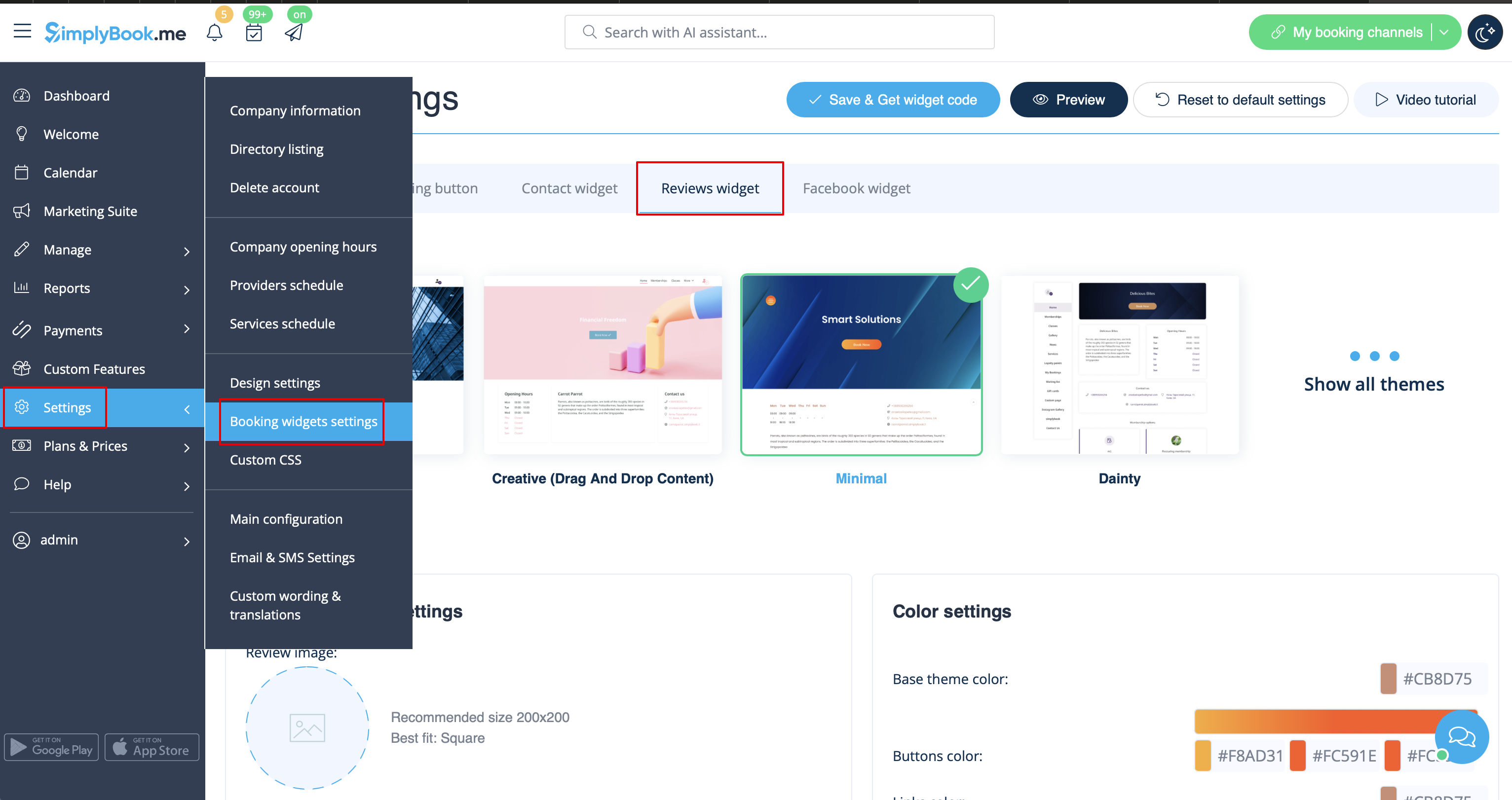
- 1. Veuillez vous rendre dans Paramètres -> Paramètres des widgets de réservation -> Widget Avis.
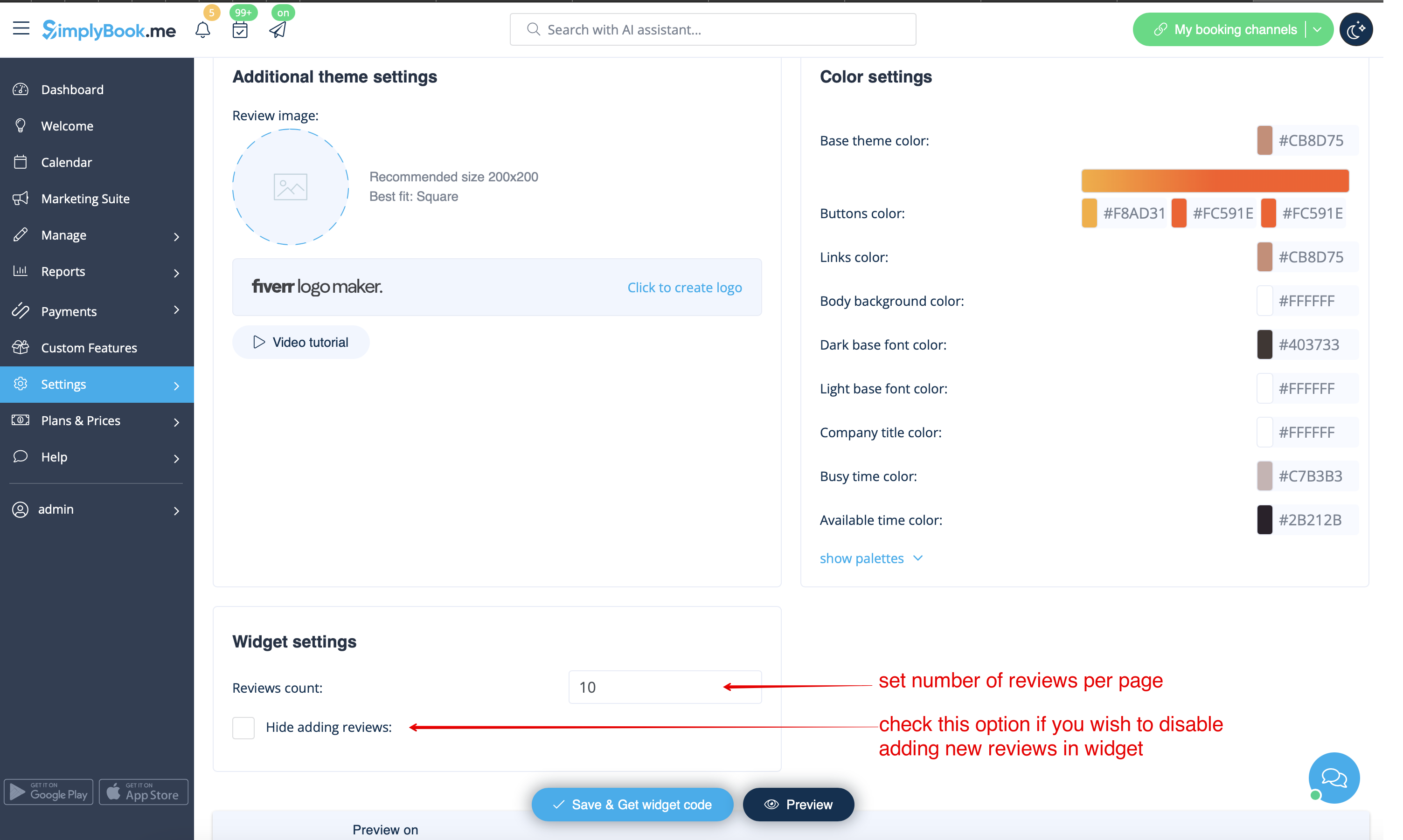
- 2. Sur cette page, vous pourrez sélectionner le thème, définir les couleurs, choisir le nombre d'avis que vous souhaitez afficher et décider si vous souhaitez que vos clients puissent ajouter des avis à l'aide du widget.
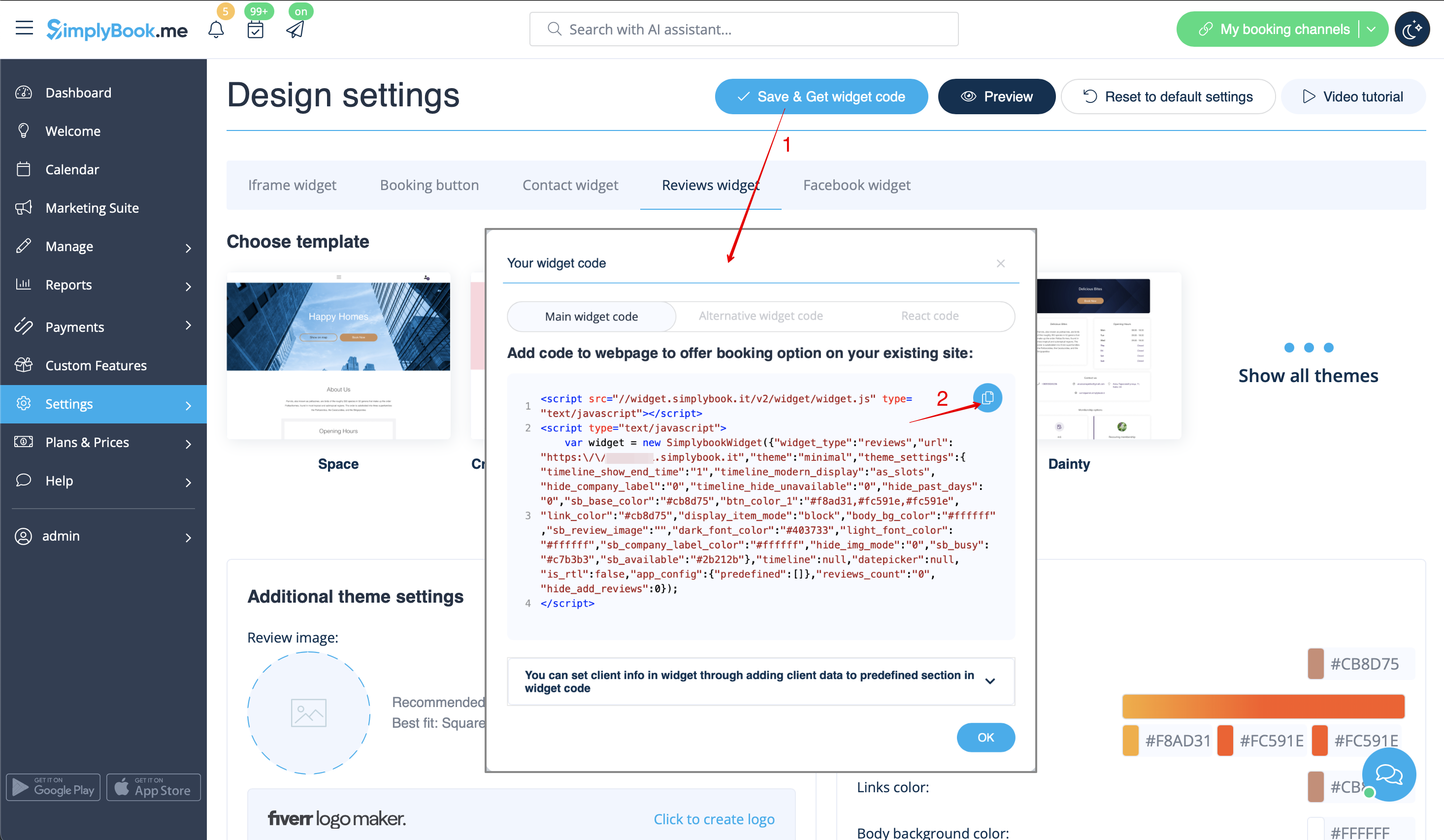
- 3. Une fois le design défini, cliquez simplement sur le bouton Obtenir le code du widget, copiez le code et insérez-le à l'endroit souhaité sur votre site web.
Félicitations ! Le widget est maintenant prêt, vos avis seront publiés et mis à jour sur votre site web !
