Created page with "{{#seo: |title=Fonctionnalité personnalisée pour les tests médicaux - SimplyBook.me |description=Ajoutez des champs personnalisés pour les réservations de tests médicaux. Assurez la conformité et collectez les données essentielles des clients. Activez cette fonctionnalité dès aujourd'hui ! |titlemode=ajouter |keywords=faq, questions fréquemment posées, logiciel de réservation, questions sur le système de rendez-vous, rendez-vous en ligne, logiciel de calend..." |
Created page with "left <br><br> La fonctionnalité de test médical vous permet d'enregistrer facilement les personnes à tester et de leur envoyer l'accès aux résultats une fois ceux-ci disponibles. À leur arrivée, leur ticket est scanné et elles obtiennent le statut « arrivé ». Ce ticket peut être imprimé et placé sur le tube à essai de la personne. Lorsque les résultats sont prêts, le ticket peut être scanné pour un traitement rapide des r..." Tags: Mobile edit Mobile web edit |
||
| Line 41: | Line 41: | ||
[[File:Medical test printable label.png|border]] | [[File:Medical test printable label.png|border]] | ||
<br><br> | <br><br> | ||
:8. Lorsque vous recevez les résultats, ouvrez à nouveau cette interface, <span style="background-color:#d4f8e5; padding:5px; border-radius:5px;">scannez le QR code</span> sur l'étiquette du tube à essai pour trouver le rendez-vous. | |||
:8. | |||
[[File:Medical test select the result redesigned.png|border|center|1200px|link=https://help.simplybook.me/images/3/3c/Medical_test_select_the_result_redesigned.png]] | [[File:Medical test select the result redesigned.png|border|center|1200px|link=https://help.simplybook.me/images/3/3c/Medical_test_select_the_result_redesigned.png]] | ||
<br><br> | <br><br> | ||
:9. | :9. Sélectionnez l'une des trois <span style="background-color:#d4f8e5; padding:5px; border-radius:5px;">options de résultat.</span> | ||
: | :En conséquence, le statut du rendez-vous sera mis à jour en fonction de votre sélection.<br> | ||
: | :À ce stade, le client recevra une notification indiquant que les résultats sont prêts si vous avez activé cette option à l'étape n° 3.<br> | ||
[[File:Medical test final result redesigned.png|border|center|1200px|link=https://help.simplybook.me/images/3/34/Medical_test_final_result_redesigned.png]] | [[File:Medical test final result redesigned.png|border|center|1200px|link=https://help.simplybook.me/images/3/34/Medical_test_final_result_redesigned.png]] | ||
<br><br> | <br><br> | ||
Vous pouvez également <span style="background-color:#d4f8e5; padding:5px; border-radius:5px;">imprimer les résultats du test</span> si nécessaire.<br> | |||
[[File:Medical test process printable result.png|border|center|350px]] | [[File:Medical test process printable result.png|border|center|350px]] | ||
<br><br> | <br><br> | ||
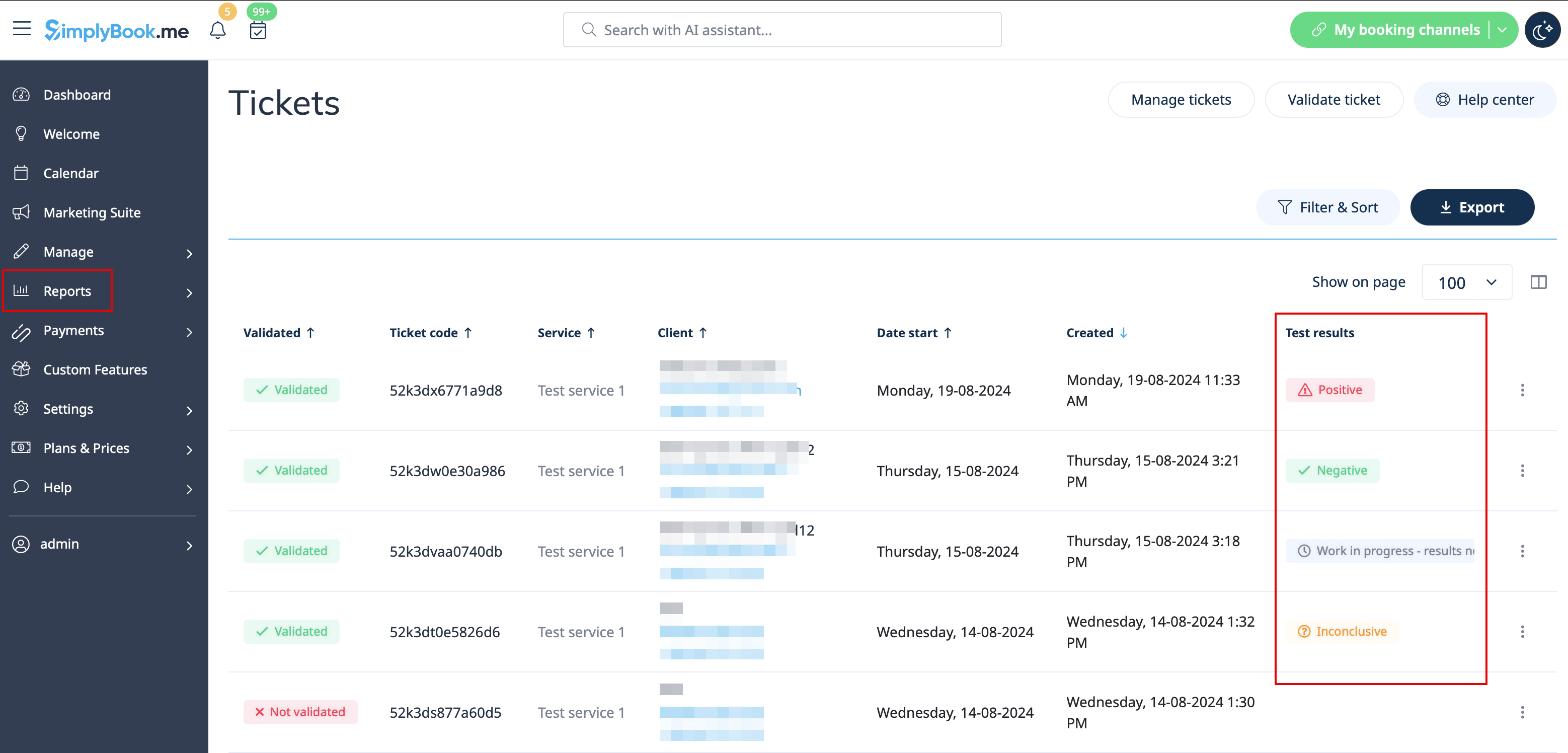
:10. | :10. Tous les tickets avec le statut « Résultat du test médical » peuvent être consultés et exportés dans <span style="background-color:#d4f8e5; padding:5px; border-radius:5px;">Rapports</span> -> <span style="background-color:#d4f8e5; padding:5px; border-radius:5px;">Rapport sur les tickets.</span> | ||
[[File:Medical test results statuses redesigned.png|border|center|1200px|link=https://help.simplybook.me/images/0/0d/Medical_test_results_statuses_redesigned.png]] | [[File:Medical test results statuses redesigned.png|border|center|1200px|link=https://help.simplybook.me/images/0/0d/Medical_test_results_statuses_redesigned.png]] | ||
<br><br> | <br><br> | ||
Revision as of 15:39, 19 May 2025

La fonctionnalité de test médical vous permet d'enregistrer facilement les personnes à tester et de leur envoyer l'accès aux résultats une fois ceux-ci disponibles. À leur arrivée, leur ticket est scanné et elles obtiennent le statut « arrivé ». Ce ticket peut être imprimé et placé sur le tube à essai de la personne. Lorsque les résultats sont prêts, le ticket peut être scanné pour un traitement rapide des résultats qui seront envoyés à la personne par e-mail et/ou SMS. Les résultats peuvent être ajoutés dans un message, ou la personne peut être invitée à se connecter à son compte sur le site web de réservation pour obtenir les résultats et un formulaire PDF téléchargeable avec le logo de l'entreprise.
Remarque importante :
- Lorsque vous activez la fonctionnalité personnalisée « Test médical », la fonctionnalité « Tickets » est également activée ;
- Cette fonctionnalité personnalisée est disponible uniquement avec certains abonnements. Veuillez vérifier les détails de votre forfait dans votre compte Plans et tarifs -> Abonnements ou contacter l'assistance pour vérifier si elle est incluse.
comment utiliser l'
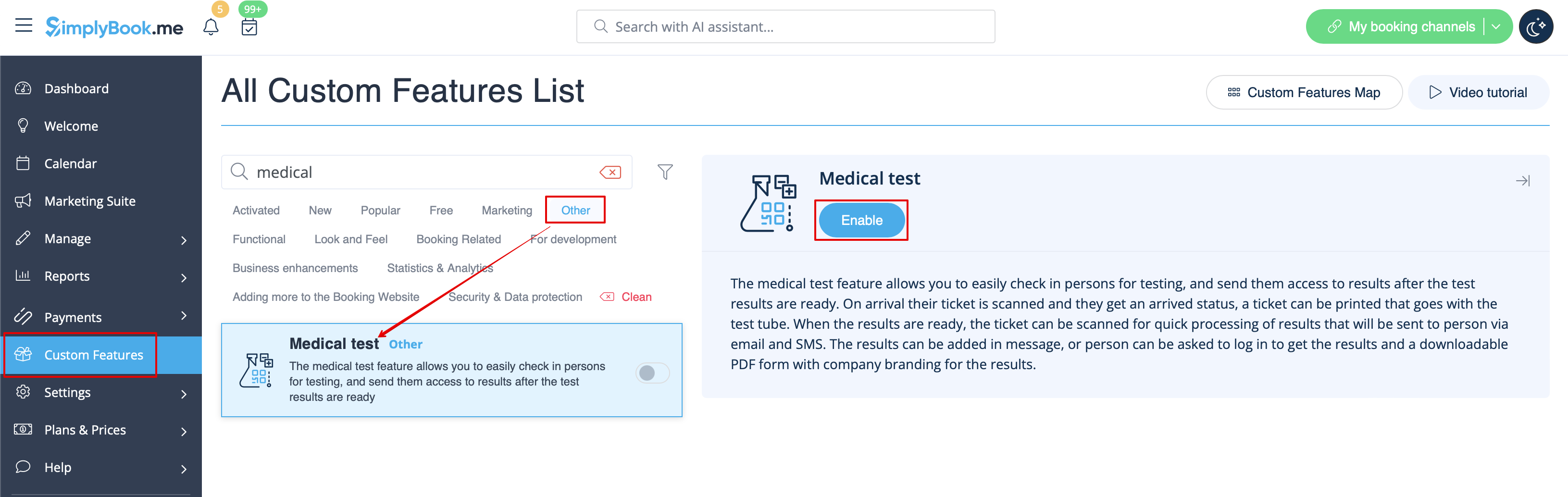
- 1. Activez la fonctionnalité personnalisée « Test médical » sur votre page « Fonctionnalités personnalisées », section « Autres » (ou utilisez la fonction de recherche).
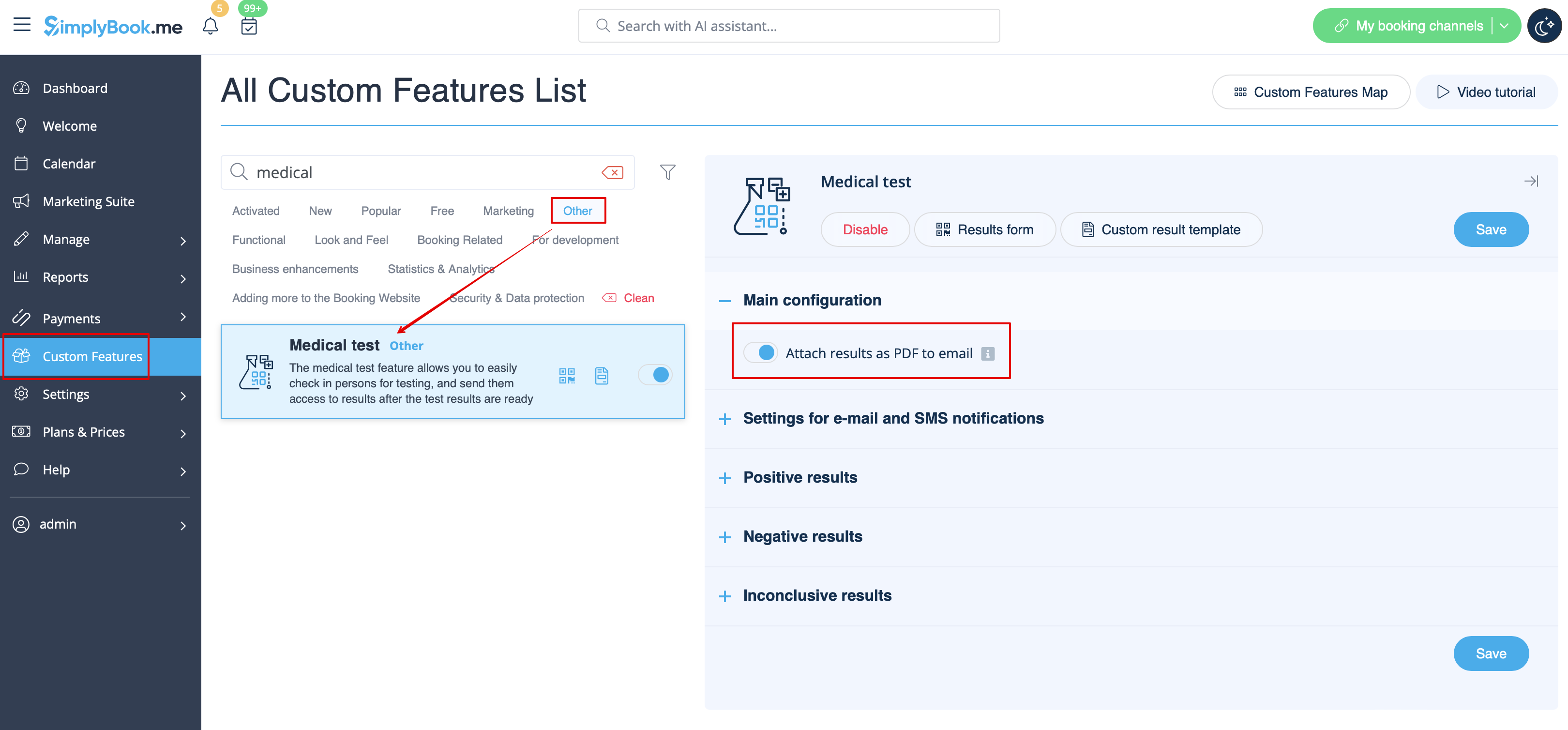
- 2. Sur le côté droit de la page, sélectionnez vos préférences pour l'affichage des résultats.
- Il est obligatoire d'activer la fonctionnalité personnalisée « Connexion client » ou l'option « Joindre les résultats au format PDF à l'e-mail ». Sinon, la fonctionnalité ne fonctionnera pas.
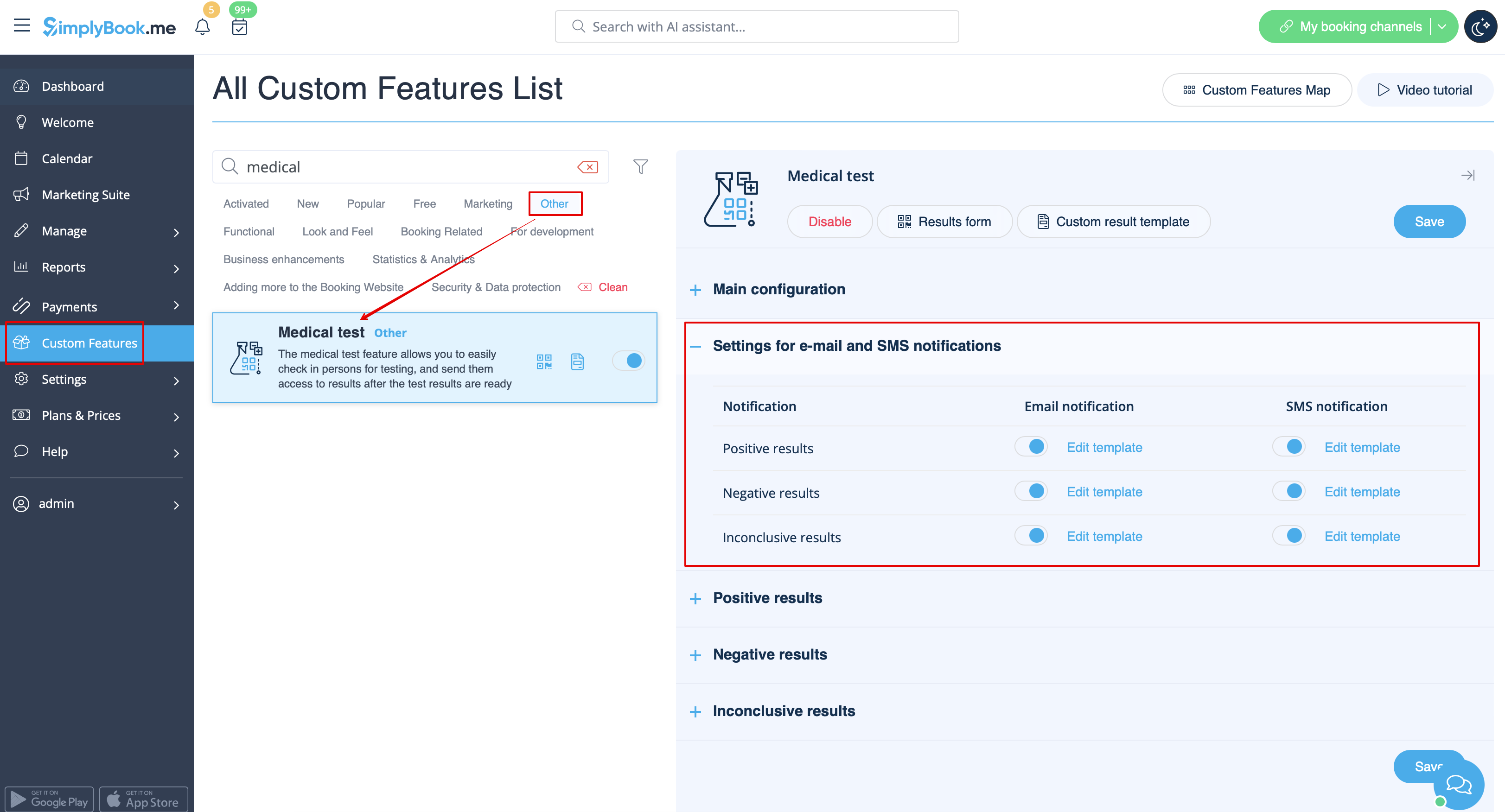
- 3. Indiquez si vous souhaitez que vos clients soient informés de certains résultats de tests et modifiez les modèles ci-dessous.
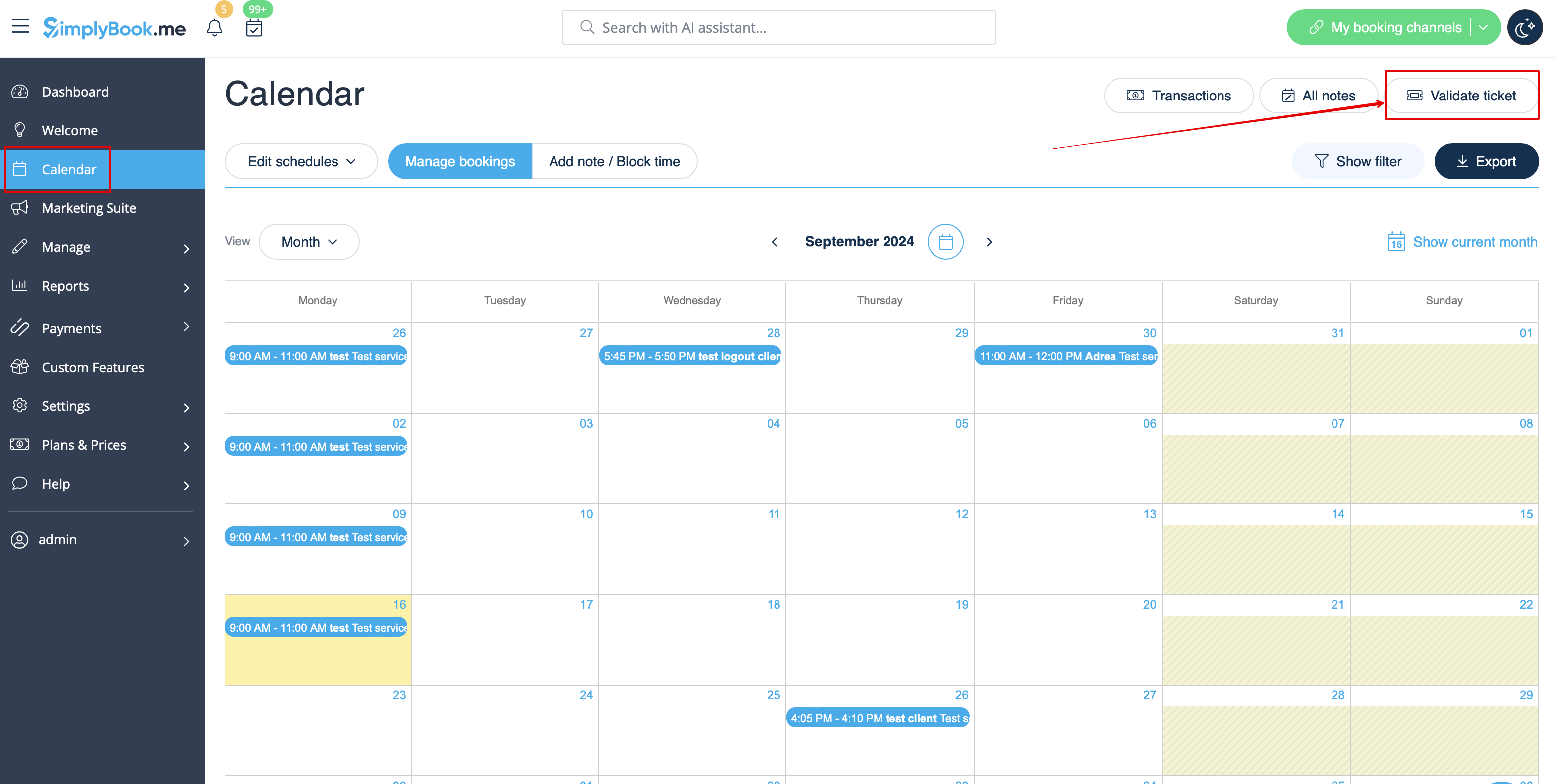
- 4. Accédez au formulaire Résultats pour commencer le processus de test en cliquant sur le bouton Valider le ticket dans la page Calendrier ou en sélectionnant le formulaire Résultats à côté de cette fonctionnalité dans l'interface Fonctionnalités personnalisées.
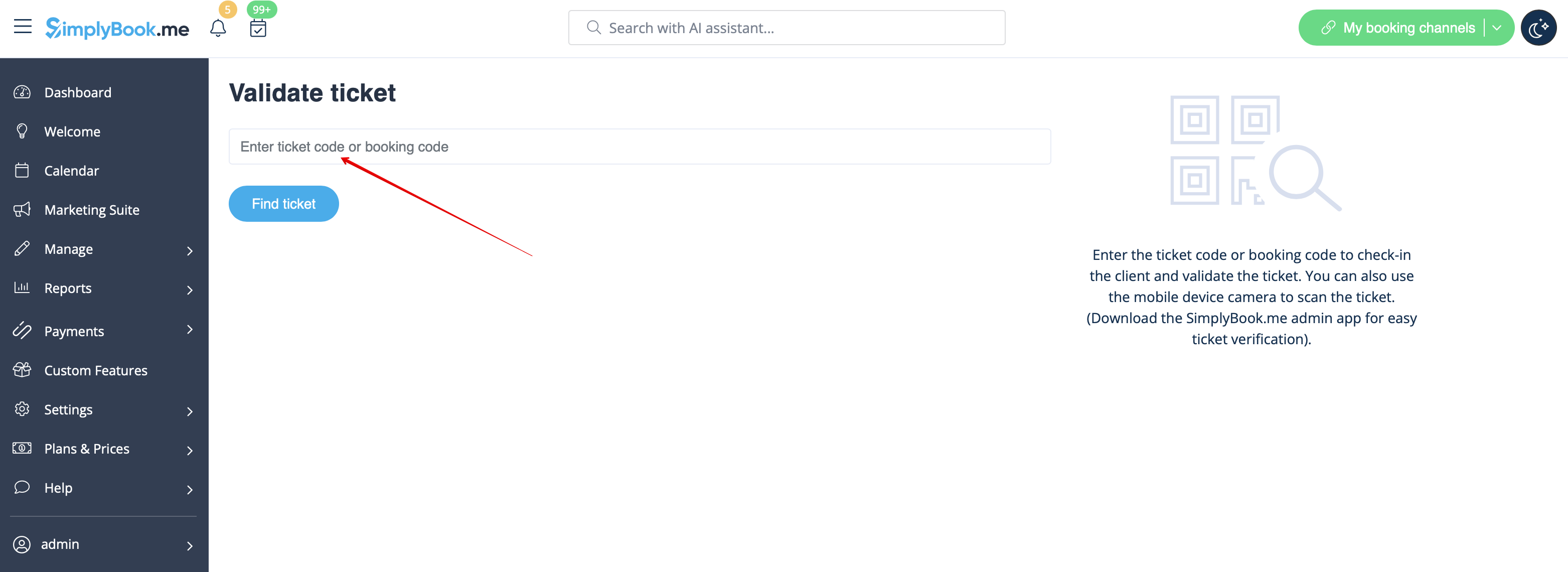
- 5. Sur cette page, vous trouverez le formulaire de recherche de ticket. Veuillez utiliser le code du ticket ou de la réservation pour trouver les détails du rendez-vous souhaité.
- Si vous utilisez un navigateur mobile et que vous avez autorisé l'accès à l'appareil photo, vous pouvez également scanner le code QR du ticket du client.
- Si vous disposez de l'application mobile pour administrateurs, veuillez utiliser la fonction de lecture des codes QR qui s'y trouve.
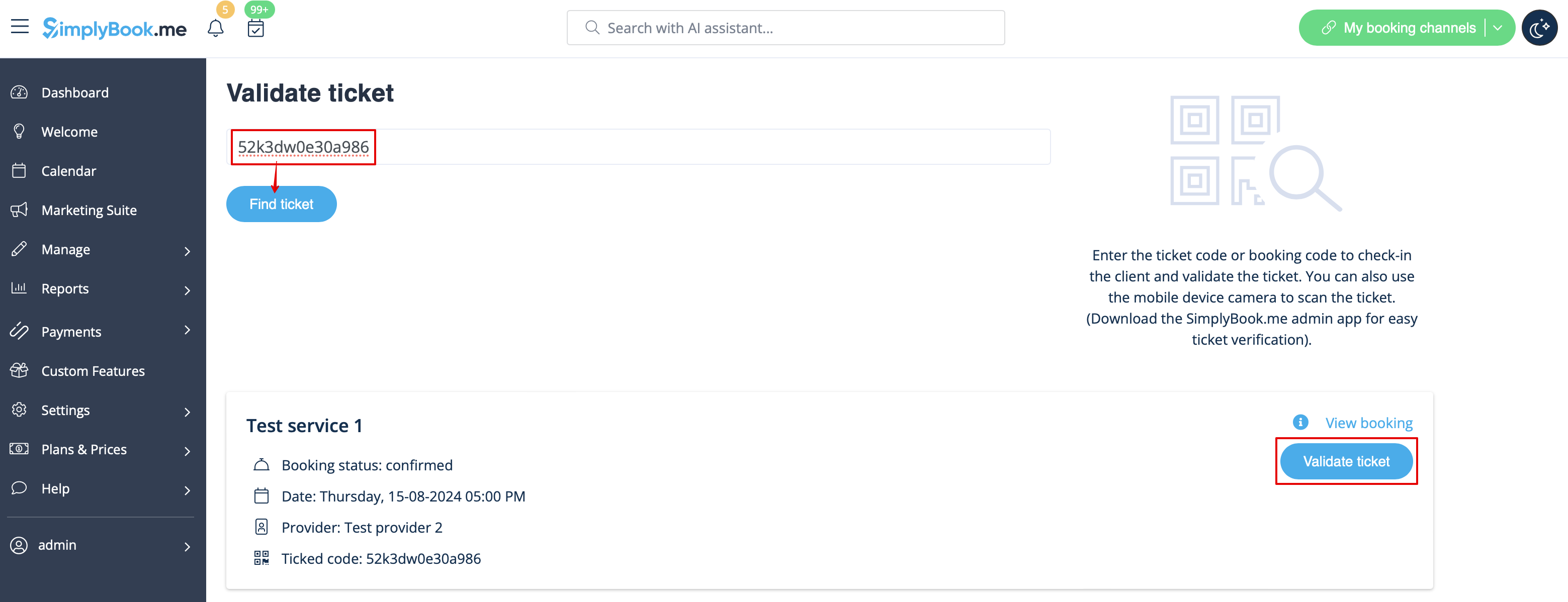
- 6. Une fois que le client est arrivé pour le test, vous avez scanné son ticket, veuillez le valider pour l'enregistrer et voir les prochaines possibilités.
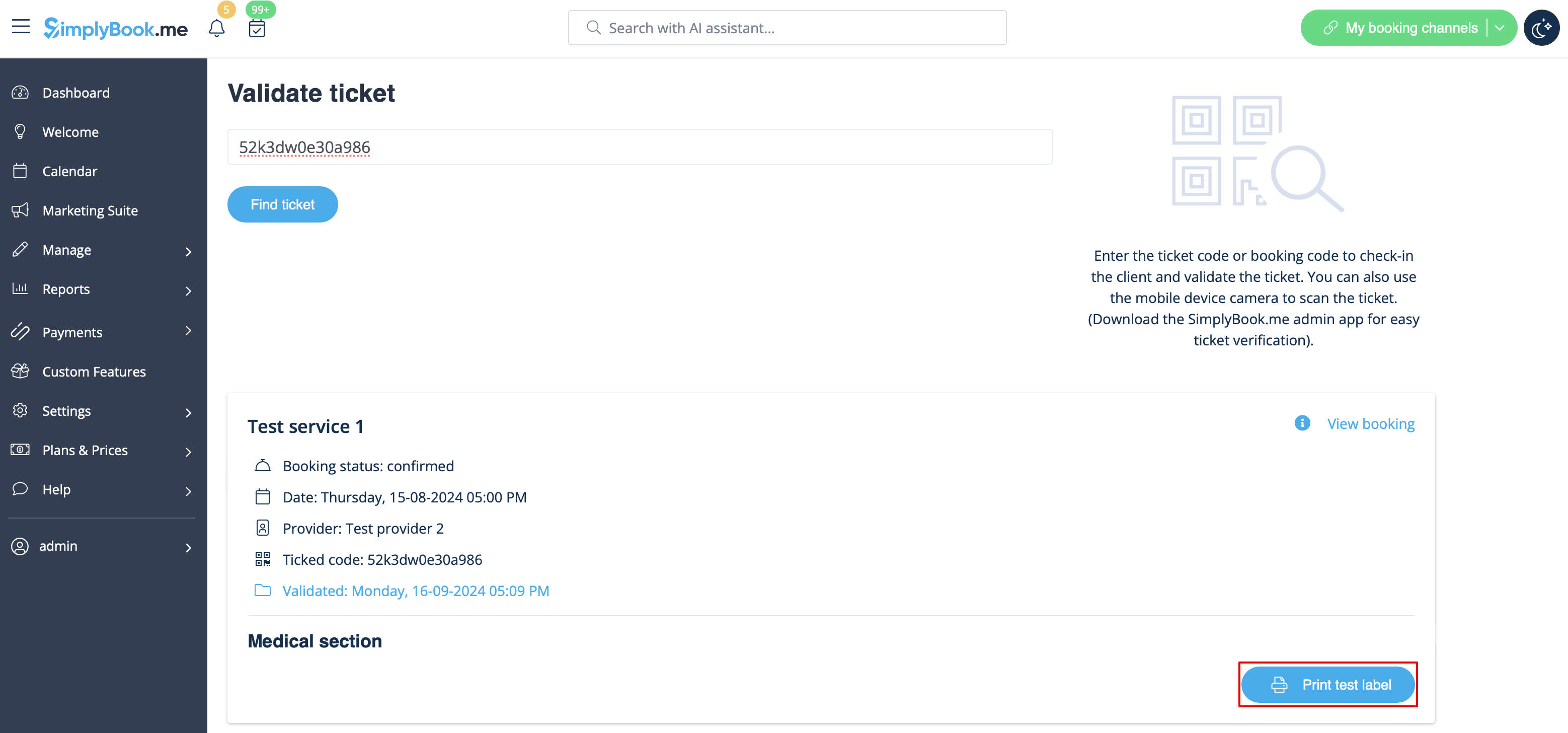
- 7. Dès que le matériel de test a été pris au client , veuillez appuyer sur « Imprimer l'étiquette », l'imprimer (des imprimantes spéciales sont recommandées) et la coller sur le tube à essai.
- Le rendez-vous passera alors au statut « En cours - résultats non disponibles ».
Exemple d'étiquette pour tube à essai :

- 8. Lorsque vous recevez les résultats, ouvrez à nouveau cette interface, scannez le QR code sur l'étiquette du tube à essai pour trouver le rendez-vous.
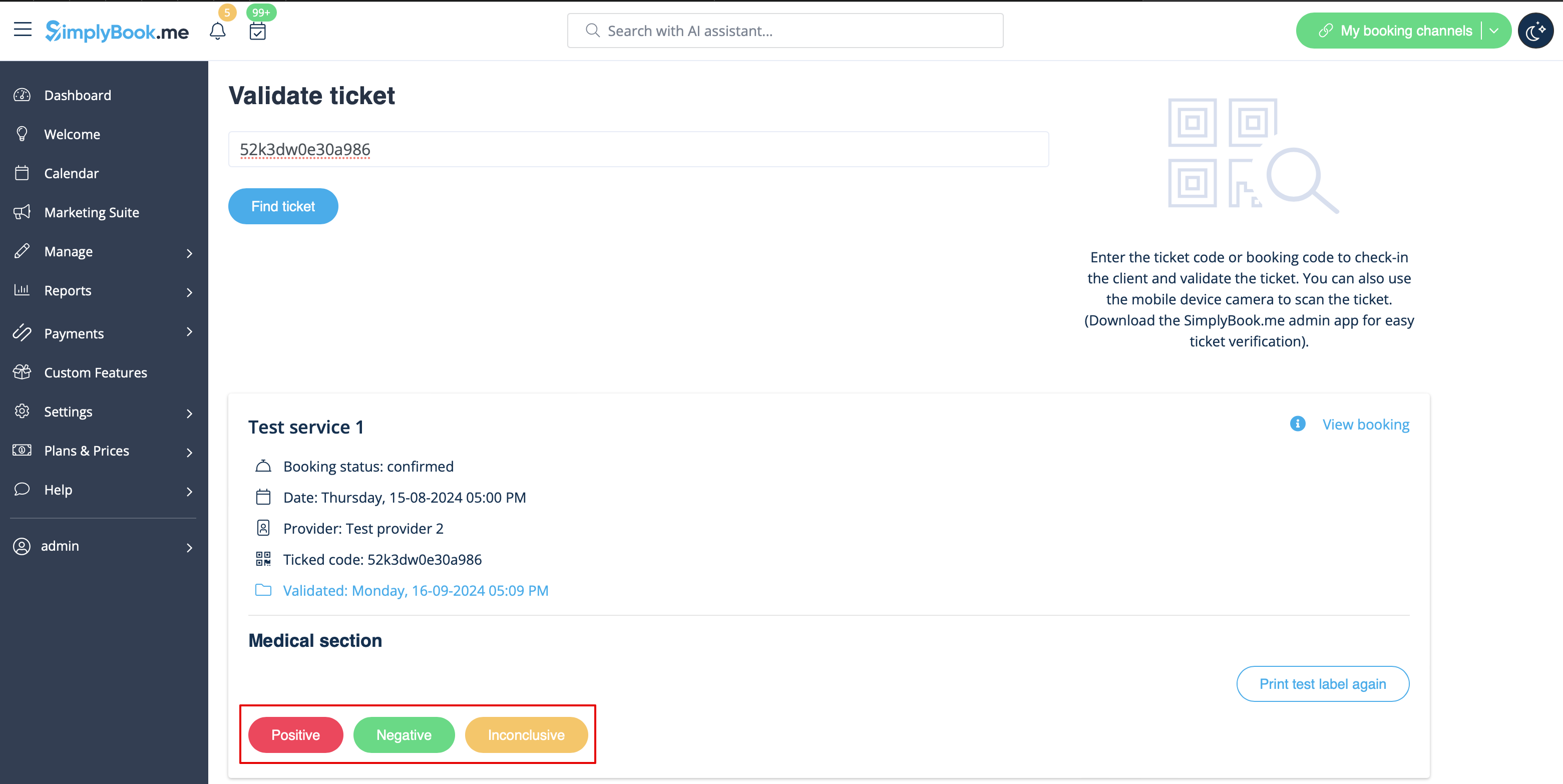
- 9. Sélectionnez l'une des trois options de résultat.
- En conséquence, le statut du rendez-vous sera mis à jour en fonction de votre sélection.
- À ce stade, le client recevra une notification indiquant que les résultats sont prêts si vous avez activé cette option à l'étape n° 3.
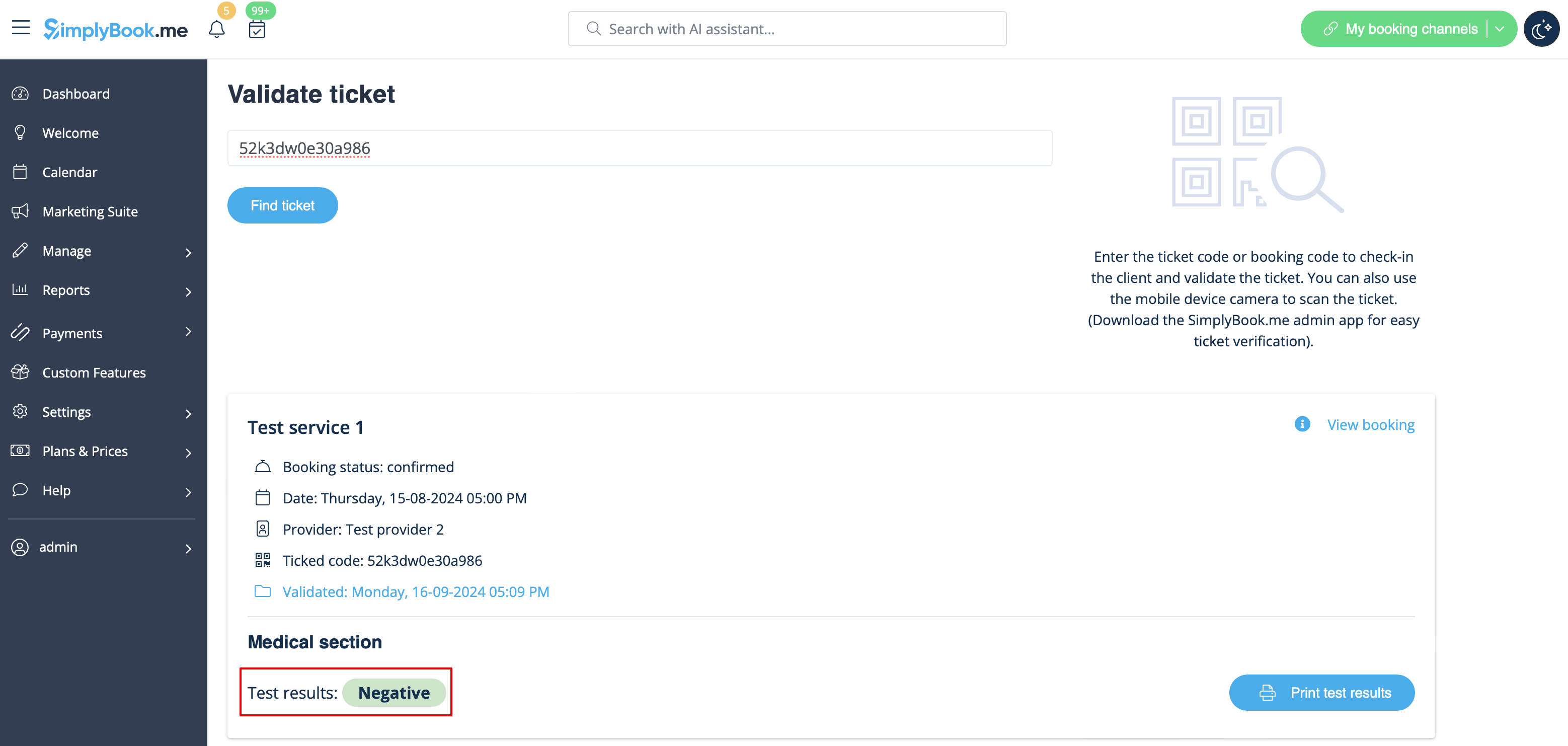
Vous pouvez également imprimer les résultats du test si nécessaire.

- 10. Tous les tickets avec le statut « Résultat du test médical » peuvent être consultés et exportés dans Rapports -> Rapport sur les tickets.