Widgets för din egen webbplats
- Varför du bör använda våra widgets

- Videohandledning tillgänglig
iFrame-widget
- 1. Hämta iFrame-koden för din bokningssida i Inställningar -> Inställningar för bokningswidget -> iFrame-widget -> Hämta widgetkod.



- 2. Infoga den i HTML-koden <body> på din webbplats (eller någon annan plats på din webbplattform som är avsedd för att infoga HTML JavaScript iFrame-kod).
Observera! Olika webbplatsbyggare/plattformar kan ha olika sätt att lägga till HTML-kod. Kontrollera först om din webbplats stöder infogning av HTML JavaScript-kod.
- Här finns handledningar för flera populära webbplatsbyggare:
Widgets med fördefinierad tjänst, leverantör, kategori eller plats
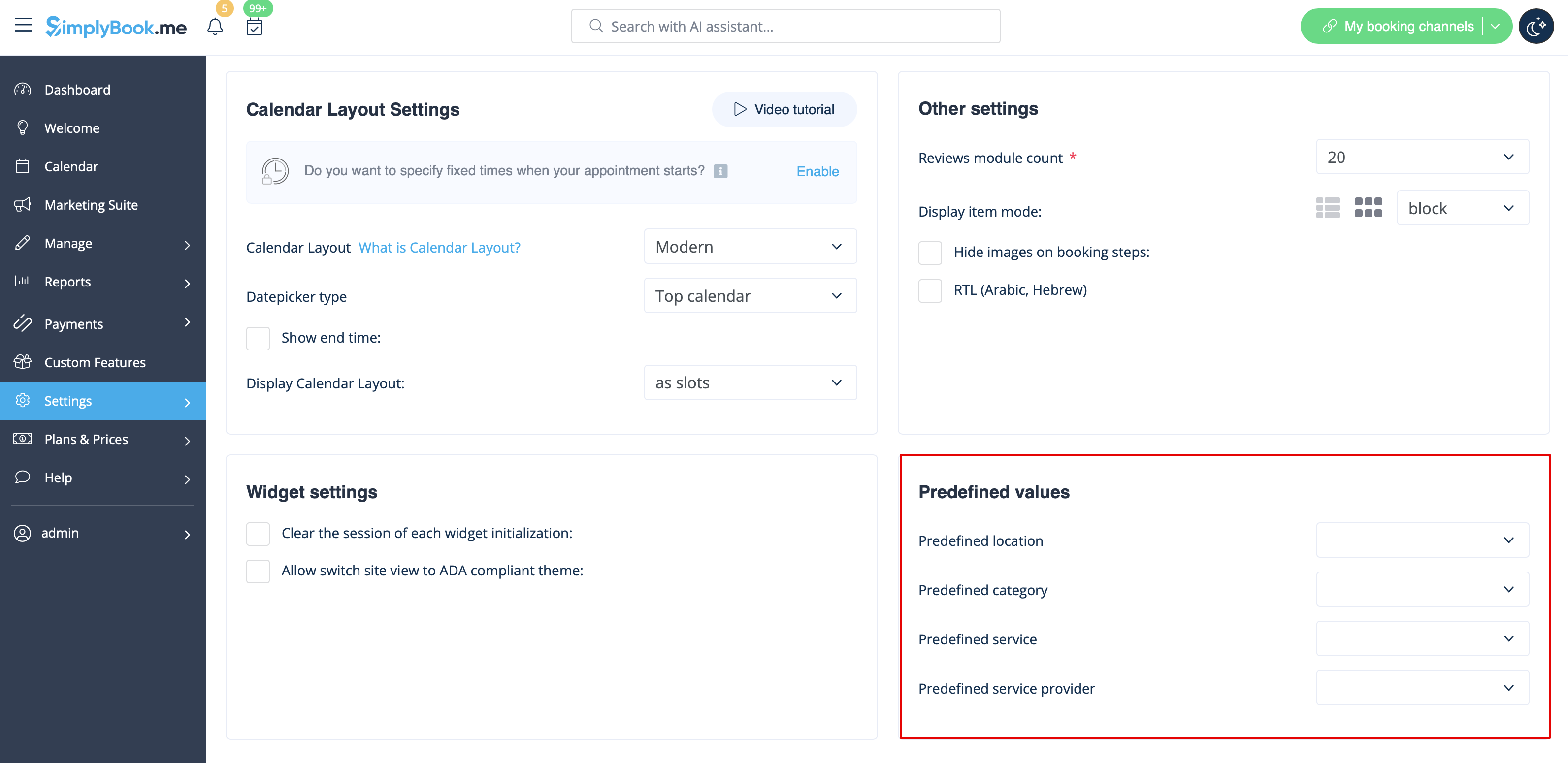
Med den här funktionen kan du generera iframe-kod specifikt för tjänster, leverantörer, kategorier eller platser som du har. Om du till exempel har två tjänster, A och B, och du väljer tjänst A som fördefinierad, öppnas widgeten för den tjänsten och steget där du väljer tjänst hoppas över. Den här funktionen kan vara användbar om du bara vill visa vissa tjänster på en specifik sida på din webbplats. Stegen för att generera koden är desamma som ovan, men i widgetens inställningar väljer du det objekt du vill fördefiniera.
Widgets med fördefinierade kunduppgifter
Nu kan du också skapa en widget för en viss kund med hans/hennes uppgifter redan ifyllda.
- 1. Välj bara den widget-typ du behöver i Inställningar -> Inställningar för bokningswidgets, ställ in designen och klicka på Hämta widget-kod.
- 2. Ett popup-fönster med koden visas. Klicka på den nedre delen för att få information om kundkoden.
- Kopiera huvudkoden, lägg till den nedre delen (i det fördefinierade avsnittet) och ersätt fördefinierat kundnamn, fördefinierad kund-e-postadress och fördefinierad kundtelefon med nödvändiga kunduppgifter.
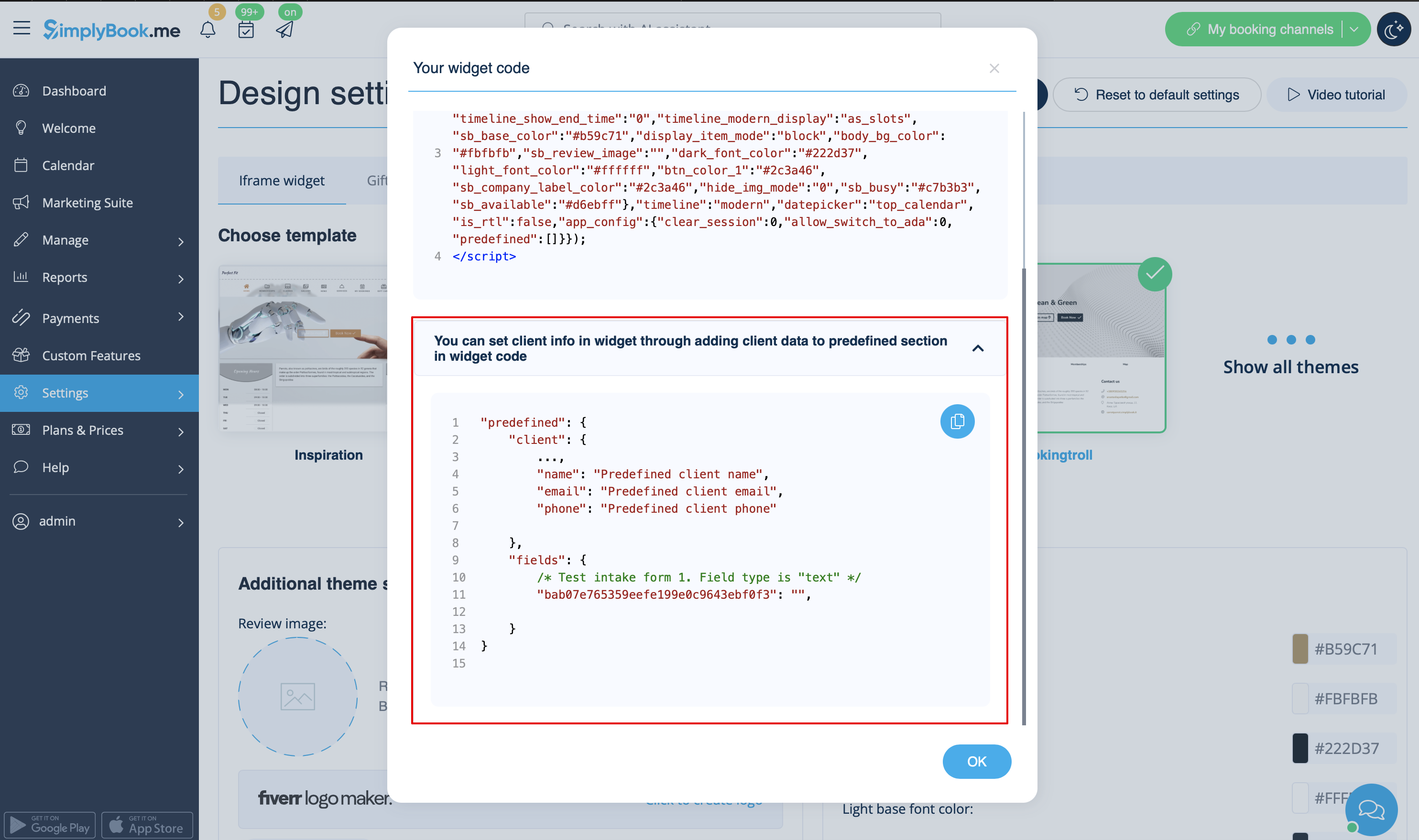
- 3. Du får följande kod:
<script src="//simplybook.me/v2/widget/widget.js"></script>
<script>var widget = new SimplybookWidget({"widget_type":"iframe","url":"https:\/\/companyname.simplybook.me","theme":"belle","theme_settings":{"sb_base_color":"#FF6969","body_bg_color":"#ffffff","dark_font_color":"#494949","light_font_color":"#ffffff","sb_busy":"#dad2ce","sb_available":"#d3e0f1"},"timeline":"flexible","datepicker":"top_calendar","is_rtl":false,"app_config":{"predefined": {"client": {

"name": "Mary",

"email": "mary@gmail.com",

"phone": "+1234567890"

}}
}});</script>
- 4. Som resultat kommer kundens uppgifter att fyllas i automatiskt i widgeten och kunden behöver inte ange dem.

Widgets för kundinloggning, paket, medlemskap, presentkort
Observera! Det fungerar för närvarande endast med iFrame-widgets och fungerar inte med bokningsknappar och kontaktknappar.
Om du använder en eller flera av dessa funktioner kan det vara nödvändigt att lägga till en widget som gör att dina kunder kan använda alternativet på din webbplats.
Det kan göras på ett enkelt sätt genom att lägga till motsvarande "navigera" -element i widgetkoden:
- Kundinloggning - "navigera":"client/sign-in"
- Paket - "navigera":"packages"
- Medlemskap - "navigera":"membership"
- Presentkort - "navigera":"gift-card"
Exempel på widgetkod för presentkort:
<script src="//simplybook.it/v2/widget/widget.js"></script>
<script>var widget = new SimplybookWidget({"widget_type":"iframe","url":"https:\/\/demo.simplybook.it","navigate":"gift-card","theme":"default","theme_settings":{"timeline_show_end_time":"0","timeline_modern_display":"as_slots","sb_base_color":"#0cadef","display_item_mode":"block","booking_nav_bg_color":"#80d0f2","body_bg_color":"#f7f7f7","dark_font_color":"#494949","light_font_color":"#ffffff","btn_color_1":"#5e7da7","sb_company_label_color":"#ffffff","hide_img_mode":"0","show_sidebar":"1","sb_busy":"#dad2ce","sb_available":"#0cadef"},"timeline":"modern","datepicker":"inline_datepicker","is_rtl":false,"app_config":{"predefined":[]}});</script>
Widget för bokningsknapp
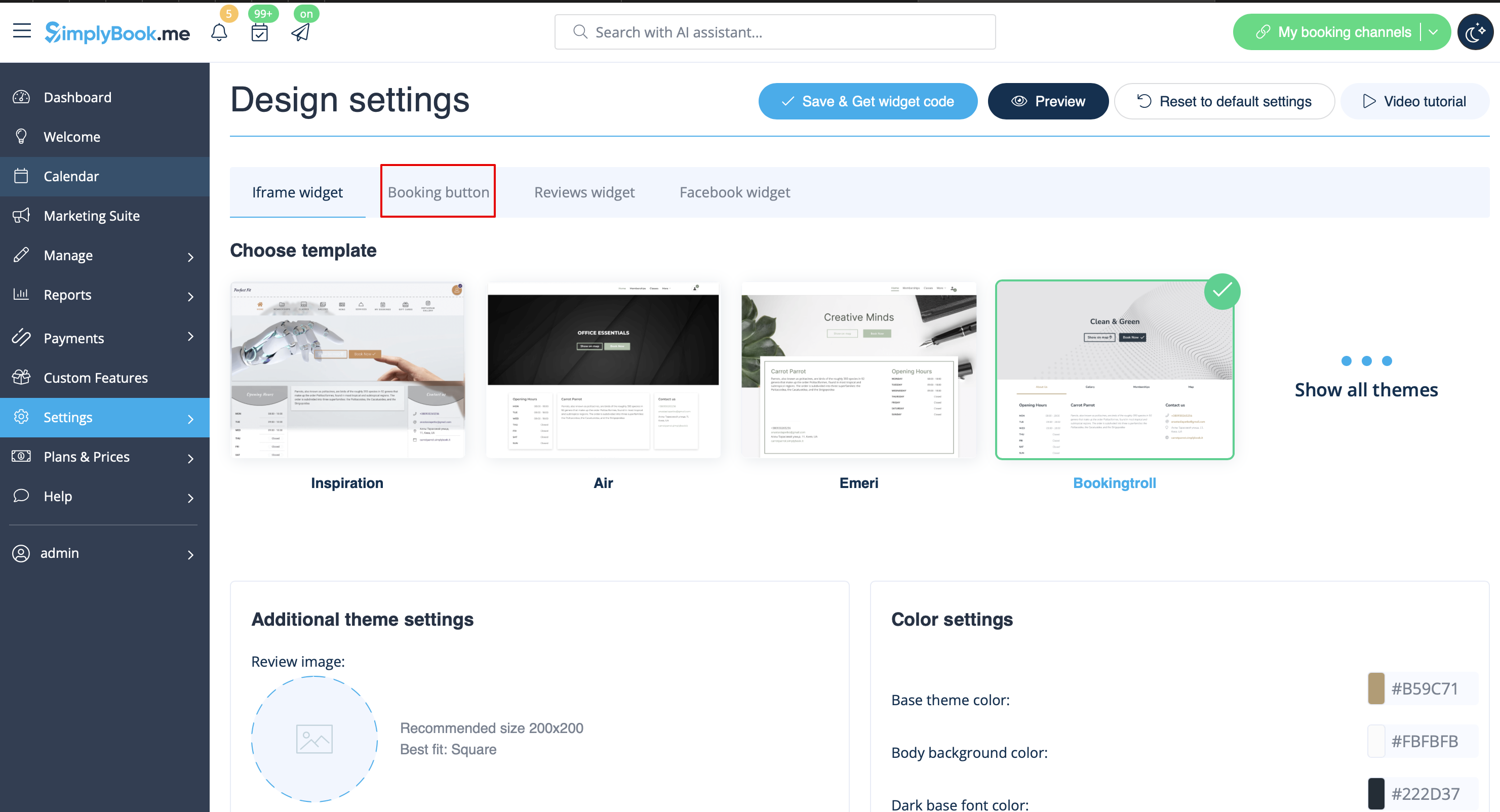
- 1. Hämta bokningsknappens kod från din bokningssida i Inställningar -> Inställningar för bokningswidget -> Bokningsknapp -> Hämta widgetkod.
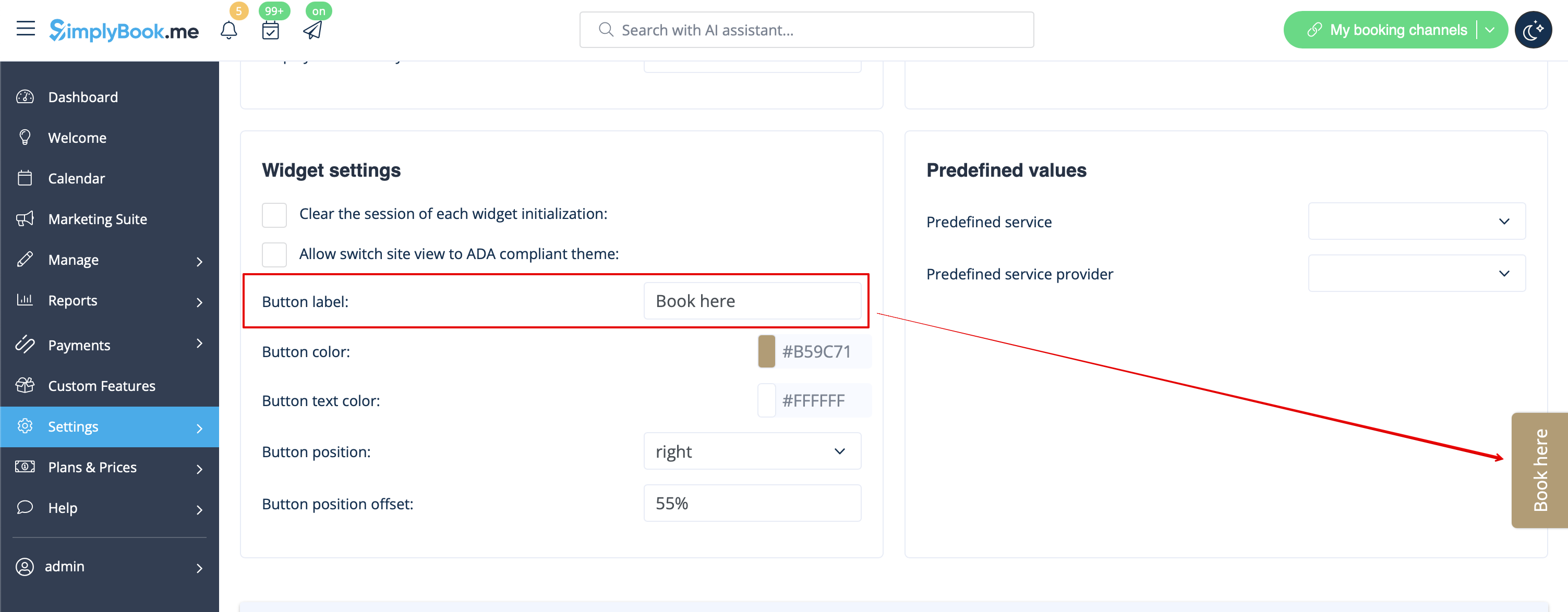

- 2. Infoga den i HTML-koden <body> på din webbplats (eller någon annan plats på din webbplattform som är avsedd för att infoga HTML JavaScript iFrame-kod).
Observera! Olika webbplatsbyggare/plattformar kan ha olika sätt att lägga till HTML-kod. Kontrollera först om din webbplats stöder infogning av HTML JavaScript-kod.
- Här finns handledningar för flera populära webbplatsbyggare:
- Widgets with predefined service, provider, category or location.
This feature allows you to generate iframe code specifically for service, provider, category or location you have. For example, if you have 2 services A and B and you choose service A as predefined, the widget will open on that service, skipping the step of choosing the service. This feature may be useful if you need to display only certain services on a specific page on your website. The steps to generate the code are the same as above, only in the settings of the widget, choose the item you need to predefine.
Booking and Contact Button Widget
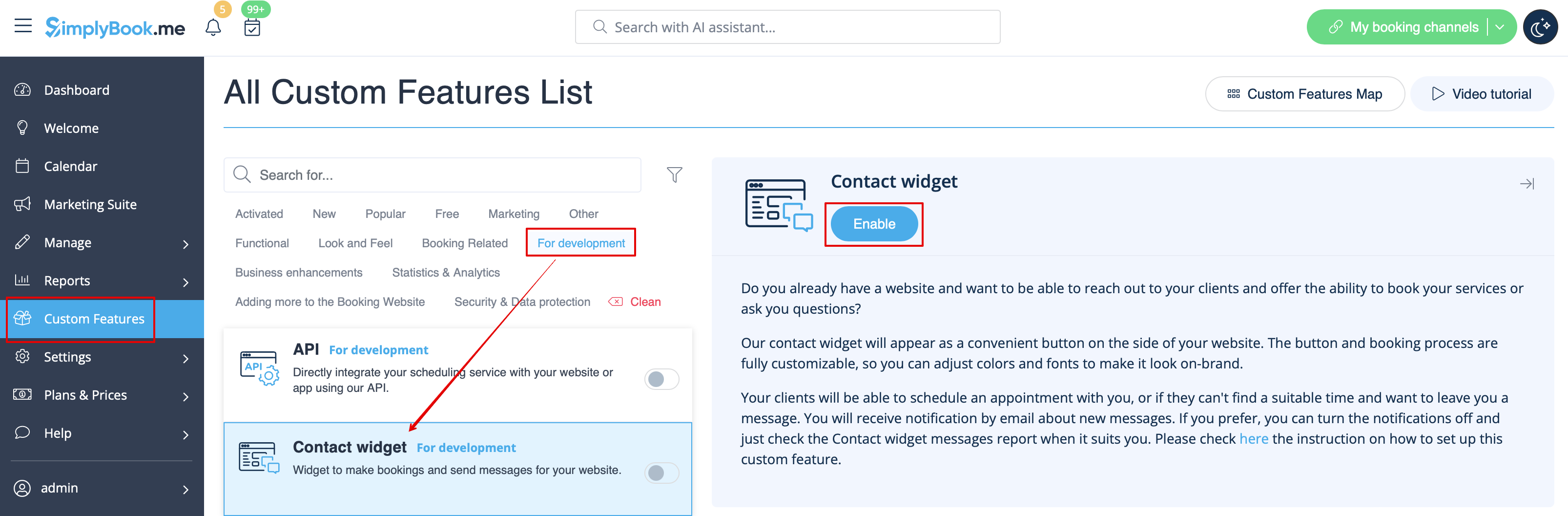
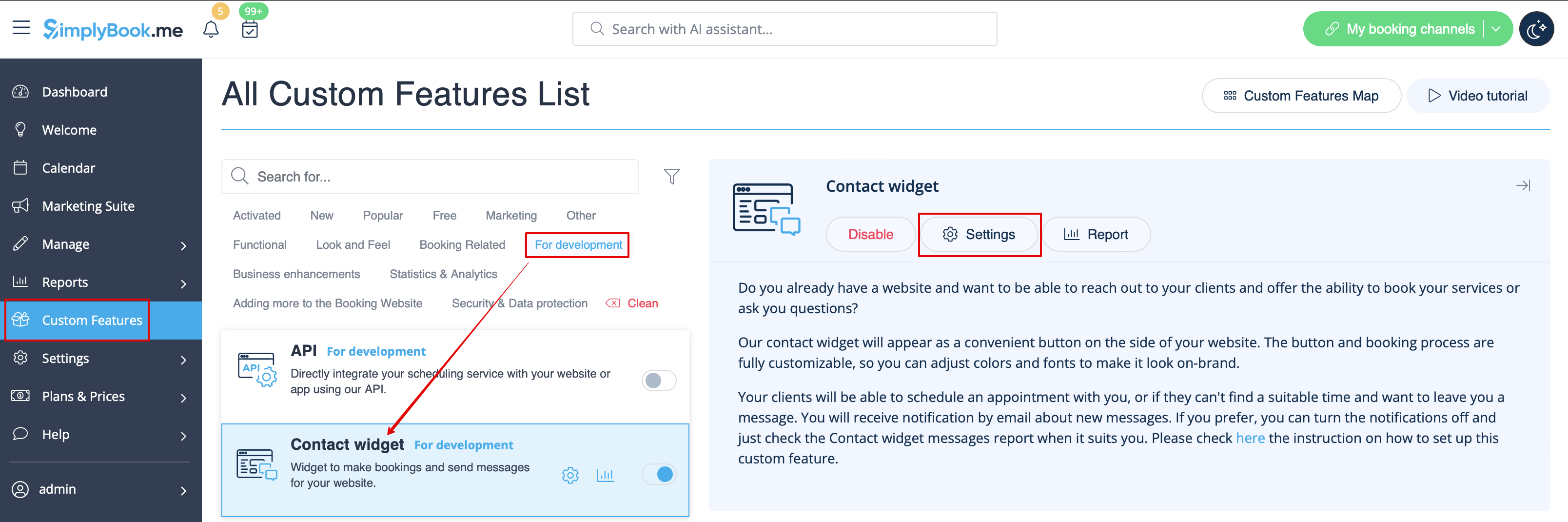
- 1. Enable Contact Widget in Custom Features -> For Development.
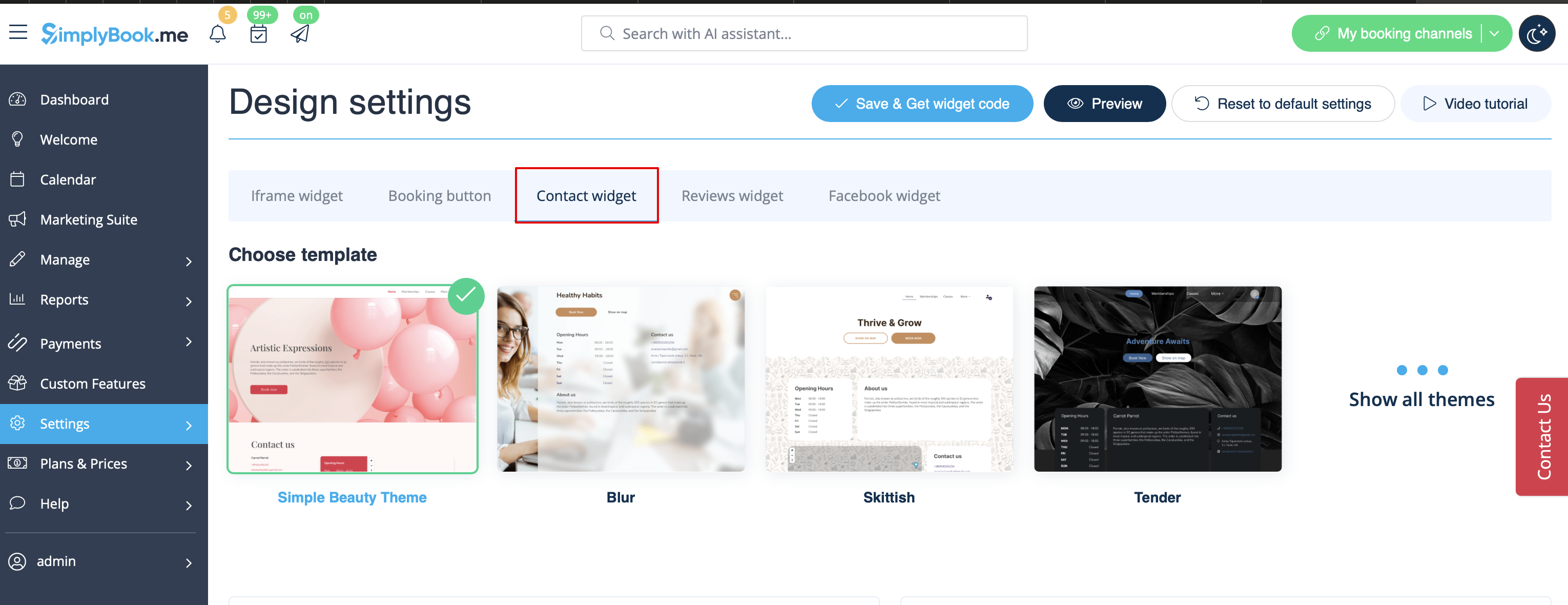
- 2. Take the booking button code of your booking page by navigating to Settings near this custom feature or in Settings in the left-side menu -> Booking widgets settings -> Contact widget -> Get widget code.
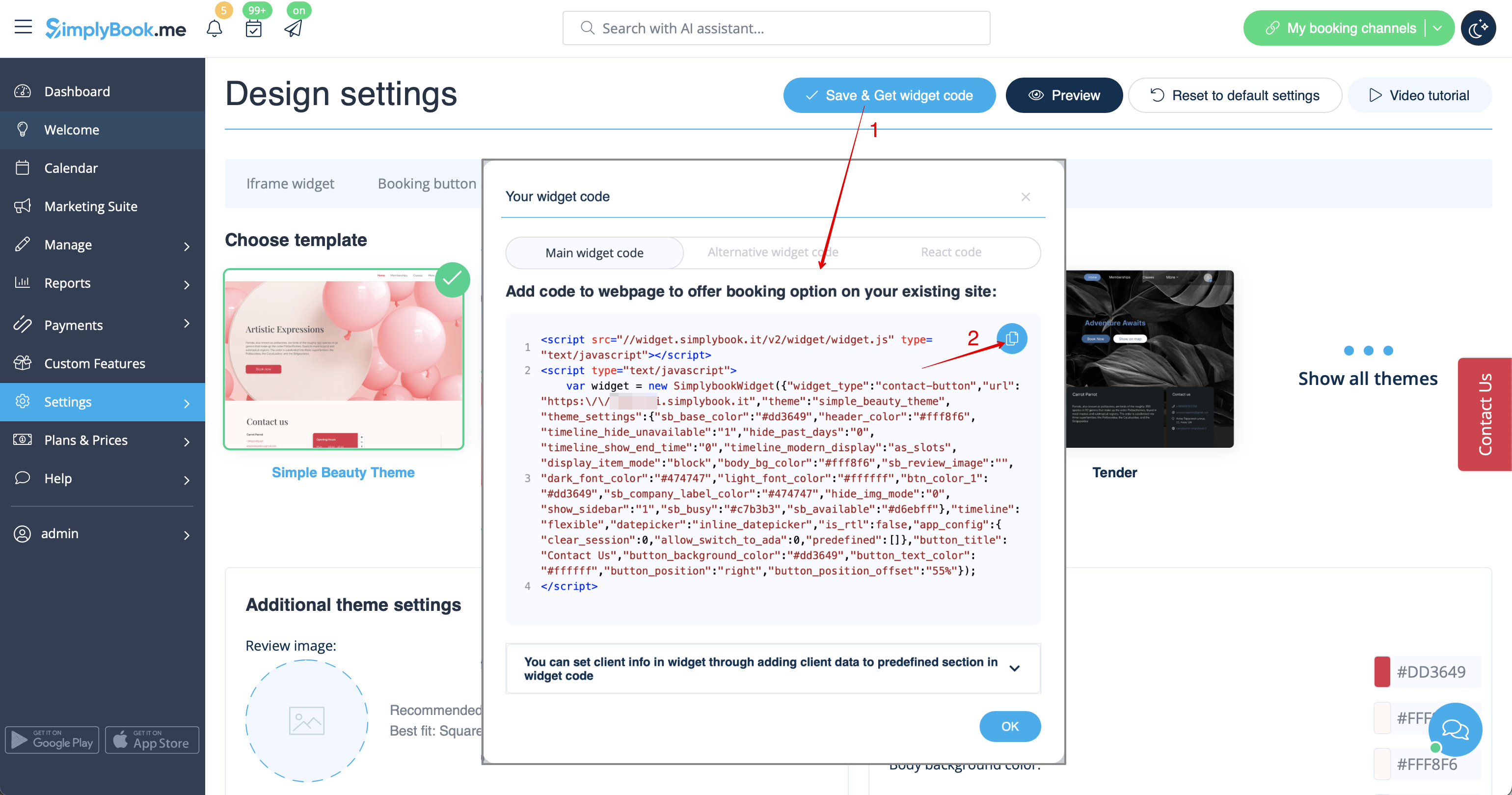
- 3. Insert it to the HTML code <body> of your website (or any other place in your website platform designed for inserting HTML JavaScript iFrame code).
Please note! Different website builders/platforms may have various ways to add HTML code, you should check first whether your website supports inserting HTML JavaScript code.
Reviews Widget
Wish to add reviews your clients leave on the booking page to your website?
Just follow these instructions:
- 1. Please go to Settings -> Booking widgets settings -> Reviews widget.
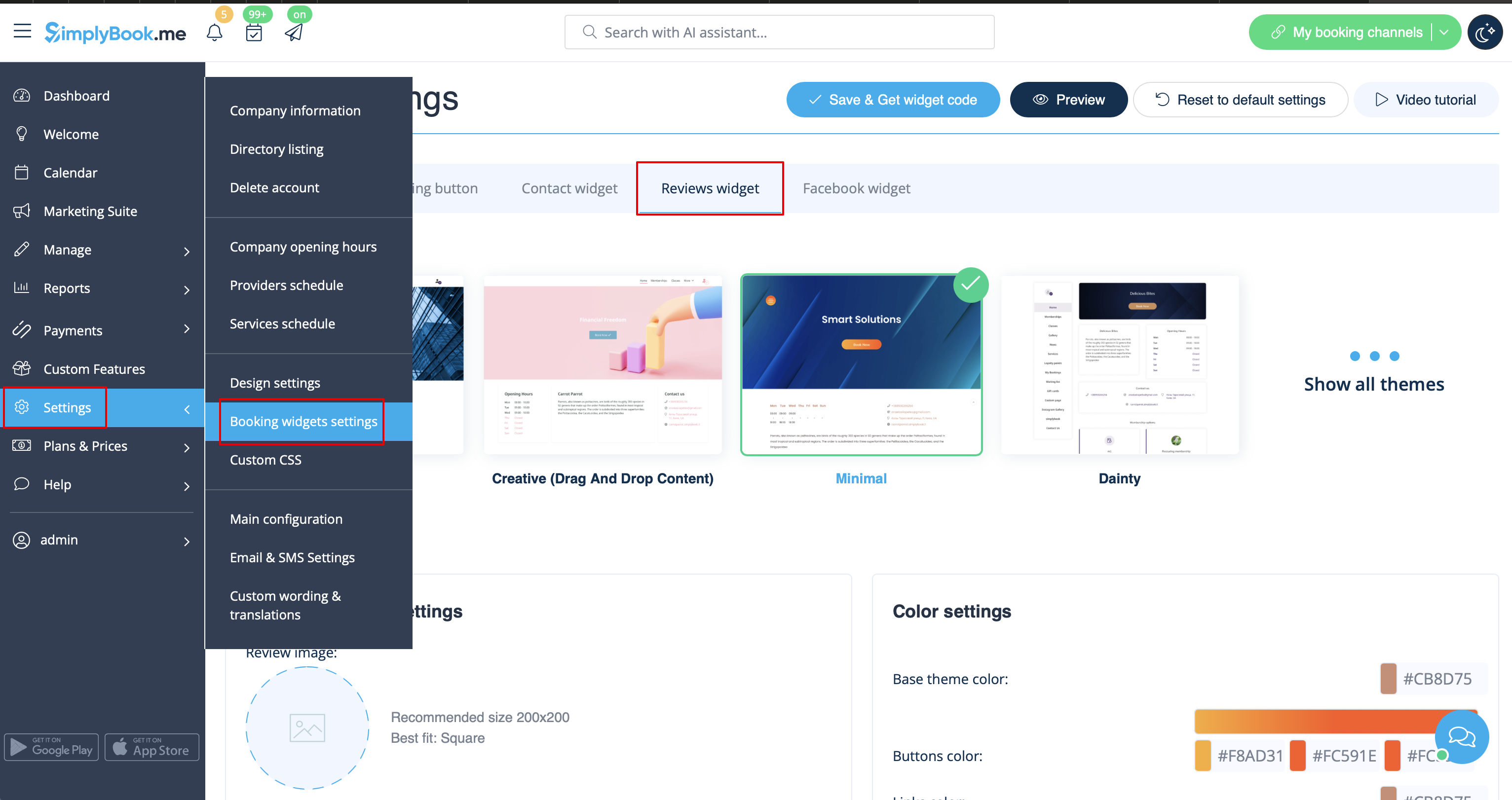
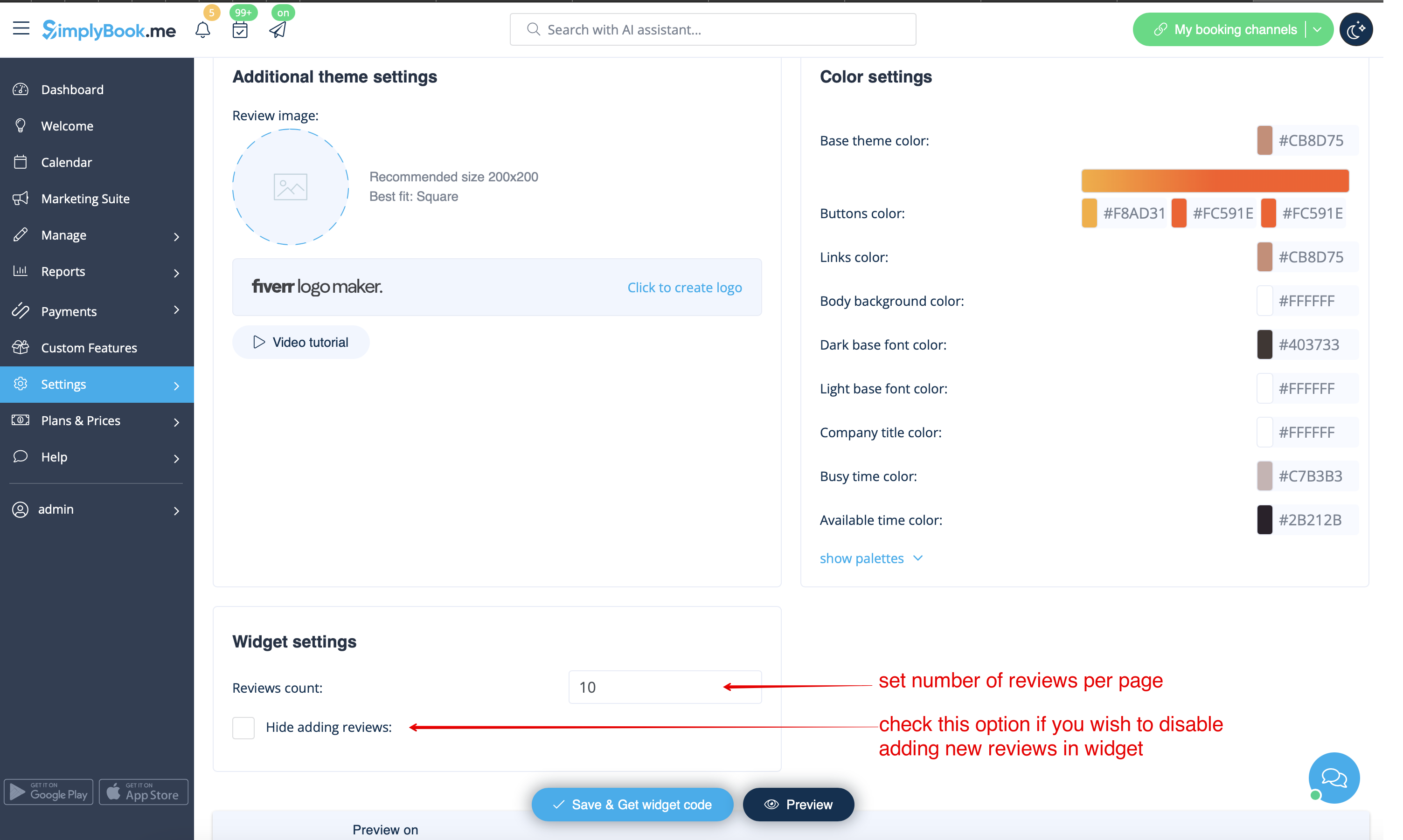
- 2. On the page you will be able to select the theme, set colors, decide on the number of reviews you wish to display and whether you wish your clients to be able to add reviews using the widget.
- 3. And now, when design is set, just click on Get widget code button, copy the code and insert it to your website to the desired place.
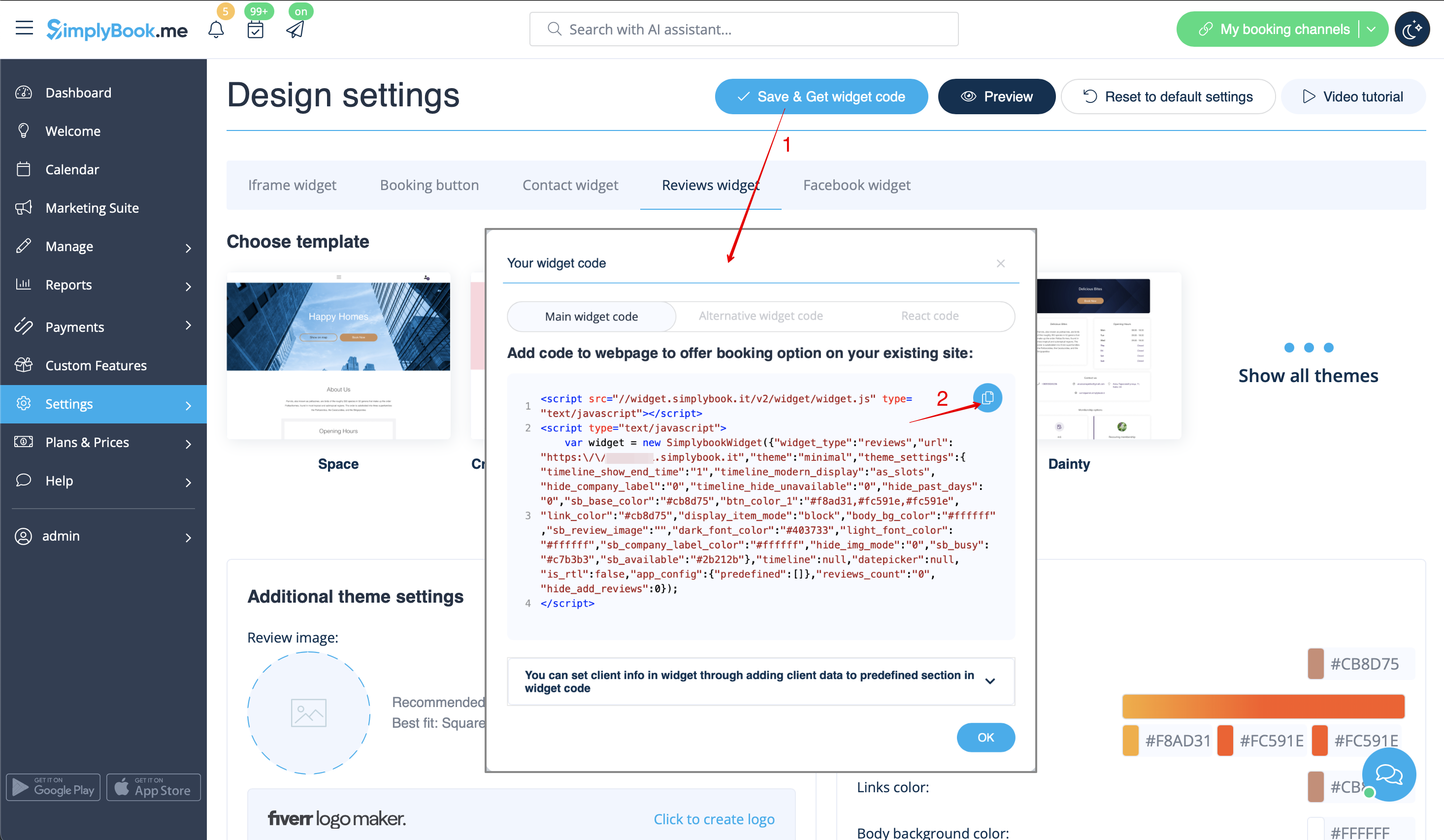
Congratulations! Widget is now ready, your reviews will be published and updated on your website!
