Loyalty System – benutzerdefinierte Funktion

Lassen Sie Kunden Punkte für die Buchungvon Dienstleistungen/Kursen sammeln und diese gegen Geschenkkarten einlösen. Sie können für jedeDienstleistung/jeden Kurs eine unterschiedliche Punktzahl festlegen, und 3–4 Stunden nach dem Termin werden die Bonuspunkte automatisch dem Guthaben des Kunden gutgeschrieben. Sobald der Kunde die erforderliche Punktzahl erreicht hat, kann er diese gegen eine Geschenkkarte einlösen, die später für weitere Einkäufe auf Ihrer Buchungswebsite oder als Geschenk für jemand anderen verwendet werden kann.
Video-Tutorial
Bitte beachten Sie!
- Wenn Sie das Treuesystem aktivieren, werden auch die folgenden benutzerdefinierten Funktionen aktiviert: Zahlungen akzeptieren, Kundenanmeldung, Gutscheine und Geschenkkarten.
- Die Kunden müssen Ihre Marketingmaterialien abonniert haben, um solche Benachrichtigungen erhalten zu können.
- Diese Funktion ist nicht mit "Verlauf löschen" kompatibel.
- So verwenden Sie das Treuesystem
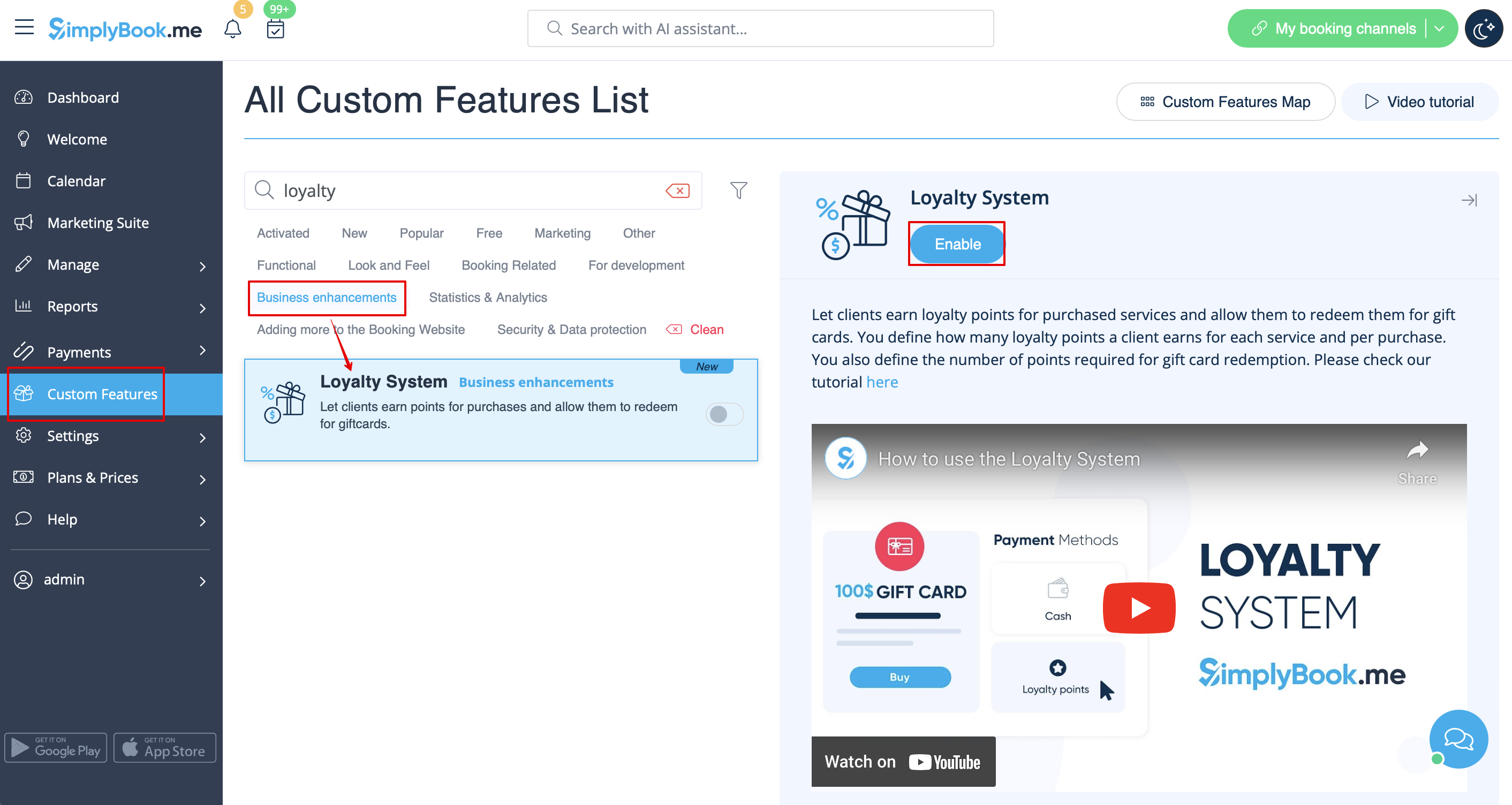
1. Um das Treuesystem zu aktivieren, navigieren Sie bitte zu Ihrer Seite " Benutzerdefinierte Funktionen ", wählen Sie den Abschnitt "Geschäftserweiterungen" und klicken Sie auf "Aktivieren " oder verwenden Sie den Schalter neben der entsprechenden Funktion.
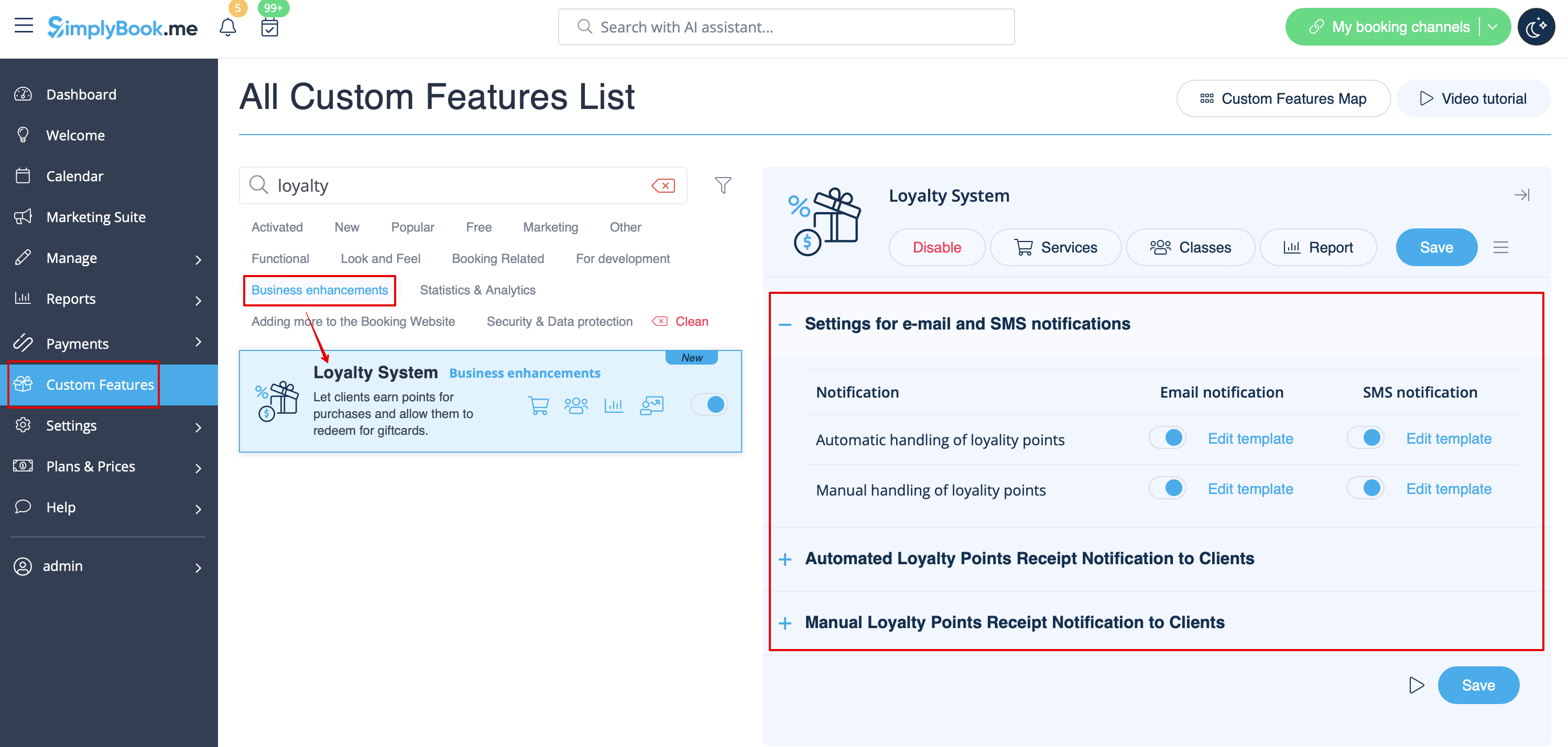
2. Nachdem es aktiviert ist, können Sie die entsprechenden Benachrichtigungsvorlagen sofort auf der rechten Seite der Seite bearbeiten. Bitte verwenden Sie bei Bedarf die vorgeschlagenen Variablen.
Es stehen zwei Benachrichtigungstypen zur Verfügung: für die automatische Punktegutschrift und die manuelle Aktualisierung des Kundenkontostands.
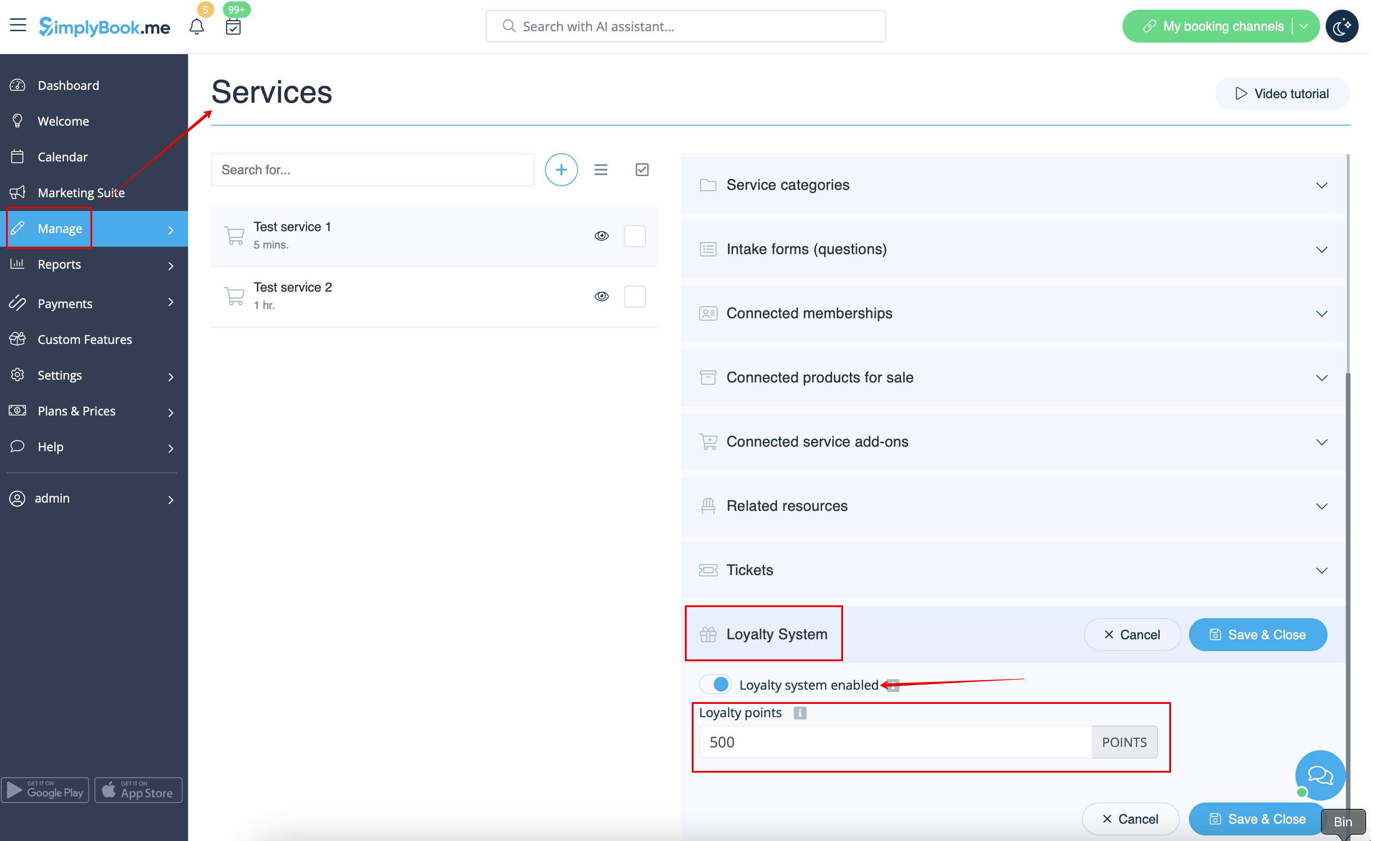
3. Um die Punktzahlen festzulegen, gehen Sie zu "Verwalten" -> "Dienstleistungen" (oder verwenden Sie den Link "Dienstleistungen" in der Nähe der benutzerdefinierten Funktion) oder "Verwalten" -> "Klassen" (wenn Sie diese verwenden und Teil des Treueprogramms sein möchten).
4. Erstellen Sie bei Bedarfeinen neuenDienst/eine neue Klasse oder klicken Sie auf den bestehenden, um ihn/sie zu bearbeiten, und wählen Sie die Registerkarte "Treueprogramm".
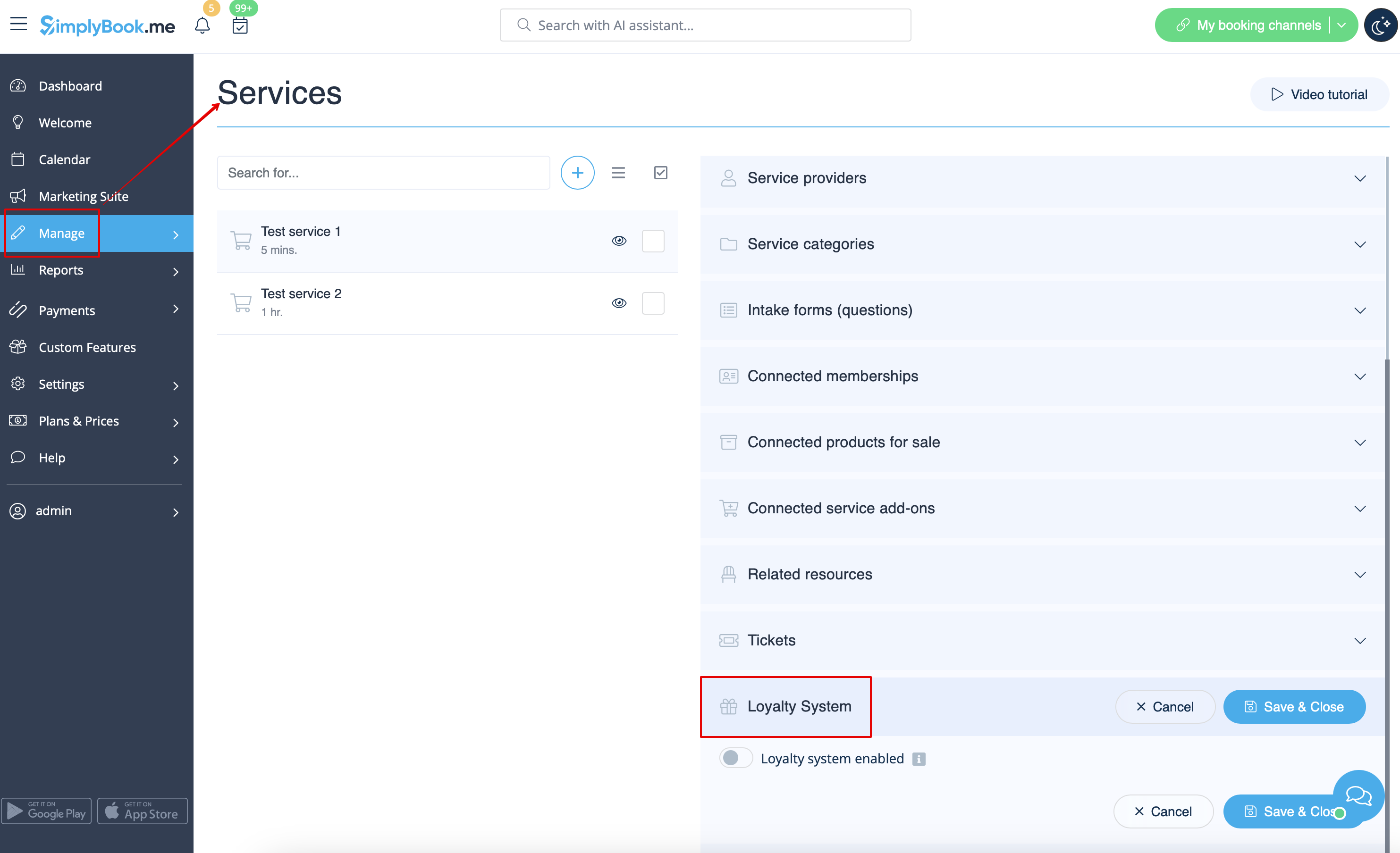
5. Aktivieren Sie den Schalter, um denDienst/die Klasse mit dem Treueprogramm zu verbinden, und geben Sie in dem angezeigten Feld die Anzahl der Punkte an, die der Kunde pro Buchung diesesDienstes/dieser Klasse erhält. Speichern Sie die Einstellungen.
6. Gehen Sie dann über das Menü auf der linken Seite zur Seite " Verwalten -> Gutscheine & Geschenkkarten", erstellen Sie eine neue Geschenkkarte oder klicken Sie auf eine bestehende, um sie zu bearbeiten, und wählen Sie die Registerkarte "Treuesystem".
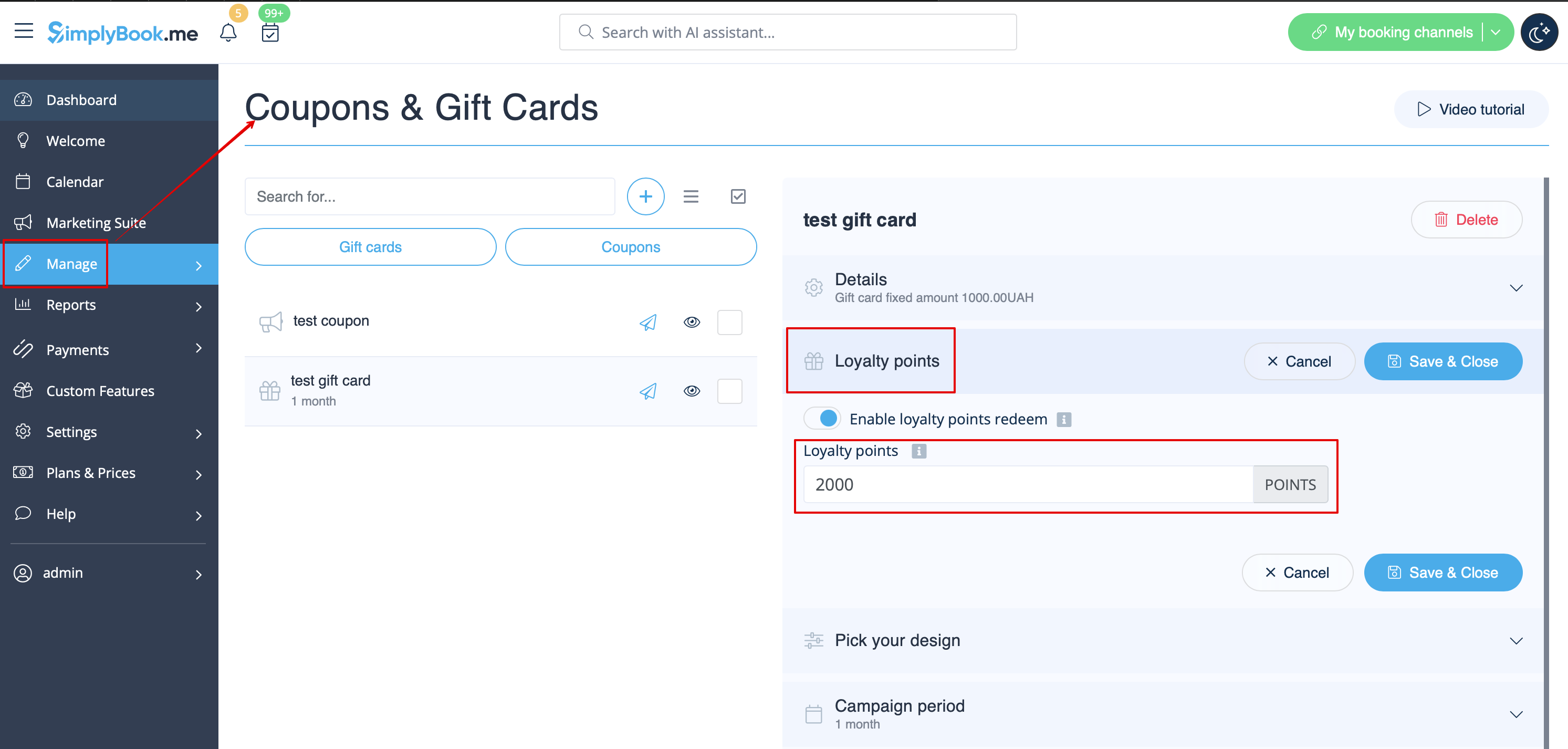
7. Aktivieren Sie den Schalter, damit Kunden diese Geschenkkarte für Prämien kaufen können. Legen Sie in dem angezeigten Feld den erforderlichen Betrag fest, der verdient werden muss. Speichern Sie die Einstellungen.
8. Auf der Kundenseite können die Kunden die Anzahl der gesammelten Punkte sowie die Bonusseingaben in ihrem Kundenprofil einsehen oder auf die entsprechende Registerkarte der Buchungswebsite gehen.


9. Sobald der Kunde genügend Punkte hat, wird die Schaltfläche "Nach Punkten auswählen " auf der Geschenkkarten-Seite der Buchungswebsite aktiv und eine solche Geschenkkarte kann im Austausch gegen diese Punkte gekauft werden.
Der Kunde erhält die Geschenkkarte per E-Mail oder kann den Code auf der Registerkarte "Geschenkkarten" -> " Ihre Geschenkkarten " kopieren und wie eine normale Geschenkkarte für weitere Einkäufe verwenden oder jemandem schenken.

10. Auf der Admin-Seite können Sie alle gesammelten und ausgegebenen Punkte unter "Berichte" -> "Treuepunktebericht" einsehen. Verwenden Sie bei Bedarf den Filter, um ausgewählte Ergebnisse anzuzeigen, und exportieren Sie die Daten nach Excel oder CSV.
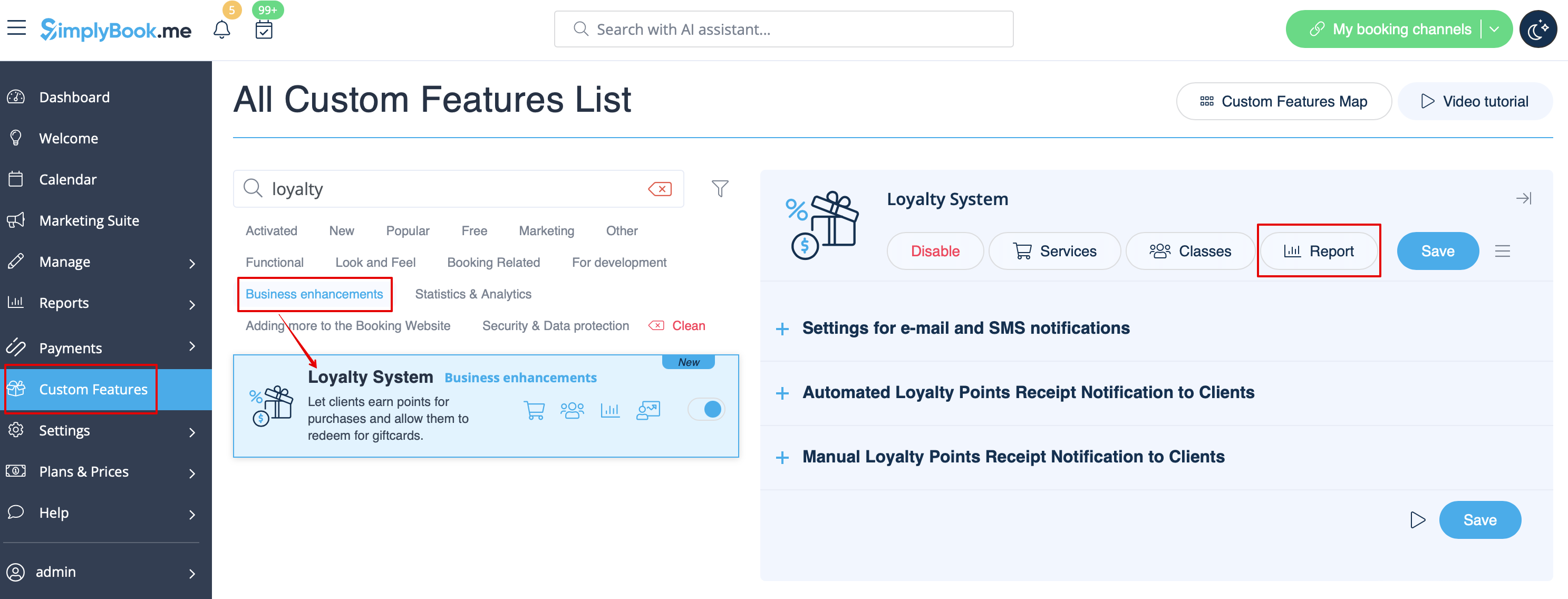
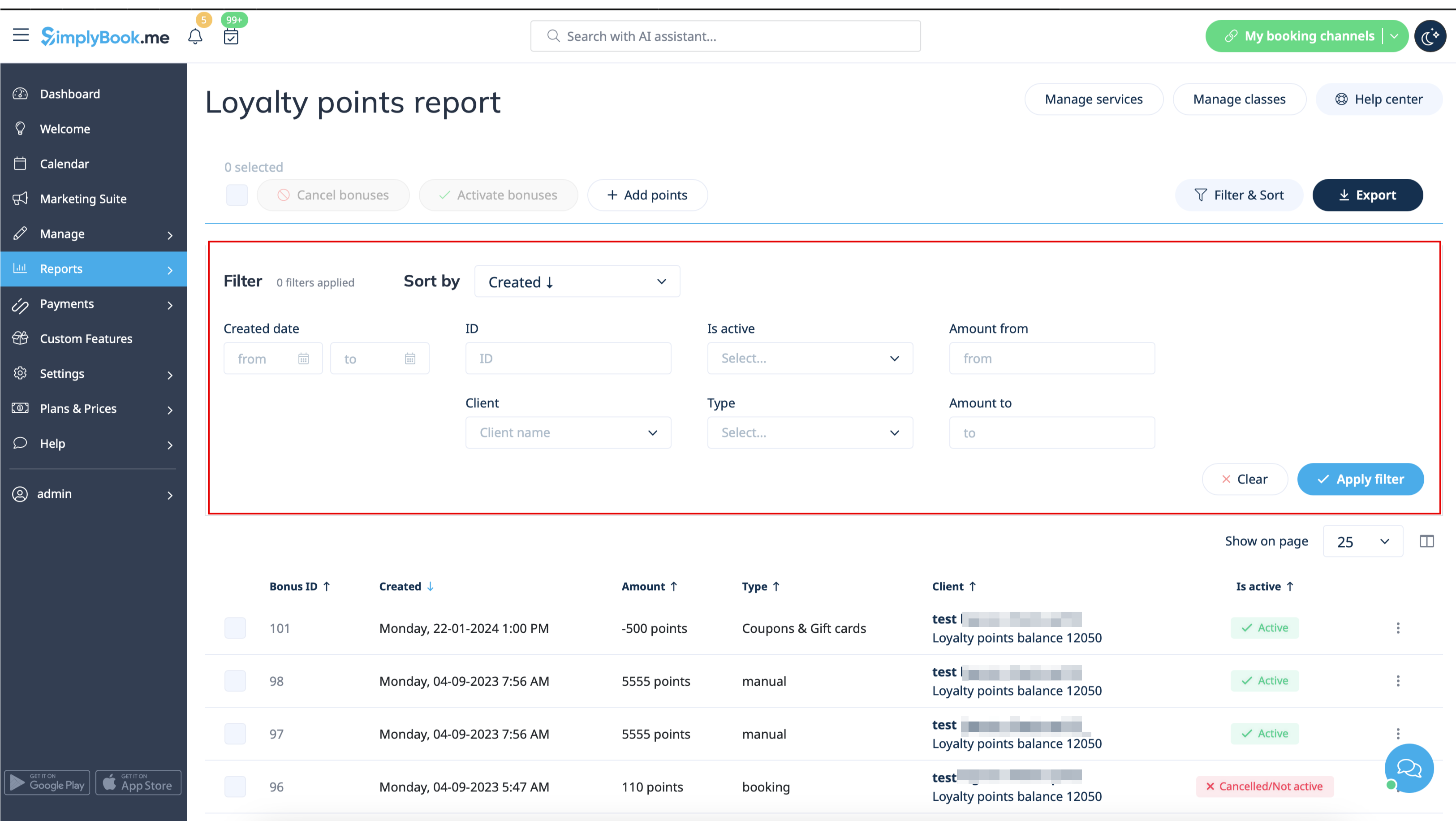
11. Mit Hilfe dieses Berichts können Sie auch die Punktestände pro Kunde manuell verwalten.
Klicken Sie oben auf die Schaltfläche "Punkte hinzufügen ", suchen Sie den gewünschten Kunden über das Suchfeld im Popup-Fenster, geben Sie denhinzuzufügenden oder abzuziehenden Betragin das Feld "Prämienpunktbetrag" ein(zum Abziehen fügen Sie einfach ein "-" vor dem Betrag ein ), fügen Sie eine Beschreibung hinzu (diese wird auch auf der Kundenseite angezeigt) und klicken Sie auf "Hinzufügen". Der Kunde erhält eine Benachrichtigung über die Aktualisierung seines Guthabens.
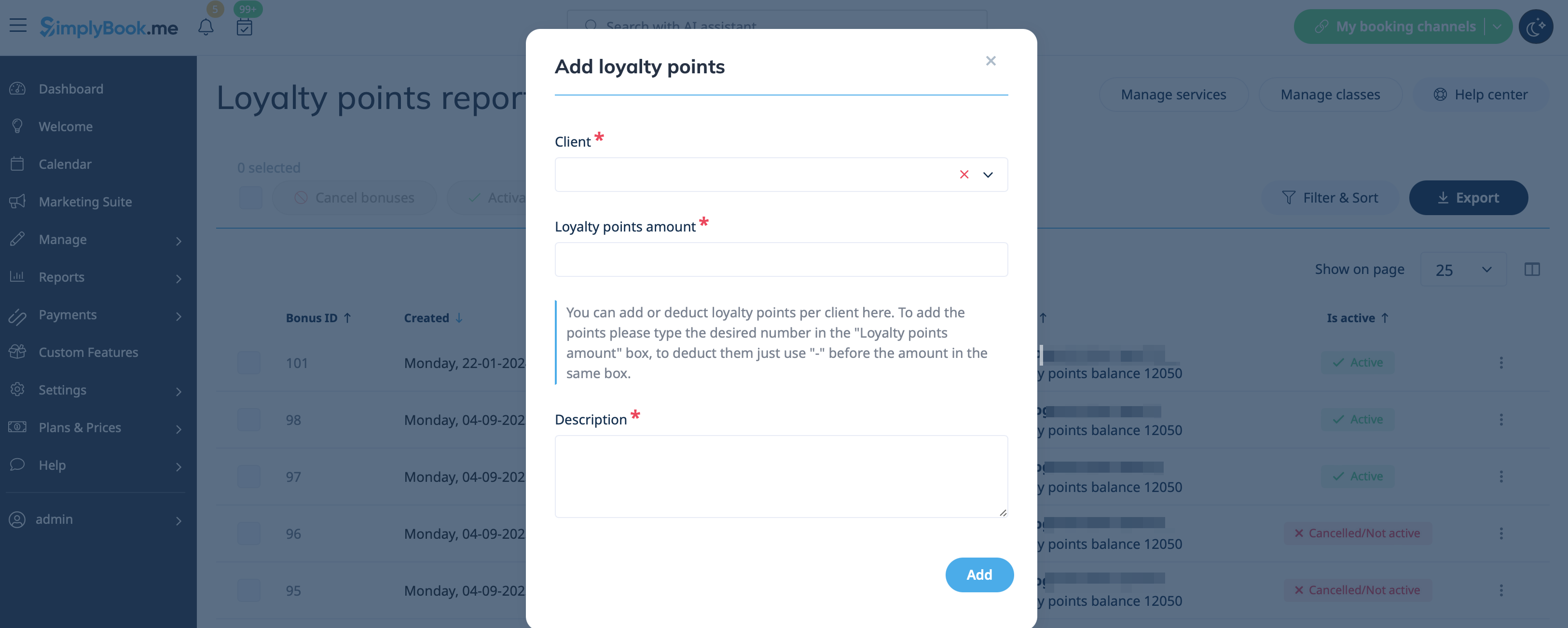
Außerdem können Sie die Option " Mehr Bonus zum Kunden hinzufügen " in den Aktionen für die jeweilige Berichtszeile verwenden, um die Aktualisierung des Guthabens zu beschleunigen, da der Kunde in diesem Fall bereits vorausgewählt ist.
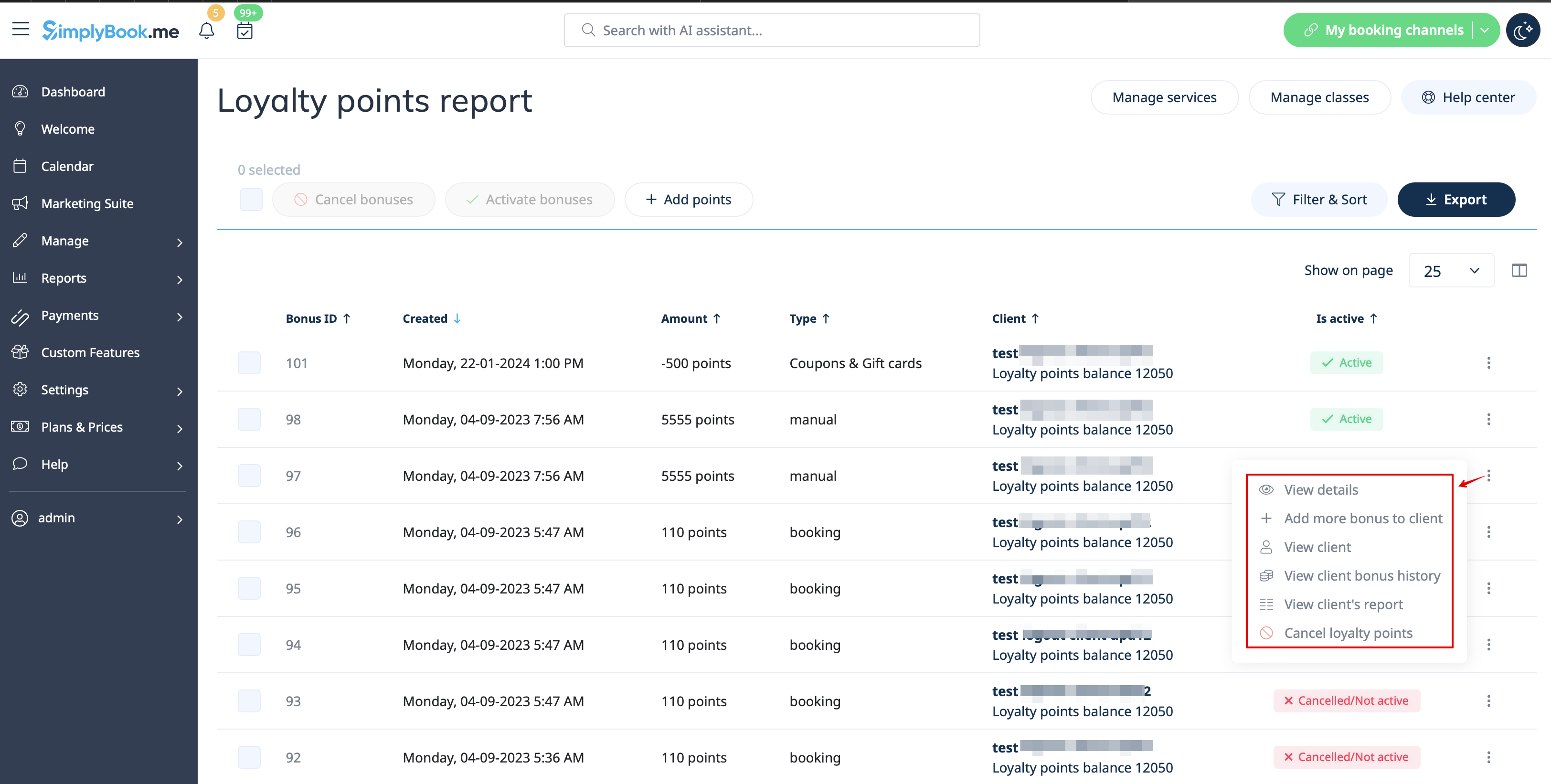
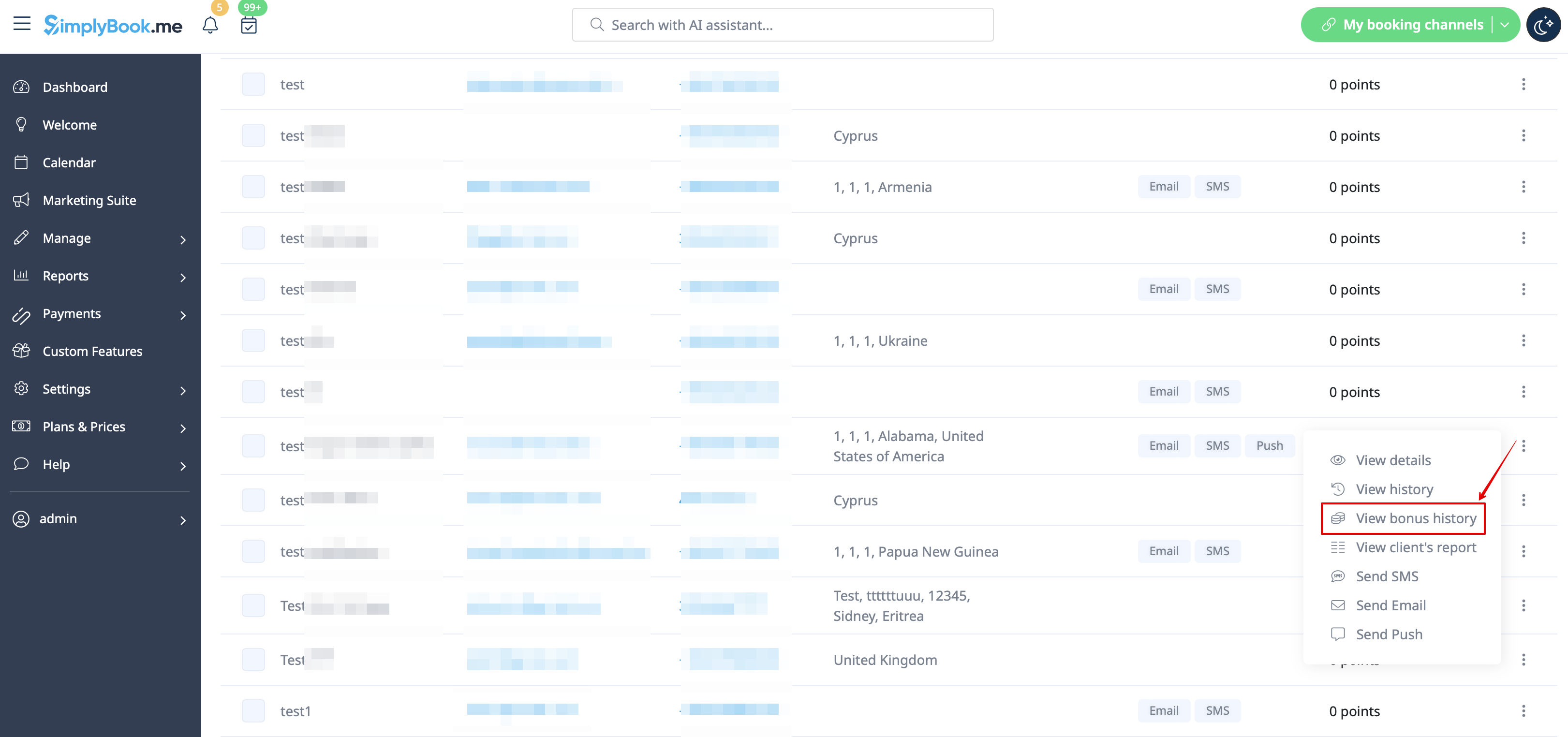
12. Wenn Sie den Punktverlauf für einen bestimmten Kunden anzeigen möchten, verwenden Sie bitte " Berichte -> Kunden " und klicken Sie auf den hervorgehobenen Bonusbetrag in der Tabelle, um das Popup-Fenster mit dem Bonusverlauf aufzurufen.