Widgets til din egen hjemmeside
- Hvorfor du bør bruge vores widgets

- Video-vejledning tilgængelig
iFrame-widget
- 1. Find iFrame-koden på din reservationsside under Indstillinger -> Indstillinger for reservationswidget -> iFrame-widget -> Hent widgetkode.



- 2. Indsæt den i HTML-koden <body> på din hjemmeside (eller et andet sted på din hjemmesideplatform, der er beregnet til indsættelse af HTML JavaScript iFrame-kode).
Bemærk! Forskellige hjemmesidebyggere/platforme kan have forskellige måder at tilføje HTML-kode på. Du bør først kontrollere, om din hjemmeside understøtter indsættelse af HTML JavaScript-kode.
- Her er vejledninger til flere populære hjemmesidebyggere:
Widgets med foruddefinerede tjenester, udbydere, kategorier eller placeringer
Denne funktion giver dig mulighed for at generere iframe-kode specifikt til den service, leverandør, kategori eller placering, du har. Hvis du f.eks. har to tjenester, A og B, og du vælger tjeneste A som foruddefineret, åbnes widgetten på den pågældende tjeneste, og trinnet med at vælge tjeneste springes over. Denne funktion kan være nyttig, hvis du kun vil vise bestemte tjenester på en bestemt side på din hjemmeside. Trinene til at generere koden er de samme som ovenfor, men i widgetindstillingerne skal du vælge det element, du vil foruddefinere.
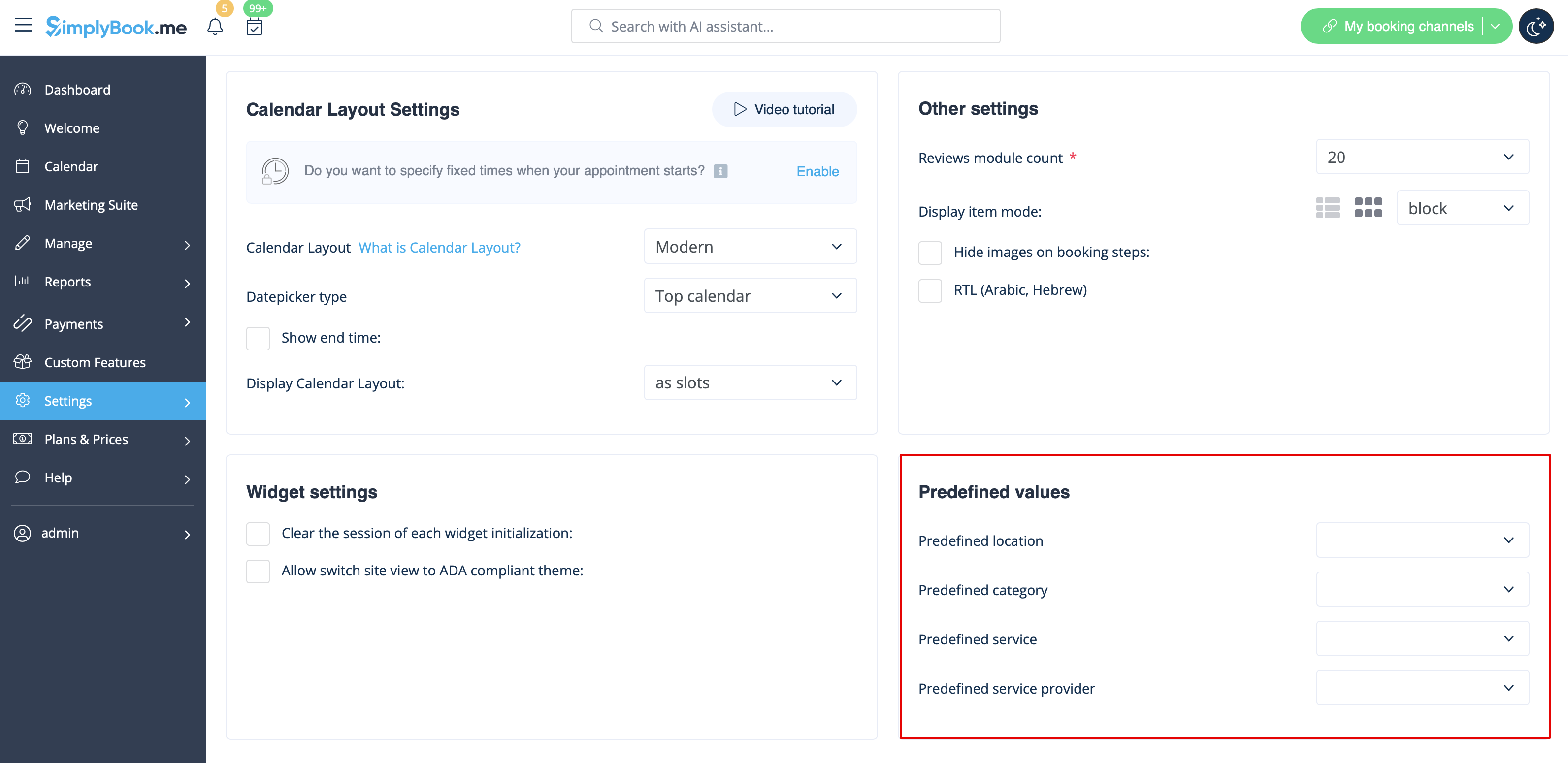
Widgets med foruddefinerede klientoplysninger
Nu kan du også oprette en widget til en bestemt kunde med hans/hendes oplysninger allerede udfyldt.
- 1. Vælg blot den widget-type, du har brug for, i Indstillinger -> Indstillinger for booking-widgets, indstil designet, og klik på Hent widget-kode.
- 2. Der vises et pop op-vindue med koden. Klik på den nederste del for at få oplysninger om kundekoden.
- Kopier hovedkoden, tilføj den nederste del (til det foruddefinerede afsnit) og erstat " Predefined client name", " Predefined client email" og " Predefined client phone " med de nødvendige kundeoplysninger.
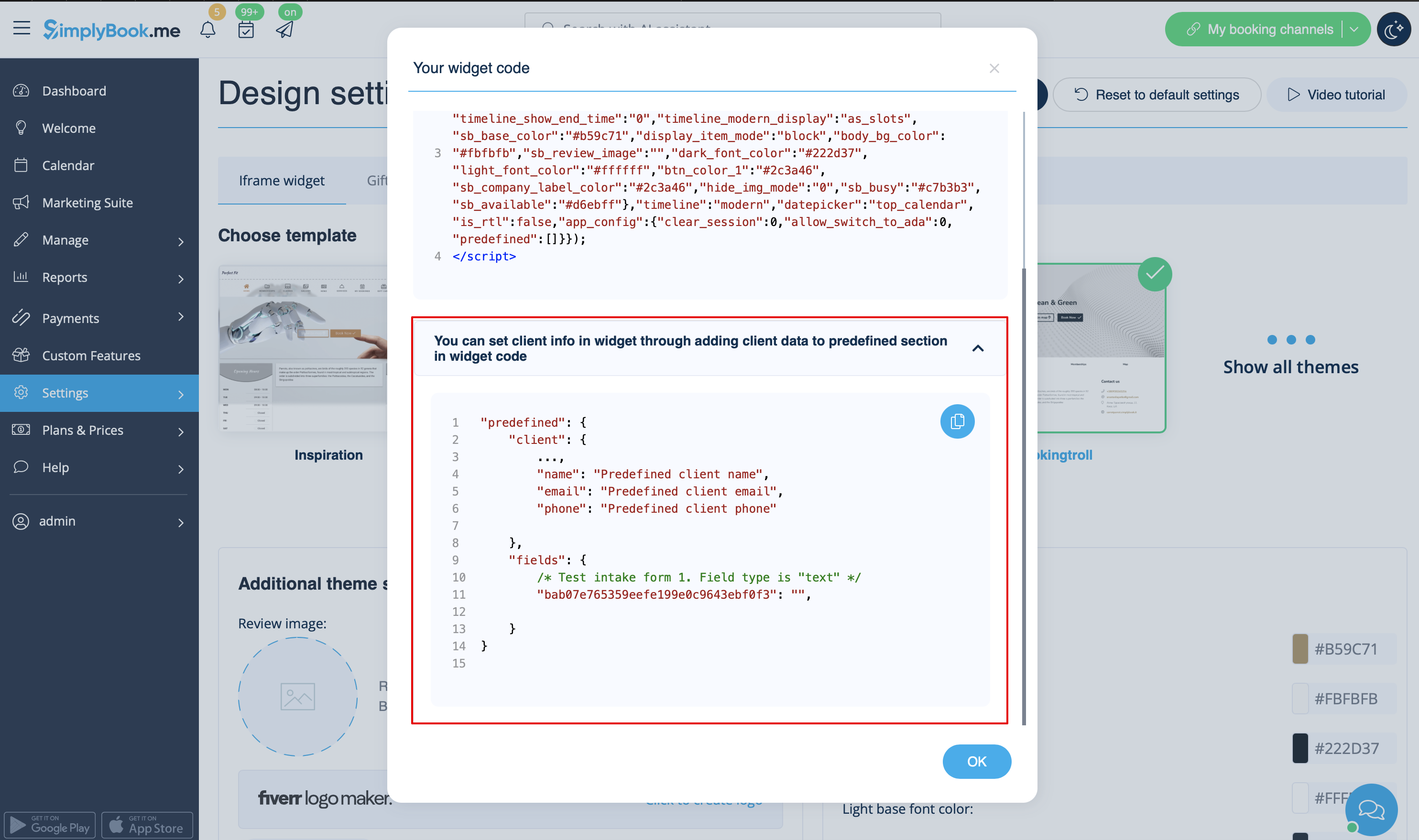
- 3. Du får følgende kode:
<script src="//simplybook.me/v2/widget/widget.js"></script>
<script>var widget = new SimplybookWidget({"widget_type":"iframe","url":"https:\/\/companyname.simplybook.me","theme":"belle","theme_settings":{"sb_base_color":"#FF6969","body_bg_color":"#ffffff","dark_font_color":"#494949","light_font_color":"#ffffff","sb_busy":"#dad2ce","sb_available":"#d3e0f1"},"timeline":"flexible","datepicker":"top_calendar","is_rtl":false,"app_config":{"predefined": {"client": {

"name": "Mary",

"email": "mary@gmail.com",

"phone": "+1234567890"

}}
}});</script>
- 4. Som resultat vil denne kundes oplysninger blive udfyldt på forhånd i widgeten, og kunden behøver ikke at indtaste dem.

Widgets til klientlogin, pakker, medlemskaber, gavekort
Bemærk! Det fungerer i øjeblikket kun med iFrame-widgets og fungerer ikke med widgets til bookingknapper og kontaktknapper.
Hvis du bruger en eller flere af disse funktioner, kan det være nødvendigt at tilføje en widget, der giver dine kunder mulighed for at bruge denne funktion på din hjemmeside.
Det kan gøres på en enkel måde ved at tilføje det tilsvarende "navigate" -element til widgetkoden:
- Kundelogin - "navigate":"client/sign-in"
- Pakker - "navigate":"packages"
- Medlemskaber - "navigate":"membership"
- Gavekort - "navigate":"gift-card"
Eksempel på widgetkode for gavekort:
<script src="//simplybook.it/v2/widget/widget.js"></script>
<script>var widget = new SimplybookWidget({"widget_type":"iframe","url":"https:\/\/demo.simplybook.it","navigate":"gift-card","theme":"default","theme_settings":{"timeline_show_end_time":"0","timeline_modern_display":"as_slots","sb_base_color":"#0cadef","display_item_mode":"block","booking_nav_bg_color":"#80d0f2","body_bg_color":"#f7f7f7","dark_font_color":"#494949","light_font_color":"#ffffff","btn_color_1":"#5e7da7","sb_company_label_color":"#ffffff","hide_img_mode":"0","show_sidebar":"1","sb_busy":"#dad2ce","sb_available":"#0cadef"},"timeline":"modern","datepicker":"inline_datepicker","is_rtl":false,"app_config":{"predefined":[]}});</script>
Widget til bookingknap
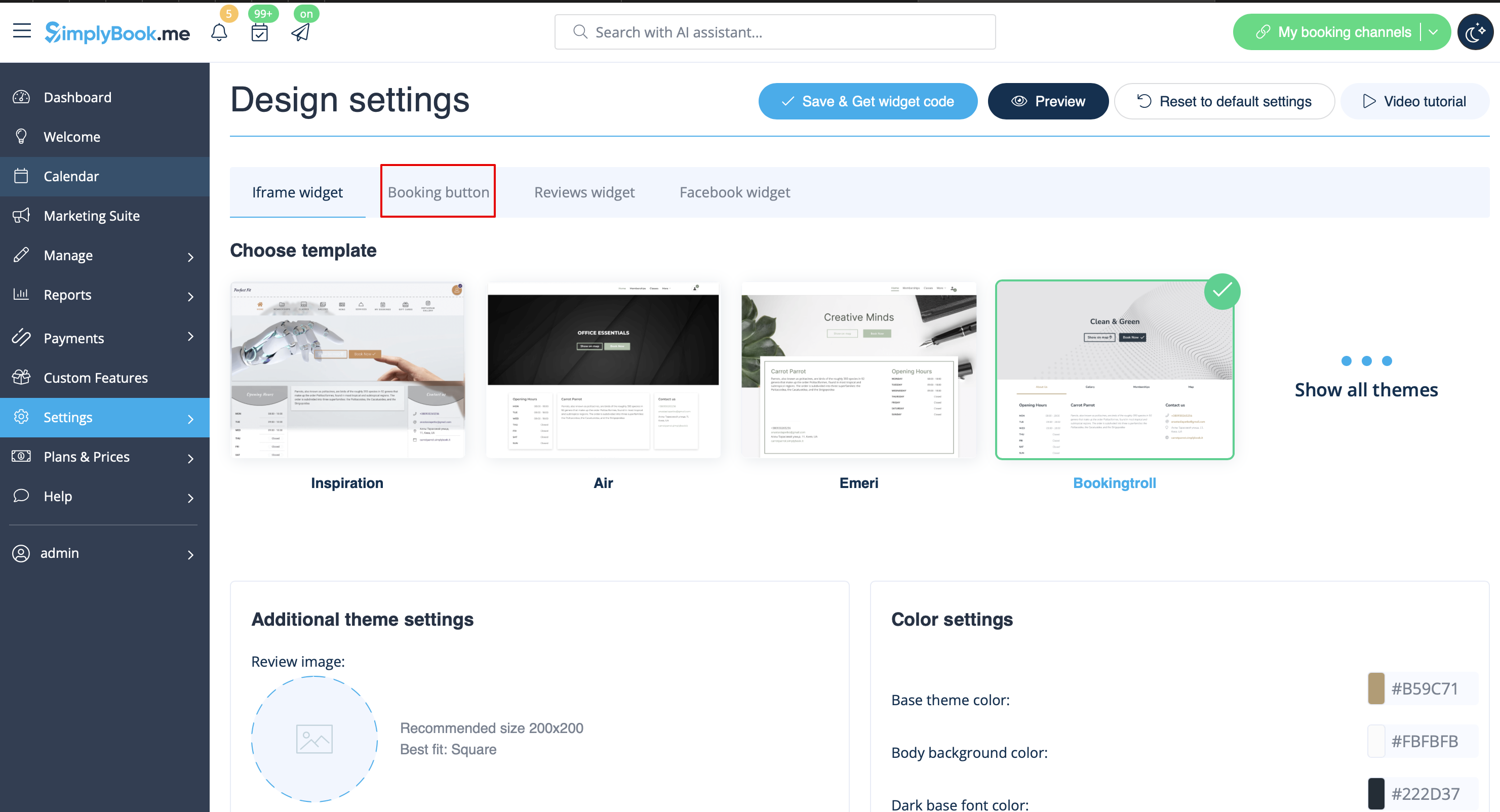
- 1. Find koden til reservationsknappen på din reservationsside under Indstillinger -> Indstillinger for reservationswidget -> Reservationsknap -> Hent widgetkode.
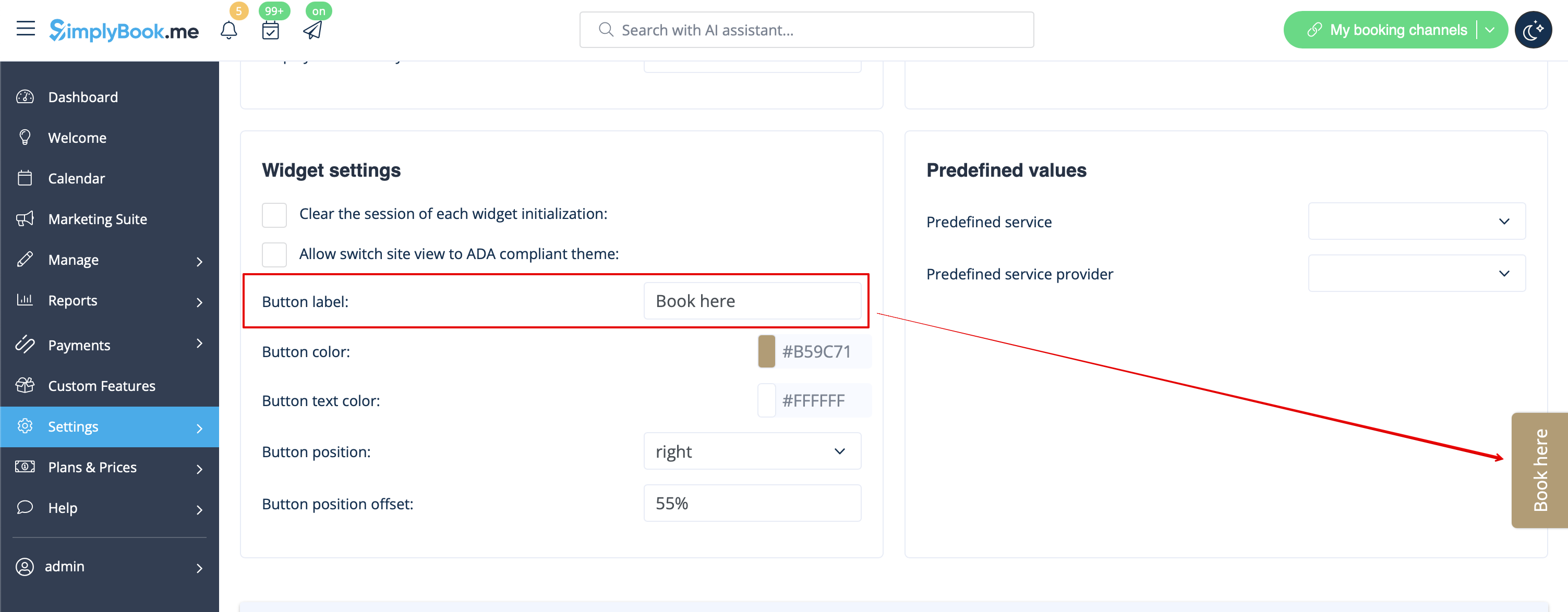

- 2. Indsæt det i HTML-koden <body> på din hjemmeside (eller et andet sted på din hjemmesideplatform, der er beregnet til indsættelse af HTML JavaScript iFrame-kode).
Bemærk! Forskellige hjemmesidebyggere/platforme kan have forskellige måder at tilføje HTML-kode på. Du bør først kontrollere, om din hjemmeside understøtter indsættelse af HTML JavaScript-kode.
- Her er vejledninger til flere populære hjemmesidebyggere:
- Widgets with predefined service, provider, category or location.
This feature allows you to generate iframe code specifically for service, provider, category or location you have. For example, if you have 2 services A and B and you choose service A as predefined, the widget will open on that service, skipping the step of choosing the service. This feature may be useful if you need to display only certain services on a specific page on your website. The steps to generate the code are the same as above, only in the settings of the widget, choose the item you need to predefine.
Booking and Contact Button Widget
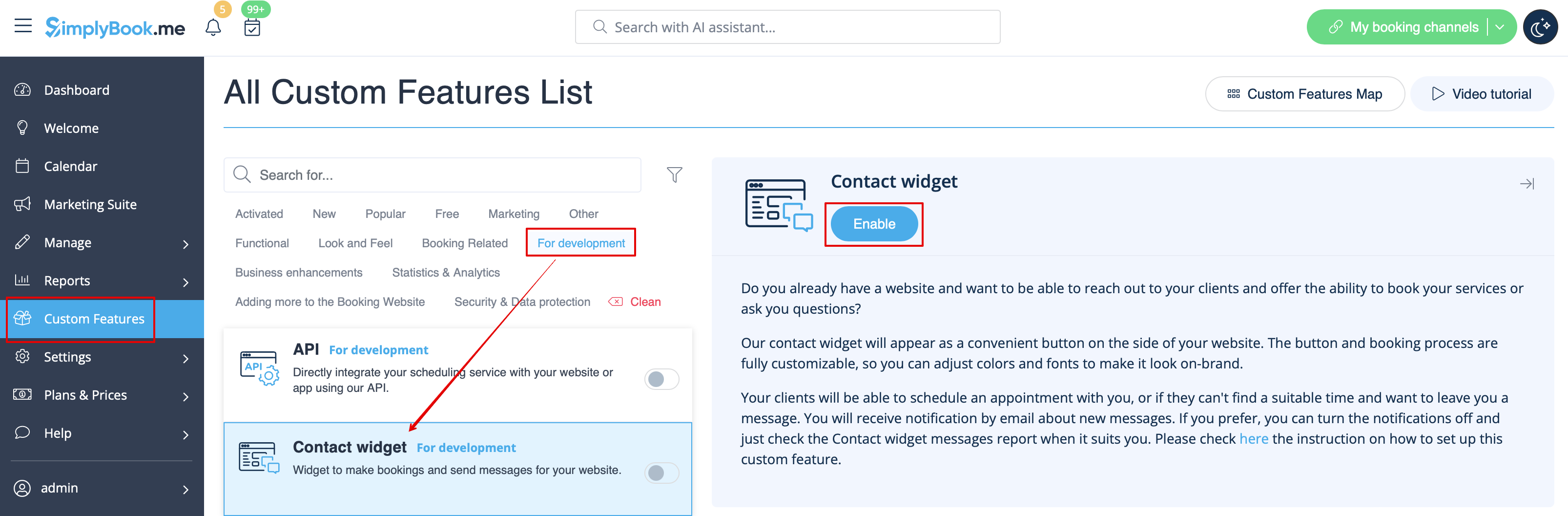
- 1. Enable Contact Widget in Custom Features -> For Development.
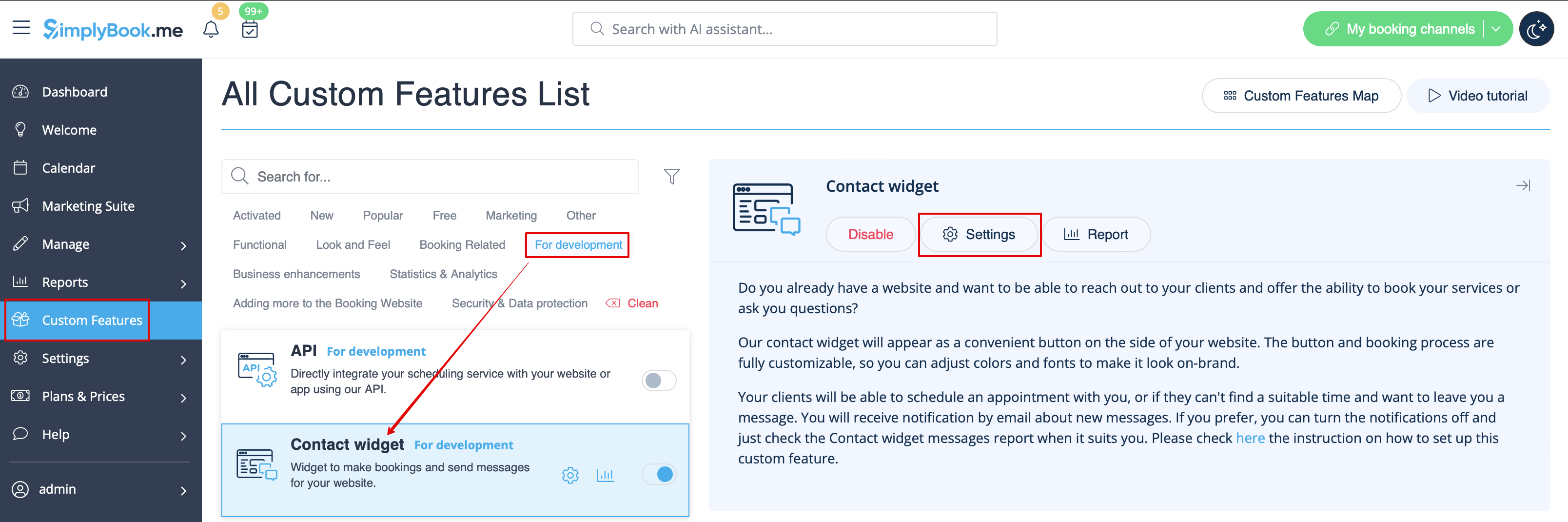
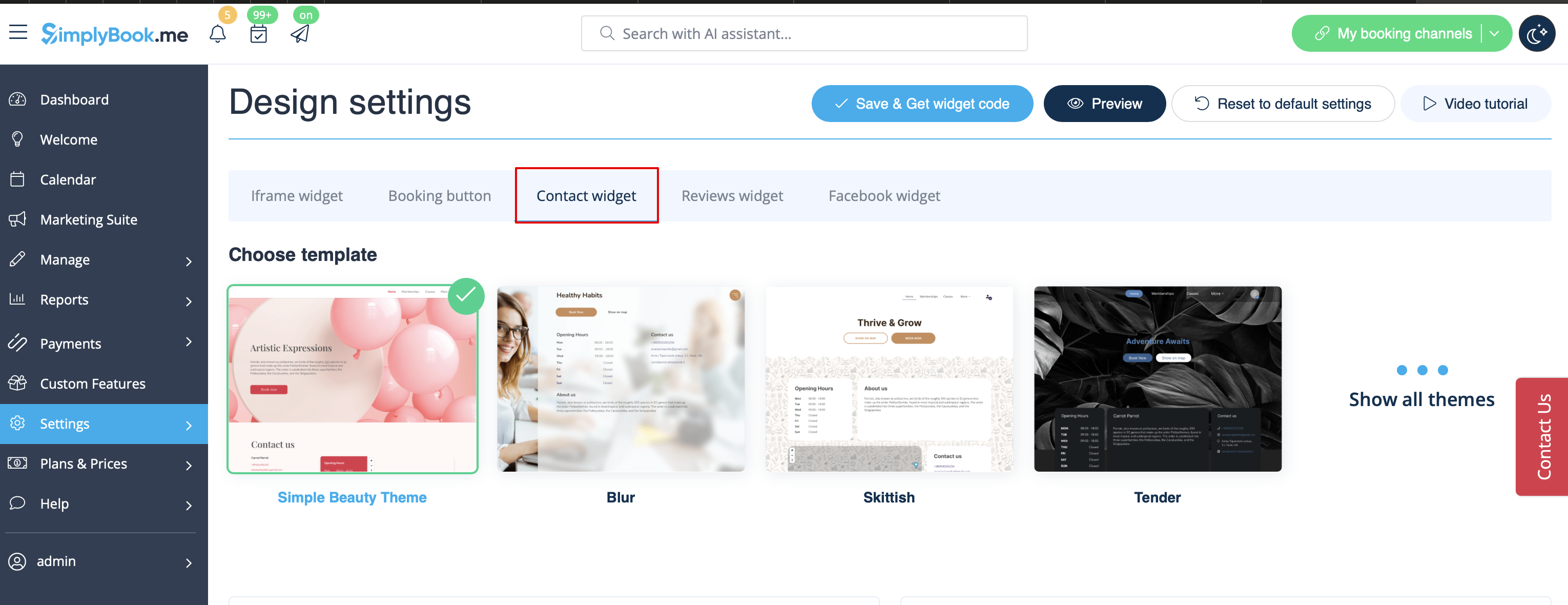
- 2. Take the booking button code of your booking page by navigating to Settings near this custom feature or in Settings in the left-side menu -> Booking widgets settings -> Contact widget -> Get widget code.
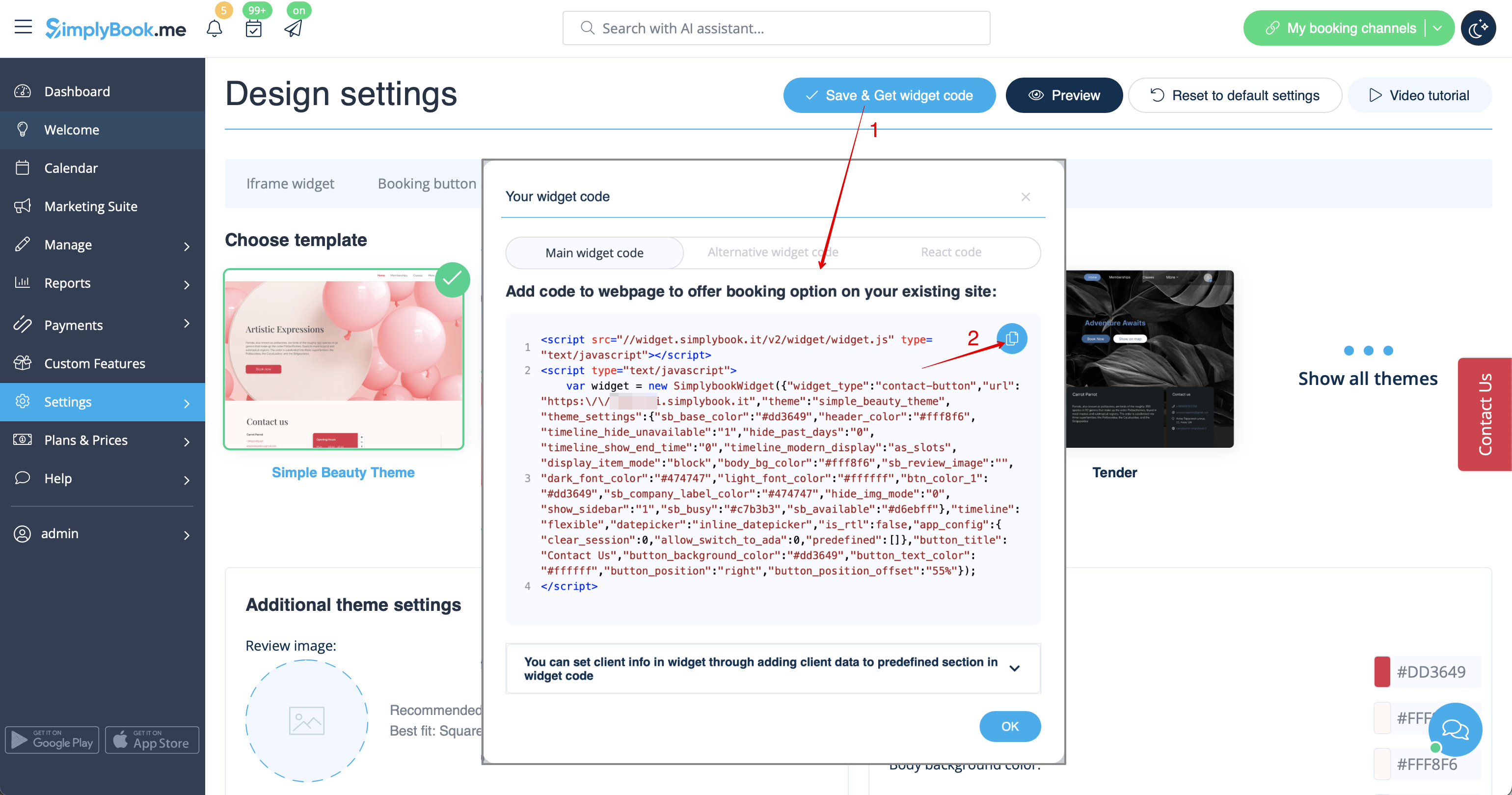
- 3. Insert it to the HTML code <body> of your website (or any other place in your website platform designed for inserting HTML JavaScript iFrame code).
Please note! Different website builders/platforms may have various ways to add HTML code, you should check first whether your website supports inserting HTML JavaScript code.
Reviews Widget
Wish to add reviews your clients leave on the booking page to your website?
Just follow these instructions:
- 1. Please go to Settings -> Booking widgets settings -> Reviews widget.
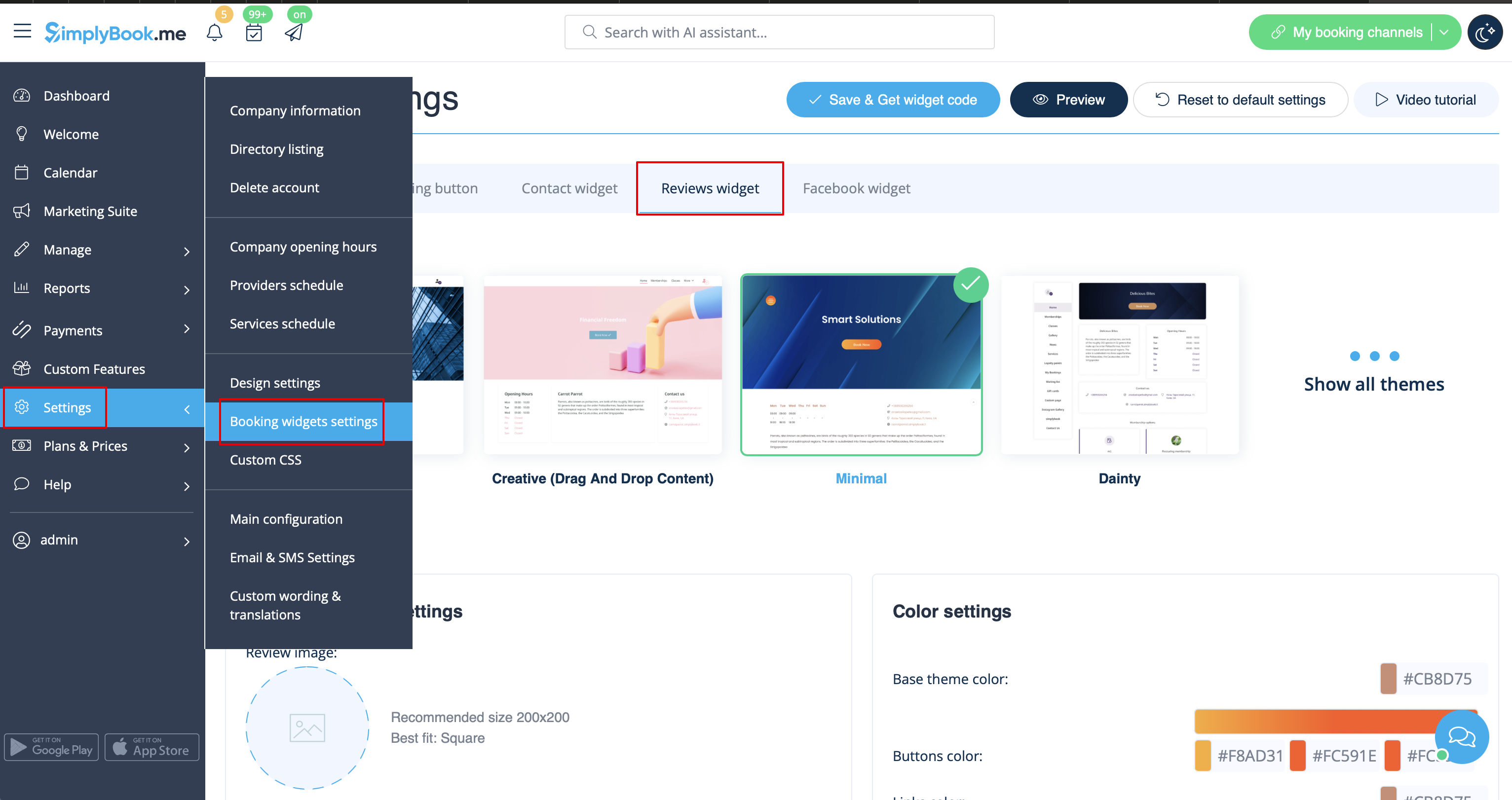
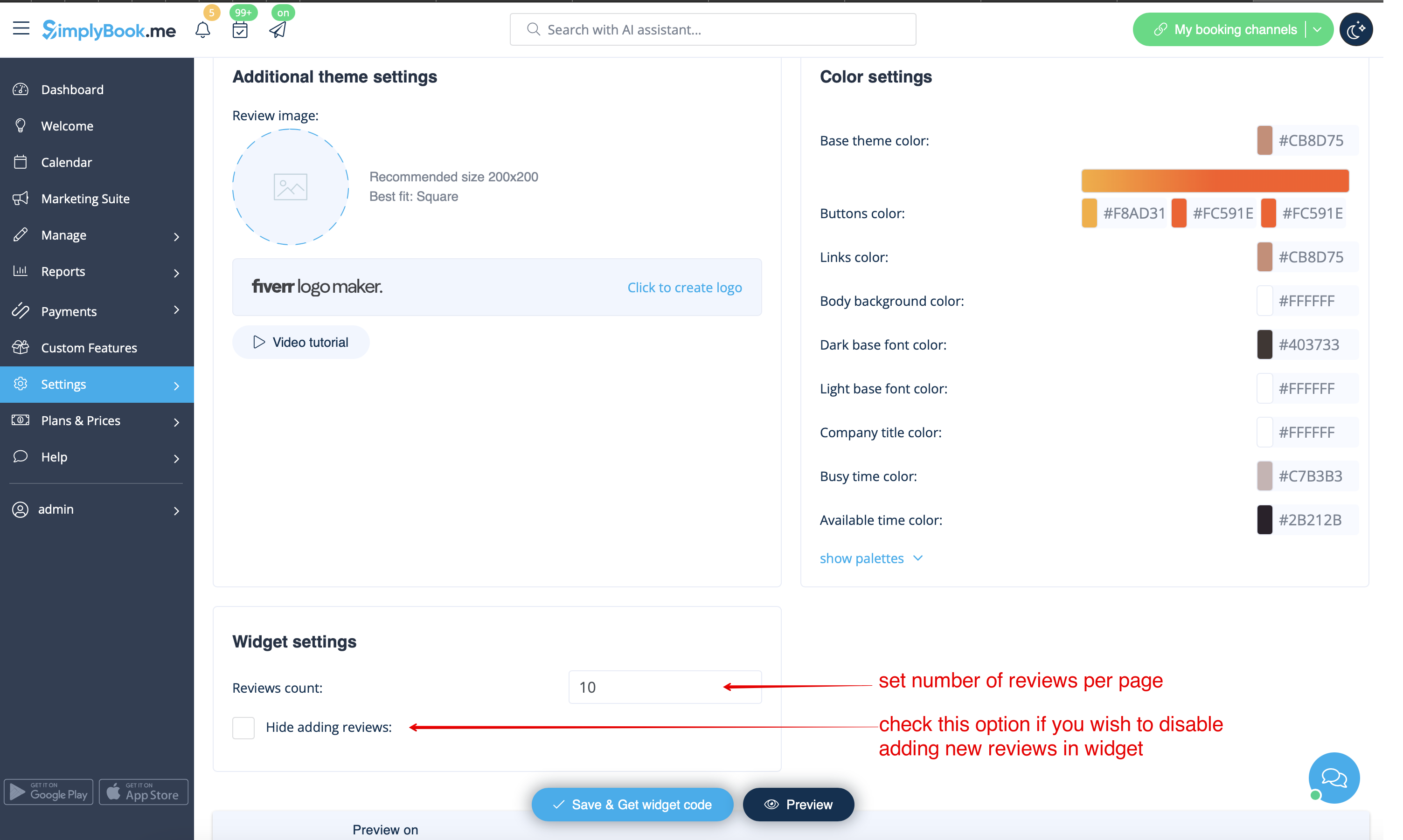
- 2. On the page you will be able to select the theme, set colors, decide on the number of reviews you wish to display and whether you wish your clients to be able to add reviews using the widget.
- 3. And now, when design is set, just click on Get widget code button, copy the code and insert it to your website to the desired place.
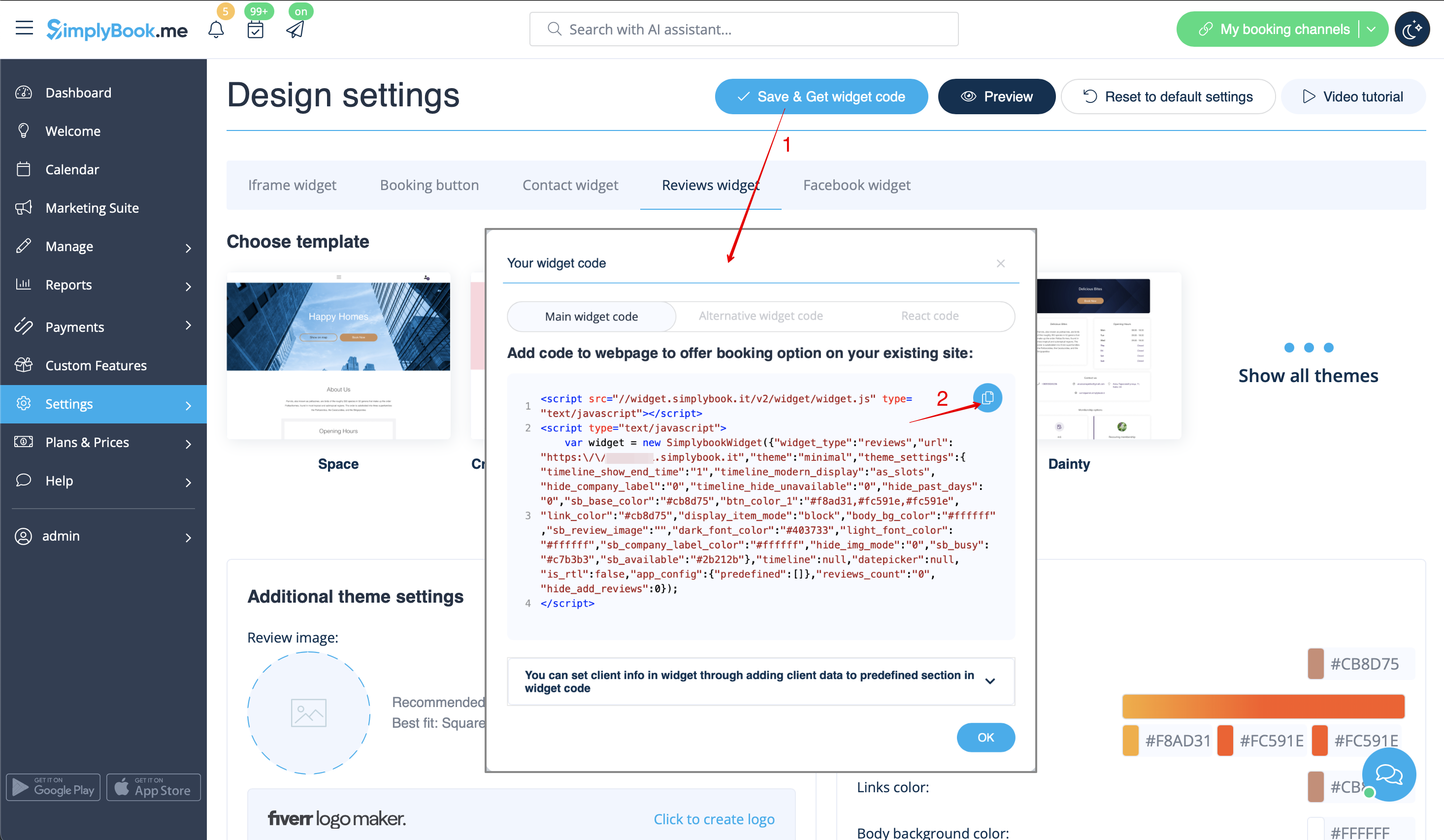
Congratulations! Widget is now ready, your reviews will be published and updated on your website!