Fonctionnalité personnalisée pour les tests médicaux

La fonctionnalité de test médical vous permet d'enregistrer facilement les personnes à tester et de leur envoyer l'accès aux résultats une fois ceux-ci disponibles. À leur arrivée, leur ticket est scanné et elles obtiennent le statut « arrivé ». Ce ticket peut être imprimé et placé sur le tube à essai de la personne. Lorsque les résultats sont prêts, le ticket peut être scanné pour un traitement rapide des résultats qui seront envoyés à la personne par e-mail et/ou SMS. Les résultats peuvent être ajoutés dans un message, ou la personne peut être invitée à se connecter à son compte sur le site web de réservation pour obtenir les résultats et un formulaire PDF téléchargeable avec le logo de l'entreprise.
Remarque importante :
- Lorsque vous activez la fonctionnalité personnalisée « Test médical », la fonctionnalité « Tickets » est également activée ;
- Cette fonctionnalité personnalisée est disponible uniquement avec certains abonnements. Veuillez vérifier les détails de votre forfait dans votre compte Plans et tarifs -> Abonnements ou contacter l'assistance pour vérifier si elle est incluse.
comment utiliser l'
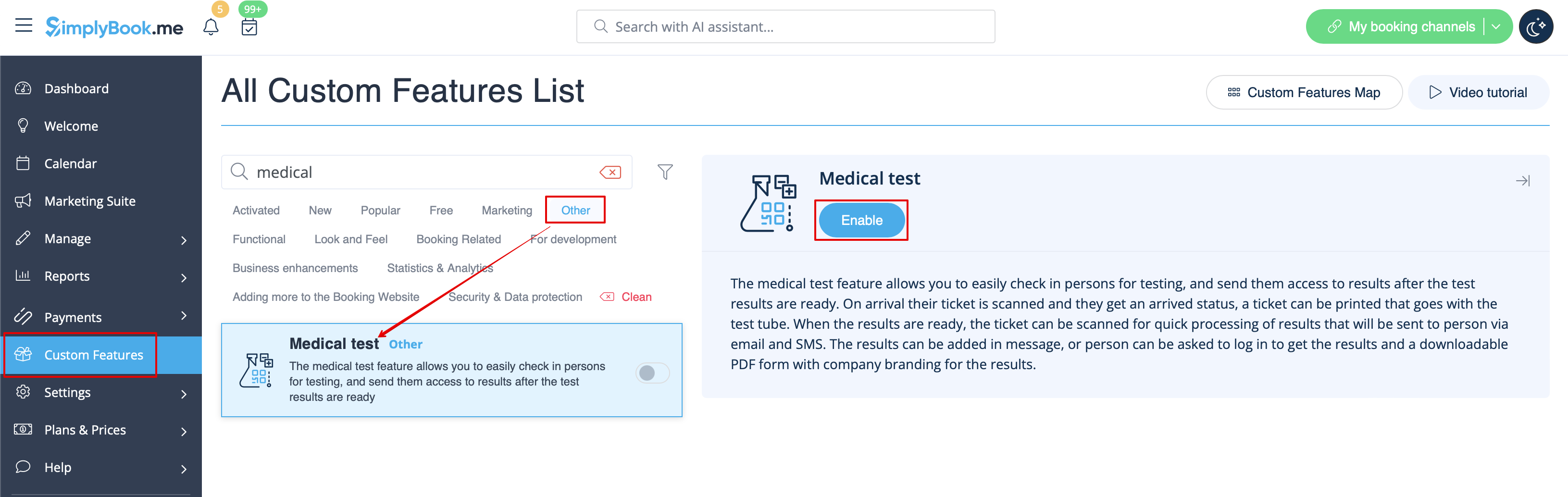
- 1. Activez la fonctionnalité personnalisée « Test médical » sur votre page « Fonctionnalités personnalisées », section « Autres » (ou utilisez la fonction de recherche).
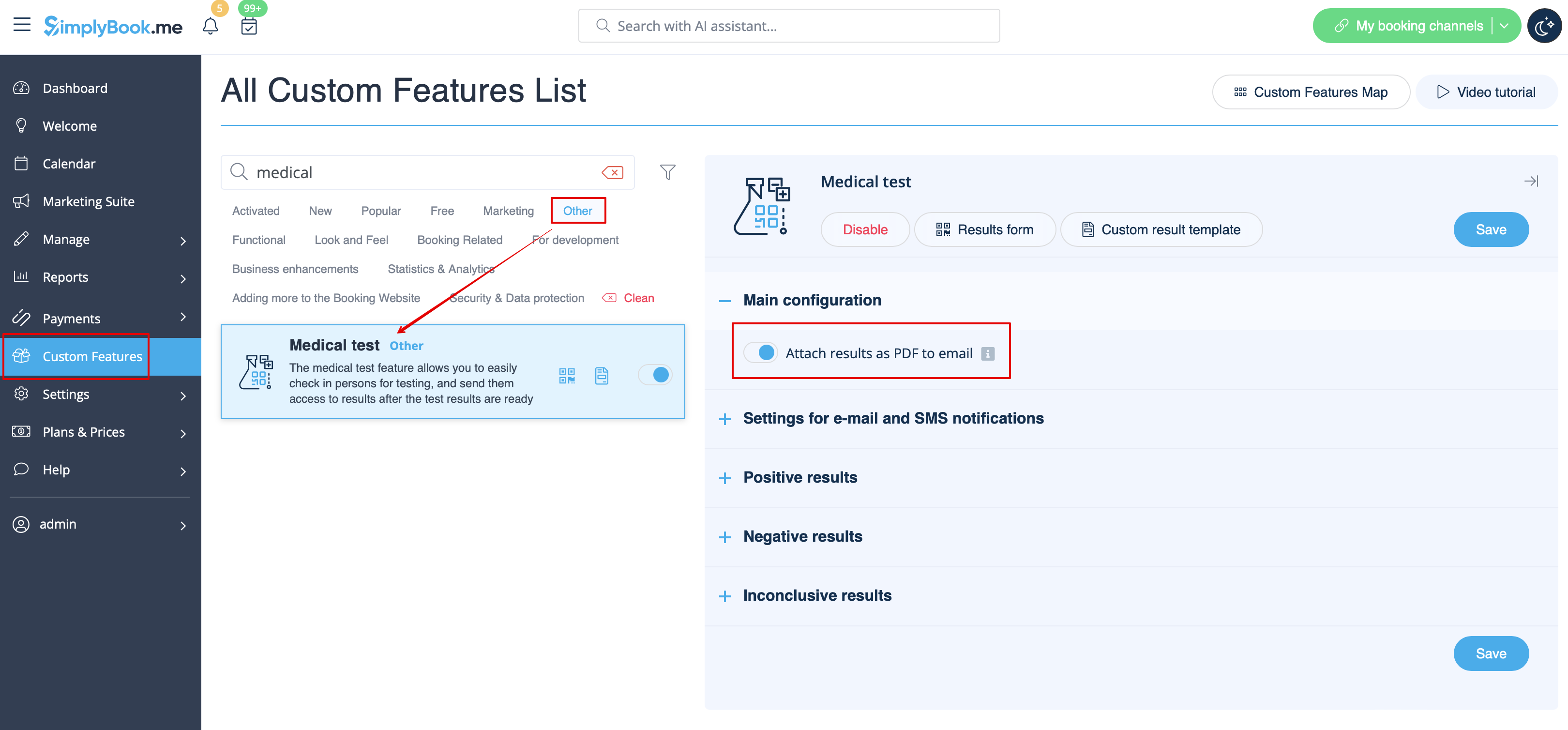
- 2. Sur le côté droit de la page, sélectionnez vos préférences pour l'affichage des résultats.
- Il est obligatoire d'activer la fonctionnalité personnalisée « Connexion client » ou l'option « Joindre les résultats au format PDF à l'e-mail ». Sinon, la fonctionnalité ne fonctionnera pas.
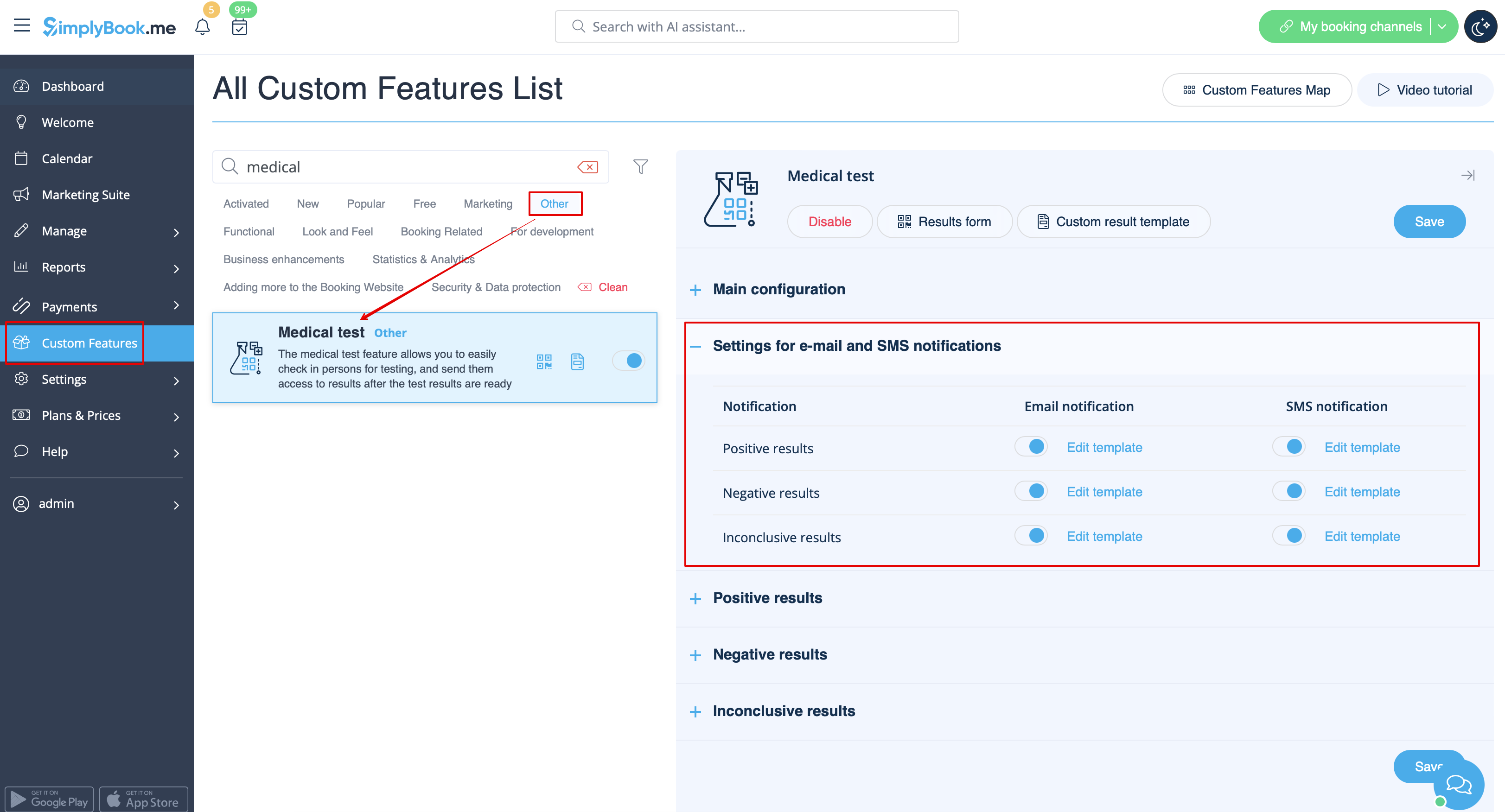
- 3. Indiquez si vous souhaitez que vos clients soient informés de certains résultats de tests et modifiez les modèles ci-dessous.
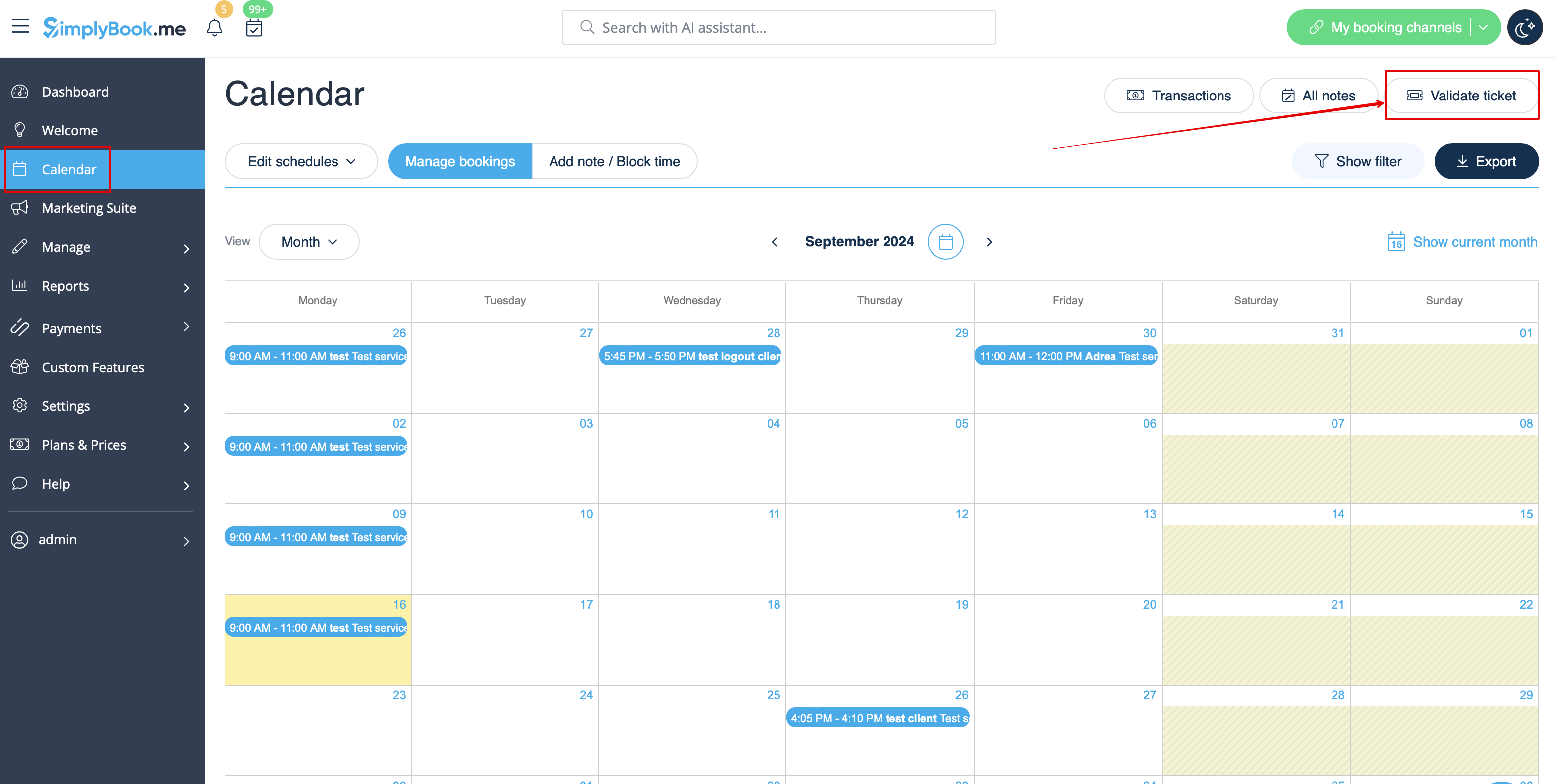
- 4. Accédez au formulaire Résultats pour commencer le processus de test en cliquant sur le bouton Valider le ticket dans la page Calendrier ou en sélectionnant le formulaire Résultats à côté de cette fonctionnalité dans l'interface Fonctionnalités personnalisées.
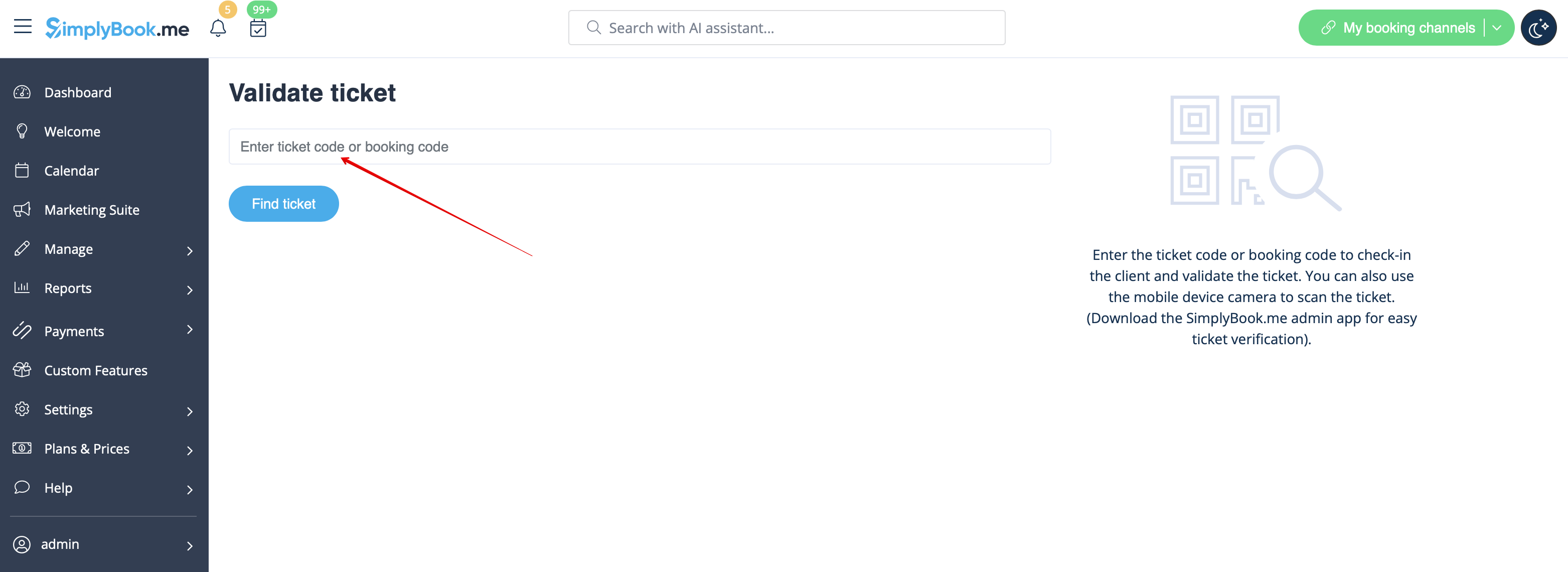
- 5. Sur cette page, vous trouverez le formulaire de recherche de ticket. Veuillez utiliser le code du ticket ou de la réservation pour trouver les détails du rendez-vous souhaité.
- Si vous utilisez un navigateur mobile et que vous avez autorisé l'accès à l'appareil photo, vous pouvez également scanner le code QR du ticket du client.
- Si vous disposez de l'application mobile pour administrateurs, veuillez utiliser la fonction de lecture des codes QR qui s'y trouve.
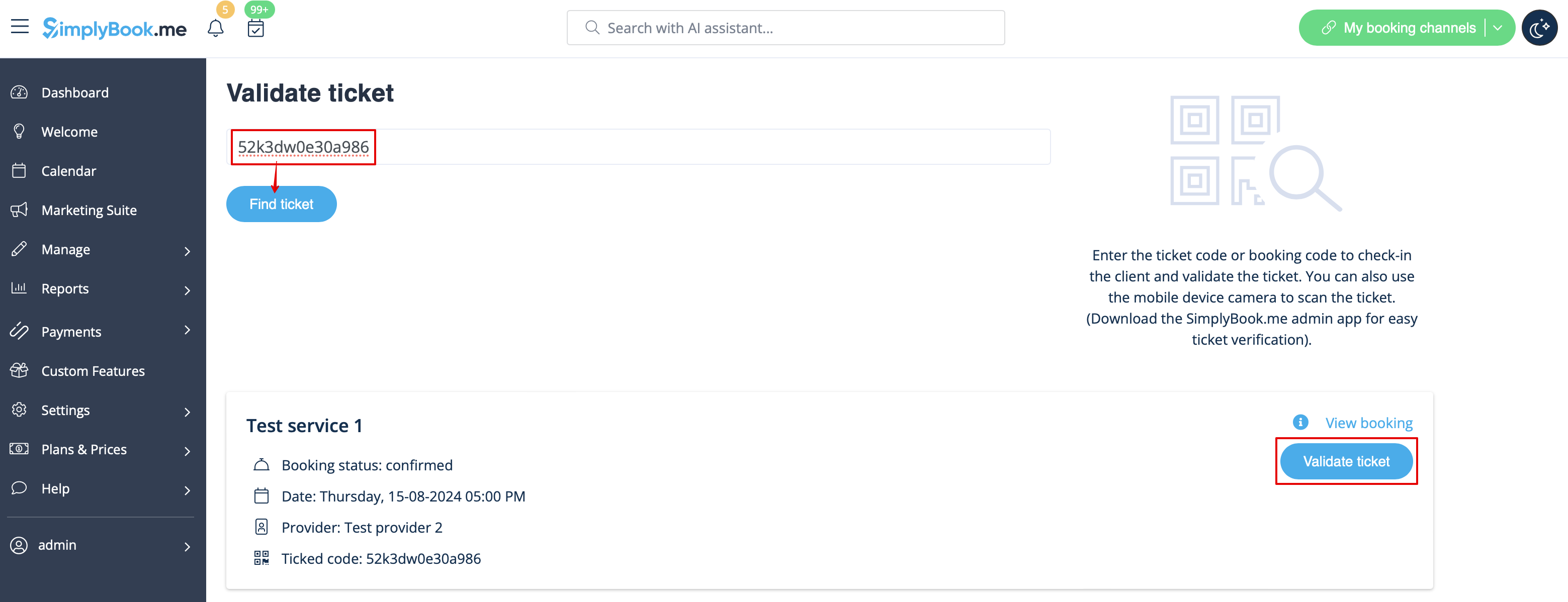
- 6. Une fois que le client est arrivé pour le test, vous avez scanné son ticket, veuillez le valider pour l'enregistrer et voir les prochaines possibilités.
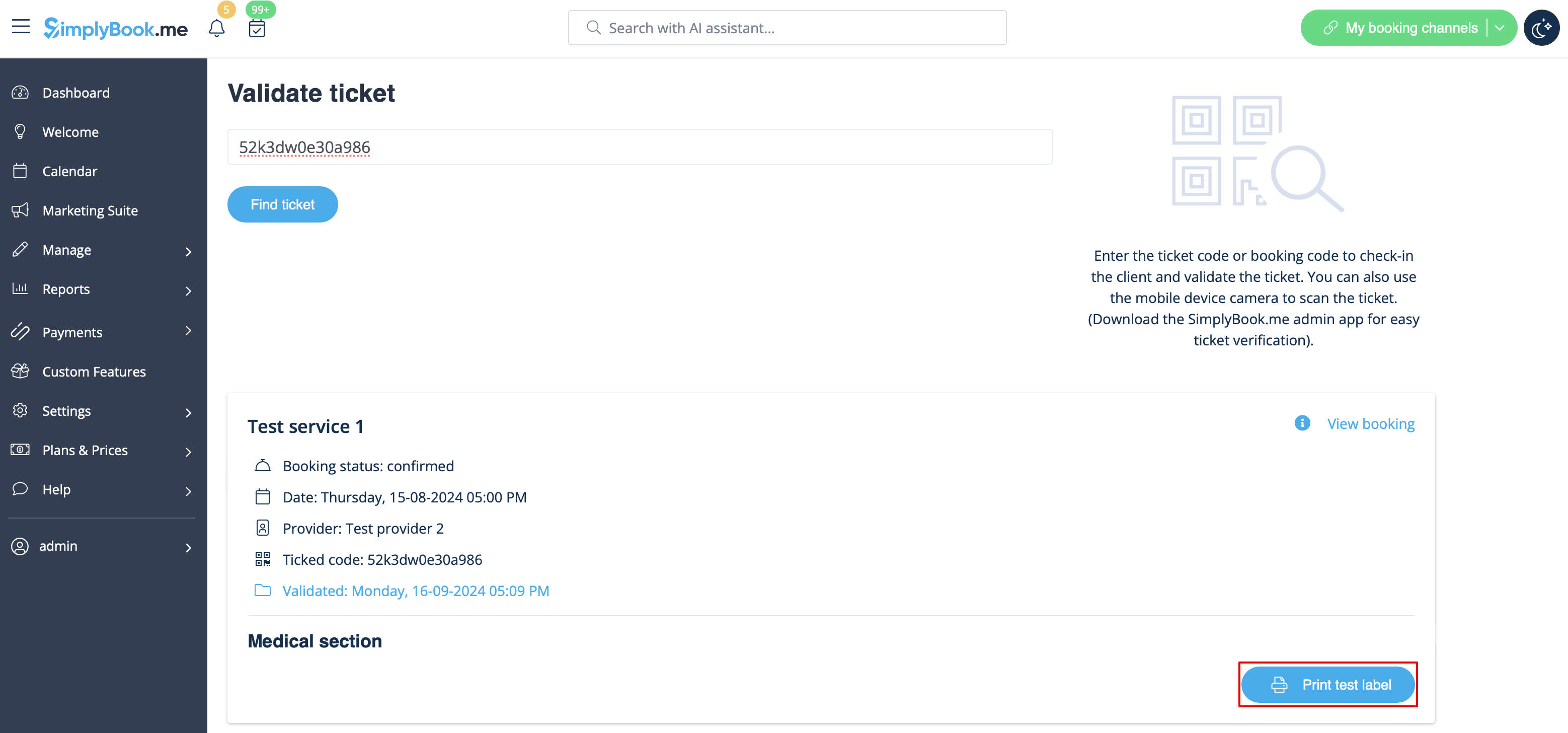
- 7. Dès que le matériel de test a été pris au client , veuillez appuyer sur « Imprimer l'étiquette », l'imprimer (des imprimantes spéciales sont recommandées) et la coller sur le tube à essai.
- Le rendez-vous passera alors au statut « En cours - résultats non disponibles ».
Exemple d'étiquette pour tube à essai :

- 8. When you receive the results, open this interface again, scan the QR from the test tube label to find the appointment.
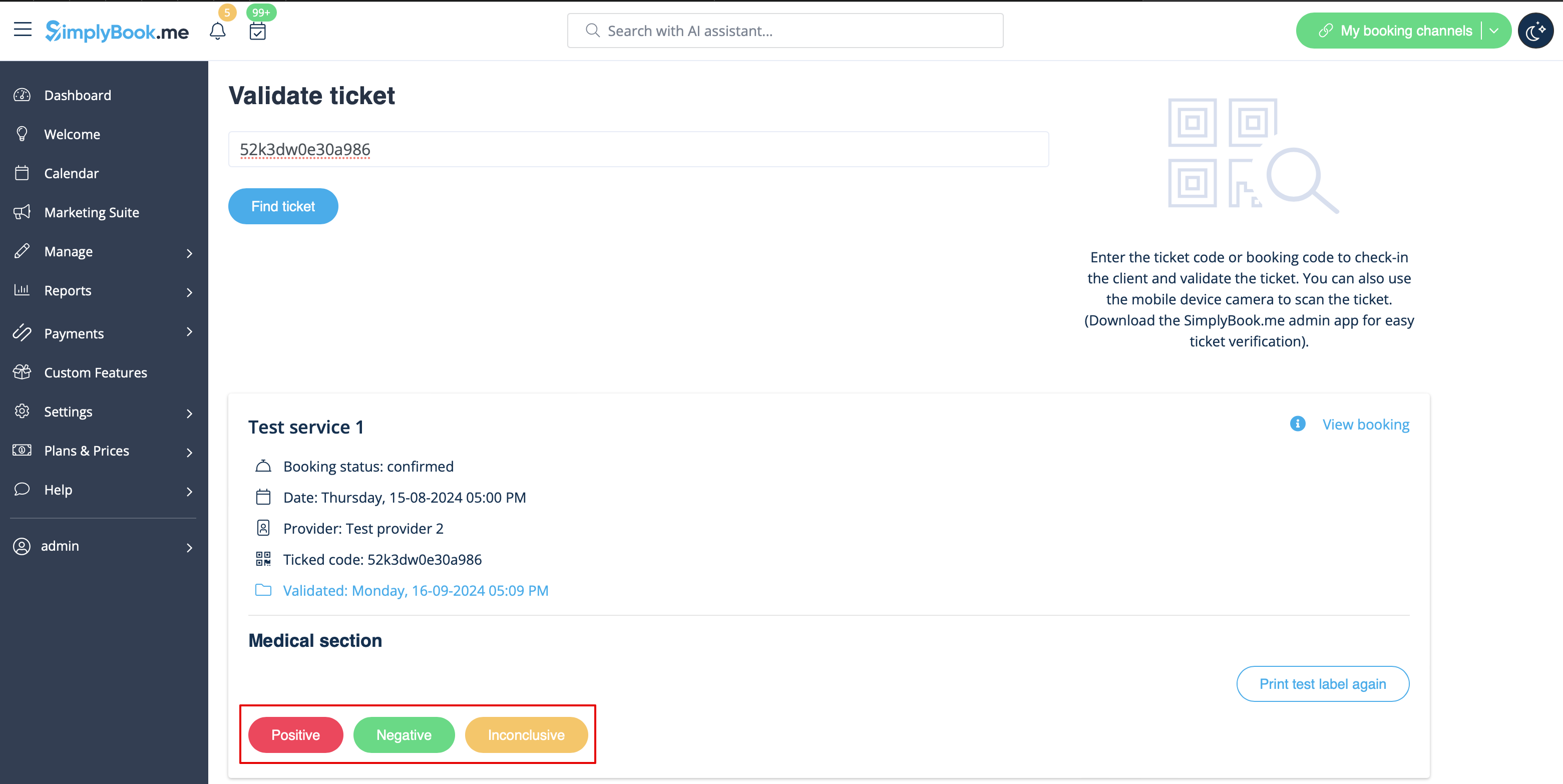
- 9. Select one of the three result options.
- As the result, the appointment status will be updated according to your selection.
- At this point the client will get the notification that the results are ready if you have it enabled in #3.
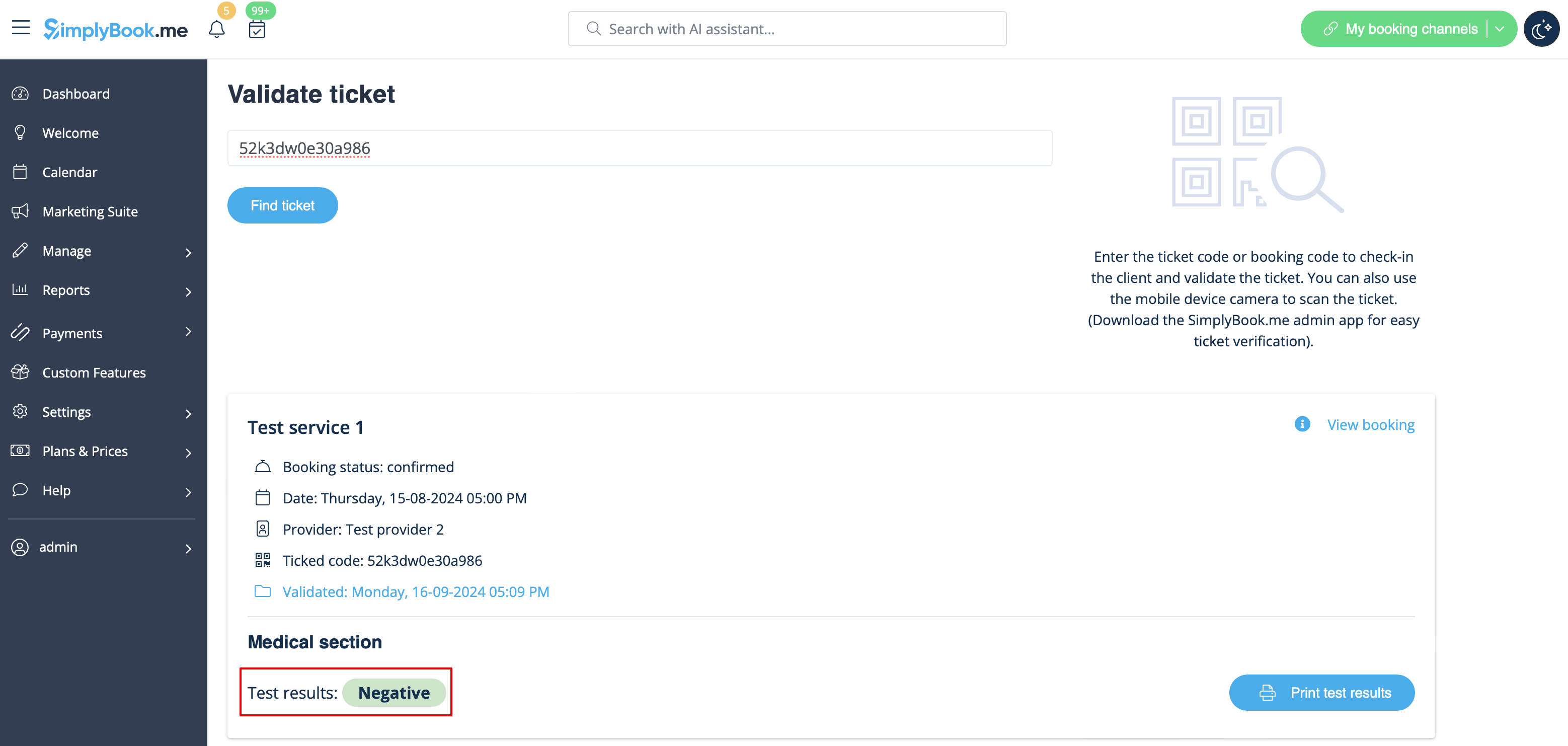
You can also print the test results if necessary.

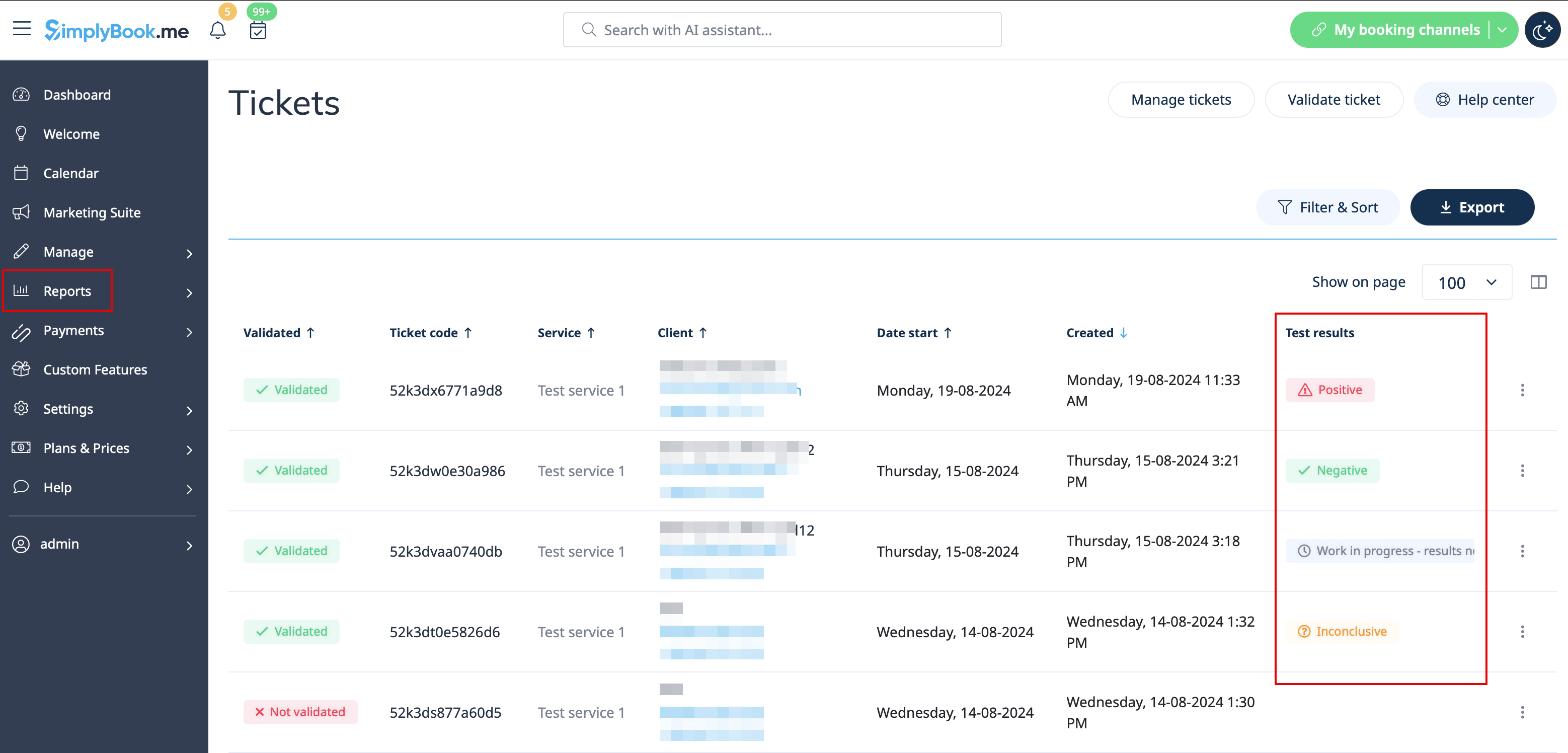
- 10. All the tickets with the medical test result statuses are available for viewing and export in Reports -> Tickets report.