Спеціальна функція медичних тестів
From SimplyBook.me

Функція медичного тесту дозволяє легко зареєструвати осіб для тестування та надіслати їм доступ до результатів після їх готовності. Після прибуття їх квиток сканується, і вони отримують статус «прибув». Цей квиток можна роздрукувати та прикріпити до пробірки особи. Коли результати готові, квиток можна сканувати для швидкої обробки результатів, які будуть надіслані особі електронною поштою та/або SMS. Результати можна додати в повідомлення або попросити особу увійти в свій обліковий запис на веб-сайті бронювання, щоб отримати результати та завантажити PDF-форму з логотипом компанії.
Зверніть увагу!
- Коли ви вмикаєте спеціальну функцію «Медичні тести», також вмикається функція «Квитки»;
- Ця спеціальна функція доступна лише для певних підписок. Перевірте деталі вашого плану в розділі «Плани та ціни» -> «Підписки» або зверніться до служби підтримки, щоб перевірити, чи вона включена.
- Як користуватися функцією «
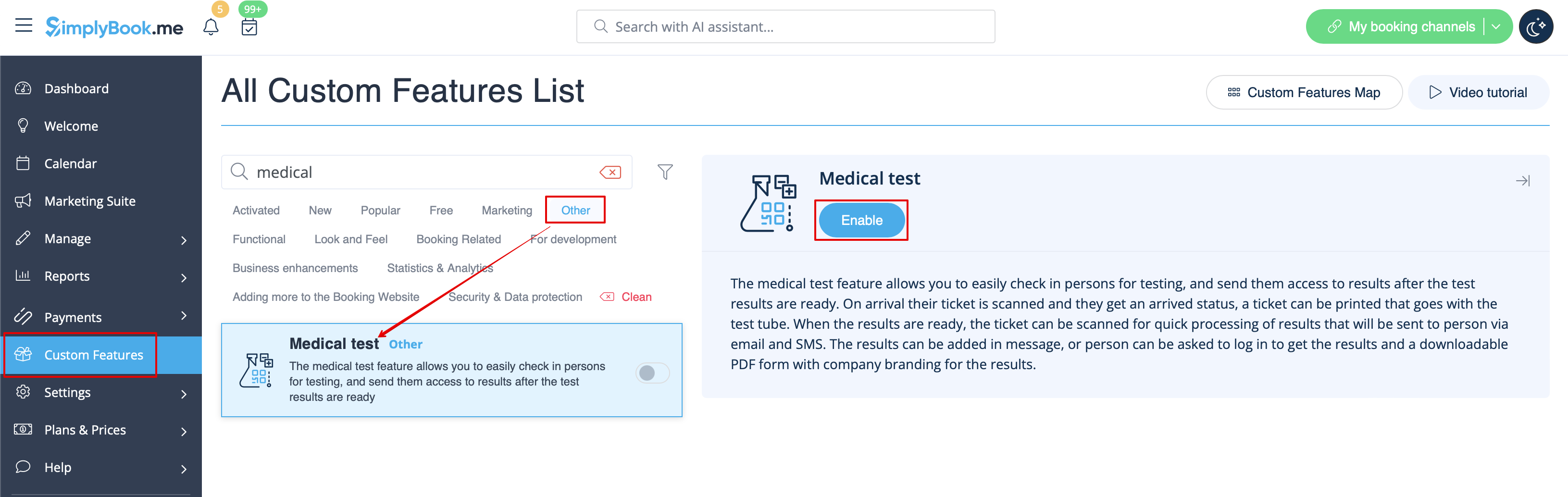
- » 1. Увімкніть функцію «Medical test custom» на сторінці «Custom features» в розділі «Other» (або скористайтеся пошуком).
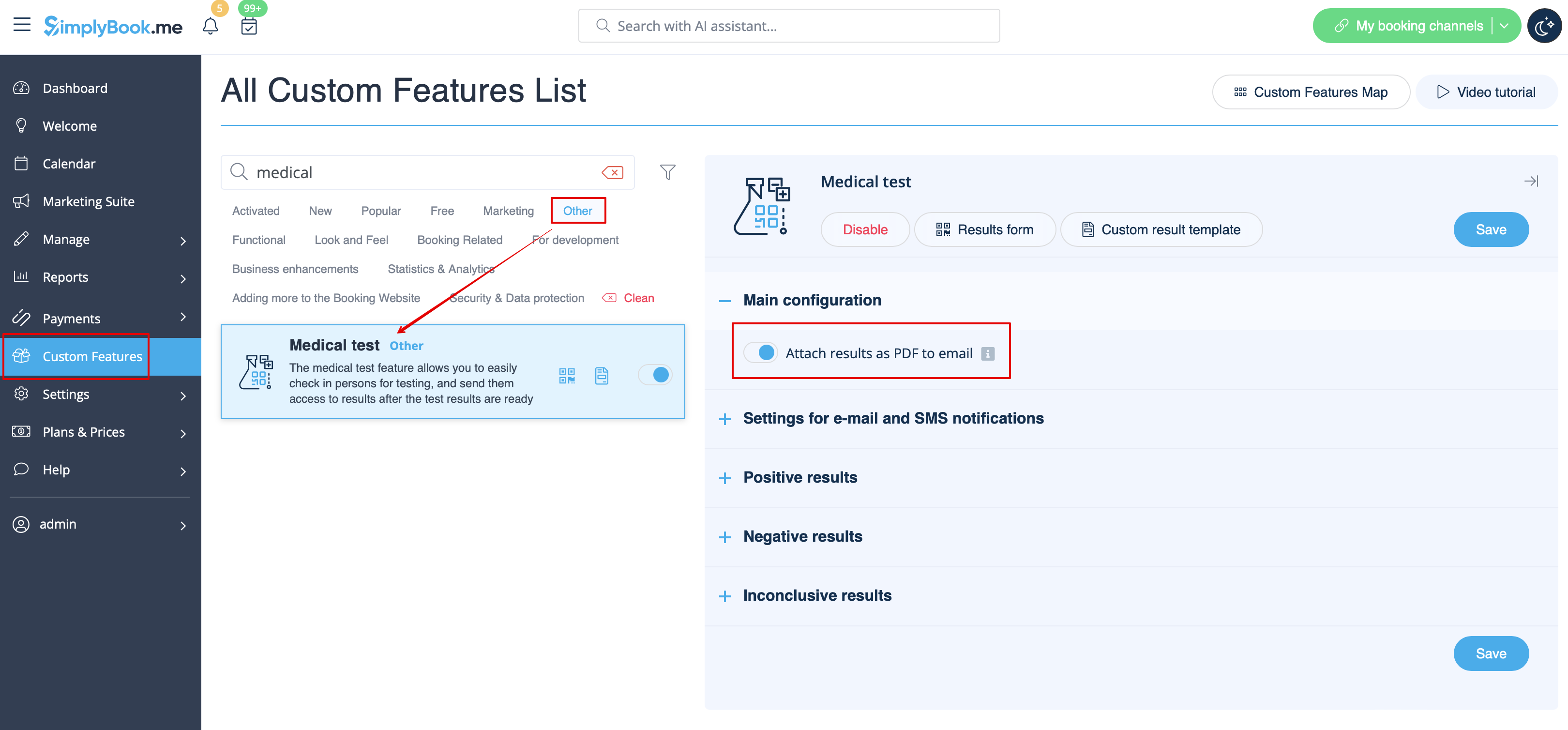
- 2. У правій частині сторінки виберіть налаштування відображення результатів.
- Обов'язково ввімкніть або опцію «Налаштування входу клієнта », або «Додавати результати у форматі PDF до електронного листа ». Інакше функція не працюватиме.
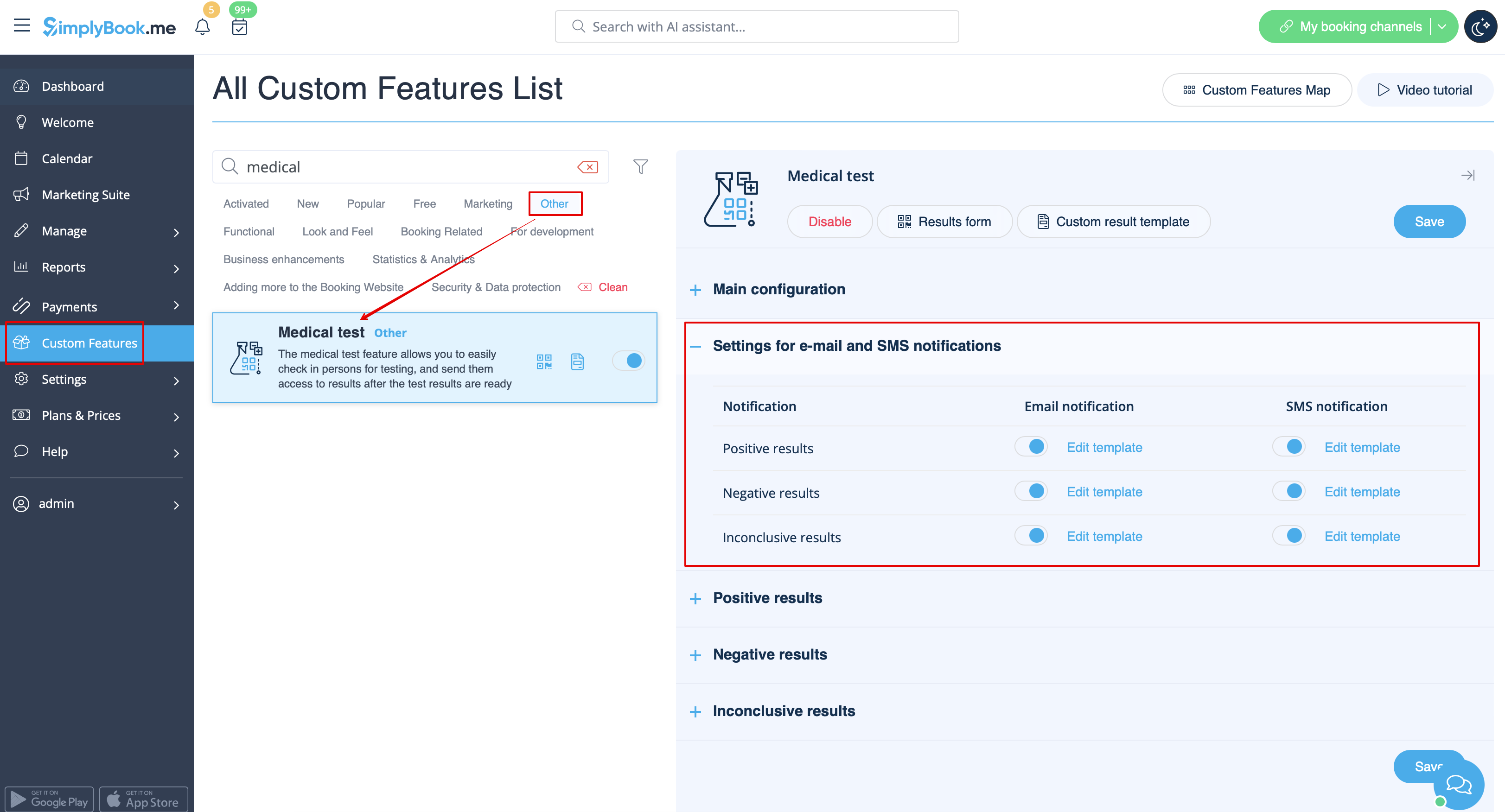
- 3. Виберіть, чи хочете ви, щоб ваші клієнти отримували повідомлення про певні результати тестування, і налаштуйте шаблони нижче.
- 4. Перейдіть до форми «Результати», щоб розпочати роботу з процесом тестування, натиснувши кнопку «Перевірити квиток» на сторінці «Календар» або вибравши форму «Результати» поруч із цією функцією в інтерфейсі «Налаштування ».
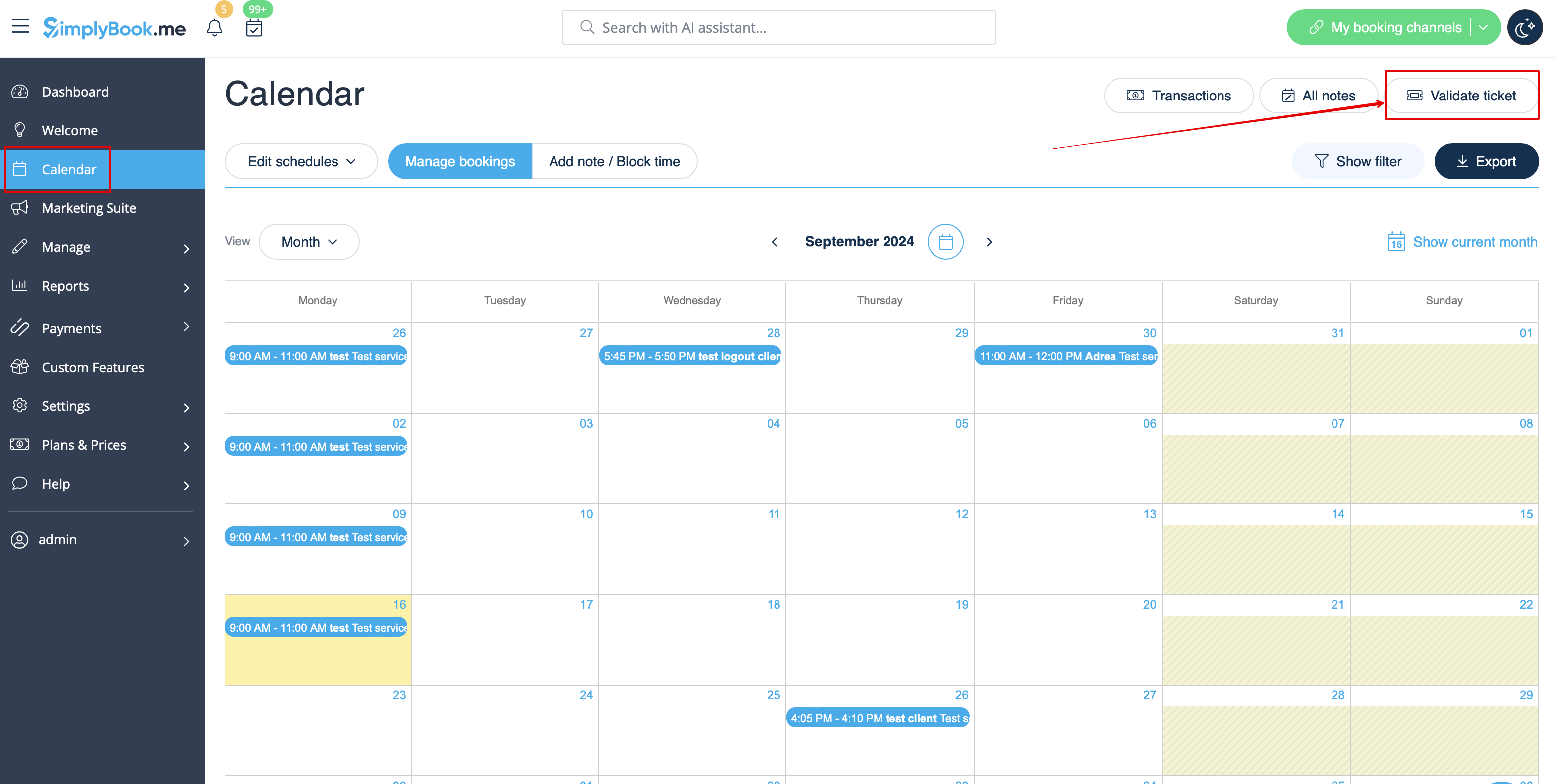
- 5. На цій сторінці ви побачите форму пошуку квитків. Будь ласка, використовуйте код квитка або бронювання, щоб знайти необхідні деталі зустрічі.
- Якщо ви використовуєте мобільний браузер і дозволили доступ до камери, ви також можете сканувати QR-код квитка клієнта.
- Якщо у вас є мобільний додаток адміністратора, скористайтеся функцією сканування QR-коду.
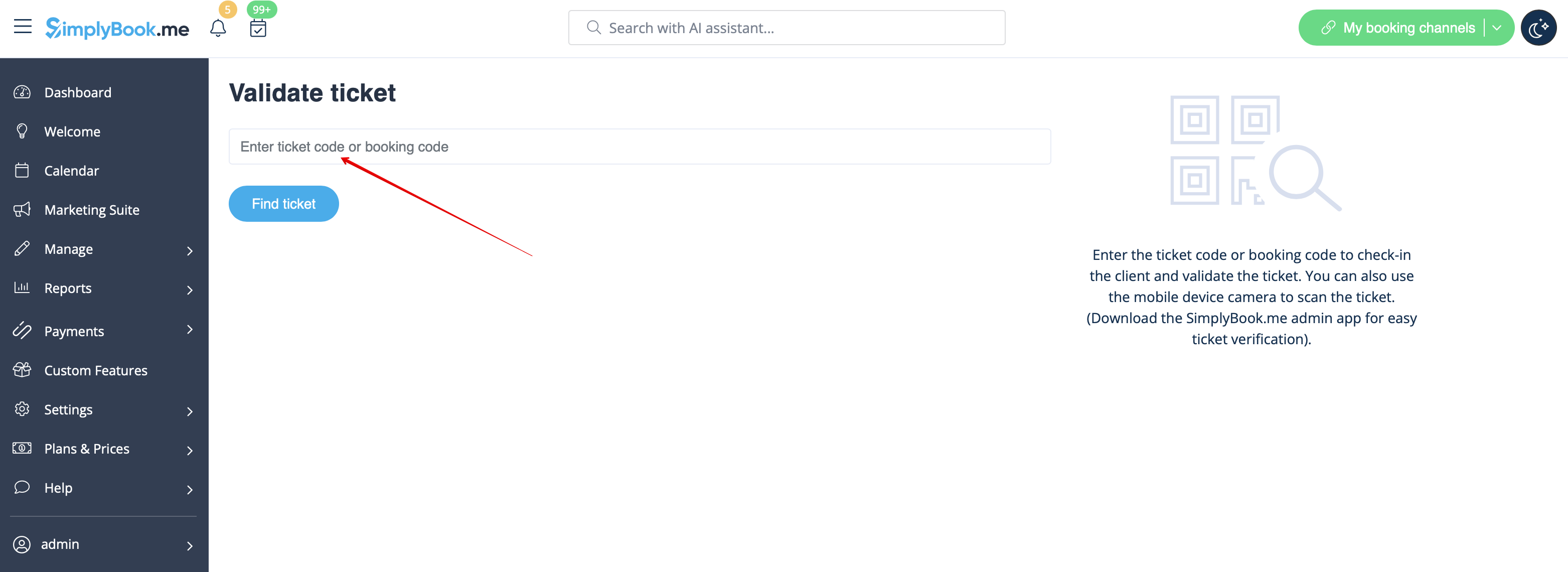
- 6. Після того, як клієнт прийшов на тест, ви відсканували його квиток, будь ласка, підтвердьте його, щоб зареєструвати клієнта та перевірити наступні можливості.
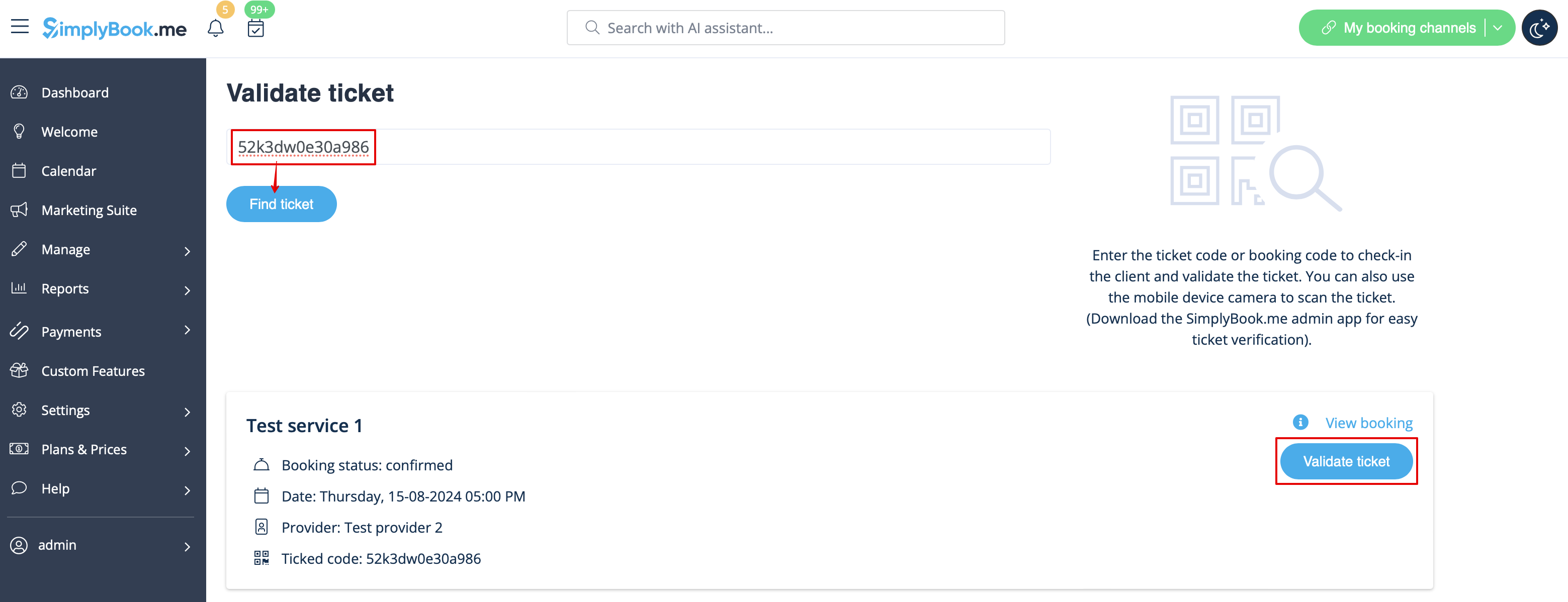
- 7. Як тільки тестові матеріали будуть взяті у клієнта , натисніть «Друкувати етикетку», роздрукуйте її (рекомендується використовувати спеціальні принтери) та приклейте до пробірки.
- Призначення отримає статус «Робота в процесі — результати не готові».
Приклад етикетки для пробірки:

- 8. Коли ви отримаєте результати, знову відкрийте цей інтерфейс, відскануйте QR-код з етикетки пробірки, щоб знайти зустріч.
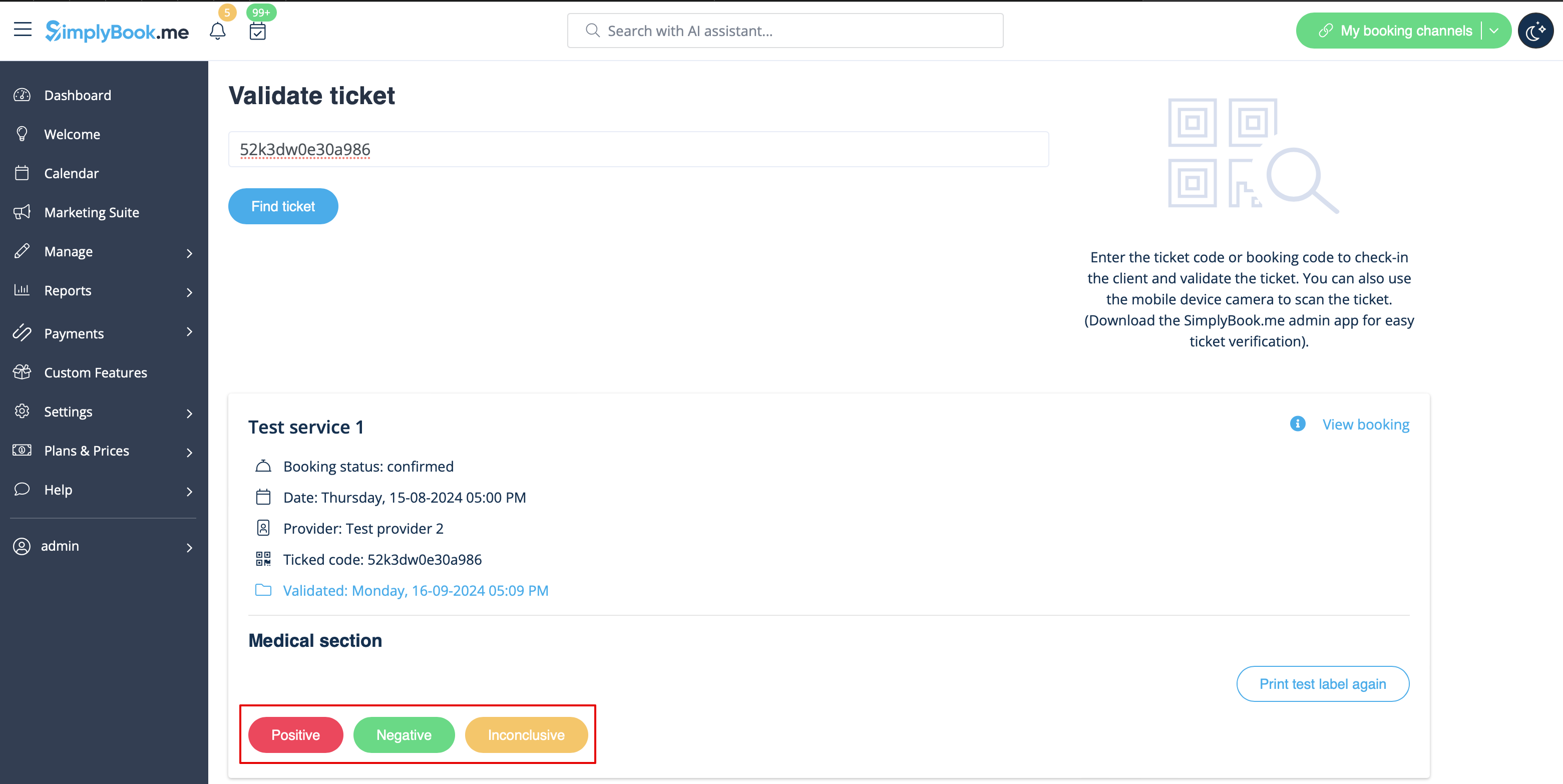
- 9. Виберіть один із трьох варіантів результату.
- В результаті статус зустрічі буде оновлено відповідно до вашого вибору.
- На цьому етапі клієнт отримає повідомлення про готовність результатів, якщо ви ввімкнули цю функцію в пункті 3.
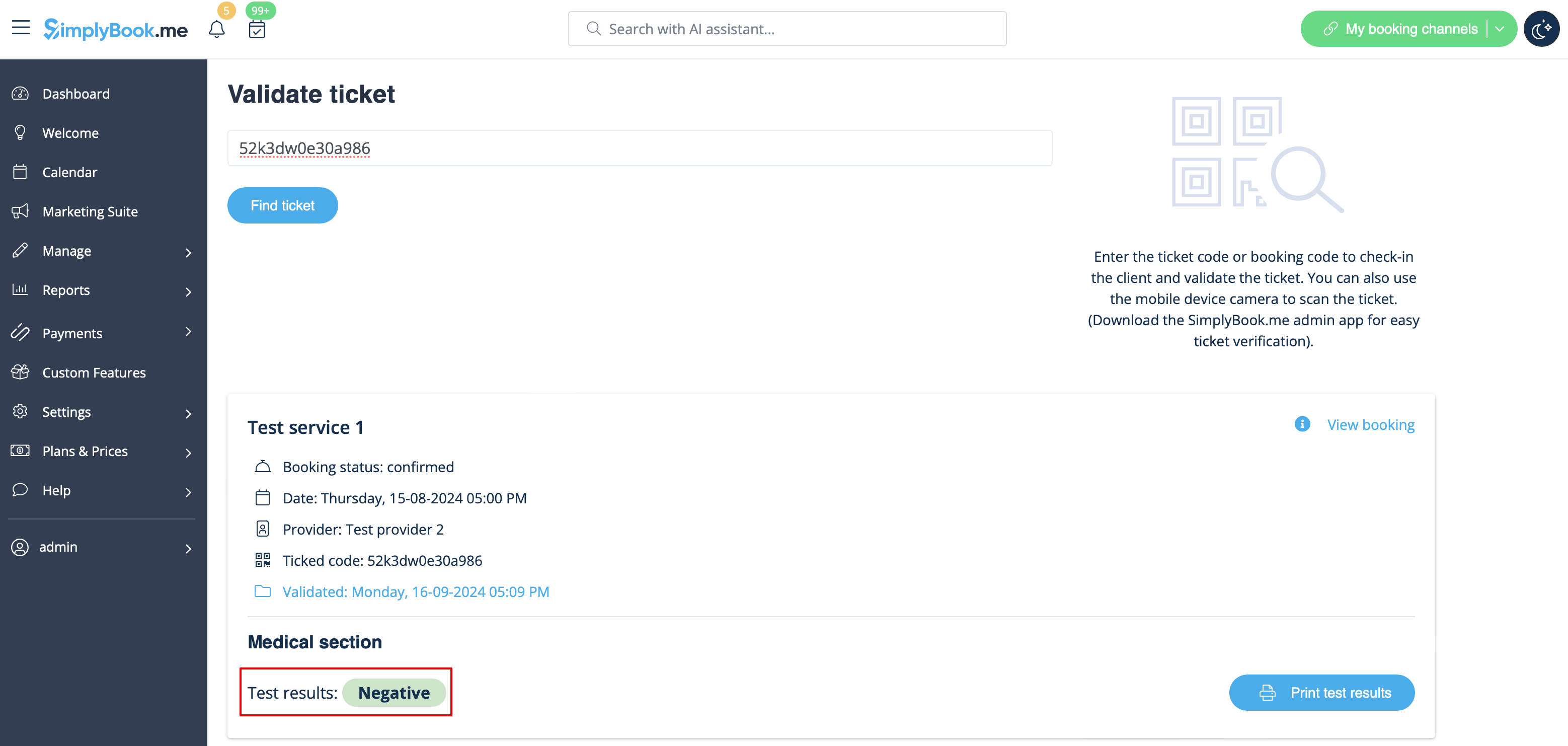
За необхідності ви також можете роздрукувати результати тестування.

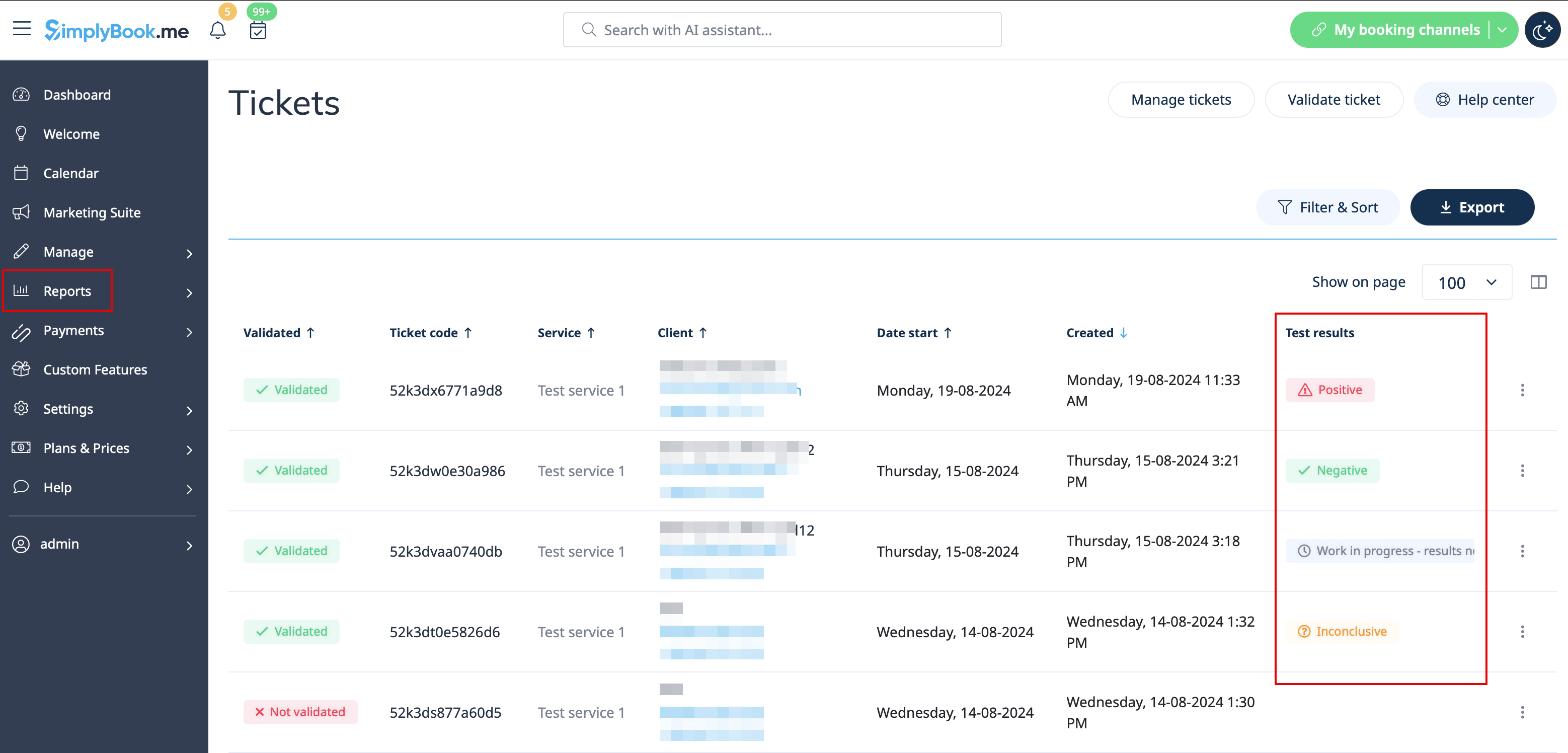
- 10. Усі квитки зі статусом результатів медичного тесту доступні для перегляду та експорту в розділі «Звіти» -> «Звіт про квитки».