Created page with "|description=Дозвольте групові бронювання для класів або подій. Легко керуйте декількома учасниками. Активуйте цю функцію вже сьогодні!" |
Created page with "'''Зверніть увагу!''' *Список кількості учасників не відображається для повторюваних послуг. *Неможливо перенести групові бронювання за допомогою функції перенесення клієнта." |
||
| Line 19: | Line 19: | ||
Відеоурок [[File:Youtube-Logo.png|link=https://www.youtube.com/watch?v=IZvnQ79WBG8]] | Відеоурок [[File:Youtube-Logo.png|link=https://www.youtube.com/watch?v=IZvnQ79WBG8]] | ||
'''Зверніть увагу!''' | |||
''' | *Список кількості учасників не відображається для [[Special:MyLanguage/Recurring services(packs)|повторюваних послуг]]. | ||
* | *Неможливо перенести групові бронювання за допомогою функції [[Special:MyLanguage/Client Rescheduling custom feature|перенесення клієнта]]. | ||
* | |||
__FORCETOC__ | __FORCETOC__ | ||
= | = Як = | ||
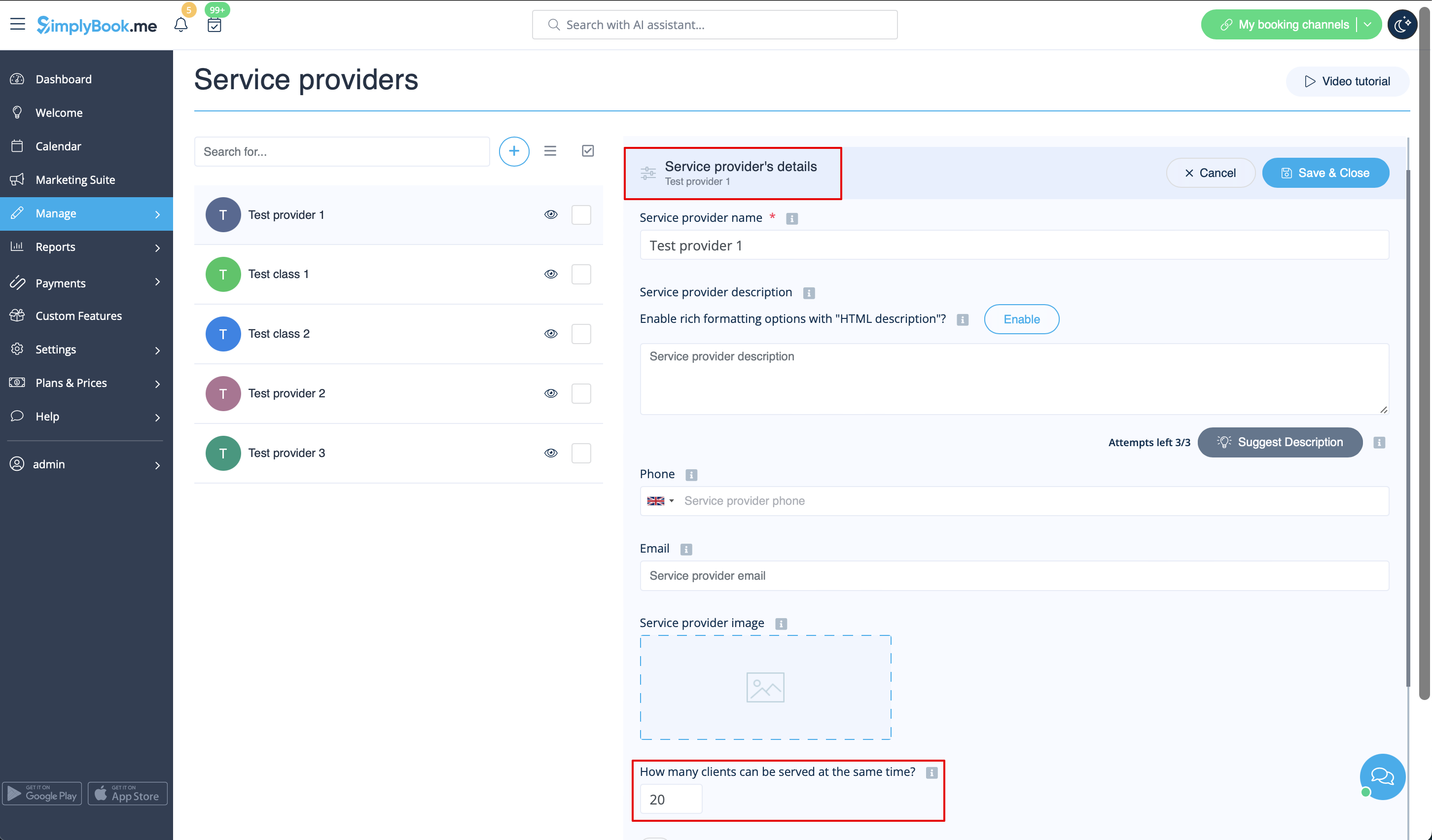
:1. | :1. Переконайтеся, що постачальник послуг може прийняти X клієнтів одночасно (або більше, залежно від ваших потреб). Для цього перейдіть в «Управління» // «Постачальники послуг» // виберіть необхідного постачальника // «Деталі постачальника послуг» // «Скільки клієнтів може обслуговувати цей постачальник одночасно?», і встановіть кількість клієнтів X. | ||
[[File:Number of clients per provider redesigned.png|1200px | center|link=https://help.simplybook.me/images/a/a6/Number_of_clients_per_provider_redesigned.png]] | [[File:Number of clients per provider redesigned.png|1200px | center|link=https://help.simplybook.me/images/a/a6/Number_of_clients_per_provider_redesigned.png]] | ||
<br><br> | <br><br> | ||
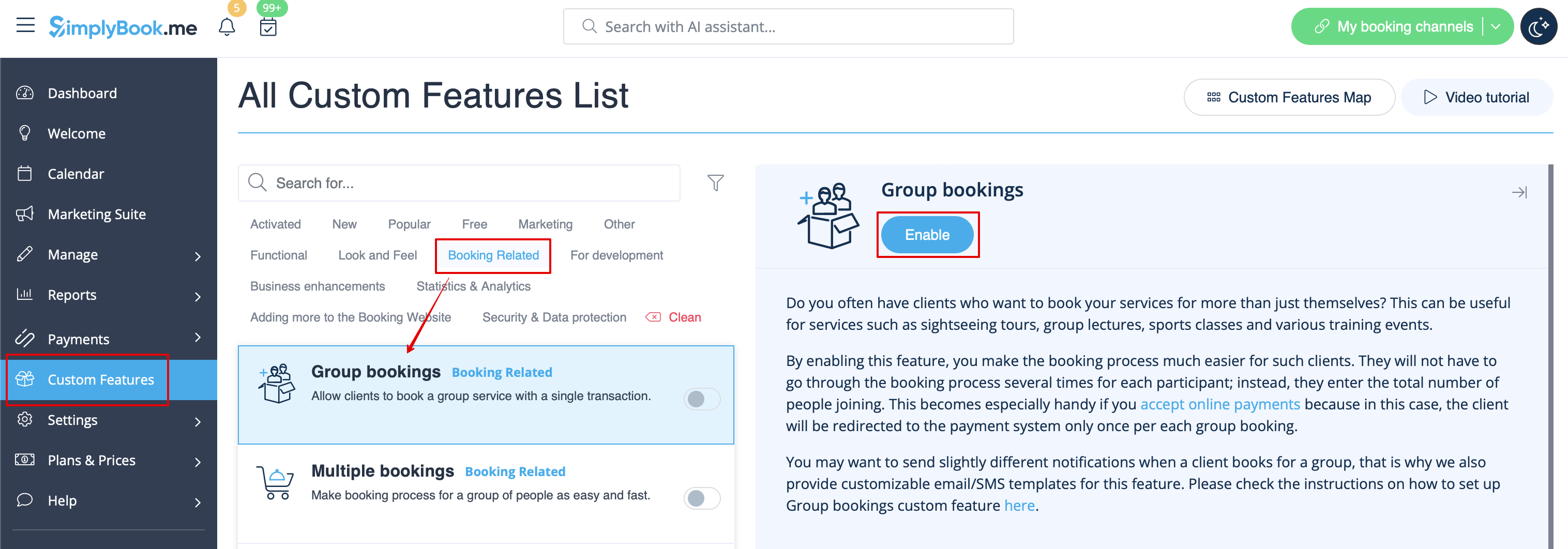
:2. | :2. Активуйте спеціальну функцію «Групові бронювання» на сторінці «Спеціальні функції» | ||
[[File:Group bookings enable path redesigned.png|1200px | center|link=https://help.simplybook.me/images/8/80/Group_bookings_enable_path_redesigned.png]] | [[File:Group bookings enable path redesigned.png|1200px | center|link=https://help.simplybook.me/images/8/80/Group_bookings_enable_path_redesigned.png]] | ||
<br><br> | <br><br> | ||
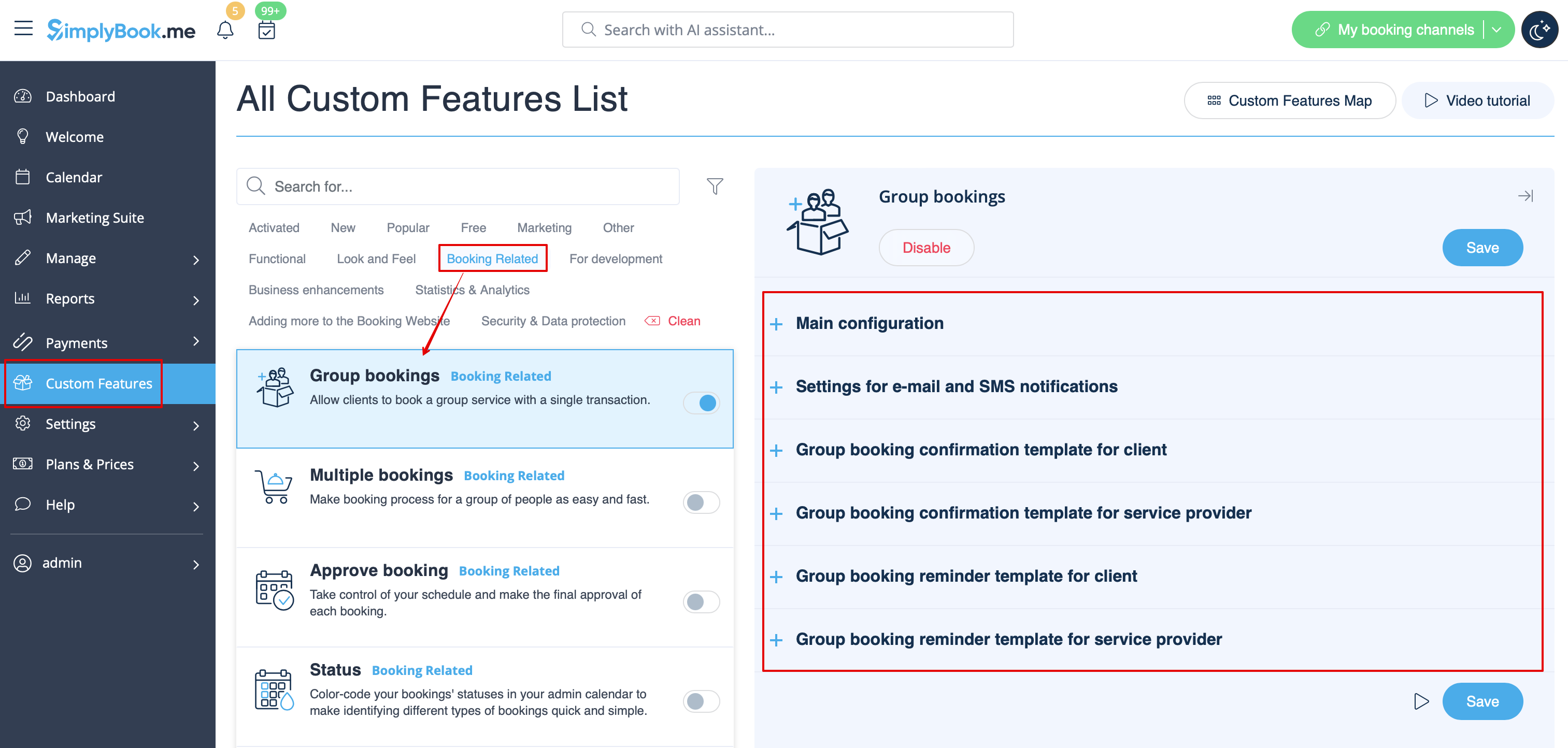
:3. | :3. Перейдіть до налаштувань праворуч. | ||
[[File:Group bookings setings block redesigned.png|1200px| center|link=https://help.simplybook.me/images/2/2c/Group_bookings_setings_block_redesigned.png]] | [[File:Group bookings setings block redesigned.png|1200px| center|link=https://help.simplybook.me/images/2/2c/Group_bookings_setings_block_redesigned.png]] | ||
<br><br> | <br><br> | ||
:4. | :4. Тут ви можете вказати, скільки осіб може бути заброньовано в одному замовленні одним клієнтом, а також редагувати шаблони повідомлень, пов'язані з цією функцією, нижче. | ||
[[File:Min max group bookings redesigned.png|1200px| center|link=https://help.simplybook.me/images/9/9d/Min_max_group_bookings_redesigned.png]] | [[File:Min max group bookings redesigned.png|1200px| center|link=https://help.simplybook.me/images/9/9d/Min_max_group_bookings_redesigned.png]] | ||
<br><br> | <br><br> | ||
:( | :(опціонально) Ви можете додатково вказати мінімальну кількість дозволених групових бронювань, якщо це необхідно для ваших послуг, і в результаті клієнти не зможуть вибрати меншу кількість сеансів на етапі бронювання послуги. <br< | ||
: | :Можна встановити цю мінімальну кількість для всіх послуг, які ви надаєте. Для цього перейдіть в розділ «Налаштування» -> «Групові бронювання» -> в правій частині сторінки -> «Мінімальна кількість бронювань одночасно» | ||
<br><br> | <br><br> | ||
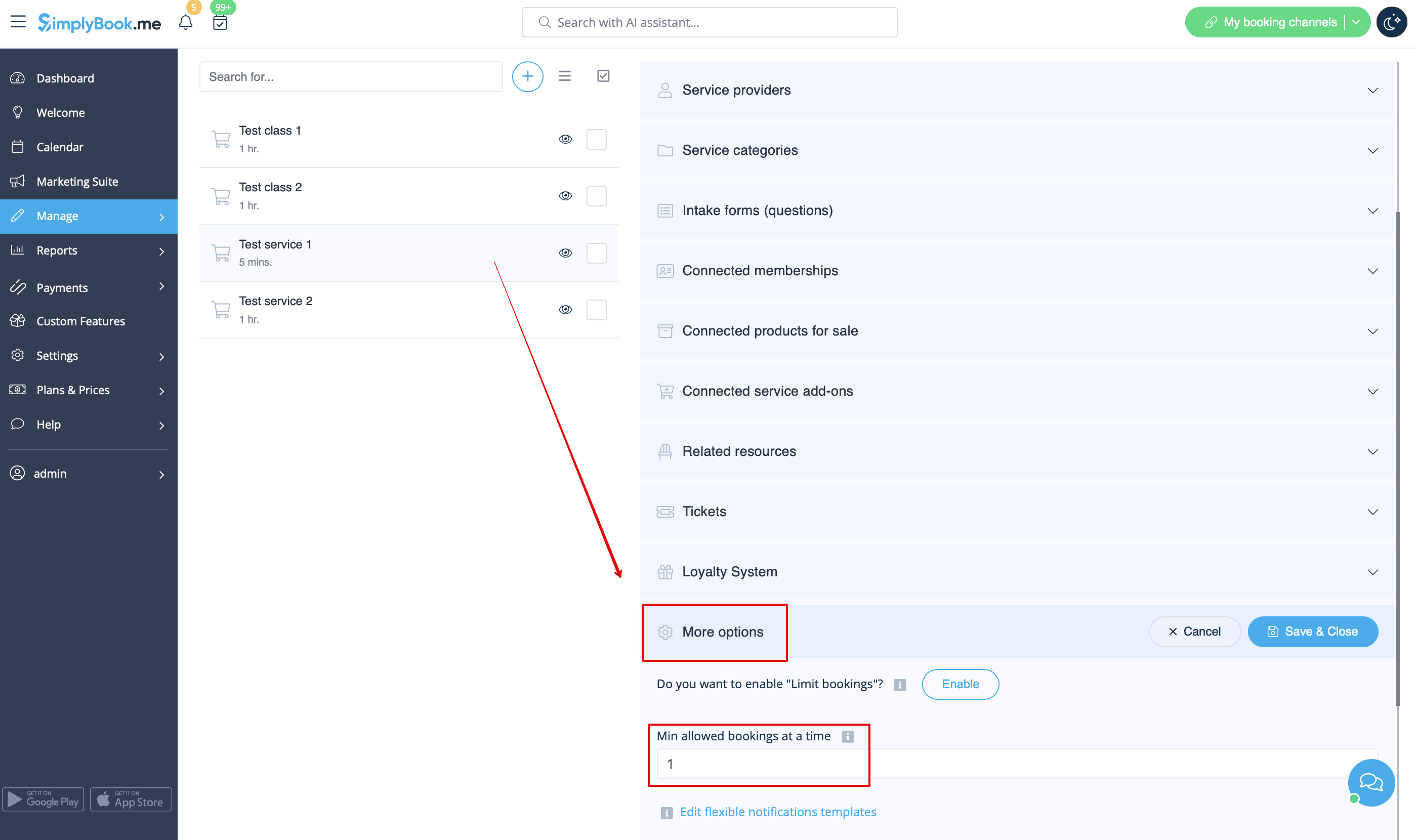
: | :. Або ви можете вказати певну кількість для кожної послуги/класу в розділі «Управління» -> «Послуги/Класи» -> виберіть послугу/клас -> «Додаткові параметри» -> «Мінімальна кількість бронювань одночасно» | ||
[[File:Group bookings per service minimum redesigned.png|1200px|border|center|link=https://help.simplybook.me/images/6/62/Group_bookings_per_service_minimum_redesigned.png]] | [[File:Group bookings per service minimum redesigned.png|1200px|border|center|link=https://help.simplybook.me/images/6/62/Group_bookings_per_service_minimum_redesigned.png]] | ||
<br><br> | <br><br> | ||
= | = Як це буде виглядати на сторінці бронювання: = | ||
<br> | <br> | ||
: | :Клієнти зможуть використовувати стрілки, щоб вибрати кількість учасників (вигляд може відрізнятися залежно від теми, яку ви використовуєте). | ||
[[File:Group bookings min max client side.png|1200px|border| center]] | [[File:Group bookings min max client side.png|1200px|border| center]] | ||
<br><br> | <br><br> | ||
= FAQ = | |||
=FAQ= | |||
<div class="mw-collapsible mw-collapsed" data-expandtext="Show" data-collapsetext="Hide" style="width:800px; min-height:54px;"> | <div class="mw-collapsible mw-collapsed" data-expandtext="Show" data-collapsetext="Hide" style="width:800px; min-height:54px;"> | ||
<span class="qa" style="min-height:54px; display:block; align-items: center; padding: 6px 0 6px 20px;"> | <span class="qa" style="min-height:54px; display:block; align-items: center; padding: 6px 0 6px 20px;"> | ||
Питання 1: Чому я не можу вибрати кількість учасників на веб-сайті бронювання після активації функції?</span> | |||
<div class="mw-collapsible-content"> | <div class="mw-collapsible-content"> | ||
A1: Переконайтеся, що ви не обмежили бронювання для ваших послуг та/або постачальників до 1. Перевірте обмеження бронювання за часовим інтервалом для послуги в '''розділі «Управління»''' -> '''«Послуги»''' -> '''«Додаткові параметри'''». Перевірте обмеження бронювання для кожного постачальника послуг в '''розділі «Управління»''' -> '''«Постачальники послуг»''' -> '''«Скільки клієнтів можна обслуговувати одночасно'''». Якщо у налаштуваннях функції «Обмеження бронювання» увімкнено параметр «Налаштування», переконайтеся, що ви не встановили обмеження на 1 для всіх послуг одночасно. | |||
A1: | |||
</div> | </div> | ||
</div> | </div> | ||
<div class="mw-collapsible mw-collapsed" data-expandtext="Show" data-collapsetext="Hide" style="width:800px; min-height:54px;"> | <div class="mw-collapsible mw-collapsed" data-expandtext="Show" data-collapsetext="Hide" style="width:800px; min-height:54px;"> | ||
<span class="qa" style="min-height:54px; display:block; align-items: center; padding: 6px 0 6px 20px;"> | <span class="qa" style="min-height:54px; display:block; align-items: center; padding: 6px 0 6px 20px;"> | ||
Питання 2: Після активації функції групового бронювання моя доступність перестала відображатися на веб-сайті бронювання.</span> | |||
<div class="mw-collapsible-content"> | <div class="mw-collapsible-content"> | ||
<div lang="en" dir="ltr" class="mw-content-ltr"> | <div lang="en" dir="ltr" class="mw-content-ltr"> | ||
Revision as of 15:19, 19 May 2025

Групові бронювання корисні, коли вам потрібно, щоб ваші клієнти могли одночасно бронювати зустрічі або резервувати місця для багатьох осіб. Ця спеціальна функція створює меню вибору з кількістю учасників у групі. За допомогою цієї налаштованої функції ви також можете одночасно використовувати налаштовану функцію оплати, щоб загальна сума за всіх учасників була сплачена одним платежем під час оформлення замовлення, навіть якщо зареєстрований тільки керівник групи/організатор. Якщо ви використовуєте додаткові послуги, кількість позицій також буде помножена на кількість обраних учасників.
Відеоурок 
Зверніть увагу!
- Список кількості учасників не відображається для повторюваних послуг.
- Неможливо перенести групові бронювання за допомогою функції перенесення клієнта.
Як
- 1. Переконайтеся, що постачальник послуг може прийняти X клієнтів одночасно (або більше, залежно від ваших потреб). Для цього перейдіть в «Управління» // «Постачальники послуг» // виберіть необхідного постачальника // «Деталі постачальника послуг» // «Скільки клієнтів може обслуговувати цей постачальник одночасно?», і встановіть кількість клієнтів X.
- 2. Активуйте спеціальну функцію «Групові бронювання» на сторінці «Спеціальні функції»
- 3. Перейдіть до налаштувань праворуч.
- 4. Тут ви можете вказати, скільки осіб може бути заброньовано в одному замовленні одним клієнтом, а також редагувати шаблони повідомлень, пов'язані з цією функцією, нижче.
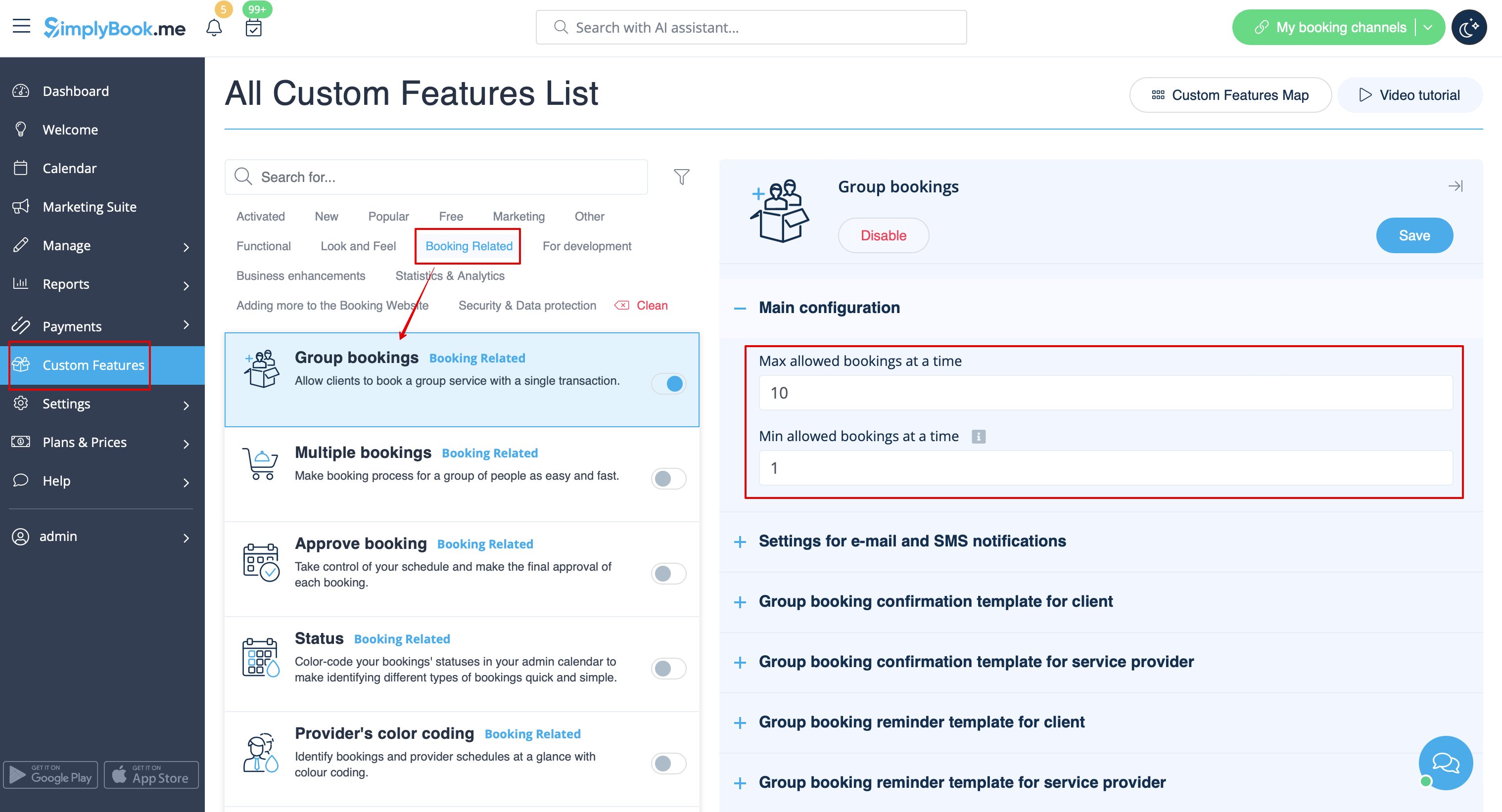
- (опціонально) Ви можете додатково вказати мінімальну кількість дозволених групових бронювань, якщо це необхідно для ваших послуг, і в результаті клієнти не зможуть вибрати меншу кількість сеансів на етапі бронювання послуги. <br<
- Можна встановити цю мінімальну кількість для всіх послуг, які ви надаєте. Для цього перейдіть в розділ «Налаштування» -> «Групові бронювання» -> в правій частині сторінки -> «Мінімальна кількість бронювань одночасно»
- . Або ви можете вказати певну кількість для кожної послуги/класу в розділі «Управління» -> «Послуги/Класи» -> виберіть послугу/клас -> «Додаткові параметри» -> «Мінімальна кількість бронювань одночасно»
Як це буде виглядати на сторінці бронювання:
- Клієнти зможуть використовувати стрілки, щоб вибрати кількість учасників (вигляд може відрізнятися залежно від теми, яку ви використовуєте).

FAQ
Питання 1: Чому я не можу вибрати кількість учасників на веб-сайті бронювання після активації функції?
A1: Переконайтеся, що ви не обмежили бронювання для ваших послуг та/або постачальників до 1. Перевірте обмеження бронювання за часовим інтервалом для послуги в розділі «Управління» -> «Послуги» -> «Додаткові параметри». Перевірте обмеження бронювання для кожного постачальника послуг в розділі «Управління» -> «Постачальники послуг» -> «Скільки клієнтів можна обслуговувати одночасно». Якщо у налаштуваннях функції «Обмеження бронювання» увімкнено параметр «Налаштування», переконайтеся, що ви не встановили обмеження на 1 для всіх послуг одночасно.
Питання 2: Після активації функції групового бронювання моя доступність перестала відображатися на веб-сайті бронювання.
A2: Check the Min allowed bookings at a time set in Group Bookings custom feature -> Main Configuration. For example, if you set Min allowed bookings at a time to 2, and the service has a limit of bookings set to 1 with the Limit Bookings feature or the associated Service Provider has a limit set to 1 in Manage -> Service Providers -> How many clients can be served at the same time, adjustments are needed to make the system work.
Q3: How can I set a fixed price for the service regardless of the number of participants in a group booking?
A3: Unfortunately, it's not possible. The service price is set per 1 booking (1 participant = 1 booking). The system adjusts the price dynamically based on the selected quantity of the participants.For example, If the service price is set to $10 and the client selects 3 participants in group booking, the price will automatically adjust to $30. To gather information about the number of participants without charging more, consider using the Intake Forms custom feature. If needed, you can quickly block time from your calendar after such booking using Calendar Note.
Q4: Can I customize the notifications for group bookings?
A4: Yes, you can adjust the templates in the Custom Features -> Group Bookings custom feature. There you can modify Group booking confirmation template for client, Group booking confirmation template for service provider, Group booking reminder template for client, Group booking reminder template for service provider. You can aso create Custom Email with the help of Custom Email custom feature.
Q5: Can clients cancel one appointment from the group booking?
A5: Yes. If you allow booking cancellations, clients can use the cancellation link from the group booking confirmation email or log into the account if the Client Login custom feature is enabled to cancel a specific booking or choose to cancel all batch appointments.
