No edit summary |
No edit summary |
||
| (One intermediate revision by the same user not shown) | |||
| Line 10: | Line 10: | ||
<span style="background-color:#ffe9e9; padding:5px; border-radius:5px;">'''Observera!'''</span> | <span style="background-color:#ffe9e9; padding:5px; border-radius:5px;">'''Observera!'''</span> | ||
*<span style="background-color:#ffe9e9; padding:5px; border-radius:5px;">Denna funktion stöder endast bokningsrelaterade aviseringar.</span> | *<span style="background-color:#ffe9e9; padding:5px; border-radius:5px;">Denna funktion stöder endast bokningsrelaterade aviseringar.</span> | ||
*<span style="background-color:#ffe9e9; padding:5px; border-radius:5px;">Denna anpassade funktion är inte kompatibel med <span style="background-color:#cdeffc; padding:5px; border-radius:5px;">[[Kiosk_custom_feature|Kiosk]]</span></span | *<span style="background-color:#ffe9e9; padding:5px; border-radius:5px;">Denna anpassade funktion är inte kompatibel med <span style="background-color:#cdeffc; padding:5px; border-radius:5px;">[[Special:MyLanguage/Kiosk_custom_feature|Kiosk]]</span></span> | ||
| Line 47: | Line 45: | ||
[[File:Telegram notifications bot options.png|1200px|center]] | [[File:Telegram notifications bot options.png|1200px|center]] | ||
<br><br> | <br><br> | ||
Texterna i bokningsmeddelandena beror på de mallar du har ställt in för SMS-meddelanden antingen i <span style="background-color:#d4f8e5; padding:5px; border-radius:5px;">Inställningar</span> -> <span style="background-color:#d4f8e5; padding:5px; border-radius:5px;">E-post- och SMS-inställningar</span> eller i de specifika inställningarna för anpassade funktioner (dvs. <span style="background-color:#cdeffc; padding:5px; border-radius:5px;">[[Special:MyLanguage/Multiple_Bookings_custom_feature|Flera bokningar]],</span> <span style="background-color:#cdeffc; padding:5px; border-radius:5px;">[[Special:MyLanguage/Group_Bookings_custom_feature|Gruppbokningar]],</span> <span style="background-color:#cdeffc; padding:5px; border-radius:5px;">[[Special:MyLanguage/Flexible_Notifications_custom_feature|Flexibla meddelanden]]</span>).<br> | |||
Texterna i bokningsmeddelandena beror på de mallar du har ställt in för SMS-meddelanden antingen i <span style="background-color:#d4f8e5; padding:5px; border-radius:5px;">Inställningar</span> -> <span style="background-color:#d4f8e5; padding:5px; border-radius:5px;">E-post- och SMS-inställningar</span> eller i de specifika inställningarna för anpassade funktioner (dvs. <span style="background-color:#cdeffc; padding:5px; border-radius:5px;">[[Multiple_Bookings_custom_feature|Flera bokningar]],</span> <span style="background-color:#cdeffc; padding:5px; border-radius:5px;">[[Group_Bookings_custom_feature|Gruppbokningar]],</span> <span style="background-color:#cdeffc; padding:5px; border-radius:5px;">[[Flexible_Notifications_custom_feature|Flexibla meddelanden]]</span>).<br> | |||
Där kan du välja de variabler du vill använda och justera formuleringen om det behövs.<br> | Där kan du välja de variabler du vill använda och justera formuleringen om det behövs.<br> | ||
[[File:Telegram notifications confirmation example.png|center]] | [[File:Telegram notifications confirmation example.png|center]] | ||
<br><br> | <br><br> | ||
Om du använder <span style="background-color:#cdeffc; padding:5px; border-radius:5px;">[[Accept_payments_custom_feature|Betalningar]],</span> <span style="background-color:#cdeffc; padding:5px; border-radius:5px;">[[Tickets_custom_feature|Biljetter]]</span> och/eller <span style="background-color:#cdeffc; padding:5px; border-radius:5px;">[[Online_Video_Meetings_Custom_Feature|Onlinevideomöten]]</span> är det också möjligt att få länkar till motsvarande bilagor för respektive bokning. | Om du använder <span style="background-color:#cdeffc; padding:5px; border-radius:5px;">[[Special:MyLanguage/Accept_payments_custom_feature|Betalningar]],</span> <span style="background-color:#cdeffc; padding:5px; border-radius:5px;">[[Special:MyLanguage/Tickets_custom_feature|Biljetter]]</span> och/eller <span style="background-color:#cdeffc; padding:5px; border-radius:5px;">[[Special:MyLanguage/Online_Video_Meetings_Custom_Feature|Onlinevideomöten]]</span> är det också möjligt att få länkar till motsvarande bilagor för respektive bokning. | ||
Här är ett exempel på hur bokningsdetaljer kan se ut beroende på andra funktioner som används i systemet | Här är ett exempel på hur bokningsdetaljer kan se ut beroende på andra funktioner som används i systemet | ||
[[File:Telegram notifications attachments example.png|center]] | [[File:Telegram notifications attachments example.png|center]] | ||
<br><br> | <br><br> | ||
Latest revision as of 12:27, 24 September 2025

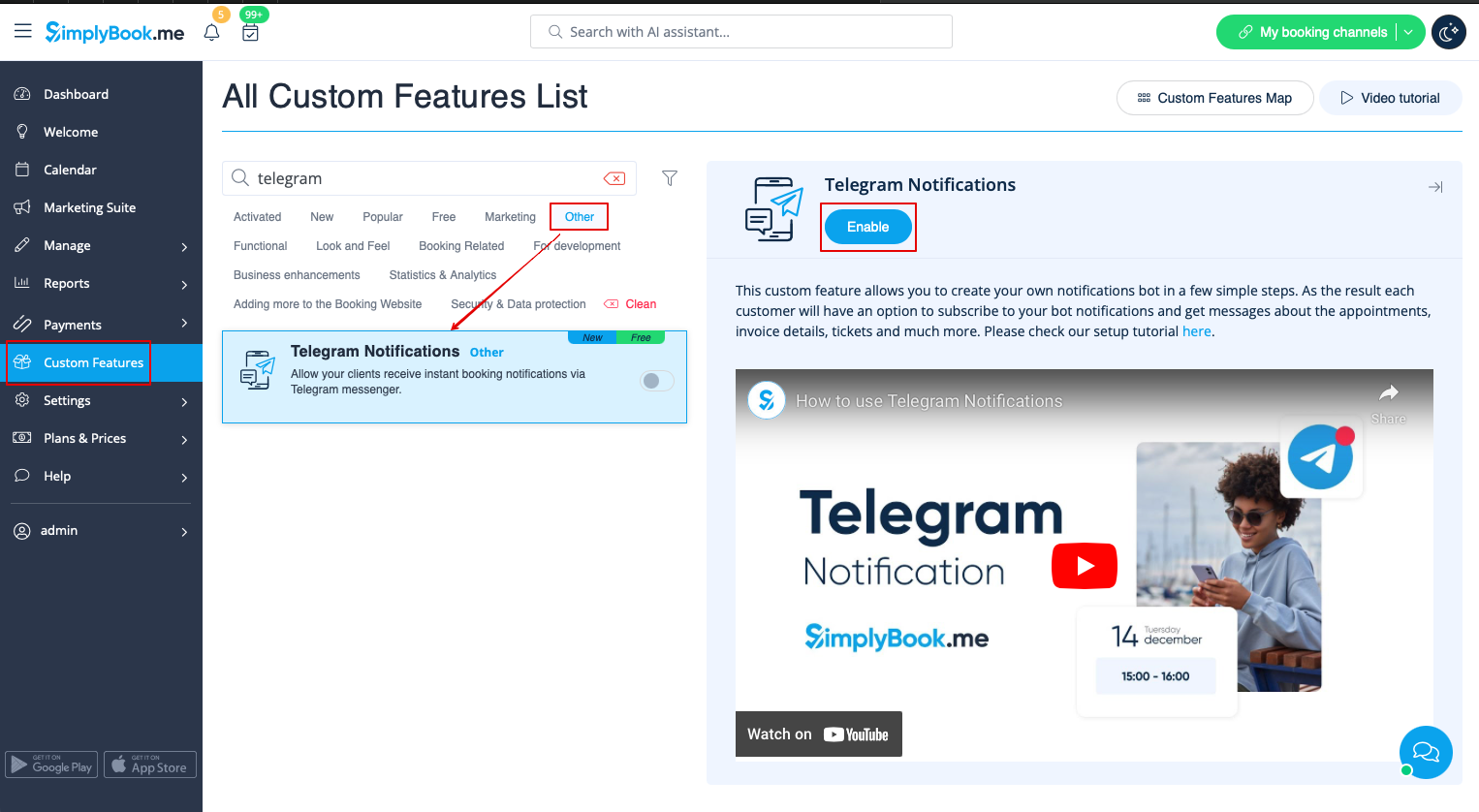
Denna anpassade funktion gör att du kan skapa din egen meddelandebot i några enkla steg. Som resultat kommer varje kund att ha möjlighet att prenumerera på dina botmeddelanden och få meddelanden om bokningar, fakturauppgifter, biljetter och mycket mer.
Videohandledning tillgänglig
Observera!
- Denna funktion stöder endast bokningsrelaterade aviseringar.
- Denna anpassade funktion är inte kompatibel med Kiosk
- Hur man använder
1. Aktivera Telegram-meddelanden på sidan Anpassade funktioner -> Övrigt.
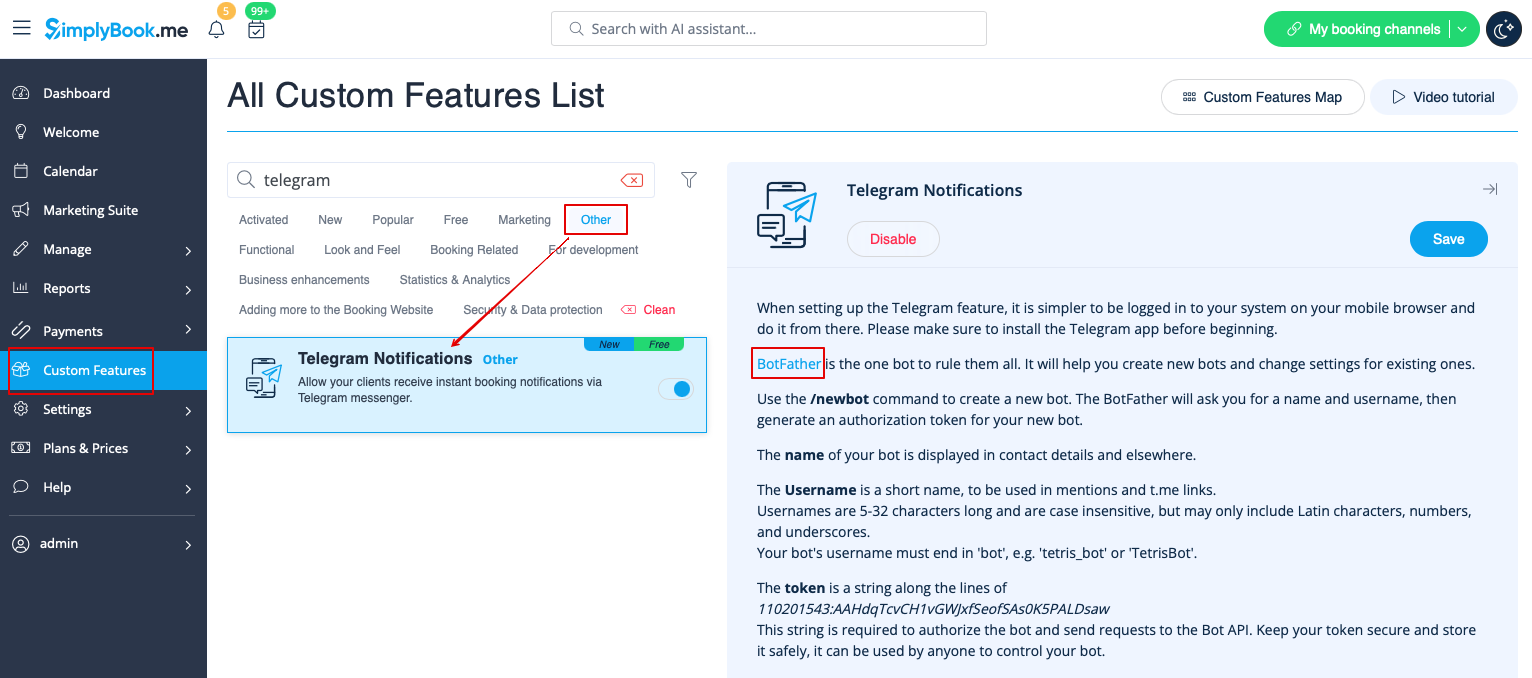
2. Gå till hjälpboten BotFather via länken i instruktionerna till höger på SimplyBook.me-sidan.
3. Starta installationsprocessen i BotFather-boten och välj alternativet /newbot. Följ anvisningarna där: ange önskat namn och användarnamn.

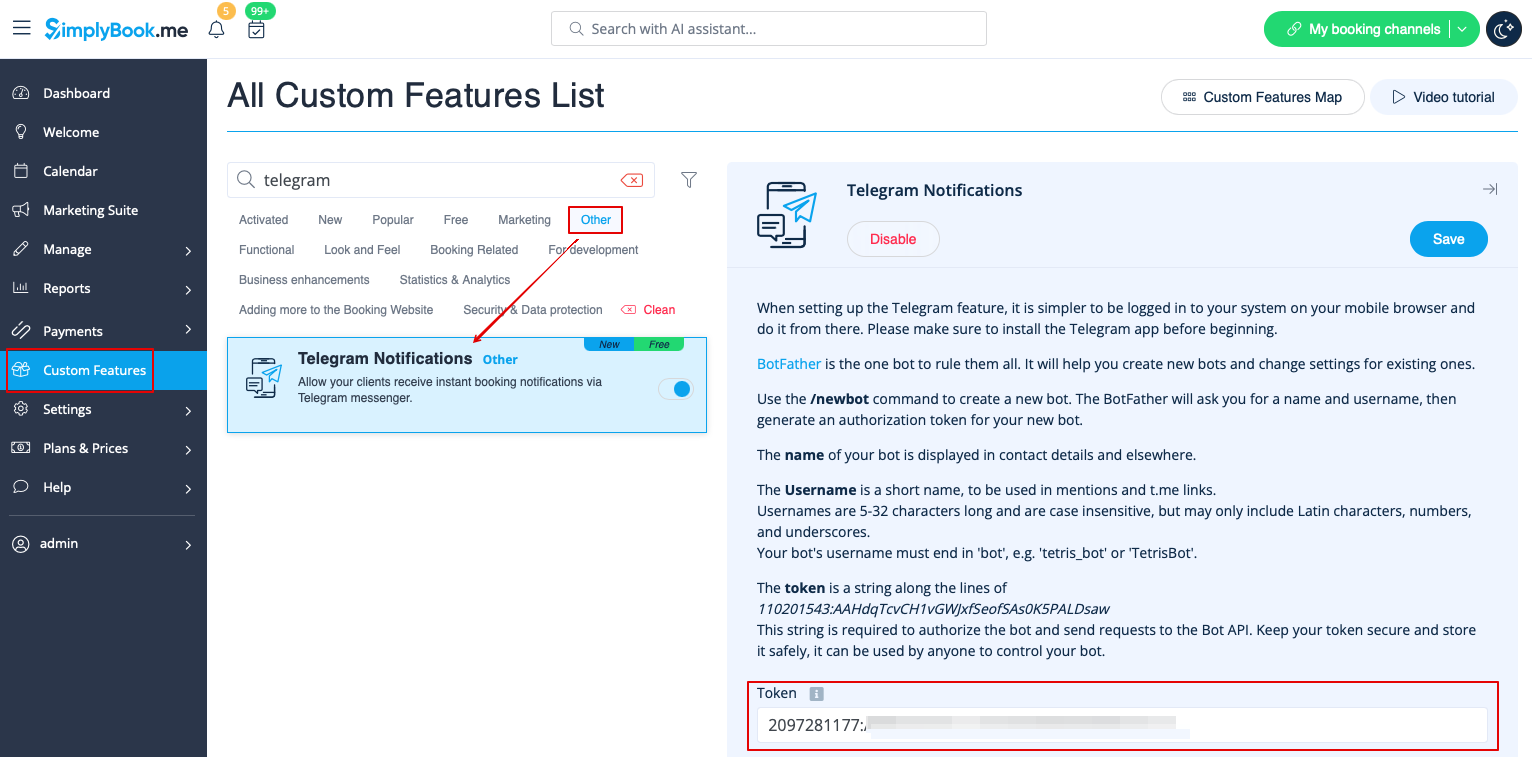
4. Kopiera token från resultatmeddelandet.

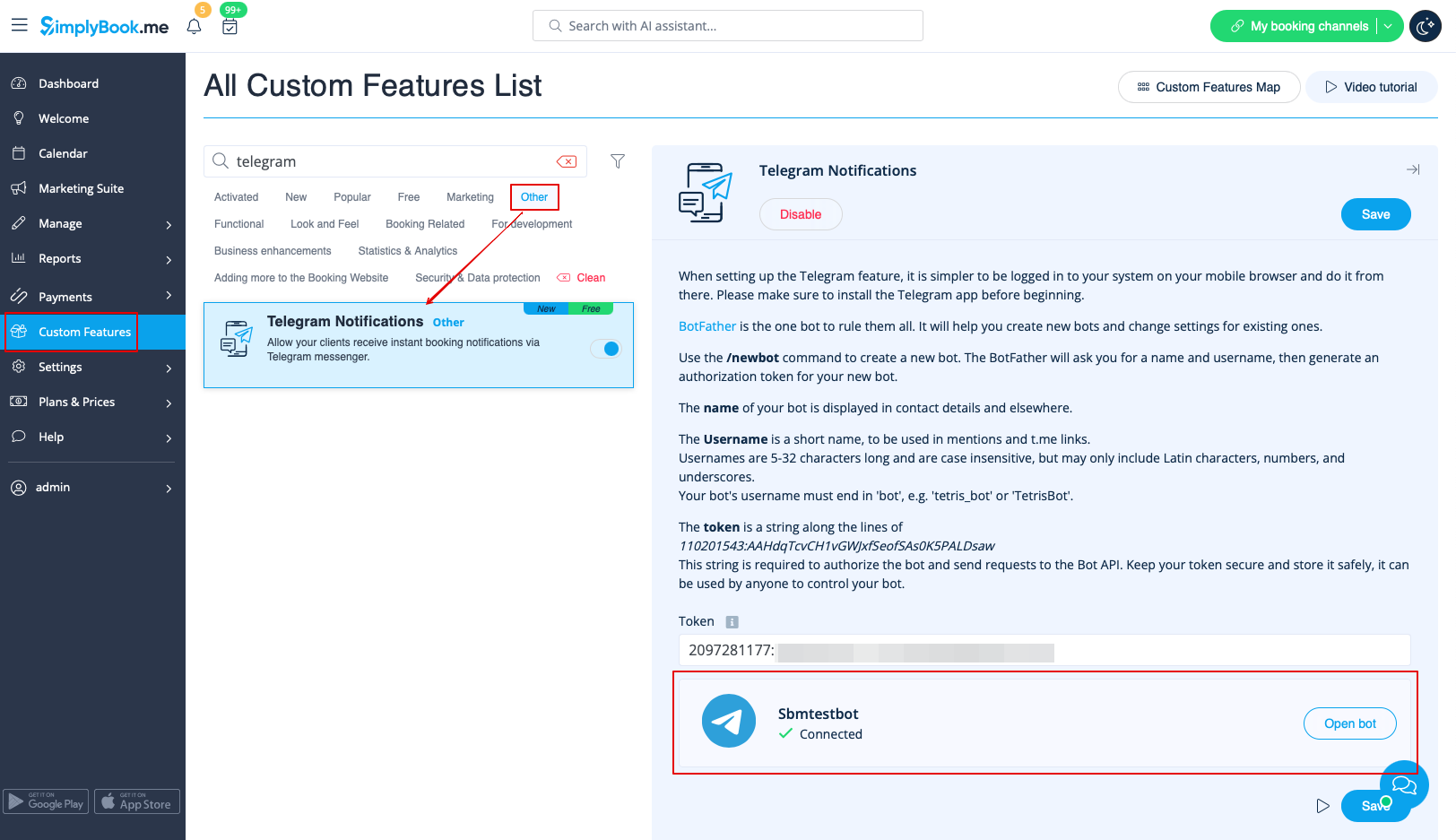
5. Klistra in token i motsvarande fält i ditt SimplyBook.me-konto -> Anpassade funktioner -> Telegram-meddelanden. Spara inställningarna.
Sidan visar att boten är ansluten till ditt konto.
6. För att aktivera aviseringarna för dig som användare , använd meddelandefältet uppe till vänster, klicka på Telegram-ikonen och följ stegen i popup-fönstret:
Du måste navigera till boten, välja alternativet "Prenumerera" i menyn och ange säkerhetskoden.
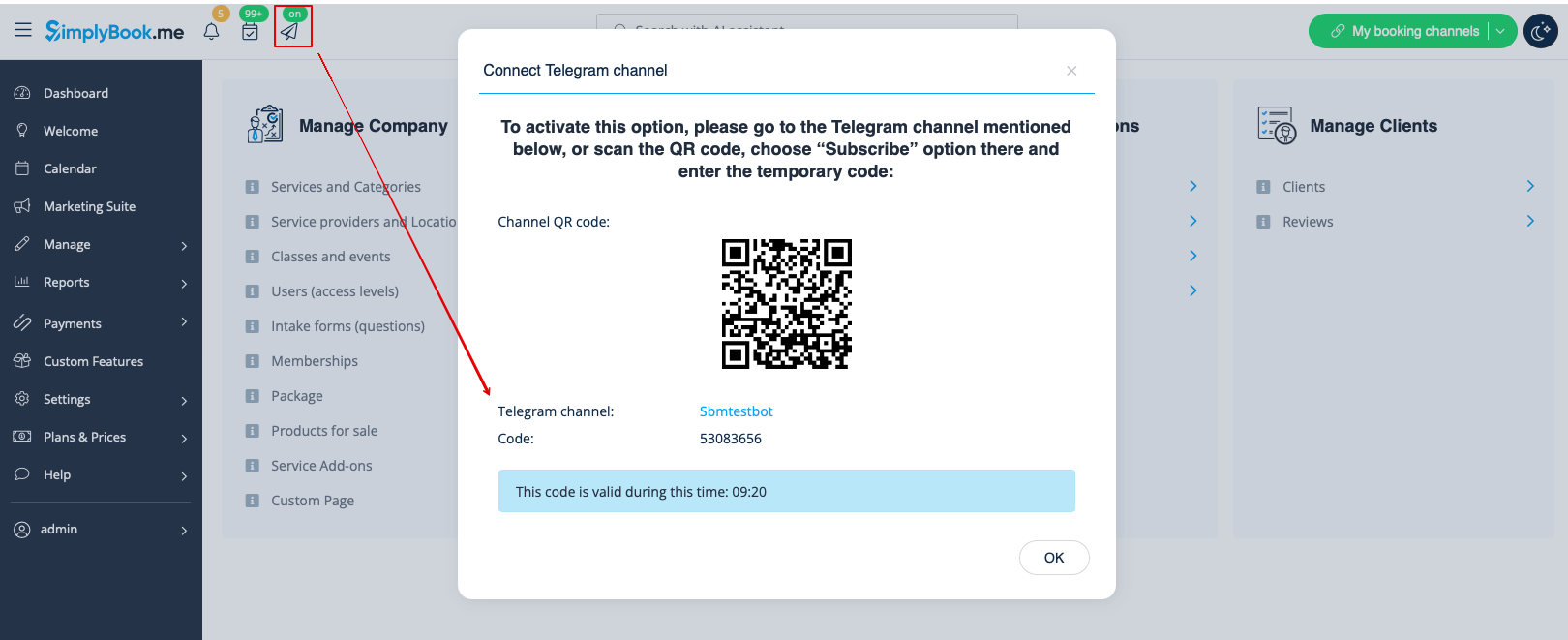
7. Kunderna kommer att se inbjudan att prenumerera på meddelanden på bokningsbekräftelsen eller betalningssidan och kan följa liknande steg.

Med hjälp av denna meddelandebot är det också möjligt att se information om företaget och listan över kommande bokningar (antalet är begränsat till 21).

Texterna i bokningsmeddelandena beror på de mallar du har ställt in för SMS-meddelanden antingen i Inställningar -> E-post- och SMS-inställningar eller i de specifika inställningarna för anpassade funktioner (dvs. Flera bokningar, Gruppbokningar, Flexibla meddelanden).
Där kan du välja de variabler du vill använda och justera formuleringen om det behövs.

Om du använder Betalningar, Biljetter och/eller Onlinevideomöten är det också möjligt att få länkar till motsvarande bilagor för respektive bokning.
Här är ett exempel på hur bokningsdetaljer kan se ut beroende på andra funktioner som används i systemet

