Created page with "5. Plak de token in het overeenkomstige veld in uw <span style="background-color:#d4f8e5; padding:5px; border-radius:5px;">SimplyBook.me-account</span> -> <span style="background-color:#d4f8e5; padding:5px; border-radius:5px;">Aangepaste functies</span> -> <span style="background-color:#d4f8e5; padding:5px; border-radius:5px;">Telegram-meldingen.</span> Sla de instellingen op. Op de pagina wordt weergegeven dat de bot is verbonden met uw account. File:Telegram no..." |
No edit summary Tags: Mobile edit Mobile web edit |
||
| (5 intermediate revisions by 2 users not shown) | |||
| Line 1: | Line 1: | ||
<languages/> | <languages/> | ||
{{#seo: |title=Aangepaste functie voor Telegram-meldingen - SimplyBook.me |description= | {{#seo: |title=Aangepaste functie voor Telegram-meldingen - SimplyBook.me |description=Leer API-methoden voor de catalogus van de boekingsmarktplaats. Zoek bedrijven, diensten en promoties. Ontwikkelaarsdocumentatie voor het bouwen van boekingsdirectories en zoekfuncties...|titlemode=toevoegen |keywords=faq, veelgestelde vragen, boekingssoftware, vragen over het afspraken systeem, online afspraken, kalendersoftware, boekingssysteem, boekingskalender, planningssoftware, online afspraken plannen, online planning, plug-ins, aangepaste functies, extra functionaliteit, meldingen, meldingenbot, boekingsmeldingen, afspraakmeldingen }} | ||
| Line 7: | Line 7: | ||
Videotutorial beschikbaar | Videotutorial beschikbaar <p><youtube>Wr9pSEkPq-4</youtube></p> | ||
<span style="background-color:#ffe9e9; padding:5px; border-radius:5px;">'''Let op!'''</span> | <span style="background-color:#ffe9e9; padding:5px; border-radius:5px;">'''Let op!'''</span> | ||
*<span style="background-color:#ffe9e9; padding:5px; border-radius:5px;">Deze functionaliteit ondersteunt alleen meldingen met betrekking tot boekingen.</span> | *<span style="background-color:#ffe9e9; padding:5px; border-radius:5px;">Deze functionaliteit ondersteunt alleen meldingen met betrekking tot boekingen.</span> | ||
*<span style="background-color:#ffe9e9; padding:5px; border-radius:5px;">Deze aangepaste functie is niet compatibel met <span style="background-color:#cdeffc; padding:5px; border-radius:5px;">[[Kiosk_custom_feature|Kiosk]]</span></span> | *<span style="background-color:#ffe9e9; padding:5px; border-radius:5px;">Deze aangepaste functie is niet compatibel met <span style="background-color:#cdeffc; padding:5px; border-radius:5px;">[[Special:MyLanguage/Kiosk_custom_feature|Kiosk]]</span></span> | ||
| Line 45: | Line 45: | ||
[[File:Telegram notifications bot options.png|1200px|center]] | [[File:Telegram notifications bot options.png|1200px|center]] | ||
<br><br> | <br><br> | ||
De teksten van de boekingsmeldingen zijn afhankelijk van de sjablonen die u hebt ingesteld voor sms-meldingen in <span style="background-color:#d4f8e5; padding:5px; border-radius:5px;">Instellingen</span> -> <span style="background-color:#d4f8e5; padding:5px; border-radius:5px;">E-mail- en sms-instellingen</span> of in de specifieke instellingen voor aangepaste functies (bijv. <span style="background-color:#cdeffc; padding:5px; border-radius:5px;">[[Multiple_Bookings_custom_feature|Meerdere boekingen]],</span> <span style="background-color:#cdeffc; padding:5px; border-radius:5px;">[[Group_Bookings_custom_feature|Groepsboekingen]],</span> <span style="background-color:#cdeffc; padding:5px; border-radius:5px;">[[Flexible_Notifications_custom_feature|Flexibele meldingen]]</span>).<br> | De teksten van de boekingsmeldingen zijn afhankelijk van de sjablonen die u hebt ingesteld voor sms-meldingen in <span style="background-color:#d4f8e5; padding:5px; border-radius:5px;">Instellingen</span> -> <span style="background-color:#d4f8e5; padding:5px; border-radius:5px;">E-mail- en sms-instellingen</span> of in de specifieke instellingen voor aangepaste functies (bijv. <span style="background-color:#cdeffc; padding:5px; border-radius:5px;">[[Special:MyLanguage/Multiple_Bookings_custom_feature|Meerdere boekingen]],</span> <span style="background-color:#cdeffc; padding:5px; border-radius:5px;">[[Special:MyLanguage/Group_Bookings_custom_feature|Groepsboekingen]],</span> <span style="background-color:#cdeffc; padding:5px; border-radius:5px;">[[Special:MyLanguage/Flexible_Notifications_custom_feature|Flexibele meldingen]]</span>).<br> | ||
Daar kunt u de gewenste variabelen selecteren en indien nodig de bewoordingen aanpassen.<br> | Daar kunt u de gewenste variabelen selecteren en indien nodig de bewoordingen aanpassen.<br> | ||
[[File:Telegram notifications confirmation example.png|center]] | [[File:Telegram notifications confirmation example.png|center]] | ||
<br><br> | <br><br> | ||
Als u gebruikmaakt van <span style="background-color:#cdeffc; padding:5px; border-radius:5px;">[[Accept_payments_custom_feature|Betalingen accepteren]],</span> <span style="background-color:#cdeffc; padding:5px; border-radius:5px;">[[Tickets_custom_feature|Tickets]]</span> en/of <span style="background-color:#cdeffc; padding:5px; border-radius:5px;">[[Online_Video_Meetings_Custom_Feature|Online videovergaderingen]]</span>, is het ook mogelijk om de links naar de bijbehorende bijlagen per afspraak te ontvangen. | Als u gebruikmaakt van <span style="background-color:#cdeffc; padding:5px; border-radius:5px;">[[Special:MyLanguage/Accept_payments_custom_feature|Betalingen accepteren]],</span> <span style="background-color:#cdeffc; padding:5px; border-radius:5px;">[[Special:MyLanguage/Tickets_custom_feature|Tickets]]</span> en/of <span style="background-color:#cdeffc; padding:5px; border-radius:5px;">[[Special:MyLanguage/Online_Video_Meetings_Custom_Feature|Online videovergaderingen]]</span>, is het ook mogelijk om de links naar de bijbehorende bijlagen per afspraak te ontvangen. | ||
Hier is een voorbeeld van hoe afspraakgegevens eruit kunnen zien, afhankelijk van andere functies die in het systeem worden gebruikt | Hier is een voorbeeld van hoe afspraakgegevens eruit kunnen zien, afhankelijk van andere functies die in het systeem worden gebruikt | ||
[[File:Telegram notifications attachments example.png|center]] | [[File:Telegram notifications attachments example.png|center]] | ||
<br><br> | <br><br> | ||
Latest revision as of 16:01, 5 February 2026

Met deze aangepaste functie kunt u in een paar eenvoudige stappen uw eigen meldingsbot maken. Als gevolg hiervan heeft elke klant de mogelijkheid om zich te abonneren op uw botmeldingen en berichten te ontvangen over afspraken, factuurgegevens, tickets en nog veel meer.
Videotutorial beschikbaar
Let op!
- Deze functionaliteit ondersteunt alleen meldingen met betrekking tot boekingen.
- Deze aangepaste functie is niet compatibel met Kiosk
- Hoe te gebruiken
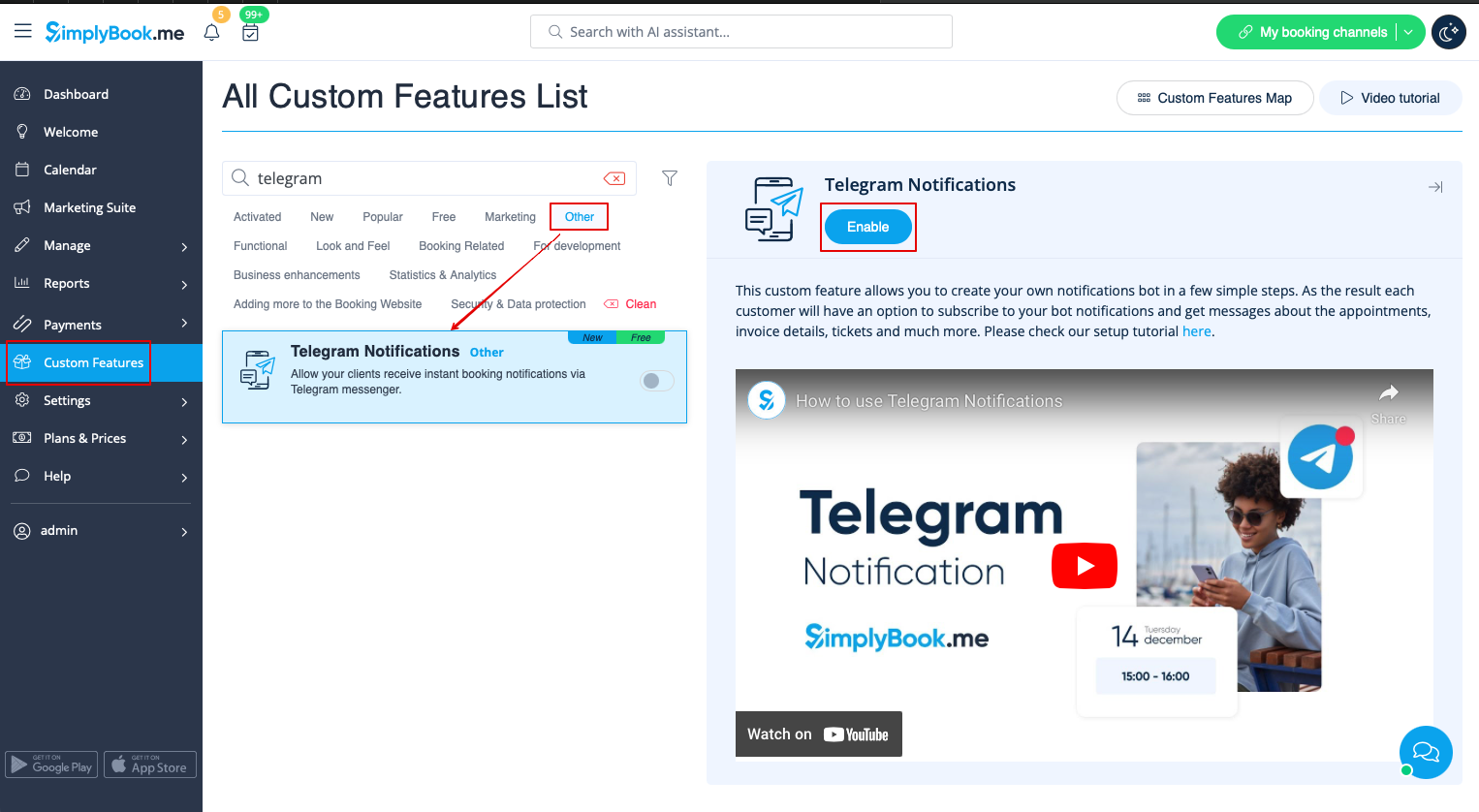
1. Schakel Telegram-meldingen in op uw pagina Aangepaste functies -> sectie Overig.
2. Navigeer naar de helperbot BotFather via de link in de instructies aan de rechterkant van de SimplyBook.me-pagina.
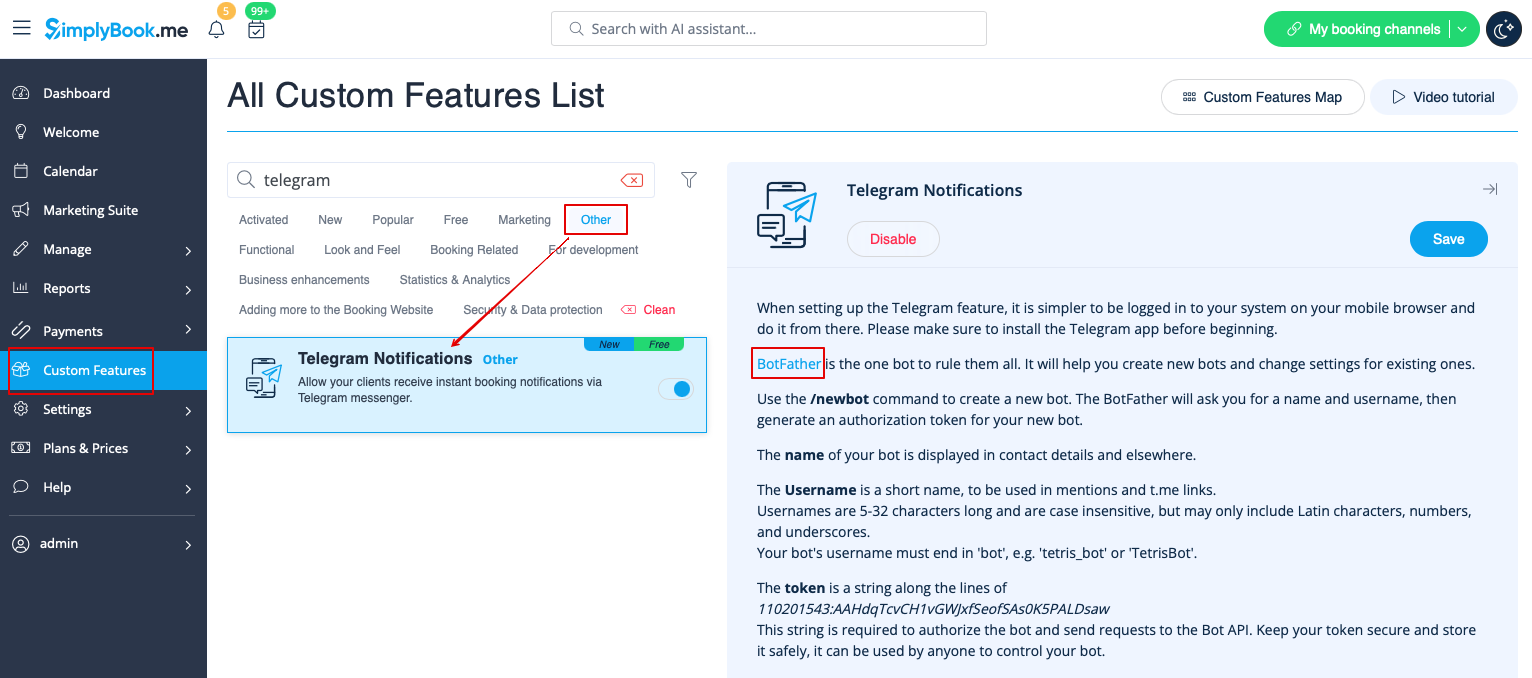
3. Start het installatieproces in de BotFather-bot en selecteer de optie /newbot. Volg de aanwijzingen daar: voeg de gewenste naam en gebruikersnaam toe.

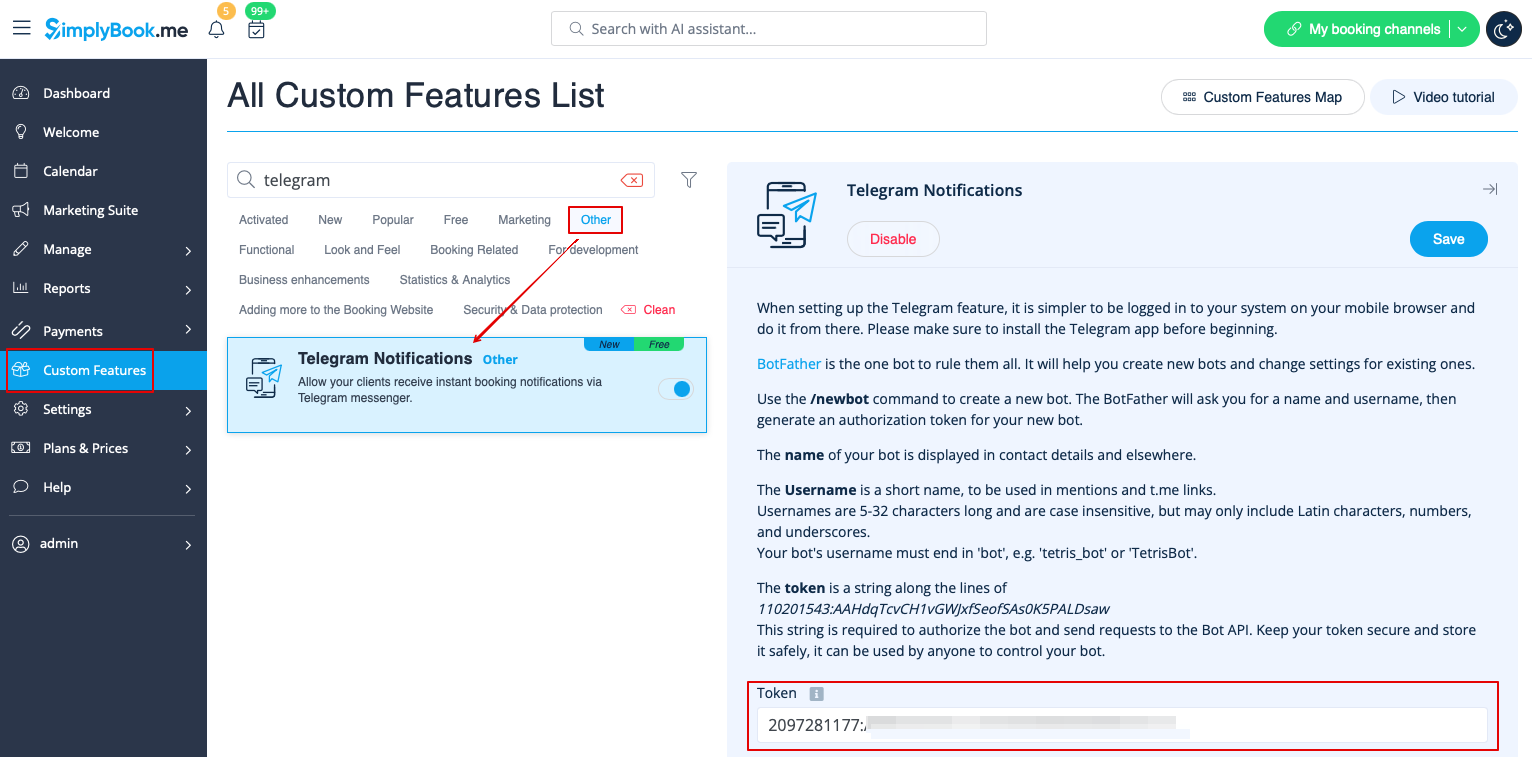
4. Kopieer het token uit het resultaatbericht.

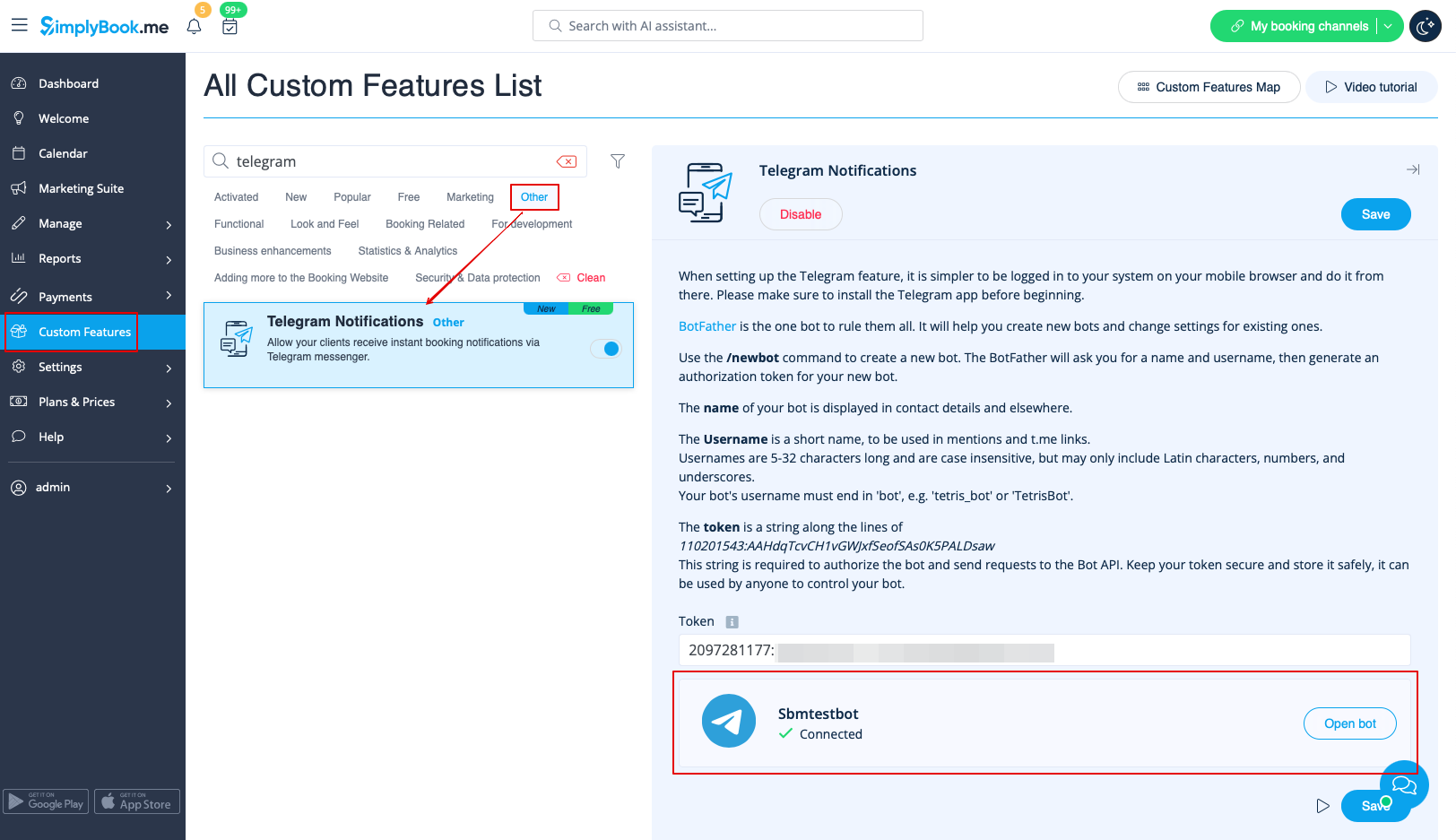
5. Plak de token in het overeenkomstige veld in uw SimplyBook.me-account -> Aangepaste functies -> Telegram-meldingen. Sla de instellingen op.
Op de pagina wordt weergegeven dat de bot is verbonden met uw account.
6. Om de meldingen voor u als gebruiker in te schakelen , gebruikt u de meldingenbalk linksboven, klikt u op het Telegram-pictogram en volgt u de stappen in het pop-upvenster:
U moet naar de bot navigeren, de optie "Abonneren" in het menu kiezen en de beveiligingscode invoeren.
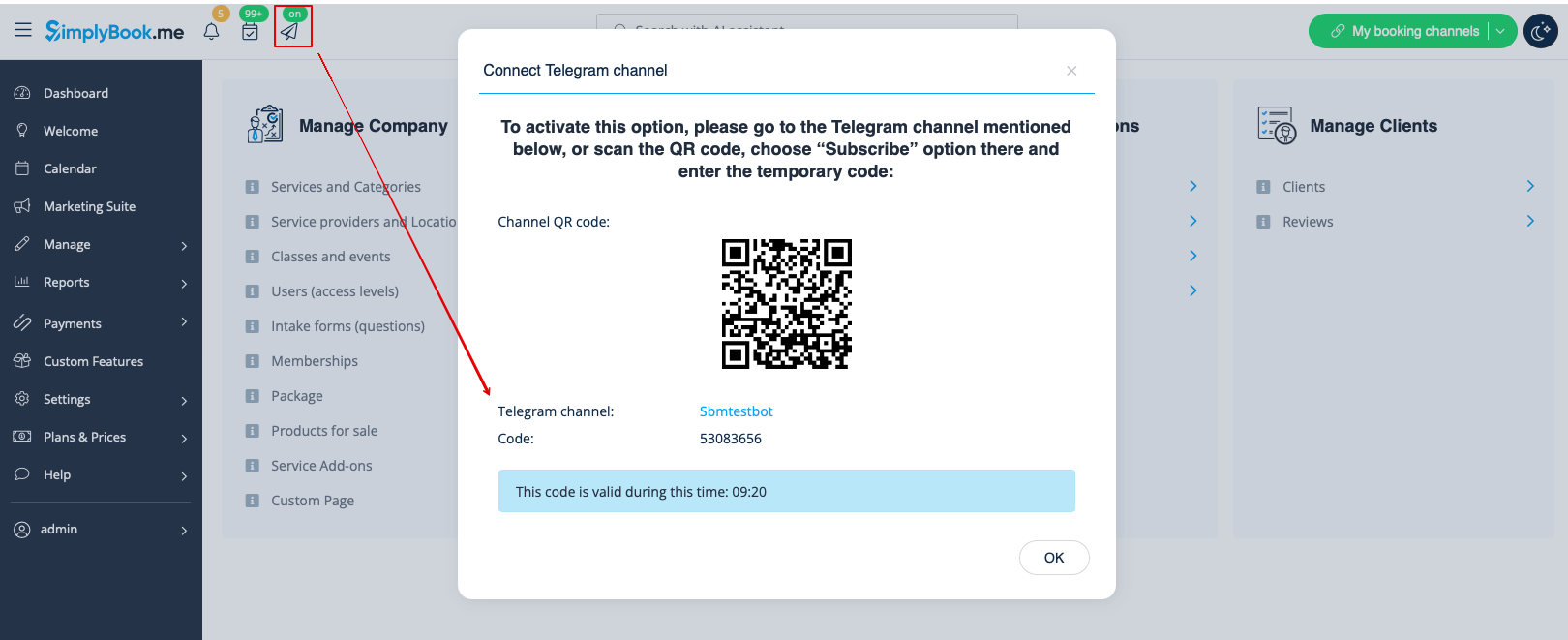
7. De klanten zien de uitnodiging om zich te abonneren op de meldingen op de boekingsbevestiging of de betaalpagina en kunnen dezelfde stappen volgen .

Met behulp van deze meldingsbot is het ook mogelijk om informatie over het bedrijf en de lijst met aankomende boekingen te zien (het aantal is beperkt tot 21).

De teksten van de boekingsmeldingen zijn afhankelijk van de sjablonen die u hebt ingesteld voor sms-meldingen in Instellingen -> E-mail- en sms-instellingen of in de specifieke instellingen voor aangepaste functies (bijv. Meerdere boekingen, Groepsboekingen, Flexibele meldingen).
Daar kunt u de gewenste variabelen selecteren en indien nodig de bewoordingen aanpassen.

Als u gebruikmaakt van Betalingen accepteren, Tickets en/of Online videovergaderingen, is het ook mogelijk om de links naar de bijbehorende bijlagen per afspraak te ontvangen.
Hier is een voorbeeld van hoe afspraakgegevens eruit kunnen zien, afhankelijk van andere functies die in het systeem worden gebruikt

