Gruppebookinger – tilpasset funktion

Gruppebookinger er nyttige, når dine kunder skal kunne booke aftaler eller reservationer for mange personer på samme tid. Denne tilpassede funktion opretter et valgmenu med antallet af deltagere i gruppen. Med denne tilpassede funktion kan du også bruge tilpasset betalingsfunktion på samme tid, så den samlede betaling for alle deltagere betales i én betaling ved kassen, selvom kun gruppeleder/arrangør er registreret. Hvis du bruger tjenesteudvidelsesfunktionen, multipliceres antallet af varer også med antallet af valgte deltagere.
Video-vejledning 
Bemærk!
- Rullemenuen for antal deltagere vises ikke for tilbagevendende tjenester.
- Det er ikke muligt at omlægge gruppebestillinger med funktionen " Kundens omlægning ".
Sådan bruges
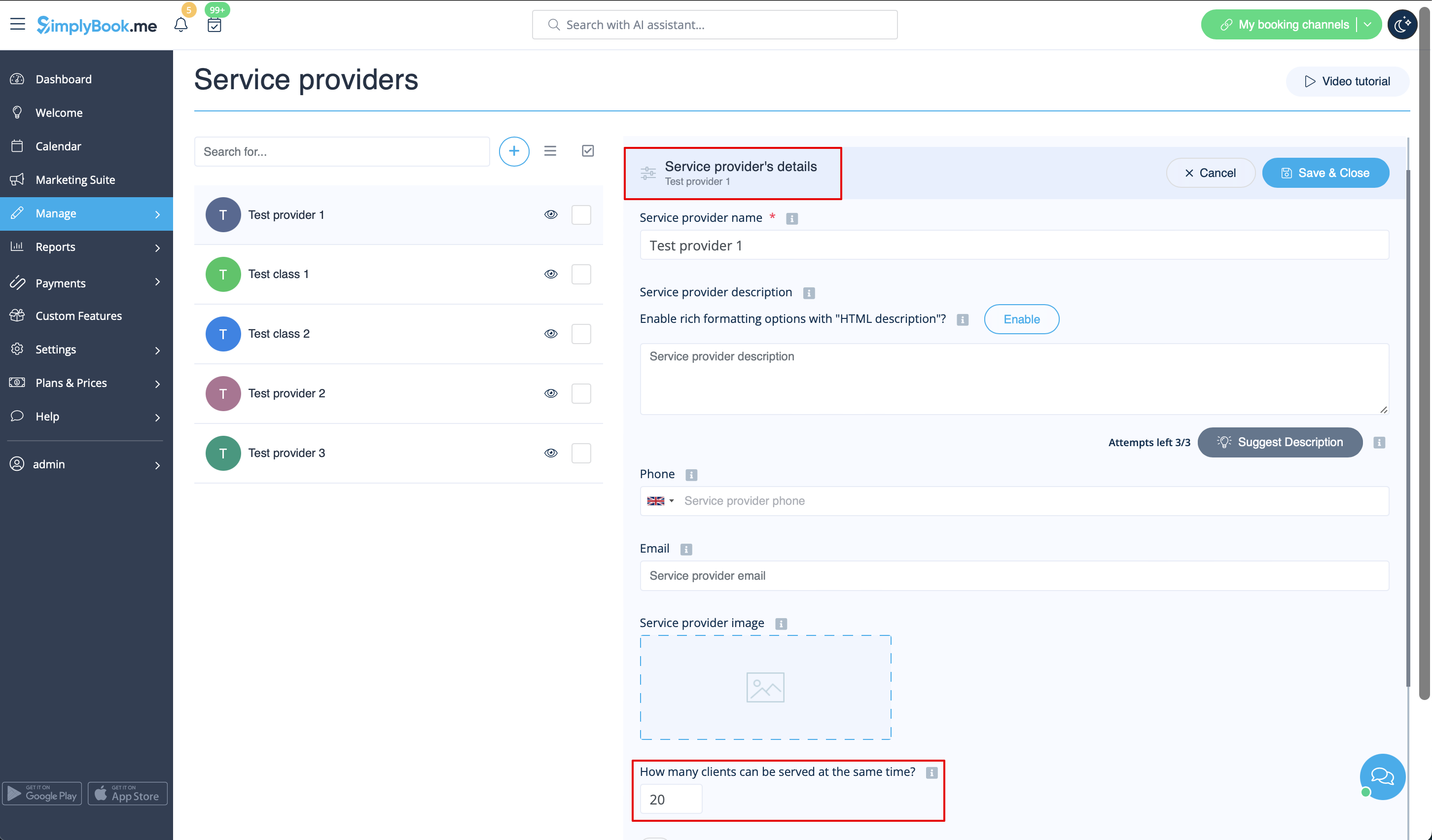
- 1. Sørg for, at tjenesteudbyderen er indstillet til at kunne acceptere X antal kunder på samme tid (eller flere afhængigt af dine behov). Gå til Administrer//Tjenesteudbydere//vælg den nødvendige udbyder//Tjenesteudbyderoplysninger//Hvor mange kunder kan denne udbyder betjene på samme tid? og indstil antallet af kunder.
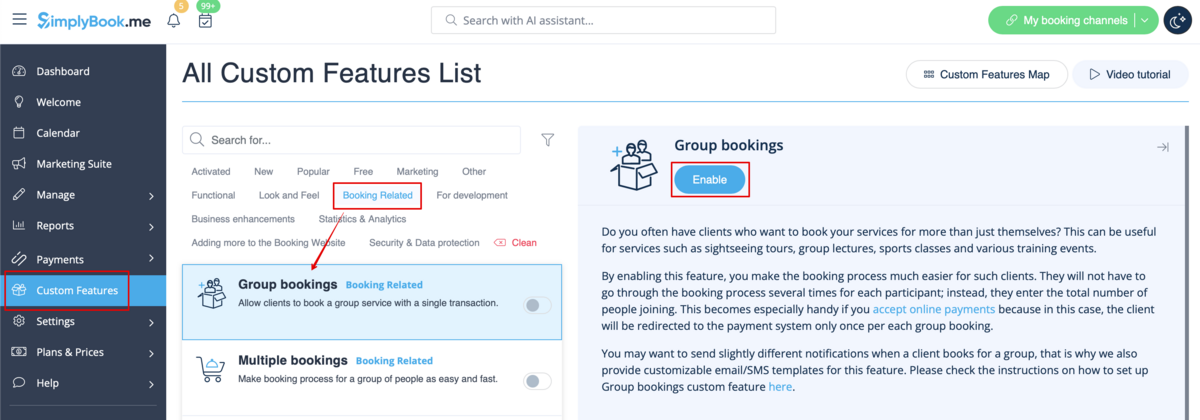
- 2. Aktivér den tilpassede funktion Gruppebookinger på siden Tilpassede funktioner
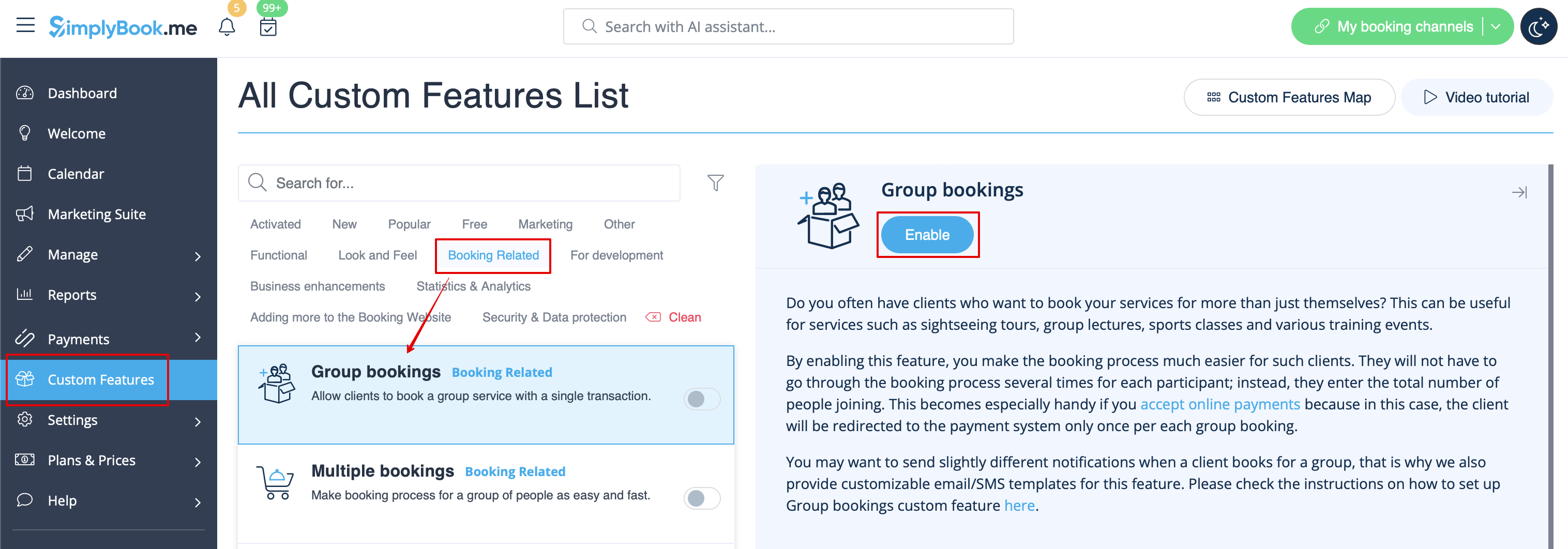
- 3. Gå til indstillingerne til højre.
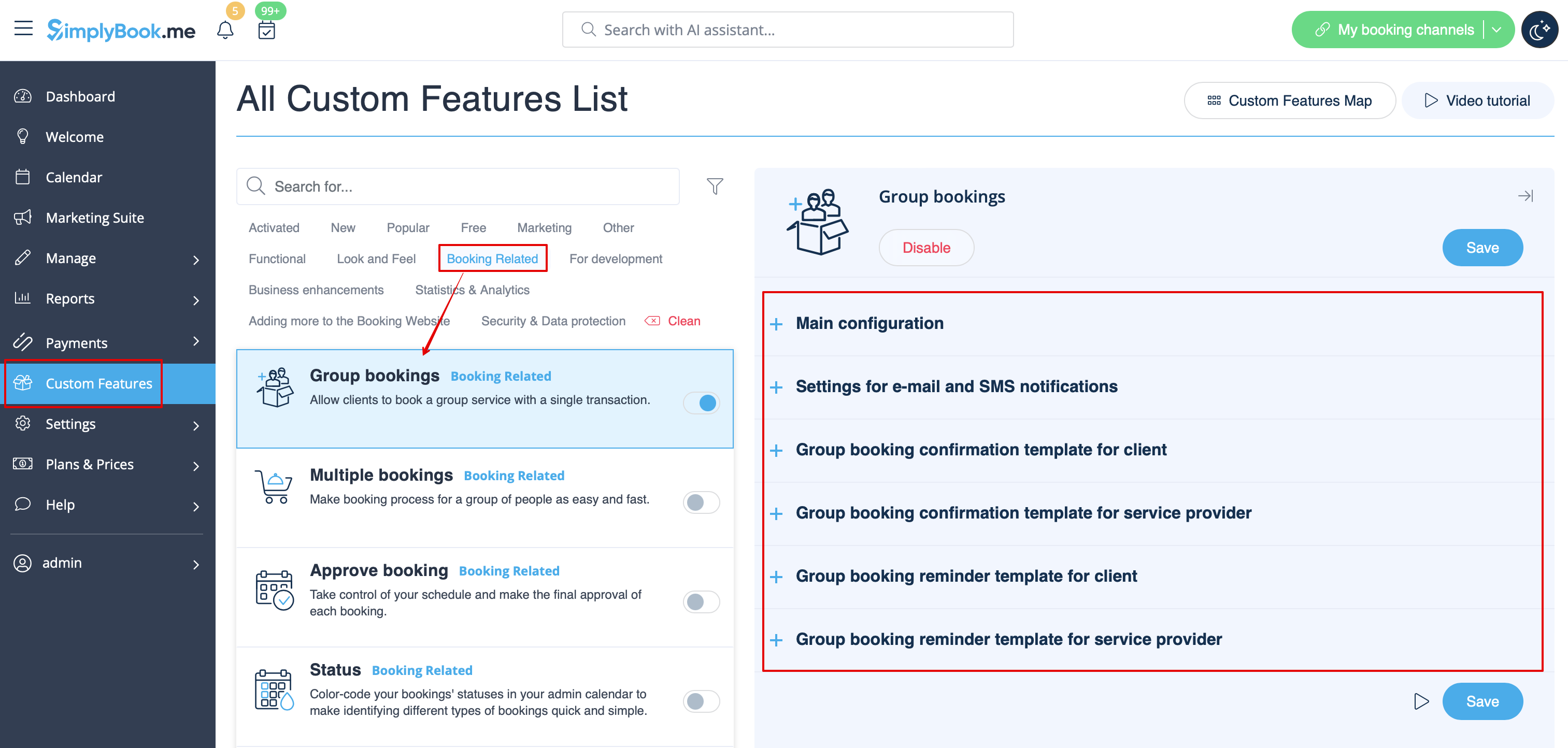
- 4. Her kan du angive, hvor mange personer der kan bookes i samme booking af samme kunde, og redigere notifikationsskabeloner relateret til denne funktion nedenfor.
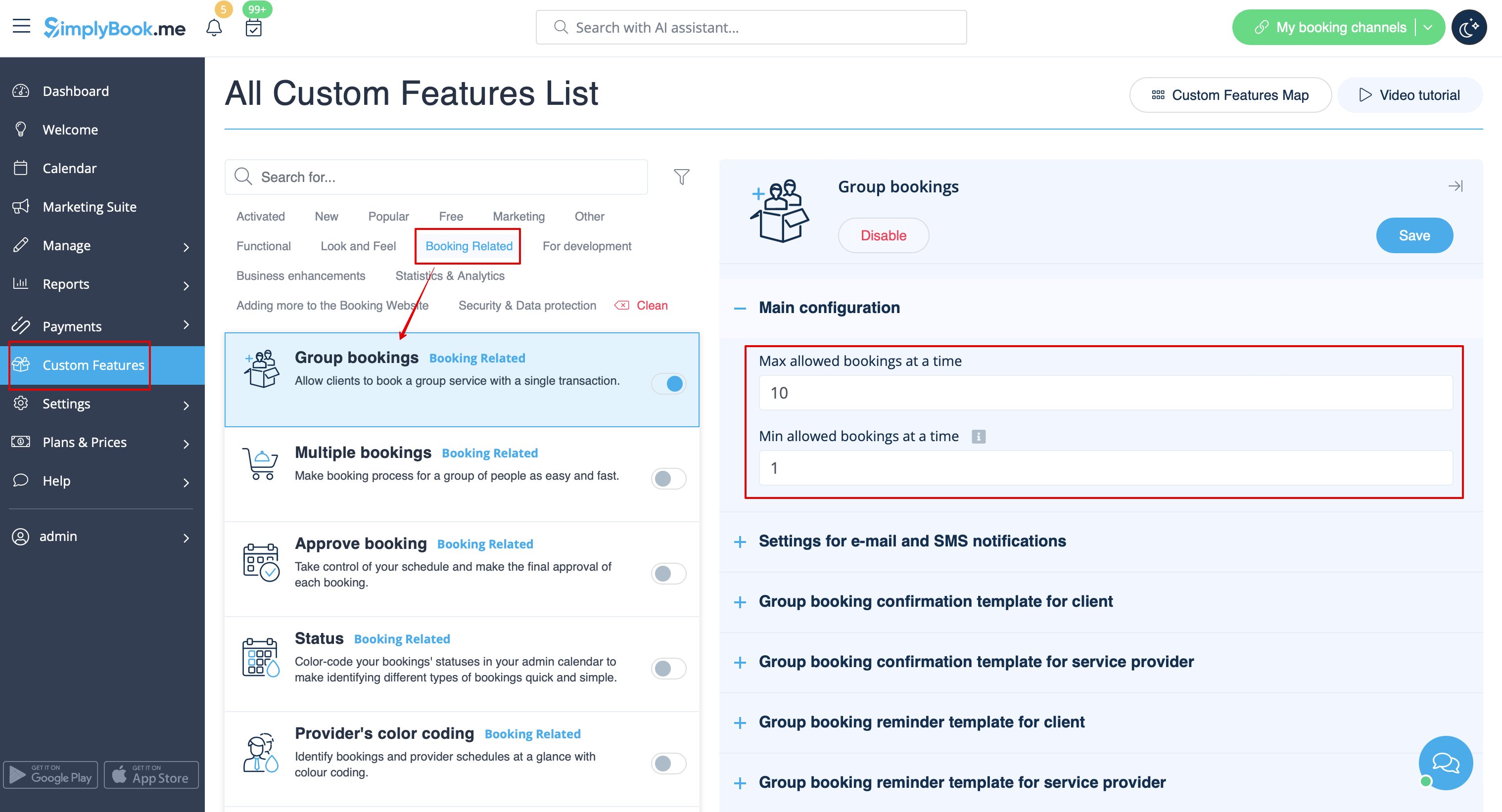
- (valgfrit) Du kan desuden angive det mindste antal tilladte gruppebookinger, hvis det er nødvendigt for dine tjenester, og som følge heraf vil kunderne ikke kunne vælge et lavere antal sessioner i tjenestetrinnene i bookingprocessen. <br<
- Det er muligt at indstille dette mindste antal for alle de tjenester, du har. Gør det i Tilpassede funktioner -> Gruppebookinger -> højre side af siden -> Min. tilladte bookinger ad gangen
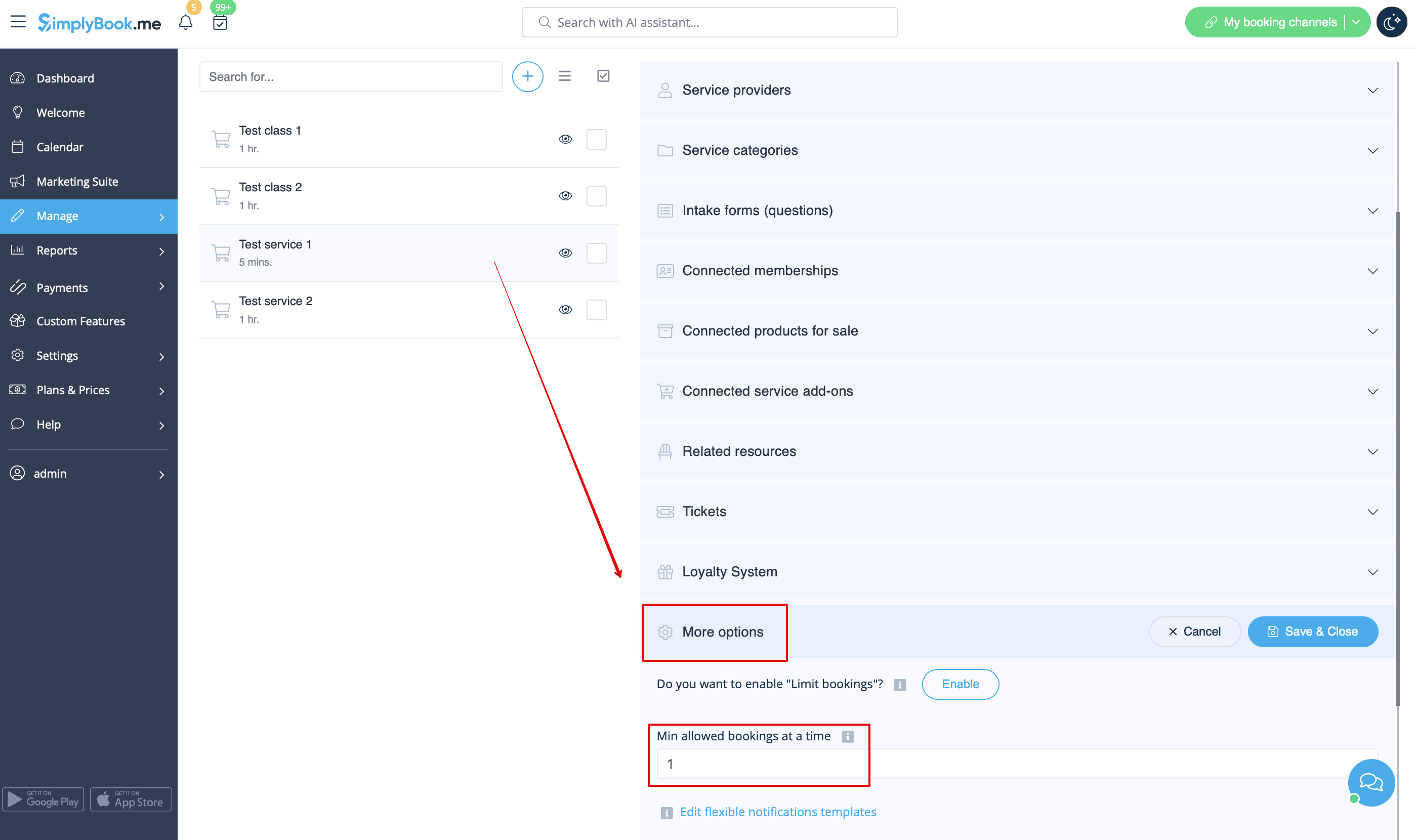
- Eller du kan angive et antal pr. service/klasse i Administrer -> Services/Klasser -> vælg den pågældende service/klasse -> Flere indstillinger -> Min. tilladte bookinger ad gangen
Sådan ser det ud på reservationssiden:
- Kunderne kan bruge pilene til at vælge antallet af deltagere (udseendet kan variere afhængigt af det tema, du har valgt).

FAQ
Spørgsmål 1: Hvorfor kan jeg ikke vælge antallet af deltagere på reservationswebstedet efter at have aktiveret funktionen?
A1: Sørg for, at du ikke har begrænset bookinger for din/dine tjeneste(r) og/eller udbyder(e) til 1. Kontroller bookinggrænsen pr. tidsinterval for tjenesten i Administrer -> Tjenester -> Flere indstillinger. Kontroller grænsen for bookinger pr. tjenesteudbyder i Administrer -> Tjenesteudbydere -> Hvor mange kunder kan betjenes på samme tid. Hvis funktionen Begræns bookinger er aktiveret, skal du sikre dig, at du ikke har indstillet grænsen til 1 for alle tjenester samtidigt i funktionens indstillinger.
Q2: My availability stopped showing on the booking website after activating the Group Bookings feature.
A2: Check the Min allowed bookings at a time set in Group Bookings custom feature -> Main Configuration. For example, if you set Min allowed bookings at a time to 2, and the service has a limit of bookings set to 1 with the Limit Bookings feature or the associated Service Provider has a limit set to 1 in Manage -> Service Providers -> How many clients can be served at the same time, adjustments are needed to make the system work.
Q3: How can I set a fixed price for the service regardless of the number of participants in a group booking?
A3: Unfortunately, it's not possible. The service price is set per 1 booking (1 participant = 1 booking). The system adjusts the price dynamically based on the selected quantity of the participants.For example, If the service price is set to $10 and the client selects 3 participants in group booking, the price will automatically adjust to $30. To gather information about the number of participants without charging more, consider using the Intake Forms custom feature. If needed, you can quickly block time from your calendar after such booking using Calendar Note.
Q4: Can I customize the notifications for group bookings?
A4: Yes, you can adjust the templates in the Custom Features -> Group Bookings custom feature. There you can modify Group booking confirmation template for client, Group booking confirmation template for service provider, Group booking reminder template for client, Group booking reminder template for service provider. You can aso create Custom Email with the help of Custom Email custom feature.
Q5: Can clients cancel one appointment from the group booking?
A5: Yes. If you allow booking cancellations, clients can use the cancellation link from the group booking confirmation email or log into the account if the Client Login custom feature is enabled to cancel a specific booking or choose to cancel all batch appointments.
