Fonctionnalité personnalisée « Réservations de groupe »
Les réservations de groupe sont utiles lorsque vous souhaitez que vos clients puissent prendre rendez-vous ou effectuer des réservations pour plusieurs personnes en même temps. Cette fonctionnalité personnalisée crée un menu de sélection avec le nombre de participants dans le groupe. Avec cette fonctionnalité personnalisée, vous pouvez également utiliser la fonctionnalité de paiement personnalisé afin que le paiement total pour tous les participants soit effectué en une seule fois au moment du paiement, même si seul le responsable/organisateur du groupe est enregistré. Si vous utilisez la fonctionnalité « Services supplémentaires », le nombre d'articles sera également multiplié par le nombre de participants sélectionnés.

Tutoriel vidéo 
Remarque :
- Le menu déroulant « Nombre de participants » n'apparaît pas pour les services récurrents.
- Il n'est pas possible de reprogrammer les réservations de groupe à l'aide de la fonctionnalité de reprogrammation client.
Comment
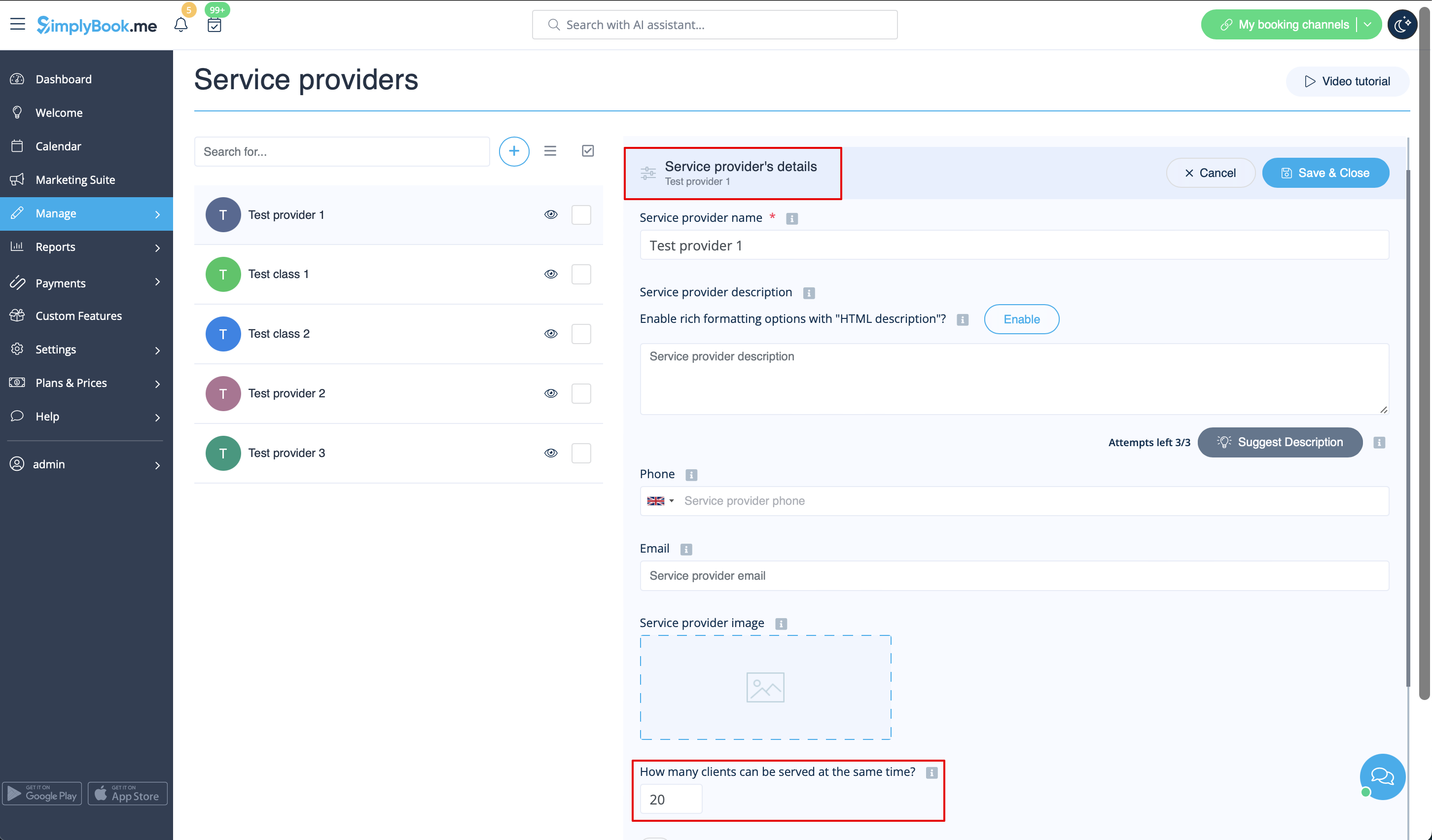
- 1. Assurez-vous que le prestataire de services est configuré pour accepter X clients en même temps (ou plus selon vos besoins). Pour cela, allez dans Gérer//Prestataires de services//sélectionnez le prestataire nécessaire//Détails du prestataire de services//Combien de clients ce prestataire peut-il servir en même temps ? et définissez le nombre X de clients.
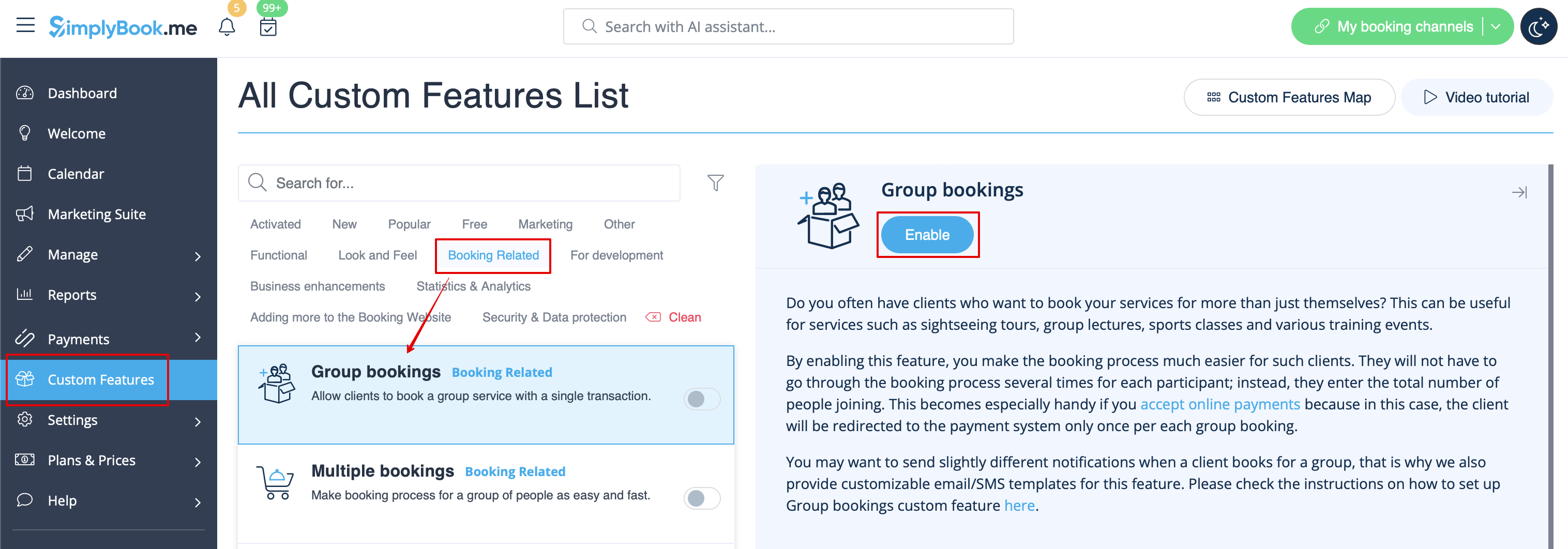
- 2. Activez la fonctionnalité personnalisée Réservations de groupe sur votre page Fonctionnalités personnalisées
- 3. Accédez à ses paramètres à droite.
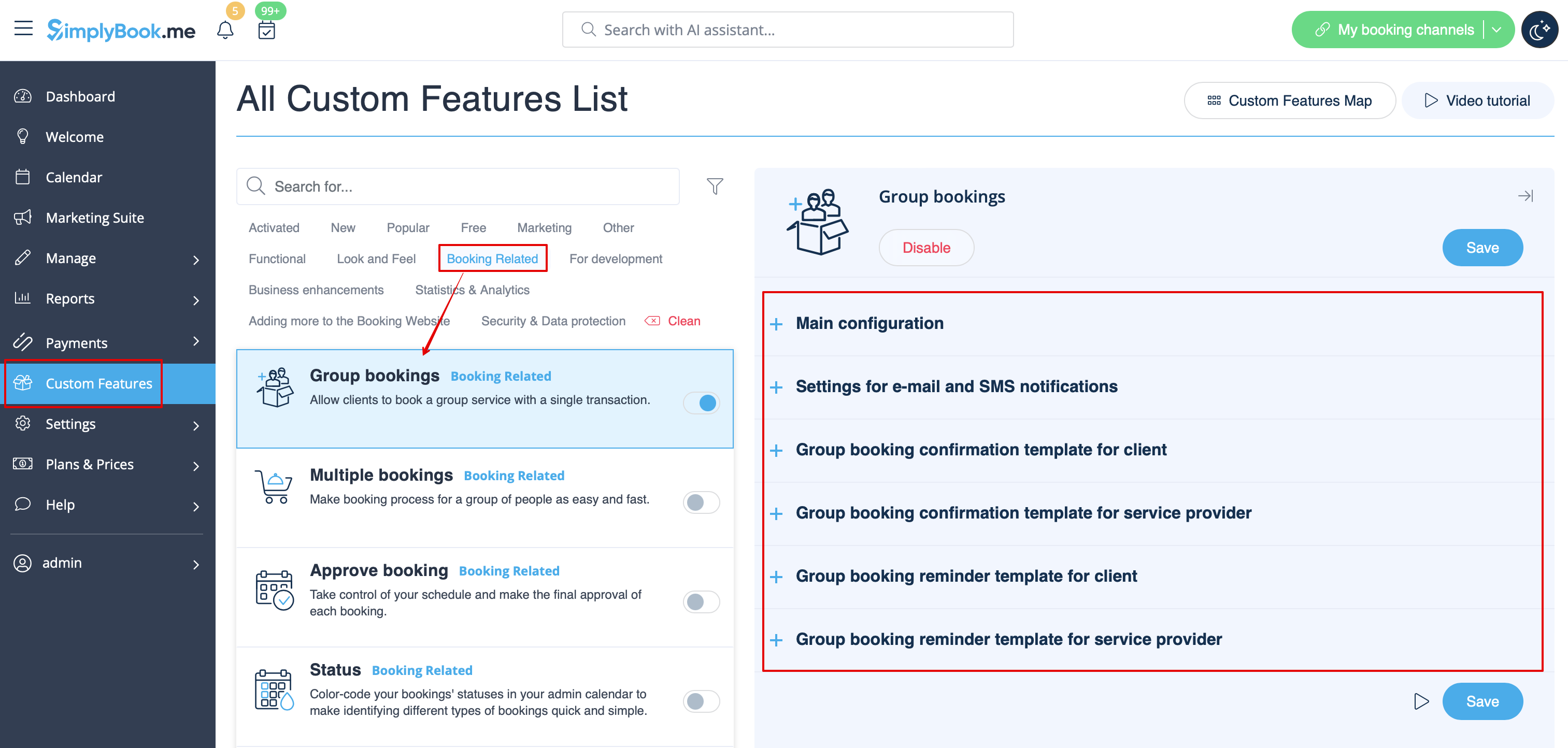
- 4. Vous pouvez ici spécifier le nombre de personnes pouvant être réservées dans une même réservation, par le même client, et modifier les modèles de notification liés à cette fonctionnalité ci-dessous.
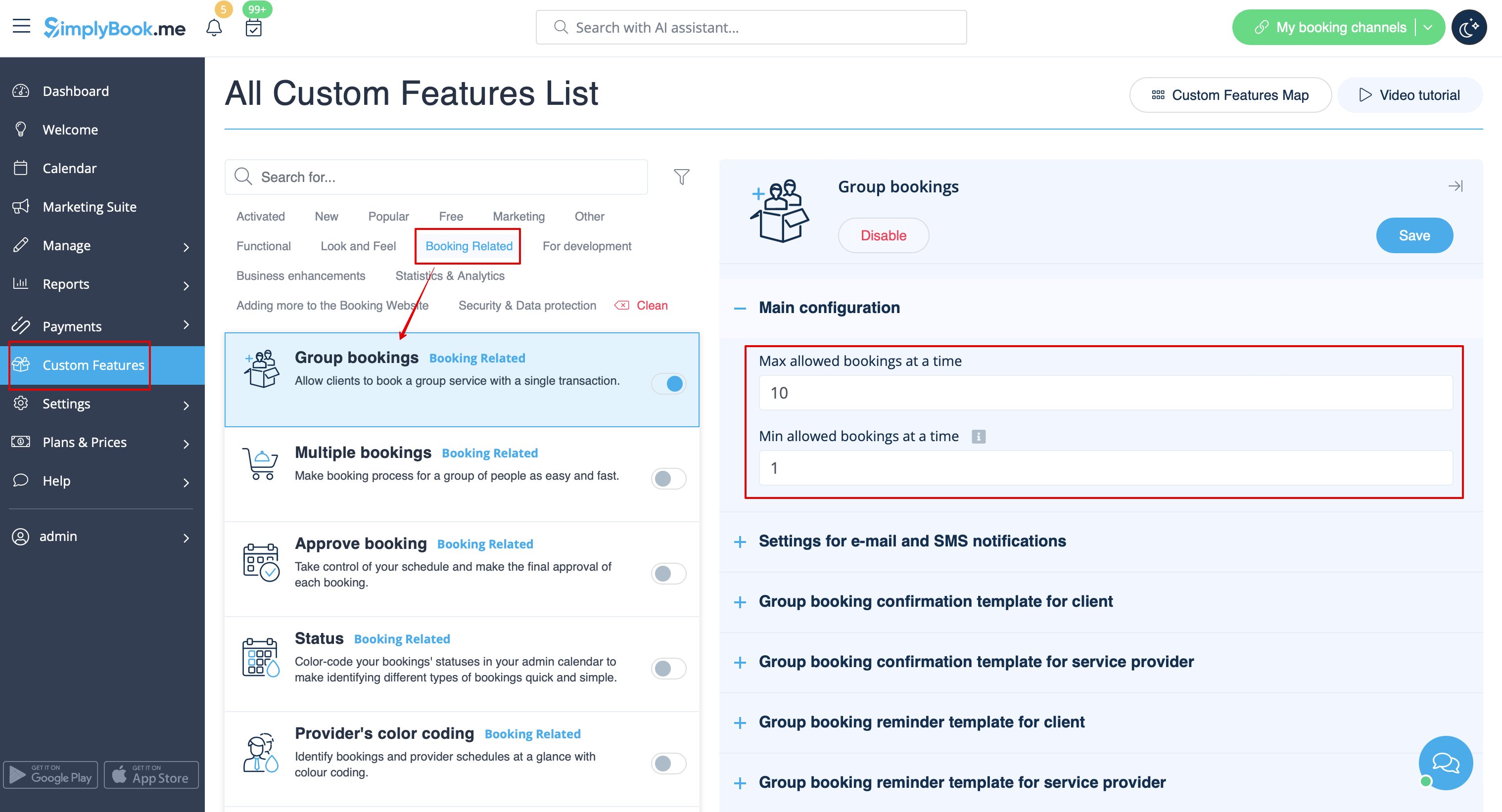
- (facultatif) Vous pouvez également indiquer le nombre minimum de réservations de groupe autorisées si cela est nécessaire pour vos services. Les clients ne pourront alors pas sélectionner un nombre inférieur de sessions lors de l'étape du service du processus de réservation. <br<
- Il est possible de définir ce nombre minimum pour tous les services que vous proposez. Pour ce faire, rendez-vous dans Fonctionnalités personnalisées -> Réservations de groupe -> à droite de la page -> Nombre minimum de réservations autorisées à la fois
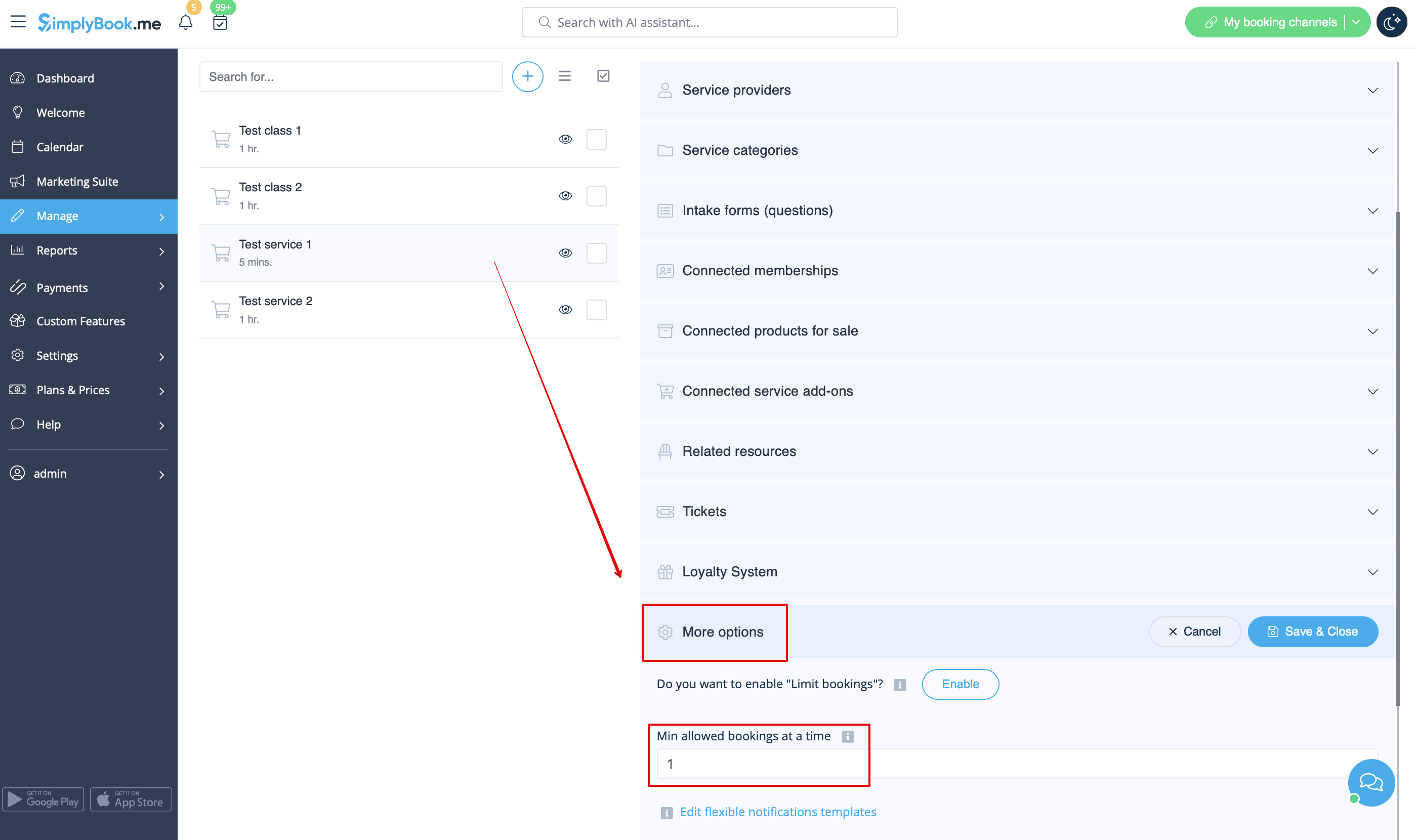
- Vous pouvez également définir un nombre par service/cours dans Gérer -> Services/Cours -> sélectionnez le service/cours -> Plus d'options -> Nombre minimum de réservations autorisées à la fois
À quoi cela ressemblera-t-il sur la page de réservation :
- Les clients pourront utiliser les flèches pour choisir le nombre de participants (l'apparence peut varier en fonction du thème que vous avez choisi).

FAQ
Q1 : Pourquoi ne puis-je pas sélectionner le nombre de participants sur le site web de réservation après avoir activé la fonctionnalité ?
A1 : Veuillez vous assurer que vous n'avez pas limité les réservations pour votre ou vos services et/ou prestataires à 1. Vérifiez la limite de réservations par créneau horaire pour le service dans Gérer -> Services -> Plus d'options. Vérifiez la limite de réservations par prestataire de services dans Gérer -> Prestataires de services -> Combien de clients peuvent être servis en même temps. Si la fonctionnalité Personnaliser la limite de réservations est activée, assurez-vous que vous n'avez pas défini la limite sur 1 pour tous les services simultanément dans les paramètres de la fonctionnalité.
Q2 : Ma disponibilité ne s'affiche plus sur le site de réservation après avoir activé la fonctionnalité « Réservations de groupe ».
A2: Check the Min allowed bookings at a time set in Group Bookings custom feature -> Main Configuration. For example, if you set Min allowed bookings at a time to 2, and the service has a limit of bookings set to 1 with the Limit Bookings feature or the associated Service Provider has a limit set to 1 in Manage -> Service Providers -> How many clients can be served at the same time, adjustments are needed to make the system work.
Q3: How can I set a fixed price for the service regardless of the number of participants in a group booking?
A3: Unfortunately, it's not possible. The service price is set per 1 booking (1 participant = 1 booking). The system adjusts the price dynamically based on the selected quantity of the participants.For example, If the service price is set to $10 and the client selects 3 participants in group booking, the price will automatically adjust to $30. To gather information about the number of participants without charging more, consider using the Intake Forms custom feature. If needed, you can quickly block time from your calendar after such booking using Calendar Note.
Q4: Can I customize the notifications for group bookings?
A4: Yes, you can adjust the templates in the Custom Features -> Group Bookings custom feature. There you can modify Group booking confirmation template for client, Group booking confirmation template for service provider, Group booking reminder template for client, Group booking reminder template for service provider. You can aso create Custom Email with the help of Custom Email custom feature.
Q5: Can clients cancel one appointment from the group booking?
A5: Yes. If you allow booking cancellations, clients can use the cancellation link from the group booking confirmation email or log into the account if the Client Login custom feature is enabled to cancel a specific booking or choose to cancel all batch appointments.