SSO-SAML-tilpasset funktion

Med SSO-SAML Custom Feature kan dine administratorer og brugere logge ind på SimplyBook.me via Single Sign-On fra deres app-panel i Microsoft Entra ID (tidligere Azure AD) eller Okta. Ved første login oprettes der automatisk en SimplyBook.me-bruger. Brugertypen (adgangsniveauet) bestemmes af den gruppe, brugeren tilhører i din identitetsudbyder (IdP).
Understøttede identitetsudbydere: Microsoft Entra ID (tidligere Azure Active Directory) og Okta.
Følg afsnittene i rækkefølge: Gennemfør først afsnit 1, og gå derefter til afsnittet for din identitetsudbyder.
Sådan konfigurerer du SSO-SAML Custom Feature
Udfør disse trin én gang i SimplyBook.me, før du opsætter en identitetsudbyder. Du skal have administratoradgang til både SimplyBook.me og din IdP.
1. Gå til Custom Features i SimplyBook.me, find SSO: SAML Custom Feature, og klik på Aktivér.
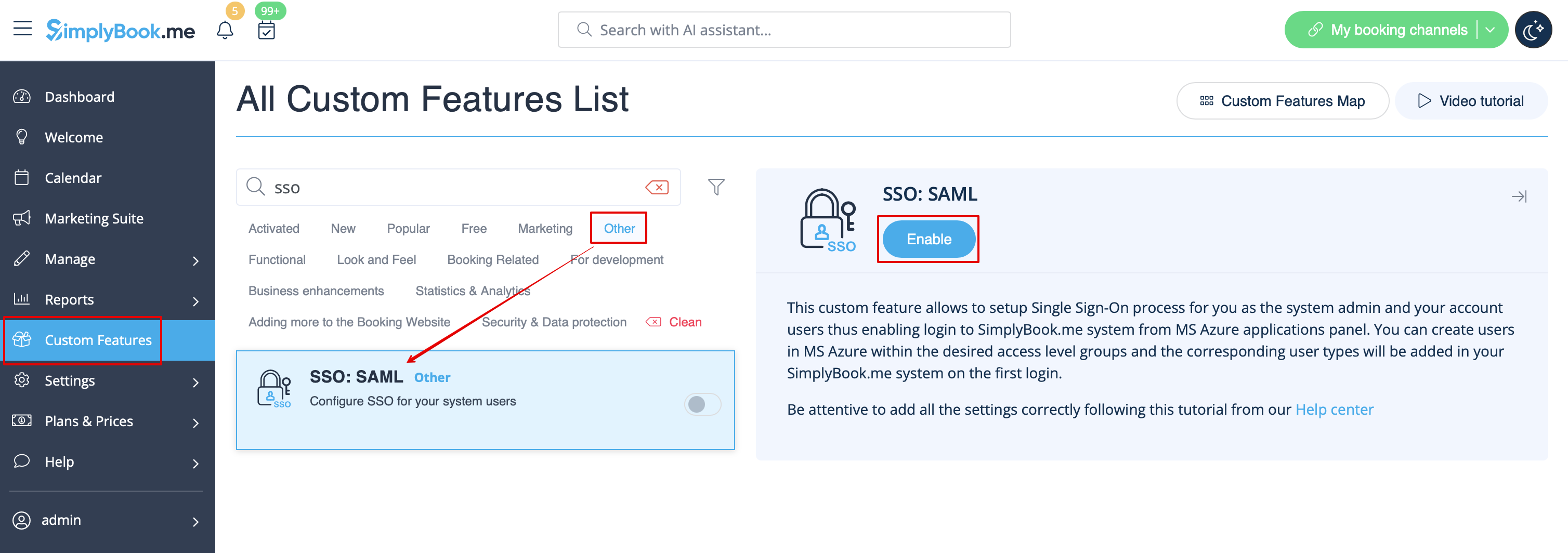
2. Klik på Administrer ud for funktionen for at åbne forbindelsesindstillingerne.
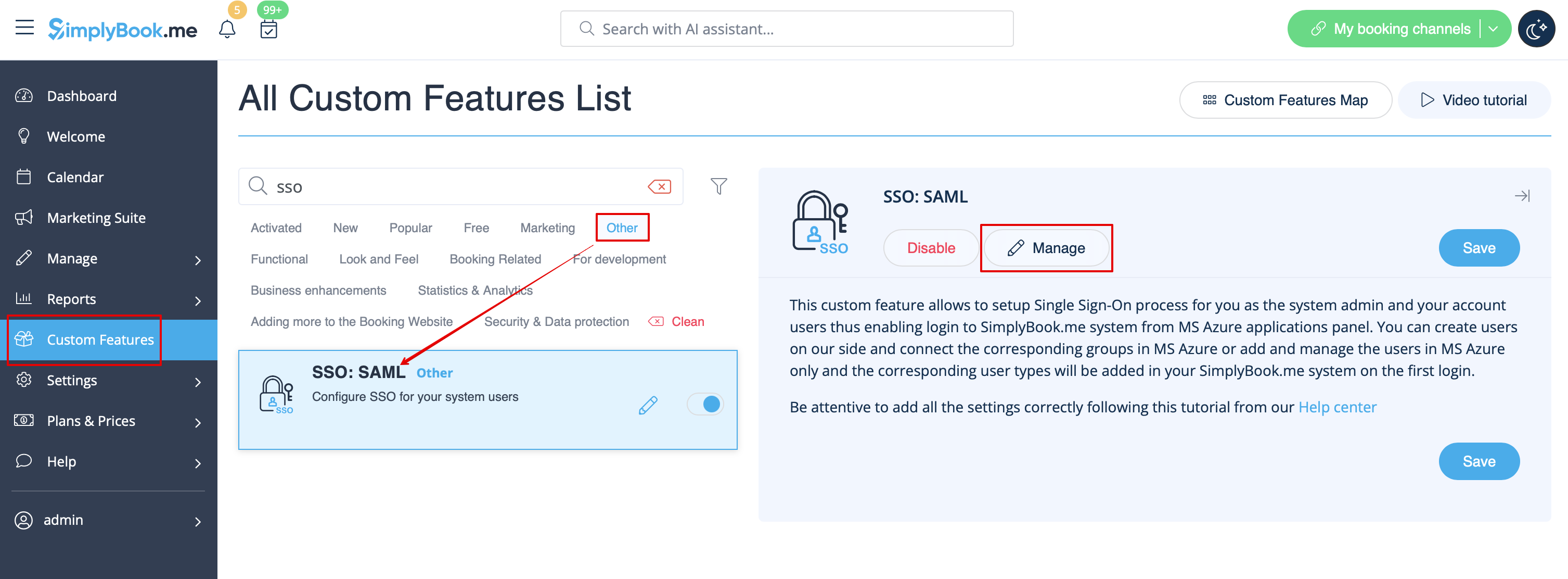
3. Vælg din identitetsudbyder i menuen til venstre:
◦ Microsoft Azure (Microsoft Entra ID) Configuration eller
◦ Okta SAML Single Sign-On

Næste trin: Gå til afsnit 2 for Microsoft Entra ID eller afsnit 3 for Okta.
Sådan opsætter og bruger du Microsoft Entra ID (tidligere Azure AD)
Før du starter, skal du gennemføre afsnit 1 og vælge Microsoft Azure (Microsoft Entra ID) Configuration i SimplyBook.me-menuen. Administratoradgang til virksomhedsprogrammer i Entra ID kan kræve et betalt abonnement eller en Premium-prøveversion.
1. Log ind på din Microsoft-konto på SimplyBook.me-siden. Den første blok med grundlæggende indstillinger vises.
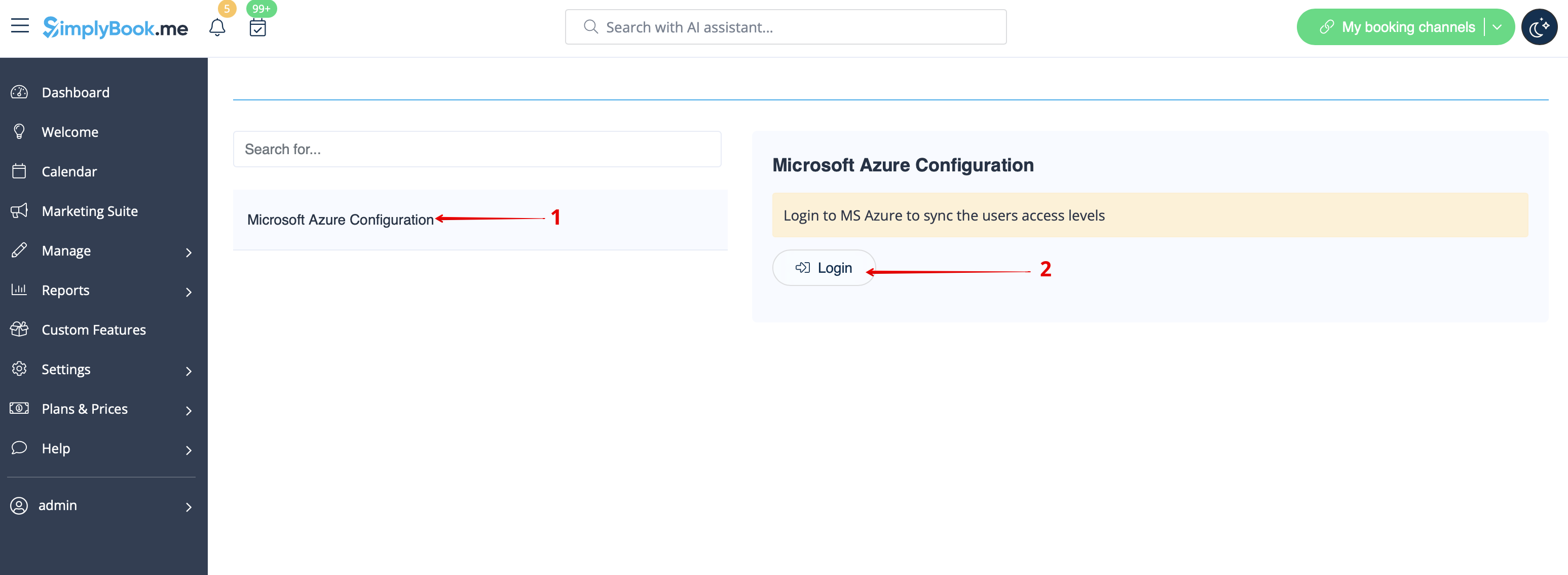
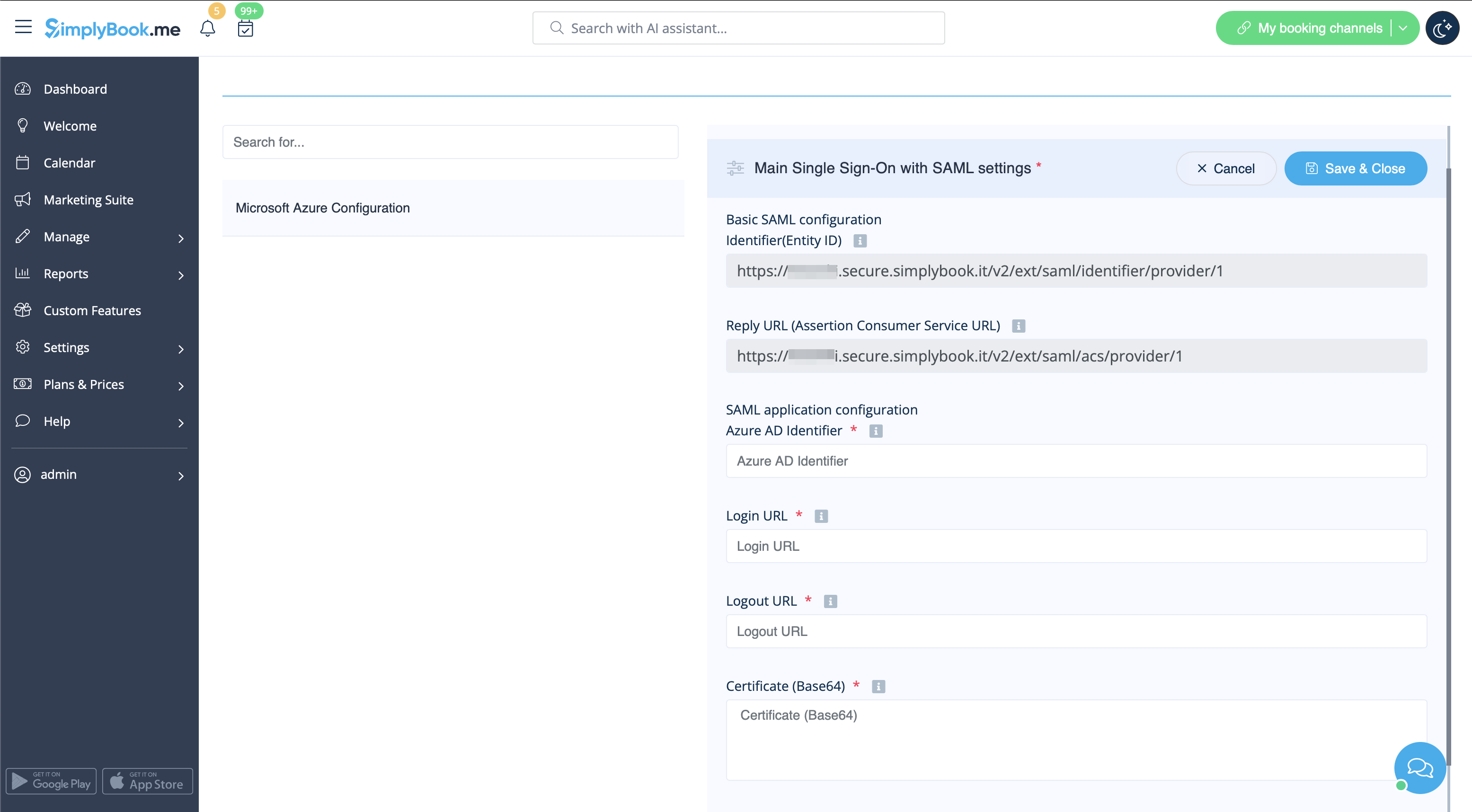
2. Gå i Microsoft Entra Admin Center til Enterprise applications > New application > Create your own application, vælg Integrate any other application you don't find in the gallery (Non-gallery), og opret programmet.
3. Åbn Single sign-on i det nye program, og vælg SAML.
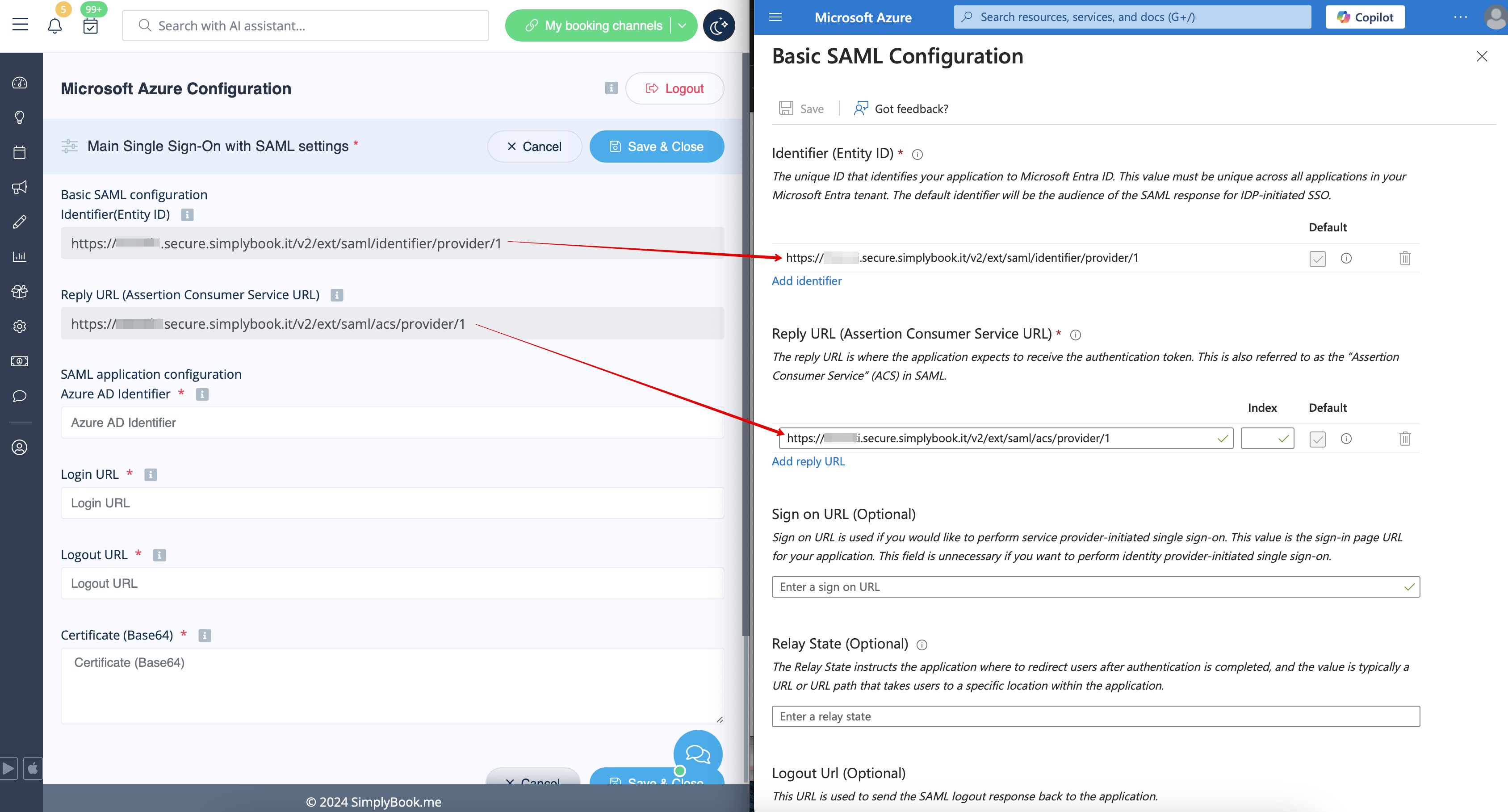
4. Klik på Edit under Basic SAML Configuration, og indsæt de URL'er, du har kopieret fra SimplyBook.me, i de tilsvarende felter (Identifier (Entity ID) og Reply URL; Logout URL, hvis det vises). Gem.
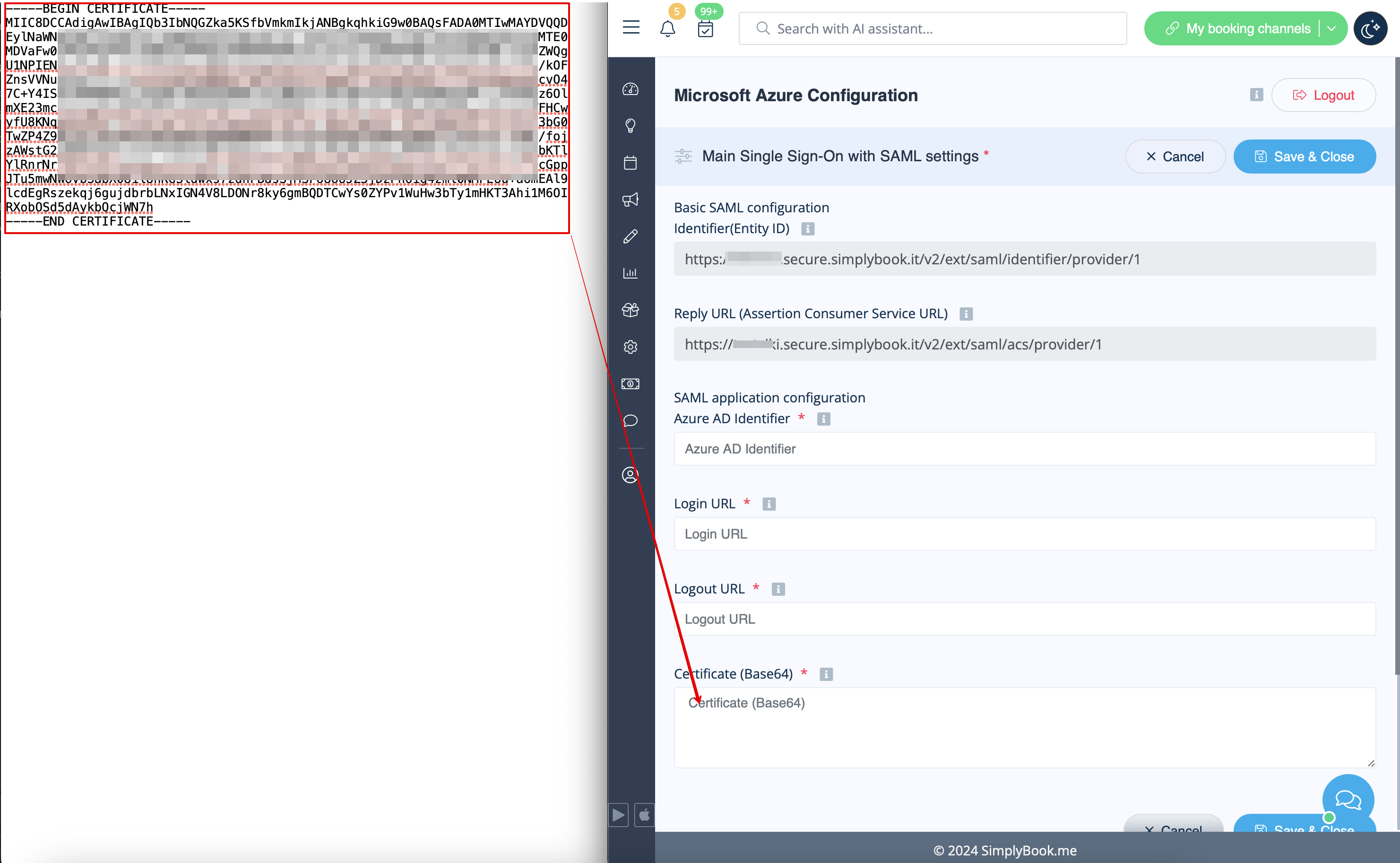
5. Download Certificate (Base64) under SAML Certificates, åbn det i en teksteditor, og indsæt hele indholdet i certifikatfeltet i SimplyBook.me.

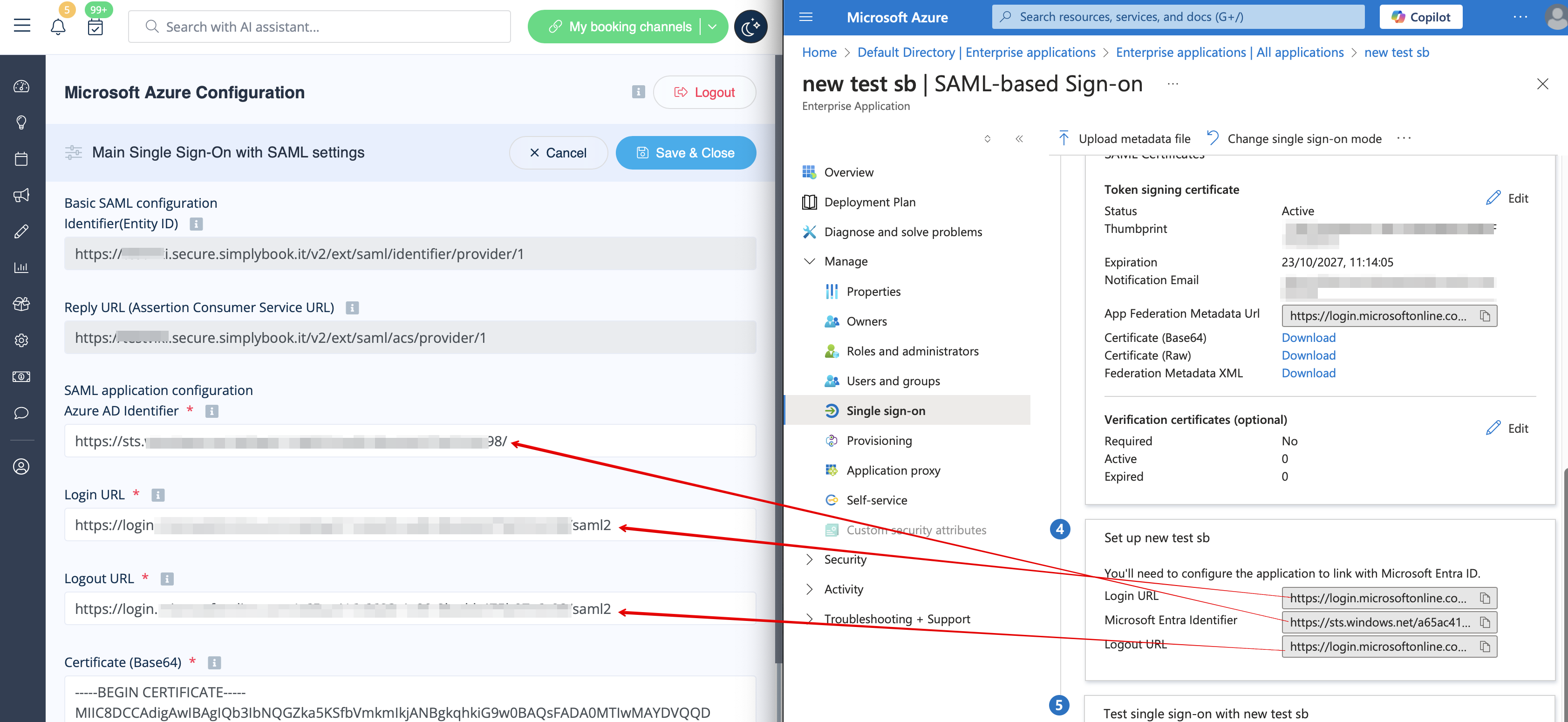
6. Kopiér Login URL, Microsoft Entra Identifier og Logout URL fra Set up [navnet på din app] i Entra ID til de tilsvarende felter i SimplyBook.me.
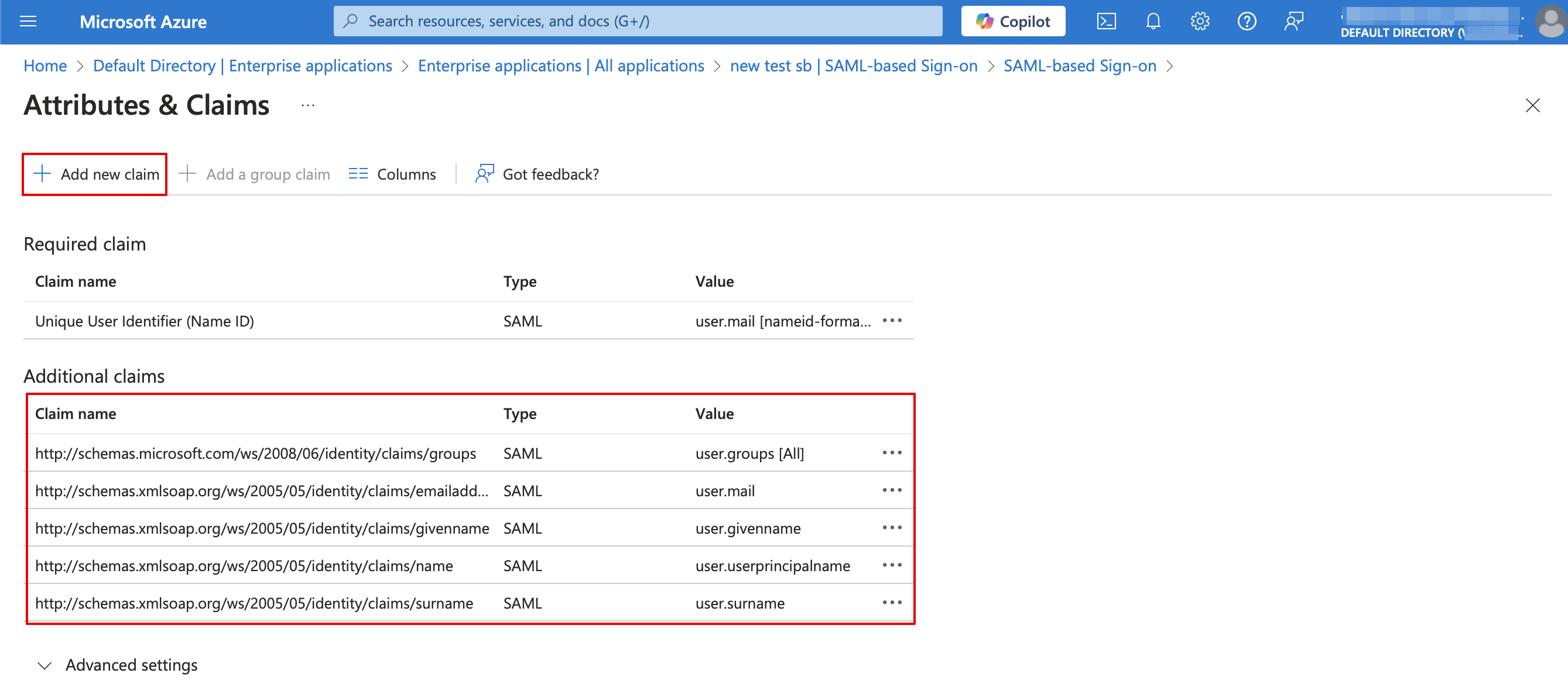
7. Klik på Edit under Attributes & Claims:
◦ Indstil Unique User Identifier (Name ID) til kildeattributten user.mail.
◦ Klik på Add a group claim for at tilføje gruppe-claimet.
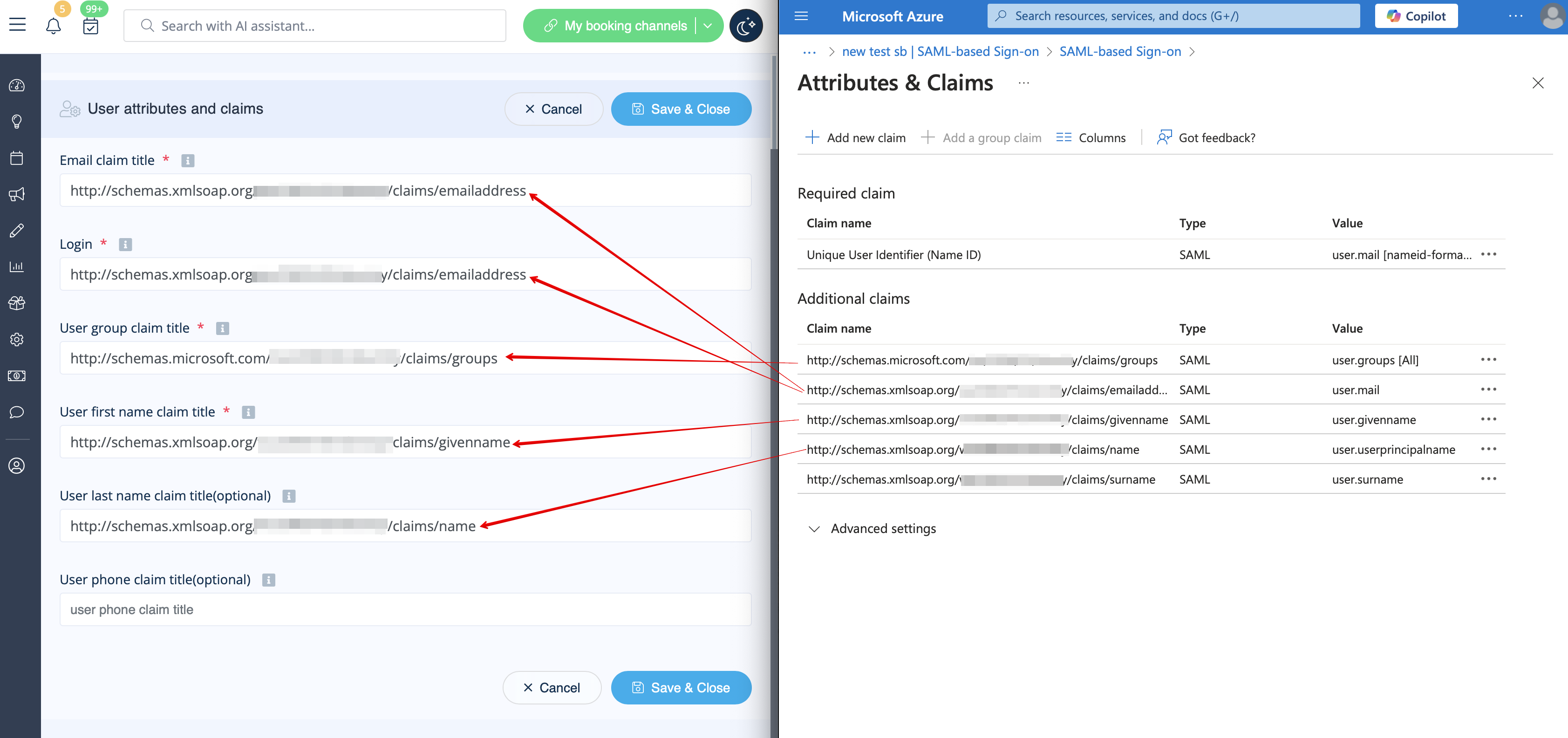
◦ Klik på Add new claim for at tilføje e-mail og navn (eventuelt også telefon og efternavn).
8. Kopiér claim-navnene (ikke værdierne fra kildeattributterne) til fanen User attributes and claims i SimplyBook.me.
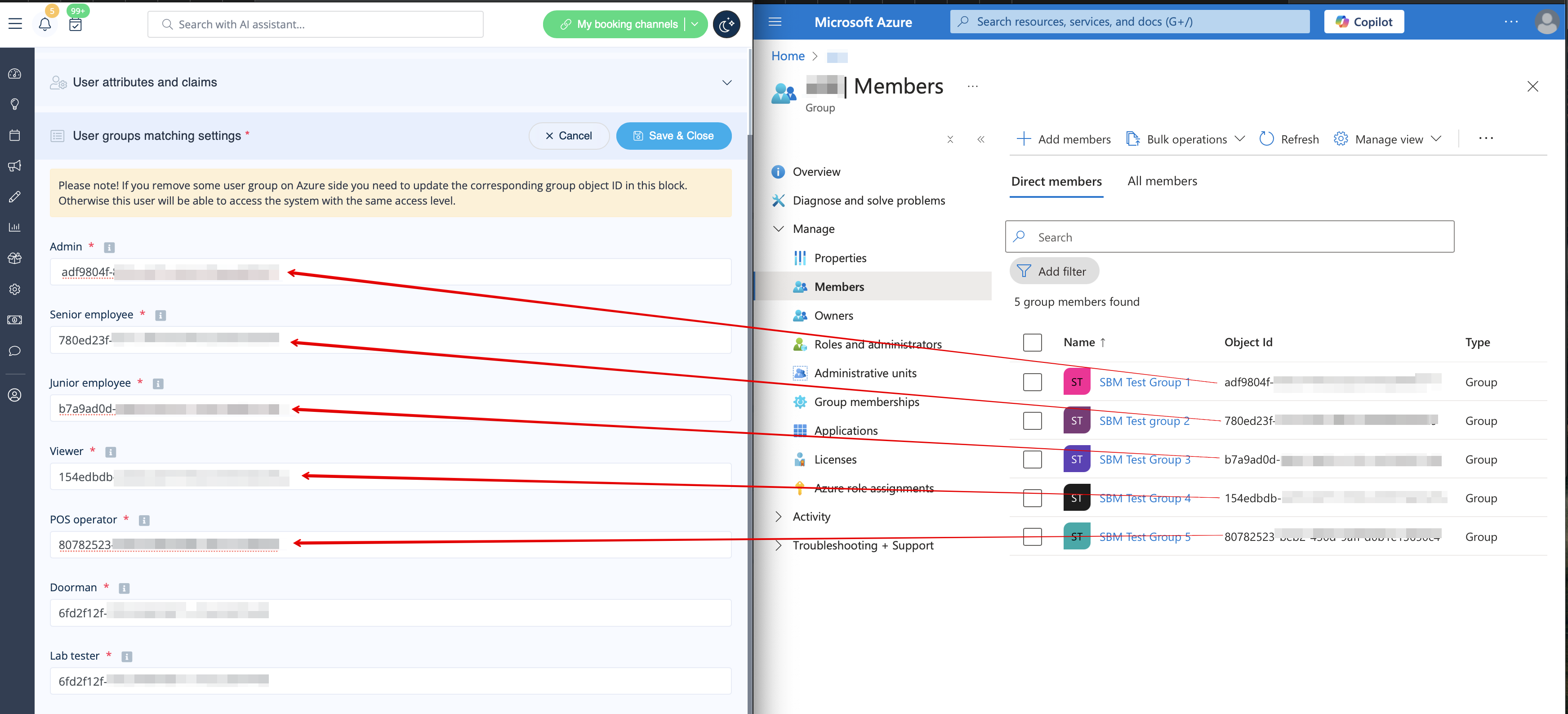
9. Opret dine brugere og grupper i Entra ID. Opret én gruppe pr. SimplyBook.me-brugertype (for eksempel "Admins", "Senior Employees"), tilføj brugere, og tildel grupperne til programmet under Users and groups.
10. Kopiér hver gruppes Object ID til den tilsvarende række under User groups matching settings i SimplyBook.me, og klik derefter på Gem.
11. Brugerne logger ind ved at åbne SimplyBook.me-flisen i My Apps (myapps.microsoft.com).
Sådan opsætter og bruger du Okta
Før du starter, skal du gennemføre afsnit 1 og vælge Okta SAML Single Sign-On i SimplyBook.me-menuen. Dette afsnit indeholder alle de trin, du skal bruge til Okta.
1. Log ind på Okta Admin Console (opret en Okta-konto, hvis du ikke har en).
2. Gå til Applications & Resources > Applications > Create App Integration (Classic Experience), vælg SAML 2.0, og klik på Next.

3. Angiv appens navn (for eksempel "SimplyBook.me"), og upload eventuelt et logo. Klik på Next.
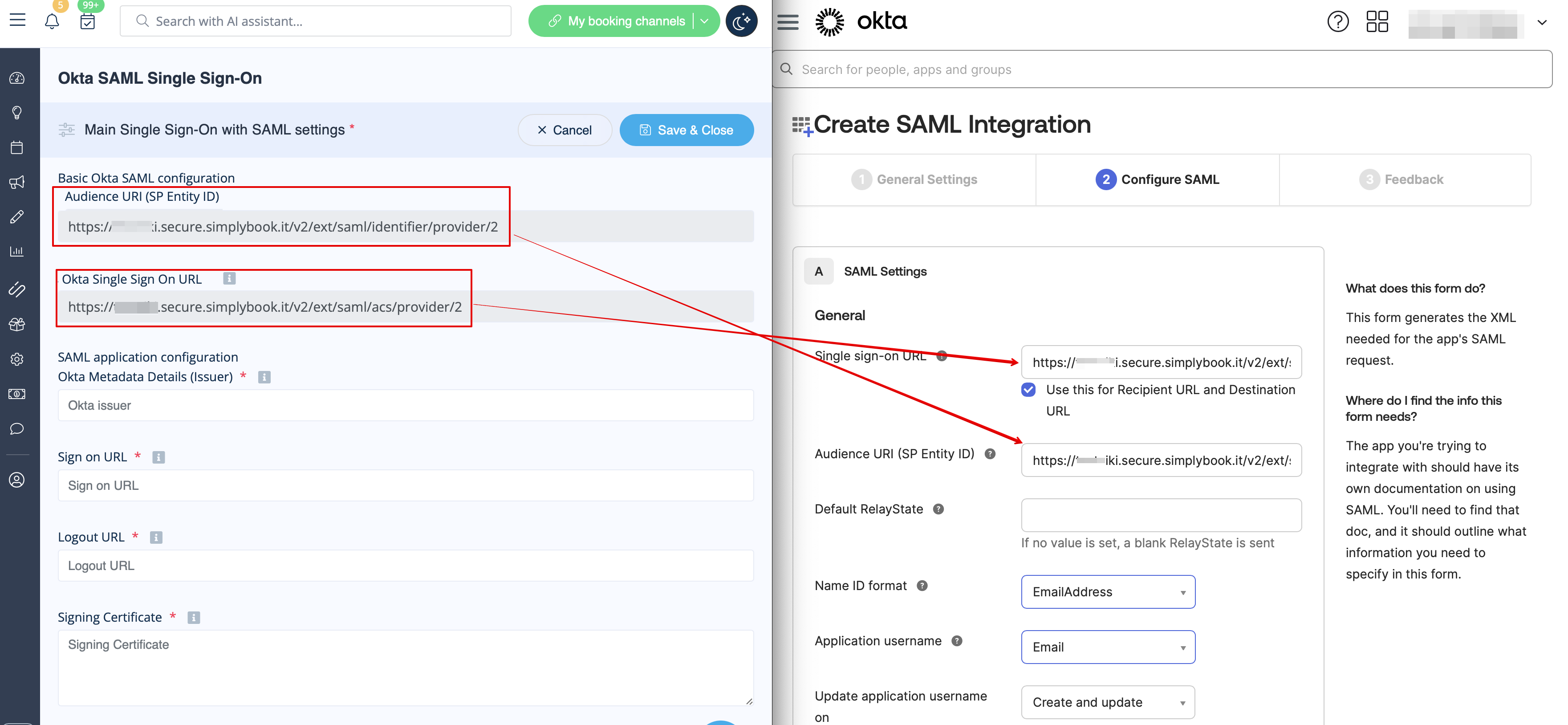
4. Indsæt de værdier, du har kopieret fra SimplyBook.me, under Configure SAML:
◦ Single sign-on URL ← SimplyBook.me Single Sign-On URL
◦ Audience URI (SP Entity ID) ← SimplyBook.me Audience URI
◦ Name ID format: EmailAddress;
◦ Application username: Email
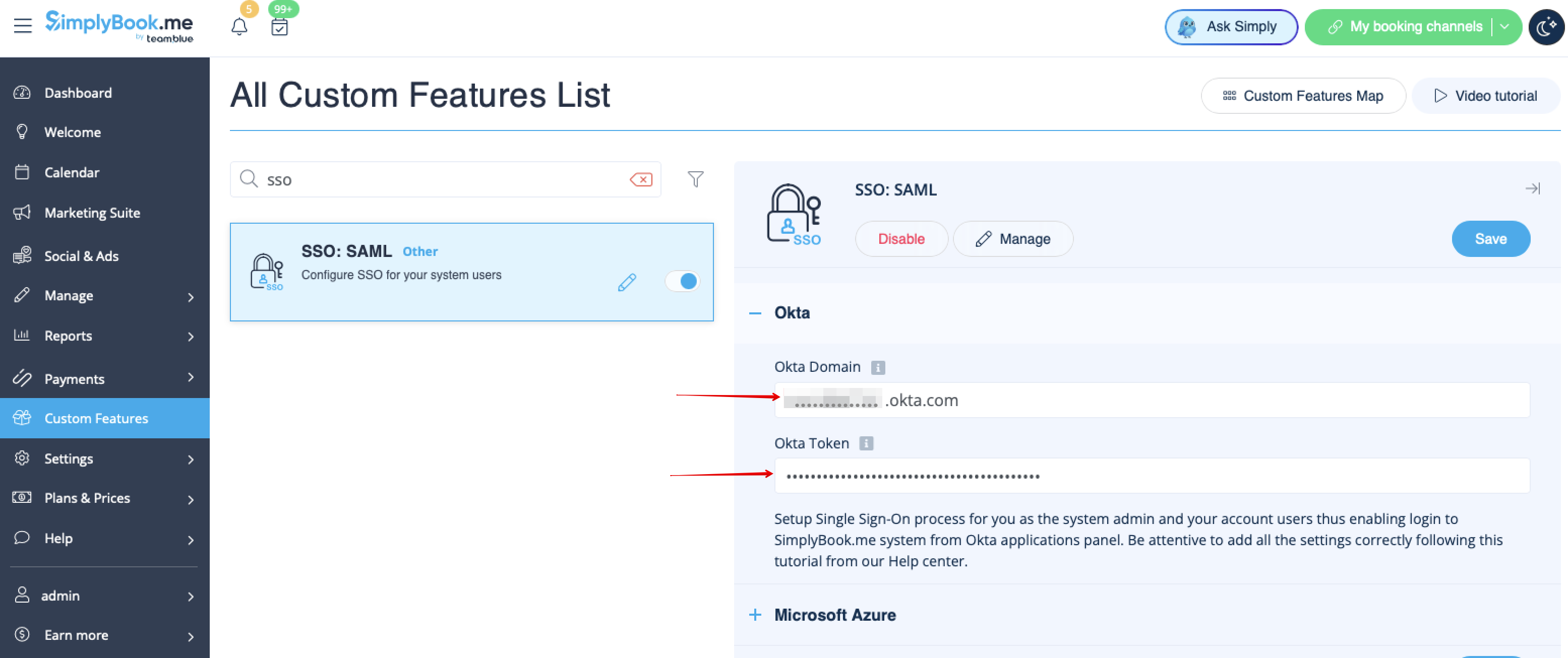
5. Gå på SimplyBook.me-siden til Custom Features -> SSO: SAML, og udfyld følgende indstillinger.
◦ Okta Domain (findes i rullemenuen i øverste højre hjørne af din Okta-brugerflade)

◦ Okta Token (Security -> API -> Tokens -> Create token)


6. Tilføj følgende attributter i Okta under Attribute Statements (Show legacy configuration):
| Navn (angives i SimplyBook.me) | Name format | Værdi (Okta-attribut) |
|---|---|---|
| Basic | user.email | |
| login | Basic | user.login |
| firstname | Basic | user.firstName |
| id | Basic | user.id |

7. Tilføj en gruppeattribut under Group Attribute Statements, for eksempel med navnet "groups" og filteret "Matches regex .*". Gem.
8. Åbn fanen User attributes and claims i SimplyBook.me, og angiv attributnavnene fra kolonnen Navn i trin 6, ikke værdierne fra kolonnen Værdi.
| SimplyBook.me-felt | Korrekt indtastning (kolonnen Navn) | Forkert indtastning (kolonnen Værdi) |
|---|---|---|
| user.email | ||
| Navn | name | user.displayName |
| ID | id | user.id |
| Fornavn | firstname | user.firstName |
| Gruppe | groups | (gruppefilter) |
Vigtigt: Hvis du i stedet angiver værdierne fra kolonnen Værdi, får brugerne fejlmeddelelsen "Please check SAML group-related settings", når de forsøger at logge ind.
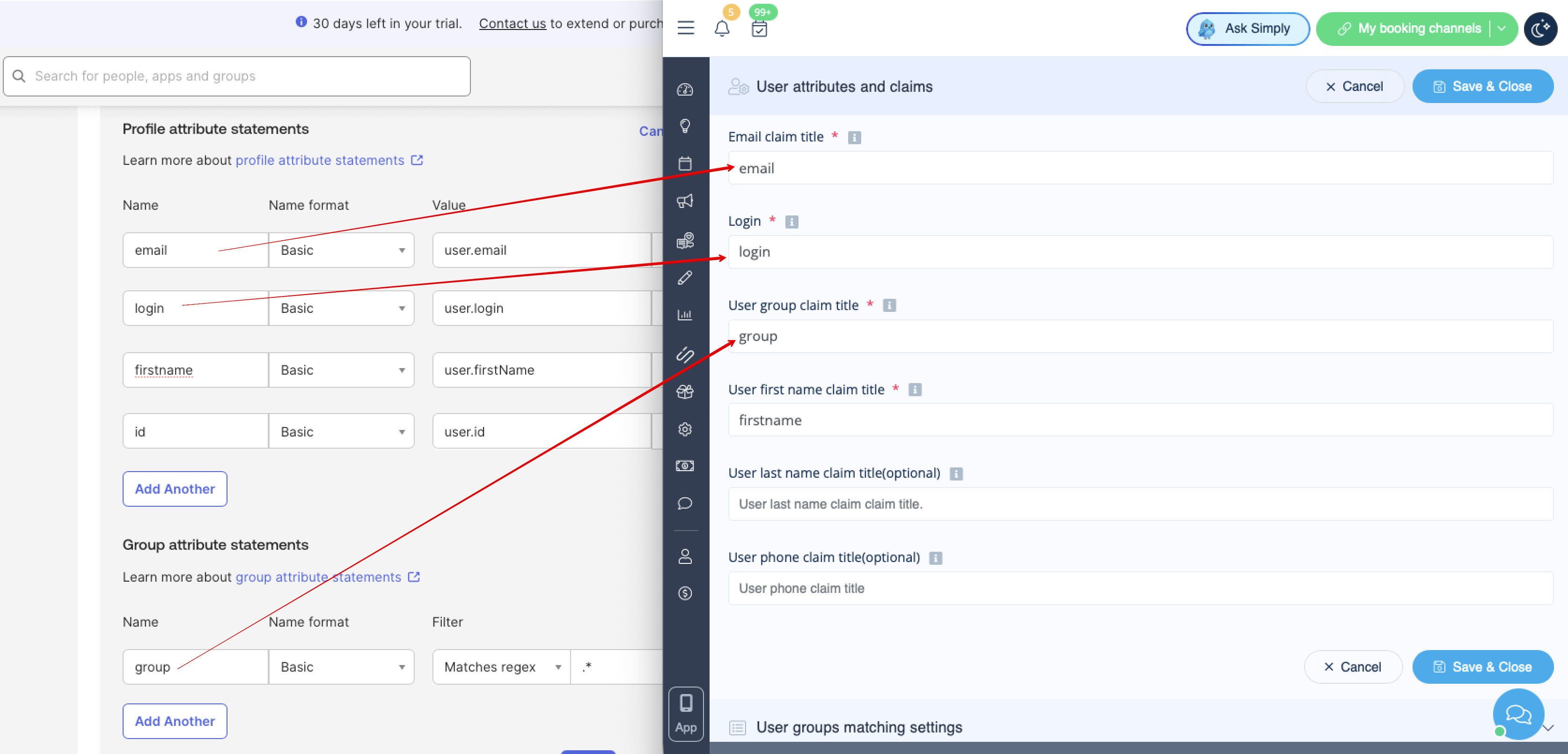
9. Åbn appens fane Sign On i Okta, og klik på View SAML setup instructions. Kopiér følgende til SimplyBook.me:
◦ Identity Provider Single Sign-On URL → Sign-on URL
◦ Identity Provider Single Logout URL (hvis aktiveret) → Sign-out URL
◦ Identity Provider Issuer → Issuer
◦ Signing Certificate → Certificate

10. Gå i Okta til Directory > People, og tilføj dine brugere.

11. Gå til Directory > Groups, og opret én gruppe pr. SimplyBook.me-brugertype (for eksempel "SB Admins", "SB Senior Employees"). Tilføj personer til hver gruppe (åbn gruppen -> Assign people).

12. Tildel grupperne (og personerne) til appen under appens fane Assignments.

13. Åbn User groups matching settings i SimplyBook.me, og angiv det nøjagtige Okta-gruppenavn for hver brugertype. Der skelnes mellem store og små bogstaver i gruppenavne. Klik på Gem.

14. Brugerne logger ind ved at klikke på SimplyBook.me-flisen i deres Okta-dashboard.
Fejlfinding
| Problem | Årsag | Løsning |
|---|---|---|
| "Please check SAML group-related settings" ved login | Der er angivet attributværdier (f.eks. user.email) i SimplyBook.me i stedet for attributnavne, eller gruppenavnene stemmer ikke overens | Angiv værdierne fra kolonnen Navn under User attributes and claims (Okta-trin 8). Kontrollér, at gruppenavne/Object ID'er stemmer nøjagtigt overens. |
| User groups matching settings kan ikke gemmes | Alle brugertyper er i øjeblikket obligatoriske | Se næste række. |
| Jeg bruger ikke alle brugertyper | Samme som ovenfor | Opret en ubrugt pladsholdergruppe uden medlemmer i din IdP (for eksempel "SB Unused Viewer"), og angiv den for hver brugertype, du ikke har brug for. Ingen får dermed det adgangsniveau. |
| Brugeren logger ind med det forkerte adgangsniveau | Brugeren er i den forkerte IdP-gruppe | Flyt brugeren til den rigtige gruppe; adgangen opdateres inden for få minutter. |
Vigtige bemærkninger og begrænsninger
• Eksisterende SimplyBook.me-brugere kan ikke knyttes til IdP-brugere; SSO-brugere oprettes ved første login.
• For brugere, der er oprettet via SSO, kan du ikke nulstille adgangskoden eller redigere adgangsniveauet eller brugernavnet i SimplyBook.me. Administrer dem i din IdP.
• Hvis du vil fjerne adgangen, skal du fjerne eller blokere brugeren i din IdP. Gruppeændringer eller fjernelse træder i kraft inden for få minutter, eller brugeren logges ud.
