SSO-SAML aangepaste functie

Met de SSO-SAML Custom Feature kunnen uw beheerders en gebruikers via Single Sign-On inloggen bij SimplyBook.me vanuit het app-paneel van Microsoft Entra ID (voorheen Azure AD) of Okta. Bij de eerste login wordt automatisch een SimplyBook.me-gebruiker aangemaakt. Het gebruikerstype (toegangsniveau) wordt bepaald door de groep waartoe de gebruiker behoort in uw identiteitsprovider (IdP).
Ondersteunde identiteitsproviders: Microsoft Entra ID (voorheen Azure Active Directory) en Okta.
Volg de secties in volgorde: voltooi eerst sectie 1 en ga daarna naar de sectie voor uw identiteitsprovider.
Zo configureert u de SSO-SAML Custom Feature
Voer deze stappen eenmalig uit in SimplyBook.me voordat u een identiteitsprovider instelt. U hebt beheerderstoegang nodig tot zowel SimplyBook.me als uw IdP.
1. Ga in SimplyBook.me naar Custom Features, zoek de SSO: SAML Custom Feature en klik op Inschakelen.
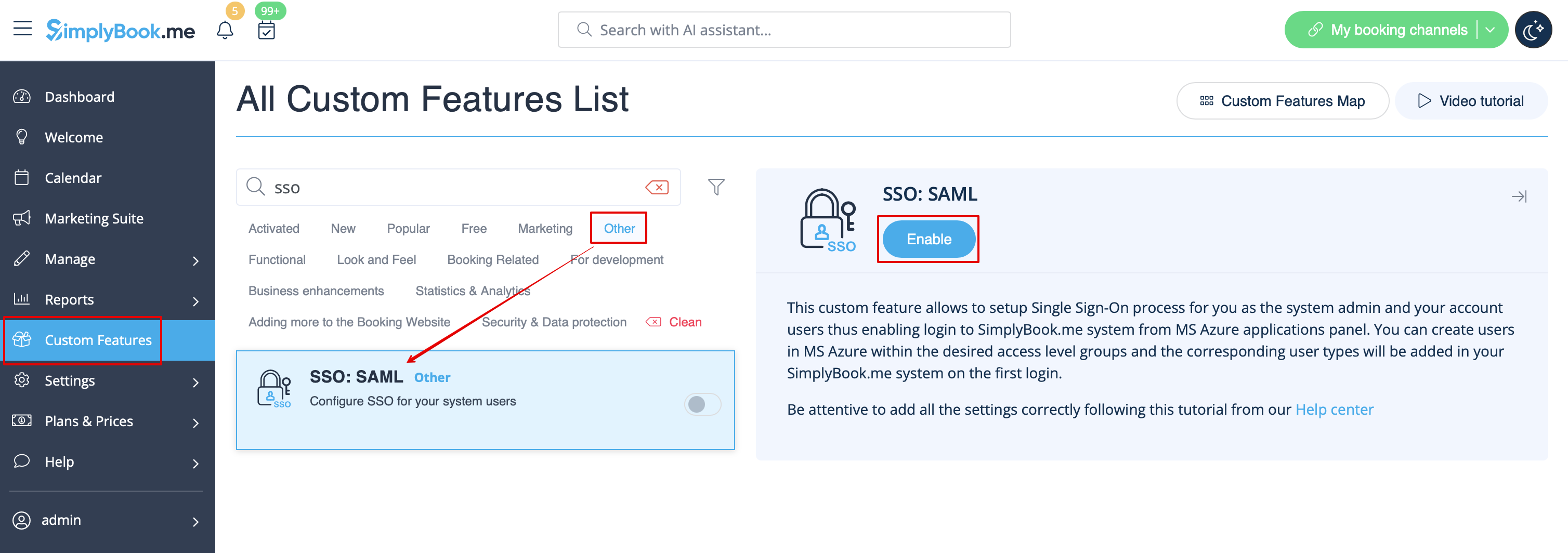
2. Klik naast de feature op Beheren om de verbindingsinstellingen te openen.
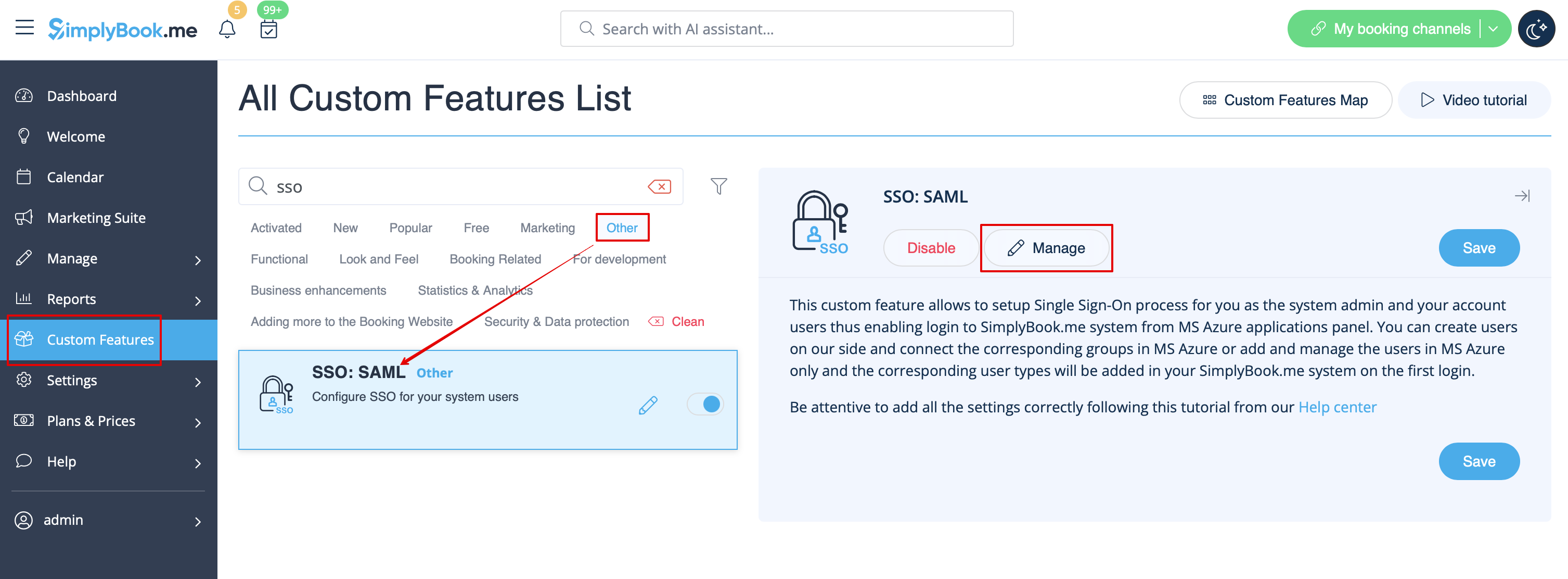
3. Kies in het menu aan de linkerkant uw identiteitsprovider:
◦ Microsoft Azure (Microsoft Entra ID) Configuration, of
◦ Okta SAML Single Sign-On

Volgende stap: ga naar sectie 2 voor Microsoft Entra ID of naar sectie 3 voor Okta.
Zo stelt u Microsoft Entra ID (voorheen Azure AD) in en gebruikt u het
Voltooi voordat u begint sectie 1 en selecteer Microsoft Azure (Microsoft Entra ID) Configuration in het SimplyBook.me-menu. Voor beheerderstoegang tot bedrijfstoepassingen in Entra ID kan een betaald abonnement of een Premium-proefabonnement nodig zijn.
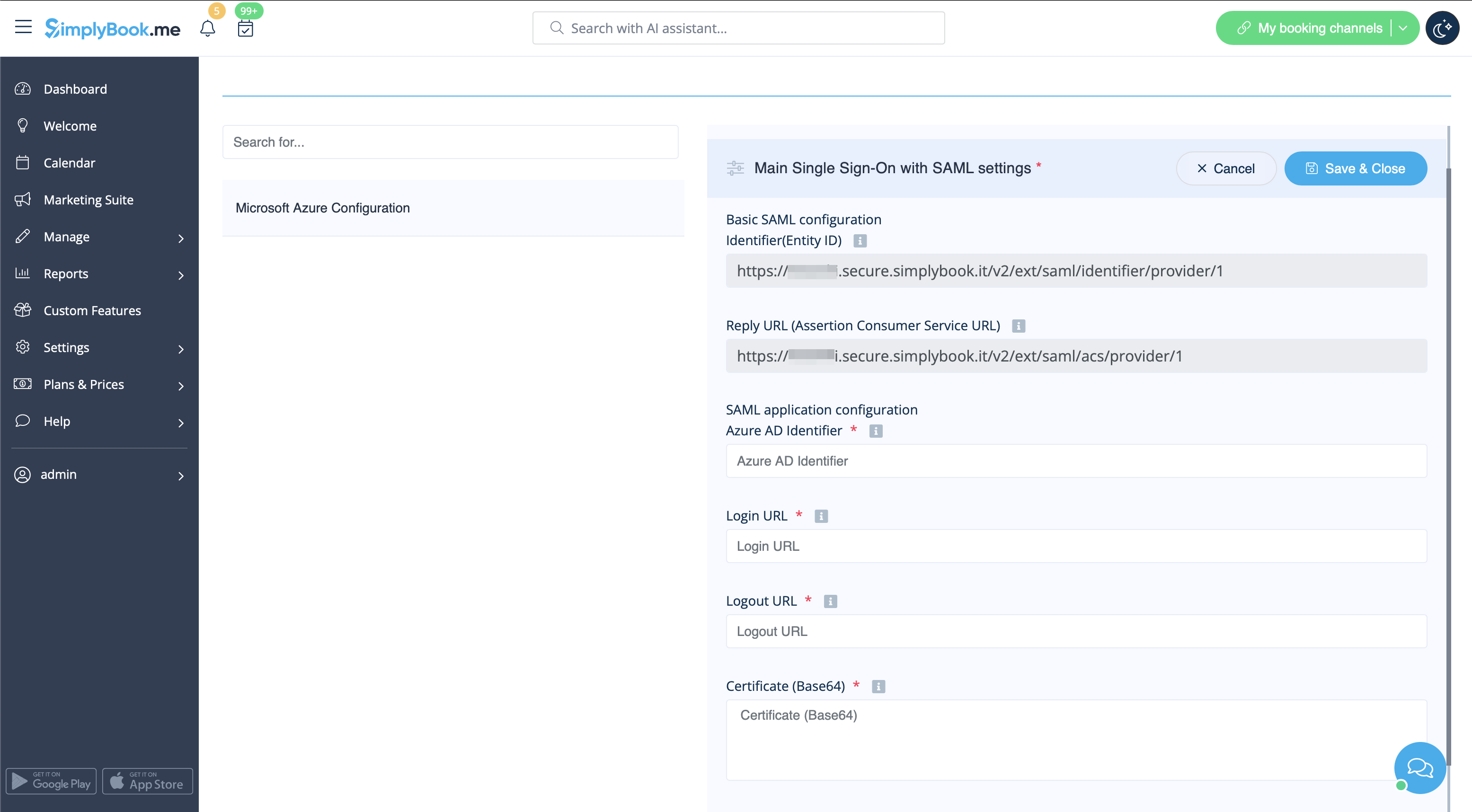
1. Log aan de kant van SimplyBook.me in met uw Microsoft-account. Het eerste blok met basisinstellingen verschijnt.
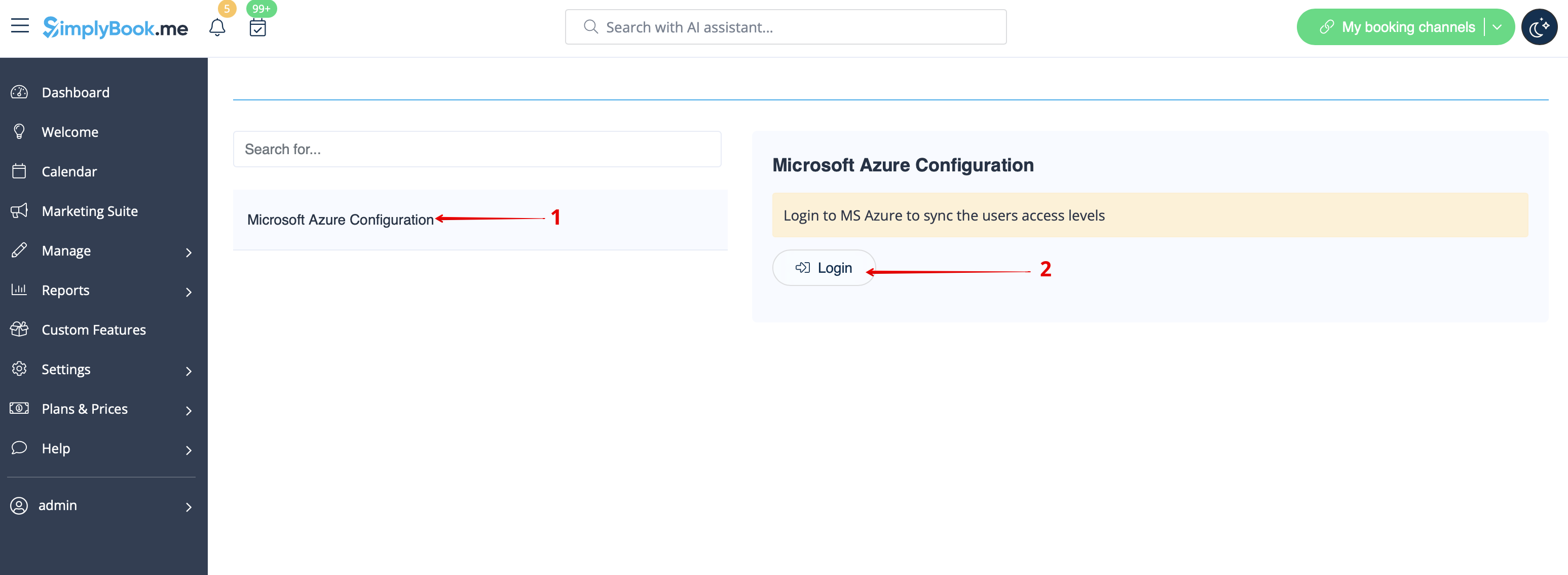
2. Ga in het Microsoft Entra-beheercentrum naar Enterprise applications > New application > Create your own application, kies Integrate any other application you don't find in the gallery (Non-gallery) en maak de toepassing aan.
3. Open in de nieuwe toepassing Single sign-on en selecteer SAML.
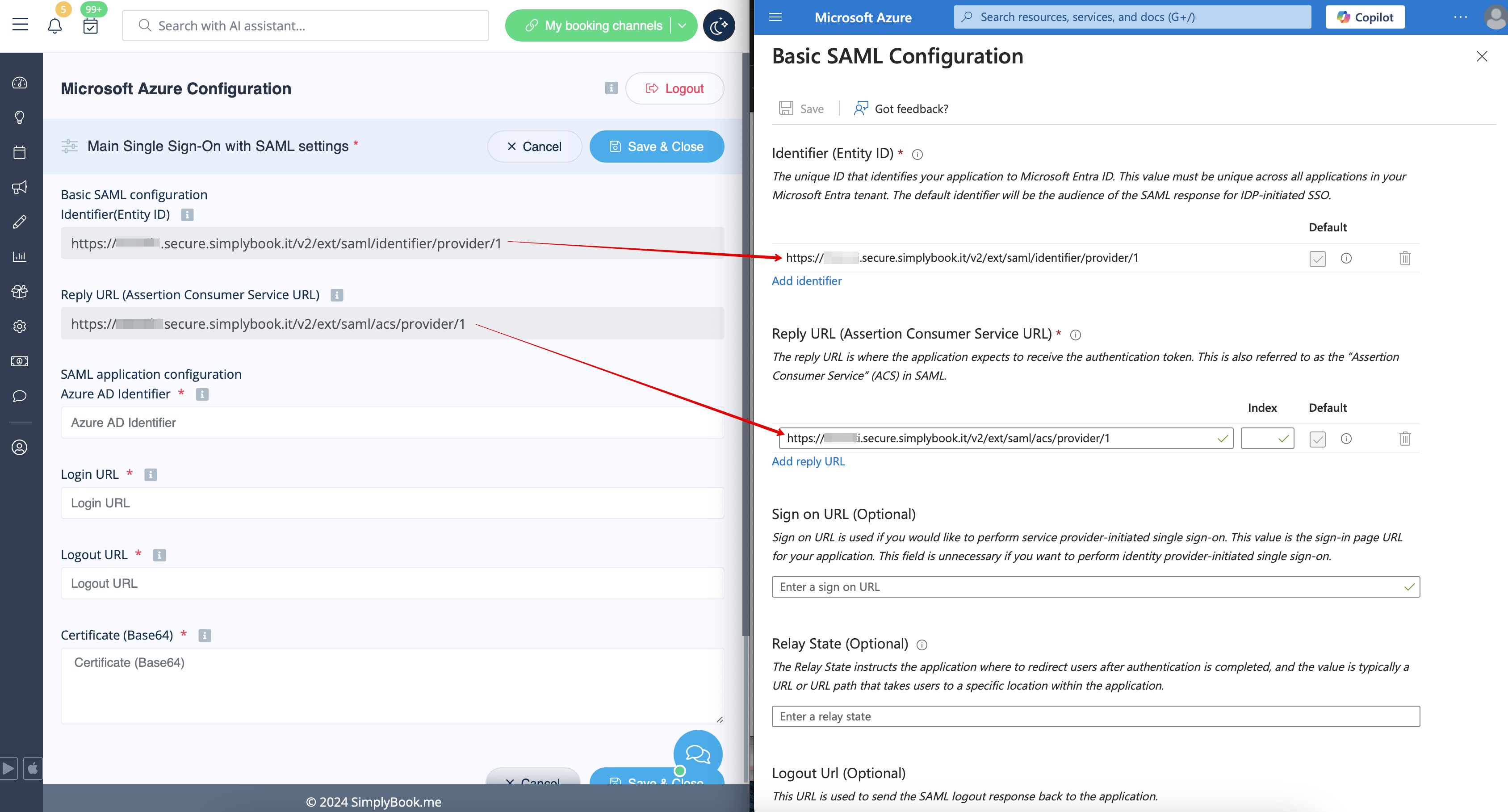
4. Klik bij Basic SAML Configuration op Edit en plak de uit SimplyBook.me gekopieerde URL's in de bijbehorende velden (Identifier (Entity ID) en Reply URL; Logout URL indien zichtbaar). Sla op.
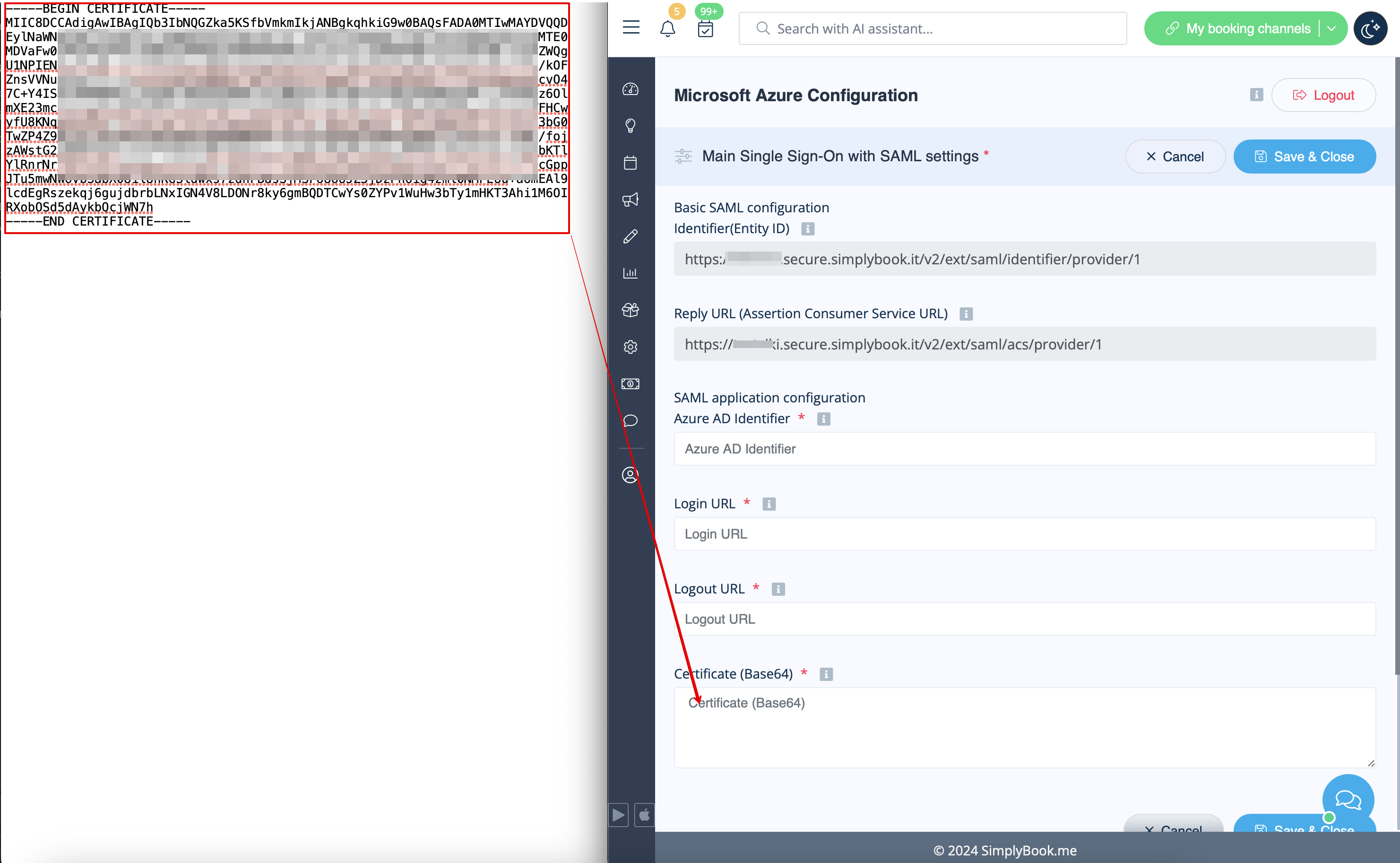
5. Download bij SAML Certificates het Certificate (Base64), open het in een teksteditor en plak de volledige inhoud in het certificaatveld in SimplyBook.me.

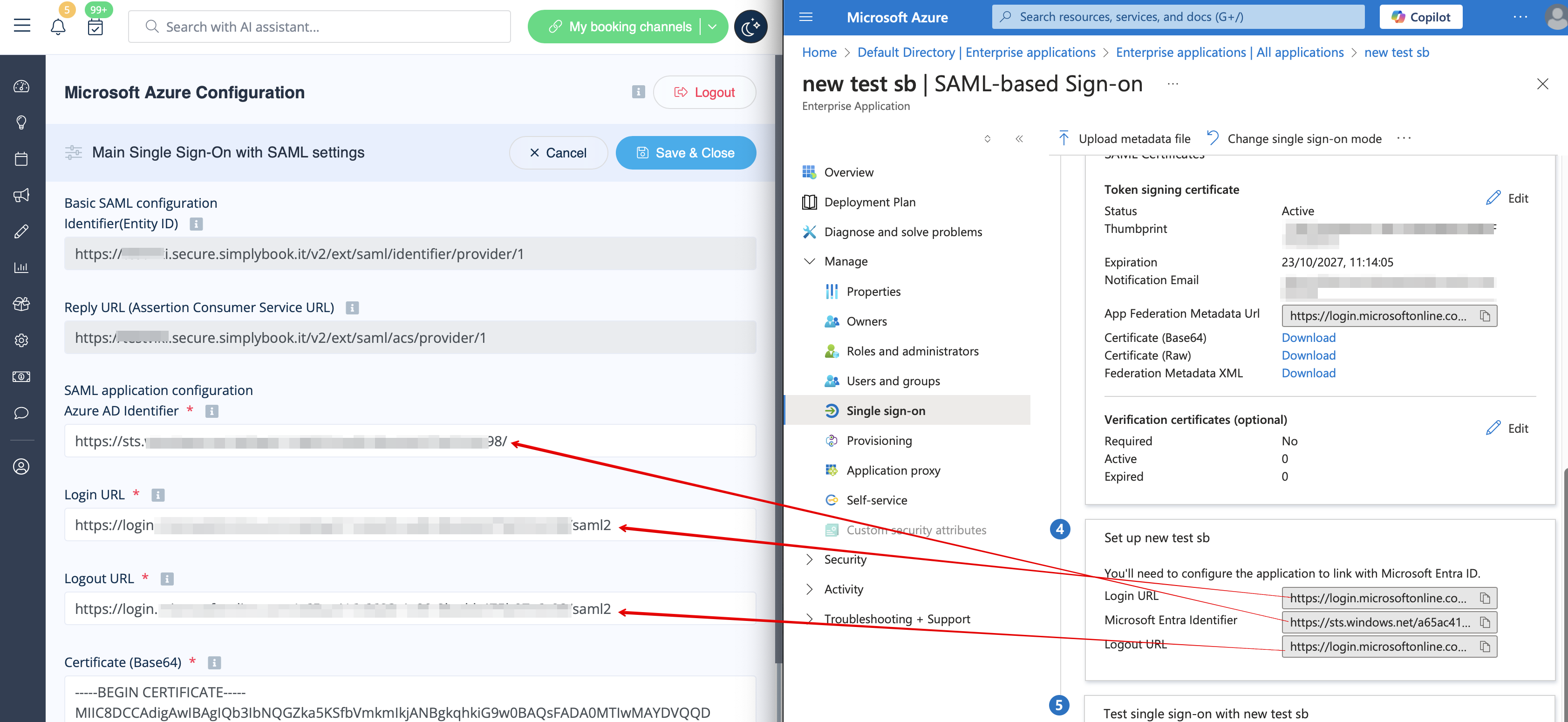
6. Kopieer vanuit Set up [naam van uw app] in Entra ID de Login URL, Microsoft Entra Identifier en Logout URL naar de bijbehorende velden in SimplyBook.me.
7. Klik bij Attributes & Claims op Edit:
◦ Stel Unique User Identifier (Name ID) in op het bronattribuut user.mail.
◦ Klik op Add a group claim om de groepsclaim toe te voegen.
◦ Klik op Add new claim om e-mail en naam toe te voegen (optioneel ook telefoon en achternaam).
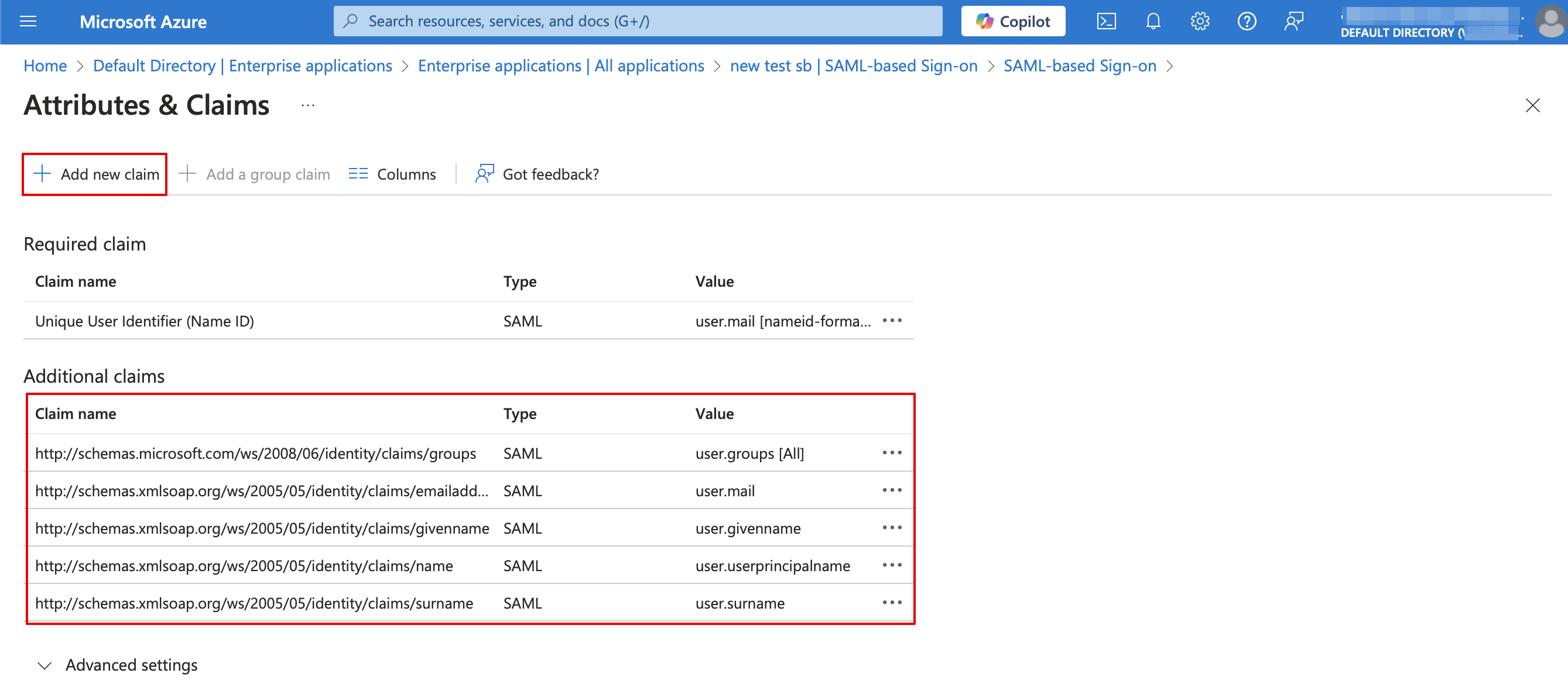
8. Kopieer de claimnamen (niet de waarden van de bronattributen) naar het tabblad User attributes and claims in SimplyBook.me.
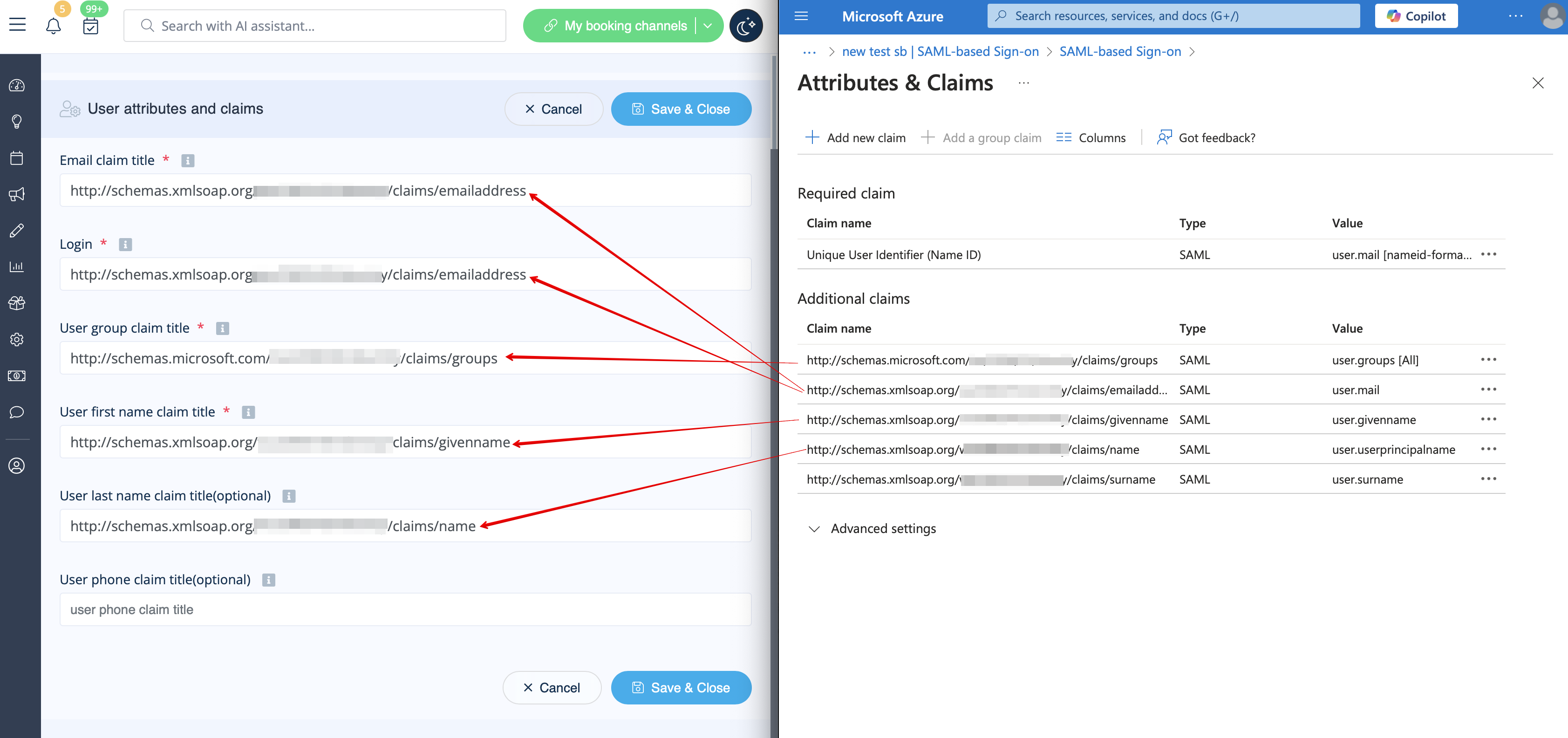
9. Maak in Entra ID uw gebruikers en groepen aan. Maak per SimplyBook.me-gebruikerstype één groep aan (bijvoorbeeld "Admins", "Senior Employees"), voeg gebruikers toe en wijs de groepen toe aan de toepassing onder Users and groups.
10. Kopieer voor elke groep de Object ID naar de bijbehorende rij in User groups matching settings in SimplyBook.me en klik vervolgens op Opslaan.
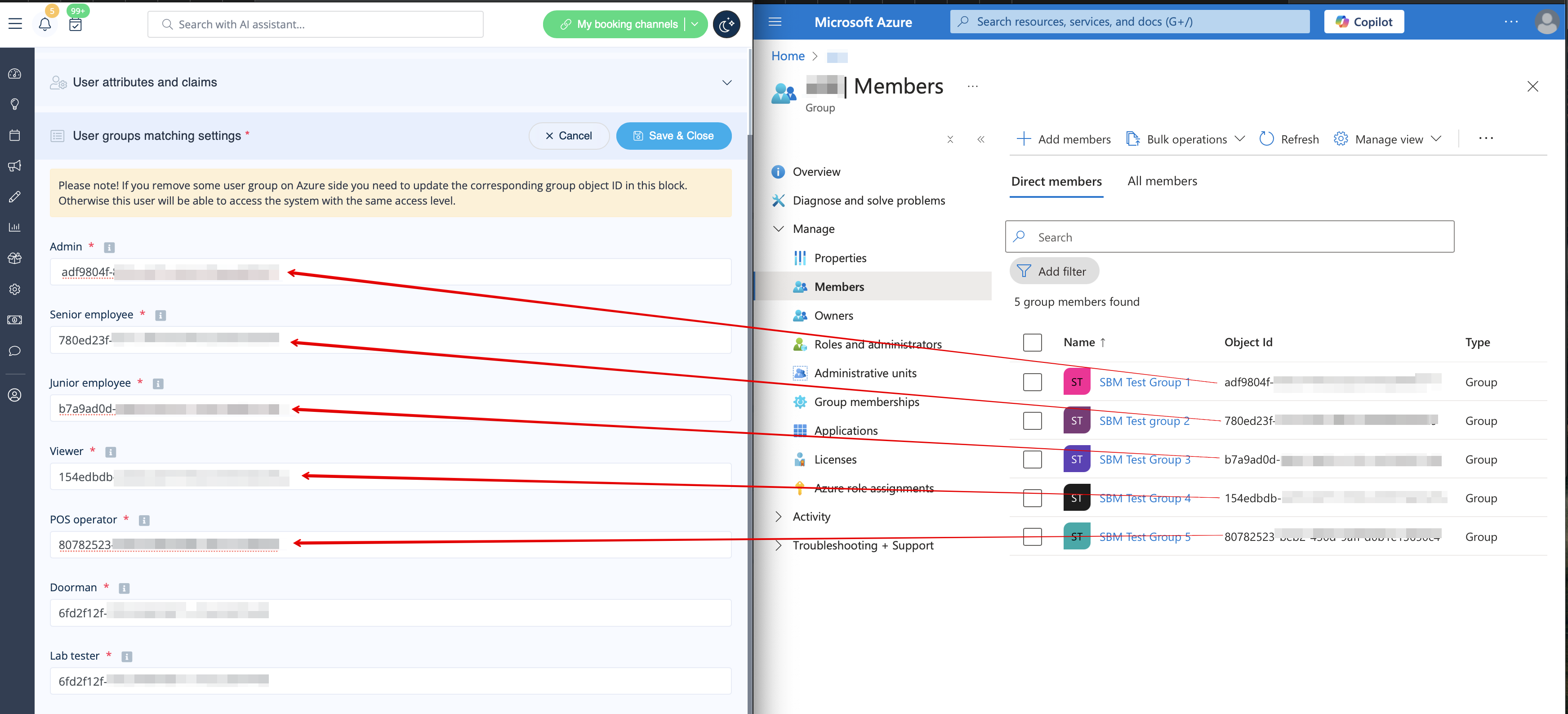
11. Gebruikers loggen in door de SimplyBook.me-tegel te openen in My Apps (myapps.microsoft.com).
Zo stelt u Okta in en gebruikt u het
Voltooi voordat u begint sectie 1 en selecteer Okta SAML Single Sign-On in het SimplyBook.me-menu. Deze sectie bevat alle stappen die u voor Okta nodig hebt.
1. Log in bij de Okta Admin Console (maak een Okta-account aan als u er nog geen hebt).
2. Ga naar Applications & Resources > Applications > Create App Integration (Classic Experience), kies SAML 2.0 en klik op Next.

3. Voer de app-naam in (bijvoorbeeld "SimplyBook.me") en upload optioneel een logo. Klik op Next.
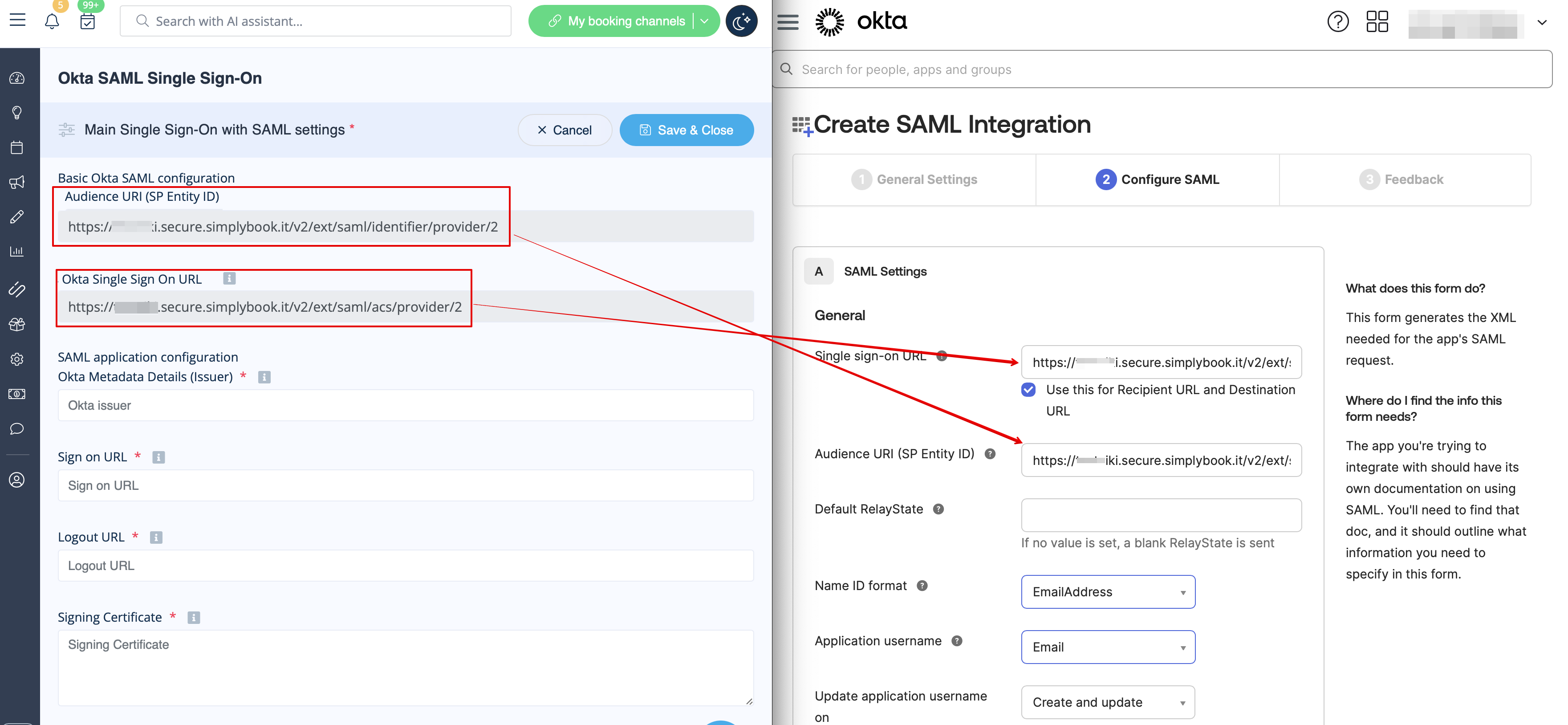
4. Plak bij Configure SAML de uit SimplyBook.me gekopieerde waarden:
◦ Single sign-on URL ← SimplyBook.me Single Sign-On URL
◦ Audience URI (SP Entity ID) ← SimplyBook.me Audience URI
◦ Name ID format: EmailAddress;
◦ Application username: Email
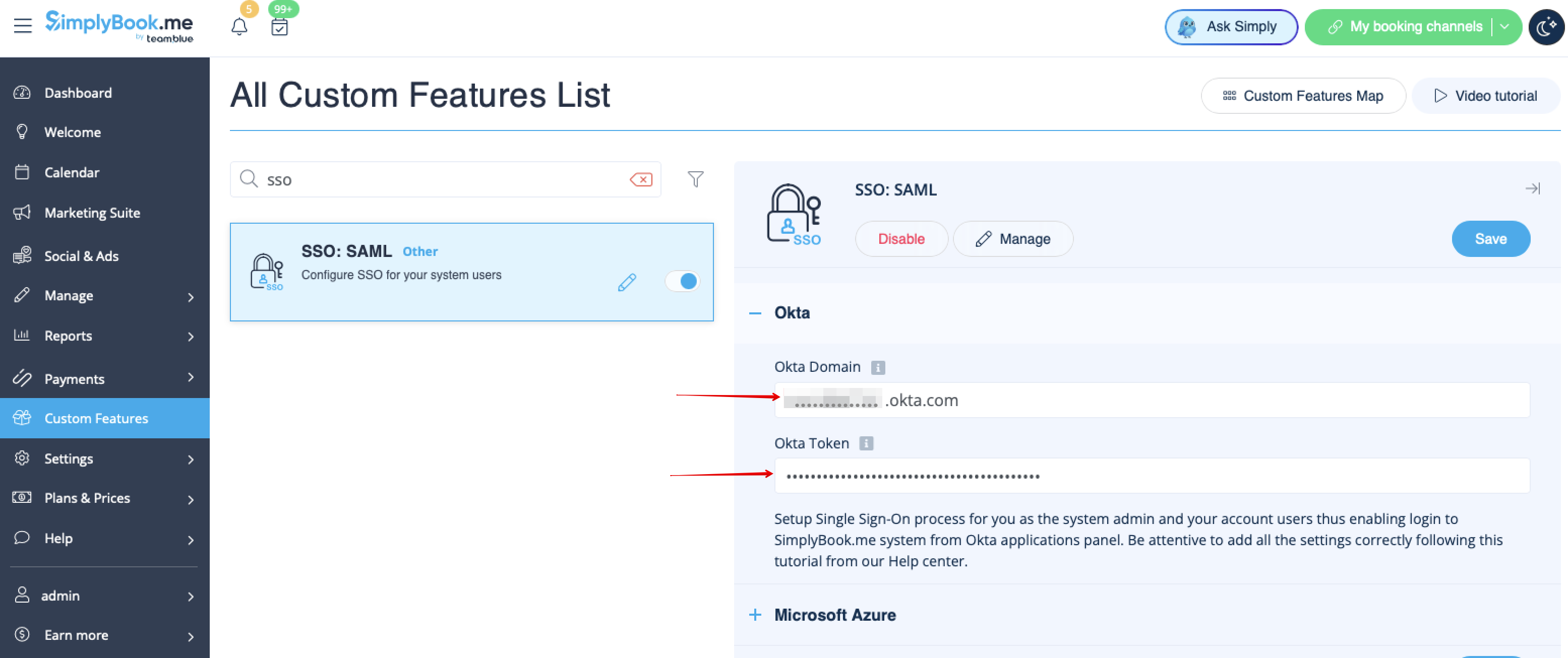
5. Ga aan de kant van SimplyBook.me naar Custom Features -> SSO: SAML en vul de volgende instellingen in.
◦ Okta Domain (te vinden in het vervolgkeuzemenu rechtsboven in uw Okta-interface)

◦ Okta Token (Security -> API -> Tokens -> Create token)


6. Voeg in Okta onder Attribute Statements de volgende attributen toe (Show legacy configuration):
| Naam (invoeren in SimplyBook.me) | Name format | Waarde (Okta-attribuut) |
|---|---|---|
| Basic | user.email | |
| login | Basic | user.login |
| firstname | Basic | user.firstName |
| id | Basic | user.id |

7. Voeg onder Group Attribute Statements een groepsattribuut toe, bijvoorbeeld met de naam "groups" en het filter "Matches regex .*". Sla op.
8. Open in SimplyBook.me het tabblad User attributes and claims en voer de attribuutnamen uit de kolom Naam van stap 6 in, niet de waarden uit de kolom Waarde.
| SimplyBook.me-veld | Juiste invoer (kolom Naam) | Onjuiste invoer (kolom Waarde) |
|---|---|---|
| user.email | ||
| Naam | name | user.displayName |
| ID | id | user.id |
| Voornaam | firstname | user.firstName |
| Groep | groups | (groepsfilter) |
Belangrijk: als u in plaats daarvan de waarden uit de kolom Waarde invoert, krijgen gebruikers bij het inloggen de foutmelding "Please check SAML group-related settings".
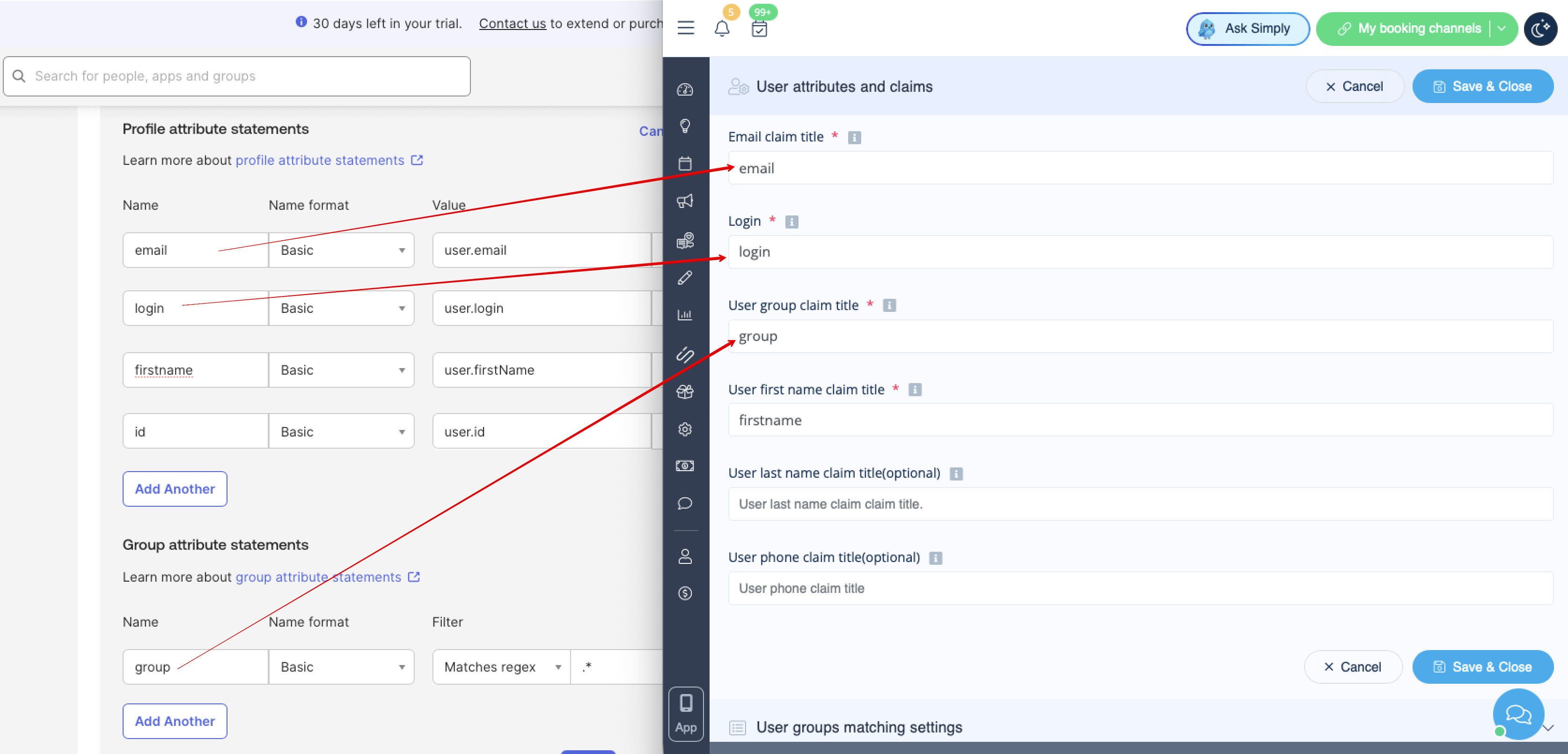
9. Open in Okta het tabblad Sign On van de app en klik op View SAML setup instructions. Kopieer de volgende waarden naar SimplyBook.me:
◦ Identity Provider Single Sign-On URL → Sign-on URL
◦ Identity Provider Single Logout URL (indien ingeschakeld) → Sign-out URL
◦ Identity Provider Issuer → Issuer
◦ Signing Certificate → Certificate

10. Ga in Okta naar Directory > People en voeg uw gebruikers toe.

11. Ga naar Directory > Groups en maak per SimplyBook.me-gebruikerstype één groep aan (bijvoorbeeld "SB Admins", "SB Senior Employees"). Voeg personen toe aan elke groep (open de groep -> Assign people).

12. Wijs op het tabblad Assignments van de app de groepen (en personen) toe aan de app.

13. Open in SimplyBook.me de User groups matching settings en voer voor elk gebruikerstype de exacte Okta-groepsnaam in. Groepsnamen zijn hoofdlettergevoelig. Klik op Opslaan.

14. Gebruikers loggen in door op de SimplyBook.me-tegel in hun Okta-dashboard te klikken.
Probleemoplossing
| Probleem | Oorzaak | Oplossing |
|---|---|---|
| "Please check SAML group-related settings" bij het inloggen | In SimplyBook.me zijn attribuutwaarden (bijv. user.email) ingevoerd in plaats van attribuutnamen, of de groepsnamen komen niet overeen | Voer bij User attributes and claims de waarden uit de kolom Naam in (Okta-stap 8). Controleer of groepsnamen/Object ID's exact overeenkomen. |
| User groups matching settings kunnen niet worden opgeslagen | Momenteel is elk gebruikerstype verplicht | Zie de volgende rij. |
| Ik gebruik niet alle gebruikerstypen | Zelfde als hierboven | Maak in uw IdP een ongebruikte placeholdergroep zonder leden aan (bijvoorbeeld "SB Unused Viewer") en voer deze in voor elk gebruikerstype dat u niet nodig hebt. Niemand krijgt dan dat toegangsniveau. |
| Gebruiker logt in met het verkeerde toegangsniveau | De gebruiker zit in de verkeerde IdP-groep | Verplaats de gebruiker naar de juiste groep; de toegang wordt binnen enkele minuten bijgewerkt. |
Belangrijke opmerkingen en beperkingen
• Bestaande SimplyBook.me-gebruikers kunnen niet worden gekoppeld aan IdP-gebruikers; SSO-gebruikers worden aangemaakt bij de eerste login.
• Voor via SSO aangemaakte gebruikers kunt u in SimplyBook.me het wachtwoord niet resetten en het toegangsniveau of de gebruikersnaam niet bewerken. Beheer deze gebruikers in uw IdP.
• Om de toegang in te trekken, verwijdert of blokkeert u de gebruiker in uw IdP. Groepswijzigingen of verwijdering worden binnen enkele minuten van kracht, of de gebruiker wordt uitgelogd.
