SSO-SAML-Sonderfunktion

Mit dem SSO-SAML Custom Feature können sich Ihre Administratoren und Benutzer per Single Sign-On über das App-Panel von Microsoft Entra ID (früher Azure AD) oder Okta bei SimplyBook.me anmelden. Bei der ersten Anmeldung wird automatisch ein SimplyBook.me-Benutzer erstellt. Sein Benutzertyp (Zugriffsebene) richtet sich nach der Gruppe, der er in Ihrem Identitätsanbieter (IdP) angehört.
Unterstützte Identitätsanbieter: Microsoft Entra ID (früher Azure Active Directory) und Okta.
Befolgen Sie die Abschnitte der Reihe nach: Schließen Sie zuerst Abschnitt 1 ab und wechseln Sie dann zum Abschnitt für Ihren Identitätsanbieter.
So konfigurieren Sie das SSO-SAML Custom Feature
Führen Sie diese Schritte einmalig in SimplyBook.me aus, bevor Sie einen Identitätsanbieter einrichten. Sie benötigen Administratorzugriff sowohl auf SimplyBook.me als auch auf Ihren IdP.
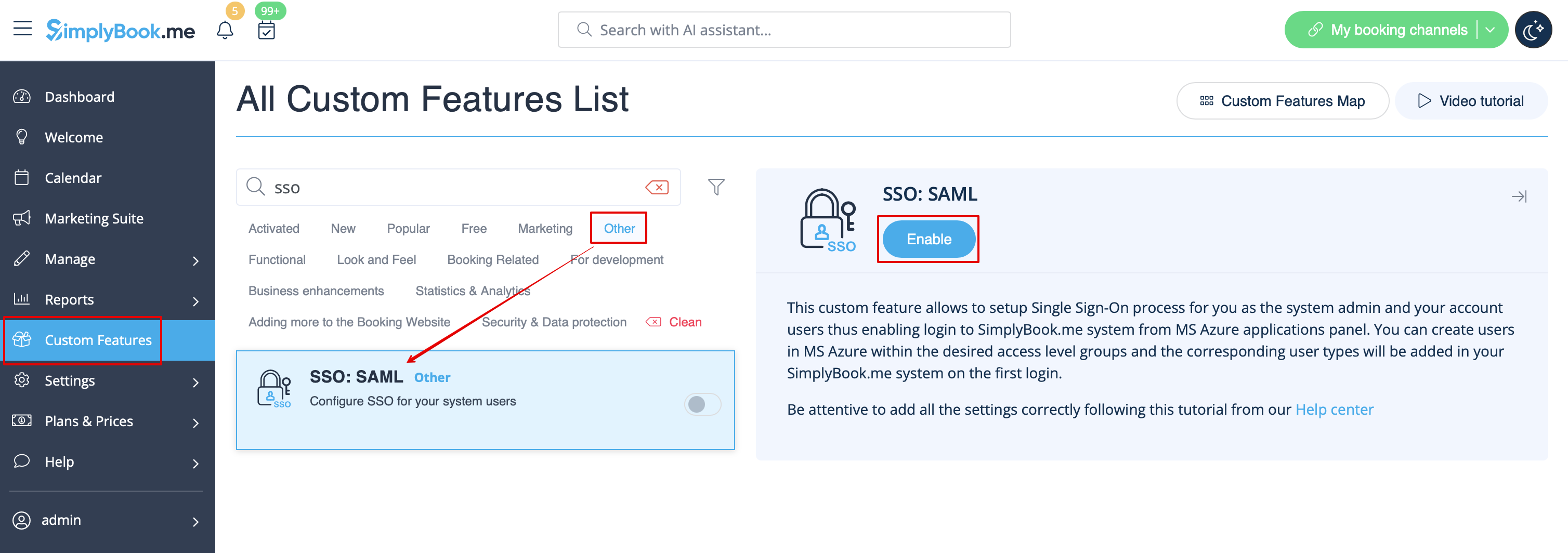
1. Gehen Sie in SimplyBook.me zu Custom Features, suchen Sie das SSO: SAML Custom Feature und klicken Sie auf Aktivieren.
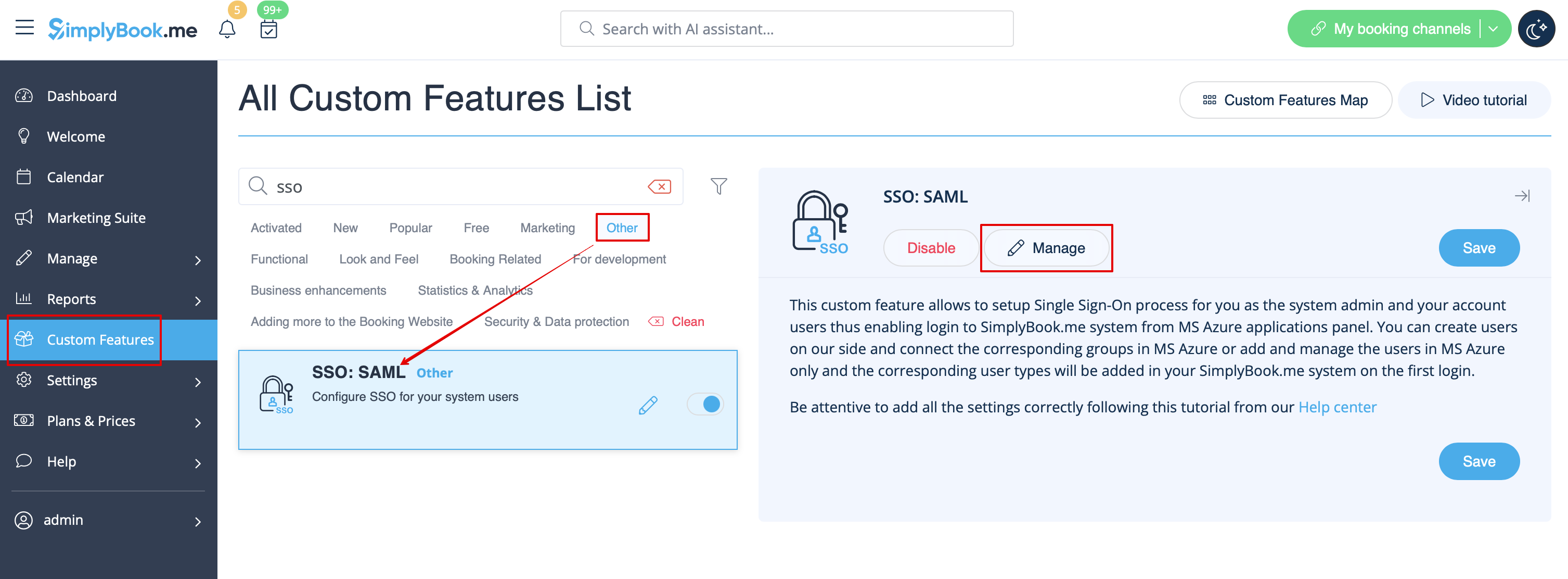
2. Klicken Sie neben dem Feature auf Verwalten, um die Verbindungseinstellungen zu öffnen.
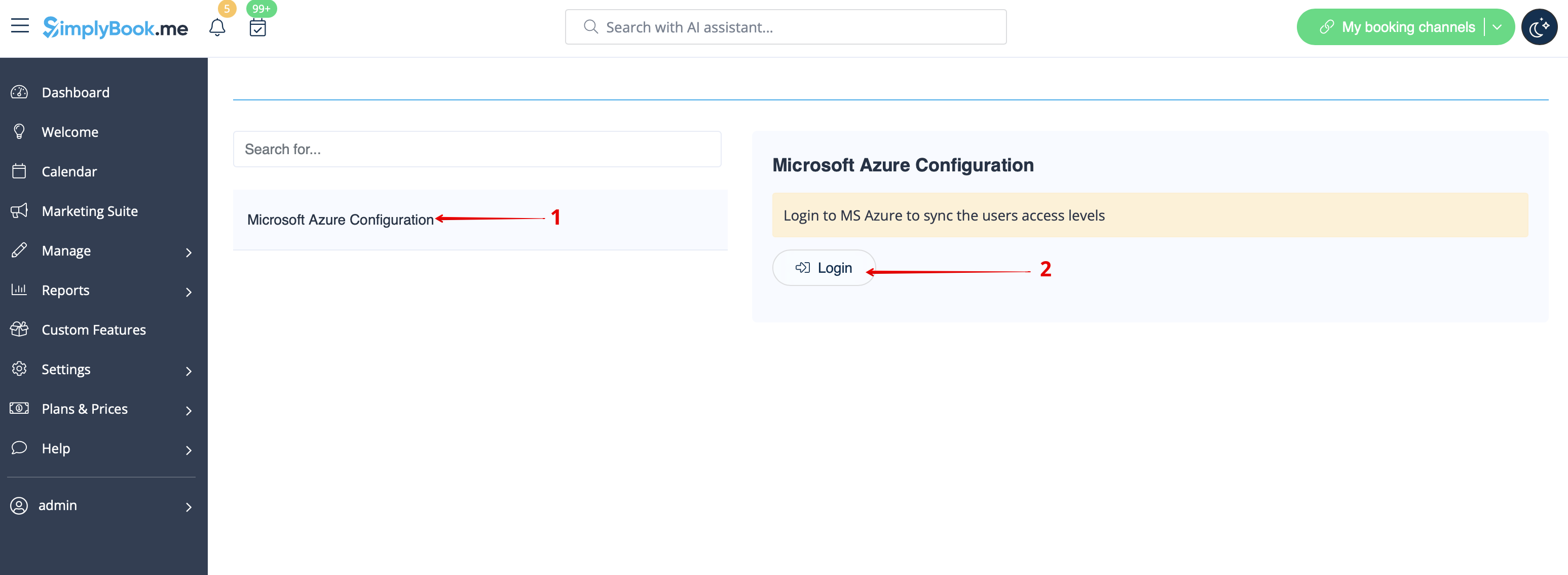
3. Wählen Sie im Menü auf der linken Seite Ihren Identitätsanbieter:
◦ Microsoft Azure (Microsoft Entra ID) Configuration oder
◦ Okta SAML Single Sign-On

Weiter: Gehen Sie zu Abschnitt 2 für Microsoft Entra ID oder zu Abschnitt 3 für Okta.
So richten Sie Microsoft Entra ID (früher Azure AD) ein und verwenden es
Schließen Sie vor dem Start Abschnitt 1 ab und wählen Sie im SimplyBook.me-Menü Microsoft Azure (Microsoft Entra ID) Configuration. Für den Administratorzugriff auf Unternehmensanwendungen in Entra ID ist möglicherweise ein kostenpflichtiges Abonnement oder eine Premium-Testversion erforderlich.
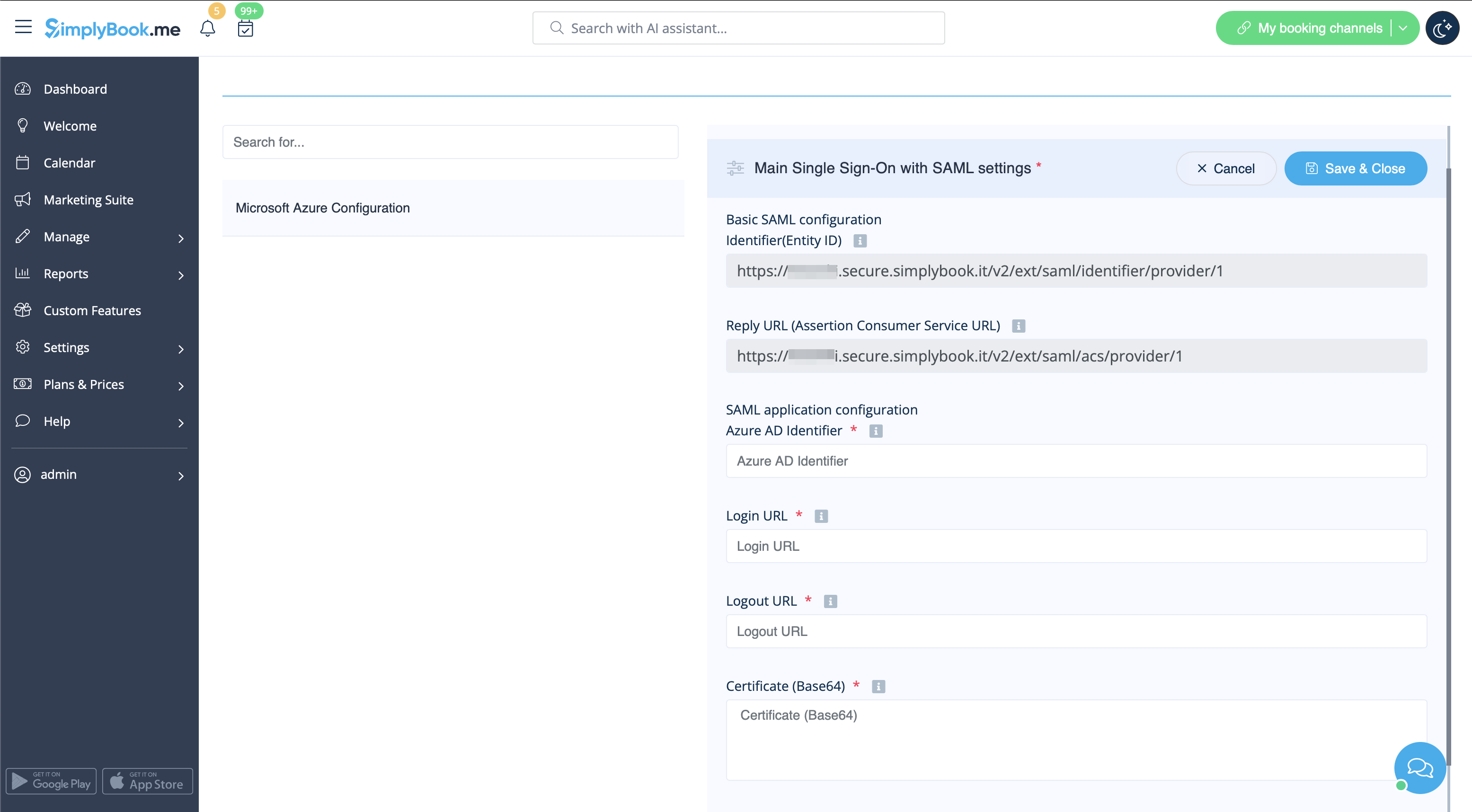
1. Melden Sie sich auf der SimplyBook.me-Seite bei Ihrem Microsoft-Konto an. Der erste Block mit den Grundeinstellungen wird angezeigt.
2. Gehen Sie im Microsoft Entra Admin Center zu Enterprise applications > New application > Create your own application, wählen Sie Integrate any other application you don't find in the gallery (Non-gallery) und erstellen Sie die Anwendung.
3. Öffnen Sie in der neuen Anwendung Single sign-on und wählen Sie SAML.
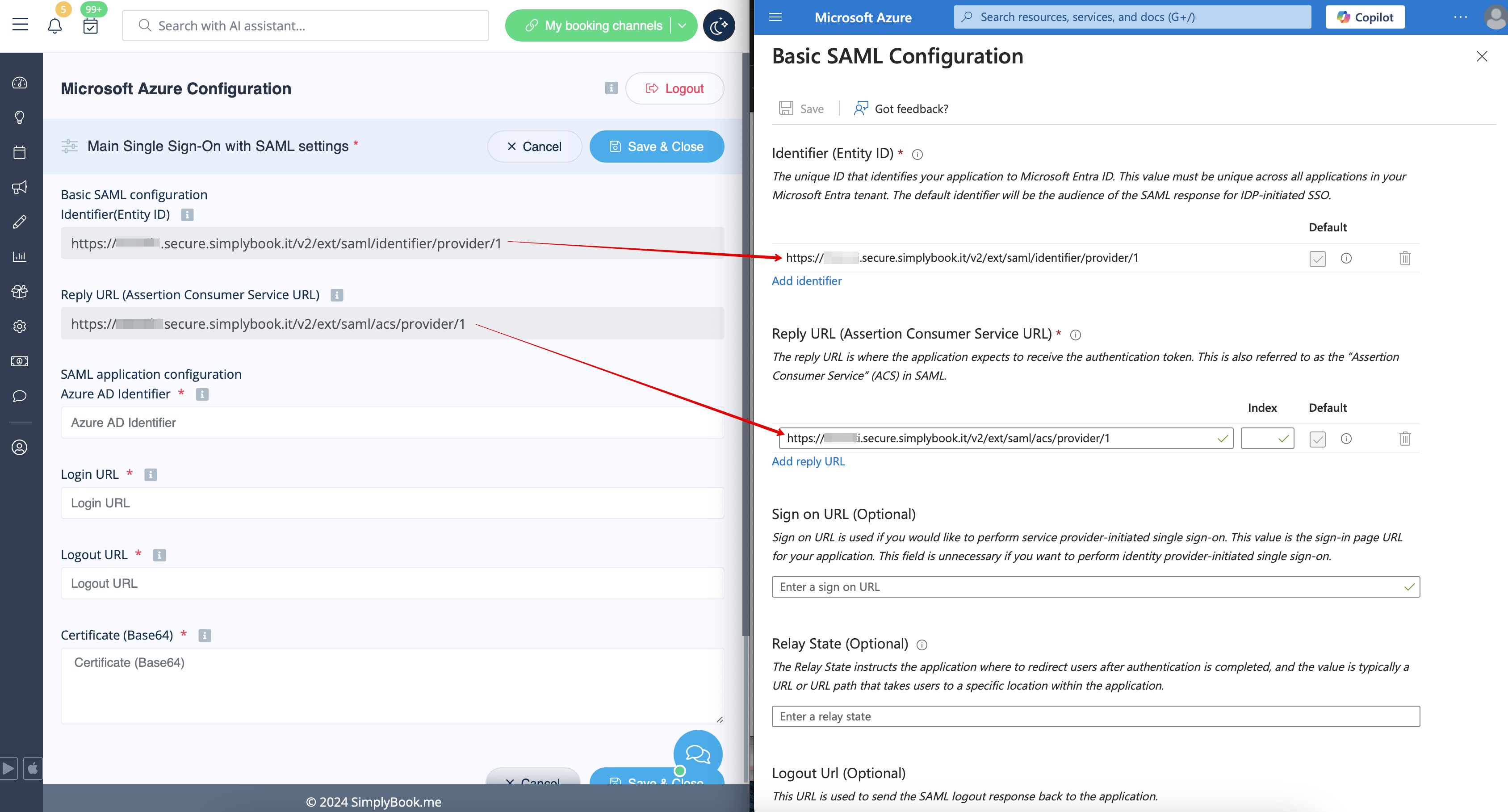
4. Klicken Sie unter Basic SAML Configuration auf Edit und fügen Sie die aus SimplyBook.me kopierten URLs in die entsprechenden Felder ein (Identifier (Entity ID) und Reply URL; Logout URL, falls angezeigt). Speichern Sie.
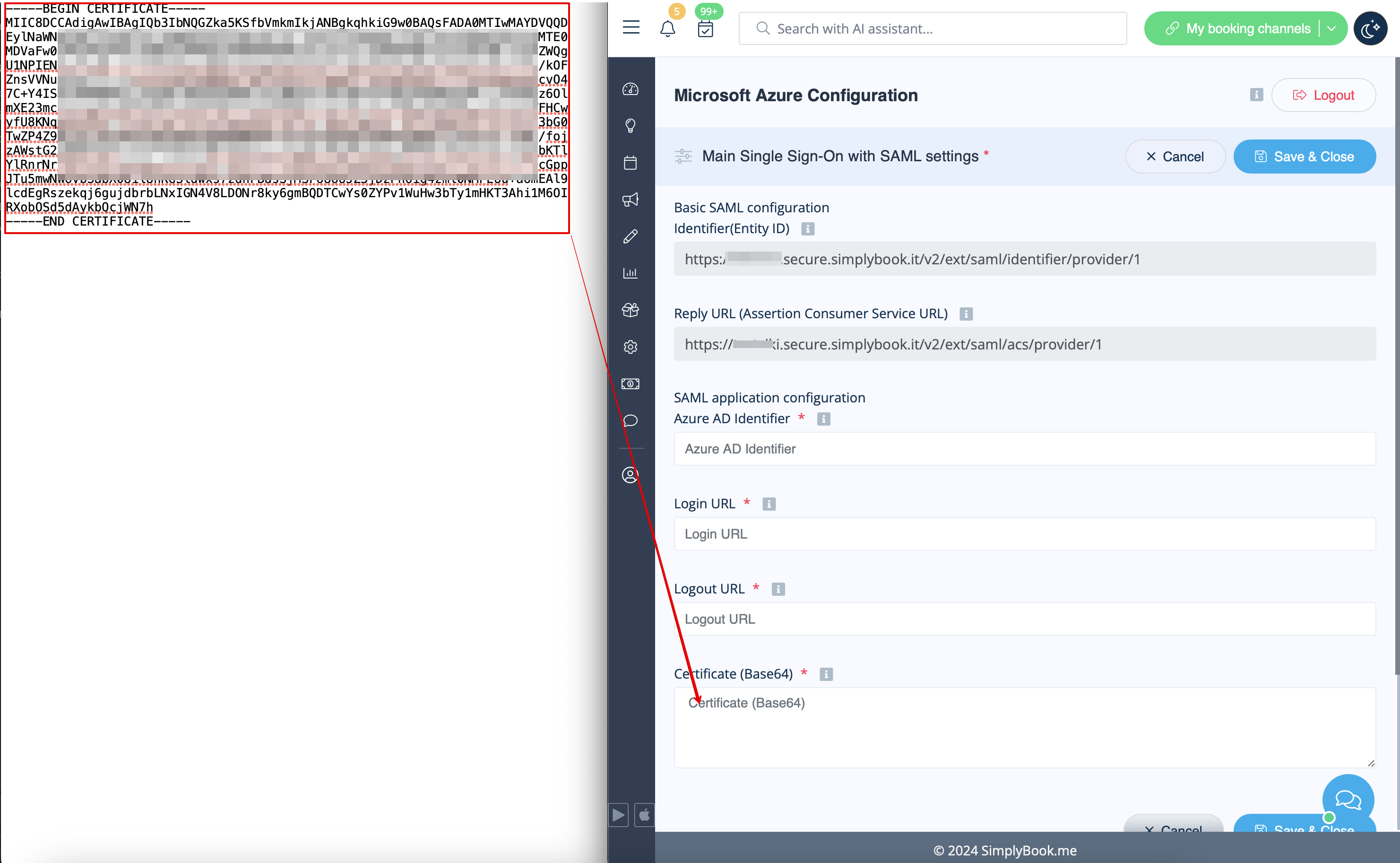
5. Laden Sie unter SAML Certificates das Certificate (Base64) herunter, öffnen Sie es in einem Texteditor und fügen Sie den gesamten Inhalt in das Zertifikatsfeld in SimplyBook.me ein.

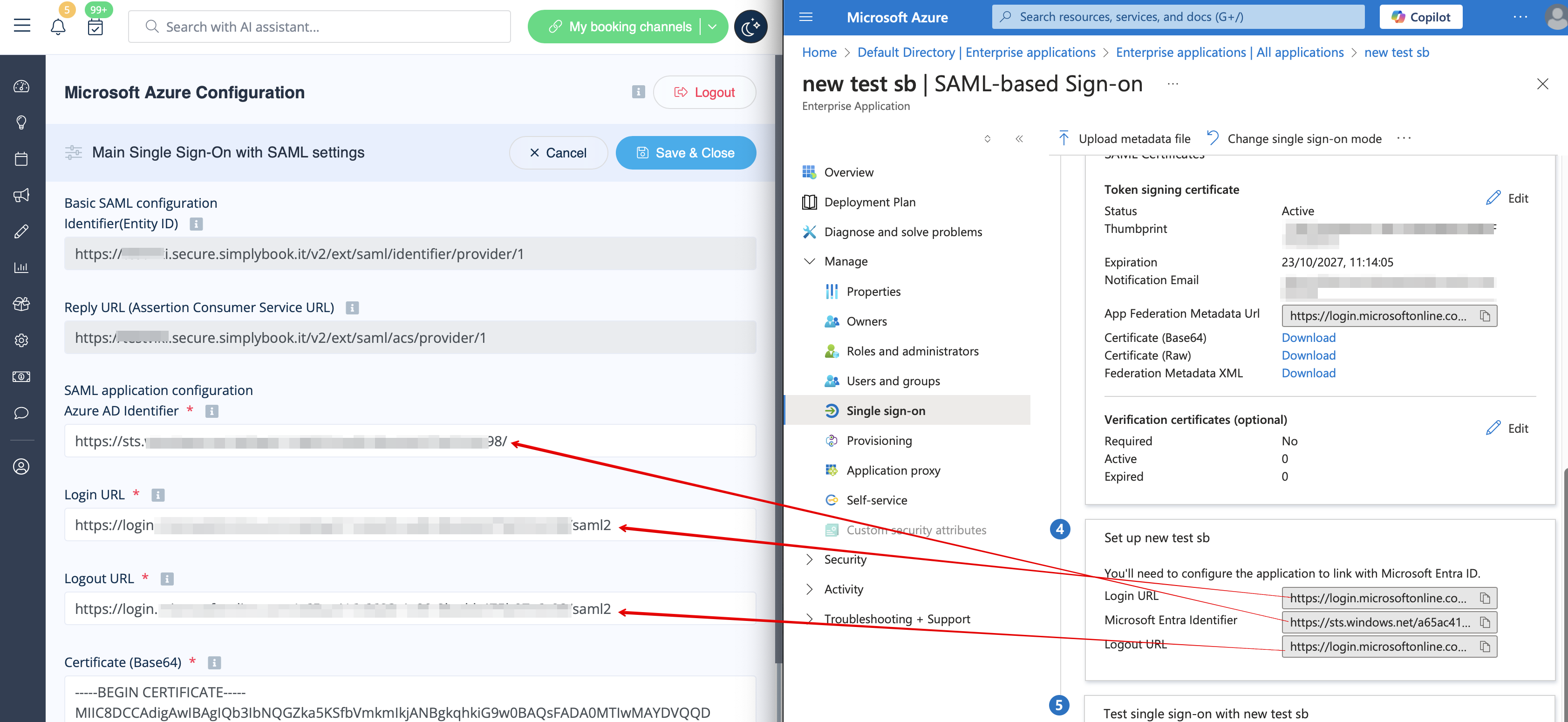
6. Kopieren Sie unter Set up [Name Ihrer App] in Entra ID die Werte Login URL, Microsoft Entra Identifier und Logout URL in die entsprechenden Felder in SimplyBook.me.
7. Klicken Sie unter Attributes & Claims auf Edit:
◦ Setzen Sie Unique User Identifier (Name ID) auf das Quellattribut user.mail.
◦ Klicken Sie auf Add a group claim, um den Gruppen-Claim hinzuzufügen.
◦ Klicken Sie auf Add new claim, um E-Mail und Name hinzuzufügen (optional auch Telefon und Nachname).
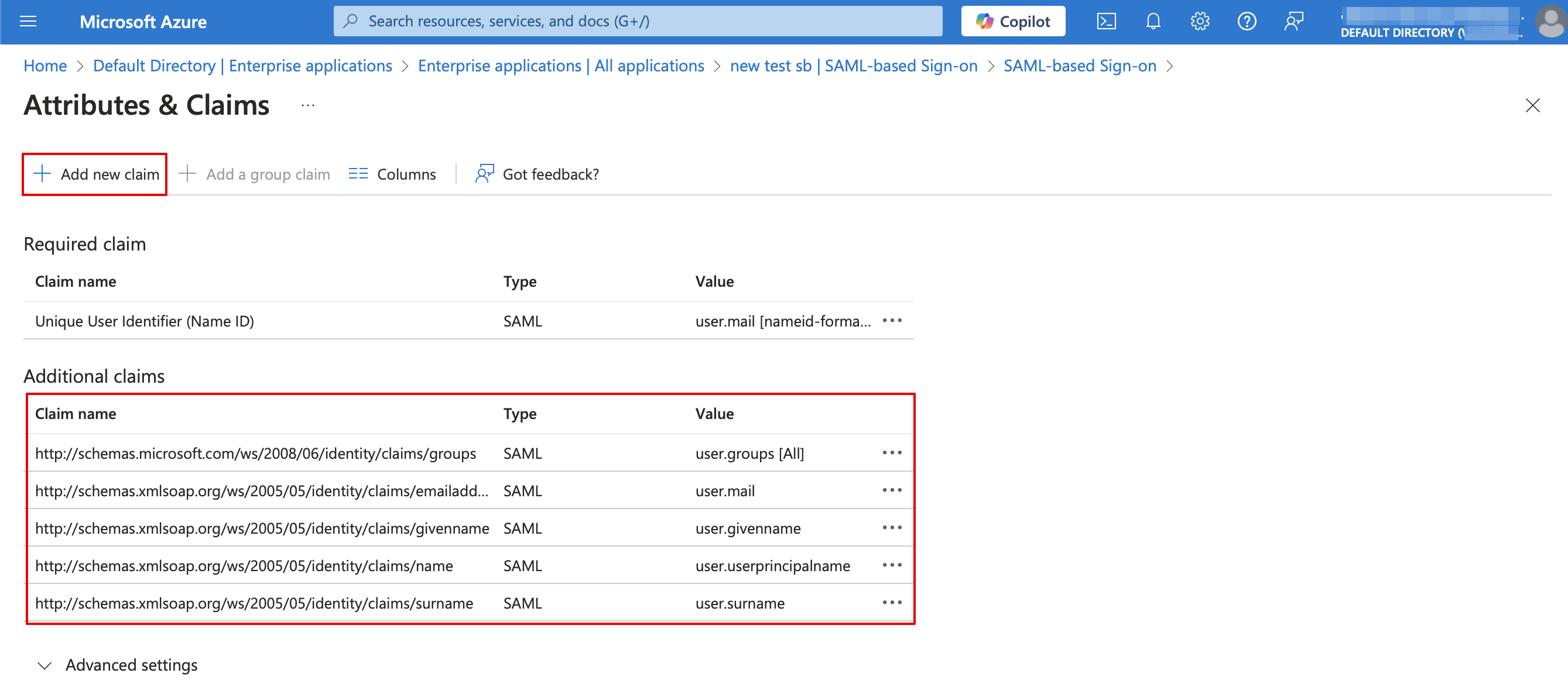
8. Kopieren Sie die Claim-Namen (nicht die Werte der Quellattribute) in den Tab User attributes and claims in SimplyBook.me.
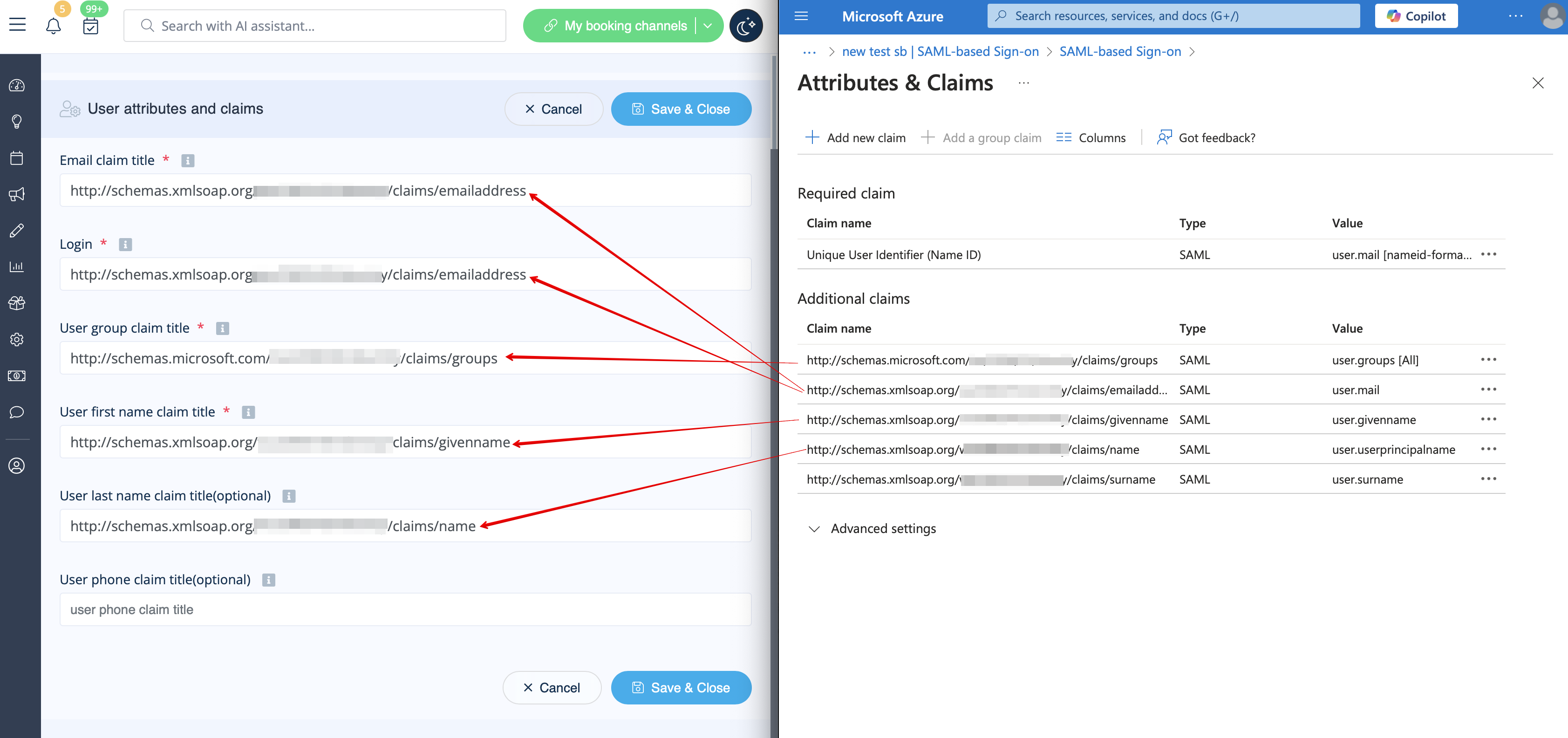
9. Erstellen Sie in Entra ID Ihre Benutzer und Gruppen. Legen Sie pro SimplyBook.me-Benutzertyp eine Gruppe an (zum Beispiel „Admins“, „Senior Employees“), fügen Sie Benutzer hinzu und weisen Sie die Gruppen der Anwendung unter Users and groups zu.
10. Kopieren Sie für jede Gruppe deren Object ID in die passende Zeile unter User groups matching settings in SimplyBook.me und klicken Sie dann auf Speichern.
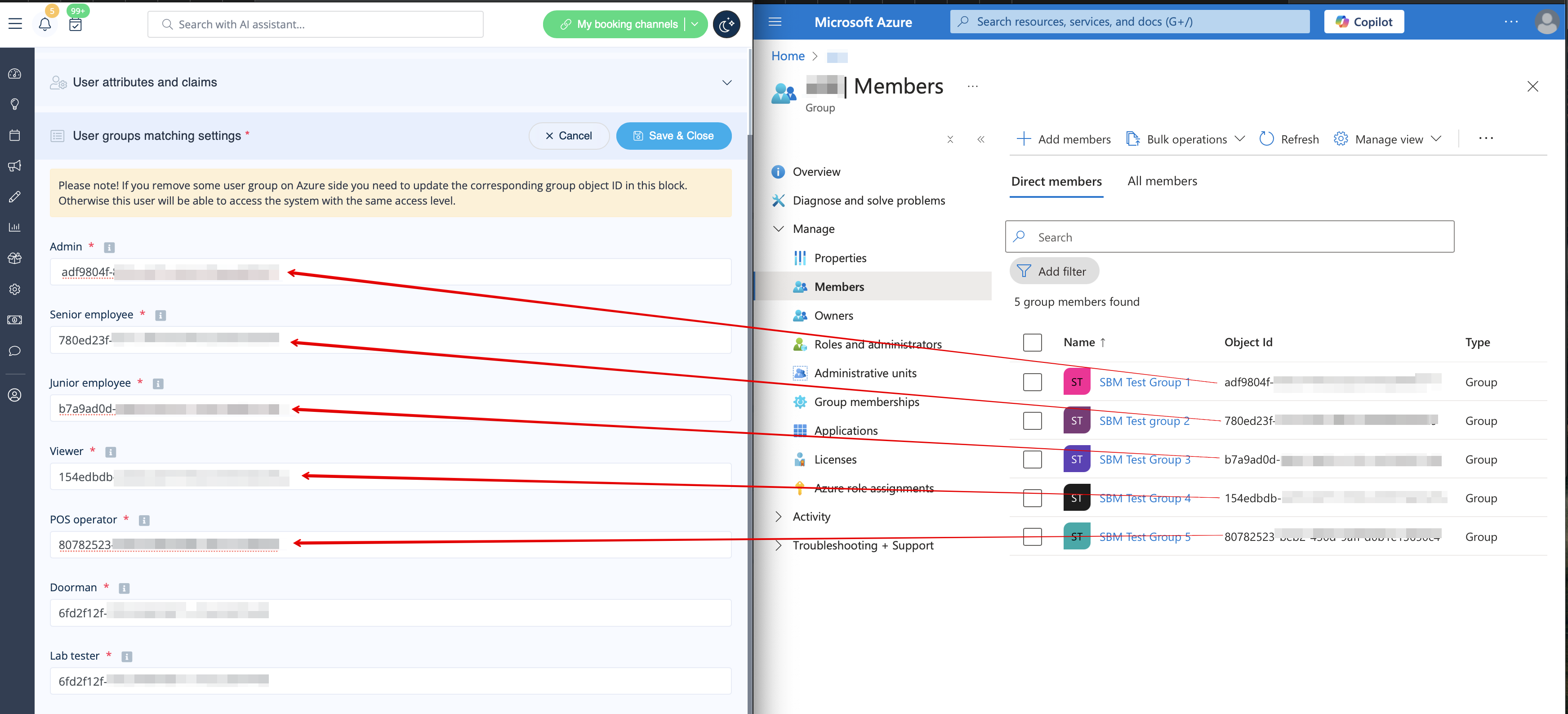
11. Benutzer melden sich an, indem sie die SimplyBook.me-Kachel in My Apps (myapps.microsoft.com) öffnen.
So richten Sie Okta ein und verwenden es
Schließen Sie vor dem Start Abschnitt 1 ab und wählen Sie im SimplyBook.me-Menü Okta SAML Single Sign-On. Dieser Abschnitt enthält alle Schritte, die Sie für Okta benötigen.
1. Melden Sie sich bei der Okta Admin Console an (erstellen Sie ein Okta-Konto, falls Sie noch keines haben).
2. Gehen Sie zu Applications & Resources > Applications > Create App Integration (Classic Experience), wählen Sie SAML 2.0 und klicken Sie auf Next.

3. Geben Sie den App-Namen ein (zum Beispiel „SimplyBook.me“) und laden Sie optional ein Logo hoch. Klicken Sie auf Next.
4. Fügen Sie unter Configure SAML die aus SimplyBook.me kopierten Werte ein:
◦ Single sign-on URL ← SimplyBook.me Single Sign-On URL
◦ Audience URI (SP Entity ID) ← SimplyBook.me Audience URI
◦ Name ID format: EmailAddress;
◦ Application username: Email
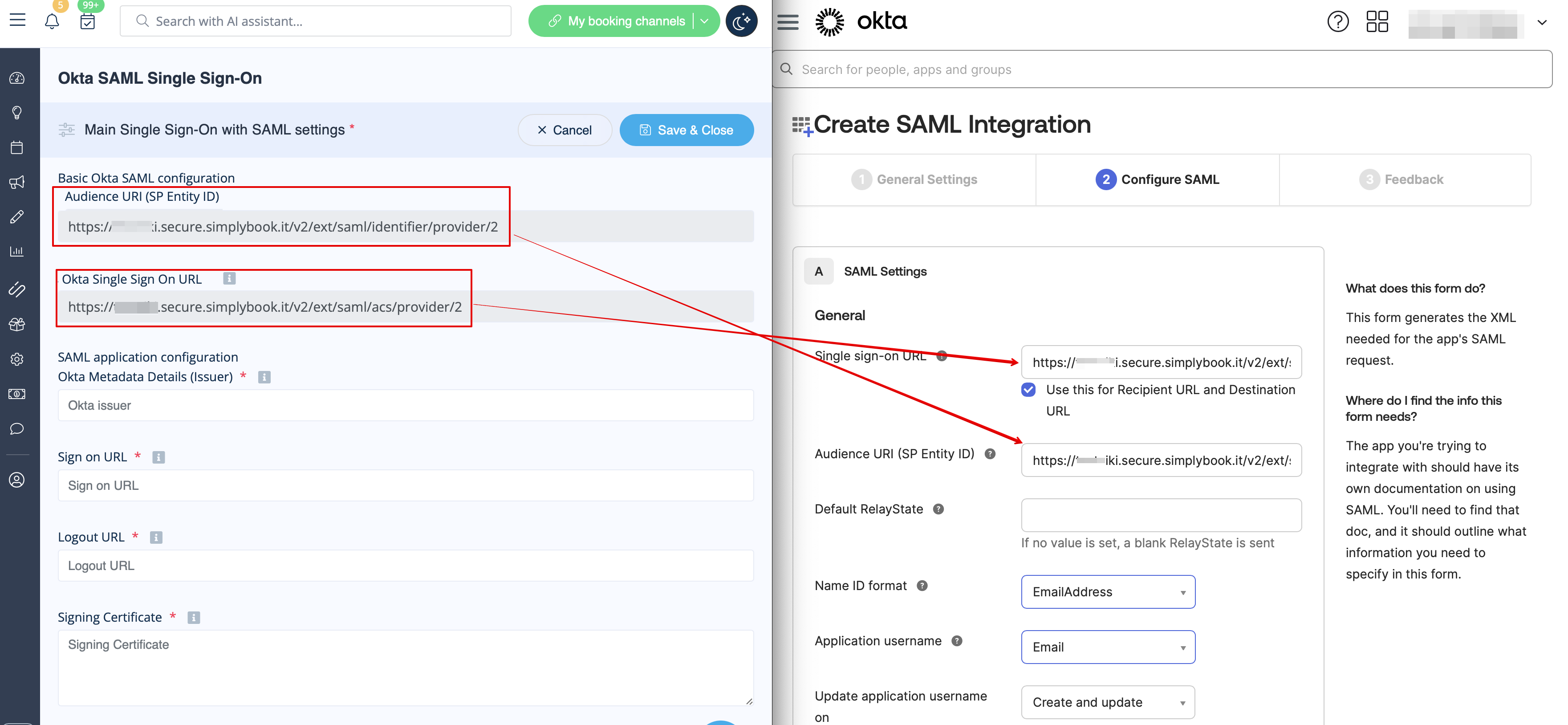
5. Gehen Sie auf der SimplyBook.me-Seite zu Custom Features -> SSO: SAML und füllen Sie die folgenden Einstellungen aus.
◦ Okta Domain (zu finden im Dropdown-Menü oben rechts in Ihrer Okta-Oberfläche)

◦ Okta Token (Security -> API -> Tokens -> Create token)


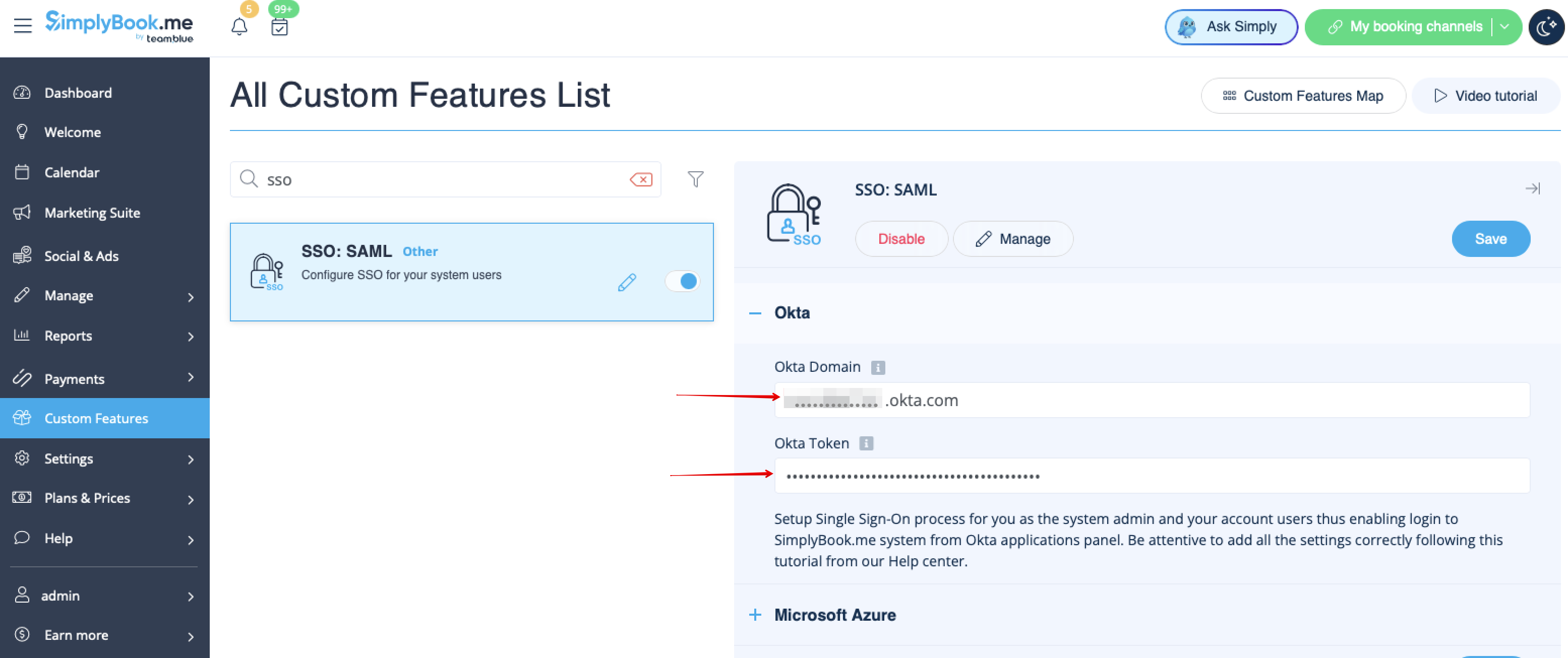
6. Fügen Sie in Okta unter Attribute Statements die folgenden Attribute hinzu (Show legacy configuration):
| Name (in SimplyBook.me eingeben) | Name format | Wert (Okta-Attribut) |
|---|---|---|
| Basic | user.email | |
| login | Basic | user.login |
| firstname | Basic | user.firstName |
| id | Basic | user.id |

7. Fügen Sie unter Group Attribute Statements ein Gruppenattribut hinzu, zum Beispiel mit dem Namen „groups“ und dem Filter „Matches regex .*“. Speichern Sie.
8. Öffnen Sie in SimplyBook.me den Tab User attributes and claims und geben Sie die Attributnamen aus der Spalte Name in Schritt 6 ein – nicht die Werte aus der Spalte Wert.
| SimplyBook.me-Feld | Richtiger Eintrag (Spalte Name) | Falscher Eintrag (Spalte Wert) |
|---|---|---|
| user.email | ||
| Name | name | user.displayName |
| ID | id | user.id |
| Vorname | firstname | user.firstName |
| Gruppe | groups | (Gruppenfilter) |
Wichtig: Wenn Sie stattdessen die Werte aus der Spalte Wert eingeben, erhalten Benutzer beim Anmeldeversuch die Fehlermeldung „Please check SAML group-related settings“.
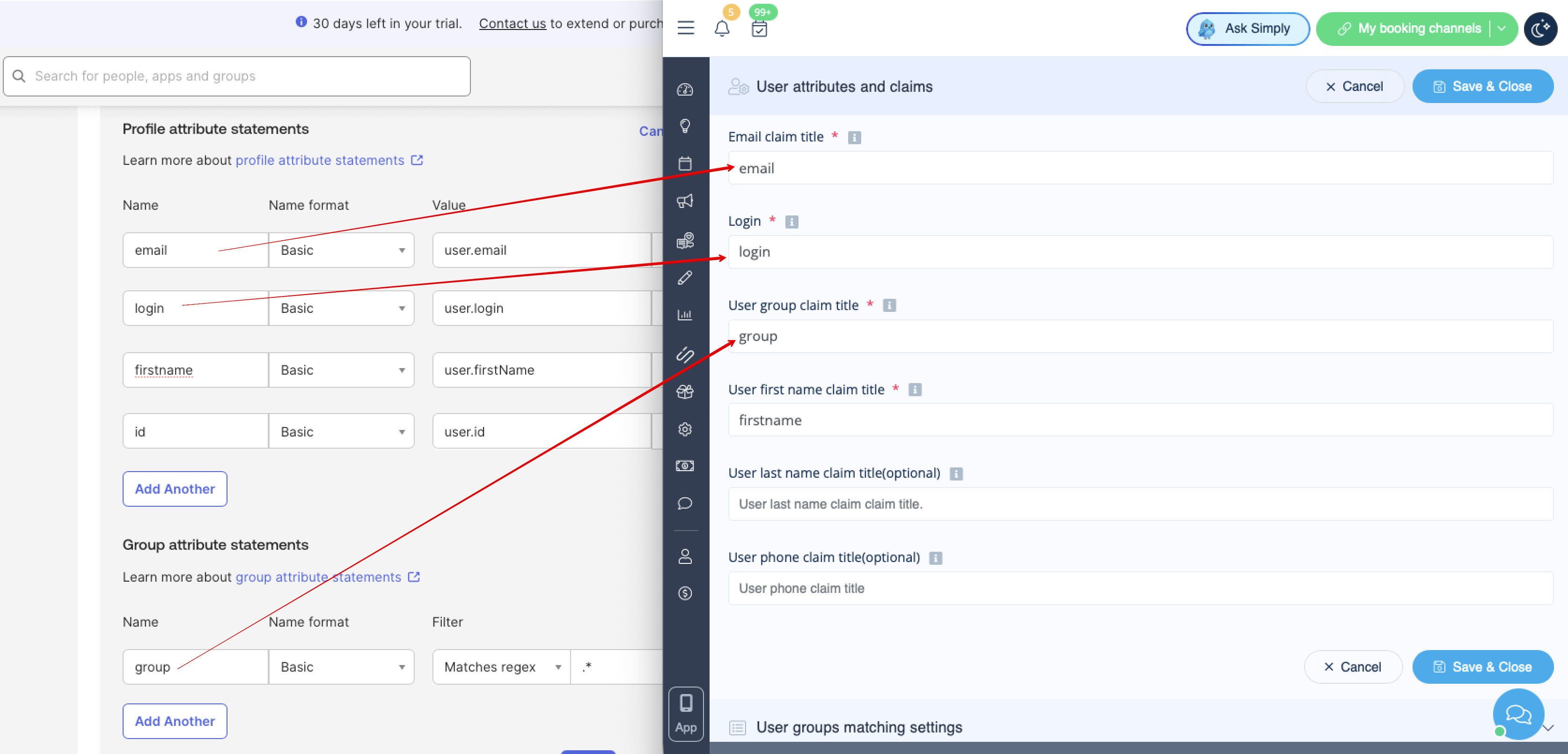
9. Öffnen Sie in Okta den Tab Sign On der App und klicken Sie auf View SAML setup instructions. Kopieren Sie die folgenden Werte in SimplyBook.me:
◦ Identity Provider Single Sign-On URL → Sign-on URL
◦ Identity Provider Single Logout URL (falls aktiviert) → Sign-out URL
◦ Identity Provider Issuer → Issuer
◦ Signing Certificate → Certificate

10. Gehen Sie in Okta zu Directory > People und fügen Sie Ihre Benutzer hinzu.

11. Gehen Sie zu Directory > Groups und erstellen Sie pro SimplyBook.me-Benutzertyp eine Gruppe (zum Beispiel „SB Admins“, „SB Senior Employees“). Fügen Sie jeder Gruppe Personen hinzu (Gruppe öffnen -> Assign people).

12. Weisen Sie im Tab Assignments der App die Gruppen (und Personen) der App zu.

13. Öffnen Sie in SimplyBook.me die User groups matching settings und geben Sie für jeden Benutzertyp den exakten Okta-Gruppennamen ein. Bei Gruppennamen wird zwischen Groß- und Kleinschreibung unterschieden. Klicken Sie auf Speichern.

14. Benutzer melden sich an, indem sie in ihrem Okta-Dashboard auf die SimplyBook.me-Kachel klicken.
Fehlerbehebung
| Problem | Ursache | Lösung |
|---|---|---|
| „Please check SAML group-related settings“ bei der Anmeldung | In SimplyBook.me wurden Attributwerte (z. B. user.email) statt Attributnamen eingegeben, oder die Gruppennamen stimmen nicht überein | Geben Sie unter User attributes and claims die Werte aus der Spalte Name ein (Okta-Schritt 8). Prüfen Sie, ob Gruppennamen/Object IDs exakt übereinstimmen. |
| User groups matching settings lassen sich nicht speichern | Derzeit ist jeder Benutzertyp ein Pflichtfeld | Siehe nächste Zeile. |
| Ich verwende nicht alle Benutzertypen | Wie oben | Erstellen Sie in Ihrem IdP eine ungenutzte Platzhaltergruppe ohne Mitglieder (zum Beispiel „SB Unused Viewer“) und tragen Sie sie für jeden Benutzertyp ein, den Sie nicht benötigen. Niemand erhält dann diese Zugriffsebene. |
| Benutzer meldet sich mit der falschen Zugriffsebene an | Der Benutzer ist in der falschen IdP-Gruppe | Verschieben Sie den Benutzer in die richtige Gruppe; der Zugriff wird innerhalb weniger Minuten aktualisiert. |
Wichtige Hinweise und Einschränkungen
• Bestehende SimplyBook.me-Benutzer können nicht mit IdP-Benutzern verknüpft werden; SSO-Benutzer werden bei der ersten Anmeldung erstellt.
• Bei per SSO erstellten Benutzern können Sie in SimplyBook.me weder das Passwort zurücksetzen noch die Zugriffsebene oder den Benutzernamen bearbeiten. Verwalten Sie diese Benutzer in Ihrem IdP.
• Um den Zugriff zu entziehen, entfernen oder sperren Sie den Benutzer in Ihrem IdP. Gruppenänderungen oder das Entfernen werden innerhalb weniger Minuten wirksam, oder der Benutzer wird abgemeldet.
