SSO-SAML anpassad funktion

Med SSO-SAML Custom Feature kan dina administratörer och användare logga in på SimplyBook.me via Single Sign-On från sin apppanel i Microsoft Entra ID (tidigare Azure AD) eller Okta. Vid första inloggningen skapas en SimplyBook.me-användare automatiskt. Användartypen (åtkomstnivån) bestäms av den grupp användaren tillhör i din identitetsleverantör (IdP).
Identitetsleverantörer som stöds: Microsoft Entra ID (tidigare Azure Active Directory) och Okta.
Följ avsnitten i ordning: slutför först avsnitt 1 och gå sedan till avsnittet för din identitetsleverantör.
Så konfigurerar du SSO-SAML Custom Feature
Utför de här stegen en gång i SimplyBook.me innan du konfigurerar en identitetsleverantör. Du behöver administratörsåtkomst till både SimplyBook.me och din IdP.
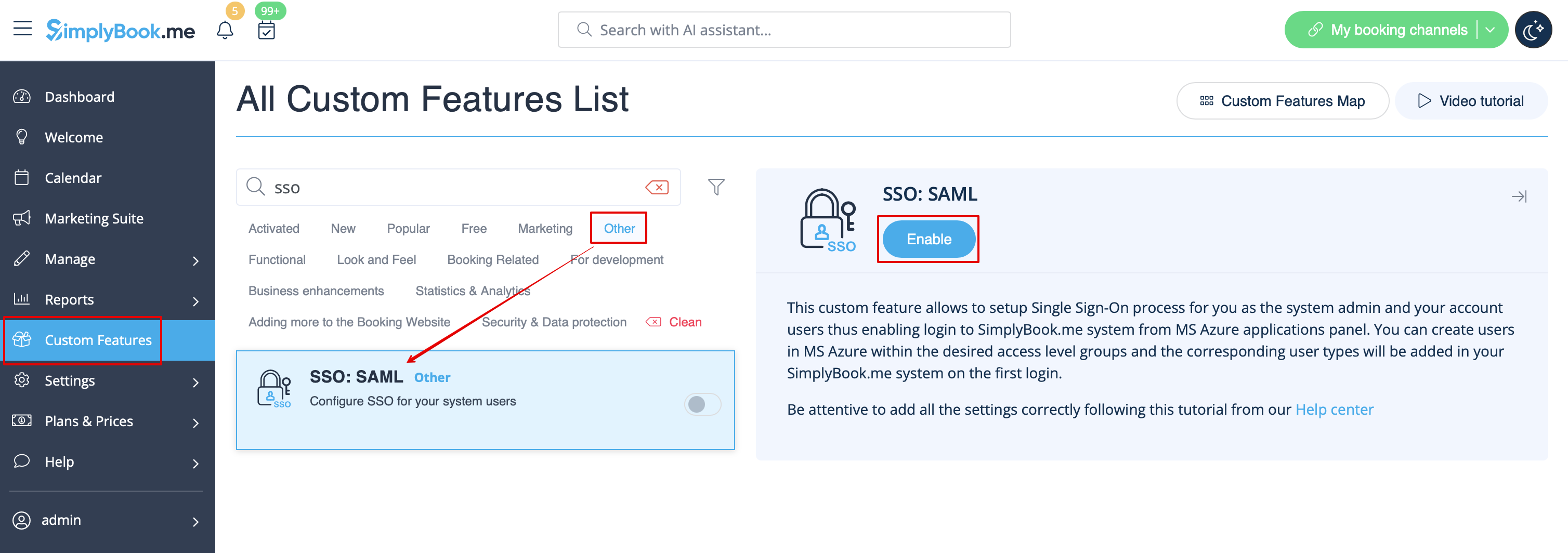
1. Gå till Custom Features i SimplyBook.me, leta upp SSO: SAML Custom Feature och klicka på Aktivera.
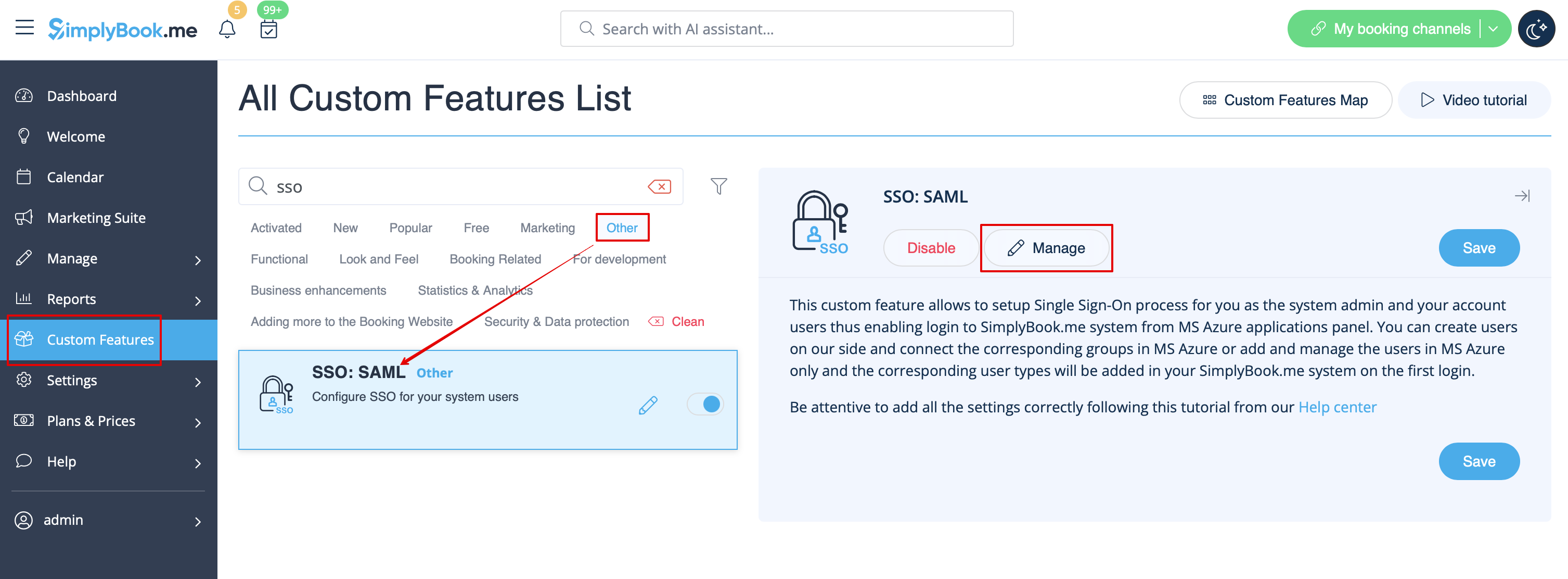
2. Klicka på Hantera bredvid funktionen för att öppna anslutningsinställningarna.
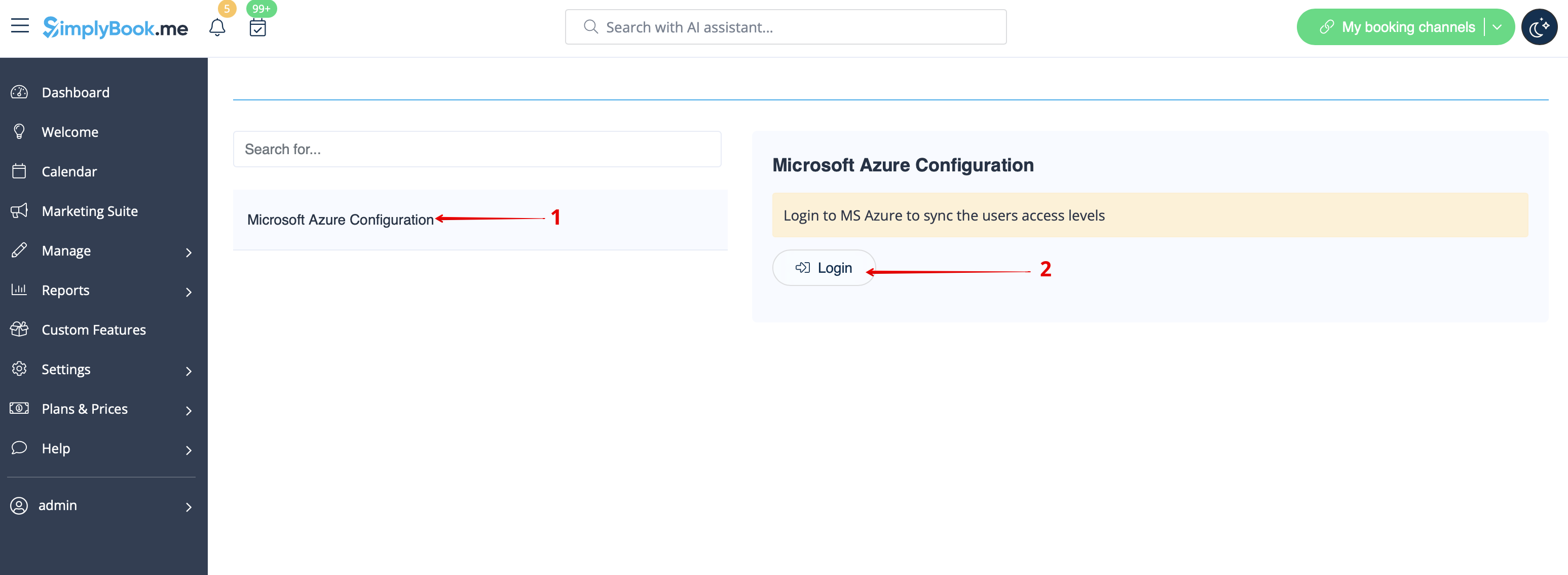
3. Välj din identitetsleverantör i menyn till vänster:
◦ Microsoft Azure (Microsoft Entra ID) Configuration eller
◦ Okta SAML Single Sign-On

Nästa steg: gå till avsnitt 2 för Microsoft Entra ID eller avsnitt 3 för Okta.
Så konfigurerar och använder du Microsoft Entra ID (tidigare Azure AD)
Innan du börjar ska du slutföra avsnitt 1 och välja Microsoft Azure (Microsoft Entra ID) Configuration i SimplyBook.me-menyn. Administratörsåtkomst till företagsprogram i Entra ID kan kräva en betald prenumeration eller en Premium-provperiod.
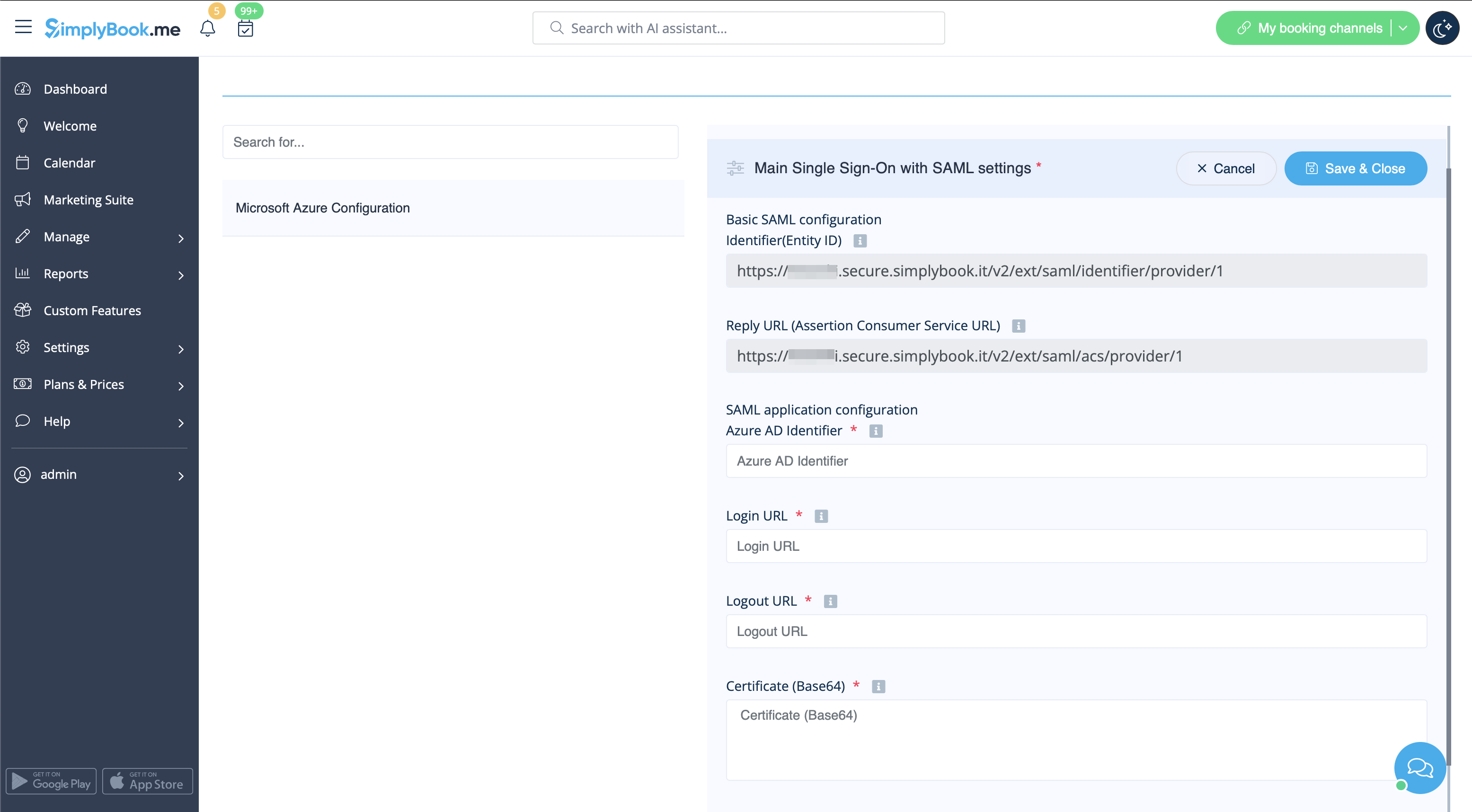
1. Logga in på ditt Microsoft-konto på SimplyBook.me-sidan. Det första blocket med grundinställningar visas.
2. Gå i administrationscentret för Microsoft Entra till Enterprise applications > New application > Create your own application, välj Integrate any other application you don't find in the gallery (Non-gallery) och skapa programmet.
3. Öppna Single sign-on i det nya programmet och välj SAML.
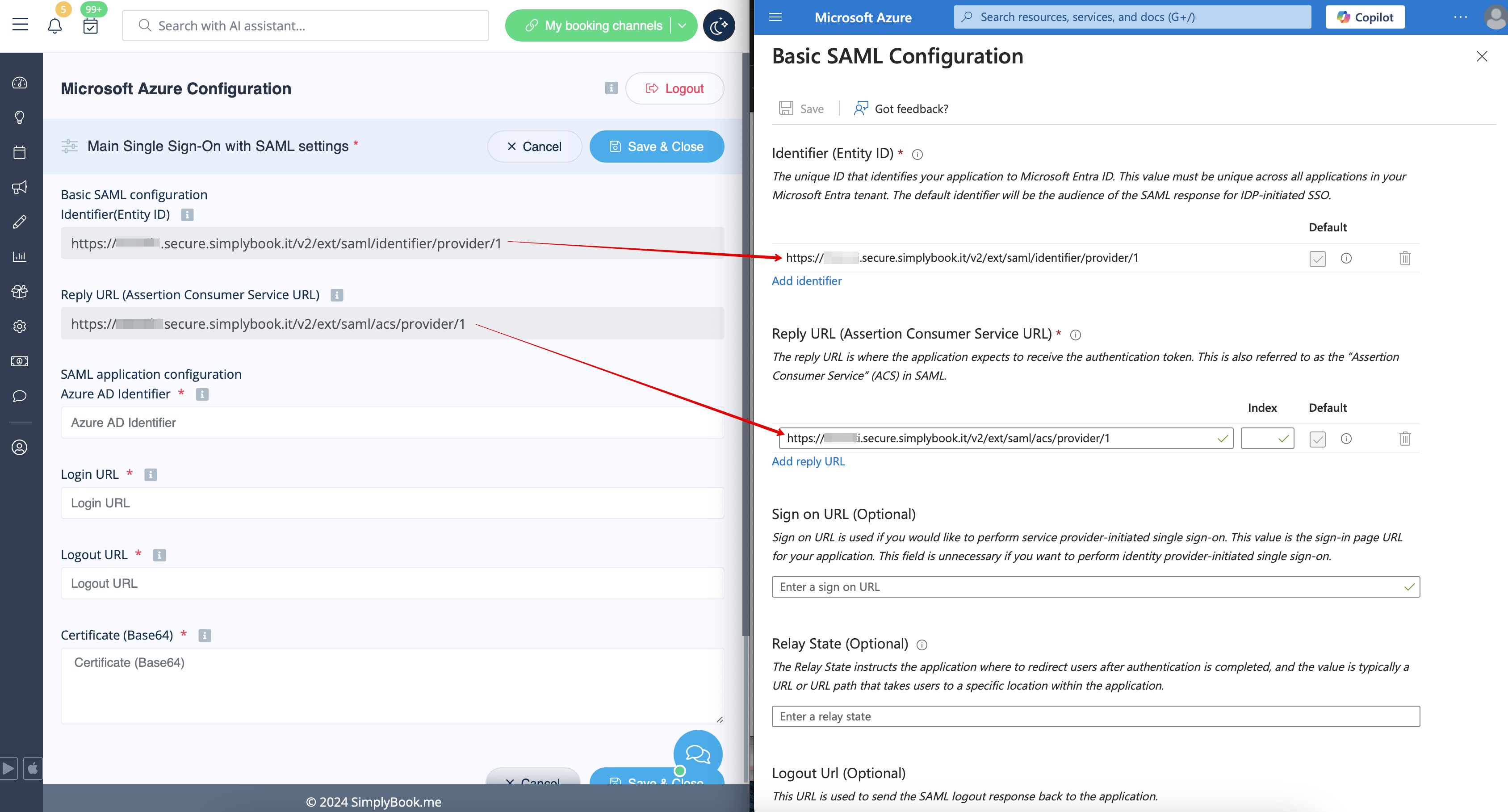
4. Klicka på Edit under Basic SAML Configuration och klistra in URL:erna som du kopierat från SimplyBook.me i motsvarande fält (Identifier (Entity ID) och Reply URL; Logout URL om det visas). Spara.
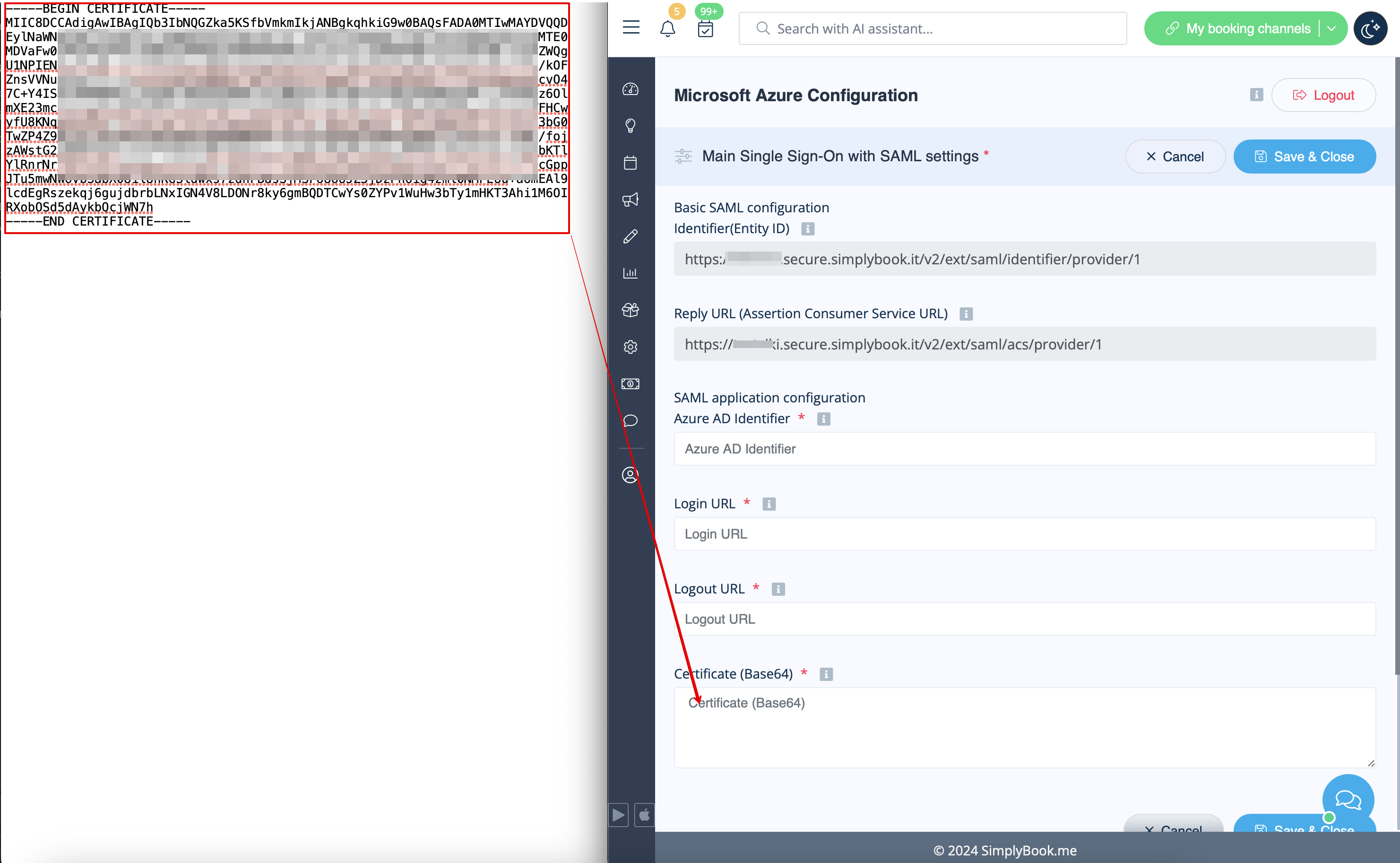
5. Ladda ned Certificate (Base64) under SAML Certificates, öppna det i en textredigerare och klistra in hela innehållet i certifikatfältet i SimplyBook.me.

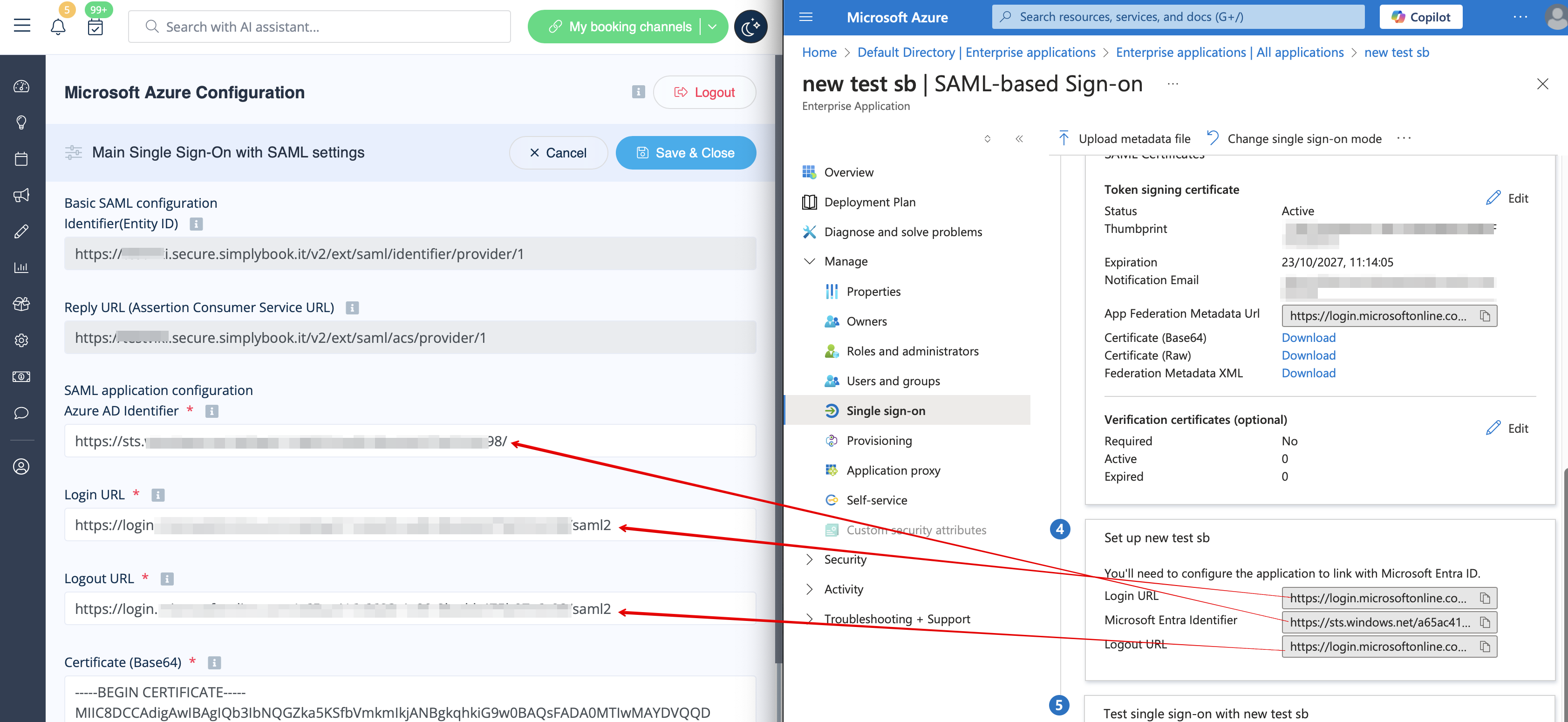
6. Kopiera Login URL, Microsoft Entra Identifier och Logout URL från Set up [namnet på din app] i Entra ID till motsvarande fält i SimplyBook.me.
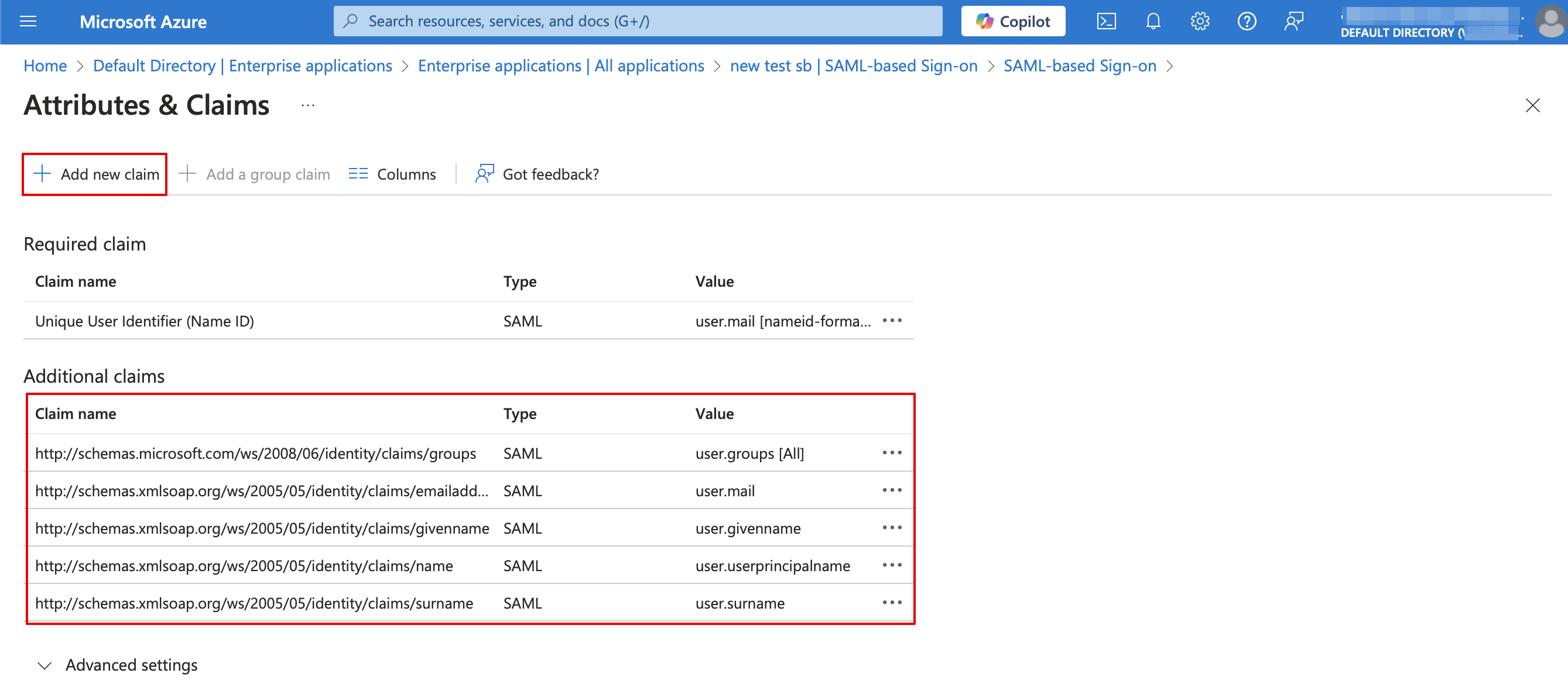
7. Klicka på Edit under Attributes & Claims:
◦ Ställ in Unique User Identifier (Name ID) på källattributet user.mail.
◦ Klicka på Add a group claim för att lägga till grupp-claimet.
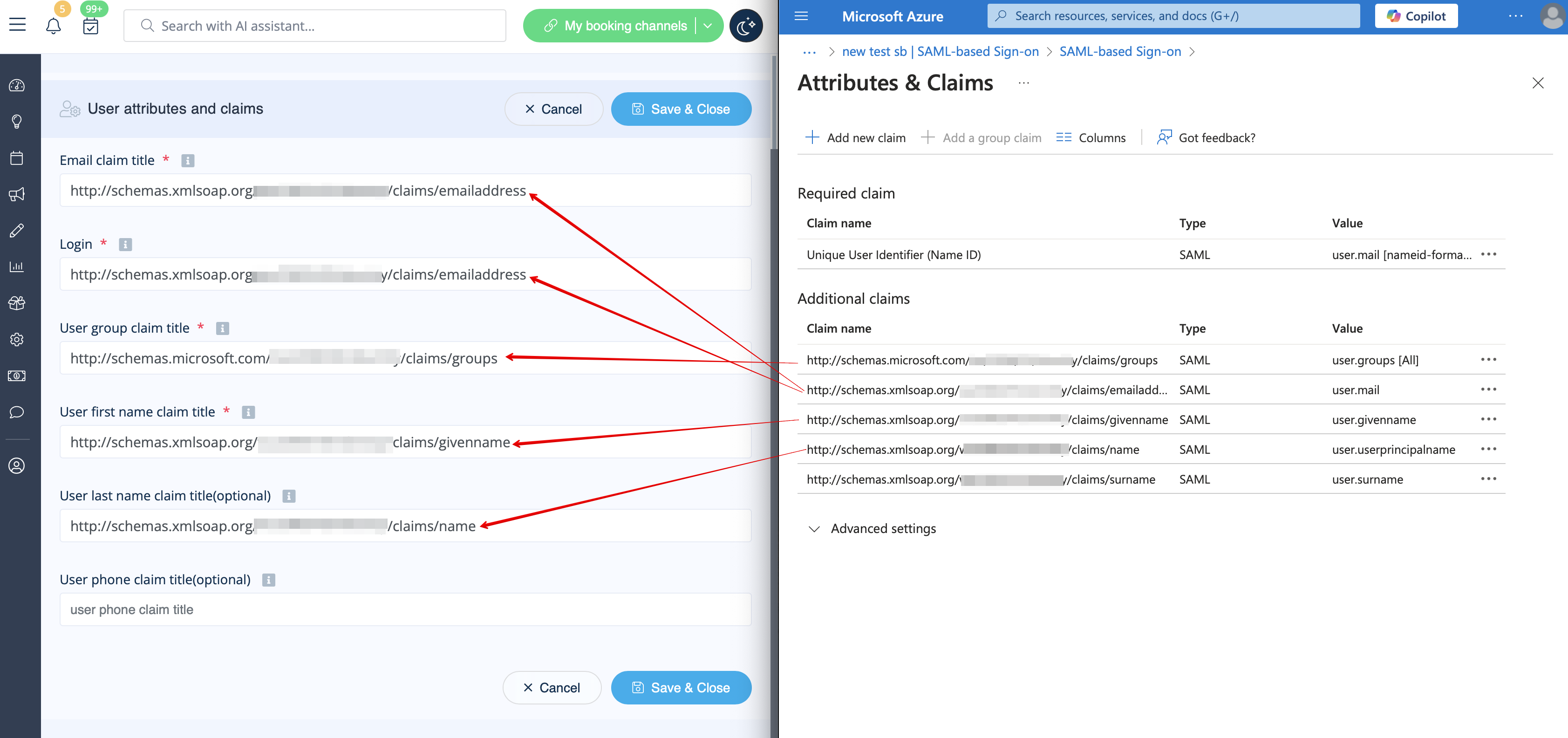
◦ Klicka på Add new claim för att lägga till e-post och namn (valfritt även telefon och efternamn).
8. Kopiera claim-namnen (inte värdena från källattributen) till fliken User attributes and claims i SimplyBook.me.
9. Skapa dina användare och grupper i Entra ID. Skapa en grupp per SimplyBook.me-användartyp (till exempel "Admins", "Senior Employees"), lägg till användare och tilldela grupperna till programmet under Users and groups.
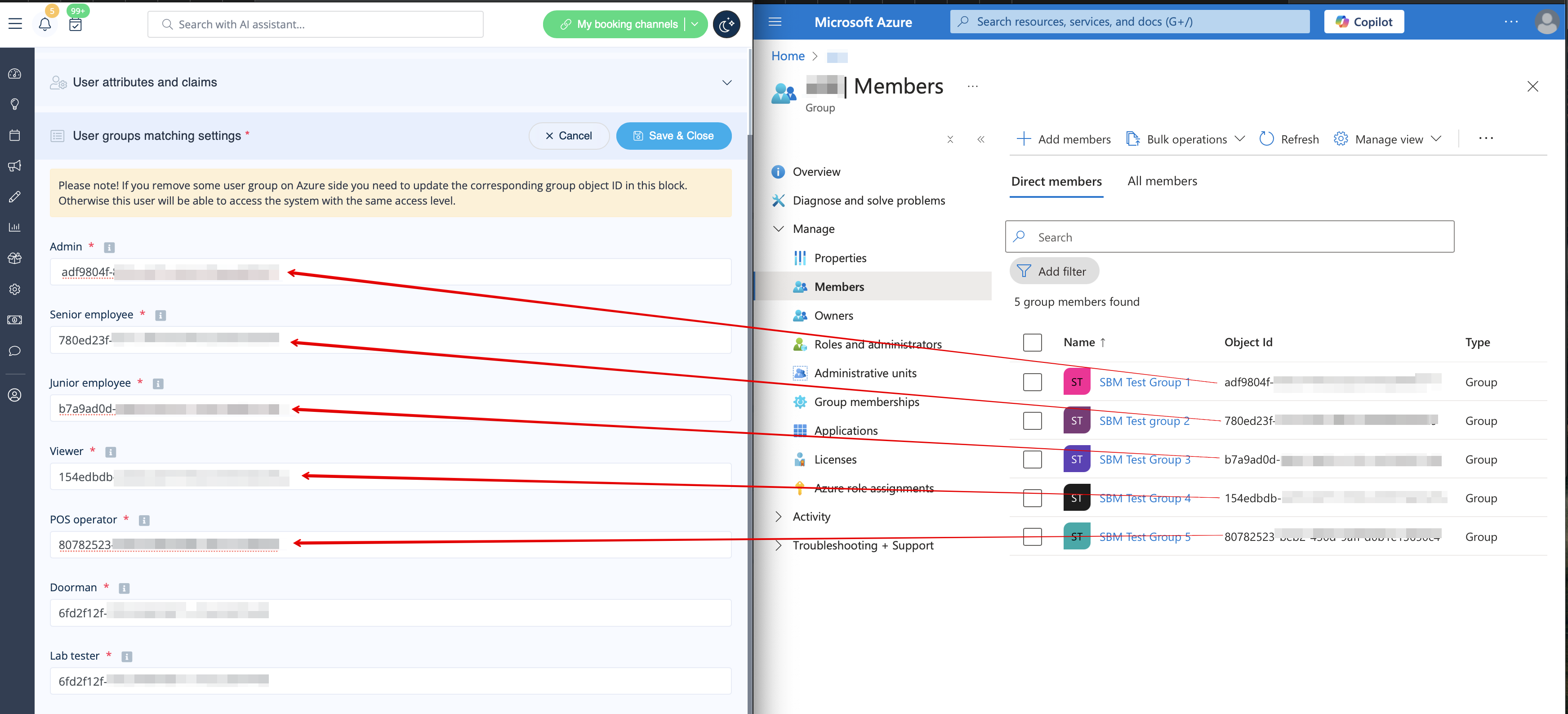
10. Kopiera varje grupps Object ID till motsvarande rad under User groups matching settings i SimplyBook.me och klicka sedan på Spara.
11. Användarna loggar in genom att öppna SimplyBook.me-panelen i My Apps (myapps.microsoft.com).
Så konfigurerar och använder du Okta
Innan du börjar ska du slutföra avsnitt 1 och välja Okta SAML Single Sign-On i SimplyBook.me-menyn. Det här avsnittet innehåller alla steg du behöver för Okta.
1. Logga in på Okta Admin Console (skapa ett Okta-konto om du inte har något).
2. Gå till Applications & Resources > Applications > Create App Integration (Classic Experience), välj SAML 2.0 och klicka på Next.

3. Ange appens namn (till exempel "SimplyBook.me") och ladda upp en logotyp om du vill. Klicka på Next.
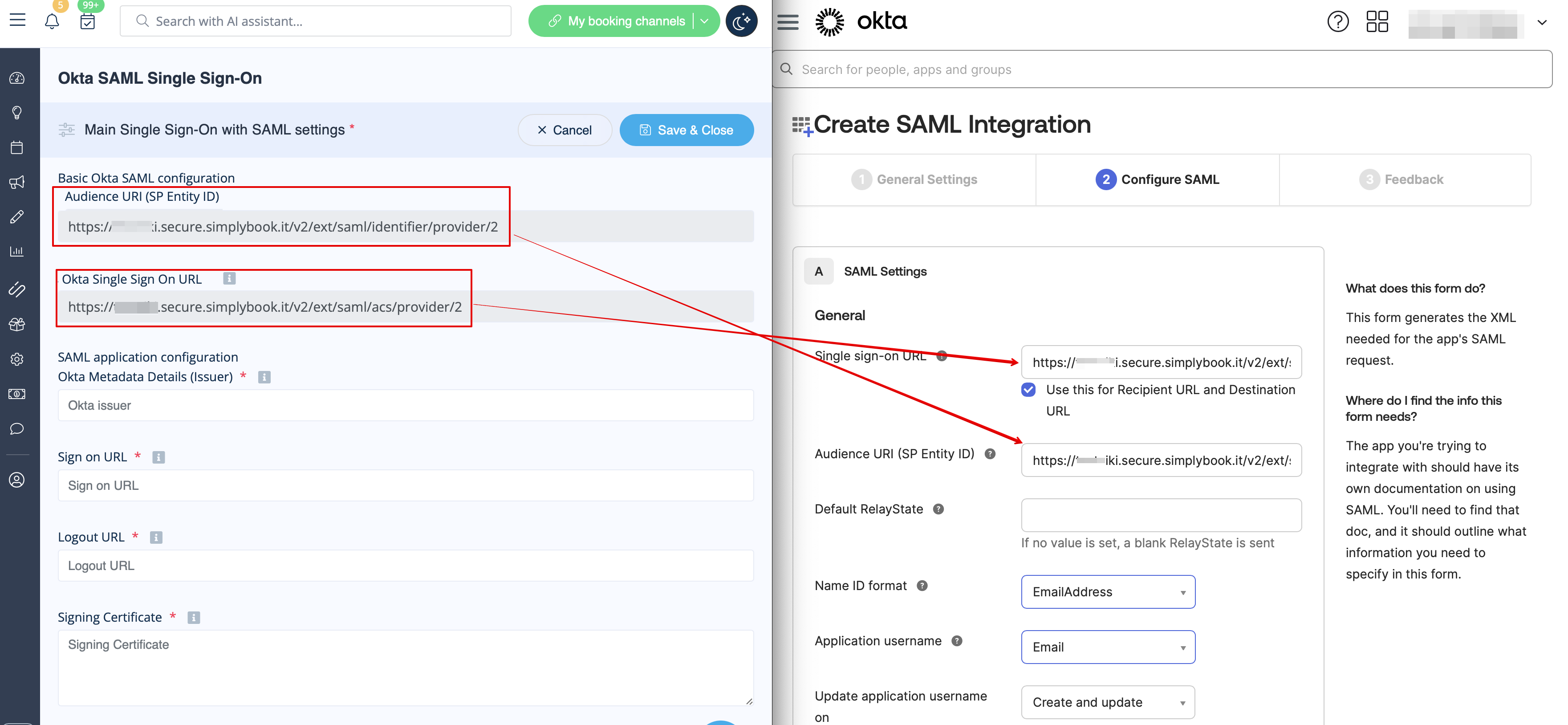
4. Klistra in värdena som du kopierat från SimplyBook.me under Configure SAML:
◦ Single sign-on URL ← SimplyBook.me Single Sign-On URL
◦ Audience URI (SP Entity ID) ← SimplyBook.me Audience URI
◦ Name ID format: EmailAddress;
◦ Application username: Email
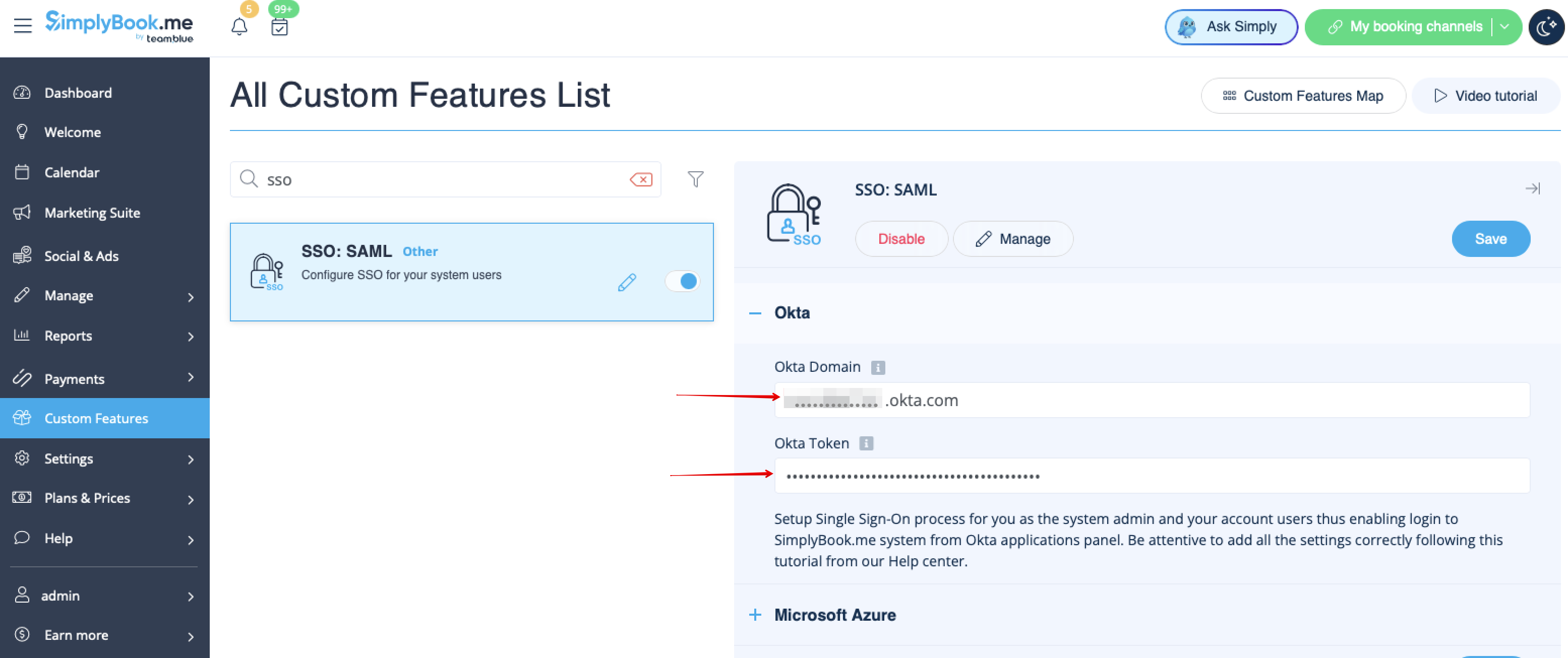
5. Gå på SimplyBook.me-sidan till Custom Features -> SSO: SAML och fyll i följande inställningar.
◦ Okta Domain (finns i rullgardinsmenyn i det övre högra hörnet av ditt Okta-gränssnitt)

◦ Okta Token (Security -> API -> Tokens -> Create token)


6. Lägg till följande attribut i Okta under Attribute Statements (Show legacy configuration):
| Namn (anges i SimplyBook.me) | Name format | Värde (Okta-attribut) |
|---|---|---|
| Basic | user.email | |
| login | Basic | user.login |
| firstname | Basic | user.firstName |
| id | Basic | user.id |

7. Lägg till ett gruppattribut under Group Attribute Statements, till exempel med namnet "groups" och filtret "Matches regex .*". Spara.
8. Öppna fliken User attributes and claims i SimplyBook.me och ange attributnamnen från kolumnen Namn i steg 6, inte värdena från kolumnen Värde.
| SimplyBook.me-fält | Rätt inmatning (kolumnen Namn) | Fel inmatning (kolumnen Värde) |
|---|---|---|
| E-post | user.email | |
| Namn | name | user.displayName |
| ID | id | user.id |
| Förnamn | firstname | user.firstName |
| Grupp | groups | (gruppfilter) |
Viktigt: om du i stället anger värdena från kolumnen Värde får användarna felmeddelandet "Please check SAML group-related settings" när de försöker logga in.
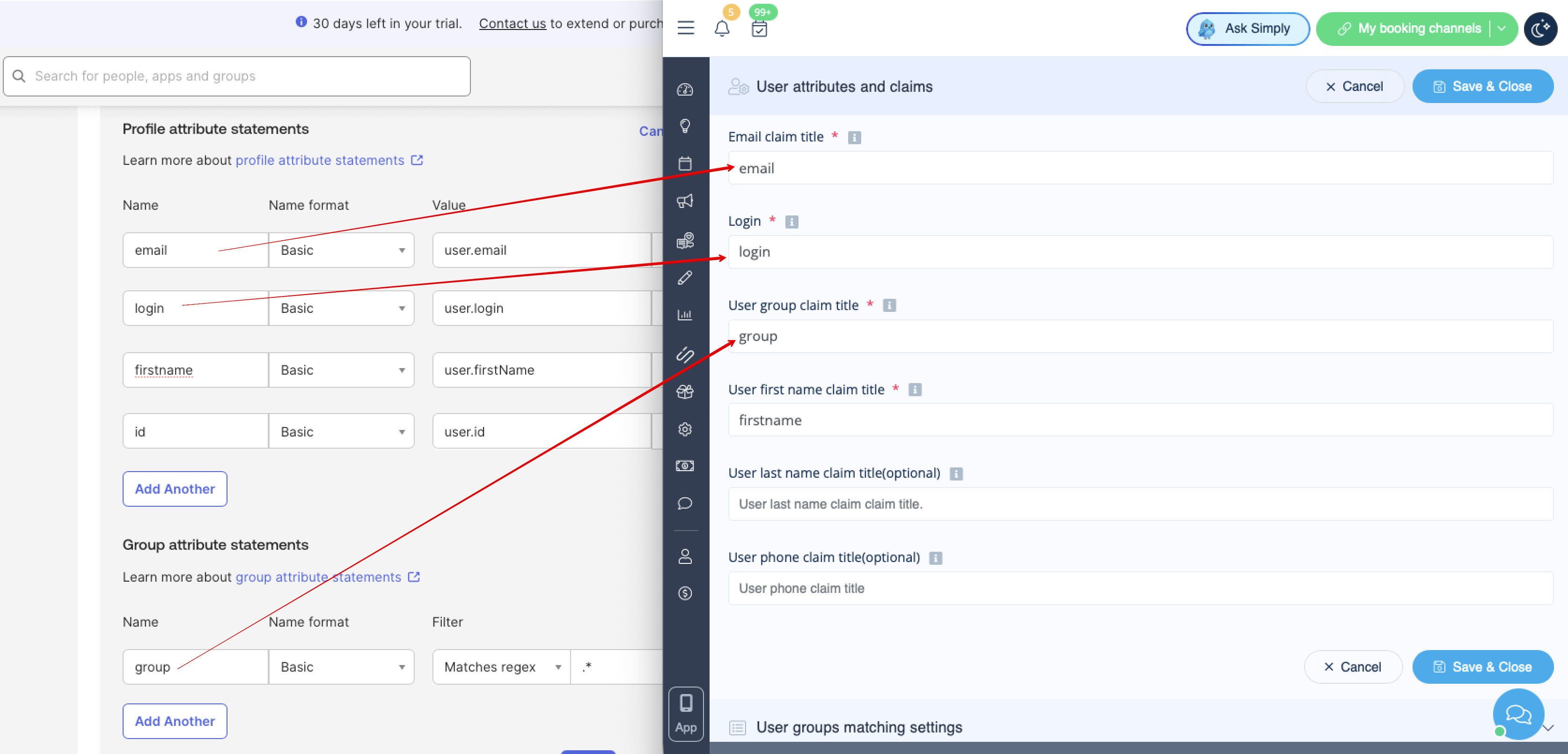
9. Öppna appens flik Sign On i Okta och klicka på View SAML setup instructions. Kopiera följande till SimplyBook.me:
◦ Identity Provider Single Sign-On URL → Sign-on URL
◦ Identity Provider Single Logout URL (om aktiverat) → Sign-out URL
◦ Identity Provider Issuer → Issuer
◦ Signing Certificate → Certificate

10. Gå i Okta till Directory > People och lägg till dina användare.

11. Gå till Directory > Groups och skapa en grupp per SimplyBook.me-användartyp (till exempel "SB Admins", "SB Senior Employees"). Lägg till personer i varje grupp (öppna gruppen -> Assign people).

12. Tilldela grupperna (och personerna) till appen under appens flik Assignments.

13. Öppna User groups matching settings i SimplyBook.me och ange det exakta Okta-gruppnamnet för varje användartyp. Gruppnamn är skiftlägeskänsliga. Klicka på Spara.

14. Användarna loggar in genom att klicka på SimplyBook.me-panelen i sin Okta-instrumentpanel.
Felsökning
| Problem | Orsak | Lösning |
|---|---|---|
| "Please check SAML group-related settings" vid inloggning | Attributvärden (t.ex. user.email) har angetts i SimplyBook.me i stället för attributnamn, eller så stämmer gruppnamnen inte överens | Ange värdena från kolumnen Namn under User attributes and claims (Okta-steg 8). Kontrollera att gruppnamn/Object ID:n stämmer exakt överens. |
| User groups matching settings går inte att spara | Alla användartyper är för närvarande obligatoriska | Se nästa rad. |
| Jag använder inte alla användartyper | Samma som ovan | Skapa en oanvänd platshållargrupp utan medlemmar i din IdP (till exempel "SB Unused Viewer") och ange den för varje användartyp du inte behöver. Ingen får då den åtkomstnivån. |
| Användaren loggar in med fel åtkomstnivå | Användaren finns i fel IdP-grupp | Flytta användaren till rätt grupp; åtkomsten uppdateras inom några minuter. |
Viktig information och begränsningar
• Befintliga SimplyBook.me-användare kan inte kopplas till IdP-användare; SSO-användare skapas vid första inloggningen.
• För användare som skapats via SSO kan du inte återställa lösenordet eller redigera åtkomstnivån eller användarnamnet i SimplyBook.me. Hantera dem i din IdP.
• Om du vill ta bort åtkomst tar du bort eller blockerar användaren i din IdP. Gruppändringar eller borttagning träder i kraft inom några minuter, eller så loggas användaren ut.
