Налаштована функція SSO-SAML

SSO-SAML Custom Feature дає змогу вашим адміністраторам і користувачам входити в SimplyBook.me через єдиний вхід (Single Sign-On) зі своєї панелі застосунків Microsoft Entra ID (раніше Azure AD) або Okta. Під час першого входу користувач SimplyBook.me створюється автоматично. Його тип користувача (рівень доступу) визначається групою, до якої він належить у вашому постачальнику ідентифікації (IdP).
Підтримувані постачальники ідентифікації: Microsoft Entra ID (раніше Azure Active Directory) та Okta.
Виконуйте розділи по черзі: спочатку завершіть розділ 1, а потім перейдіть до розділу для вашого постачальника ідентифікації.
Як налаштувати SSO-SAML Custom Feature
Виконайте ці кроки один раз у SimplyBook.me, перш ніж налаштовувати будь-якого постачальника ідентифікації. Вам потрібен доступ адміністратора і до SimplyBook.me, і до вашого IdP.
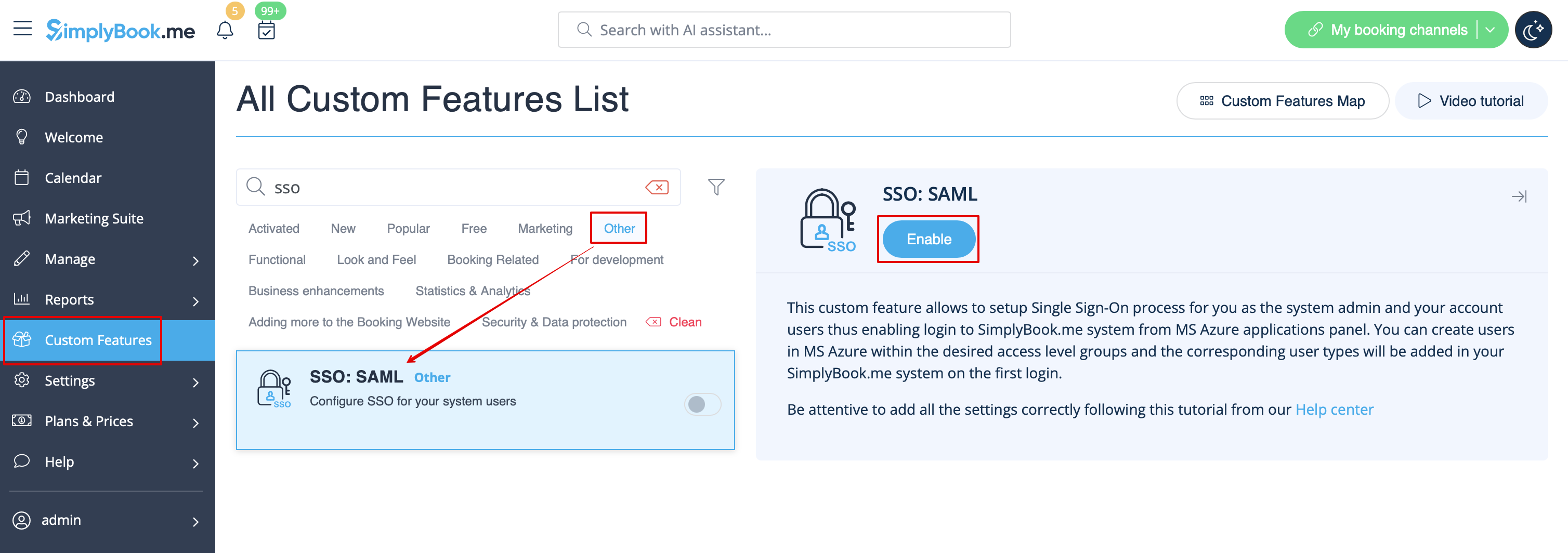
1. У SimplyBook.me перейдіть до Custom Features, знайдіть SSO: SAML Custom Feature і натисніть Увімкнути.
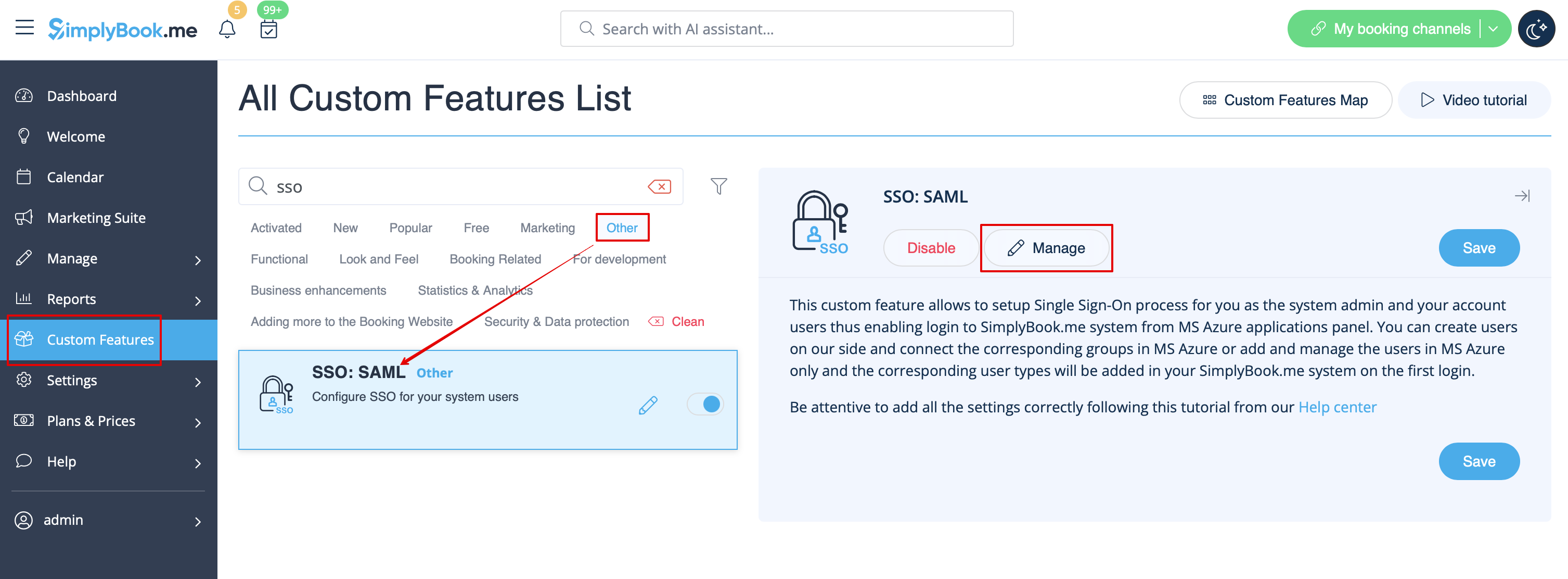
2. Натисніть Керувати поруч із функцією, щоб відкрити її параметри підключення.
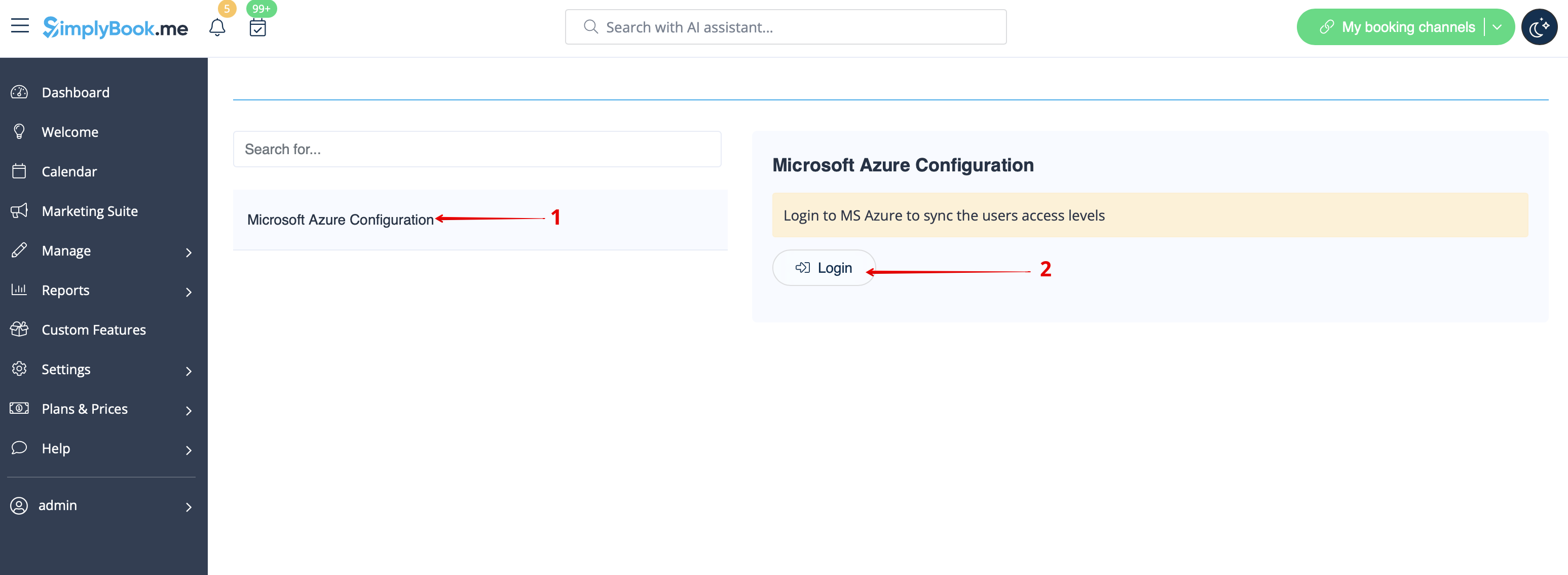
3. У меню ліворуч виберіть свого постачальника ідентифікації:
◦ Microsoft Azure (Microsoft Entra ID) Configuration або
◦ Okta SAML Single Sign-On

Далі: перейдіть до розділу 2 для Microsoft Entra ID або до розділу 3 для Okta.
Як налаштувати та використовувати Microsoft Entra ID (раніше Azure AD)
Перш ніж почати, завершіть розділ 1 і виберіть Microsoft Azure (Microsoft Entra ID) Configuration у меню SimplyBook.me. Для доступу адміністратора до корпоративних застосунків у Entra ID може знадобитися платна підписка або пробна версія Premium.
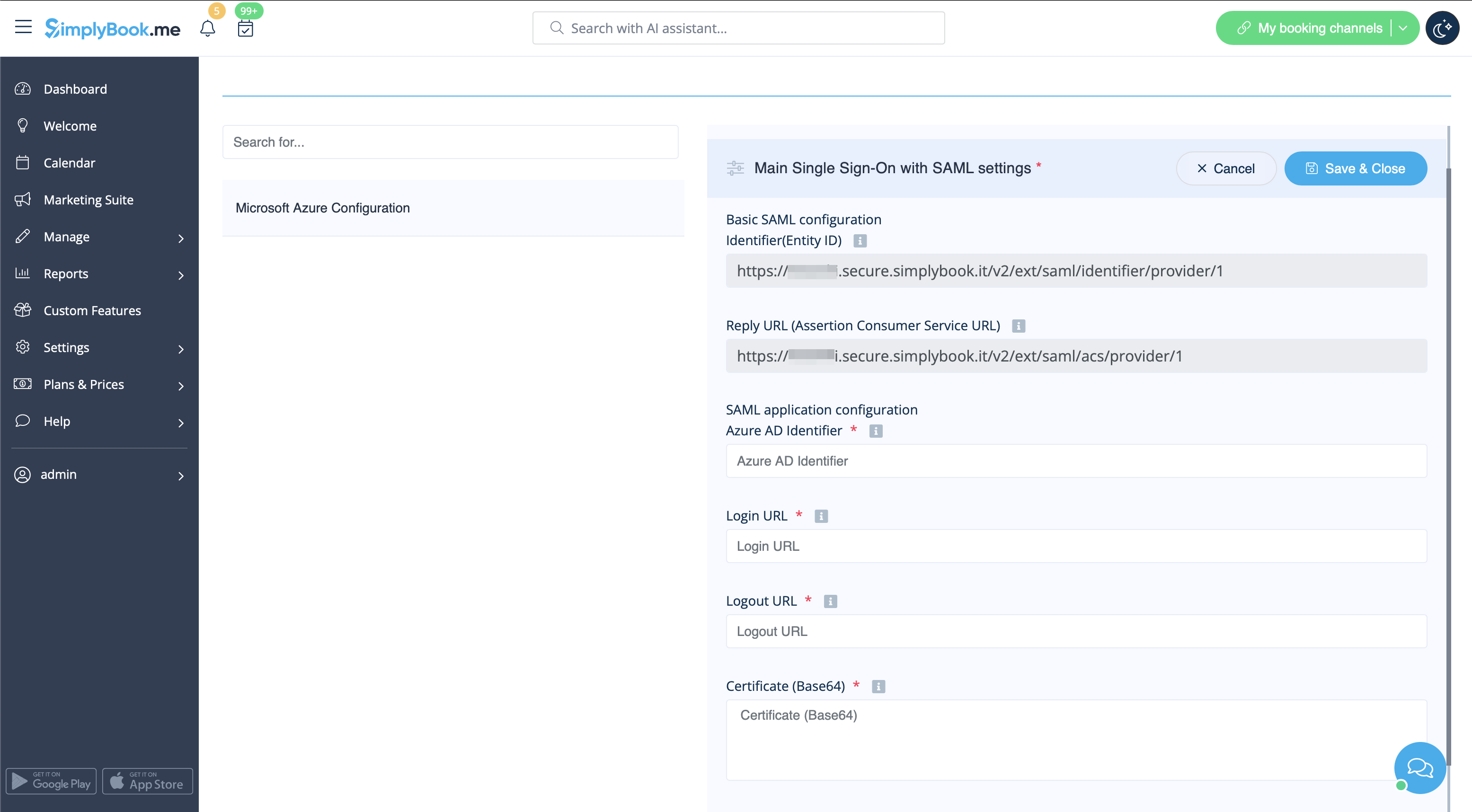
1. На боці SimplyBook.me увійдіть у свій обліковий запис Microsoft. З'явиться перший блок основних параметрів.
2. У центрі адміністрування Microsoft Entra перейдіть до Enterprise applications > New application > Create your own application, виберіть Integrate any other application you don't find in the gallery (Non-gallery) і створіть застосунок.
3. У новому застосунку відкрийте Single sign-on і виберіть SAML.
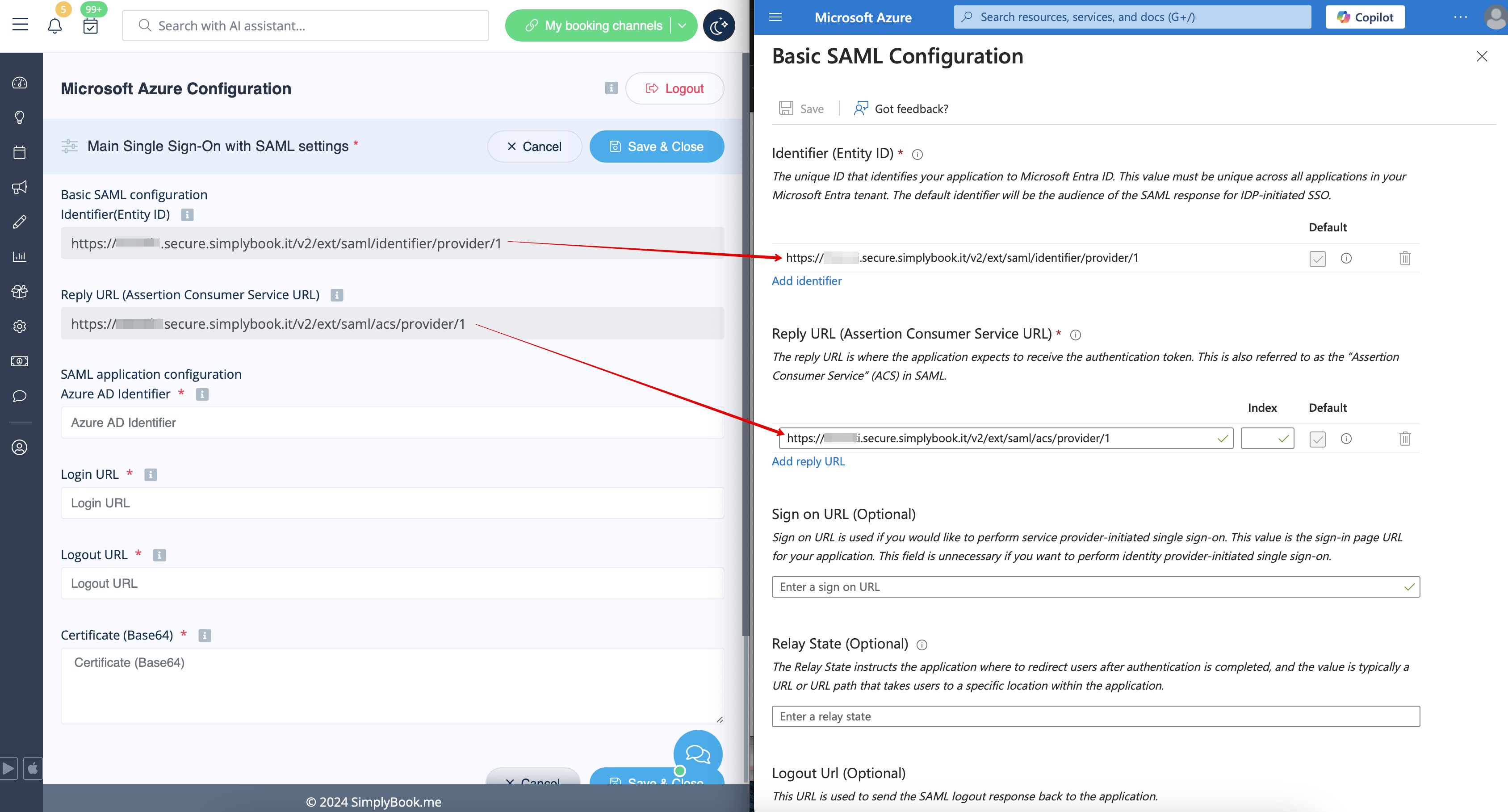
4. У розділі Basic SAML Configuration натисніть Edit і вставте URL-адреси, скопійовані з SimplyBook.me, у відповідні поля (Identifier (Entity ID) і Reply URL; Logout URL, якщо відображається). Збережіть.
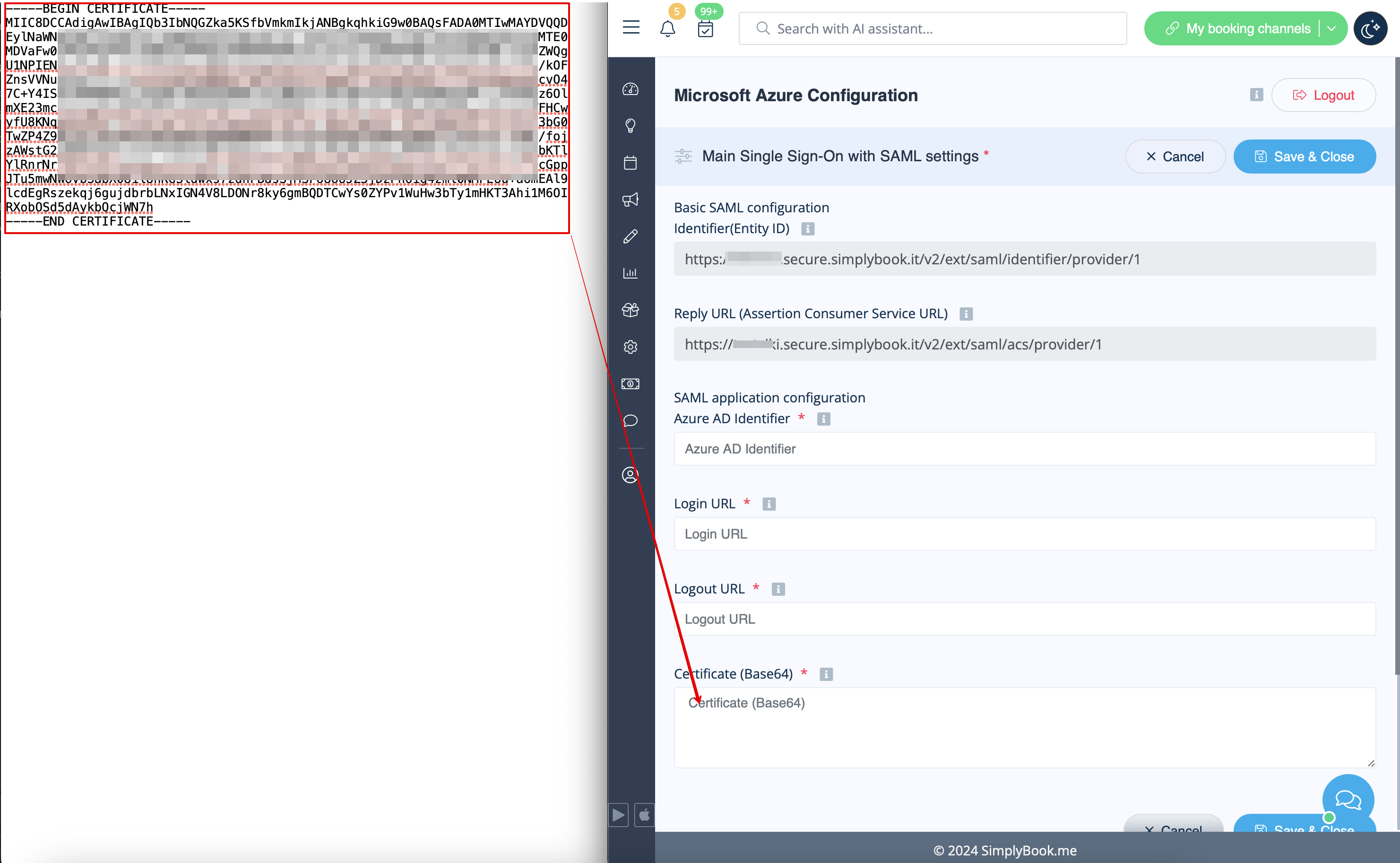
5. У розділі SAML Certificates завантажте Certificate (Base64), відкрийте його в текстовому редакторі та вставте весь вміст у поле сертифіката в SimplyBook.me.

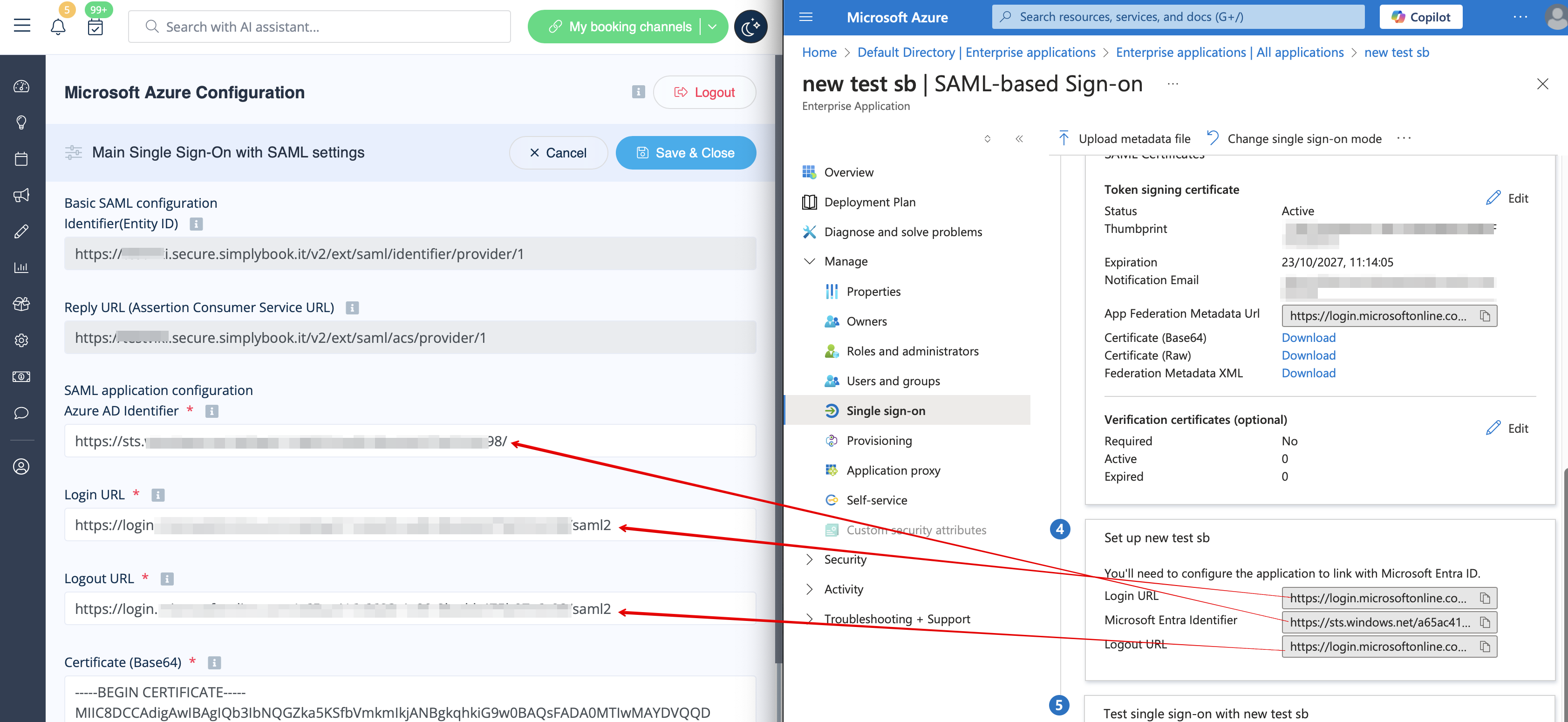
6. У розділі Set up [назва вашого застосунку] в Entra ID скопіюйте Login URL, Microsoft Entra Identifier і Logout URL у відповідні поля SimplyBook.me.
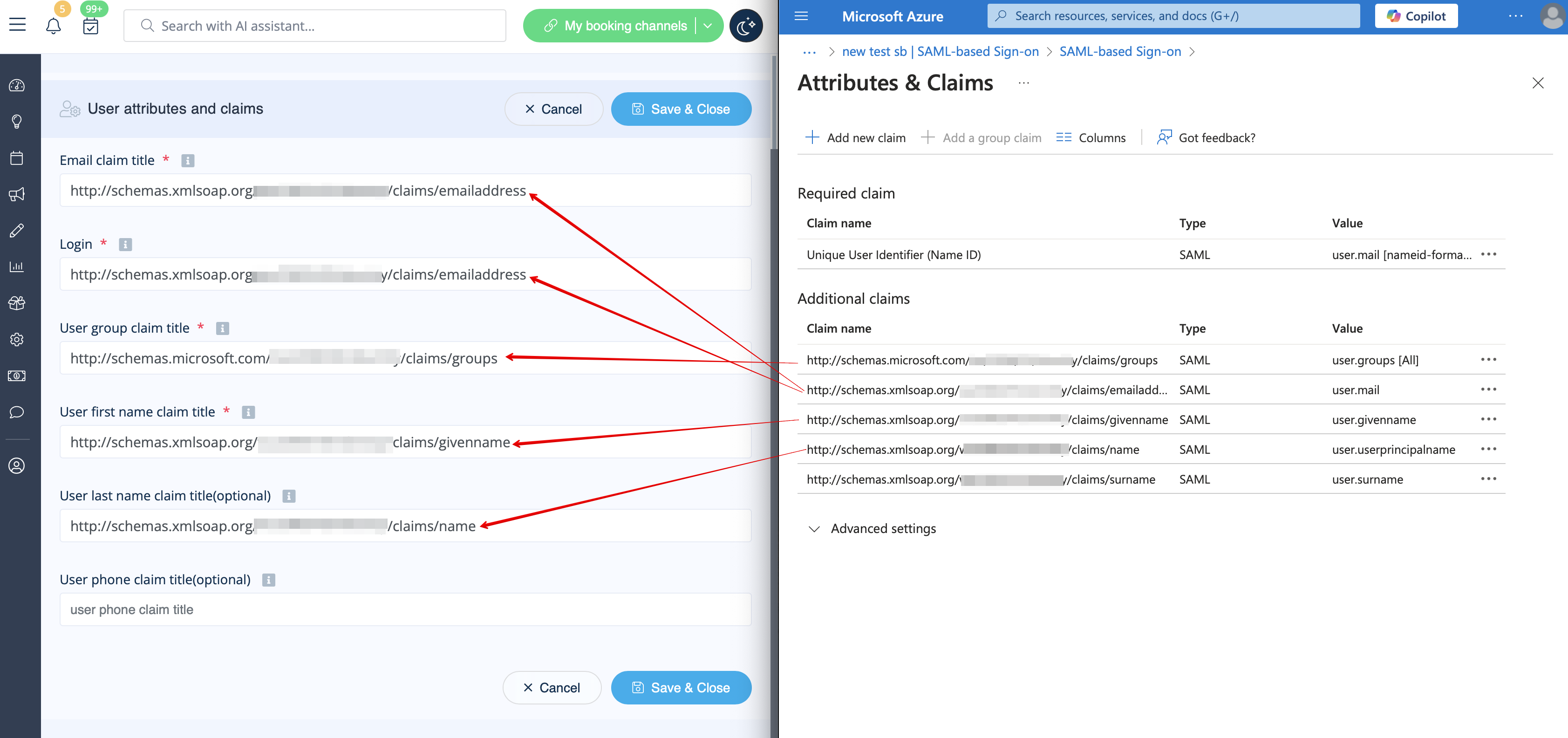
7. У розділі Attributes & Claims натисніть Edit:
◦ Установіть для Unique User Identifier (Name ID) вихідний атрибут user.mail.
◦ Натисніть Add a group claim, щоб додати claim груп.
◦ Натисніть Add new claim, щоб додати email і ім'я (за бажанням також телефон і прізвище).
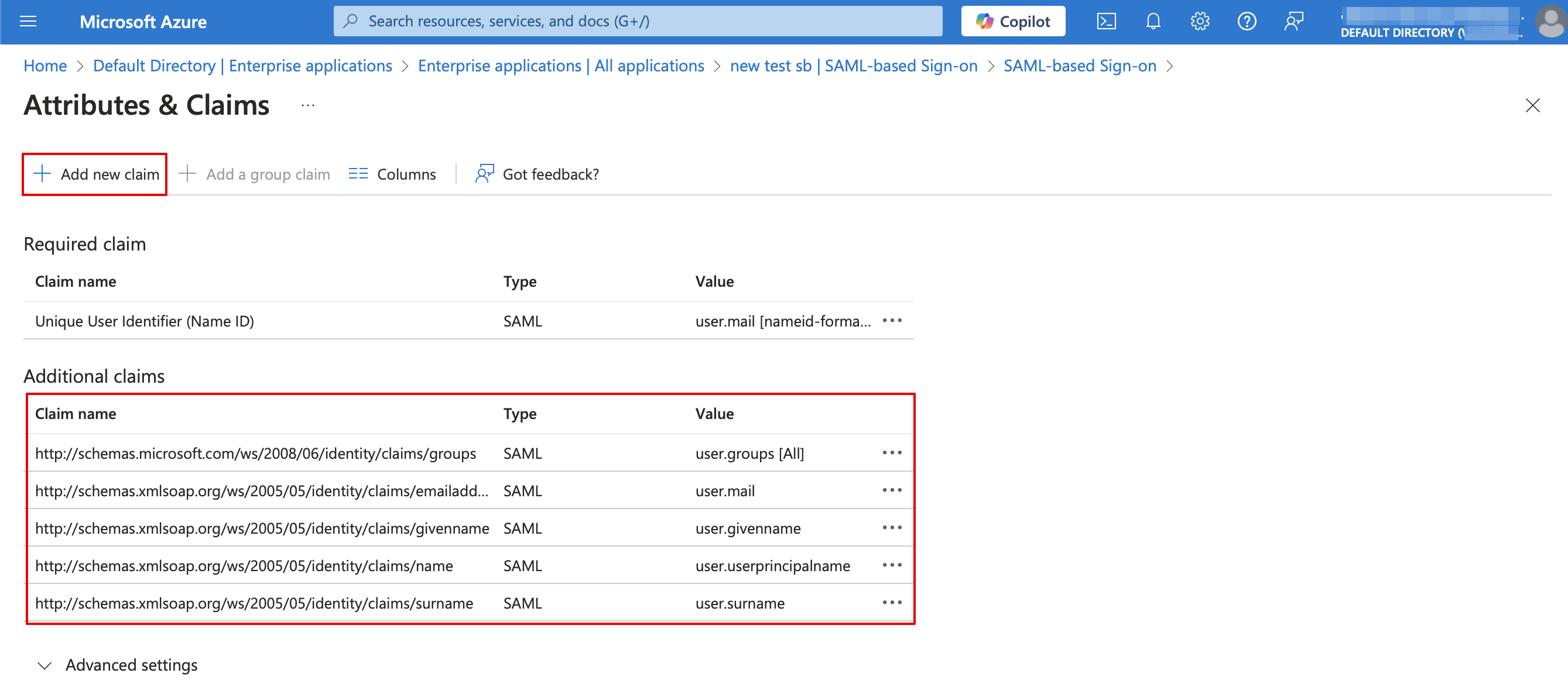
8. Скопіюйте назви claims (а не значення вихідних атрибутів) на вкладку User attributes and claims у SimplyBook.me.
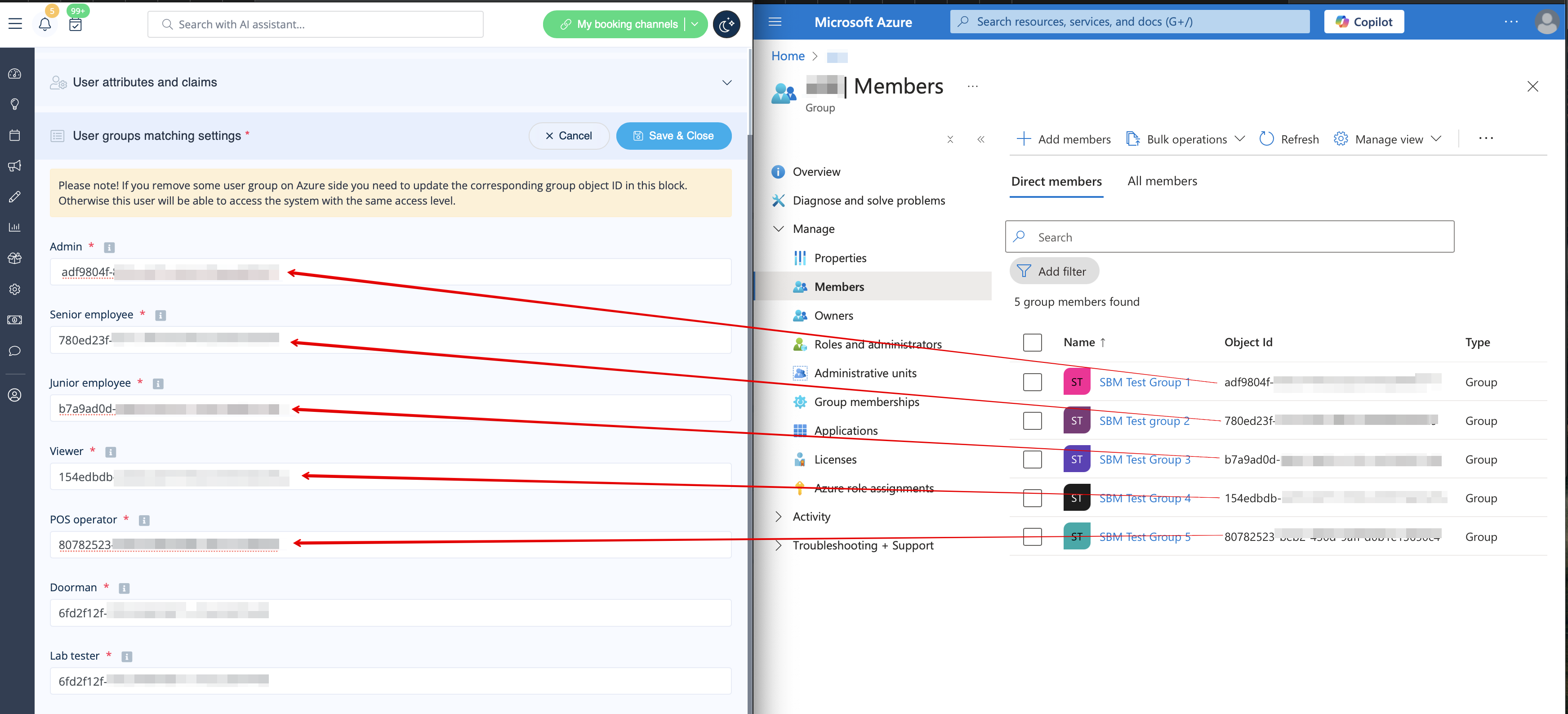
9. Створіть користувачів і групи в Entra ID. Створіть по одній групі для кожного типу користувача SimplyBook.me (наприклад, «Admins», «Senior Employees»), додайте користувачів і призначте групи застосунку в розділі Users and groups.
10. Для кожної групи скопіюйте її Object ID у відповідний рядок User groups matching settings у SimplyBook.me, а потім натисніть Зберегти.
11. Користувачі входять, відкриваючи плитку SimplyBook.me у My Apps (myapps.microsoft.com).
Як налаштувати та використовувати Okta
Перш ніж почати, завершіть розділ 1 і виберіть Okta SAML Single Sign-On у меню SimplyBook.me. Цей розділ містить усі кроки, потрібні для Okta.
1. Увійдіть в Okta Admin Console (створіть обліковий запис Okta, якщо його ще немає).
2. Перейдіть до Applications & Resources > Applications > Create App Integration (Classic Experience), виберіть SAML 2.0 і натисніть Next.

3. Введіть назву застосунку (наприклад, «SimplyBook.me») і за бажанням завантажте логотип. Натисніть Next.
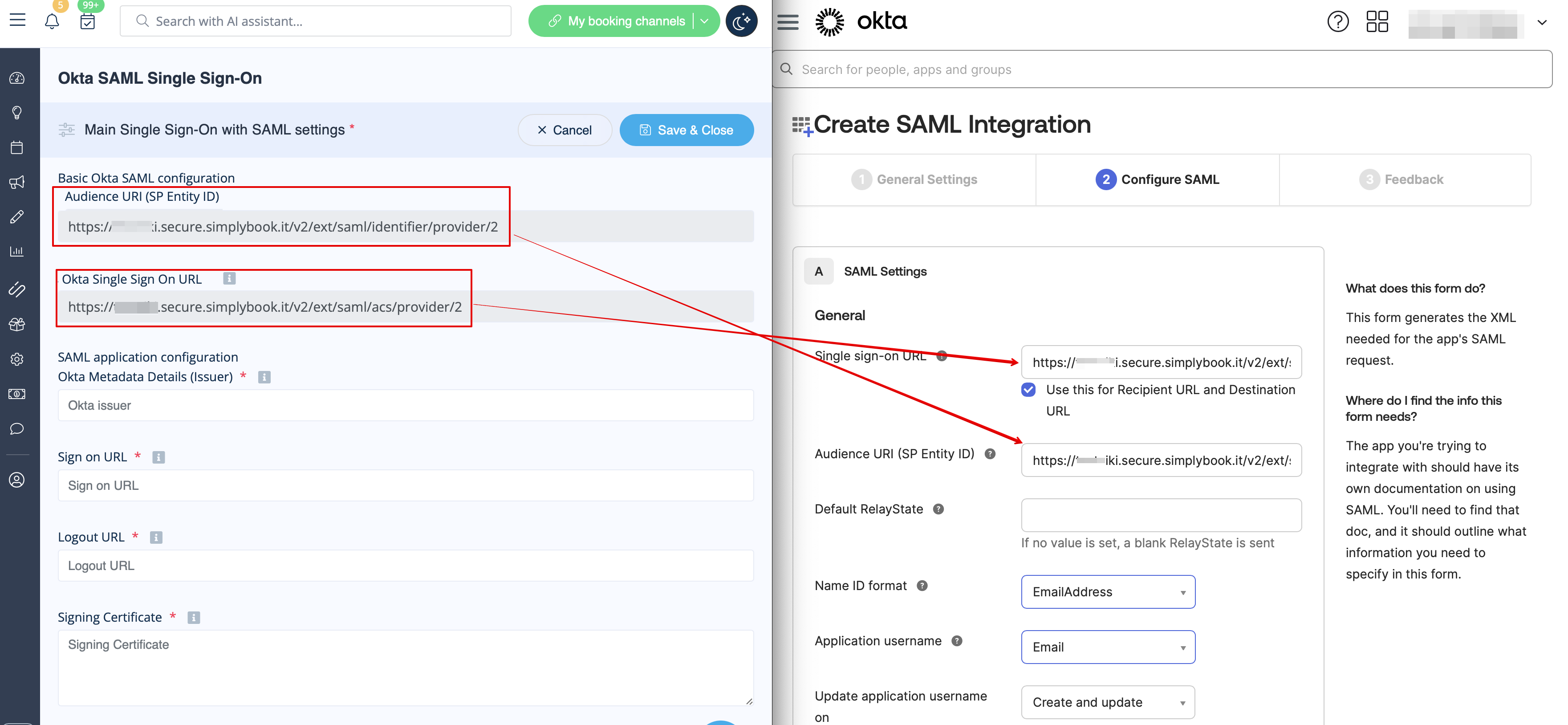
4. У розділі Configure SAML вставте значення, скопійовані з SimplyBook.me:
◦ Single sign-on URL ← SimplyBook.me Single Sign-On URL
◦ Audience URI (SP Entity ID) ← SimplyBook.me Audience URI
◦ Name ID format: EmailAddress;
◦ Application username: Email
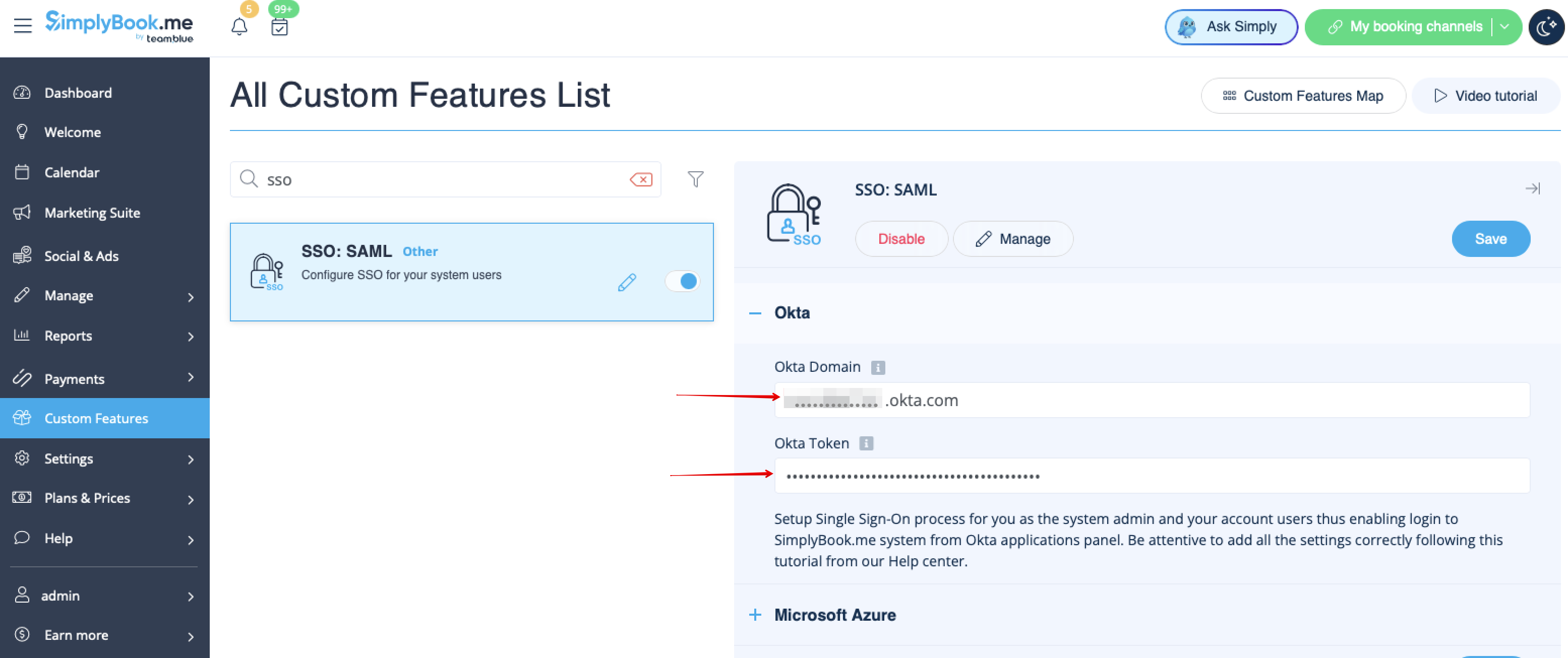
5. На боці SimplyBook.me перейдіть до Custom Features -> SSO: SAML і заповніть такі параметри.
◦ Okta Domain (його можна знайти у спадному меню у верхньому правому куті інтерфейсу Okta)

◦ Okta Token (Security -> API -> Tokens -> Create token)


6. В Okta у розділі Attribute Statements додайте такі атрибути (Show legacy configuration):
| Назва (вводиться в SimplyBook.me) | Name format | Значення (атрибут Okta) |
|---|---|---|
| Basic | user.email | |
| login | Basic | user.login |
| firstname | Basic | user.firstName |
| id | Basic | user.id |

7. У розділі Group Attribute Statements додайте атрибут групи, наприклад, з назвою «groups» і фільтром «Matches regex .*». Збережіть.
8. У SimplyBook.me відкрийте вкладку User attributes and claims і введіть назви атрибутів зі стовпця Назва з кроку 6, а не значення зі стовпця Значення.
| Поле SimplyBook.me | Правильно (стовпець Назва) | Неправильно (стовпець Значення) |
|---|---|---|
| user.email | ||
| Ім'я | name | user.displayName |
| ID | id | user.id |
| Ім'я (first name) | firstname | user.firstName |
| Група | groups | (фільтр груп) |
Важливо: якщо ви введете значення зі стовпця Значення, користувачі під час спроби входу отримають помилку «Please check SAML group-related settings».
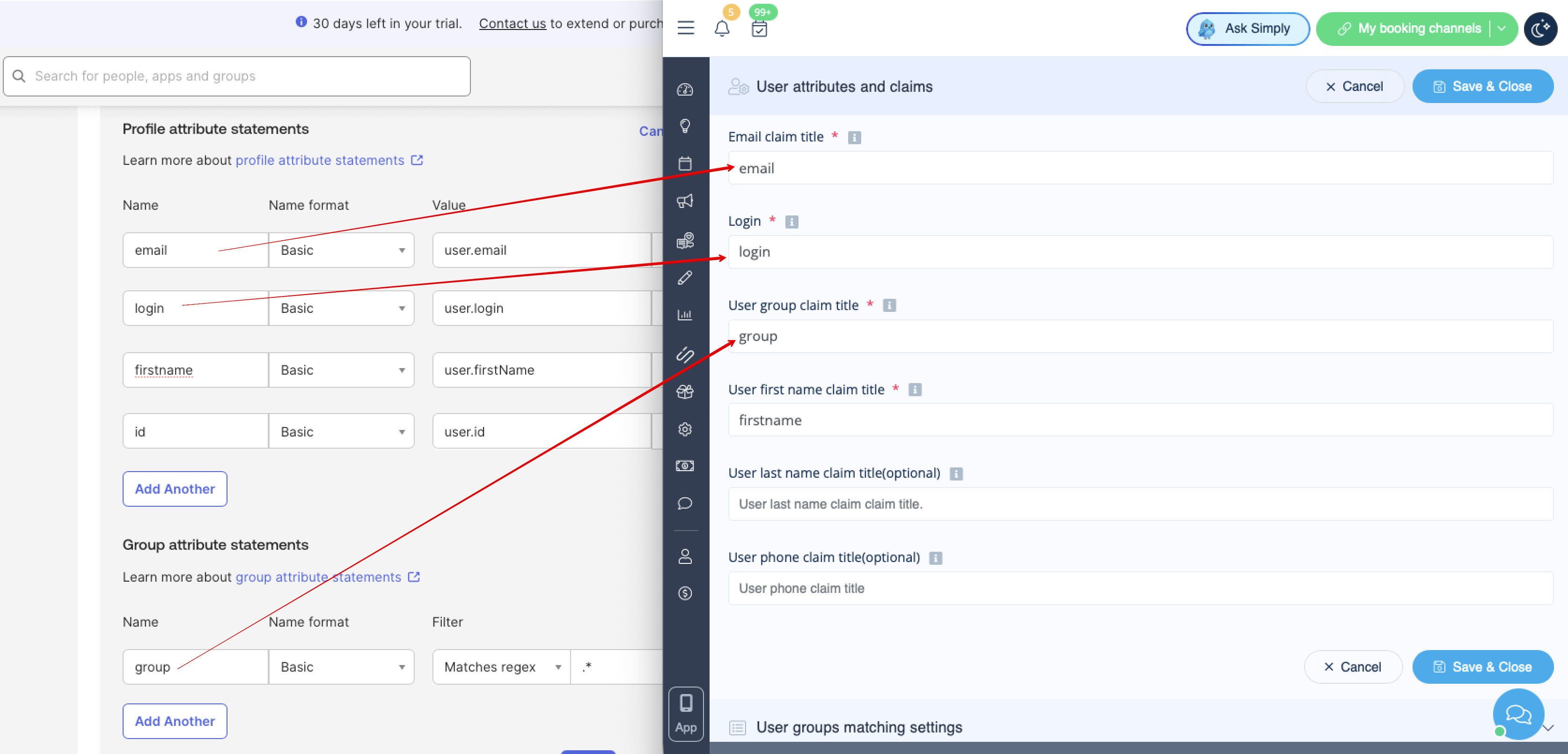
9. В Okta відкрийте вкладку Sign On застосунку та натисніть View SAML setup instructions. Скопіюйте в SimplyBook.me:
◦ Identity Provider Single Sign-On URL → Sign-on URL
◦ Identity Provider Single Logout URL (якщо ввімкнено) → Sign-out URL
◦ Identity Provider Issuer → Issuer
◦ Signing Certificate → Certificate

10. В Okta перейдіть до Directory > People і додайте своїх користувачів.

11. Перейдіть до Directory > Groups і створіть по одній групі для кожного типу користувача SimplyBook.me (наприклад, «SB Admins», «SB Senior Employees»). Додайте людей до кожної групи (відкрийте групу -> Assign people).

12. На вкладці Assignments застосунку призначте йому групи (і людей).

13. У SimplyBook.me відкрийте User groups matching settings і введіть точну назву групи Okta для кожного типу користувача. Назви груп чутливі до регістру. Натисніть Зберегти.

14. Користувачі входять, натискаючи плитку SimplyBook.me на своїй панелі Okta.
Усунення несправностей
| Проблема | Причина | Рішення |
|---|---|---|
| «Please check SAML group-related settings» під час входу | У SimplyBook.me введено значення атрибутів (наприклад, user.email) замість їхніх назв, або назви груп не збігаються | Введіть значення зі стовпця Назва в User attributes and claims (крок 8 для Okta). Перевірте, чи точно збігаються назви груп/Object ID. |
| Не вдається зберегти User groups matching settings | Наразі всі типи користувачів є обов'язковими | Див. наступний рядок. |
| Я використовую не всі типи користувачів | Те саме, що вище | Створіть у своєму IdP невикористовувану групу-заглушку без учасників (наприклад, «SB Unused Viewer») і вкажіть її для кожного типу користувача, який вам не потрібен. Ніхто не отримає цей рівень доступу. |
| Користувач входить із неправильним рівнем доступу | Користувач перебуває в неправильній групі IdP | Перемістіть користувача до правильної групи; доступ оновиться протягом кількох хвилин. |
Важливі примітки та обмеження
• Наявних користувачів SimplyBook.me не можна пов'язати з користувачами IdP; користувачі SSO створюються під час першого входу.
• Для користувачів, створених через SSO, не можна скинути пароль або змінити рівень доступу чи ім'я користувача в SimplyBook.me. Керуйте ними у своєму IdP.
• Щоб скасувати доступ, видаліть або заблокуйте користувача у своєму IdP. Зміни груп або видалення набувають чинності протягом кількох хвилин, або користувача буде виведено із системи.
