Fonctionnalité personnalisée SSO-SAML

La SSO-SAML Custom Feature permet à vos administrateurs et utilisateurs de se connecter à SimplyBook.me par Single Sign-On (authentification unique) depuis leur panneau d'applications Microsoft Entra ID (anciennement Azure AD) ou Okta. Un utilisateur SimplyBook.me est créé automatiquement lors de la première connexion. Son type d'utilisateur (niveau d'accès) est défini par le groupe auquel il appartient dans votre fournisseur d'identité (IdP).
Fournisseurs d'identité pris en charge : Microsoft Entra ID (anciennement Azure Active Directory) et Okta.
Suivez les sections dans l'ordre : terminez d'abord la section 1, puis passez à la section correspondant à votre fournisseur d'identité.
Comment configurer la SSO-SAML Custom Feature
Effectuez ces étapes une seule fois dans SimplyBook.me avant de configurer un fournisseur d'identité. Vous devez disposer d'un accès administrateur à SimplyBook.me et à votre IdP.
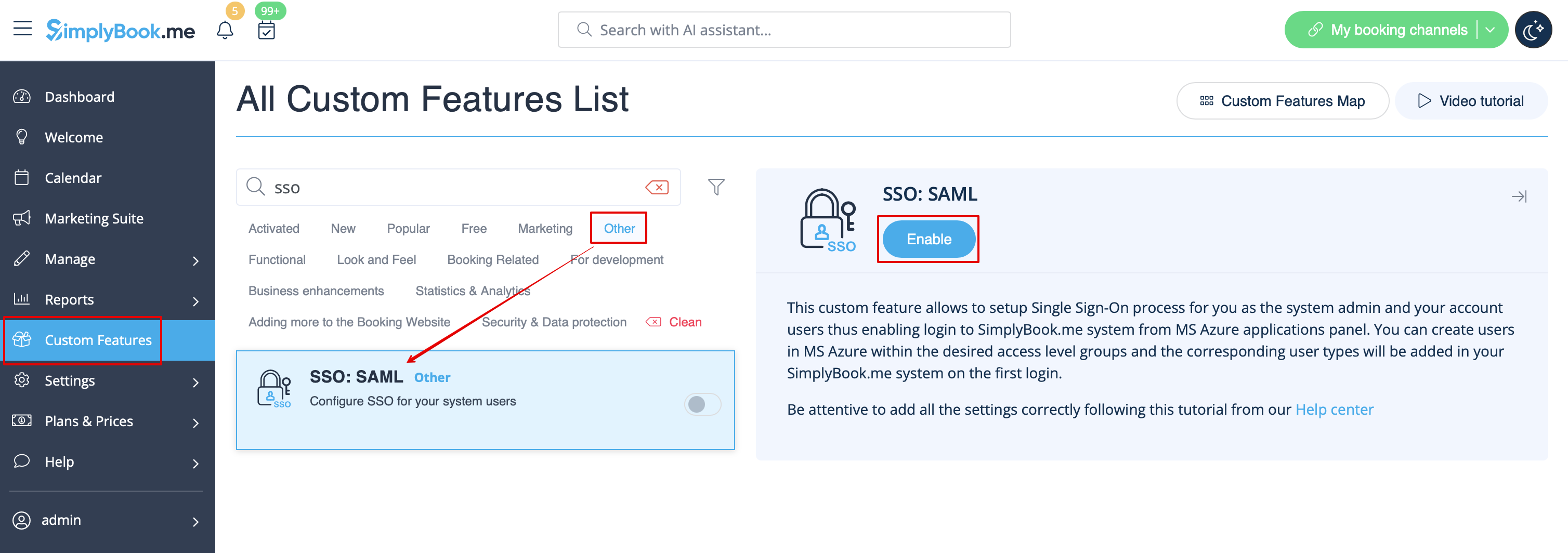
1. Dans SimplyBook.me, allez dans Custom Features, trouvez SSO: SAML Custom Feature et cliquez sur Activer.
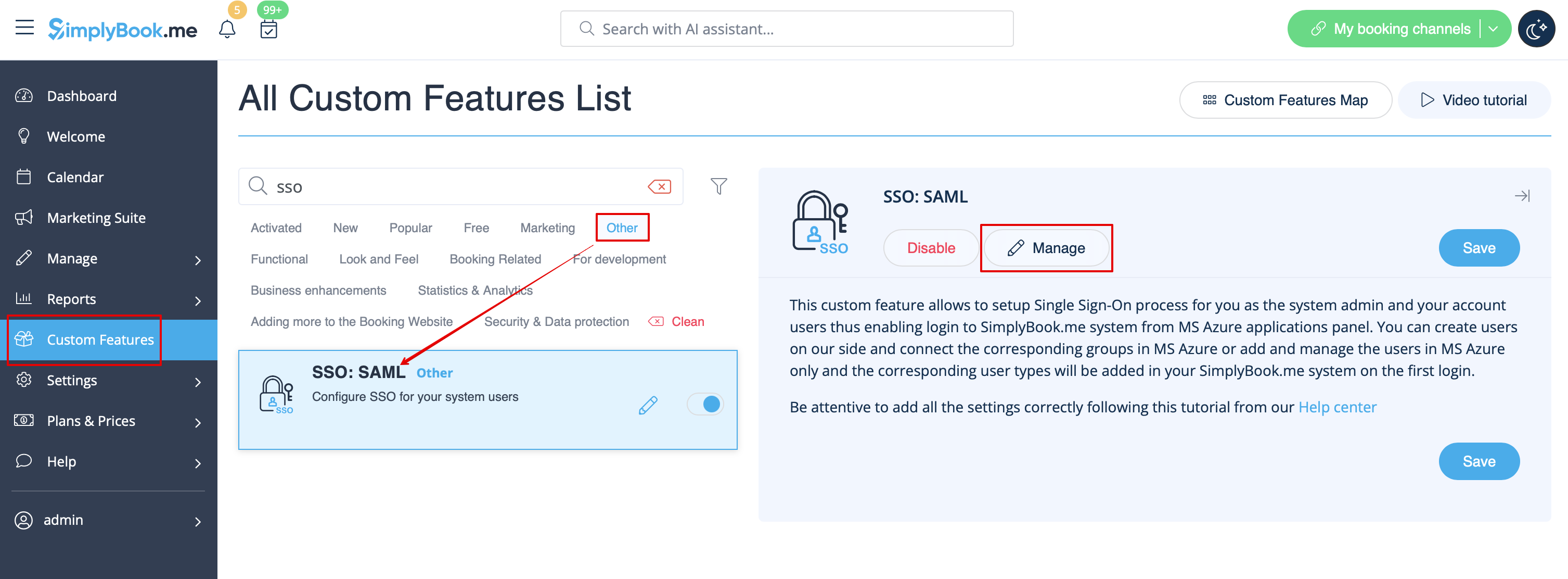
2. Cliquez sur Gérer à côté de la fonctionnalité pour ouvrir ses paramètres de connexion.
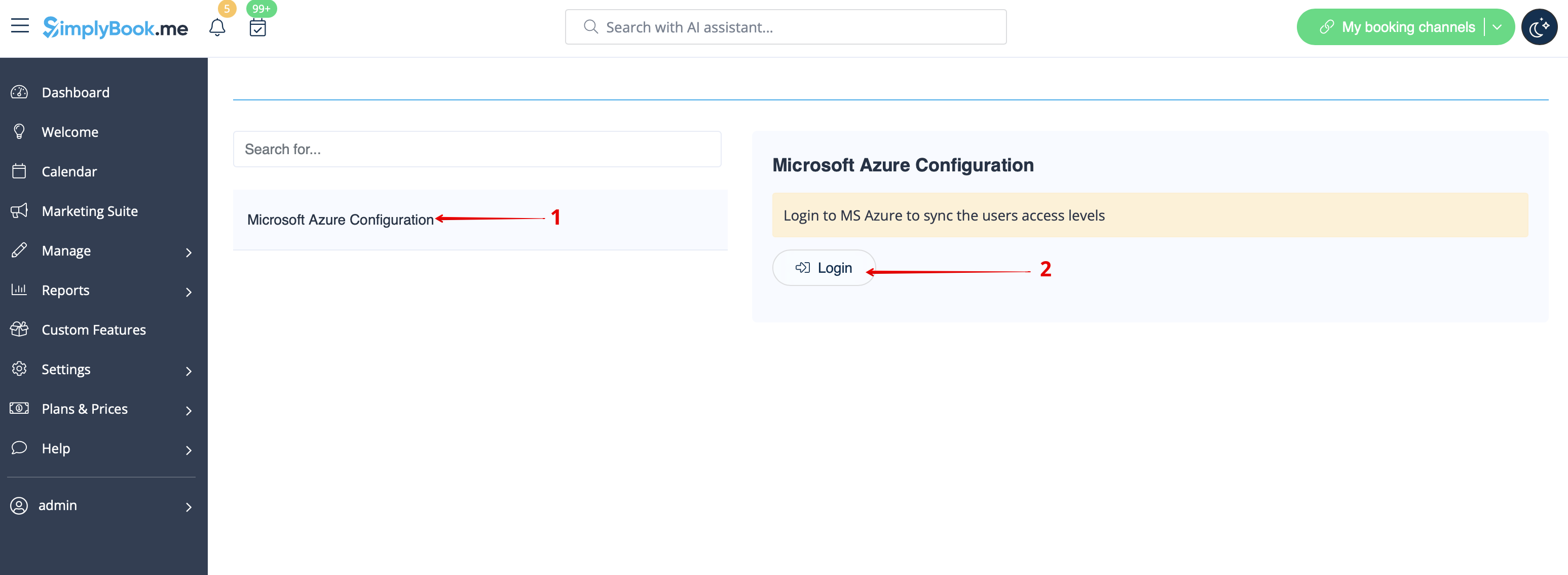
3. Dans le menu de gauche, choisissez votre fournisseur d'identité :
◦ Microsoft Azure (Microsoft Entra ID) Configuration, ou
◦ Okta SAML Single Sign-On

Étape suivante : passez à la section 2 pour Microsoft Entra ID ou à la section 3 pour Okta.
Comment configurer et utiliser Microsoft Entra ID (anciennement Azure AD)
Avant de commencer, terminez la section 1 et sélectionnez Microsoft Azure (Microsoft Entra ID) Configuration dans le menu de SimplyBook.me. L'accès administrateur aux applications d'entreprise dans Entra ID peut nécessiter un abonnement payant ou un essai Premium.
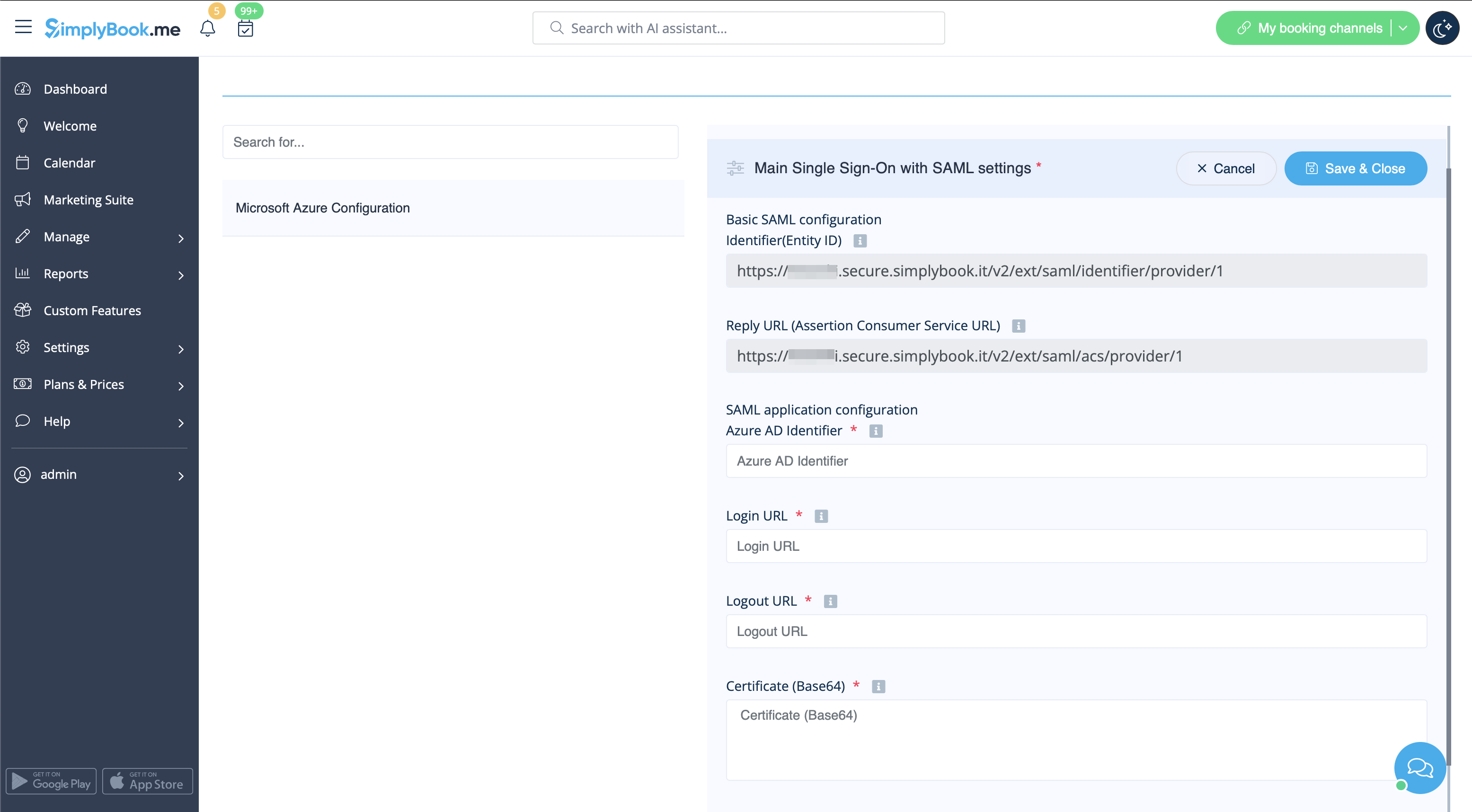
1. Côté SimplyBook.me, connectez-vous à votre compte Microsoft. Le premier bloc d'options de base s'affiche.
2. Dans le centre d'administration Microsoft Entra, allez dans Enterprise applications > New application > Create your own application, choisissez Integrate any other application you don't find in the gallery (Non-gallery) et créez l'application.
3. Dans la nouvelle application, ouvrez Single sign-on et sélectionnez SAML.
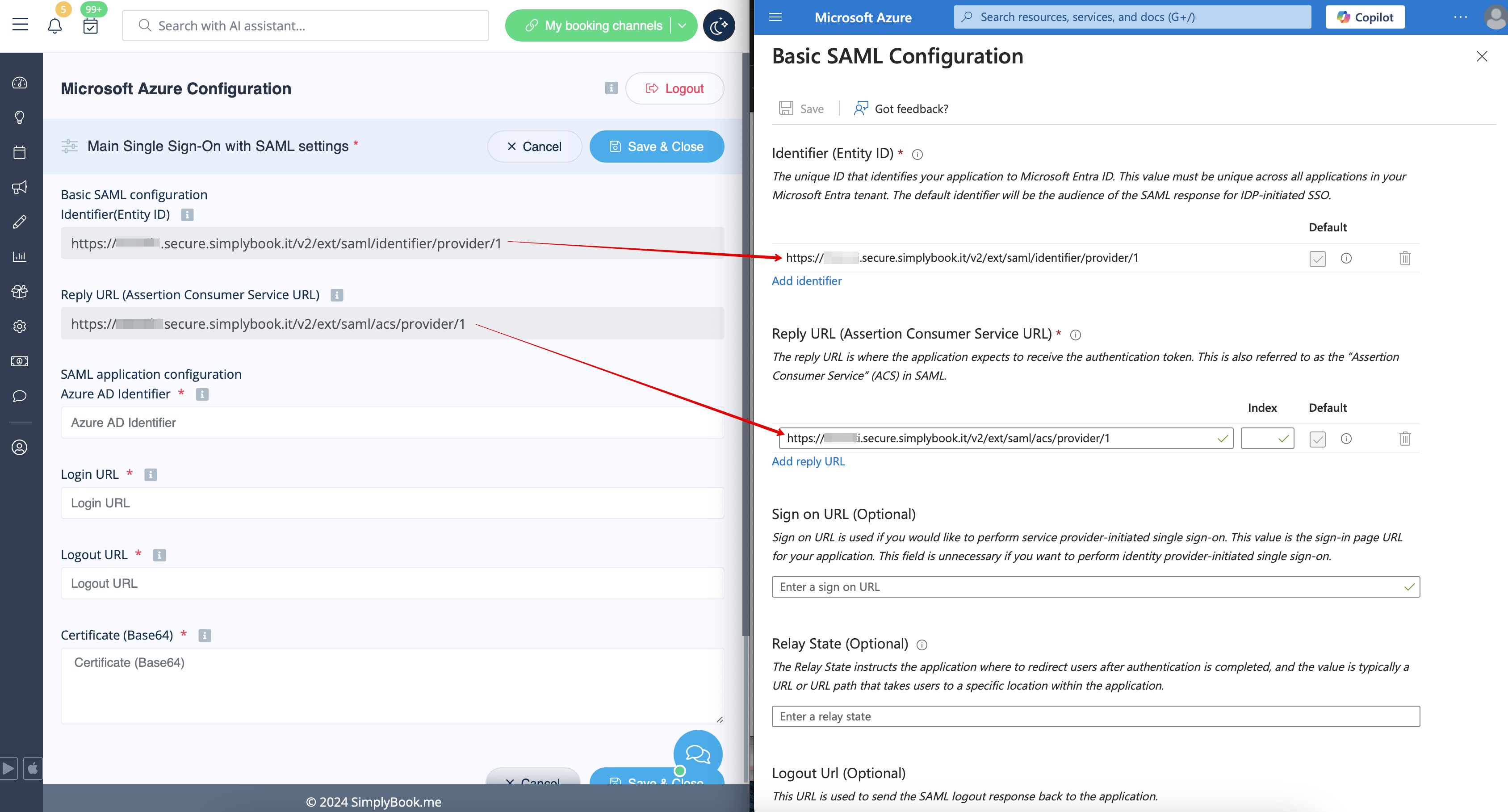
4. Dans Basic SAML Configuration, cliquez sur Edit et collez les URL copiées depuis SimplyBook.me dans les champs correspondants (Identifier (Entity ID) et Reply URL ; Logout URL s'il est affiché). Enregistrez.
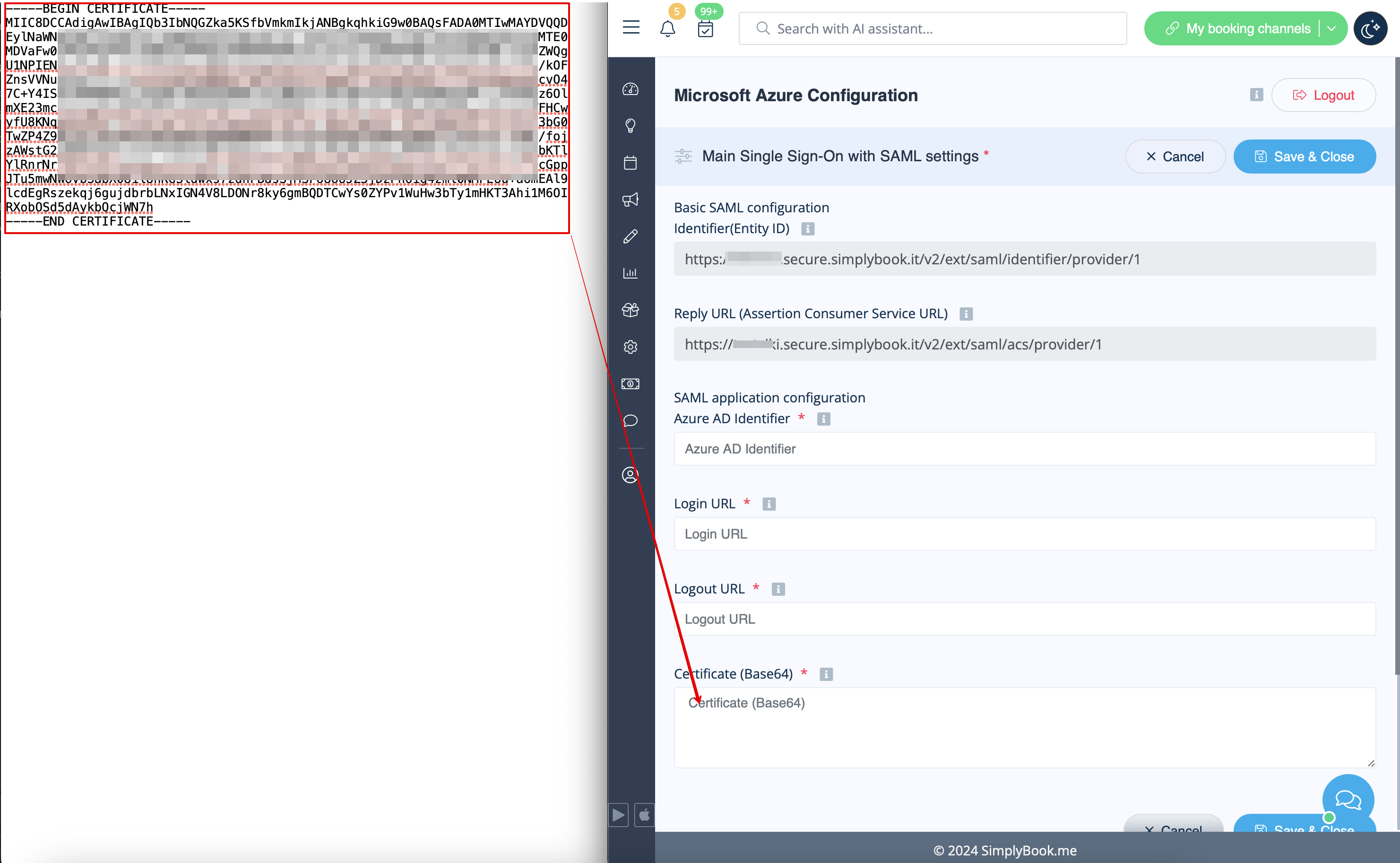
5. Dans SAML Certificates, téléchargez le Certificate (Base64), ouvrez-le dans un éditeur de texte et collez l'intégralité de son contenu dans le champ du certificat dans SimplyBook.me.

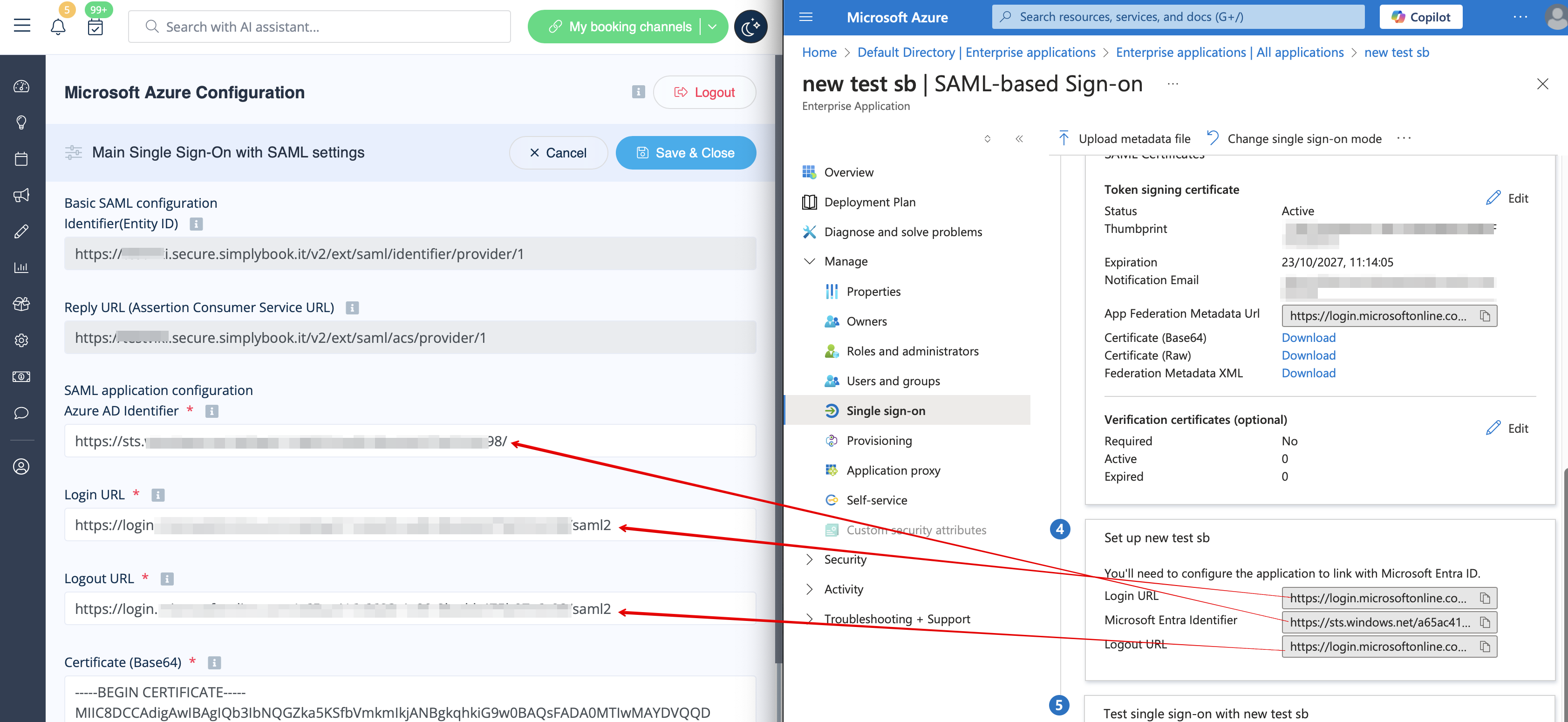
6. Depuis Set up [nom de votre application] dans Entra ID, copiez Login URL, Microsoft Entra Identifier et Logout URL dans les champs correspondants de SimplyBook.me.
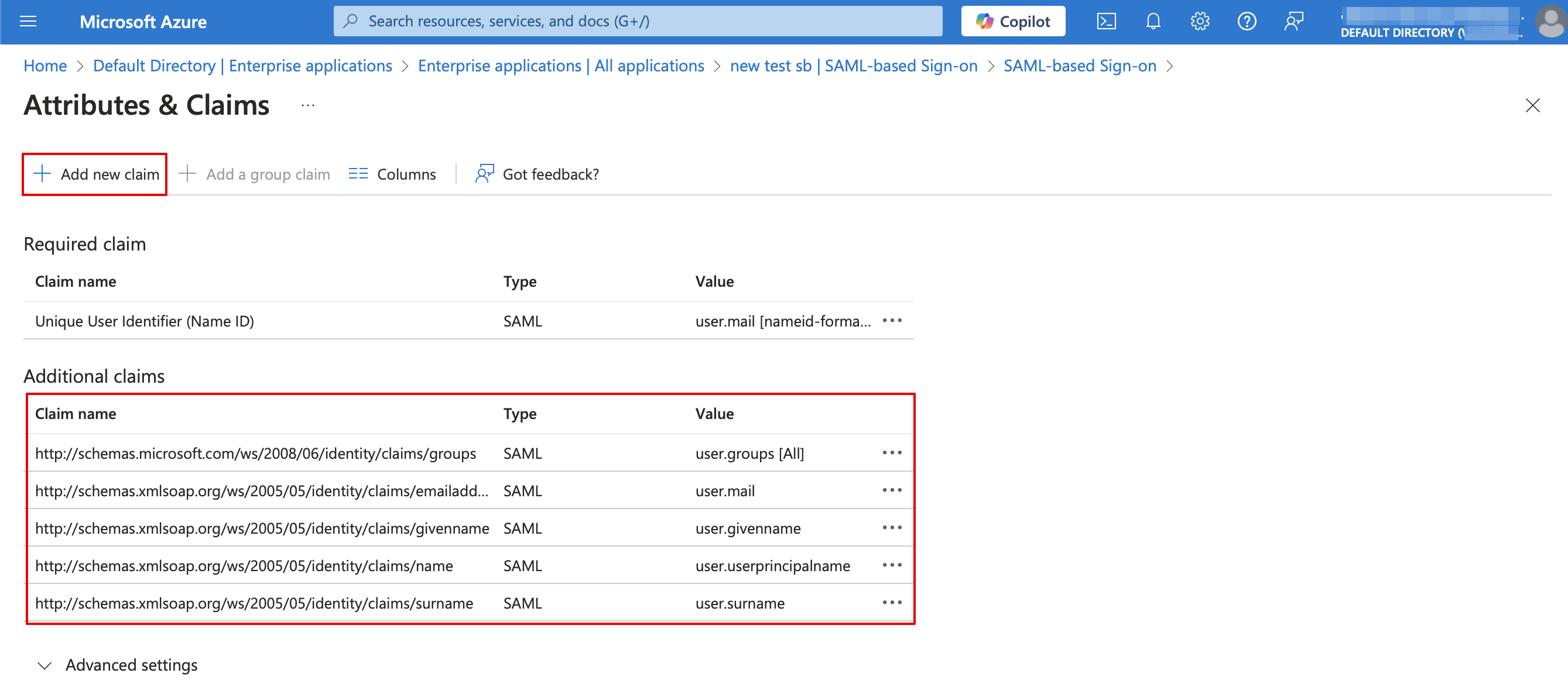
7. Dans Attributes & Claims, cliquez sur Edit :
◦ Définissez Unique User Identifier (Name ID) sur l'attribut source user.mail.
◦ Cliquez sur Add a group claim pour ajouter la revendication de groupe.
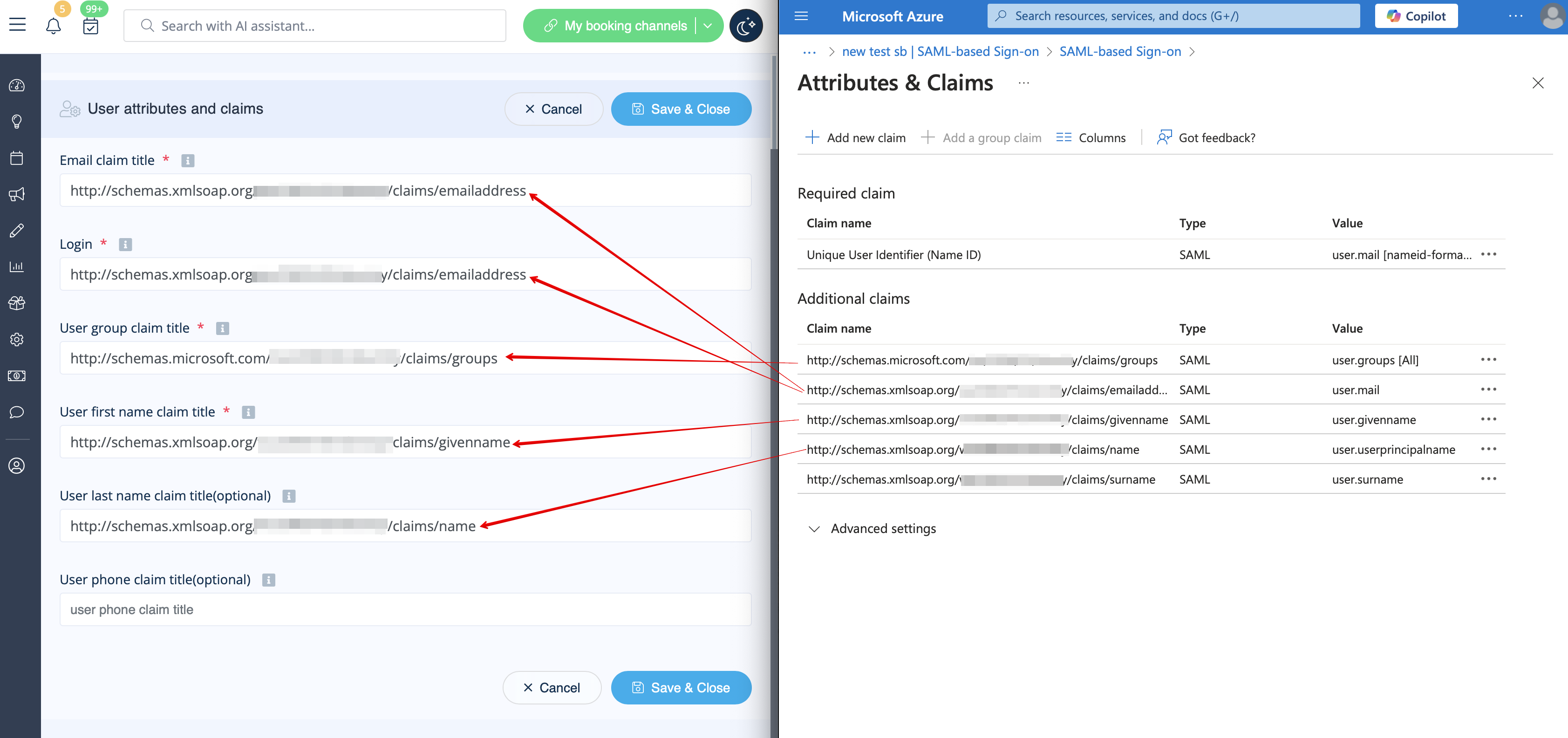
◦ Cliquez sur Add new claim pour ajouter l'e-mail et le nom (et, si vous le souhaitez, le téléphone et le nom de famille).
8. Copiez les noms des revendications (et non les valeurs des attributs sources) dans l'onglet User attributes and claims de SimplyBook.me.
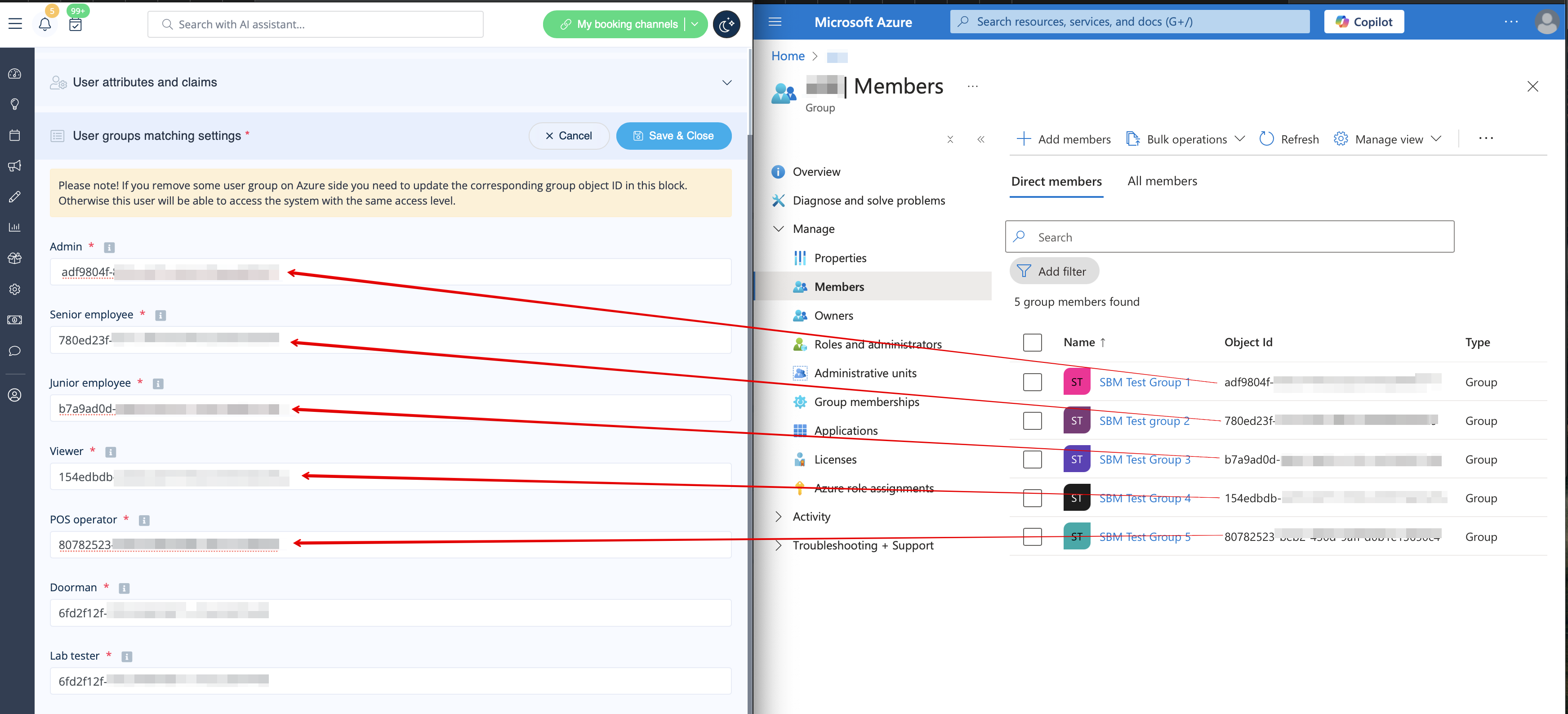
9. Dans Entra ID, créez vos utilisateurs et groupes. Créez un groupe par type d'utilisateur SimplyBook.me (par exemple « Admins », « Senior Employees »), ajoutez-y des utilisateurs et attribuez les groupes à l'application sous Users and groups.
10. Pour chaque groupe, copiez son Object ID dans la ligne correspondante de User groups matching settings dans SimplyBook.me, puis cliquez sur Enregistrer.
11. Les utilisateurs se connectent en ouvrant la vignette SimplyBook.me dans My Apps (myapps.microsoft.com).
Comment configurer et utiliser Okta
Avant de commencer, terminez la section 1 et sélectionnez Okta SAML Single Sign-On dans le menu de SimplyBook.me. Cette section contient toutes les étapes nécessaires pour Okta.
1. Connectez-vous à l'Okta Admin Console (créez un compte Okta si vous n'en avez pas).
2. Allez dans Applications & Resources > Applications > Create App Integration (Classic Experience), choisissez SAML 2.0 et cliquez sur Next.

3. Saisissez le nom de l'application (par exemple « SimplyBook.me ») et, si vous le souhaitez, importez un logo. Cliquez sur Next.
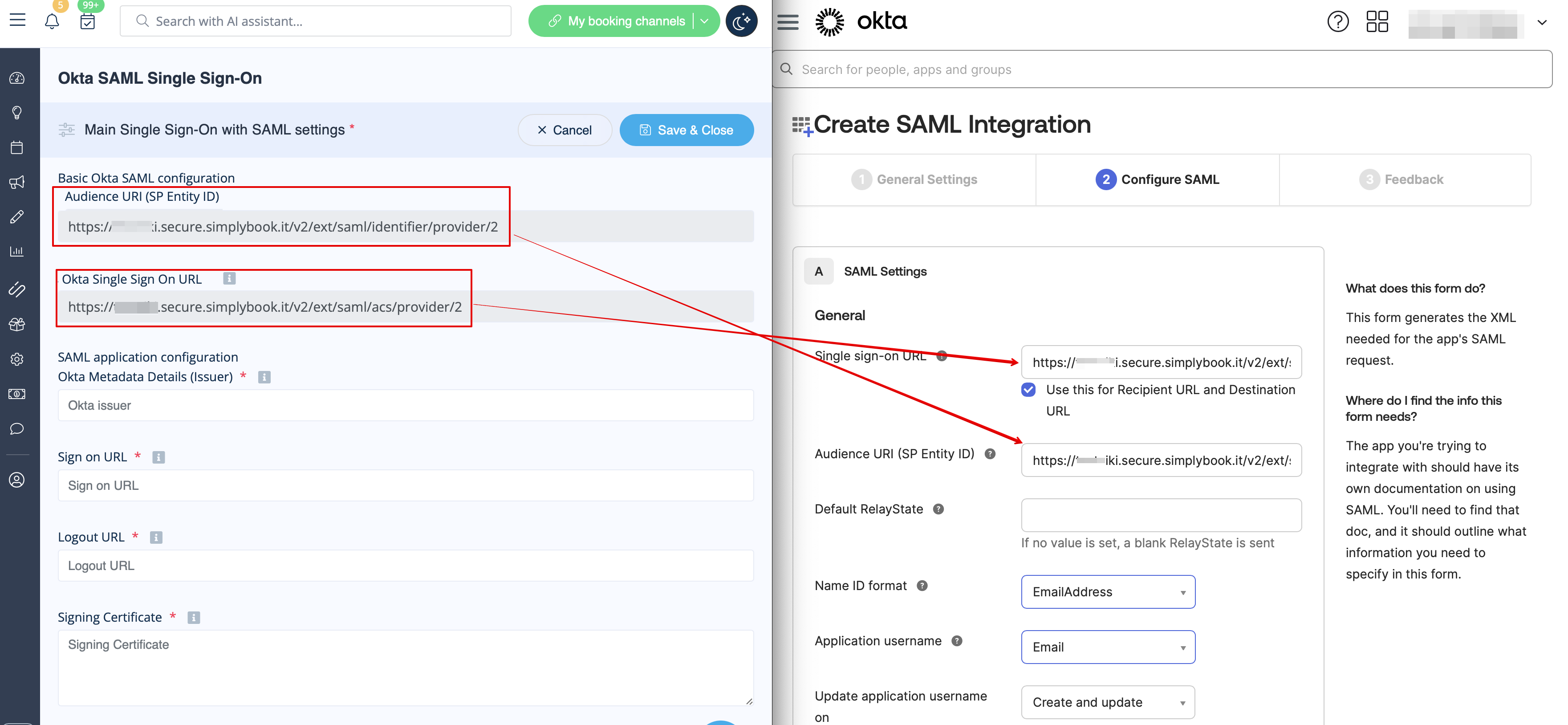
4. Dans Configure SAML, collez les valeurs copiées depuis SimplyBook.me :
◦ Single sign-on URL ← SimplyBook.me Single Sign-On URL
◦ Audience URI (SP Entity ID) ← SimplyBook.me Audience URI
◦ Name ID format : EmailAddress ;
◦ Application username : Email
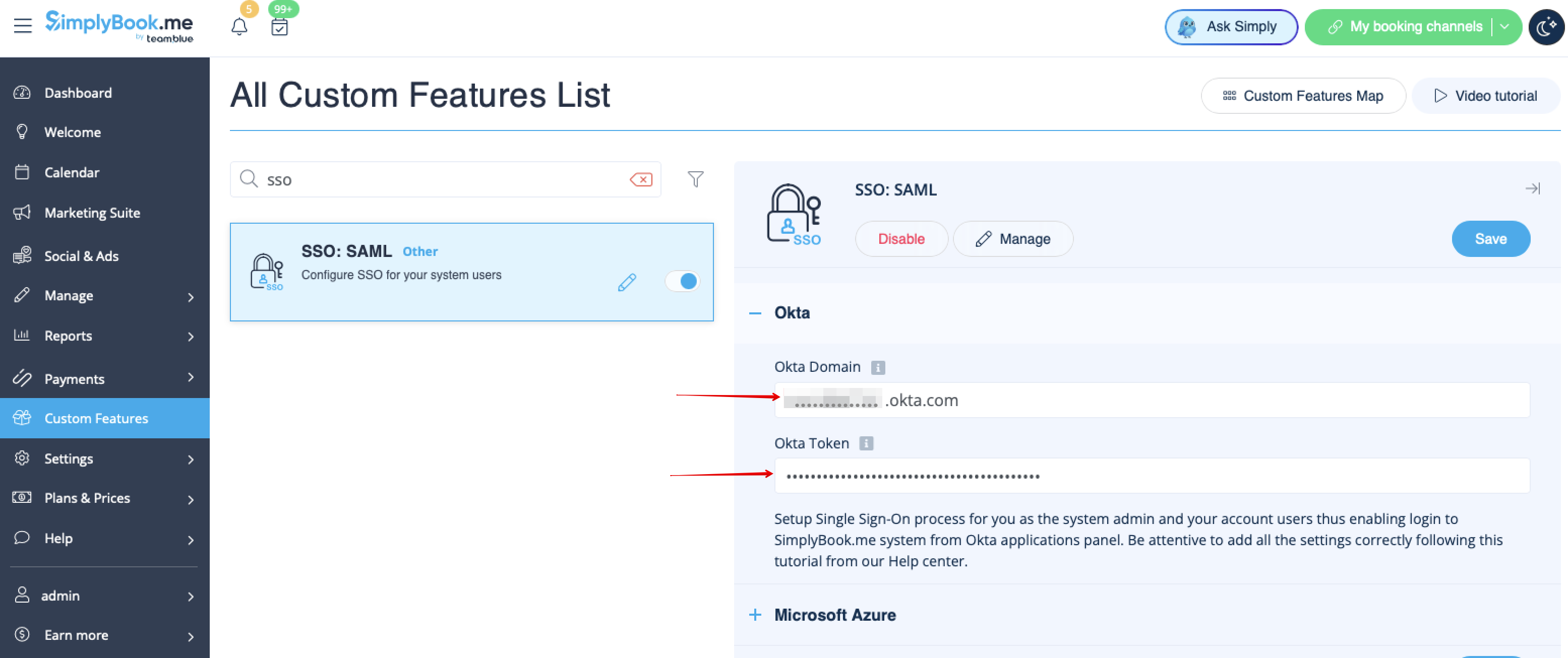
5. Côté SimplyBook.me, allez dans Custom Features -> SSO: SAML et renseignez les paramètres suivants.
◦ Okta Domain (disponible dans le menu déroulant en haut à droite de votre interface Okta)

◦ Okta Token (Security -> API -> Tokens -> Create token)


6. Dans Okta, sous Attribute Statements, ajoutez les attributs suivants (Show legacy configuration) :
| Nom (à saisir dans SimplyBook.me) | Name format | Valeur (attribut Okta) |
|---|---|---|
| Basic | user.email | |
| login | Basic | user.login |
| firstname | Basic | user.firstName |
| id | Basic | user.id |

7. Sous Group Attribute Statements, ajoutez un attribut de groupe, par exemple avec le nom « groups » et le filtre « Matches regex .* ». Enregistrez.
8. Dans SimplyBook.me, ouvrez l'onglet User attributes and claims et saisissez les noms d'attributs de la colonne Nom de l'étape 6, et non les valeurs de la colonne Valeur.
| Champ SimplyBook.me | Saisie correcte (colonne Nom) | Saisie incorrecte (colonne Valeur) |
|---|---|---|
| user.email | ||
| Nom | name | user.displayName |
| ID | id | user.id |
| Prénom | firstname | user.firstName |
| Groupe | groups | (filtre de groupe) |
Important : si vous saisissez plutôt les valeurs de la colonne Valeur, les utilisateurs obtiendront le message d'erreur « Please check SAML group-related settings » lorsqu'ils tenteront de se connecter.
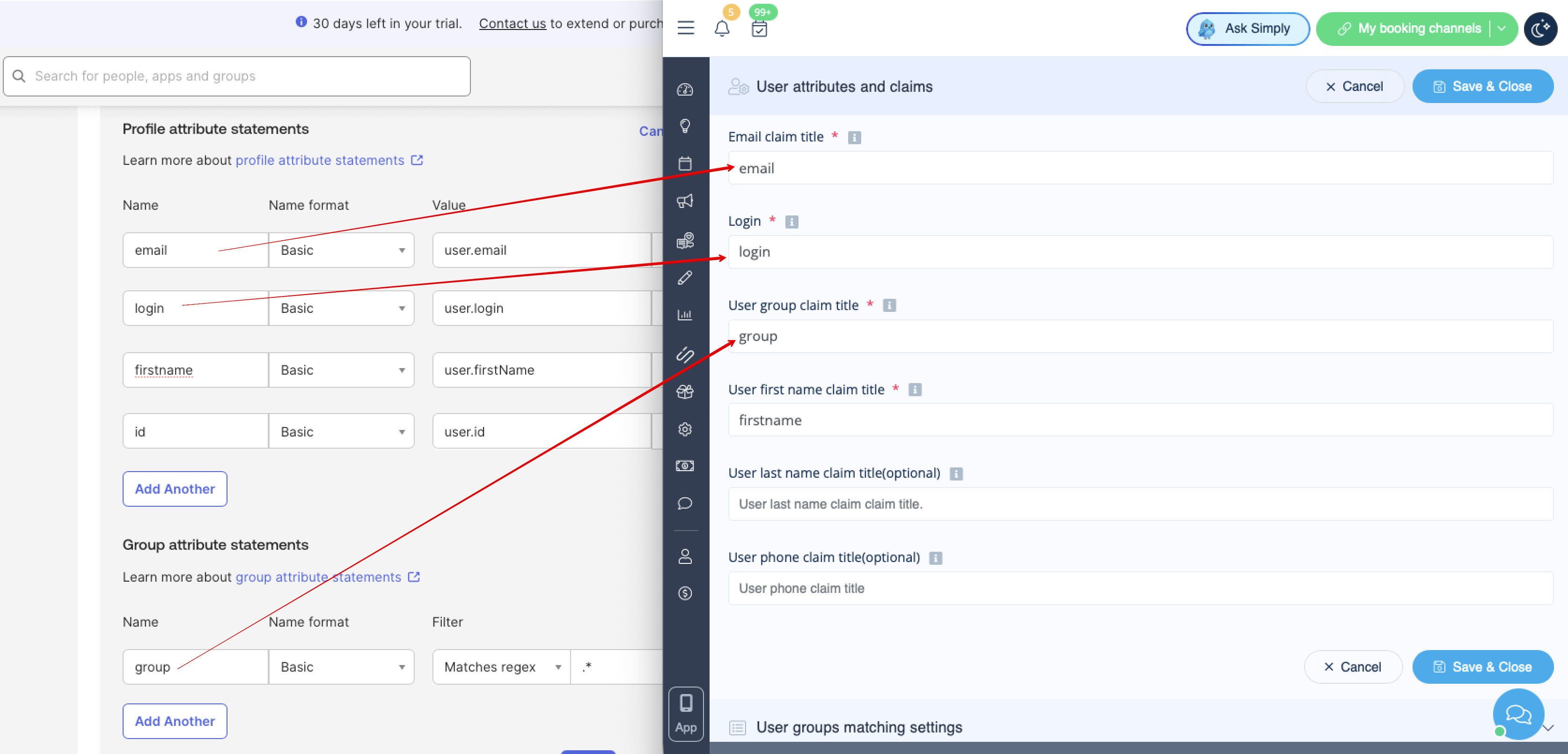
9. Dans Okta, ouvrez l'onglet Sign On de l'application et cliquez sur View SAML setup instructions. Copiez dans SimplyBook.me :
◦ Identity Provider Single Sign-On URL → Sign-on URL
◦ Identity Provider Single Logout URL (si activé) → Sign-out URL
◦ Identity Provider Issuer → Issuer
◦ Signing Certificate → Certificate

10. Dans Okta, allez dans Directory > People et ajoutez vos utilisateurs.

11. Allez dans Directory > Groups et créez un groupe par type d'utilisateur SimplyBook.me (par exemple « SB Admins », « SB Senior Employees »). Ajoutez des personnes à chaque groupe (ouvrez le groupe -> Assign people).

12. Dans l'onglet Assignments de l'application, attribuez les groupes (et les personnes) à l'application.

13. Dans SimplyBook.me, ouvrez User groups matching settings et saisissez le nom exact du groupe Okta pour chaque type d'utilisateur. Les noms de groupes sont sensibles à la casse. Cliquez sur Enregistrer.

14. Les utilisateurs se connectent en cliquant sur la vignette SimplyBook.me dans leur tableau de bord Okta.
Dépannage
| Problème | Cause | Solution |
|---|---|---|
| « Please check SAML group-related settings » à la connexion | Des valeurs d'attributs (par ex. user.email) ont été saisies dans SimplyBook.me au lieu des noms d'attributs, ou les noms de groupes ne correspondent pas | Saisissez les valeurs de la colonne Nom dans User attributes and claims (étape 8 d'Okta). Vérifiez que les noms de groupes/Object ID correspondent exactement. |
| Impossible d'enregistrer User groups matching settings | Tous les types d'utilisateurs sont actuellement obligatoires | Voir la ligne suivante. |
| Je n'utilise pas tous les types d'utilisateurs | Identique à ci-dessus | Créez dans votre IdP un groupe fictif inutilisé sans membres (par exemple « SB Unused Viewer ») et saisissez-le pour chaque type d'utilisateur dont vous n'avez pas besoin. Personne n'obtiendra ce niveau d'accès. |
| L'utilisateur se connecte avec un mauvais niveau d'accès | L'utilisateur se trouve dans le mauvais groupe de l'IdP | Déplacez l'utilisateur dans le bon groupe ; l'accès est mis à jour en quelques minutes. |
Remarques importantes et limitations
• Les utilisateurs SimplyBook.me existants ne peuvent pas être associés à des utilisateurs de l'IdP ; les utilisateurs SSO sont créés lors de leur première connexion.
• Pour les utilisateurs créés via SSO, vous ne pouvez pas réinitialiser le mot de passe ni modifier le niveau d'accès ou le nom d'utilisateur dans SimplyBook.me. Gérez-les dans votre IdP.
• Pour supprimer un accès, supprimez ou bloquez l'utilisateur dans votre IdP. Les modifications de groupe ou les suppressions prennent effet en quelques minutes, ou l'utilisateur est déconnecté.
